 Скачать презентацию Проект КУРС Освіта Навчальний посібник Семінар 1
8bb2d32326c0babd8e2288ce9b02a6a5.ppt
- Количество слайдов: 16




Проект КУРС: Освіта Навчальний посібник Семінар № 1 www. ekyrs. org
§ 2 Базові налаштування • • • Налаштування Ролі. Очищення БД. Налаштування довідників. Завантаження на портал. Робота на порталі ІСУО. www. ekyrs. org
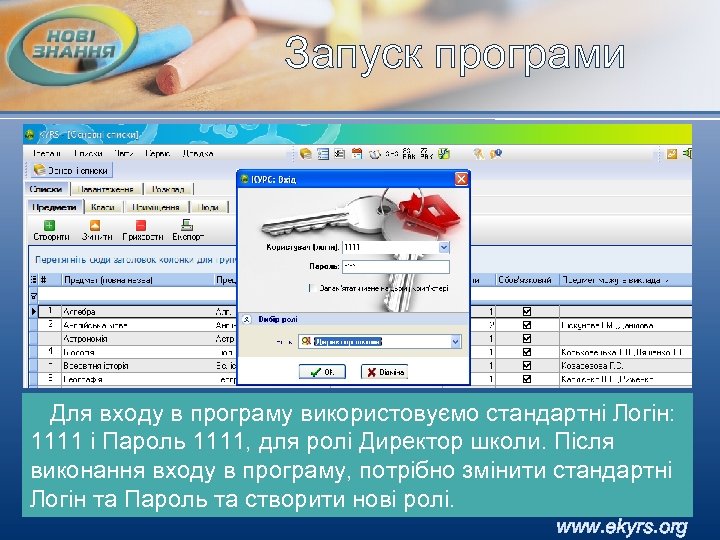
Запуск програми Для входу в програму використовуємо стандартні Логін: 1111 і Пароль 1111, для ролі Директор школи. Після виконання входу в програму, потрібно змінити стандартні Логін та Пароль та створити нові ролі. www. ekyrs. org
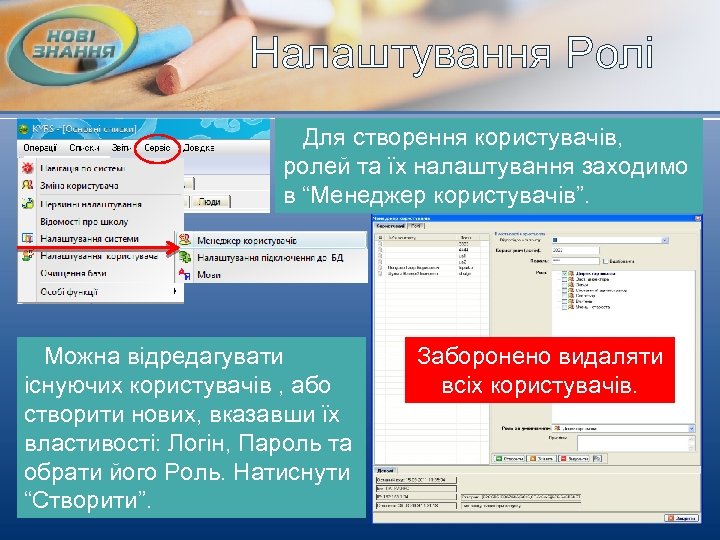
Налаштування Ролі Для створення користувачів, ролей та їх налаштування заходимо в “Менеджер користувачів”. Можна відредагувати існуючих користувачів , або створити нових, вказавши їх властивості: Логін, Пароль та обрати його Роль. Натиснути “Створити”. Заборонено видаляти всіх користувачів.
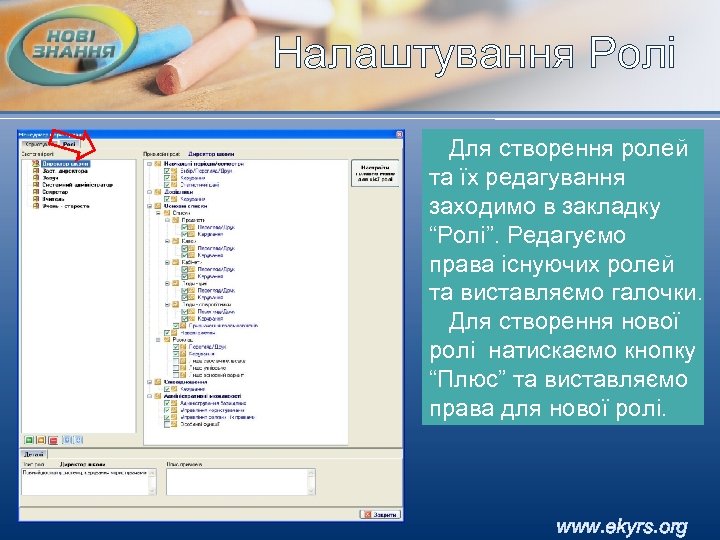
Налаштування Ролі Для створення ролей та їх редагування заходимо в закладку “Ролі”. Редагуємо права існуючих ролей та виставляємо галочки. Для створення нової ролі натискаємо кнопку “Плюс” та виставляємо права для нової ролі. www. ekyrs. org
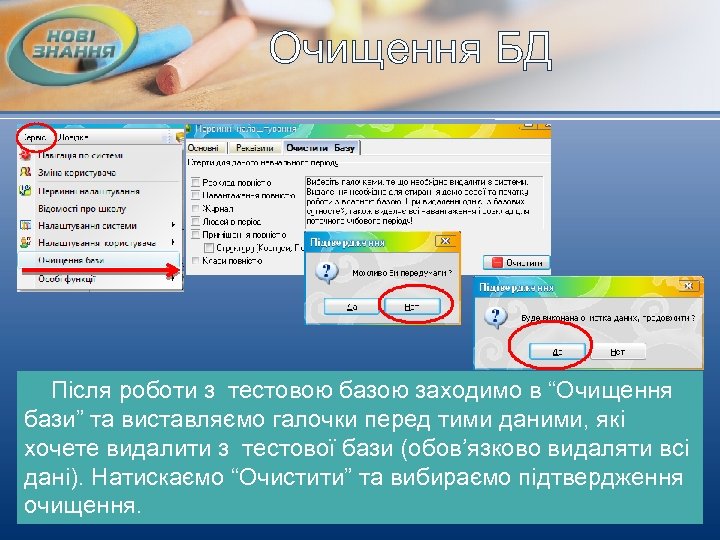
Очищення БД Після роботи з тестовою базою заходимо в “Очищення бази” та виставляємо галочки перед тими даними, які хочете видалити з тестової бази (обов’язково видаляти всі дані). Натискаємо “Очистити” та вибираємо підтвердження очищення.
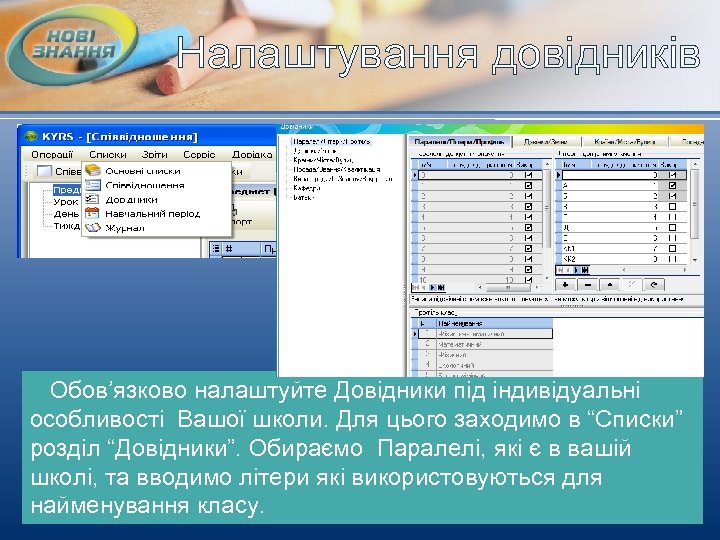
Налаштування довідників Обов’язково налаштуйте Довідники під індивідуальні особливості Вашої школи. Для цього заходимо в “Списки” розділ “Довідники”. Обираємо Паралелі, які є в вашій школі, та вводимо літери які використовуються для найменування класу.
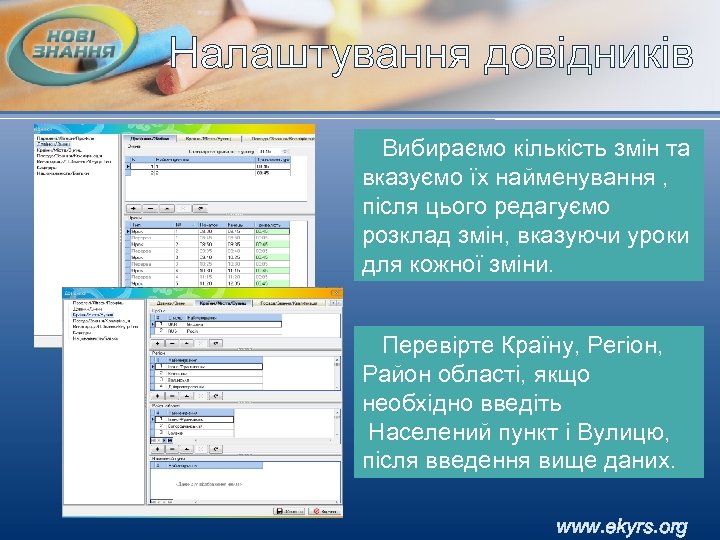
Налаштування довідників Вибираємо кількість змін та вказуємо їх найменування , після цього редагуємо розклад змін, вказуючи уроки для кожної зміни. Перевірте Країну, Регіон, Район області, якщо необхідно введіть Населений пункт і Вулицю, після введення вище даних. www. ekyrs. org
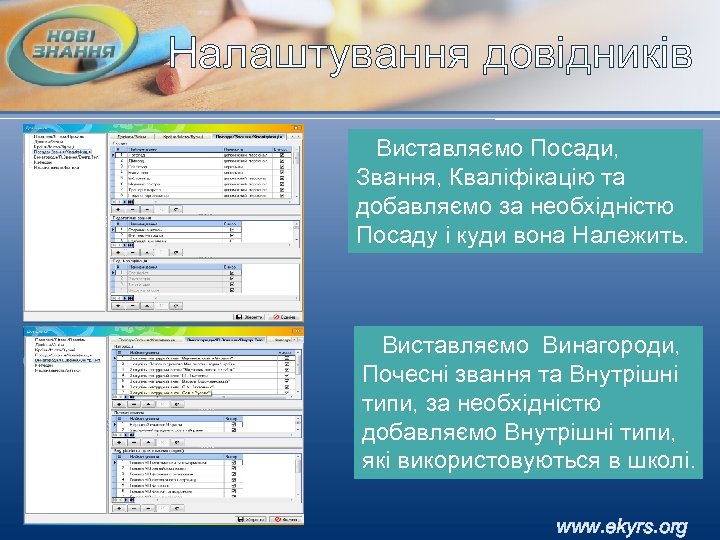
Налаштування довідників Виставляємо Посади, Звання, Кваліфікацію та добавляємо за необхідністю Посаду і куди вона Належить. Виставляємо Винагороди, Почесні звання та Внутрішні типи, за необхідністю добавляємо Внутрішні типи, які використовуються в школі. www. ekyrs. org
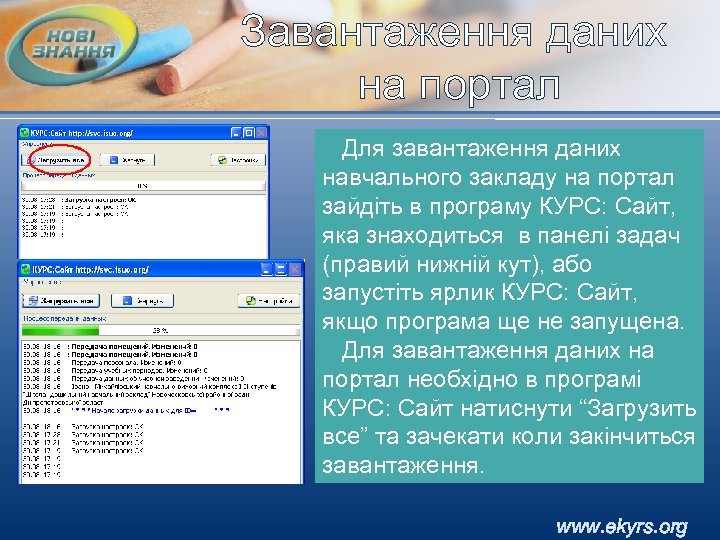
Завантаження даних на портал Для завантаження даних навчального закладу на портал зайдіть в програму КУРС: Сайт, яка знаходиться в панелі задач (правий нижній кут), або запустіть ярлик КУРС: Сайт, якщо програма ще не запущена. Для завантаження даних на портал необхідно в програмі КУРС: Сайт натиснути “Загрузить все” та зачекати коли закінчиться завантаження. www. ekyrs. org
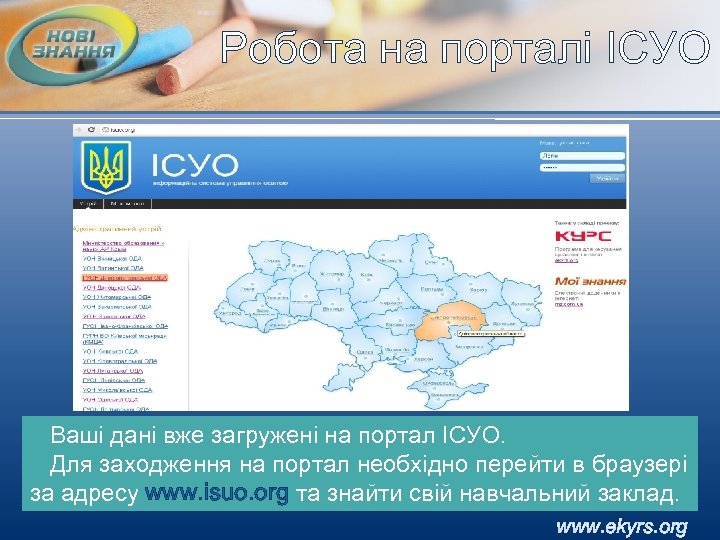
Робота на порталі ІСУО Ваші дані вже загружені на портал ІСУО. Для заходження на портал необхідно перейти в браузері за адресу www. isuo. org та знайти свій навчальний заклад. www. ekyrs. org
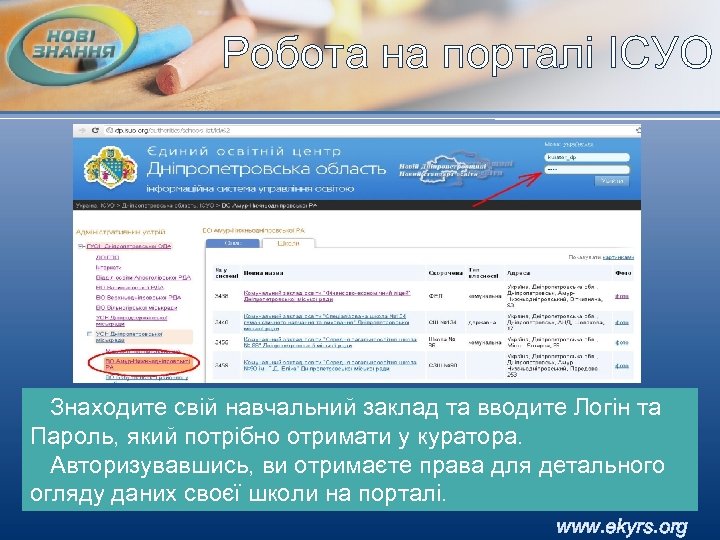
Робота на порталі ІСУО Знаходите свій навчальний заклад та вводите Логін та Пароль, який потрібно отримати у куратора. Авторизувавшись, ви отримаєте права для детального огляду даних своєї школи на порталі. www. ekyrs. org
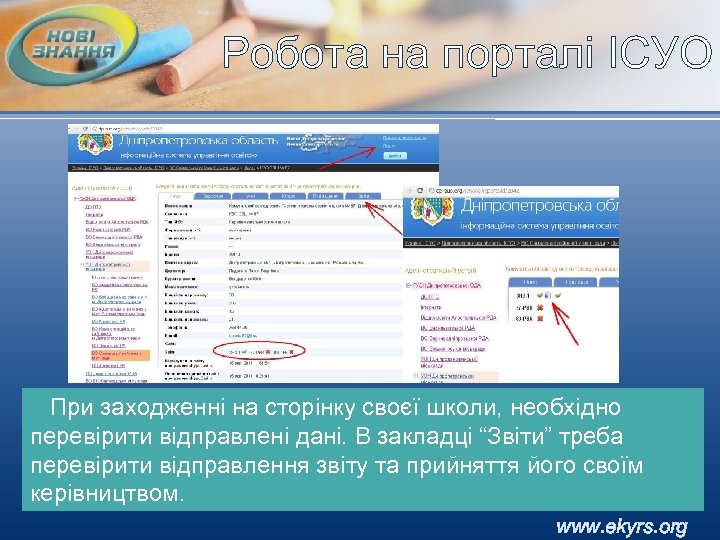
Робота на порталі ІСУО При заходженні на сторінку своєї школи, необхідно перевірити відправлені дані. В закладці “Звіти” треба перевірити відправлення звіту та прийняття його своїм керівництвом. www. ekyrs. org
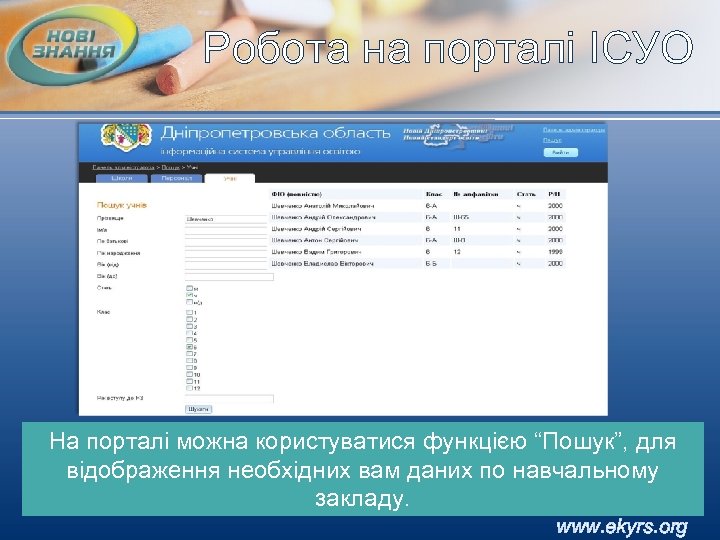
Робота на порталі ІСУО На порталі можна користуватися функцією “Пошук”, для відображення необхідних вам даних по навчальному закладу. www. ekyrs. org

Проект КУРС: Освіта Рекомендовані терміни: 2 робочі дні. Контроль: Персональні дані школи з’явились на порталі. Співробітники, учні, класи, приміщення – стоять нулі. Продовження в § 3 Дякуємо за співпрацю! www. ekyrs. org
Проект КУРС: Освіта Підтримка користувачів Тел: +38 (057) 777 -02 -77 Моб: +38(050) 203 -44 -65 +38(097) 678 -76 -50 +38(063) 590 -35 -00 E-mail: info@ekyrs. org www. ekyrs. org
Скачать презентацию Проект КУРС Освіта Навчальний посібник Семінар 1
8bb2d32326c0babd8e2288ce9b02a6a5.ppt