 Скачать презентацию Проект КУРС Освіта Навчальний посібник Семінар 1
eae082ee04065d9dcbf5504c34c13e58.ppt
- Количество слайдов: 17



Проект КУРС: Освіта Навчальний посібник Семінар № 1 www. ekyrs. org
§ 1 Установка програм • Робота з сайтом ekyrs. org Завантаження програм. • Установка програм КУРС: Школа, Firebіrd 2. 1, КУРС: Сайт. • Реєстрація в Системі, отримання ключа, внесення первинних даних. www. ekyrs. org
Установка програми КУРС: Школа Перед встановленням програми КУРС: Школа призначте відповідальну особу та оберіть комп'ютер. Рекомендації: • Повинен бути зручний доступ до комп’ютера для відповідальної особи. • Увімкнений більшу частину робочого часу. • Бажана наявність Інтернету. www. ekyrs. org
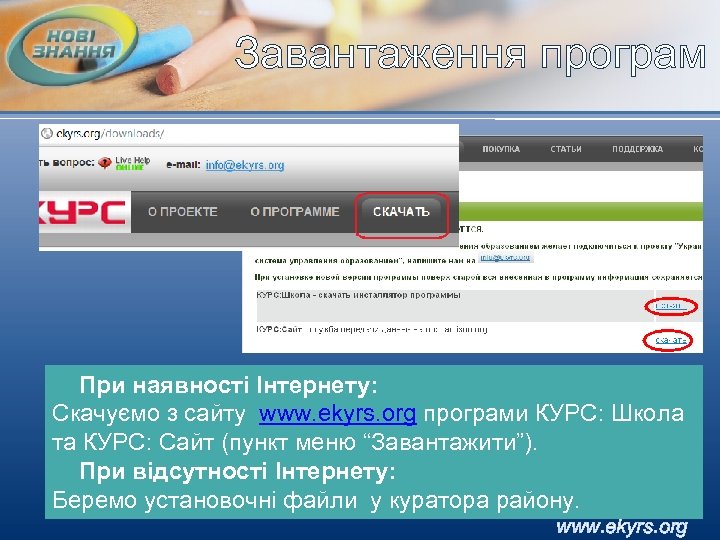
Завантаження програм При наявності Інтернету: Скачуємо з сайту www. ekyrs. org програми КУРС: Школа та КУРС: Сайт (пункт меню “Завантажити”). При відсутності Інтернету: Беремо установочні файли у куратора району. www. ekyrs. org
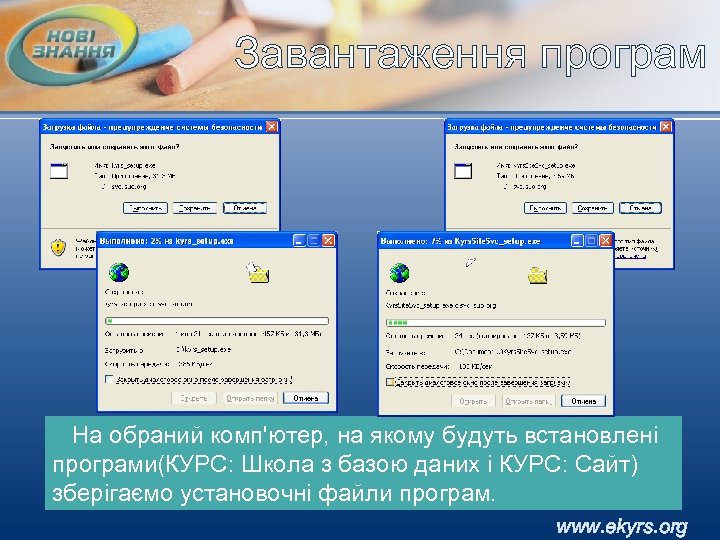
Завантаження програм На обраний комп'ютер, на якому будуть встановлені програми(КУРС: Школа з базою даних і КУРС: Сайт) зберігаємо установочні файли програм. www. ekyrs. org
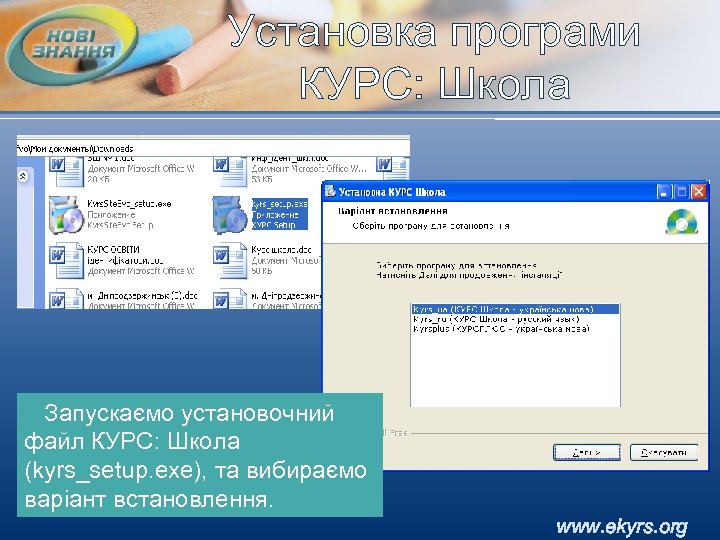
Установка програми КУРС: Школа Запускаємо установочний файл КУРС: Школа (kyrs_setup. exe), та вибираємо варіант встановлення. www. ekyrs. org
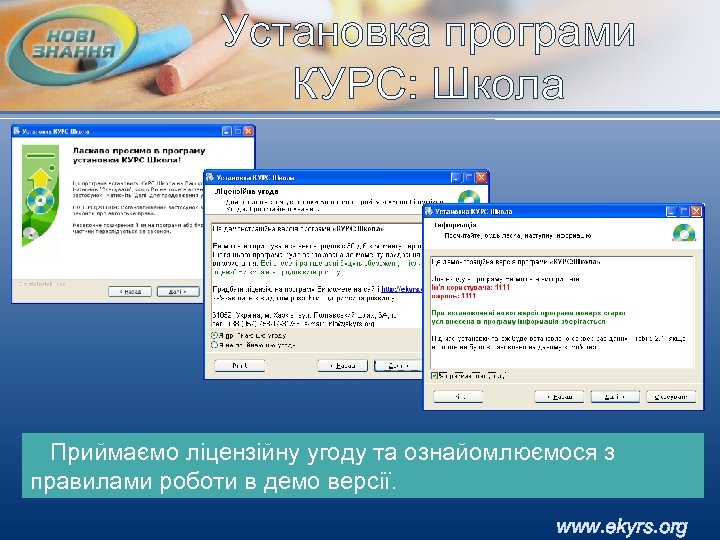
Установка програми КУРС: Школа Приймаємо ліцензійну угоду та ознайомлюємося з правилами роботи в демо версії. www. ekyrs. org
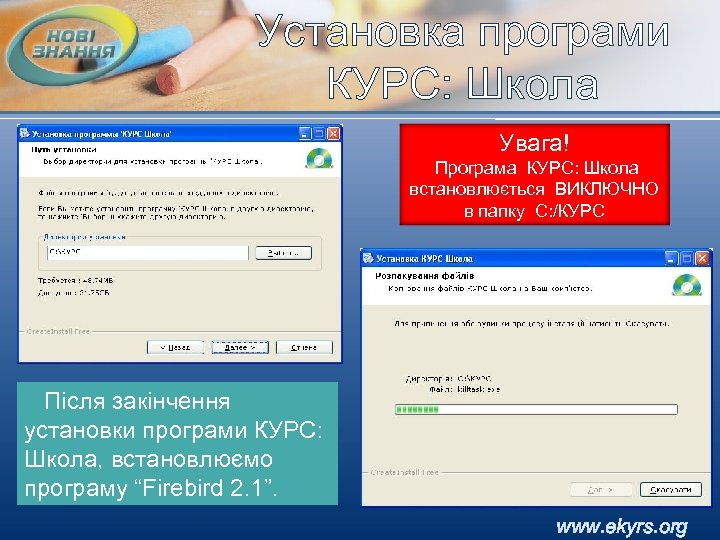
Установка програми КУРС: Школа Увага! Програма КУРС: Школа встановлюється ВИКЛЮЧНО в папку С: /КУРС Після закінчення установки програми КУРС: Школа, встановлюємо програму “Firebird 2. 1”. www. ekyrs. org
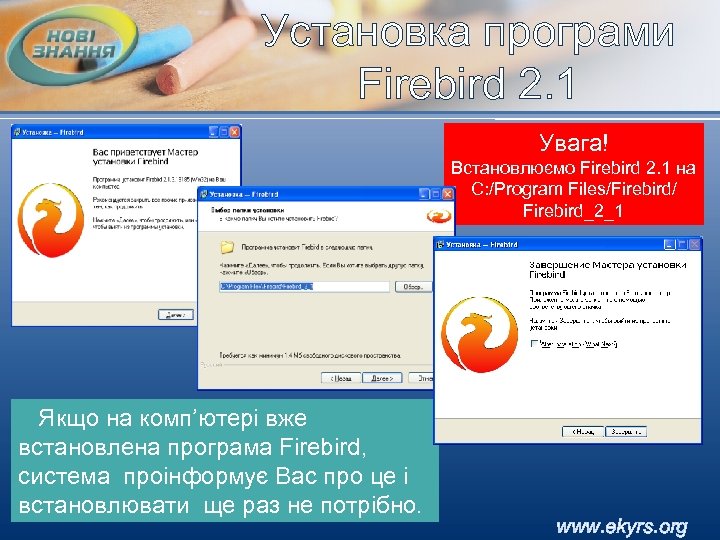
Установка програми Firebird 2. 1 Увага! Встановлюємо Firebird 2. 1 на С: /Program Files/Firebird/ Firebird_2_1 Якщо на комп’ютері вже встановлена програма Firebird, система проінформує Вас про це і встановлювати ще раз не потрібно. www. ekyrs. org
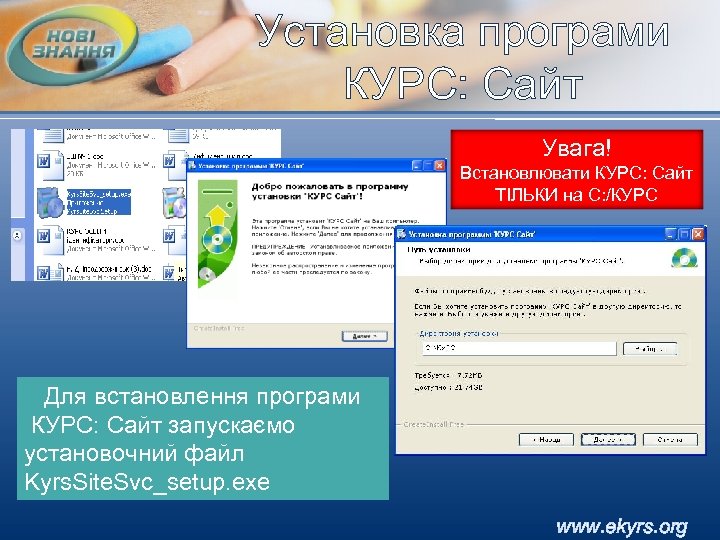
Установка програми КУРС: Сайт Увага! Встановлювати КУРС: Сайт ТІЛЬКИ на С: /КУРС Для встановлення програми КУРС: Сайт запускаємо установочний файл Kyrs. Site. Svc_setup. exe www. ekyrs. org
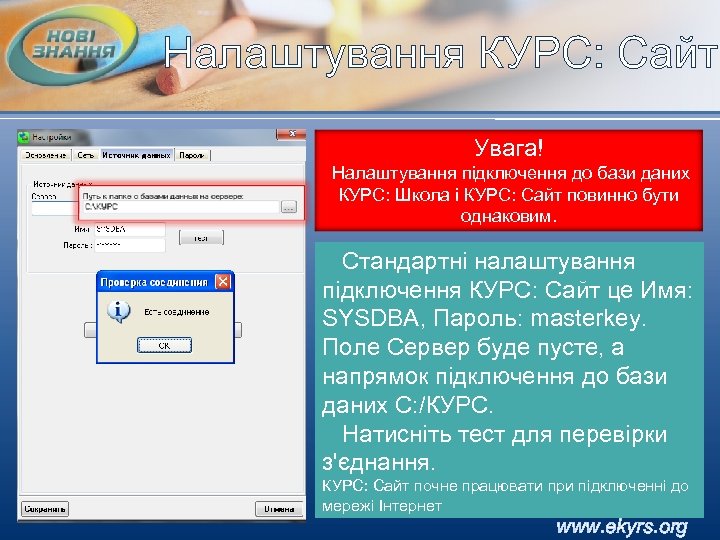
Налаштування КУРС: Сайт Увага! Налаштування підключення до бази даних КУРС: Школа і КУРС: Сайт повинно бути однаковим. Стандартні налаштування підключення КУРС: Сайт це Имя: SYSDBA, Пароль: masterkey. Поле Сервер буде пусте, а напрямок підключення до бази даних С: /КУРС. Натисніть тест для перевірки з'єднання. КУРС: Сайт почне працювати при підключенні до мережі Інтернет www. ekyrs. org
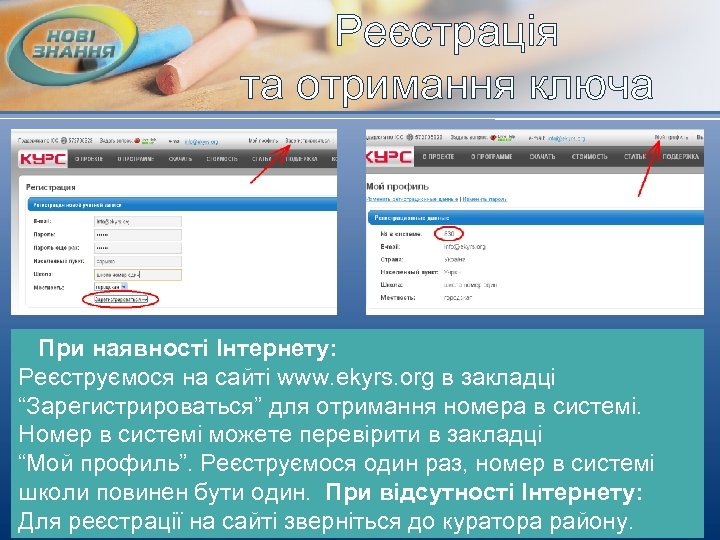
Реєстрація та отримання ключа При наявності Інтернету: Реєструємося на сайті www. ekyrs. org в закладці “Зарегистрироваться” для отримання номера в системі. Номер в системі можете перевірити в закладці “Мой профиль”. Реєструємося один раз, номер в системі школи повинен бути один. При відсутності Інтернету: Для реєстрації на сайті зверніться до куратора району.
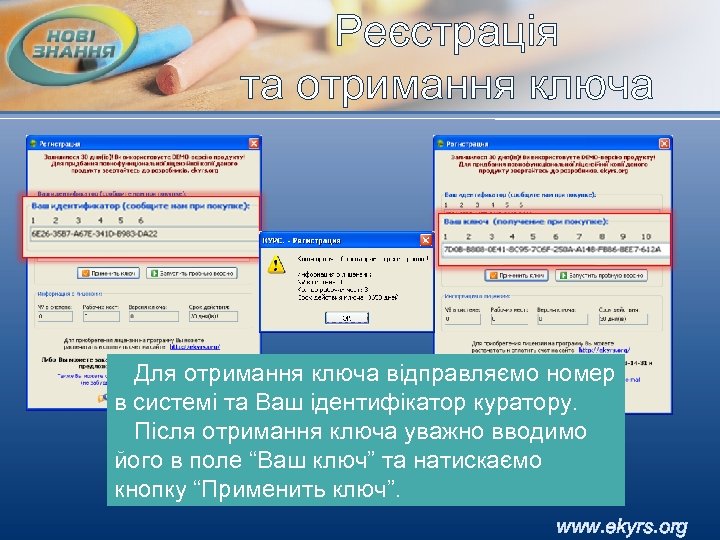
Реєстрація та отримання ключа Для отримання ключа відправляємо номер в системі та Ваш ідентифікатор куратору. Після отримання ключа уважно вводимо його в поле “Ваш ключ” та натискаємо кнопку “Применить ключ”. www. ekyrs. org
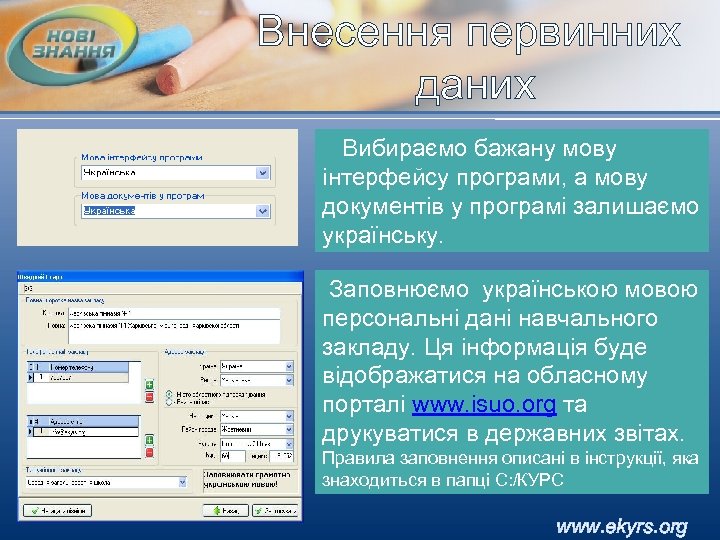
Внесення первинних даних Вибираємо бажану мову інтерфейсу програми, а мову документів у програмі залишаємо українську. Заповнюємо українською мовою персональні дані навчального закладу. Ця інформація буде відображатися на обласному порталі www. isuo. org та друкуватися в державних звітах. Правила заповнення описані в інструкції, яка знаходиться в папці С: /КУРС www. ekyrs. org
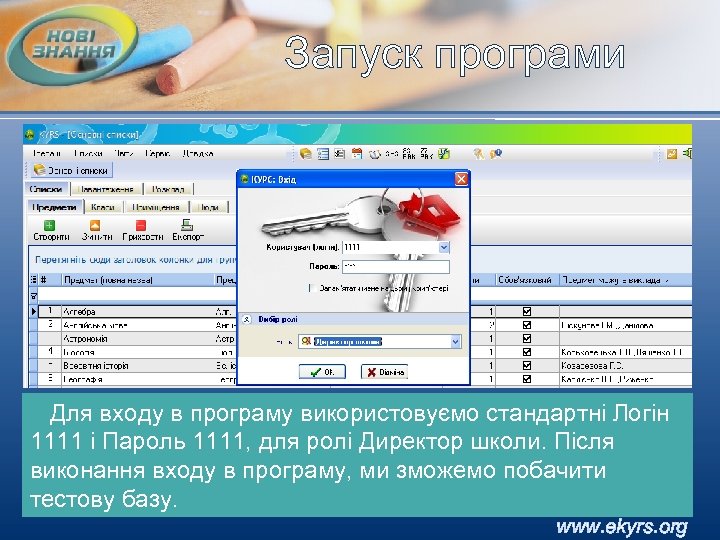
Запуск програми Для входу в програму використовуємо стандартні Логін 1111 і Пароль 1111, для ролі Директор школи. Після виконання входу в програму, ми зможемо побачити тестову базу. www. ekyrs. org
Проект КУРС: Освіта Рекомендовані терміни: 7 робочих днів. Контроль: Школа отримала ключ Продовження навчання в § 2 Дякуємо за співпрацю! www. ekyrs. org
Проект КУРС: Освіта Підтримка користувачів Тел: +38 (057) 777 -02 -77 Моб: +38(050) 203 -44 -65 +38(097) 678 -76 -50 +38(063) 590 -35 -00 E-mail: info@ekyrs. org www. ekyrs. org
Скачать презентацию Проект КУРС Освіта Навчальний посібник Семінар 1
eae082ee04065d9dcbf5504c34c13e58.ppt