


Пробная презентация Работа с Power. Point 2013
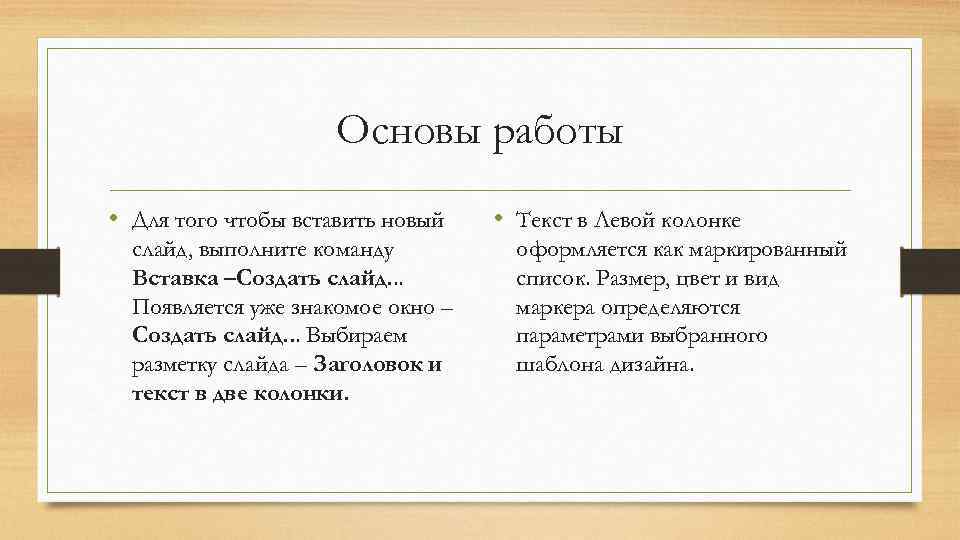
Основы работы • Для того чтобы вставить новый слайд, выполните команду Вставка –Создать слайд. . . Появляется уже знакомое окно – Создать слайд. . . Выбираем разметку слайда – Заголовок и текст в две колонки. • Текст в Левой колонке оформляется как маркированный список. Размер, цвет и вид маркера определяются параметрами выбранного шаблона дизайна.
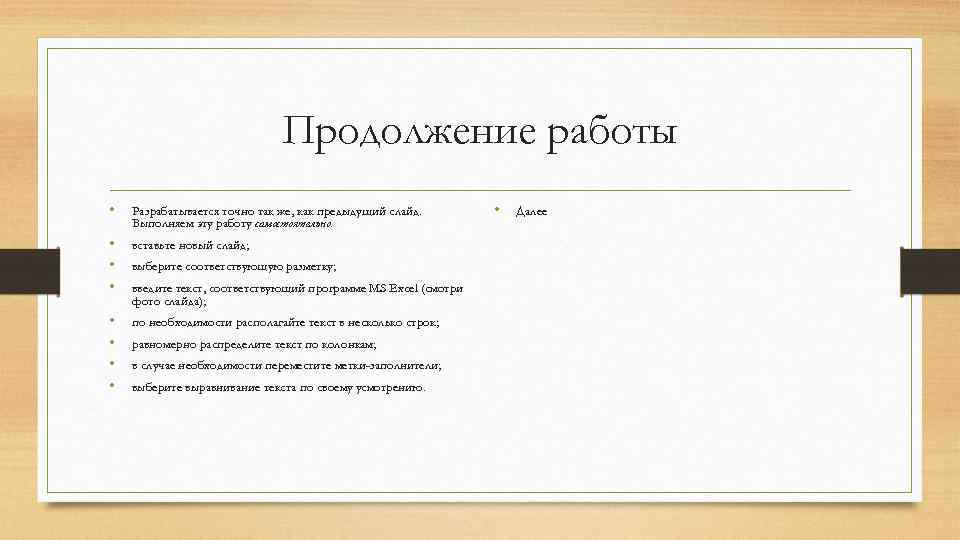
Продолжение работы • Разрабатывается точно так же, как предыдущий слайд. Выполняем эту работу самостоятельно. • • • вставьте новый слайд; • • по необходимости располагайте текст в несколько строк; выберите соответствующую разметку; введите текст, соответствующий программе MS Excel (смотри фото слайда); равномерно распределите текст по колонкам; в случае необходимости переместите метки-заполнители; выберите выравнивание текста по своему усмотрению. • Далее
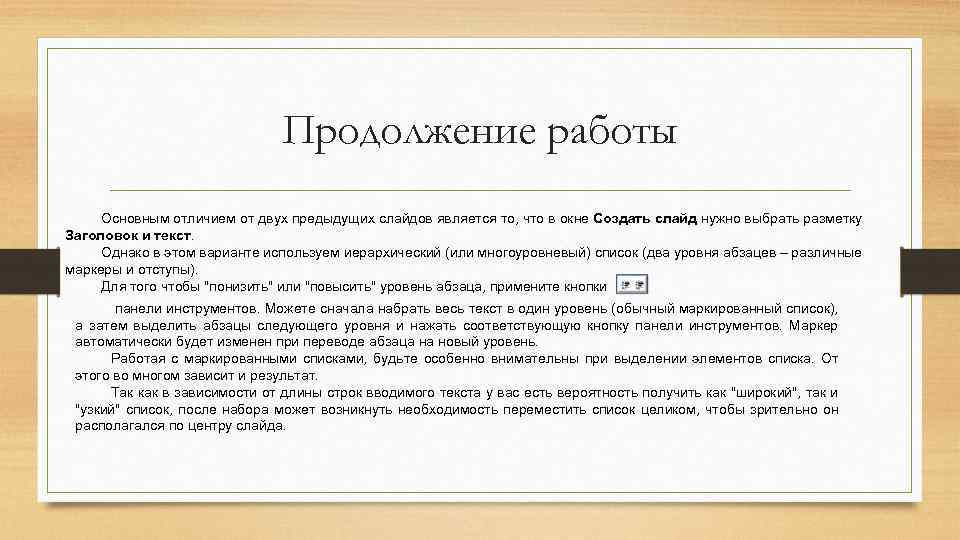
Продолжение работы Основным отличием от двух предыдущих слайдов является то, что в окне Создать слайд нужно выбрать разметку Заголовок и текст. Однако в этом варианте используем иерархический (или многоуровневый) список (два уровня абзацев – различные маркеры и отступы). Для того чтобы "понизить" или "повысить" уровень абзаца, примените кнопки панели инструментов. Можете сначала набрать весь текст в один уровень (обычный маркированный список), а затем выделить абзацы следующего уровня и нажать соответствующую кнопку панели инструментов. Маркер автоматически будет изменен при переводе абзаца на новый уровень. Работая с маркированными списками, будьте особенно внимательны при выделении элементов списка. От этого во многом зависит и результат. Так как в зависимости от длины строк вводимого текста у вас есть вероятность получить как "широкий", так и "узкий" список, после набора может возникнуть необходимость переместить список целиком, чтобы зрительно он располагался по центру слайда.
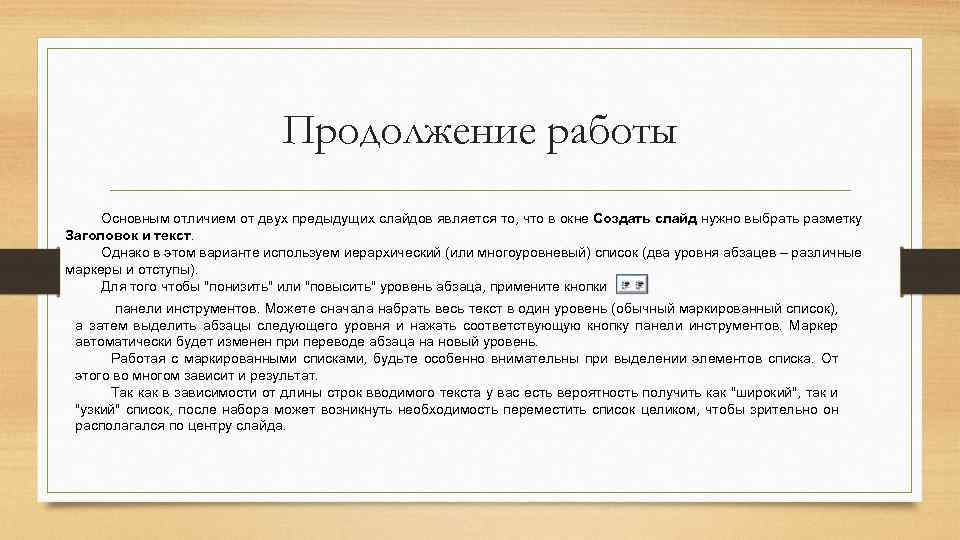
Продолжение работы Основным отличием от двух предыдущих слайдов является то, что в окне Создать слайд нужно выбрать разметку Заголовок и текст. Однако в этом варианте используем иерархический (или многоуровневый) список (два уровня абзацев – различные маркеры и отступы). Для того чтобы "понизить" или "повысить" уровень абзаца, примените кнопки панели инструментов. Можете сначала набрать весь текст в один уровень (обычный маркированный список), а затем выделить абзацы следующего уровня и нажать соответствующую кнопку панели инструментов. Маркер автоматически будет изменен при переводе абзаца на новый уровень. Работая с маркированными списками, будьте особенно внимательны при выделении элементов списка. От этого во многом зависит и результат. Так как в зависимости от длины строк вводимого текста у вас есть вероятность получить как "широкий", так и "узкий" список, после набора может возникнуть необходимость переместить список целиком, чтобы зрительно он располагался по центру слайда.
