


 Скачать презентацию Pro Quest Dissertations Theses PQDT Pro
ProQuest Dissertations & Theses (PQDT).ppt
- Количество слайдов: 56
 Pro. Quest Dissertations & Theses (PQDT)
 Pro. Quest Dissertations and Theses • Самая обширная в мире полнотекстовая коллекция диссертаций и дипломных работ. Официальный цифровой архив диссертаций Библиотеки Конгресса США и крупнейшая база для аспирантов и докторантов. • Полнотекстовая база с миллионами выдержек из диссертаций и дипломных работ со всего мира, опубликованных с 1861 года, а также свыше миллиона полнотекстовых диссертаций, которые можно загрузить в формате PDF. База предлагает полнотекстовый поиск по большинству диссертаций, добавленных с 1997 года, и обширный объем материалов по работам, опубликованным ранее.
 Pro. Quest Dissertations and Theses • Доступ – из локальной сети САФУ (с любого компьютера САФУ, подключенного к интернету). • Путь доступа к базе данных: • Сайт САФУ – Библиотека – Все удаленные ресурсы - Pro. Quest Dissertations and Theses или http: //search. proquest. com/? accountid=141903
 Мое исследование • Важная информация: настройки поиска сохраняются только в пределах одного сеанса. Чтобы они были доступны Вам всегда во время работы с Pro. Quest, нужна учетная запись Мое исследование. • При наличии учетной записи доступ к базе возможен с любого компьютера, подключенного к интернету.
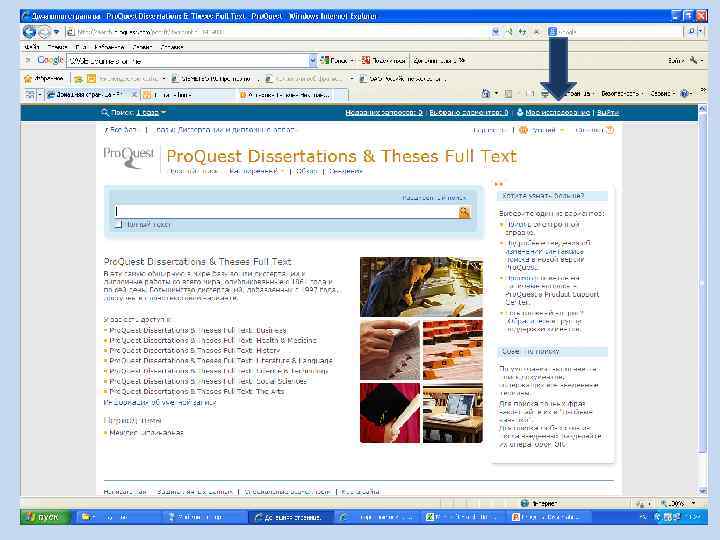
 Мое исследование • Мое исследование — это место, где Вы можете сохранять и упорядочивать содержимое и вспомогательные материалы в Pro. Quest. • Сохранив документы в своей учетной записи, Вы сможете обращаться к ним в любое время. • Создание учетной записи Мое исследование абсолютно бесплатно и занимает лишь несколько минут. Щелкните на ссылке Мое исследование на синей панели в верхней части на любой странице Pro. Quest.
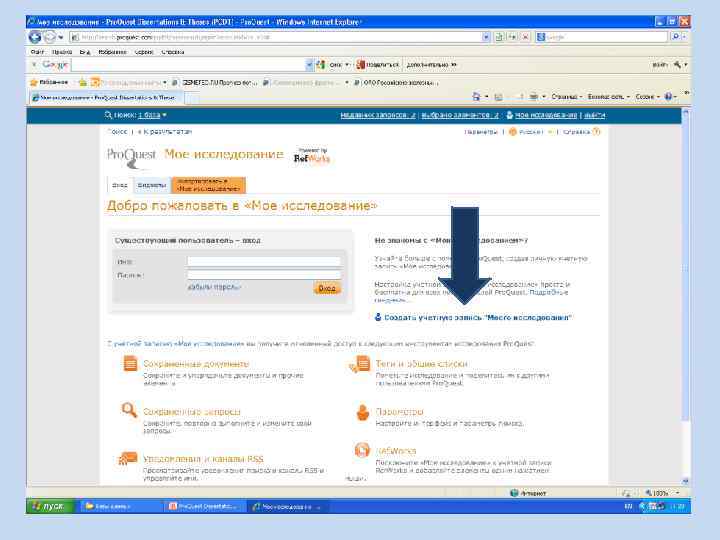
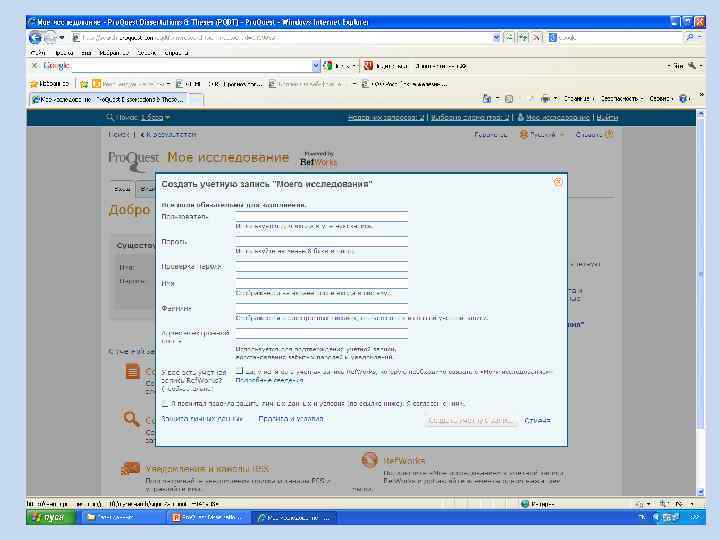
 Мое исследование • Если вы не входите в систему Pro. Quest через свою организацию в течение 76 дней, то Вам по электронной почте будет направлено уведомление о том, что Ваша учетная запись Мое исследование будет отключена через 90 дней. • Чтобы избежать отключения учетной записи, достаточно просто подключиться к системе Pro. Quest с помощью своей организации, воспользовавшись ссылкой или страницей входа в систему, после чего войти в учетную запись Мое исследование. Ваша учетная запись останется активной.
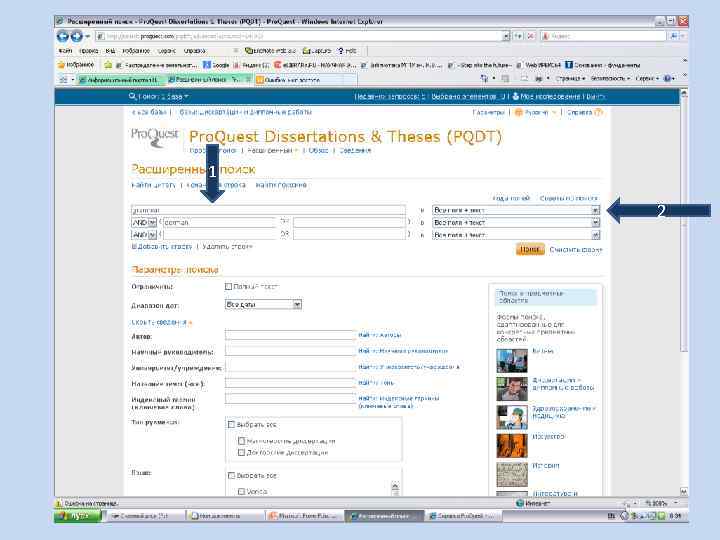
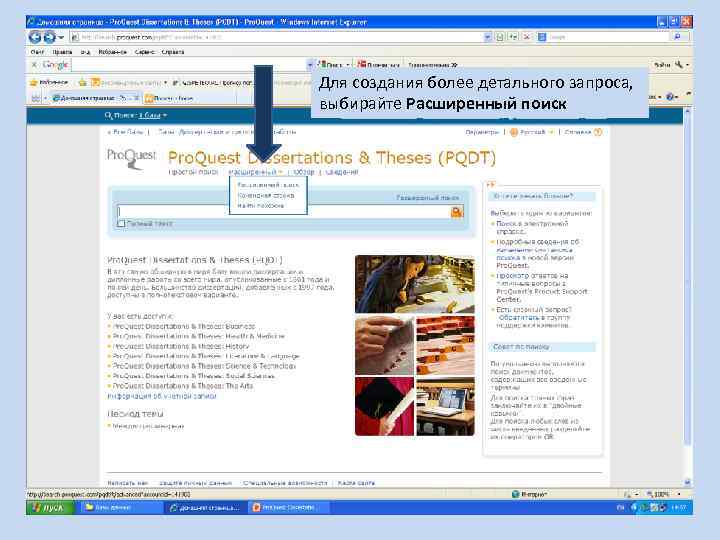 Для создания более детального запроса, выбирайте Расширенный поиск
 1 2
1 2
 Поиск в Pro. Quest • Расширенный поиск Укажите в текстовом поле в первой строке одно или несколько слов (1). В конце поля - раскрывающийся список полей поиска (2). Поля поиска представляют собой отдельные единицы информации (например, автор, название документа или название темы). • Выберите поле в списке или оставьте выбранное по умолчанию значение Все поля + текст. • Пройти по ссылке Найти. Pro. Quest выполнит поиск указанных слов в выбранных вами полях.
 Поиск в Pro. Quest • AND — Поиск документов, которые содержат все указанные слова в выбранном (или в любом) поле поиска. Вариант AND выбран по умолчанию, т. е. если вы не измените его, то Pro. Quest будет искать документы, включающие все введенные слова. • OR — Поиск документов, которые содержат любое из указанных слов в заданном (или в любом) поле поиска. • NOT — Поиск документов, которые содержат первое, но не содержат второе указанное слово в заданном (или любом) поле поиска. • Если Вам нужно найти точную фразу, заключайте ее в двойные кавычки: «higher education» . • Для усечения используйте *
 3
3
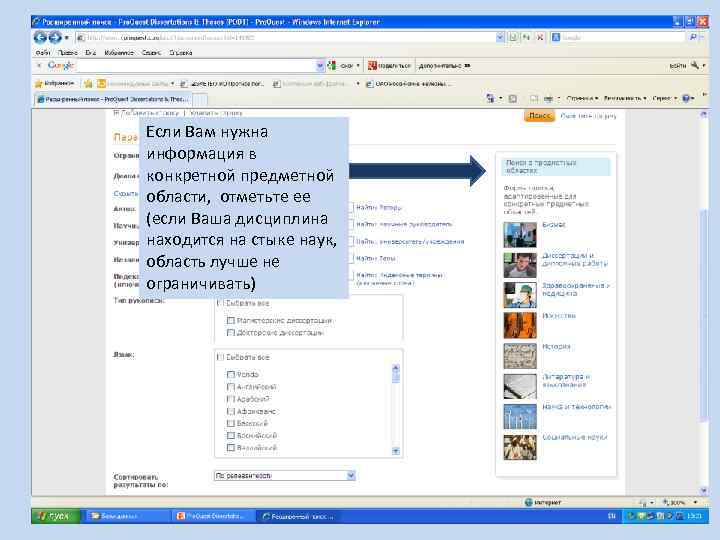 Если Вам нужна информация в конкретной предметной области, отметьте ее (если Ваша дисциплина находится на стыке наук, область лучше не ограничивать)
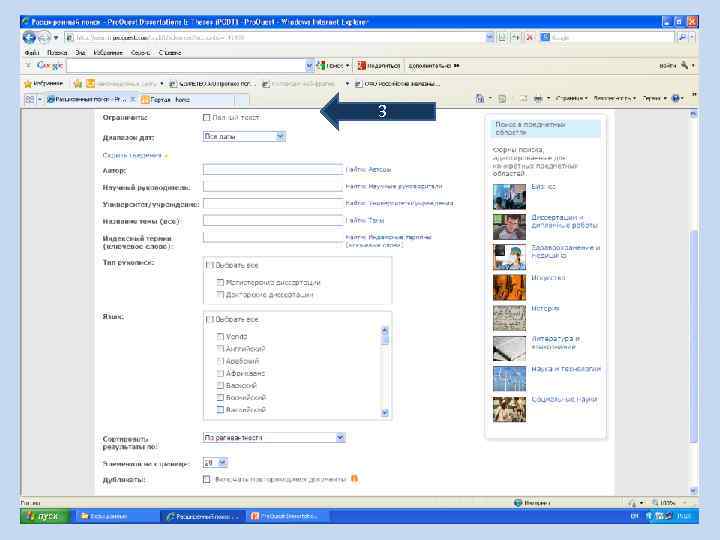
 Ограничение поиска (3) • Установите флажок Полный текст, чтобы искать только полнотекстовые документы • Установите диапазон дат • Дополнительно можно указать автора, научного руководителя, университет / учреждение, темы, ключевое слово • Установите флажок: магистерские или докторские диссертации
 Ограничение поиска • Отметьте язык, на котором будете искать работы. • Выберите сортировку диссертаций из списка: по релевантности или по дате публикаций (от новых к старым или наоборот). • Дубликаты: один и тот же документ может находиться в нескольких базах данных.
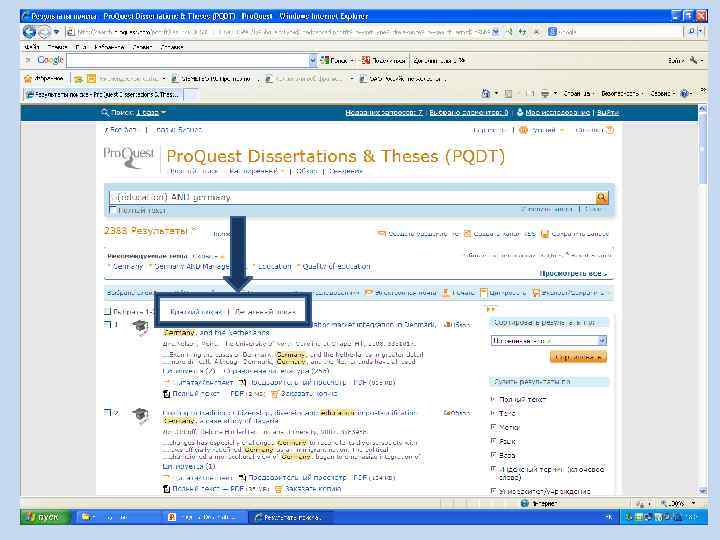
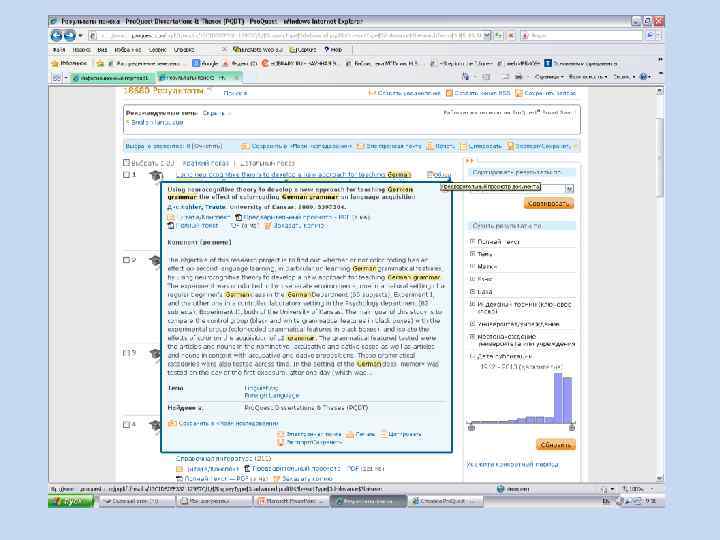
 Результаты поиска • Над результатами поиска строка: выбираете краткий показ (название диссертации, автор, год, университет) или детальный показ (более полная информация). • Наведите курсор на знак Обзор (справа от названия диссертации), и Вы получите основную информацию о работе (фрагмент конспекта (резюме), тему, базу, в которой она найдена).
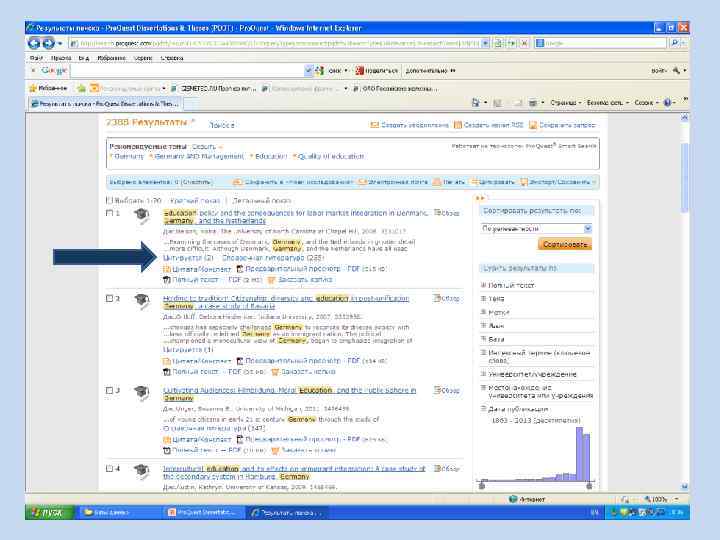
 Результаты поиска При детальном показе результатов поиска мы увидим следующую информацию: • цитирование документа (если есть), • справочная литература – ссылка на источники, использованные в данной работе, • ссылка на предварительный просмотр документа, • ссылка на полный текст документа (документы в формате PDF можно сохранить на компьютер)
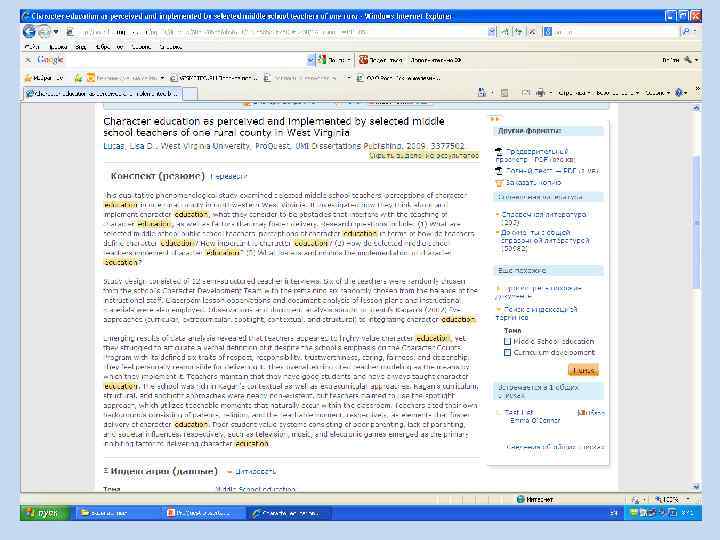
 Результаты поиска • Цитата / конспект – полная информация о диссертации: конспект (резюме) c с возможностью перевода, тема, классификация, ключевые слова, название, автор, число страниц, год публикации и т. д. • Справа Вы видите поля: • предварительный просмотр или полный текст (далее следует загрузка файла pdf, который можно сохранить на компьютер), • справочная литература (ссылки, цитируемые в документе), • документы с общей справочной литературой (с общими ссылками), • еще похожие (посмотреть похожие документы), • поиск с индексацией терминов (поиск по темам).
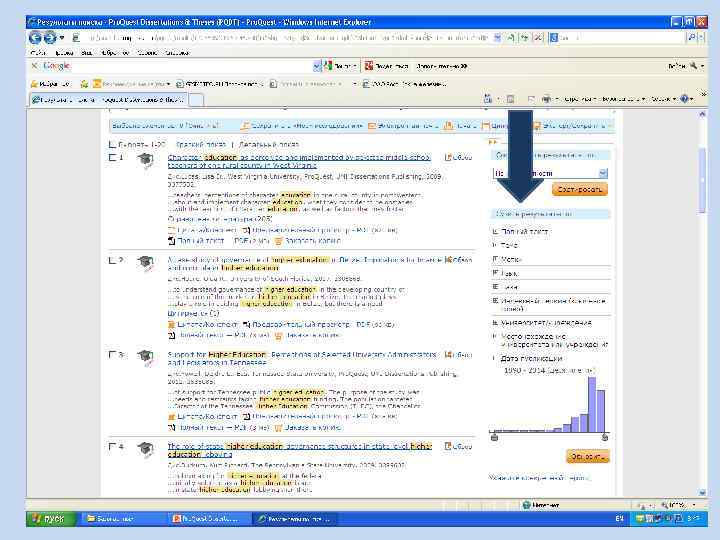
 Сужение результатов поиска • От подробных сведений возвращаемся в поле поиска (Назад). • Справа от результатов поиска поле: сузить результаты по (для того, чтобы открыть списки, кликните мышкой по значку +, далее – на «Дополнительно» ). Варианты ограничения: 1) наличие полного текста полный текст включен / цитата, конспект или только индексация;
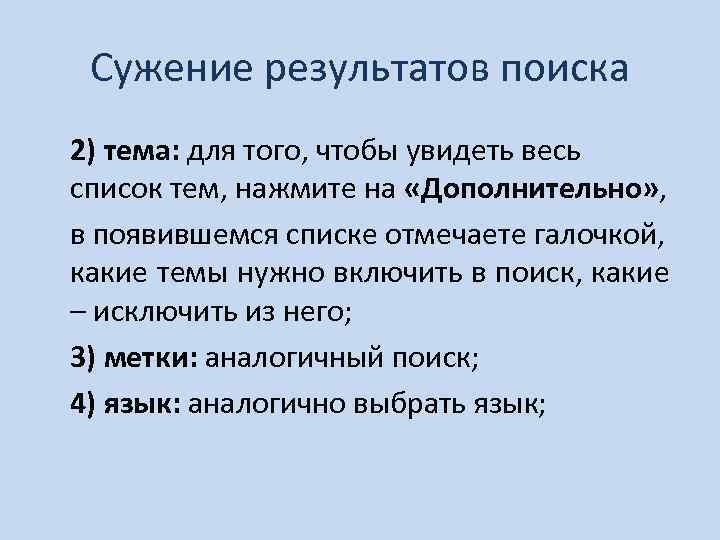 Сужение результатов поиска 2) тема: для того, чтобы увидеть весь список тем, нажмите на «Дополнительно» , в появившемся списке отмечаете галочкой, какие темы нужно включить в поиск, какие – исключить из него; 3) метки: аналогичный поиск; 4) язык: аналогично выбрать язык;
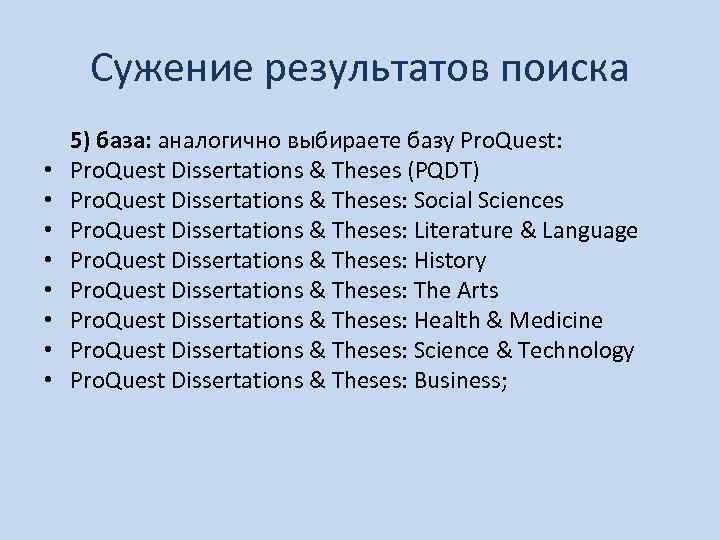 Сужение результатов поиска • • 5) база: аналогично выбираете базу Pro. Quest: Pro. Quest Dissertations & Theses (PQDT) Pro. Quest Dissertations & Theses: Social Sciences Pro. Quest Dissertations & Theses: Literature & Language Pro. Quest Dissertations & Theses: History Pro. Quest Dissertations & Theses: The Arts Pro. Quest Dissertations & Theses: Health & Medicine Pro. Quest Dissertations & Theses: Science & Technology Pro. Quest Dissertations & Theses: Business;
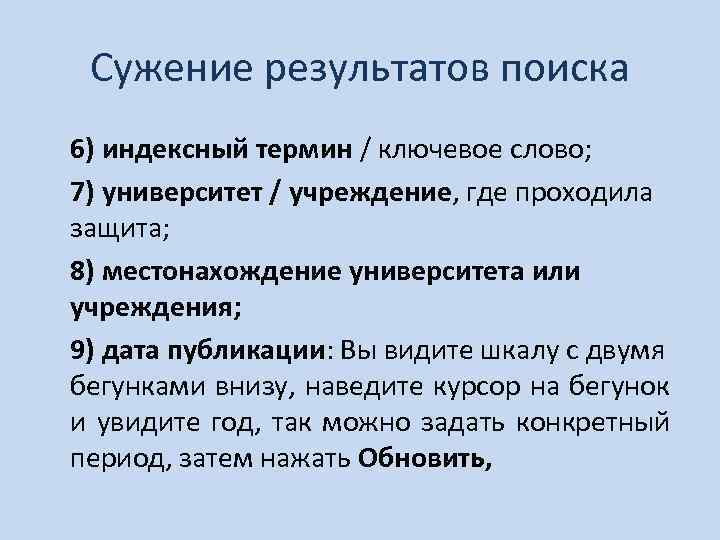 Сужение результатов поиска 6) индексный термин / ключевое слово; 7) университет / учреждение, где проходила защита; 8) местонахождение университета или учреждения; 9) дата публикации: Вы видите шкалу с двумя бегунками внизу, наведите курсор на бегунок и увидите год, так можно задать конкретный период, затем нажать Обновить,
 Сужение результатов поиска или можно указать конкретный период: задать начало и конец периода.
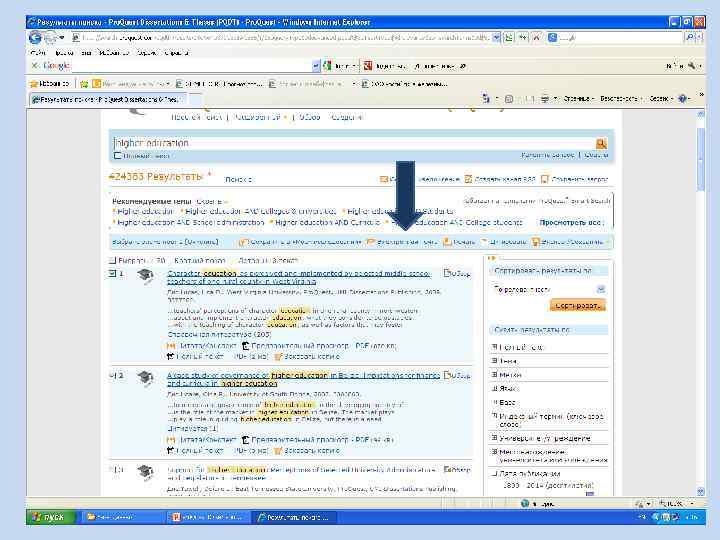
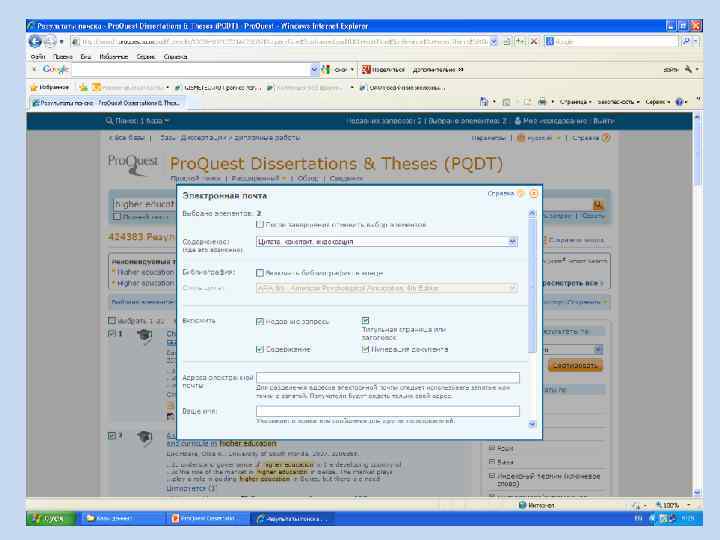
 Работа с результатами поиска • Необходимые результаты поиска можно отметить галочкой и выслать на свой электронный адрес (ссылка Электронная почта в строке над результатами поиска). • Задайте параметры отправки сообщения: • только список результатов, • цитация, конспект, индексация, • файл в исходном формате (полный текст размером не более 7 МБ).
 Работа с результатами поиска • Можно включить библиографию и выбрать стиль цитат, • можно включить (отметить галочкой) следующие параметры: • недавние запросы, • содержание, • титульную страницу или заголовок, • нумерацию документа.
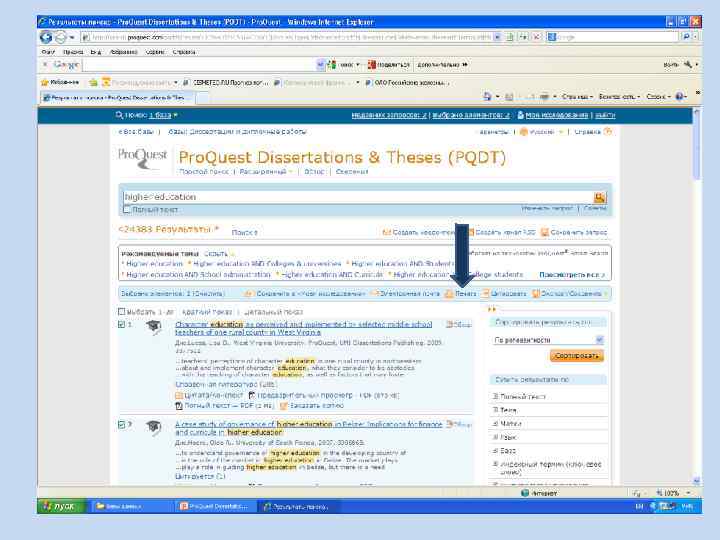
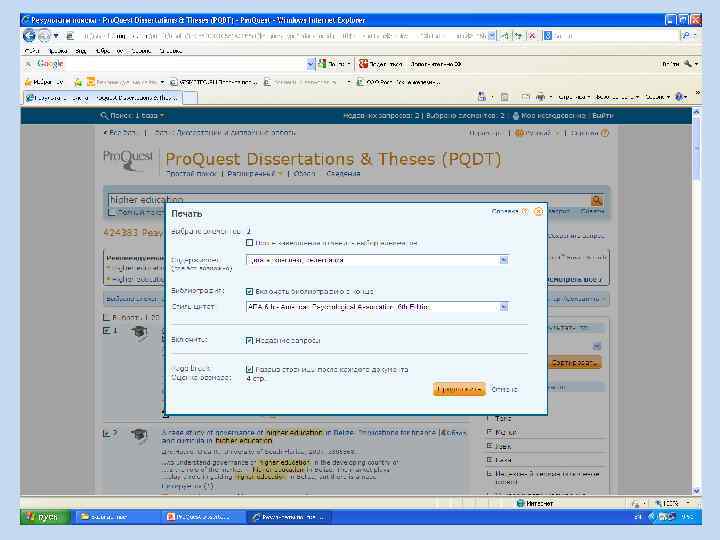
 Работа с результатами поиска • Таким же образом настраиваются параметры печати (Печать): • можно распечатать только список результатов или цитату, конспект, индексацию с добавлением библиографии; • можно включить недавние запросы; • можно добавить или убрать разрывы страниц после каждого документа.
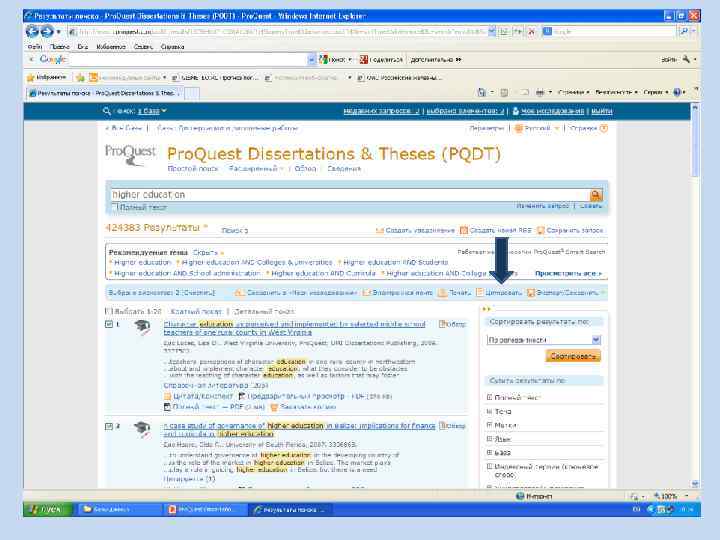
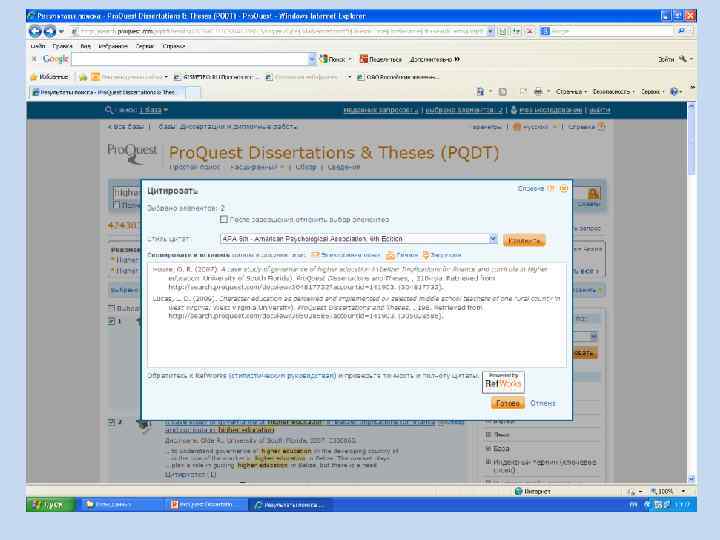
 Работа с результатами поиска • Из полученных результатов можно создать библиографический список (Цитировать): • можно выбрать стиль цитат, • список можно отправить по электронной почте, распечатать или загрузить на компьютер в одном из форматов (HTML – формат веб-страницы, PDF-файл, RTF – если у Вас установлена программа Word, Text only – обычный текст).
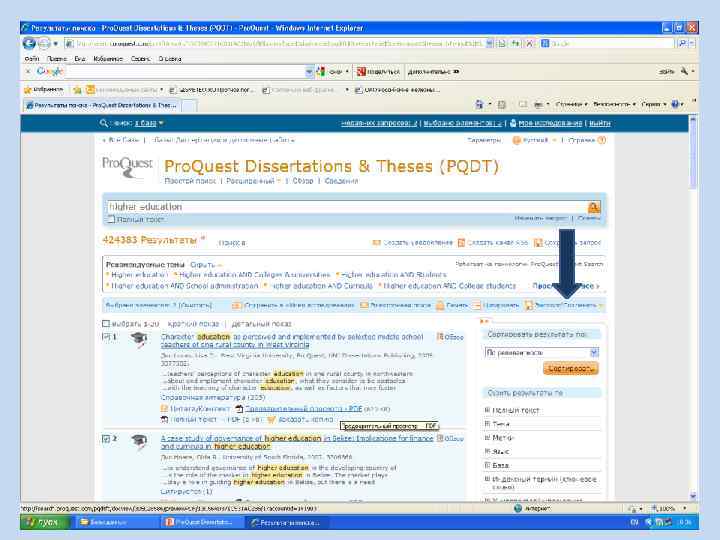
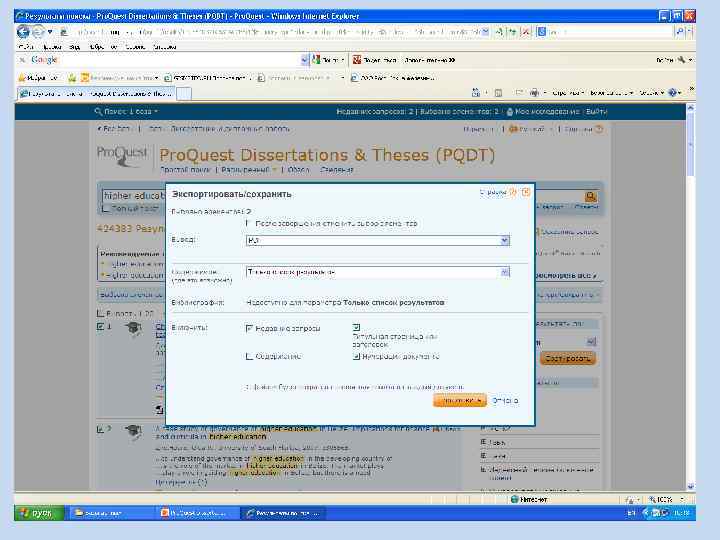
 Работа с результатами поиска • Сохранить в одном из форматов (Экспорт / Сохранить): • В качестве формата лучше выбрать PDF, RTF (если на компьютере установлена программа Word) или Только текст. • Можно включить или исключить элементы: библиографию, недавние запросы, содержание, титульную страницу или заголовок, нумерацию документа.
 Мое исследование • Зайдите на сайт под своей учетной записью, • найдите документы, используя параметры поиска. • Сохраните запрос на поиск в «Моем исследовании» : в строке с количеством результатов – кликнуть курсором последнюю надпись Сохранить запрос, он сохранится, Вы сможете с ним работать, когда снова будете пользоваться Pro. Quest.
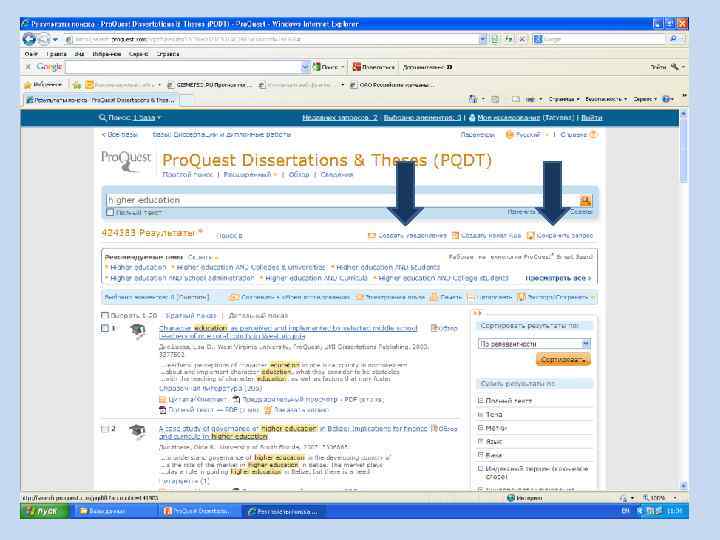
 Мое исследование • Можно создать уведомление, кликнув в этой же строке надпись Создать уведомление: по электронной почте Вас будут извещать о появлении новых документов, соответствующих критериям поиска.
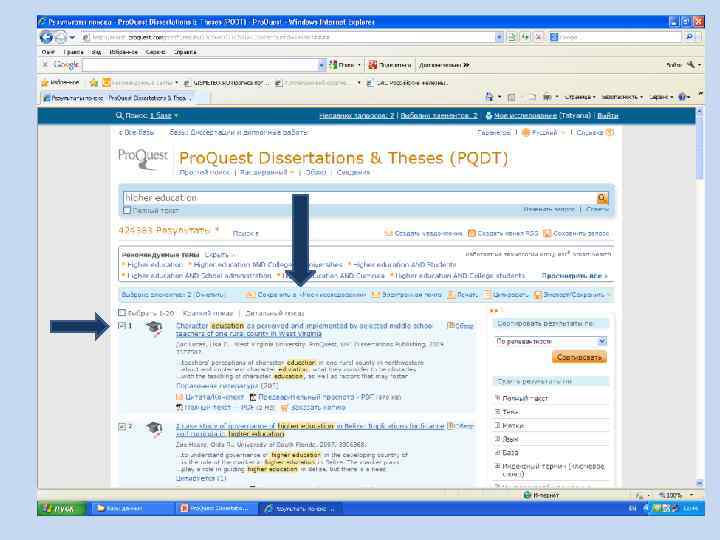
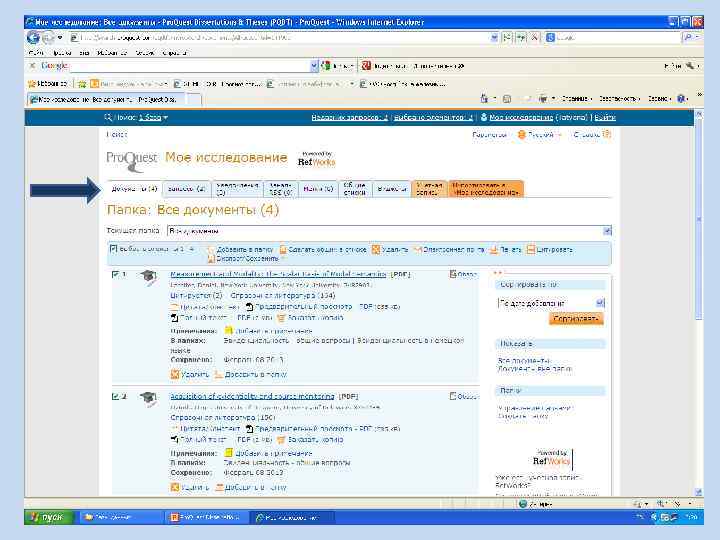
 Мое исследование • Если нужно сохранить документ(ы): отметьте галочкой в поле слева от документа, перейдите по ссылке Сохранить в Моем исследовании. • Для просмотра сохраненных результатов, откройте Мое исследование, выберите вкладки Документы, Запросы, Уведомления, Метки или др.
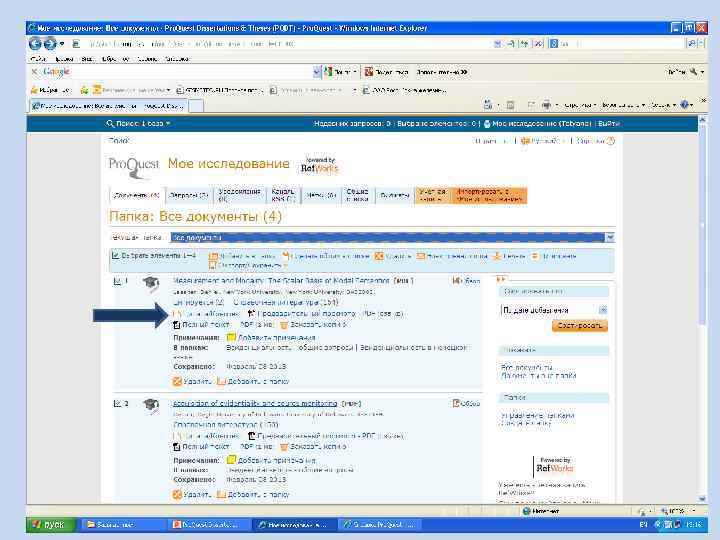
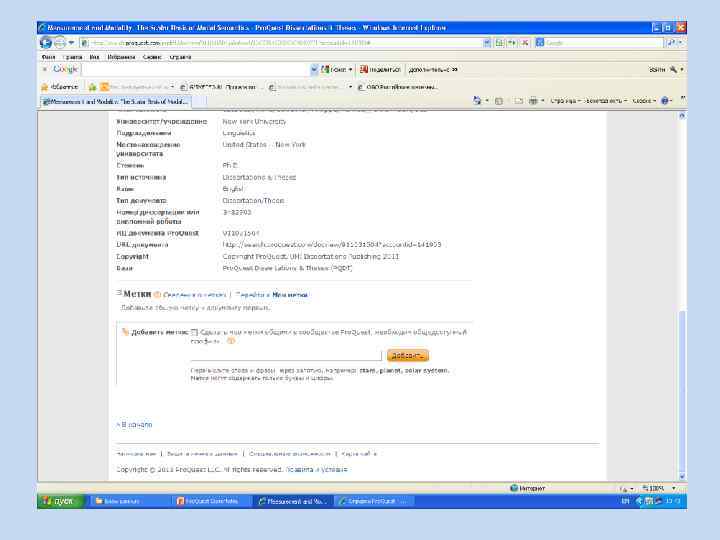
 Мое исследование Добавление меток к документу: • пройдите по ссылке Цитата / конспект, • внизу страницы Вы увидите ссылку «Добавить метки» : добавляете ключевые слова, по которым Вам будет удобно искать данный документ. • Метки и созданные списки можно сделать общими: в этом случае их увидят другие пользователи.
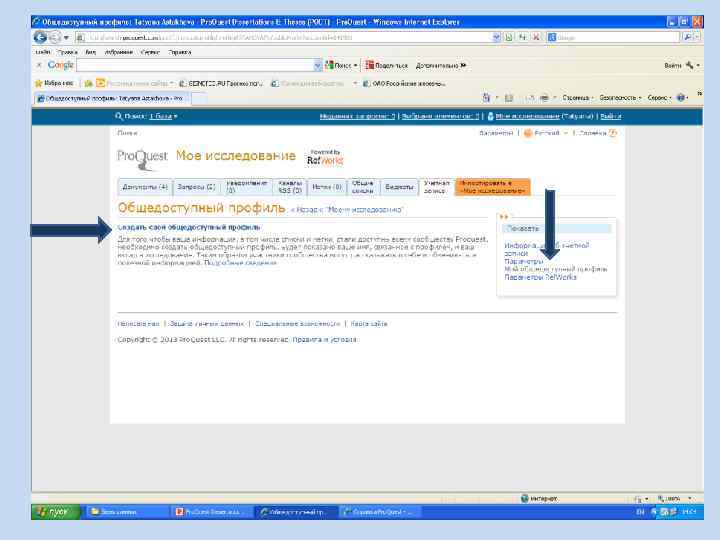
 Мое исследование • Для этого нужно создать общедоступный профиль, который будет виден всем пользователям. • на вкладках Метки / Общие списки / Учетная запись найти ссылку Мой общедоступный профиль, • создать свой общедоступный профиль.
 Спасибо за внимание!
 Автор презентации: Астахова Татьяна Николаевна, главный библиограф отдела электронных библиотечных систем Научной библиотеки Северного (Арктического) федерального университета имени М. В. Ломоносова