

Привязка растровых изображений в Arc.

Привязка растровых изображений в Arc. Gis
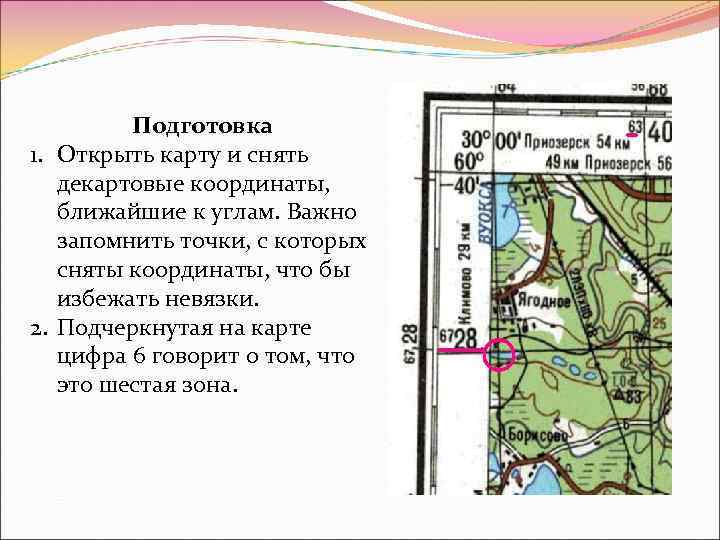
Подготовка 1. Открыть карту и снять декартовые координаты, ближайшие к углам. Важно запомнить точки, с которых сняты координаты, что бы избежать невязки. 2. Подчеркнутая на карте цифра 6 говорит о том, что это шестая зона.
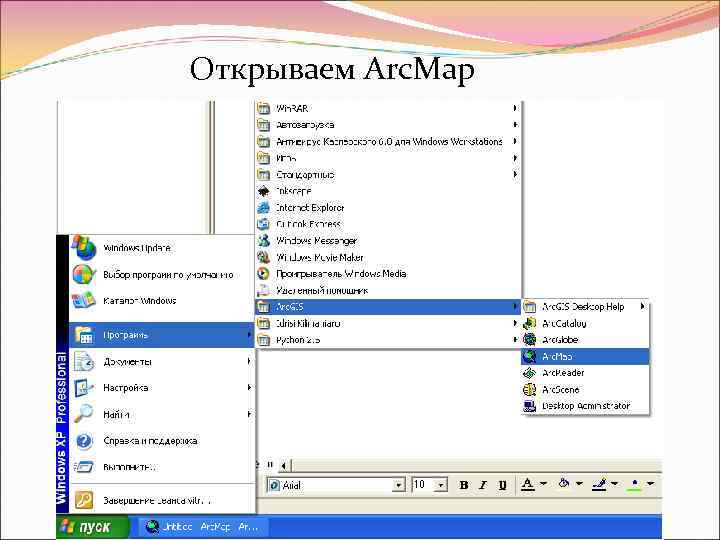
Открываем Arc. Map
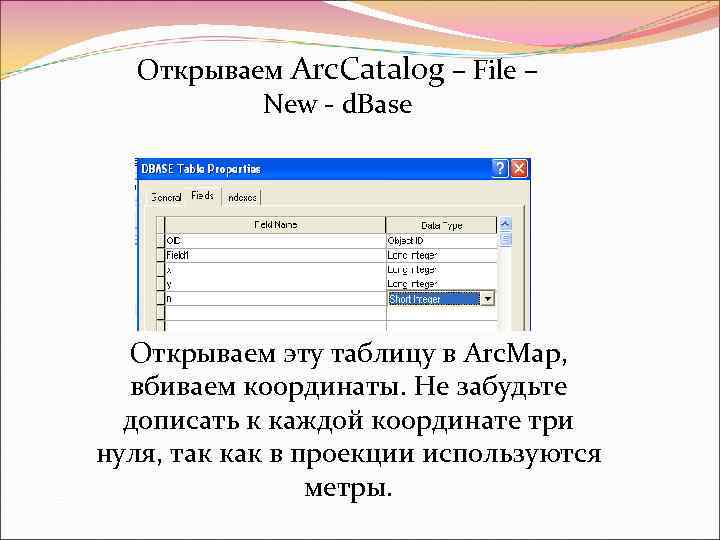
Открываем Arc. Catalog – File – New - d. Base Открываем эту таблицу в Arc. Map, вбиваем координаты. Не забудьте дописать к каждой координате три нуля, так как в проекции используются метры.
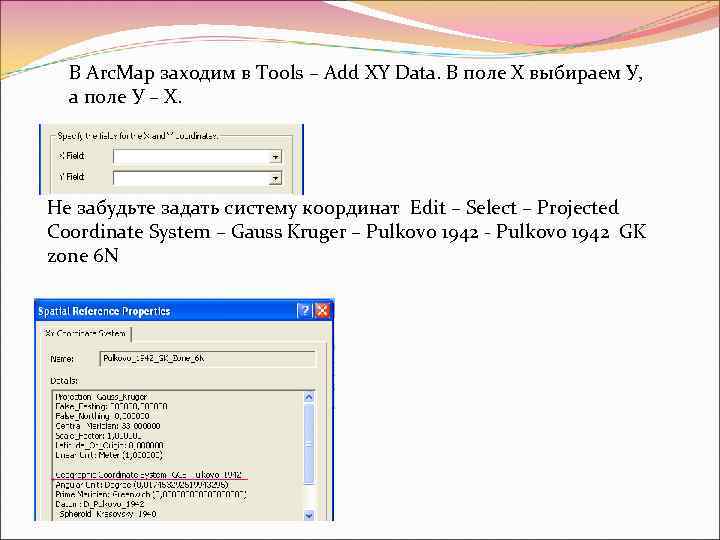
В Arc. Map заходим в Tools – Add XY Data. В поле Х выбираем У, а поле У – Х. Не забудьте задать систему координат Edit – Select – Projected Coordinate System – Gauss Kruger – Pulkovo 1942 - Pulkovo 1942 GK zone 6 N
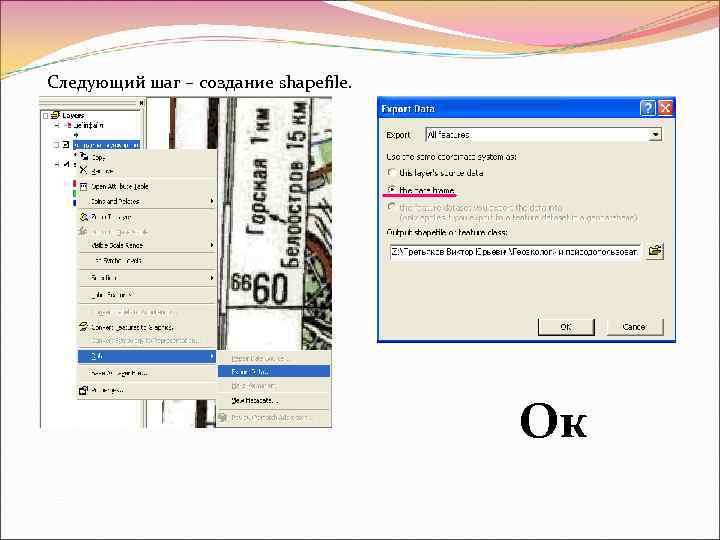
Следующий шаг – создание shapefile. Ок
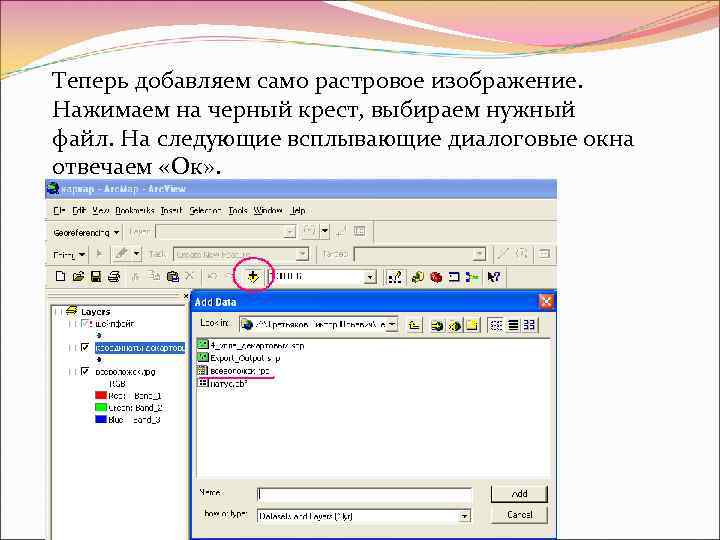
Теперь добавляем само растровое изображение. Нажимаем на черный крест, выбираем нужный файл. На следующие всплывающие диалоговые окна отвечаем «Ок» .
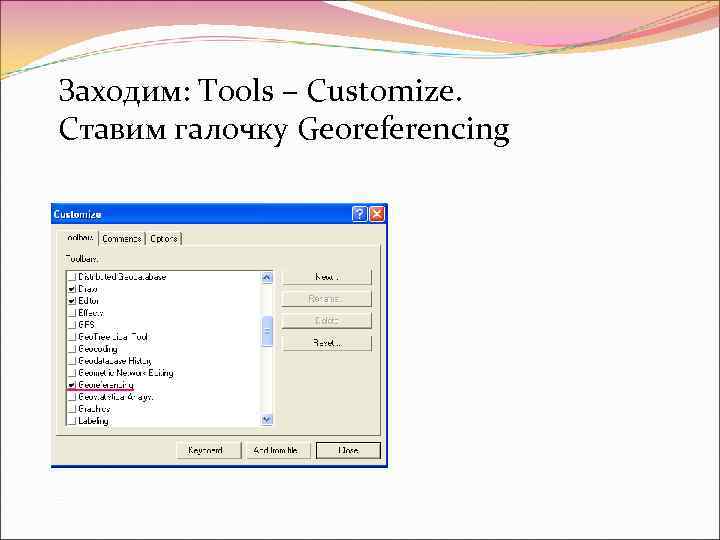
Заходим: Tools – Customize. Ставим галочку Georeferencing
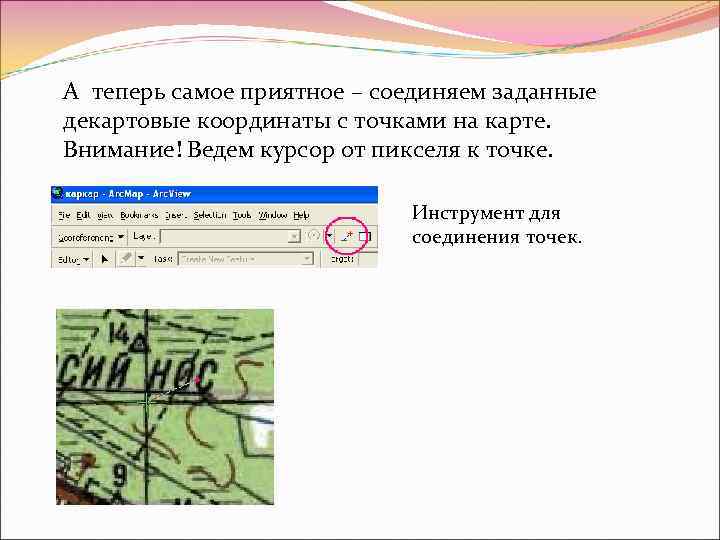
А теперь самое приятное – соединяем заданные декартовые координаты с точками на карте. Внимание! Ведем курсор от пикселя к точке. Инструмент для соединения точек.
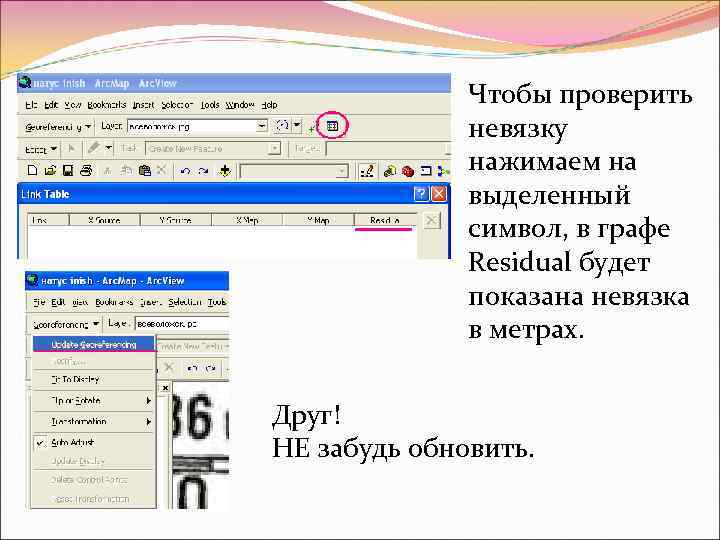
Чтобы проверить невязку нажимаем на выделенный символ, в графе Residual будет показана невязка в метрах. Друг! НЕ забудь обновить.
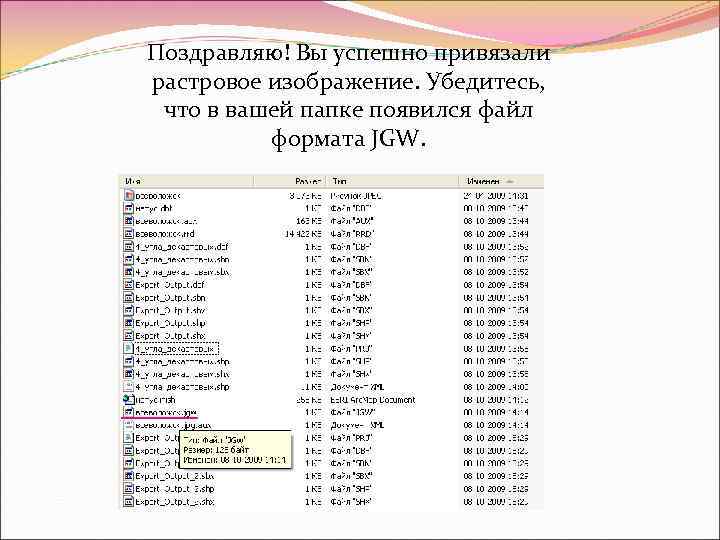
Поздравляю! Вы успешно привязали растровое изображение. Убедитесь, что в вашей папке появился файл формата JGW.
Успехов в работе в Arc. Gis! С вами были Натус и Кариныч.
 Скачать презентацию Привязка растровых изображений в Arc.
привязка растровых изображений в ArcGis.ppt
- Количество слайдов: 12