 Скачать презентацию Принимаю лаб работы Четв 16 12 в 9
VBA5_Функции пользователя.pptx
- Количество слайдов: 26



Принимаю лаб. работы Четв. 16. 12 в 9. 55 -11. 30 ауд. 202 -4 Четв. 23. 12 в 11. 45 -13. 20 ауд. 301 -1 Птн. 24. 12 в 9. 55 -11. 30 ауд. 206 -1 11. 45 -13. 20 ауд. 204 -1
На последней лекции 21. 12 контрольная по VBA Всем быть обязательно!!!
Функции пользователя
Если в программе необходимо выполнять однотипные вычисления, то их реализацию можно оформить как отдельную пользовательскую подпрограмму.
Различают 2 типа пользовательских подпрограмм: • подпрограмма типа Function (функция) • подпрограмма типа Sub (процедура)
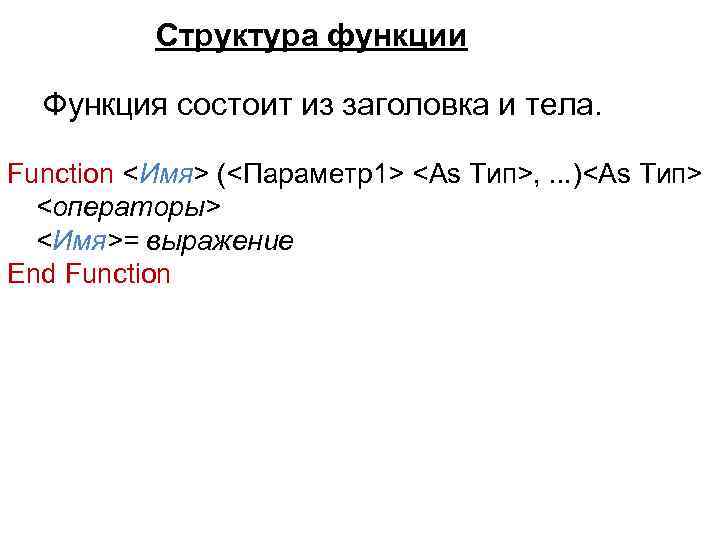
Структура функции Функция состоит из заголовка и тела. Function <Имя> (<Параметр1> <As Тип>, . . . )<As Тип> <операторы> <Имя>= выражение End Function
Функция вычисляет единственное значение, которое передается в основную процедуру через ее имя.
Формальные и фактические параметры Переменные, используемые в описании подпрограммы-функции, называются формальными параметрами. Переменные или числа, которые используются при вызове функции в основной программе, называются фактическими параметрами.
Правило соответствия параметров функции Количество, тип и порядок следования фактических параметров должны строго соответствовать количеству, типу и порядку следования формальных параметров.
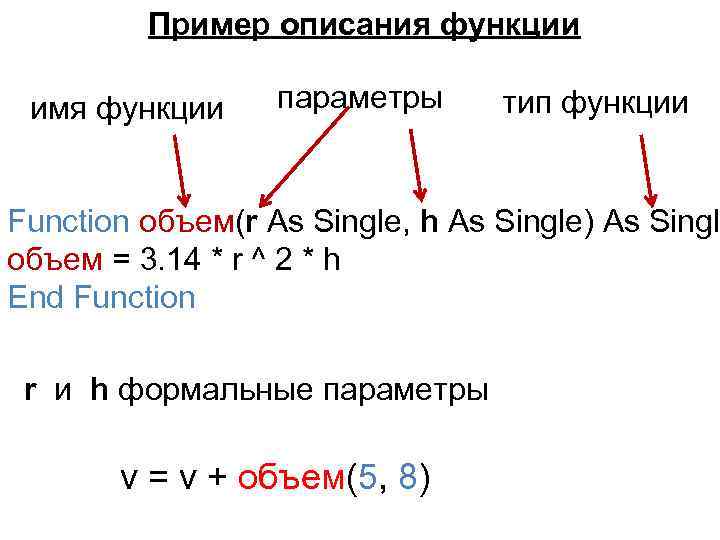
Пример описания функции имя функции параметры тип функции Function объем(r As Single, h As Single) As Singl объем = 3. 14 * r ^ 2 * h End Function r и h формальные параметры v = v + объем(5, 8)
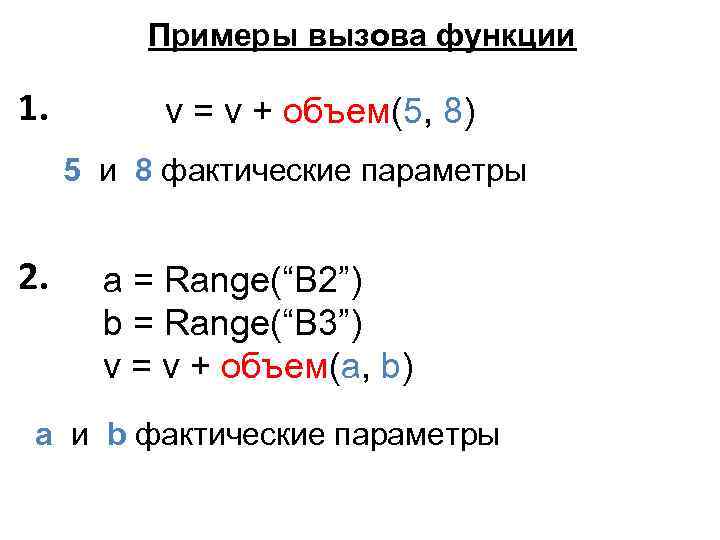
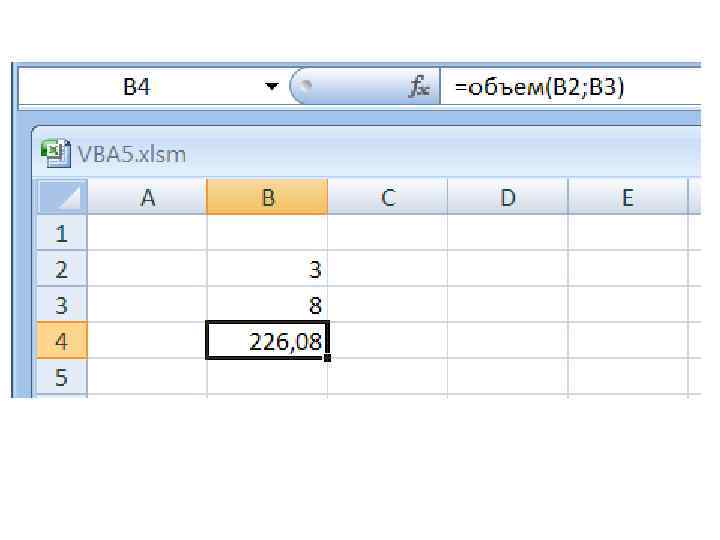
Примеры вызова функции 1. v = v + объем(5, 8) 5 и 8 фактические параметры 2. a = Range(“B 2”) b = Range(“B 3”) v = v + объем(a, b) a и b фактические параметры
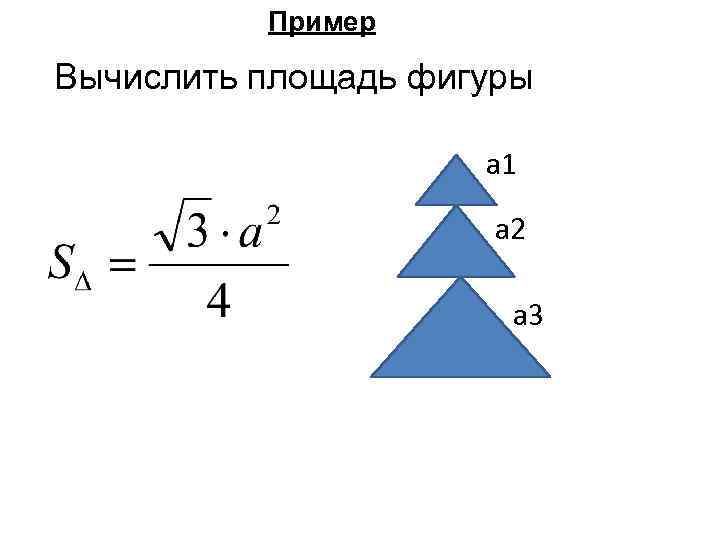
Пример Вычислить площадь фигуры a 1 a 2 a 3
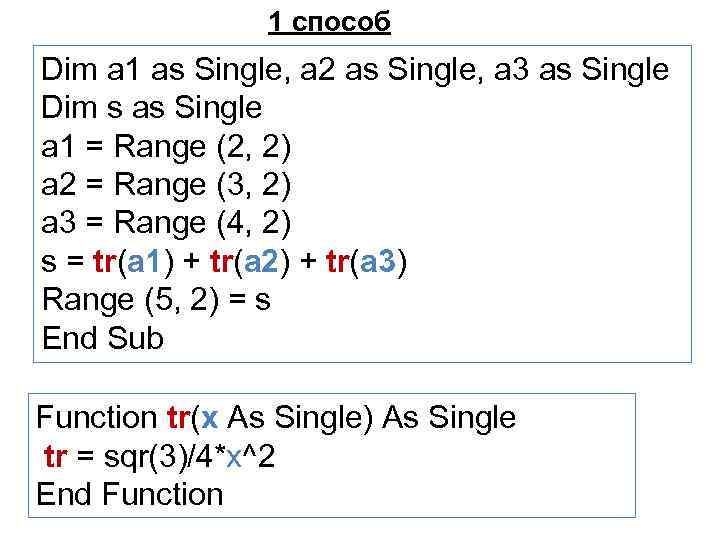
1 способ Dim a 1 as Single, a 2 as Single, a 3 as Single Dim s as Single a 1 = Range (2, 2) a 2 = Range (3, 2) a 3 = Range (4, 2) s = tr(a 1) + tr(a 2) + tr(a 3) Range (5, 2) = s End Sub Function tr(x As Single) As Single tr = sqr(3)/4*x^2 End Function
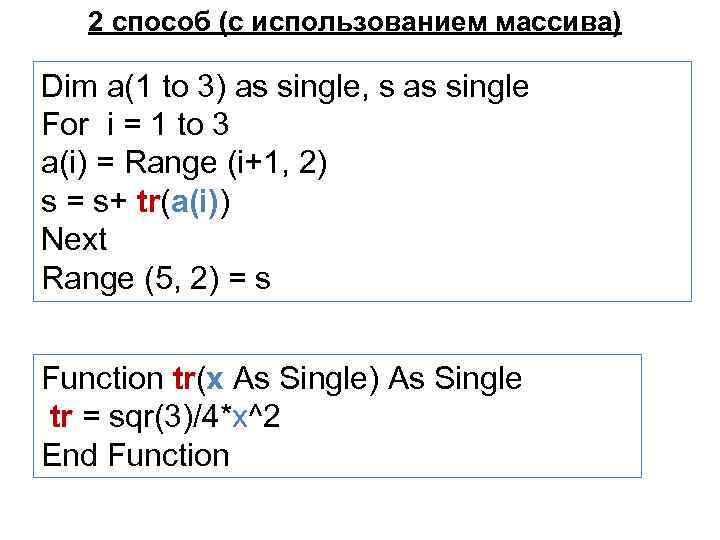
2 способ (с использованием массива) Dim a(1 to 3) as single, s as single For i = 1 to 3 a(i) = Range (i+1, 2) s = s+ tr(a(i)) Next Range (5, 2) = s Function tr(x As Single) As Single tr = sqr(3)/4*x^2 End Function
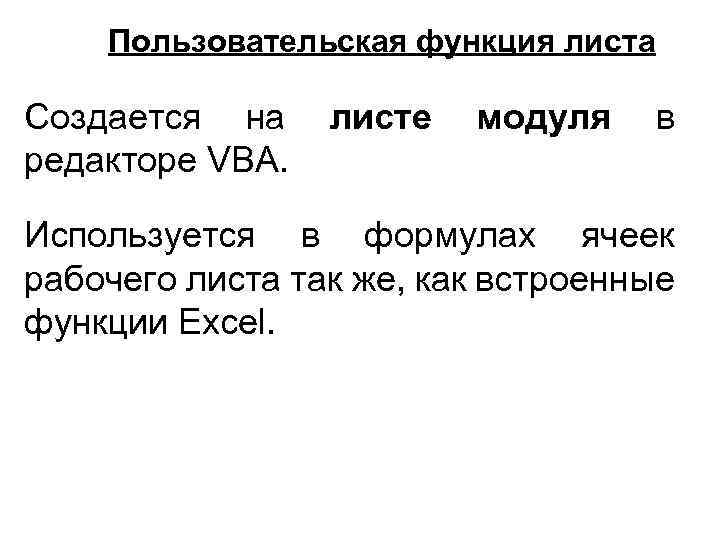
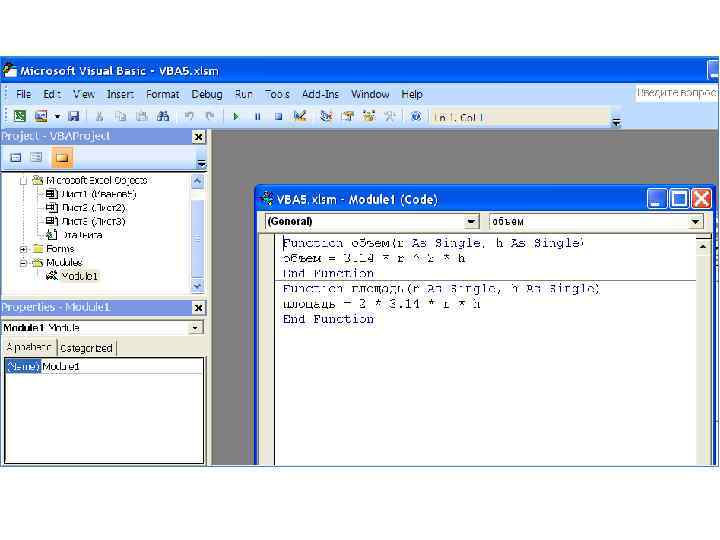
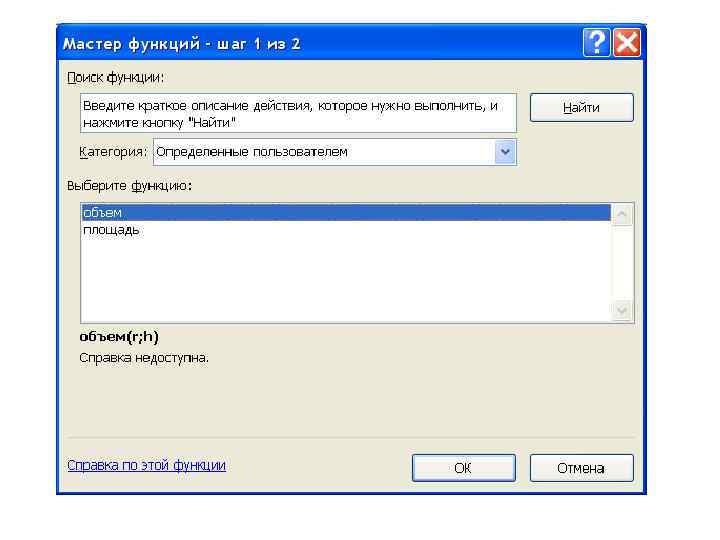
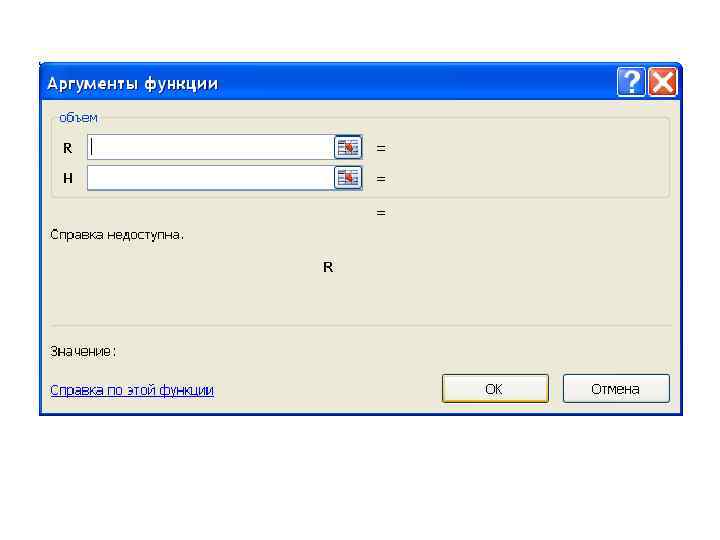
Пользовательская функция листа Создается на редакторе VBA. листе модуля в Используется в формулах ячеек рабочего листа так же, как встроенные функции Excel.
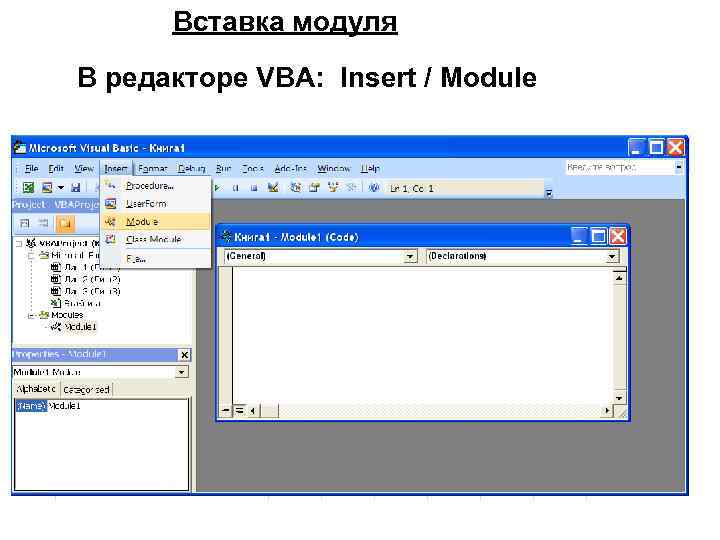
Вставка модуля В редакторе VBA: Insert / Module
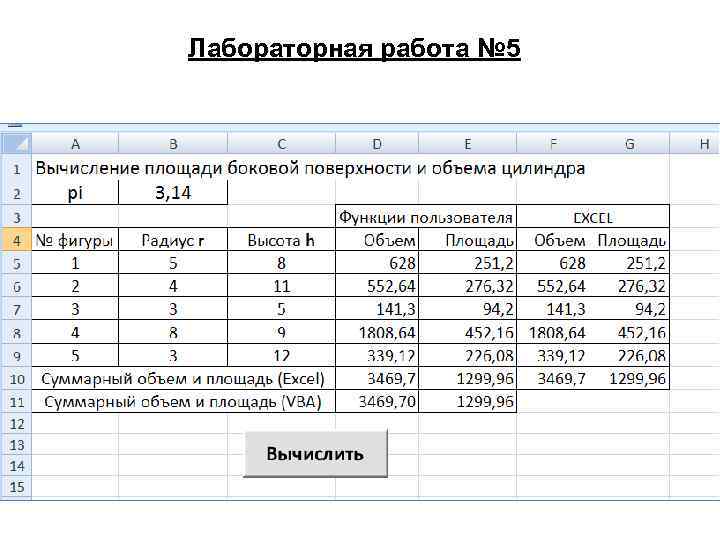
Лабораторная работа № 5
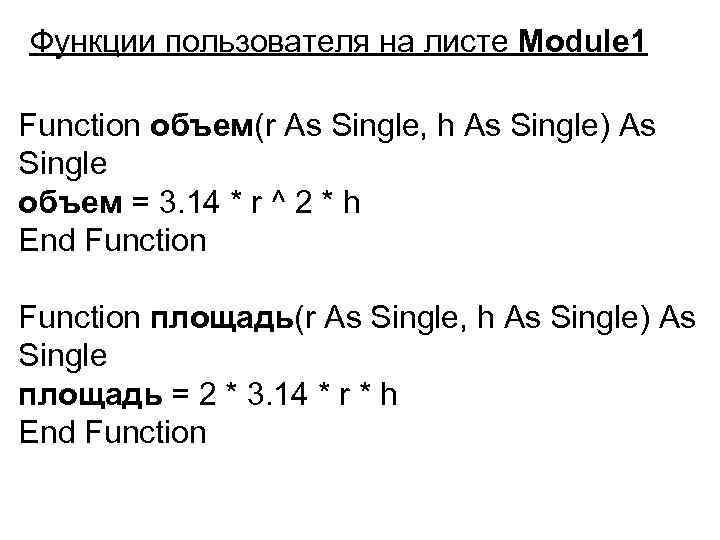
Функции пользователя на листе Module 1 Function объем(r As Single, h As Single) As Single объем = 3. 14 * r ^ 2 * h End Function площадь(r As Single, h As Single) As Single площадь = 2 * 3. 14 * r * h End Function
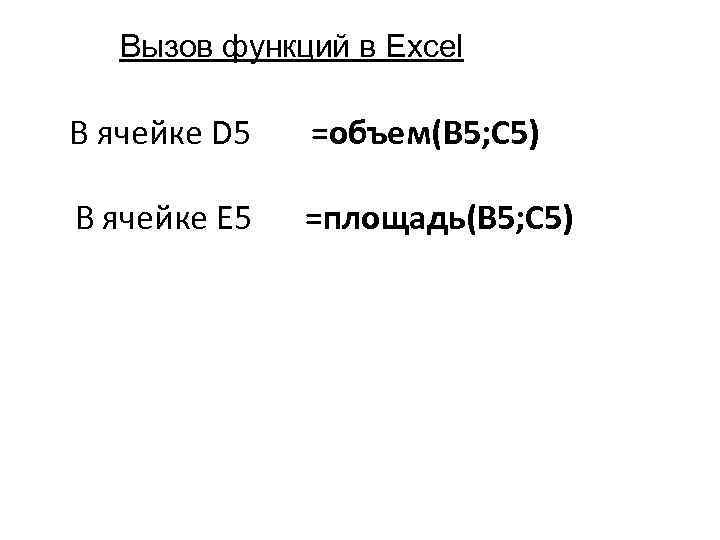
Вызов функций в Excel В ячейке D 5 =объем(B 5; C 5) В ячейке E 5 =площадь(B 5; C 5)
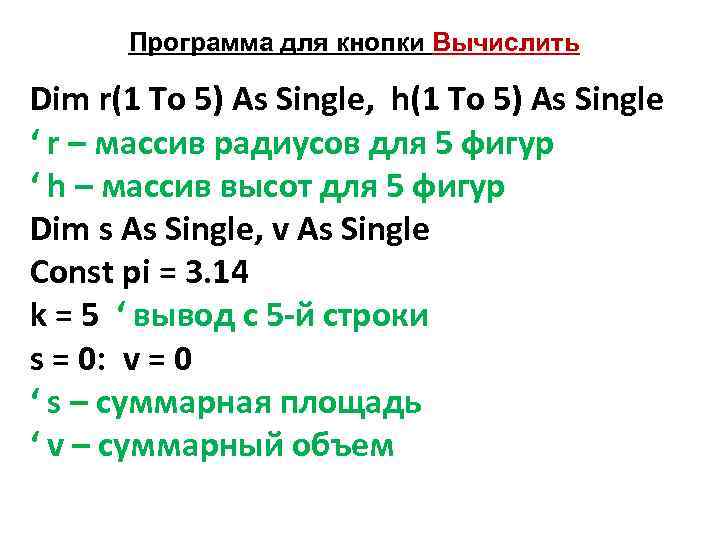
Программа для кнопки Вычислить Dim r(1 To 5) As Single, h(1 To 5) As Single ‘ r – массив радиусов для 5 фигур ‘ h – массив высот для 5 фигур Dim s As Single, v As Single Const pi = 3. 14 k = 5 ‘ вывод с 5 -й строки s = 0: v = 0 ‘ s – суммарная площадь ‘ v – суммарный объем
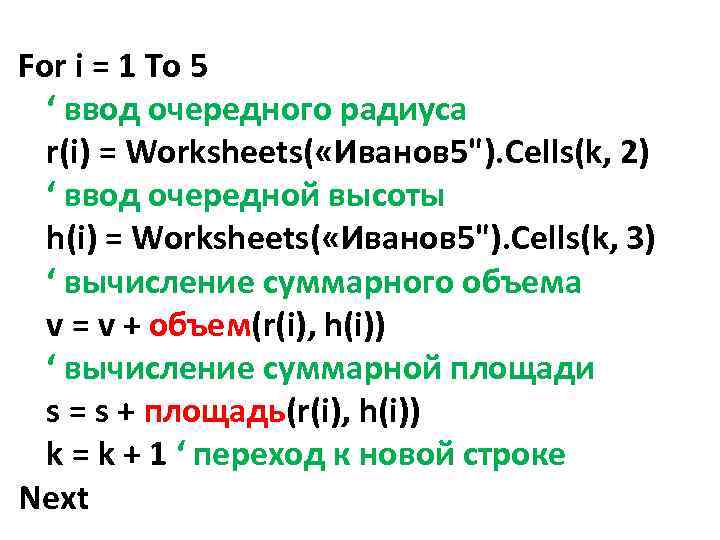
For i = 1 To 5 ‘ ввод очередного радиуса r(i) = Worksheets( «Иванов 5"). Cells(k, 2) ‘ ввод очередной высоты h(i) = Worksheets( «Иванов 5"). Cells(k, 3) ‘ вычисление суммарного объема v = v + объем(r(i), h(i)) ‘ вычисление суммарной площади s = s + площадь(r(i), h(i)) k = k + 1 ‘ переход к новой строке Next
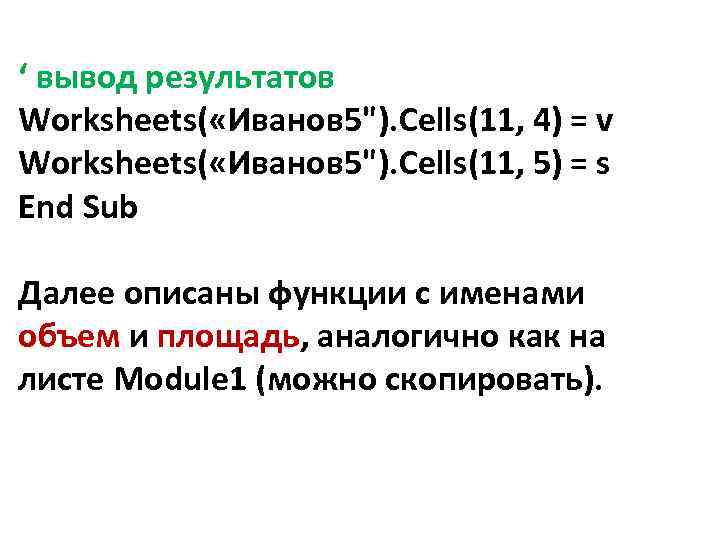
‘ вывод результатов Worksheets( «Иванов 5"). Cells(11, 4) = v Worksheets( «Иванов 5"). Cells(11, 5) = s End Sub Далее описаны функции с именами объем и площадь, аналогично как на листе Module 1 (можно скопировать).
Скачать презентацию Принимаю лаб работы Четв 16 12 в 9
VBA5_Функции пользователя.pptx