 Скачать презентацию Пример использования облачных технологий Google Доцент к т
Пример Google.ppt
- Количество слайдов: 65



Пример использования облачных технологий Google Доцент, к. т. н. Баранков В. В. Магнитогорский государственный технический университет
Создание персонального онлайн-опросника Создать опросник по своему варианту (Web-форма опроса и место для хранения ответов) и разместить его в Internet. Заполнить опросник ответами нескольких людей разного пола. Результаты опроса показать в виде 2 -х графиков: количество и процент ответов для мужчин и для женщин. В дизайне опросника разместить картинку, которая есть в варианте задания. Любой желающий бесплатно и без регистрации должен иметь возможность открыть Web-страницу с опросником, ответить на вопросы и посмотреть результат. Опрос: «Как Вы относитесь к жизни? » 1. Легко 2. Тяжело 3. Не знаю
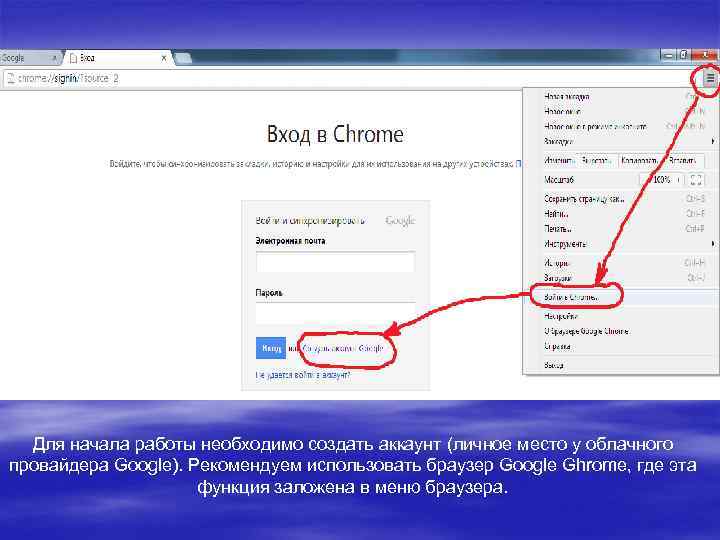
Для начала работы необходимо создать аккаунт (личное место у облачного провайдера Google). Рекомендуем использовать браузер Google Ghrome, где эта функция заложена в меню браузера.
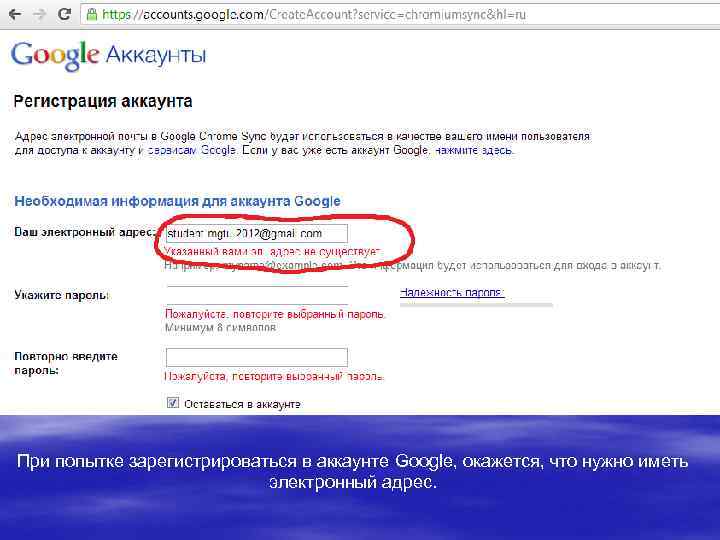
При попытке зарегистрироваться в аккаунте Google, окажется, что нужно иметь электронный адрес.
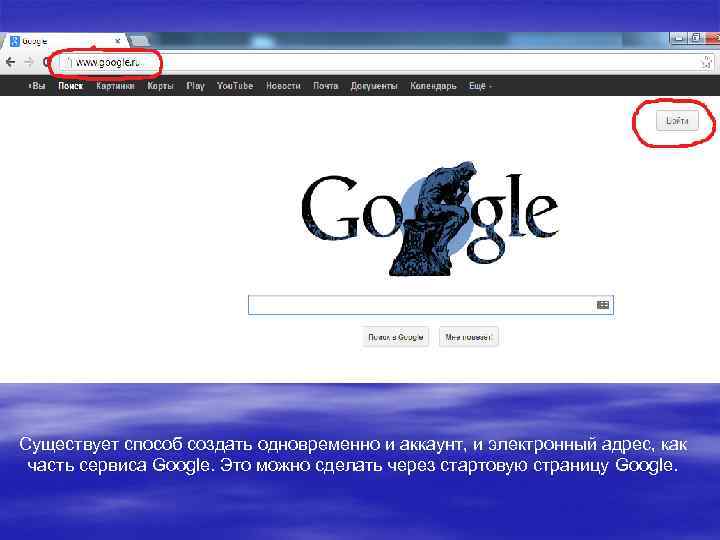
Существует способ создать одновременно и аккаунт, и электронный адрес, как часть сервиса Google. Это можно сделать через стартовую страницу Google.
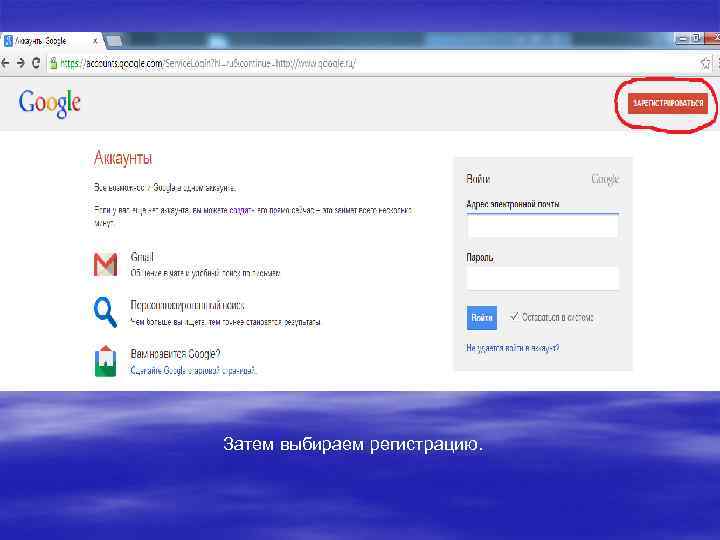
Затем выбираем регистрацию.
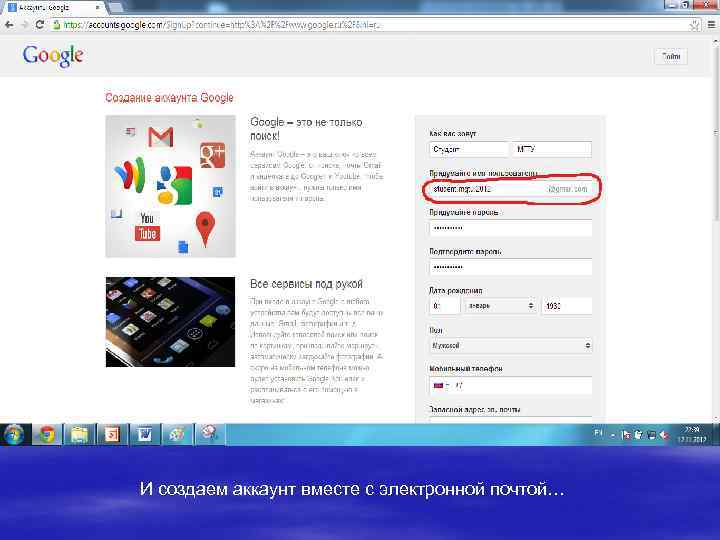
И создаем аккаунт вместе с электронной почтой…
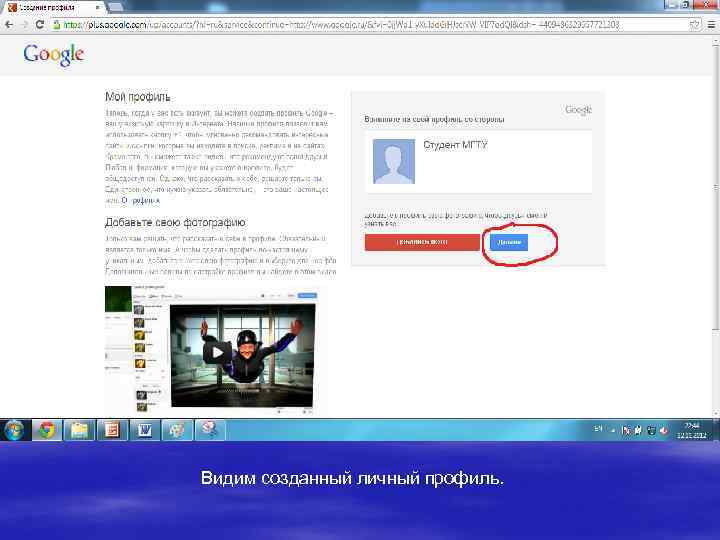
Видим созданный личный профиль.
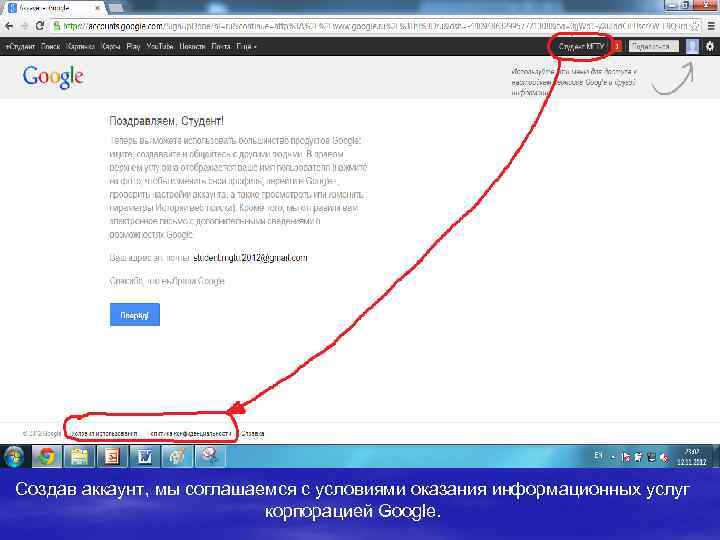
Создав аккаунт, мы соглашаемся с условиями оказания информационных услуг корпорацией Google.
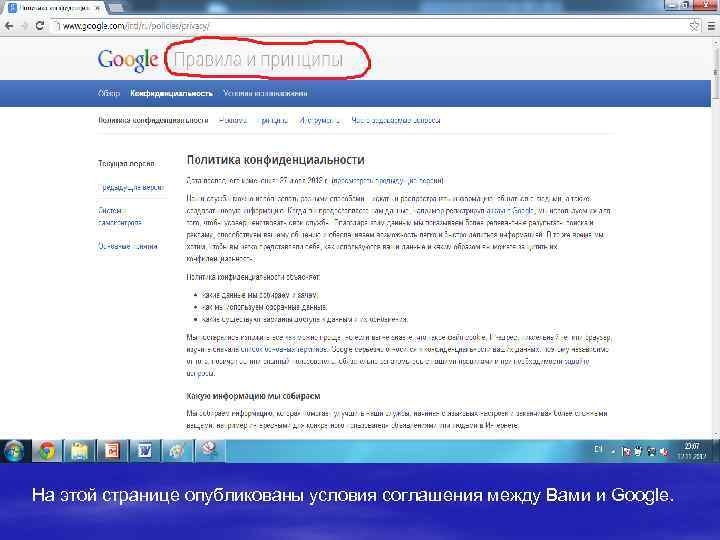
На этой странице опубликованы условия соглашения между Вами и Google.
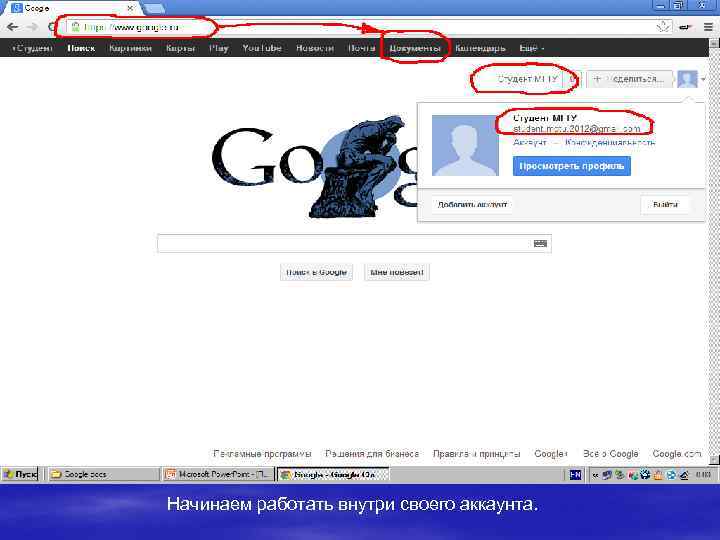
Начинаем работать внутри своего аккаунта.
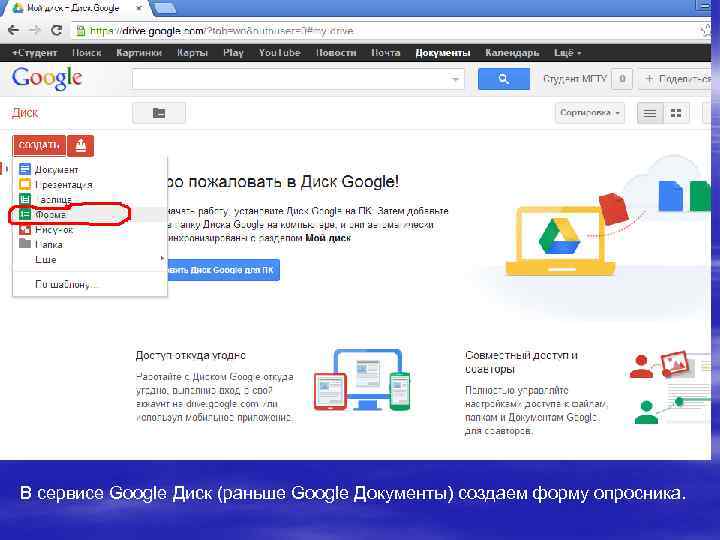
В сервисе Google Диск (раньше Google Документы) создаем форму опросника.
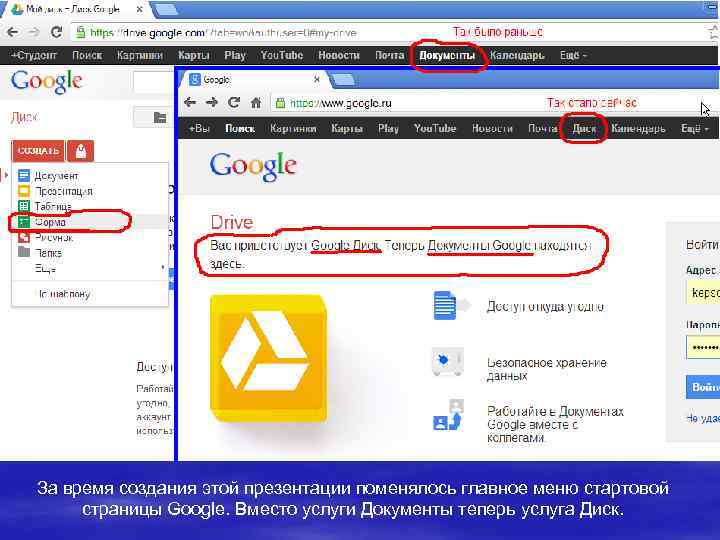
За время создания этой презентации поменялось главное меню стартовой страницы Google. Вместо услуги Документы теперь услуга Диск.
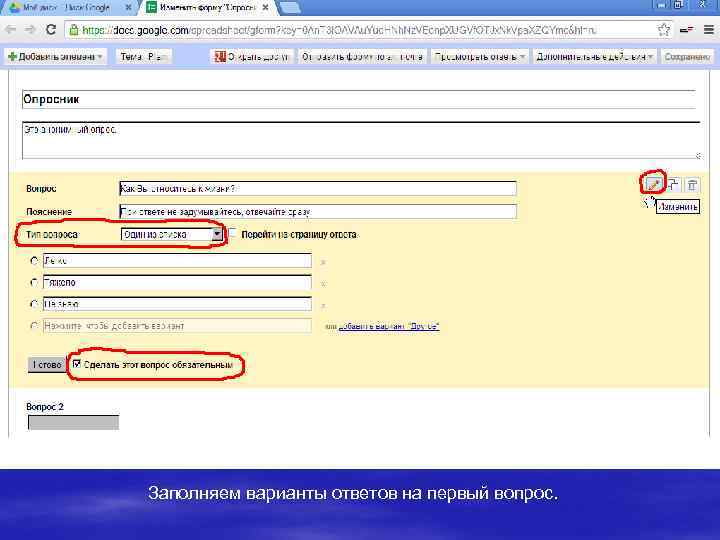
Заполняем варианты ответов на первый вопрос.
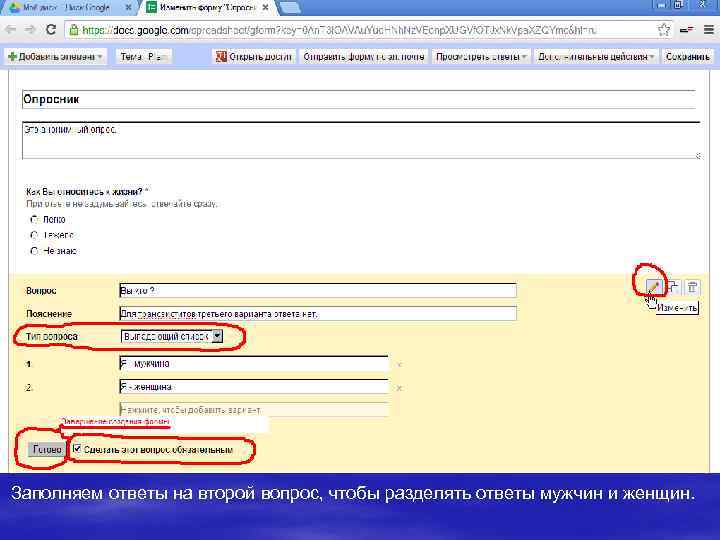
Заполняем ответы на второй вопрос, чтобы разделять ответы мужчин и женщин.
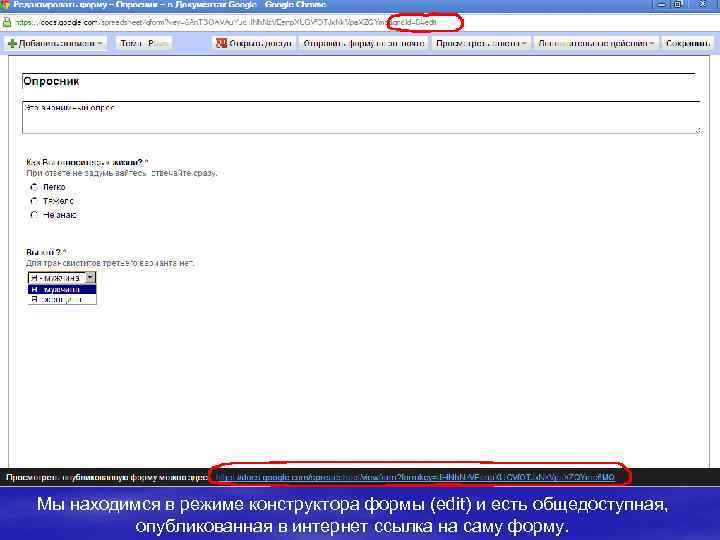
Мы находимся в режиме конструктора формы (edit) и есть общедоступная, опубликованная в интернет ссылка на саму форму.
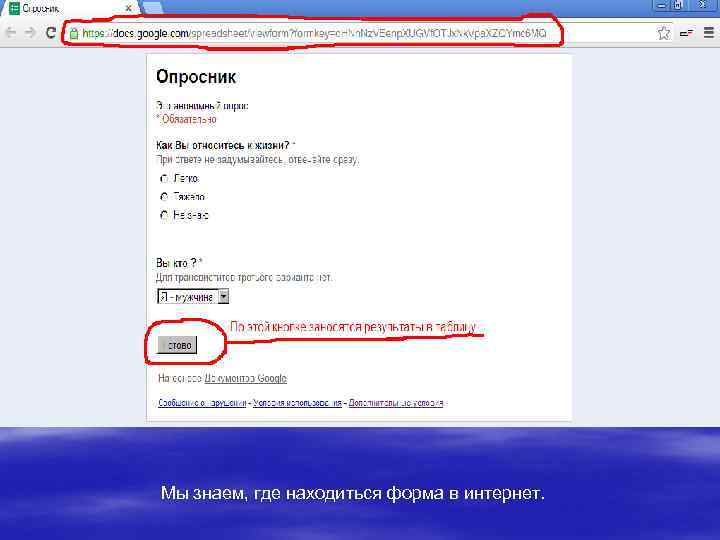
Мы знаем, где находиться форма в интернет.
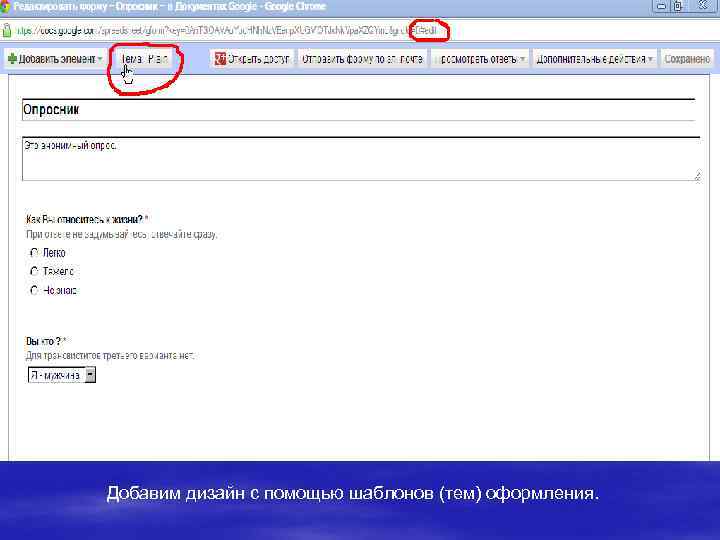
Добавим дизайн с помощью шаблонов (тем) оформления.
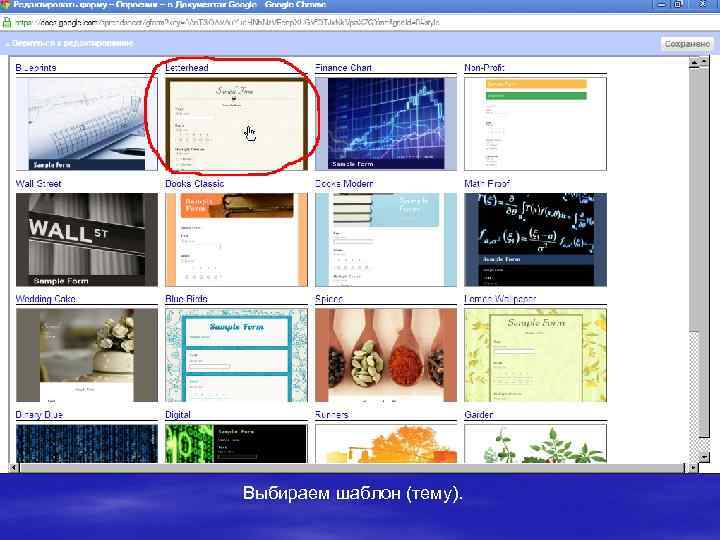
Выбираем шаблон (тему).
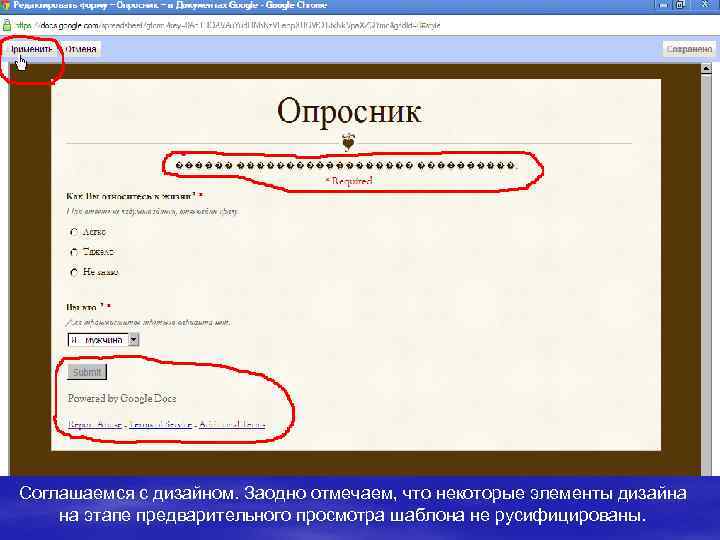
Соглашаемся с дизайном. Заодно отмечаем, что некоторые элементы дизайна на этапе предварительного просмотра шаблона не русифицированы.
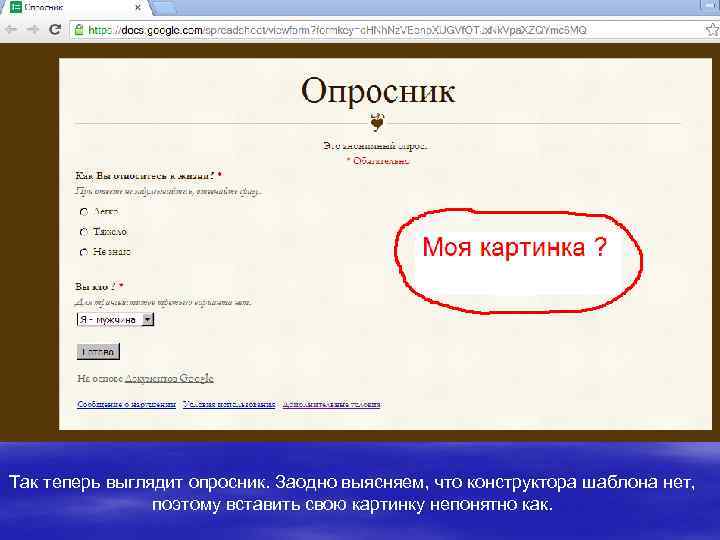
Так теперь выглядит опросник. Заодно выясняем, что конструктора шаблона нет, поэтому вставить свою картинку непонятно как.
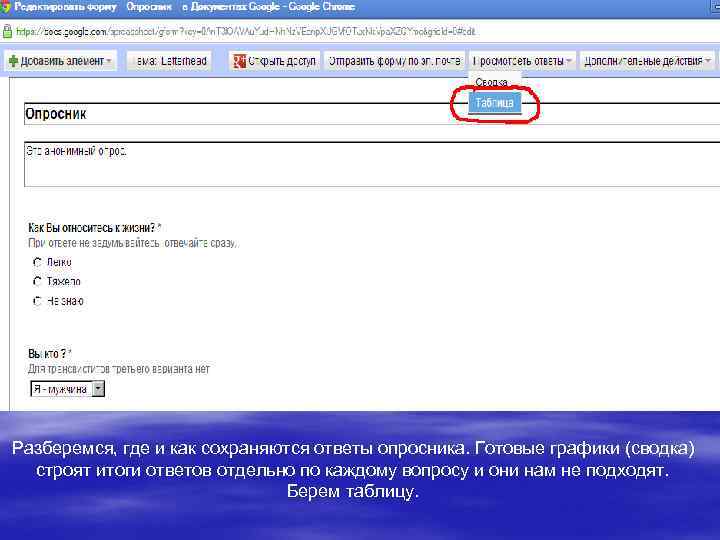
Разберемся, где и как сохраняются ответы опросника. Готовые графики (сводка) строят итоги ответов отдельно по каждому вопросу и они нам не подходят. Берем таблицу.
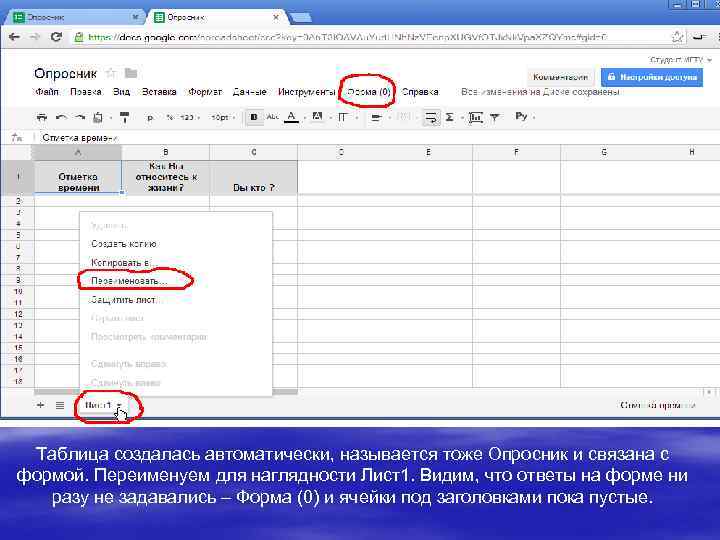
Таблица создалась автоматически, называется тоже Опросник и связана с формой. Переименуем для наглядности Лист1. Видим, что ответы на форме ни разу не задавались – Форма (0) и ячейки под заголовками пока пустые.
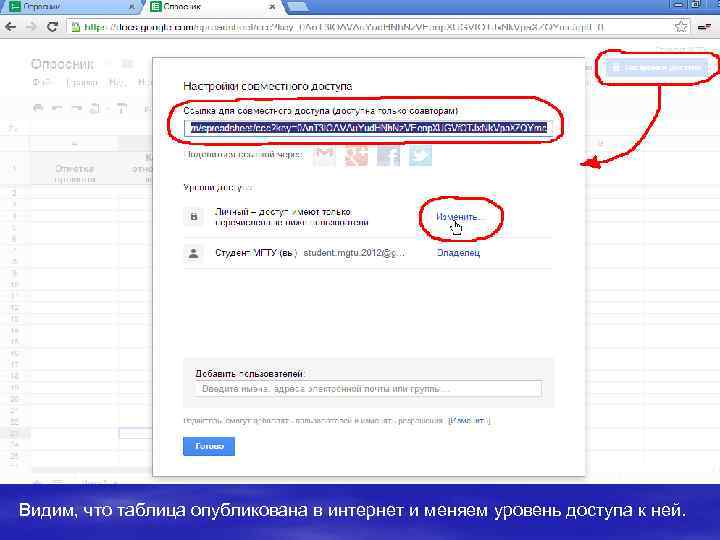
Видим, что таблица опубликована в интернет и меняем уровень доступа к ней.
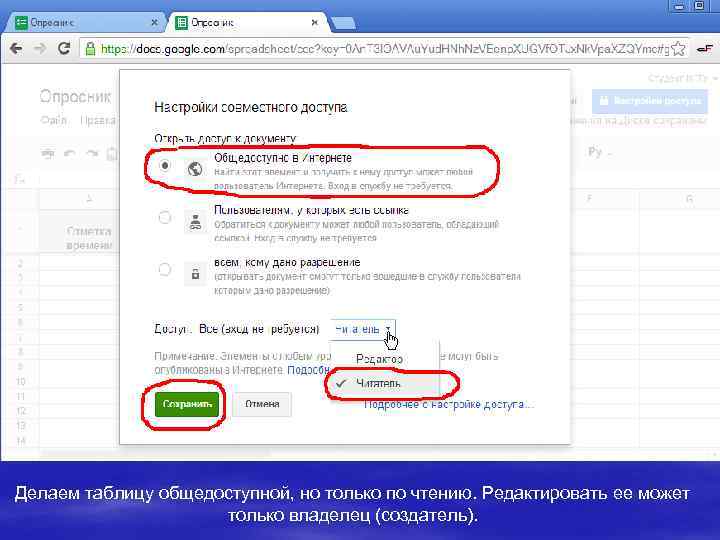
Делаем таблицу общедоступной, но только по чтению. Редактировать ее может только владелец (создатель).
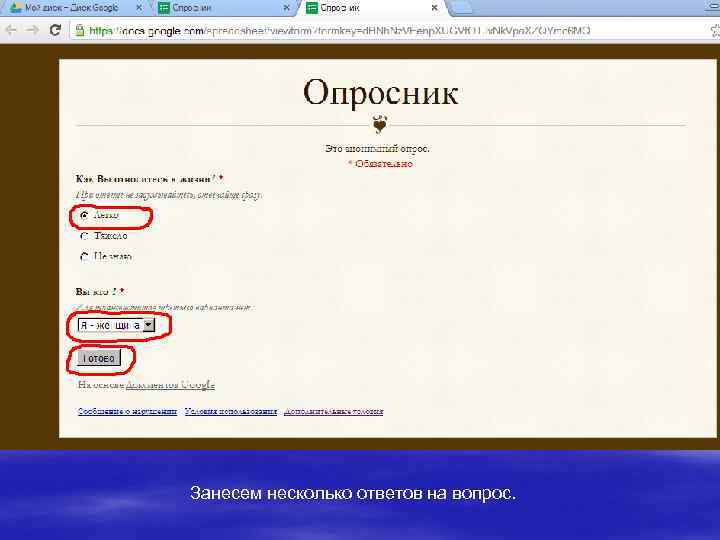
Занесем несколько ответов на вопрос.
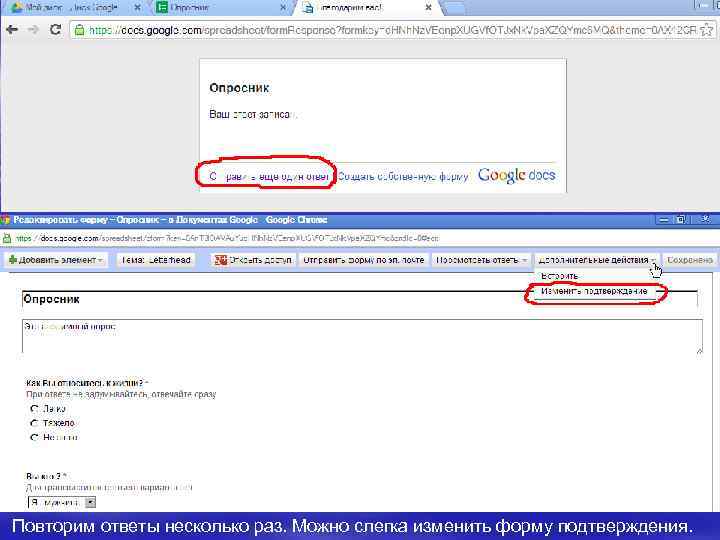
Повторим ответы несколько раз. Можно слегка изменить форму подтверждения.
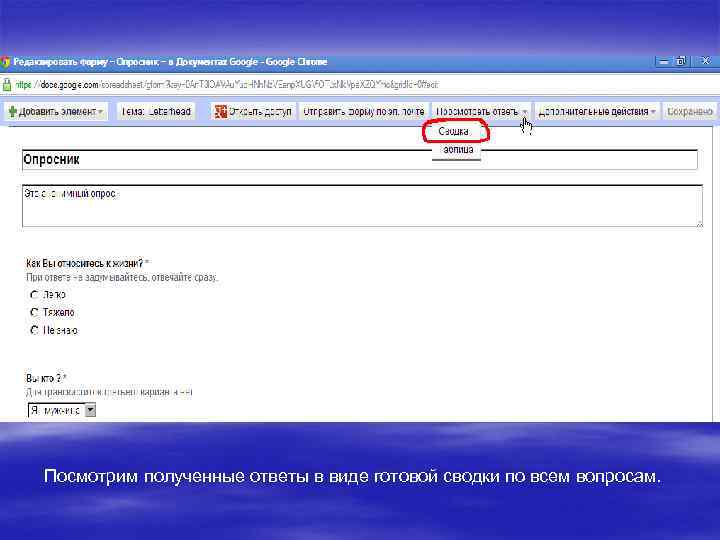
Посмотрим полученные ответы в виде готовой сводки по всем вопросам.
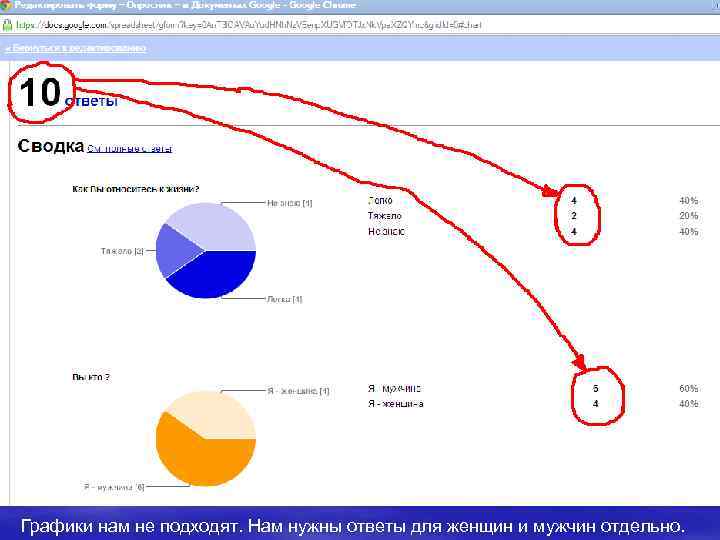
Графики нам не подходят. Нам нужны ответы для женщин и мужчин отдельно.
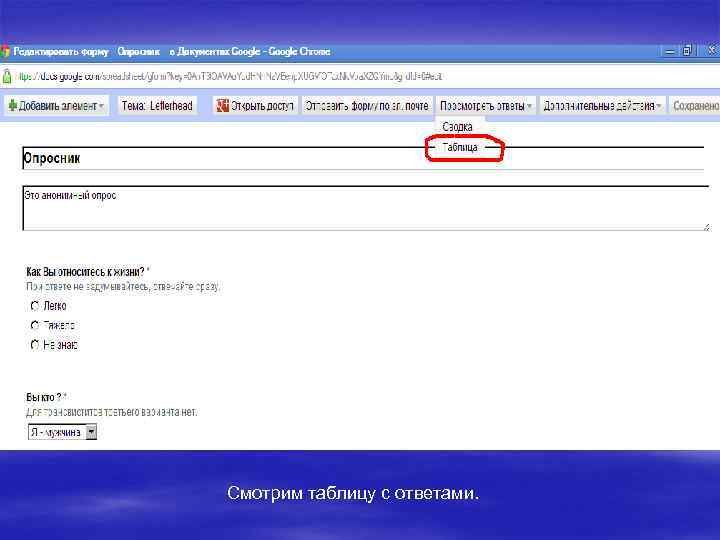
Смотрим таблицу с ответами.
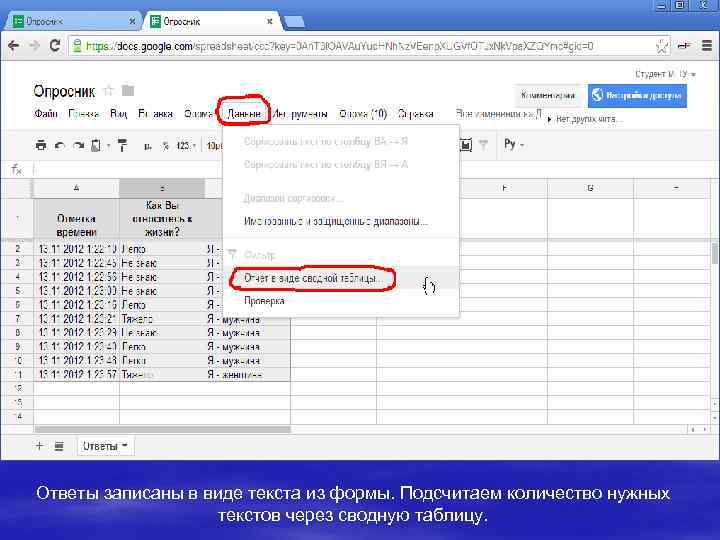
Ответы записаны в виде текста из формы. Подсчитаем количество нужных текстов через сводную таблицу.
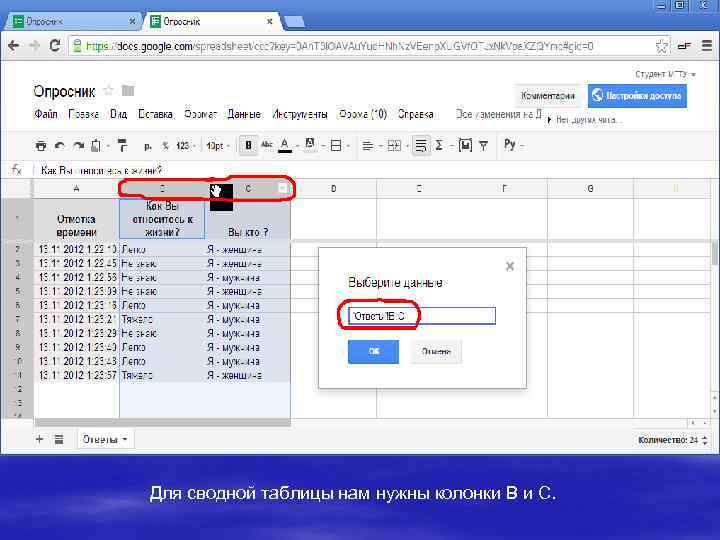
Для сводной таблицы нам нужны колонки B и C.
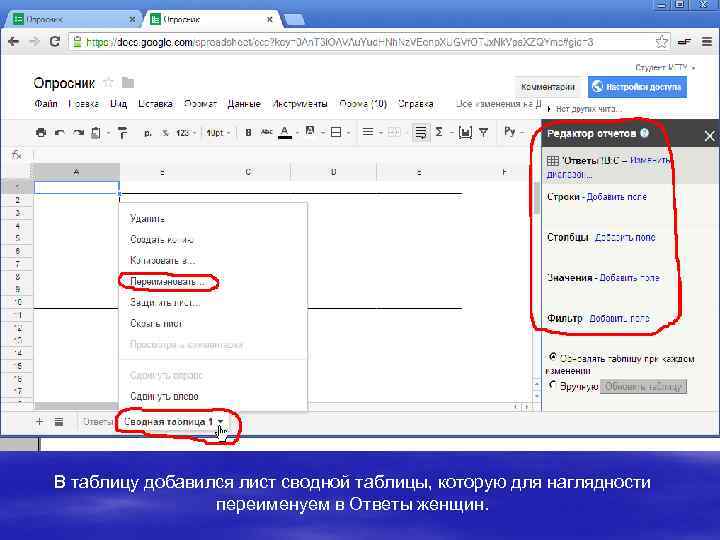
В таблицу добавился лист сводной таблицы, которую для наглядности переименуем в Ответы женщин.
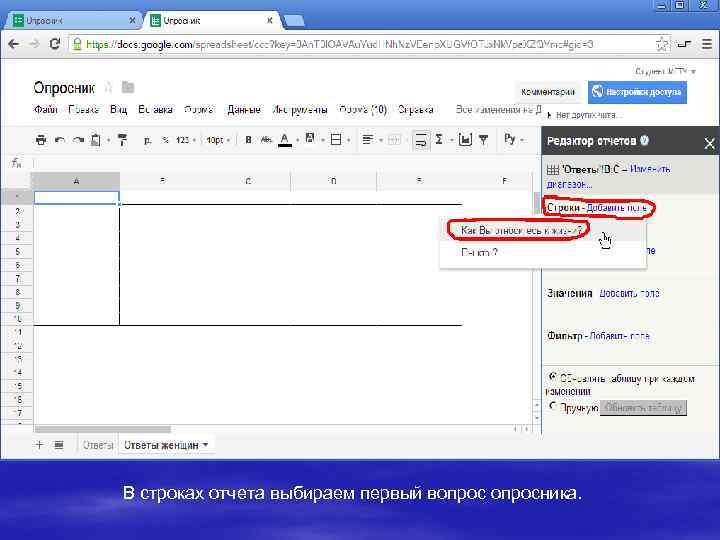
В строках отчета выбираем первый вопросника.
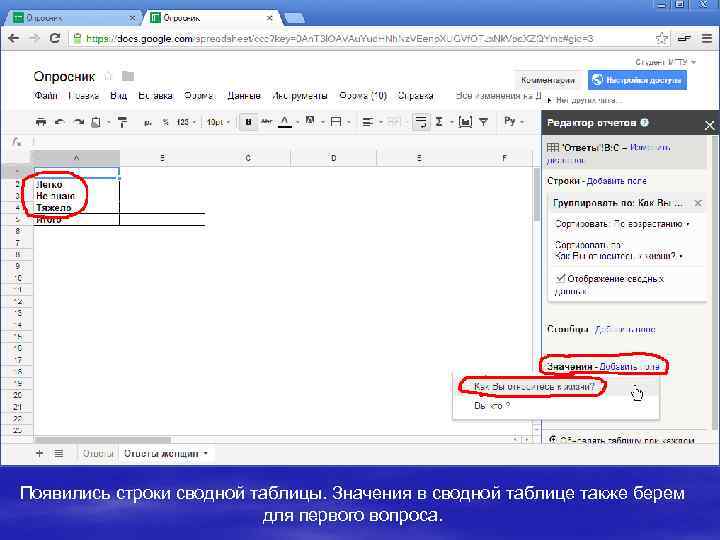
Появились строки сводной таблицы. Значения в сводной таблице также берем для первого вопроса.
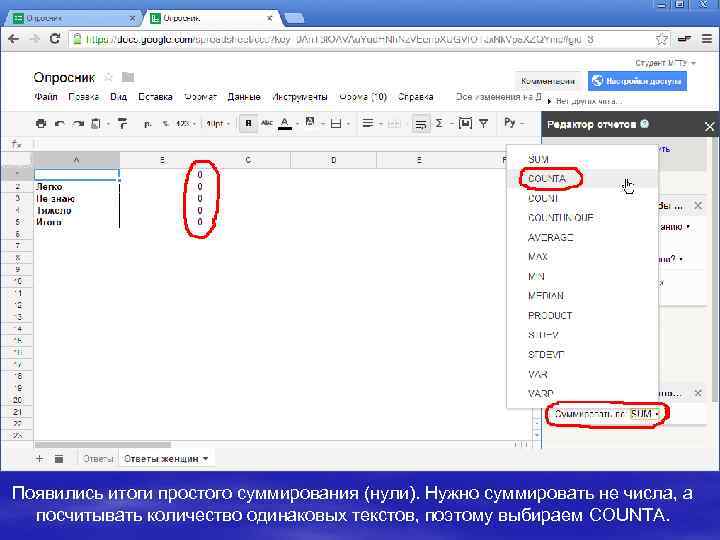
Появились итоги простого суммирования (нули). Нужно суммировать не числа, а посчитывать количество одинаковых текстов, поэтому выбираем COUNTA.
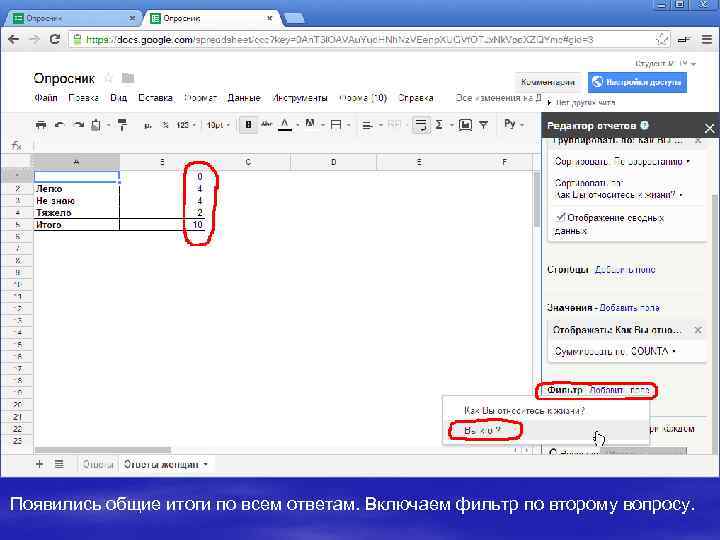
Появились общие итоги по всем ответам. Включаем фильтр по второму вопросу.
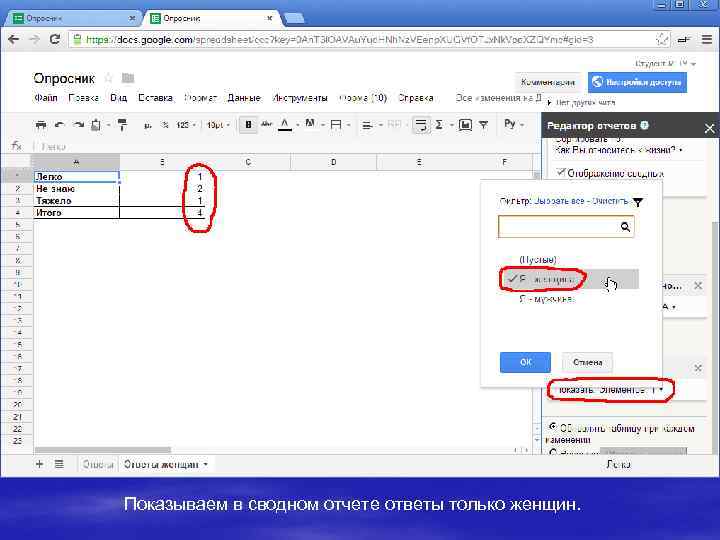
Показываем в сводном отчете ответы только женщин.
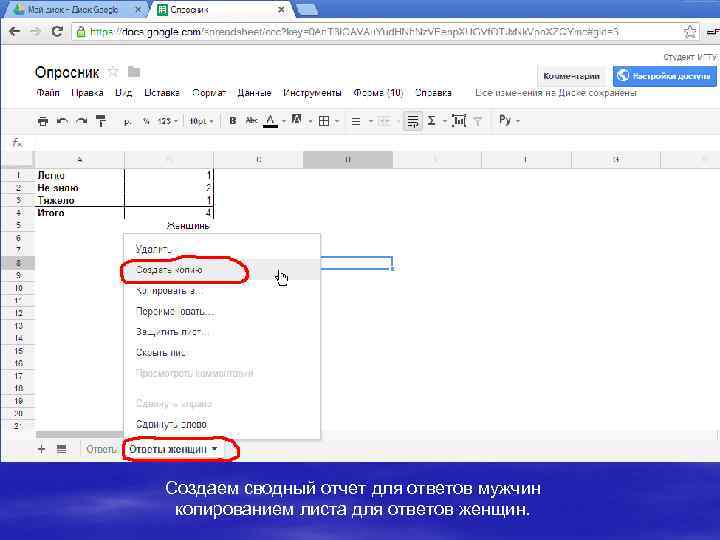
Создаем сводный отчет для ответов мужчин копированием листа для ответов женщин.
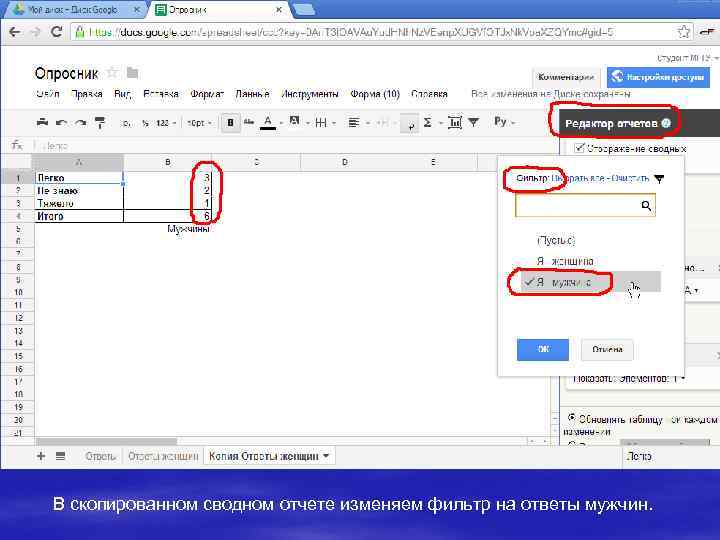
В скопированном сводном отчете изменяем фильтр на ответы мужчин.
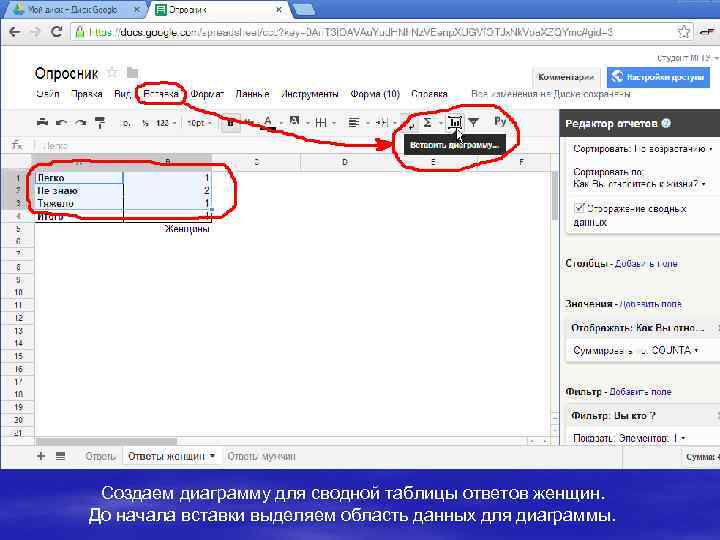
Создаем диаграмму для сводной таблицы ответов женщин. До начала вставки выделяем область данных для диаграммы.
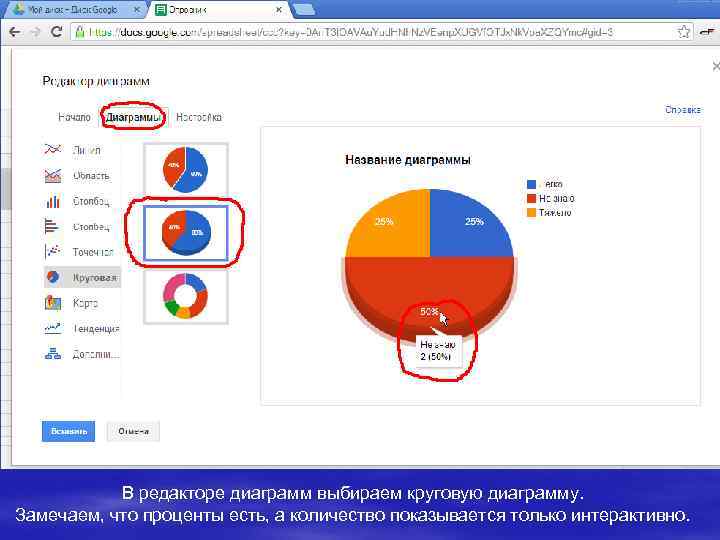
В редакторе диаграмм выбираем круговую диаграмму. Замечаем, что проценты есть, а количество показывается только интерактивно.
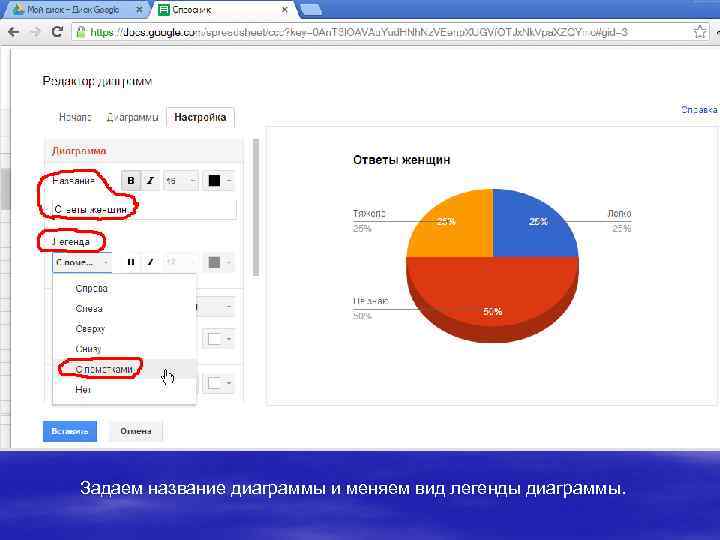
Задаем название диаграммы и меняем вид легенды диаграммы.
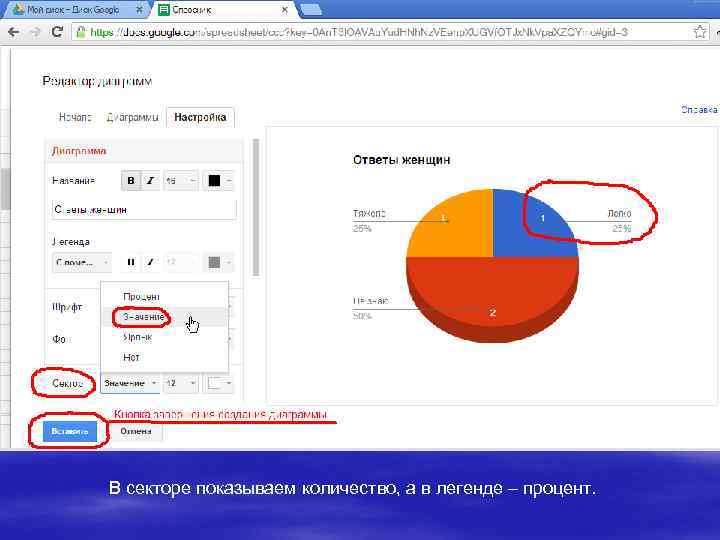
В секторе показываем количество, а в легенде – процент.
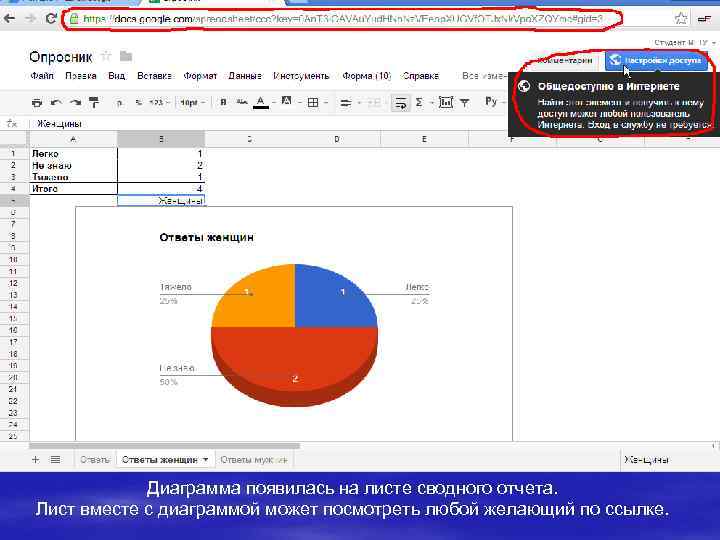
Диаграмма появилась на листе сводного отчета. Лист вместе с диаграммой может посмотреть любой желающий по ссылке.
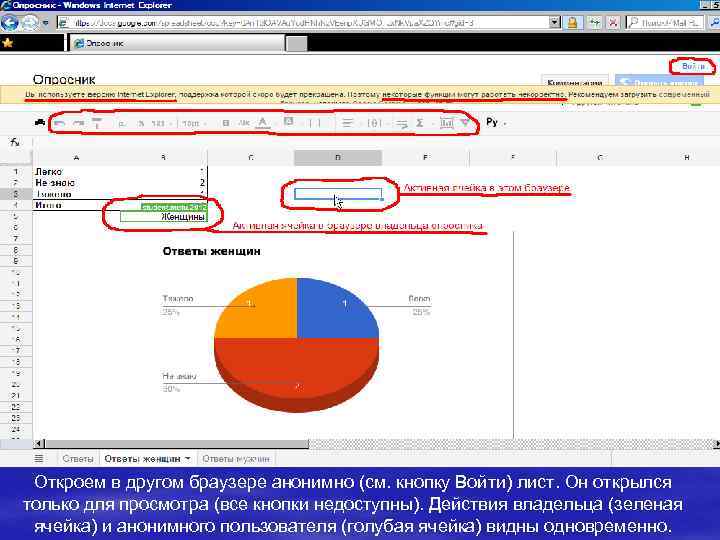
Откроем в другом браузере анонимно (см. кнопку Войти) лист. Он открылся только для просмотра (все кнопки недоступны). Действия владельца (зеленая ячейка) и анонимного пользователя (голубая ячейка) видны одновременно.
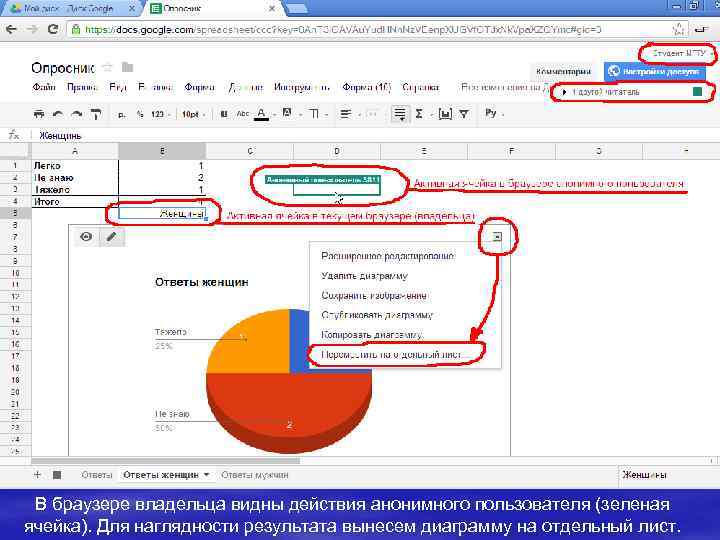
В браузере владельца видны действия анонимного пользователя (зеленая ячейка). Для наглядности результата вынесем диаграмму на отдельный лист.
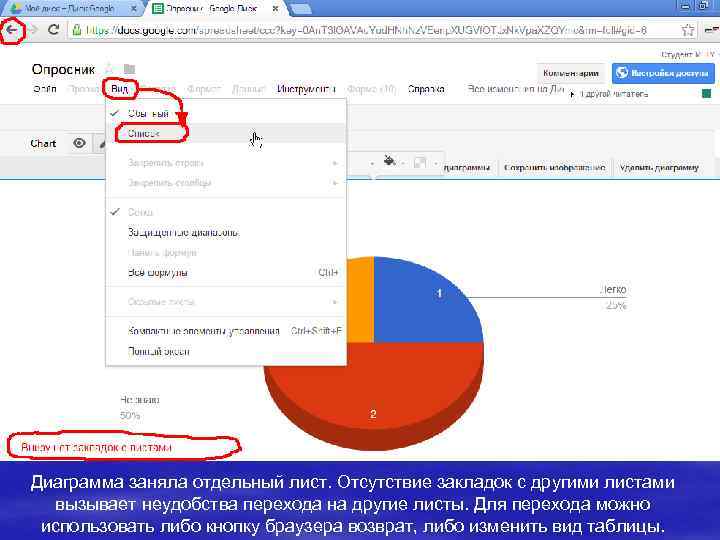
Диаграмма заняла отдельный лист. Отсутствие закладок с другими листами вызывает неудобства перехода на другие листы. Для перехода можно использовать либо кнопку браузера возврат, либо изменить вид таблицы.
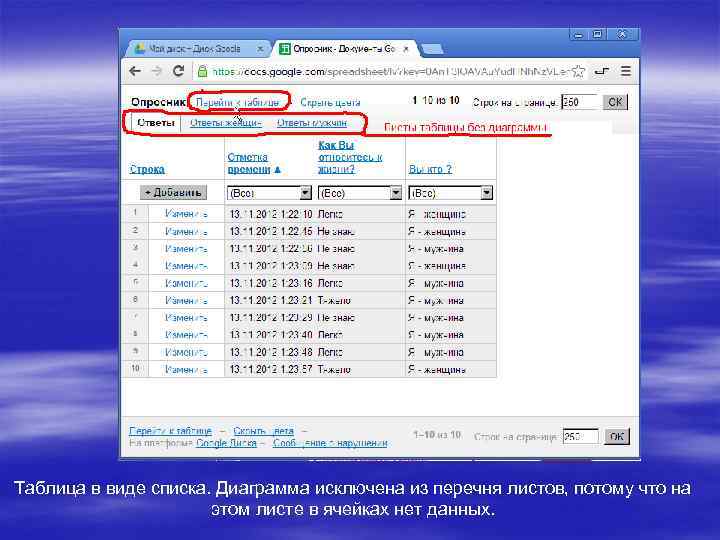
Таблица в виде списка. Диаграмма исключена из перечня листов, потому что на этом листе в ячейках нет данных.
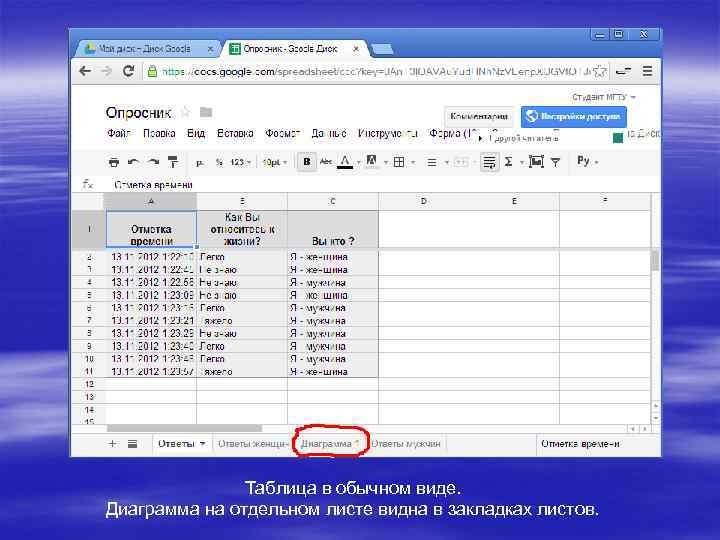
Таблица в обычном виде. Диаграмма на отдельном листе видна в закладках листов.
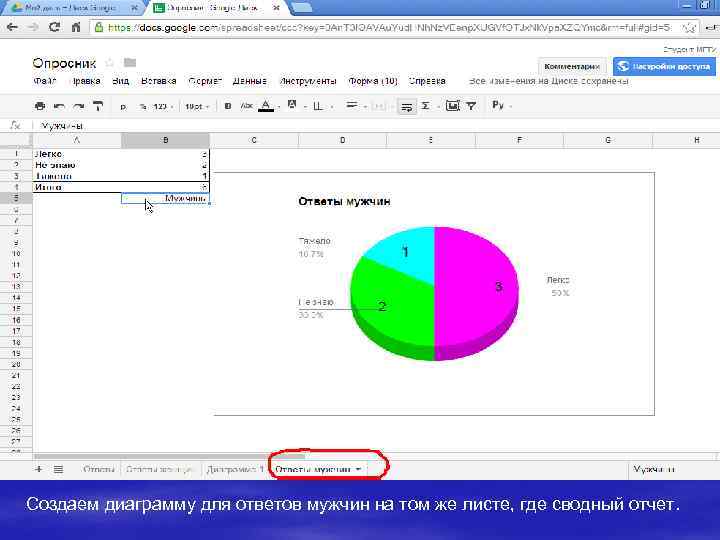
Создаем диаграмму для ответов мужчин на том же листе, где сводный отчет.
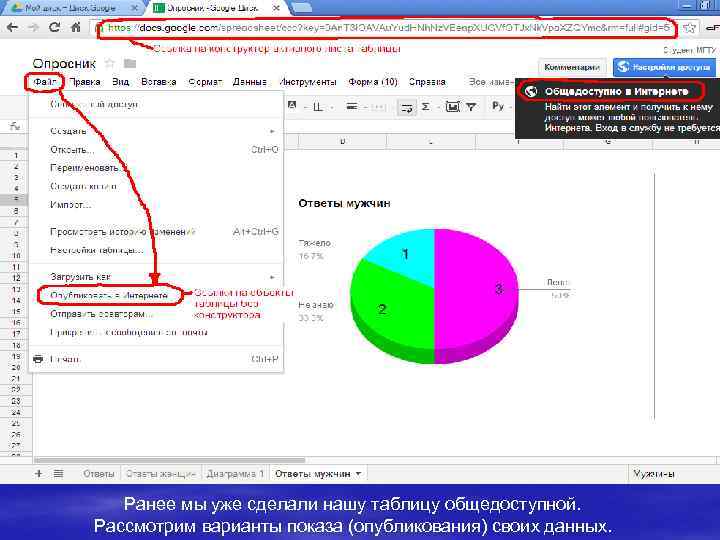
Ранее мы уже сделали нашу таблицу общедоступной. Рассмотрим варианты показа (опубликования) своих данных.
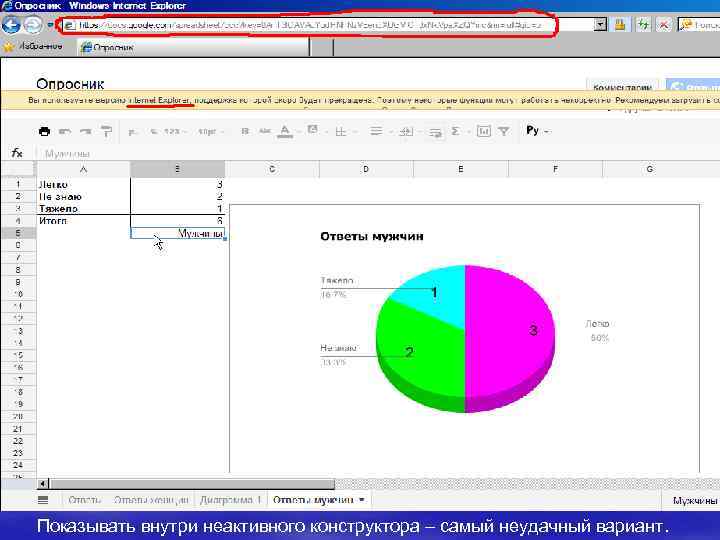
Показывать внутри неактивного конструктора – самый неудачный вариант.
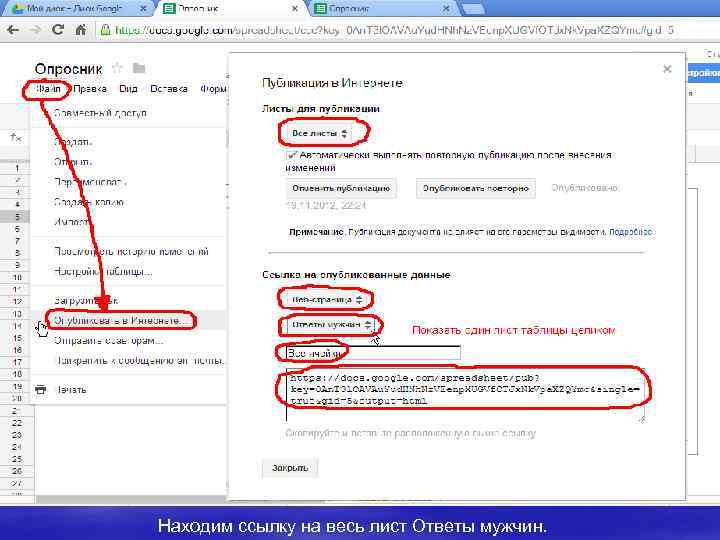
Находим ссылку на весь лист Ответы мужчин.
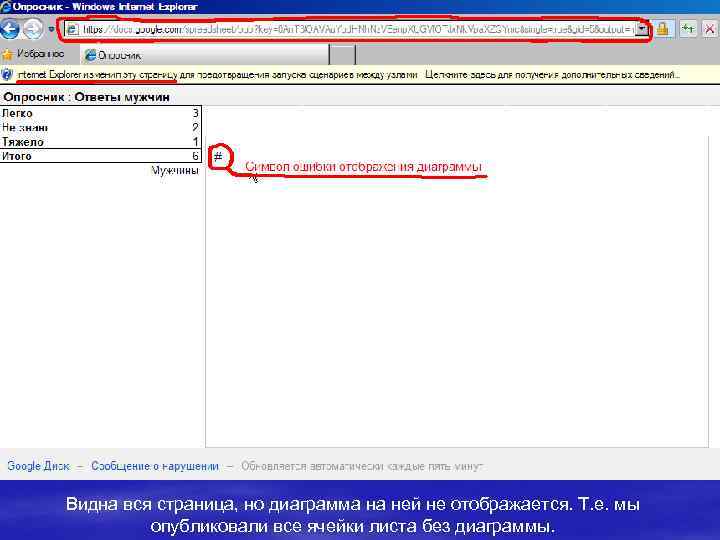
Видна вся страница, но диаграмма на ней не отображается. Т. е. мы опубликовали все ячейки листа без диаграммы.
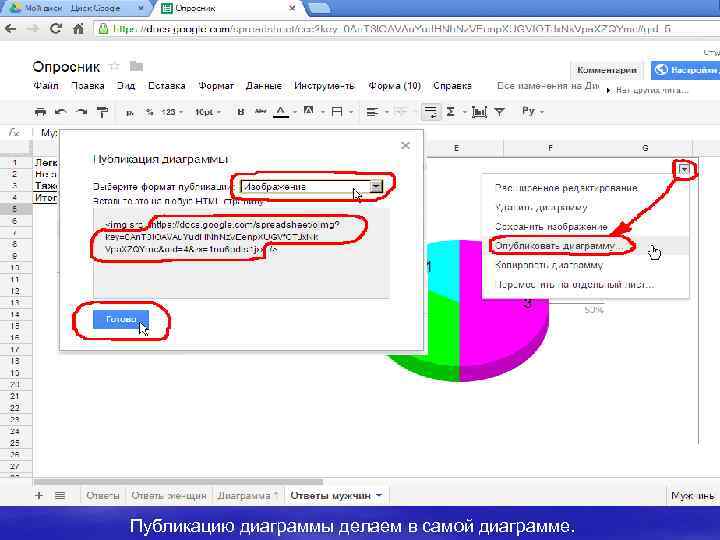
Публикацию диаграммы делаем в самой диаграмме.
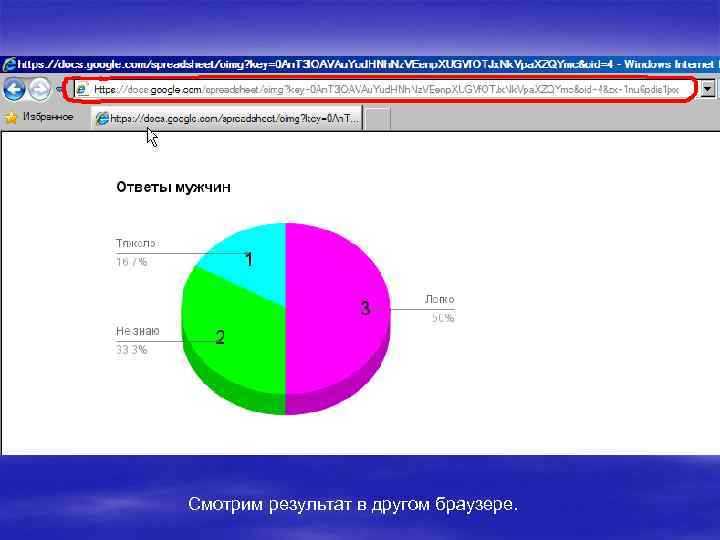
Смотрим результат в другом браузере.
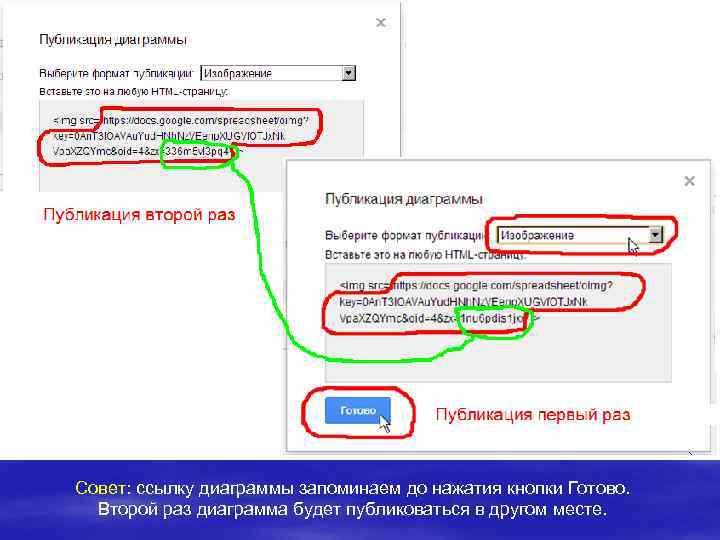
Совет: ссылку диаграммы запоминаем до нажатия кнопки Готово. Второй раз диаграмма будет публиковаться в другом месте.
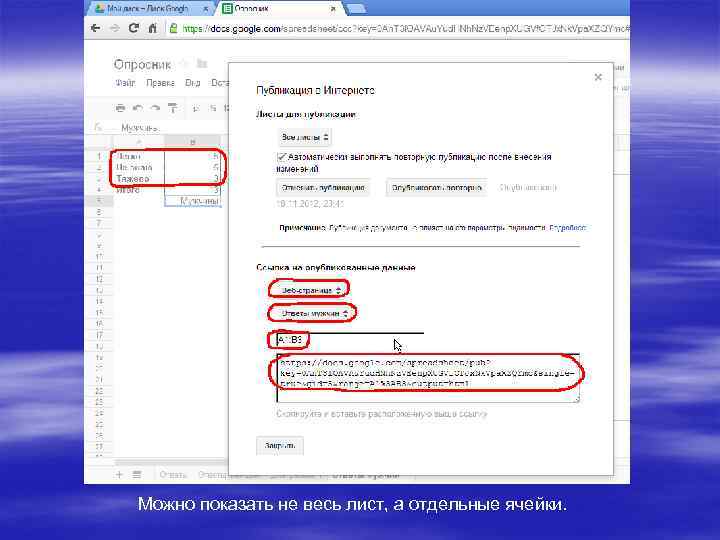
Можно показать не весь лист, а отдельные ячейки.
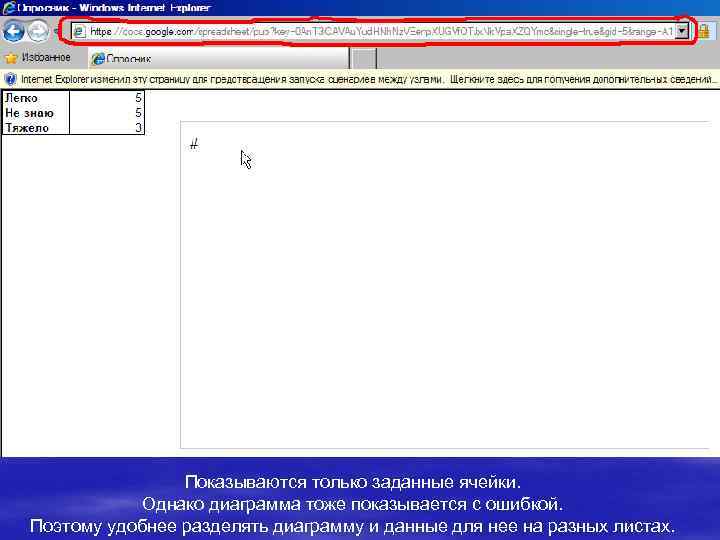
Показываются только заданные ячейки. Однако диаграмма тоже показывается с ошибкой. Поэтому удобнее разделять диаграмму и данные для нее на разных листах.
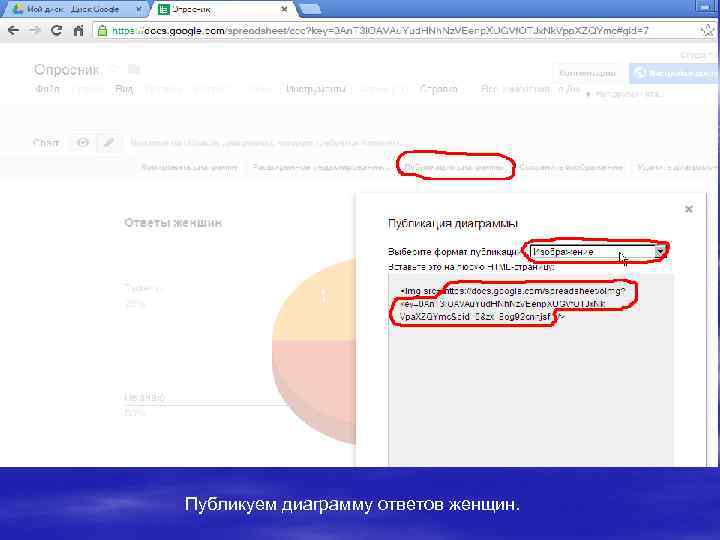
Публикуем диаграмму ответов женщин.
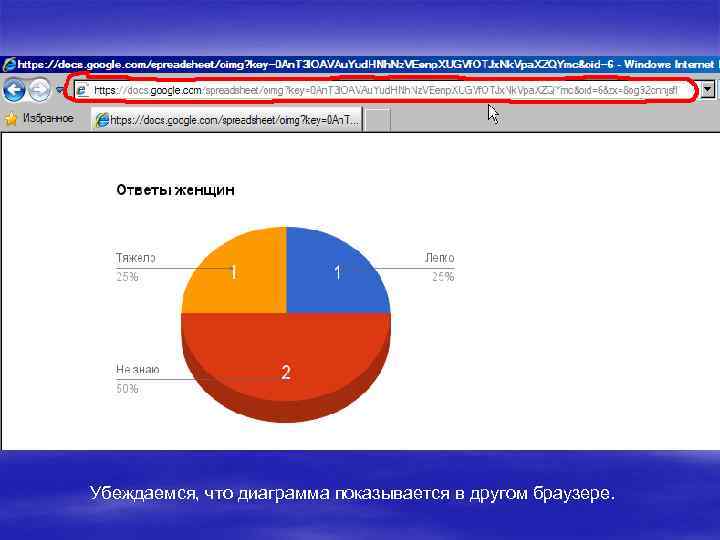
Убеждаемся, что диаграмма показывается в другом браузере.
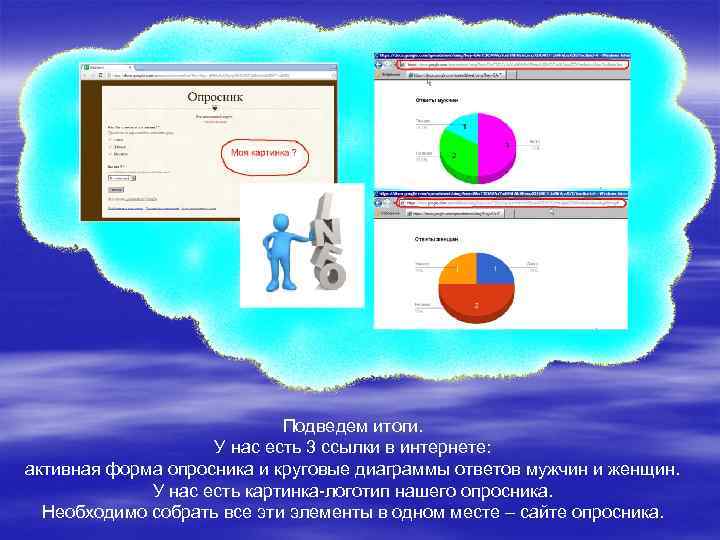
Подведем итоги. У нас есть 3 ссылки в интернете: активная форма опросника и круговые диаграммы ответов мужчин и женщин. У нас есть картинка-логотип нашего опросника. Необходимо собрать все эти элементы в одном месте – сайте опросника.
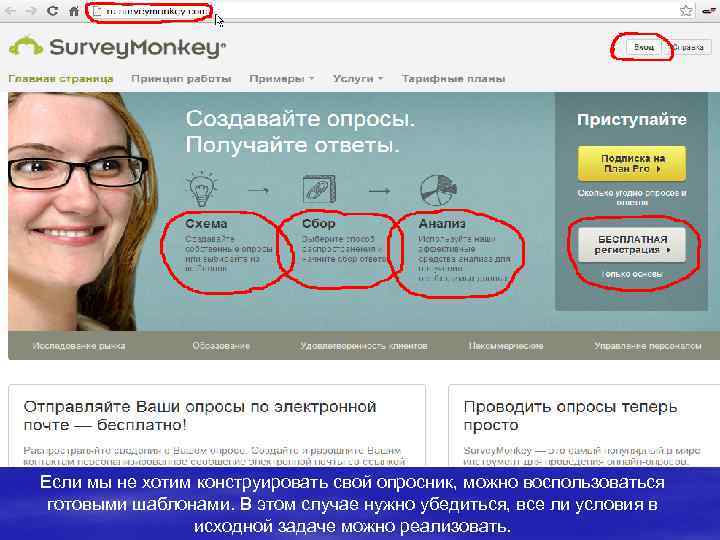
Если мы не хотим конструировать свой опросник, можно воспользоваться готовыми шаблонами. В этом случае нужно убедиться, все ли условия в исходной задаче можно реализовать.
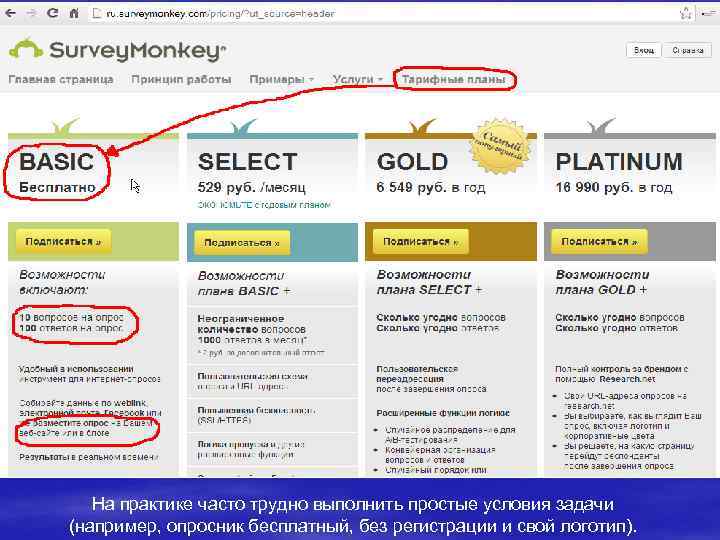
На практике часто трудно выполнить простые условия задачи (например, опросник бесплатный, без регистрации и свой логотип).
Скачать презентацию Пример использования облачных технологий Google Доцент к т
Пример Google.ppt