


 Скачать презентацию Пример 1 Градиентная Заливка Gradient Цвета градиента Форма
Grapphics2.ppt
- Количество слайдов: 42

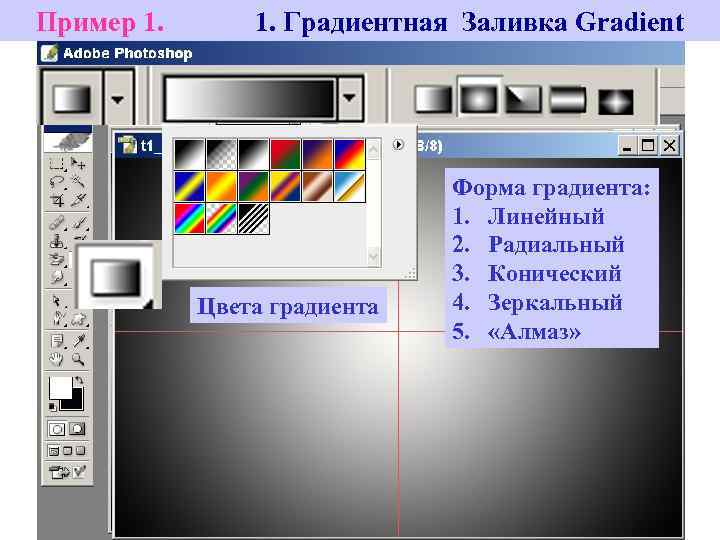 Пример 1. Градиентная Заливка Gradient Цвета градиента Форма градиента: 1. Линейный 2. Радиальный 3. Конический 4. Зеркальный 5. «Алмаз»
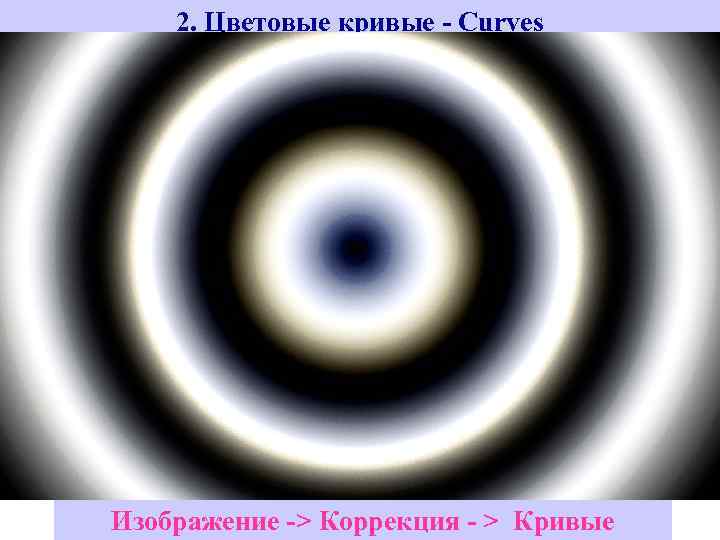 2. Цветовые кривые - Curves Image -> Adjustments - > Curves Изображение -> Коррекция - > Кривые
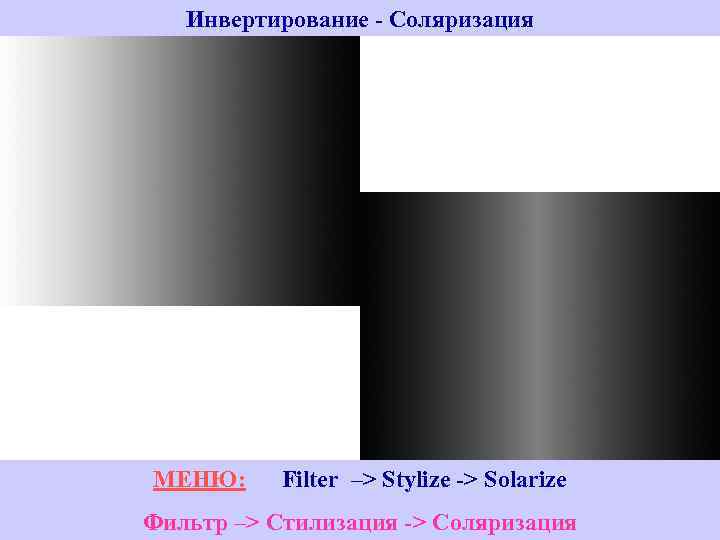 Инвертирование - Соляризация МЕНЮ: Filter –> Stylize -> Solarize Фильтр –> Стилизация -> Соляризация
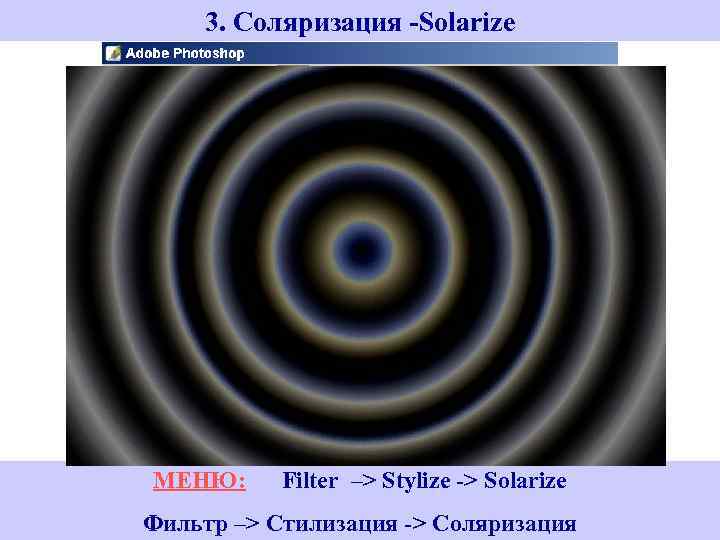 3. Соляризация -Solarize МЕНЮ: Filter –> Stylize -> Solarize Фильтр –> Стилизация -> Соляризация
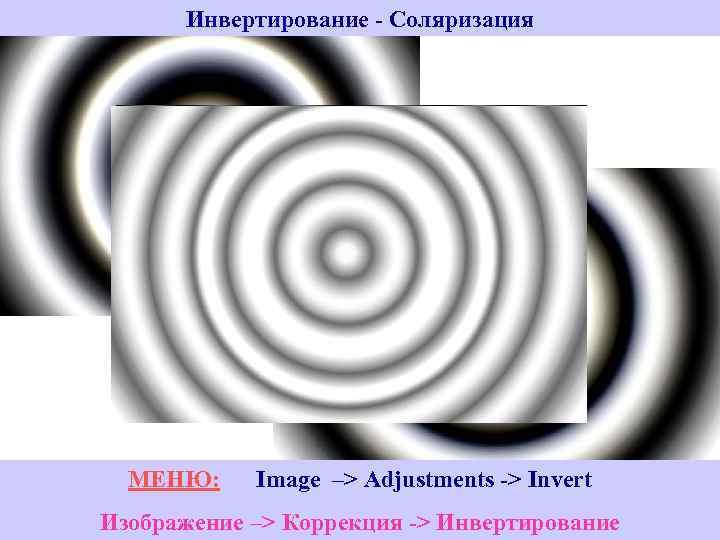 Инвертирование - Соляризация МЕНЮ: Image –> Adjustments -> Invert Изображение –> Коррекция -> Инвертирование
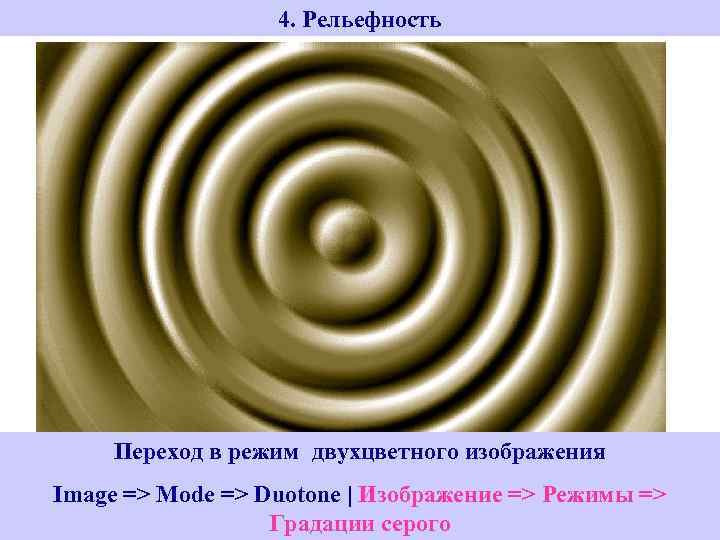 4. Рельефность Переход в режим двухцветного изображения Переход в. Filter => полутонового изображения режим Stylize => Emboss Image => Mode => Duotone | Изображение => Режимы => Фильтр => Стилизация => Рельефность Image. Градации=> Grayscale => Mode серого
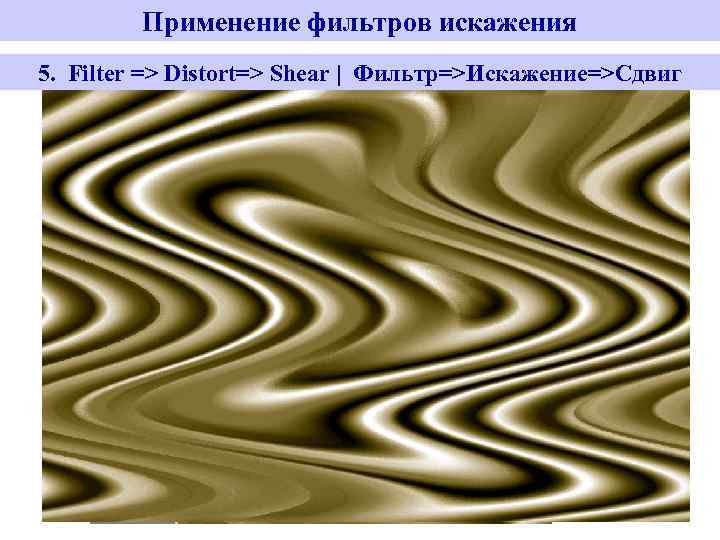 Применение фильтров искажения 5. Filter => Distort=> Shear | Фильтр=>Искажение=>Сдвиг
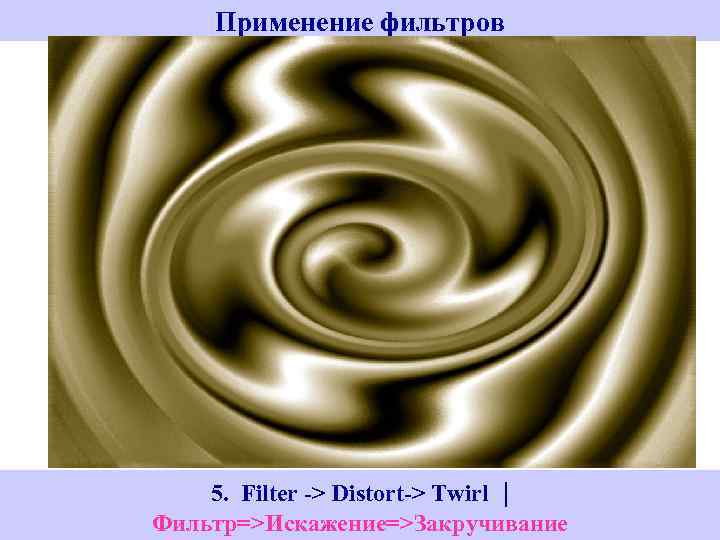 Применение фильтров 5. Filter -> Distort-> Twirl | Фильтр=>Искажение=>Закручивание
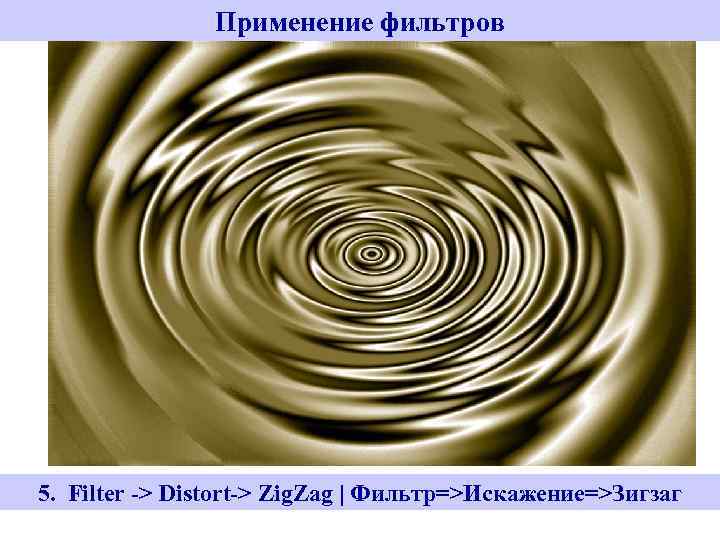 Применение фильтров 5. Filter -> Distort-> Zig. Zag | Фильтр=>Искажение=>Зигзаг
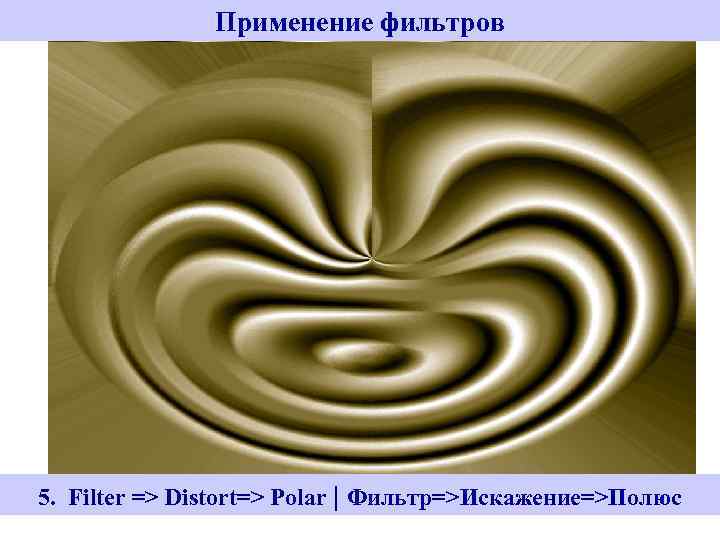 Применение фильтров 5. Filter => Distort=> Polar | Фильтр=>Искажение=>Полюс
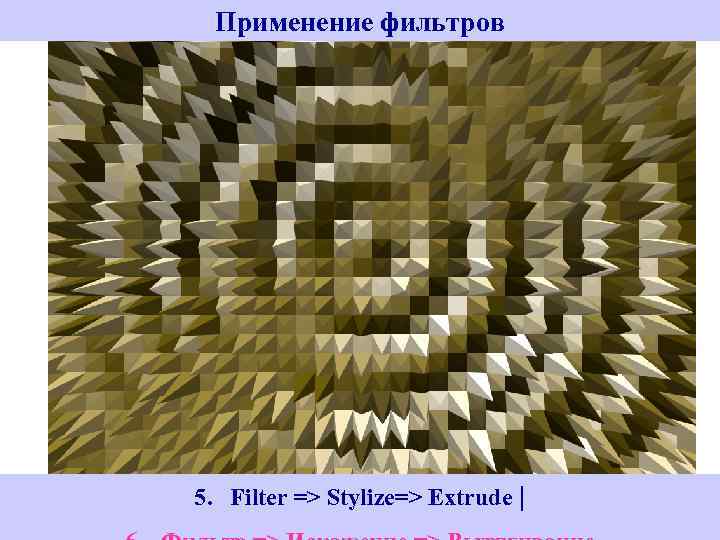 Применение фильтров 5. Filter => Stylize=> Extrude |
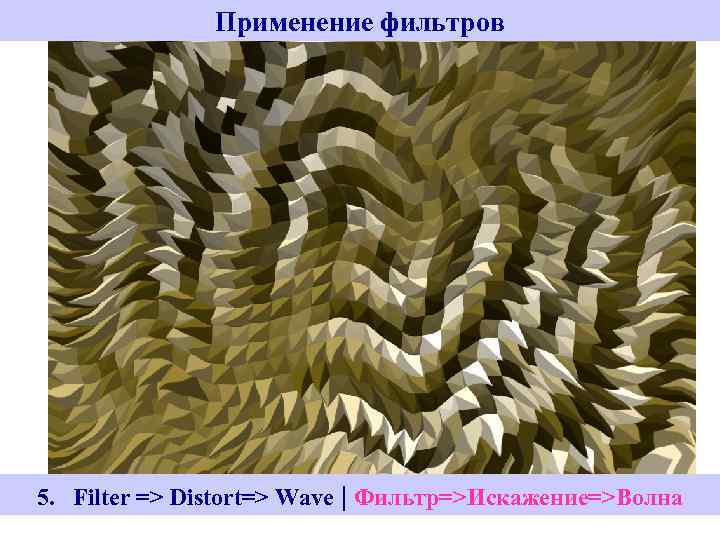 Применение фильтров 5. Filter => Distort=> Wave | Фильтр=>Искажение=>Волна 5. Filter -> Stylize-> Extrude
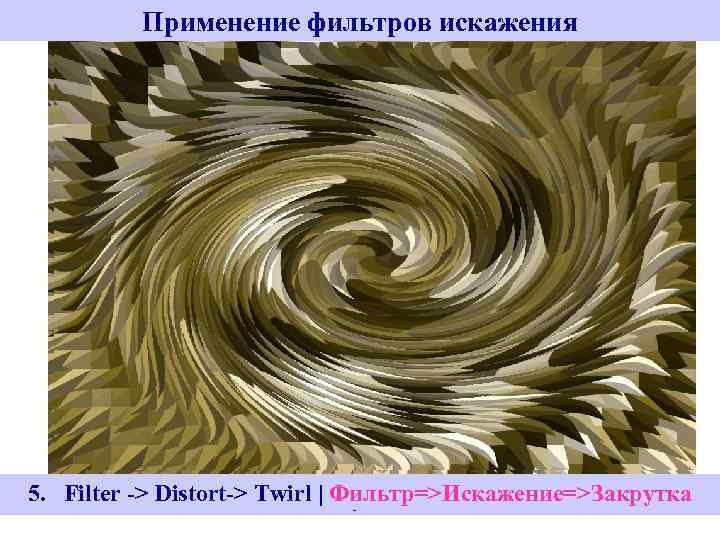 Применение фильтров искажения 5. Filter -> Distort-> Twirl | Stylize-> Extrude 5. Filter -> Фильтр=>Искажение=>Закрутка
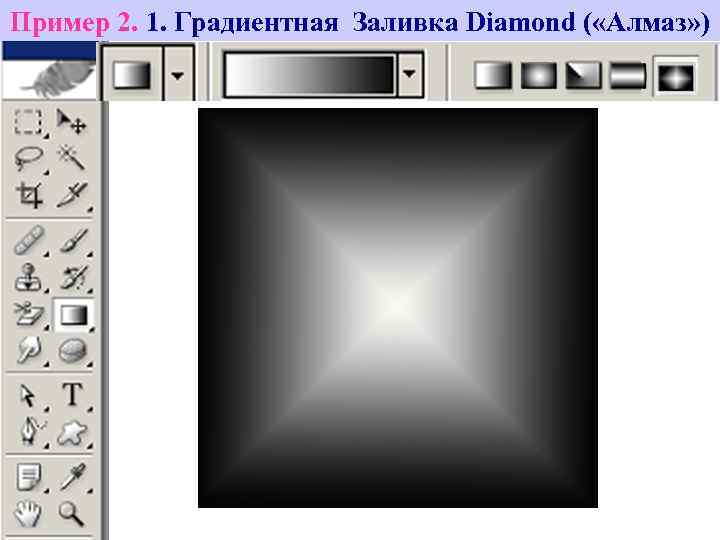 Пример 2. 1. Градиентная Заливка Diamond ( «Алмаз» )
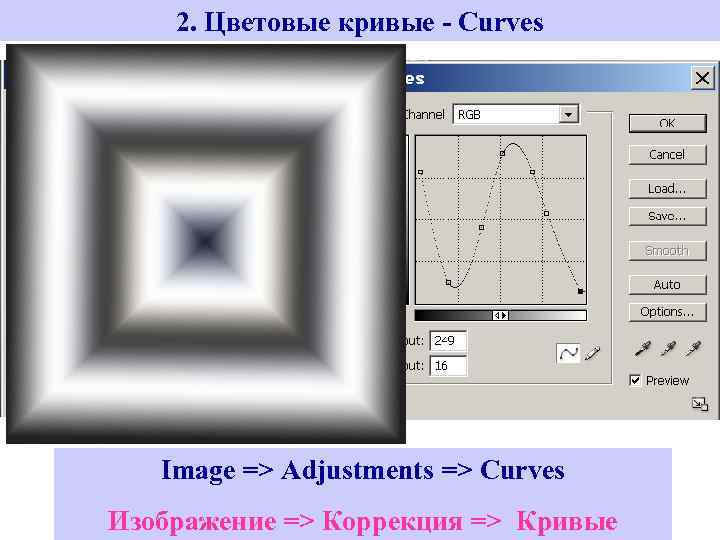 2. Цветовые кривые - Curves Image => Adjustments => Curves Изображение => Коррекция => Кривые
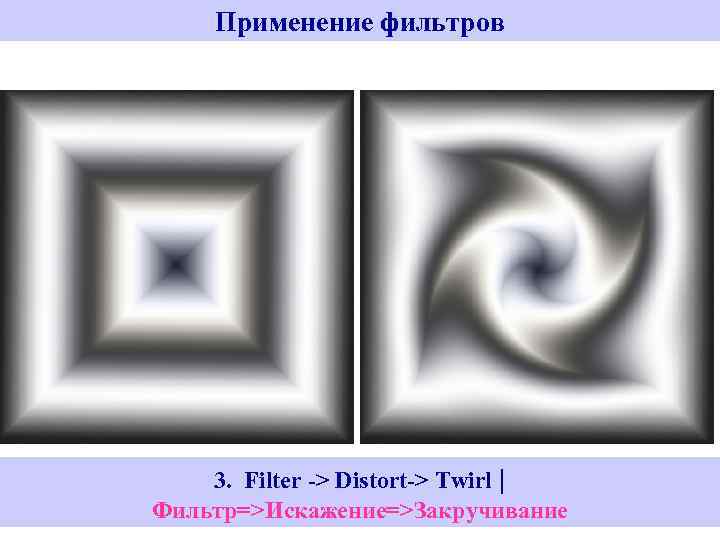 Применение фильтров 3. Filter -> Distort-> Twirl | Фильтр=>Искажение=>Закручивание
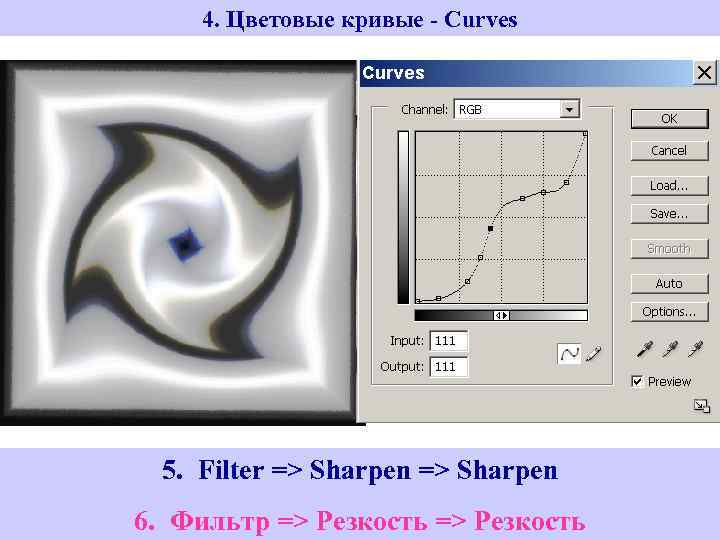 4. Цветовые кривые - Curves 5. Filter => Sharpen => > Curves Image -> Adjustments - Sharpen Изображение=> Резкость =>-Резкость 6. Фильтр -> Настройки > Кривые
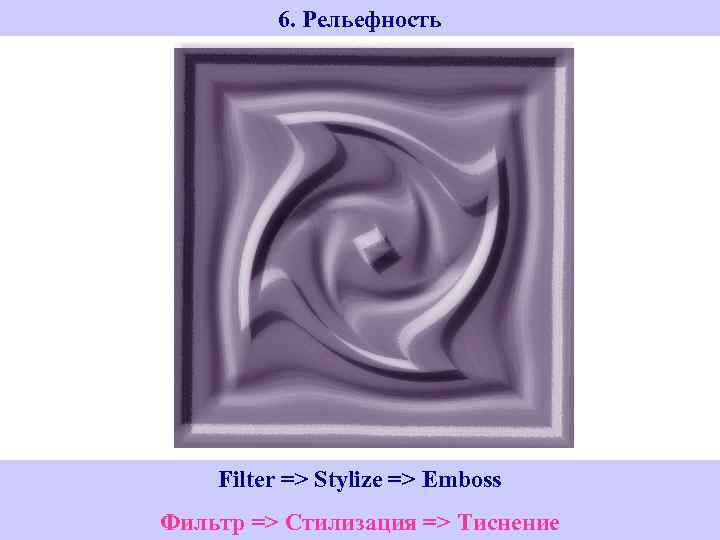 6. Рельефность Stylize => Emboss Переход в. Filter => полутонового изображения режим двухцветного Инвертирование Фильтр =>=> Mode => Grayscale Image =>Стилизация. Duotone Image => Mode => => Тиснение Image Adjustments => Invert
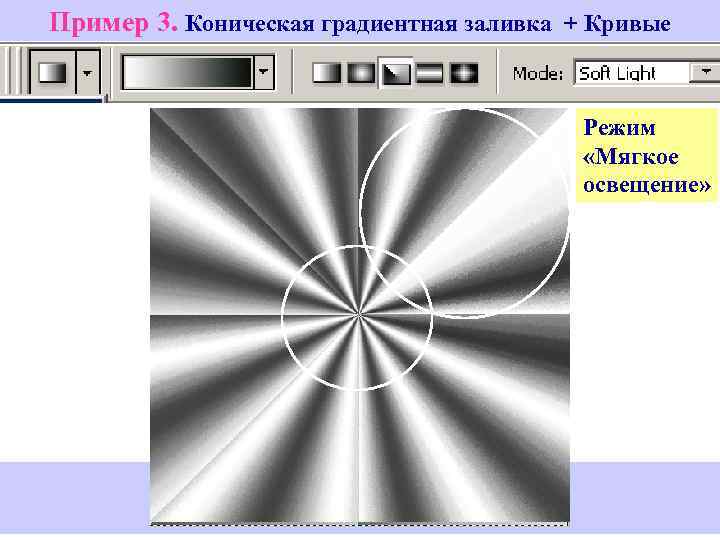 Пример 3. Коническая градиентная заливка + Кривые Режим «Мягкое освещение»
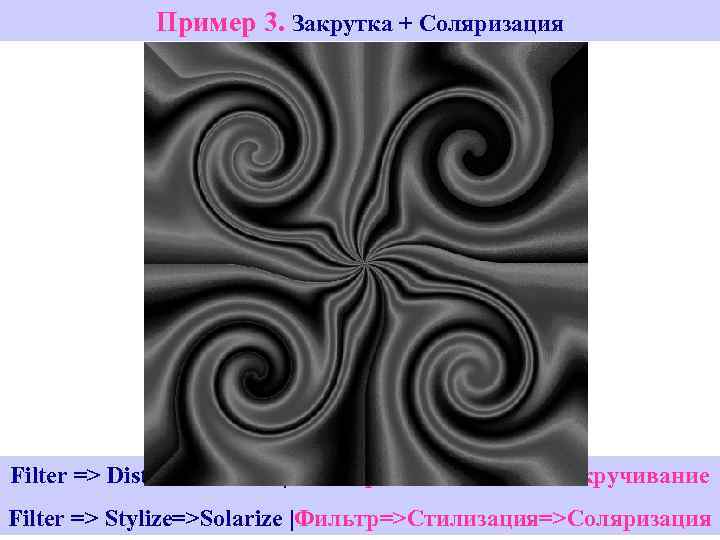 Пример 3. Закрутка + Соляризация Filter => Distort=> Twirl | Фильтр=>Искажение=>Закручивание Filter => Stylize=>Solarize |Фильтр=>Стилизация=>Соляризация
 Пример 3. Кованый узор Filter -> Sketch -> Plaster Image => Mode => Duotone
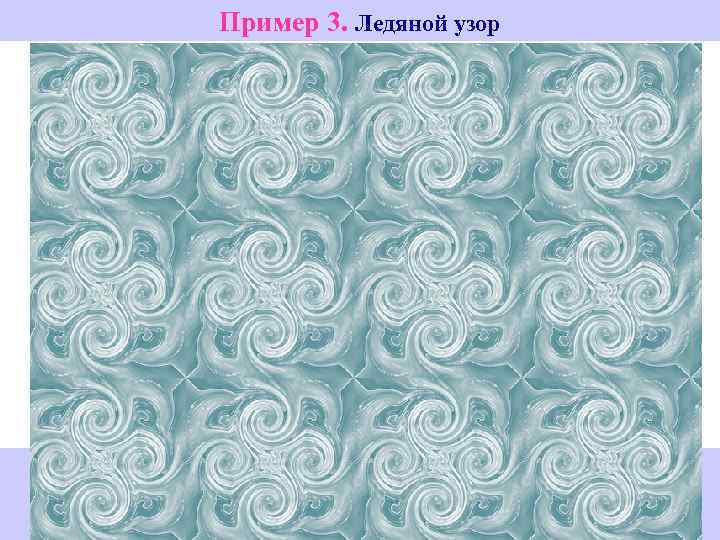 Пример 3. Ледяной узор Filter -> Strokes Plastic Wrap Filter -> Brush. Artistic -> -> Accented Edges Filter => Mode => Duotone
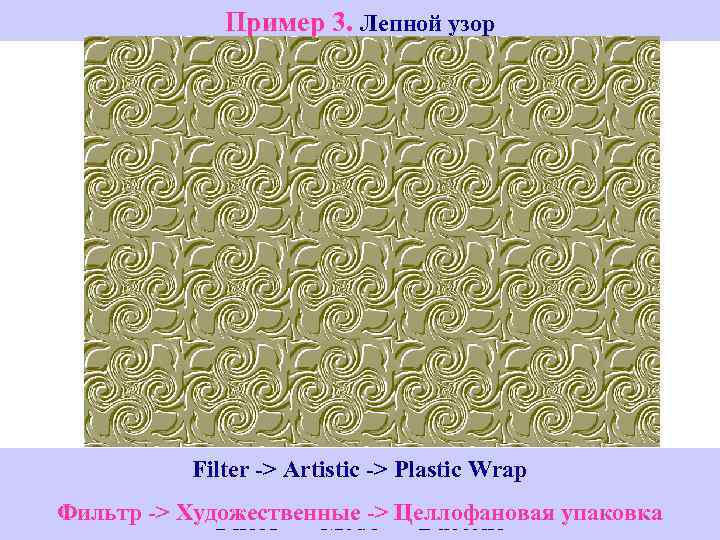 Пример 3. Лепной узор Filter -> Strokes Plastic Wrap Filter -> Brush. Artistic -> -> Accented Edges Фильтр -> Художественные ->=> Duotone Filter => Mode Целлофановая упаковка
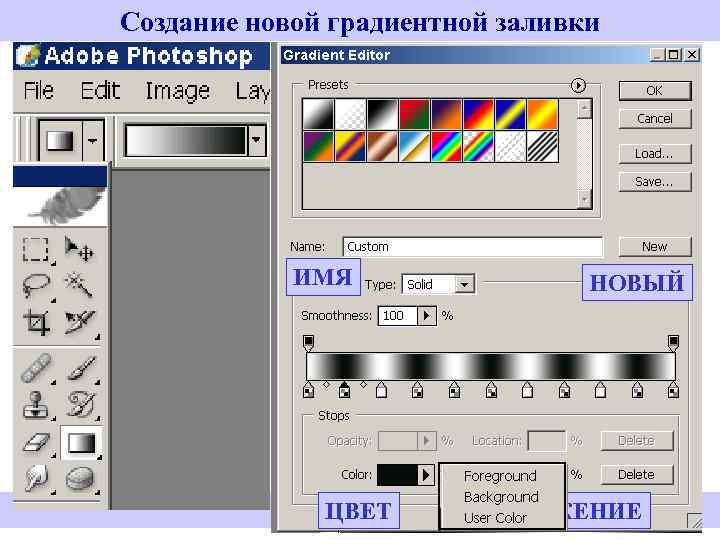 Создание новой градиентной заливки ИМЯ ЦВЕТ НОВЫЙ ПОЛОЖЕНИЕ
 Создание новой градиентной заливки 1. Выбрать Gradient Tool (Инструмент Градиент) 2. Щелкнуть мышью на образце градиента 3. В диалоговом окне «Gradient Editor» (Редактор градиентов) выбрать мышью образец градиента в качестве основы 4. Под полоской редактирования расставить мышью точки перехода цветов, задавая их позицию ИМЯ (Location) и цвет (Color). Шаг для изменения позиции -10%. На каждом шаге менять цвет , чередуя черный и белый 5. В поле «Name» (Имя) ввести имя нового градиента 6. Нажать кнопку «New» (Новый) 7. Сохранить набор градиентов кнопкой «Save» (Сохранить)
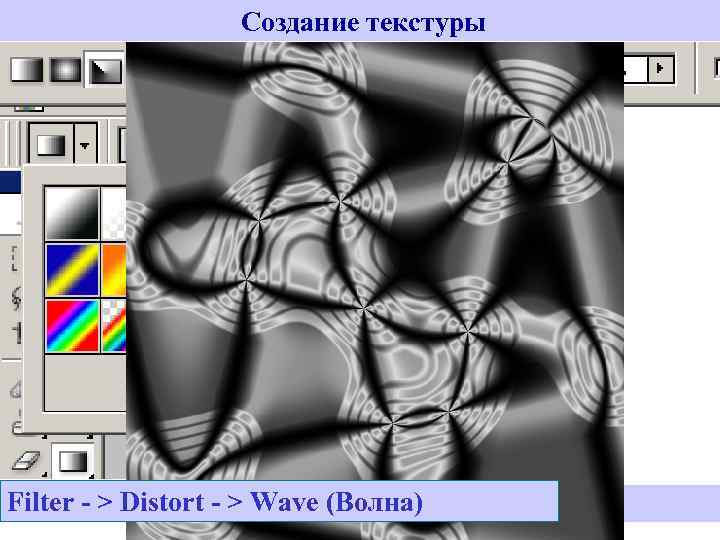 Создание текстуры Сферическая заливка Curves Коническая заливка - > (Волна)(Кривые) Image-->Stylize Filter ->>Distort- ->>Solaraze (Соляризация) Adjustments Wave
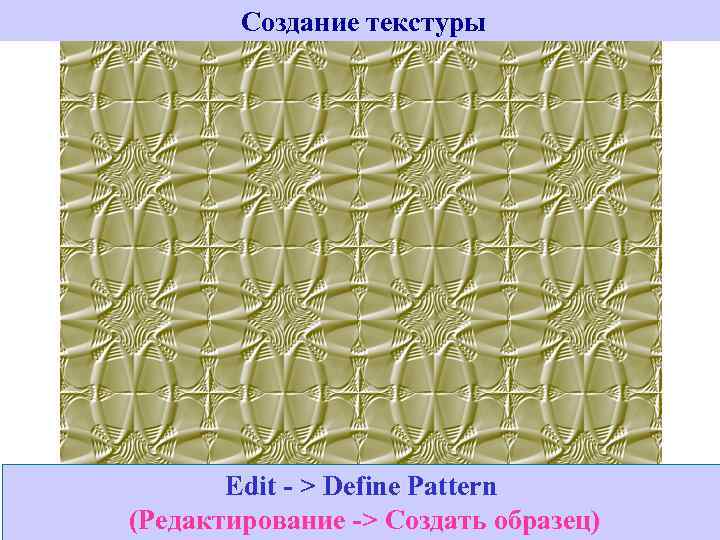 Создание текстуры Edit - > Define Pattern (Редактирование -> Создать образец)
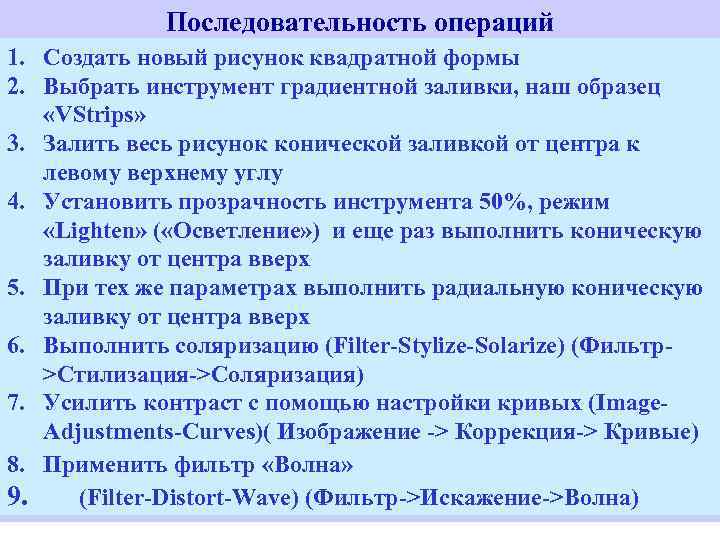 Последовательность операций 1. Создать новый рисунок квадратной формы 2. Выбрать инструмент градиентной заливки, наш образец «VStrips» 3. Залить весь рисунок конической заливкой от центра к левому верхнему углу 4. Установить прозрачность инструмента 50%, режим «Lighten» ( «Осветление» ) и еще раз выполнить коническую заливку от центра вверх 5. При тех же параметрах выполнить радиальную коническую заливку от центра вверх 6. Выполнить соляризацию (Filter-Stylize-Solarize) (Фильтр>Стилизация->Соляризация) 7. Усилить контраст с помощью настройки кривых (Image. Adjustments-Curves)( Изображение -> Коррекция-> Кривые) 8. Применить фильтр «Волна» 9. (Filter-Distort-Wave) (Фильтр->Искажение->Волна)
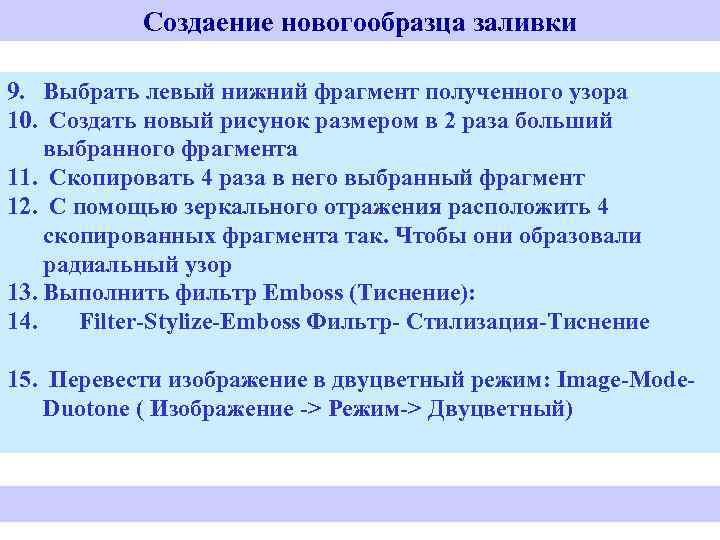 Создаение новогообразца заливки 9. Выбрать левый нижний фрагмент полученного узора 10. Создать новый рисунок размером в 2 раза больший выбранного фрагмента 11. Скопировать 4 раза в него выбранный фрагмент 12. С помощью зеркального отражения расположить 4 скопированных фрагмента так. Чтобы они образовали радиальный узор ИМЯ 13. Выполнить фильтр Emboss (Тиснение): 14. Filter-Stylize-Emboss Фильтр- Стилизация-Тиснение 15. Перевести изображение в двуцветный режим: Image-Mode. Duotone ( Изображение -> Режим-> Двуцветный)
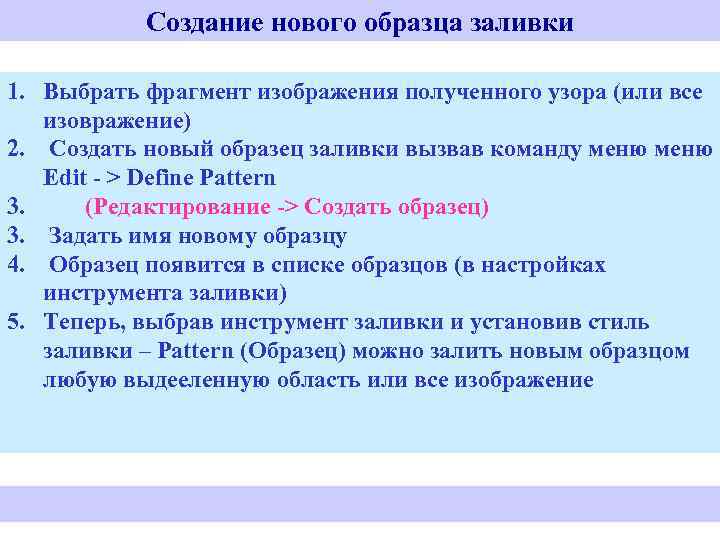 Создание нового образца заливки 1. Выбрать фрагмент изображения полученного узора (или все изовражение) 2. Создать новый образец заливки вызвав команду меню Edit - > Define Pattern 3. (Редактирование -> Создать образец) 3. Задать имя новому образцу 4. Образец появится в списке образцов (в настройках ИМЯ инструмента заливки) 5. Теперь, выбрав инструмент заливки и установив стиль заливки – Pattern (Образец) можно залить новым образцом любую выдееленную область или все изображение
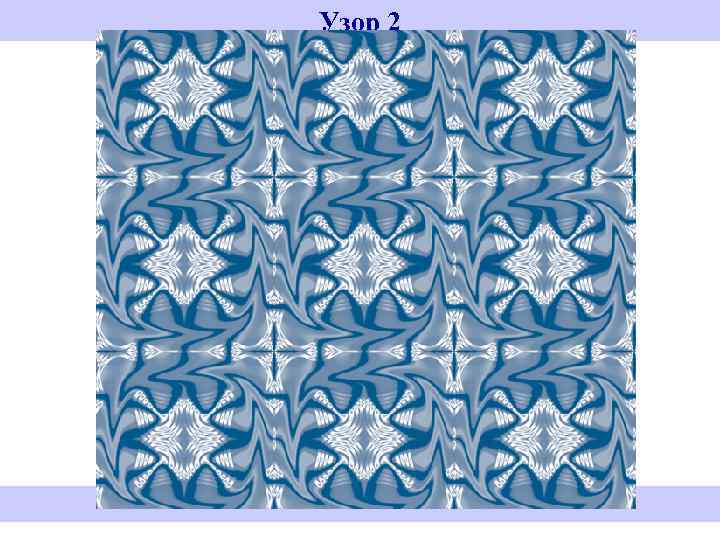 Узор 2
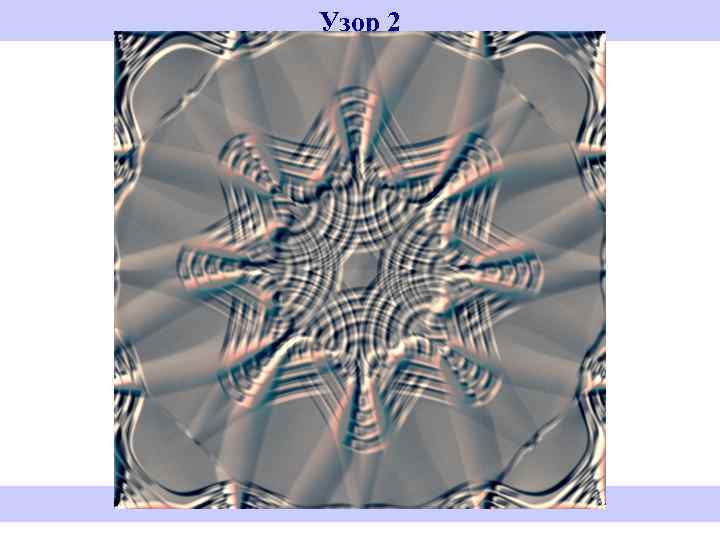 Узор 2
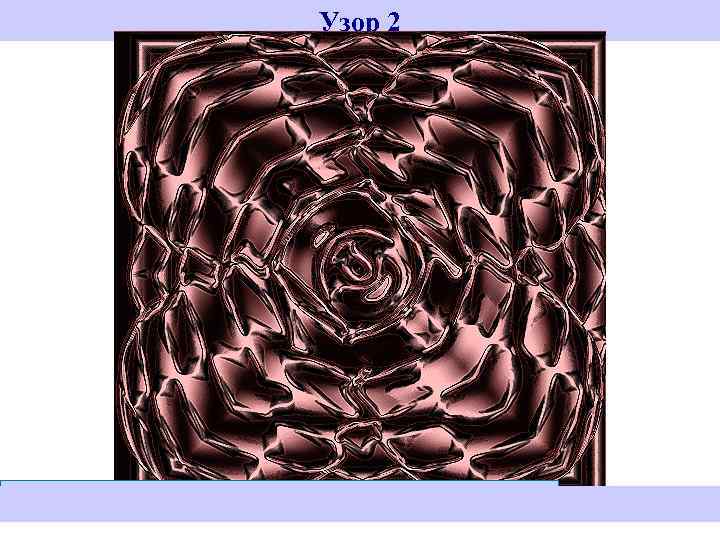 Узор 2 Filter - > Brush Strokes - > Ink Outlines Artistic - > Poster Edges
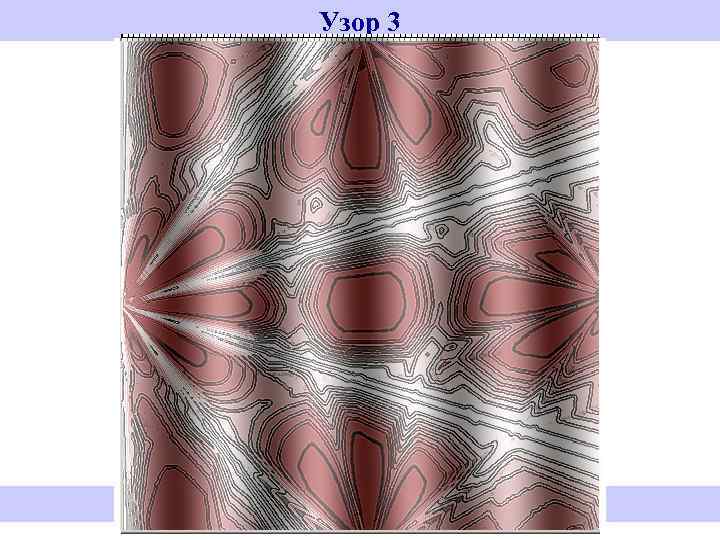 Узор 3
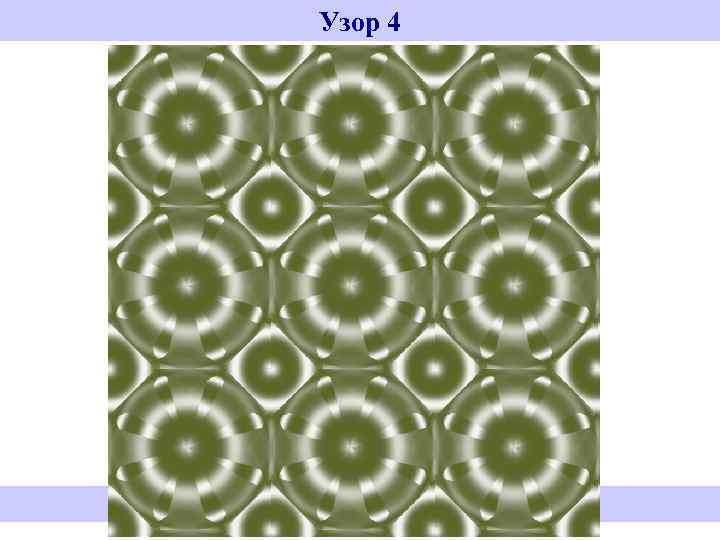 Узор 4
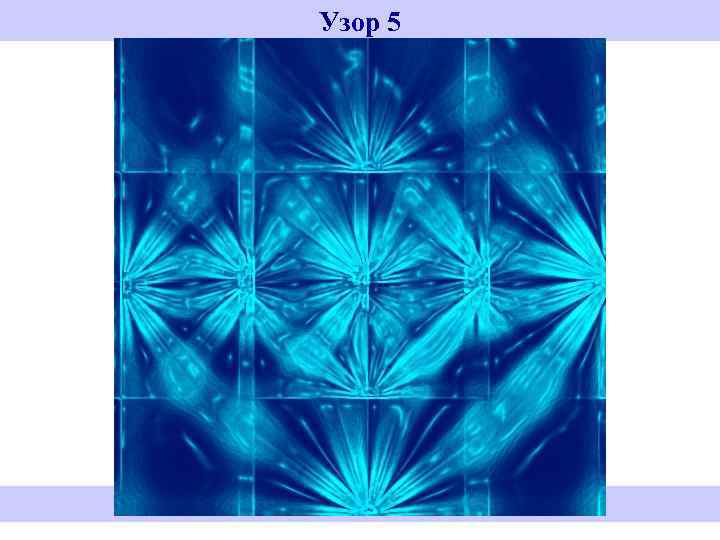 Узор 5
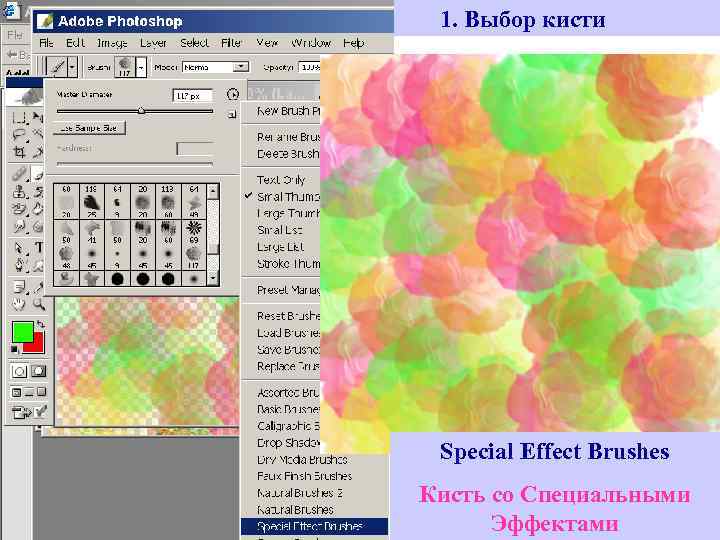 Пример 3. 1. Выбор кисти Special Effect Brushes Кисть со Специальными Эффектами
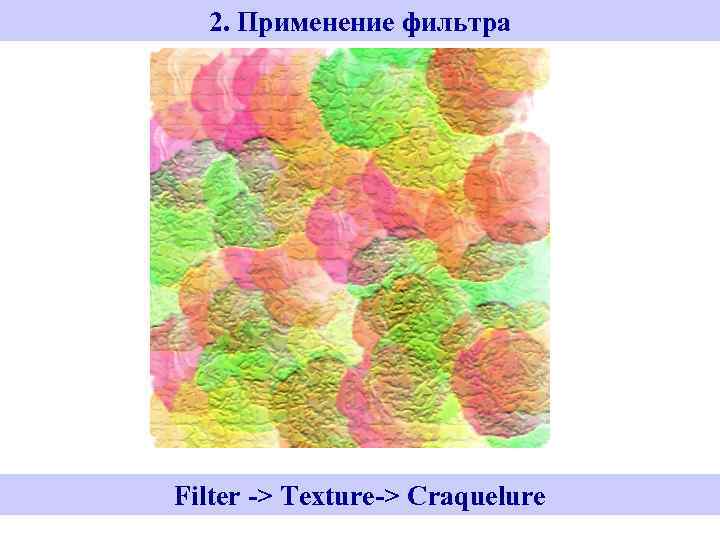 2. Применение фильтра Filter -> Texture-> Craquelure
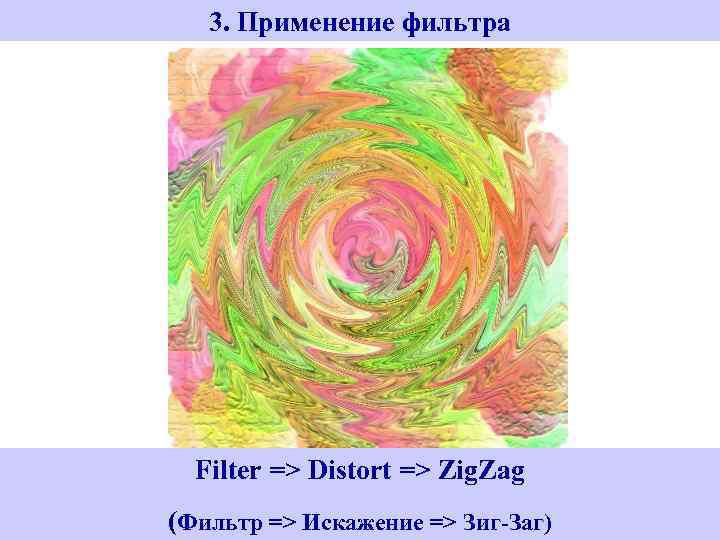 3. Применение фильтра Filter => Distort => Zig. Zag (Фильтр => Искажение => Зиг-Заг)
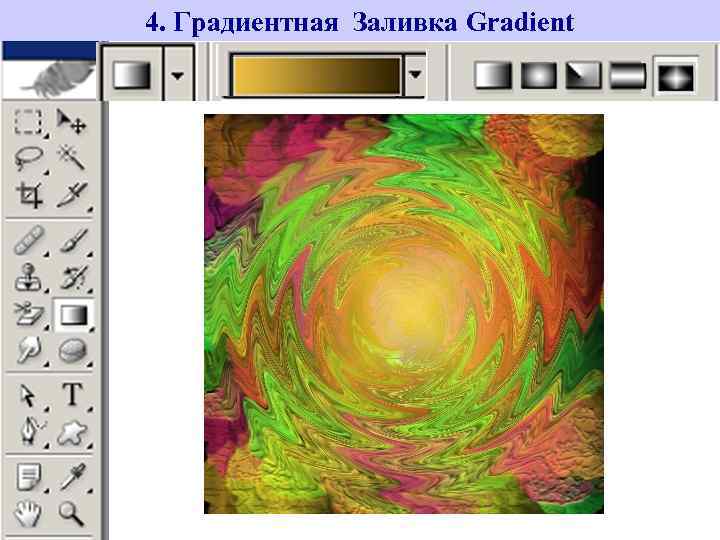 4. Градиентная Заливка Gradient
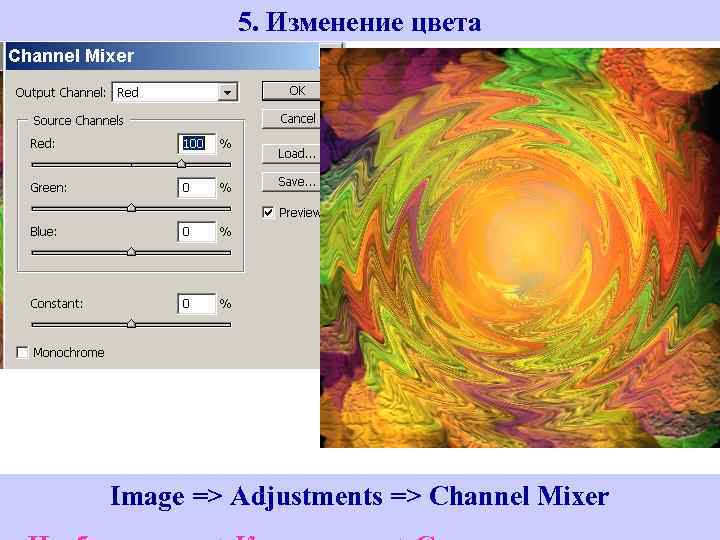 5. Изменение цвета Image => Adjustments => Channel Mixer