


 Скачать презентацию Приложения Автозагрузка приложений в ОС Windows Управление
Приложения. Автозагрузка приложений.ppt
- Количество слайдов: 15
 Приложения. Автозагрузка приложений в ОС Windows
 Управление автозапуском Большинство приложений, которые автоматически запускаются с операционной системой, вы можете увидеть в области уведомлений. О методах настройки области уведомлений я рассказывал в статье «Настройка области уведомлений Windows 7» , поэтому в рамках этой статьи настройка области уведомлений рассматриваться не будет. Для управления приложениями автозапуска, пользователи операционных систем Windows обычно используют утилиту «Конфигурация системы» .
 Утилита «Конфигурация системы» Программа «Конфигурация системы» - это утилита операционной системы Windows, предназначенная для управления автоматически запускаемыми программами и загрузкой системы, а также определения проблем, которые могут помешать запуску операционной системы в обычном режиме. При помощи этой утилиты вы можете изменять параметры загрузки, отключать службы и автоматически запускаемые программы.
 Для того чтобы открыть эту утилиту нужно выполнить любое из следующих действий: u Нажать на кнопку «Пуск» для открытия меню, в поле поиска ввести msconfig и в найденных результатах открыть приложение; u Можно воспользоваться комбинацией клавиш +R для открытия диалога «Выполнить» . В диалоговом окне «Выполнить» , в поле «Открыть» ввести msconfig и нажмите на кнопку «ОК» .
 В текущей утилите существует пять вкладок: Общие. На этой вкладке вы можете выбрать вариант загрузки: «Обычный запуск» – операционная система запускается обычным способом, «Диагностический запуск» - система загружается только с использованием основных служб и драйверов, а также «Выборочный запуск» - помимо основных служб и драйверов, с операционной системой еще загружаются выбранные службы и автоматически загружаемые программы.
 Загрузка. На этой вкладке вы можете найти параметры загрузки операционной системы, а также дополнительные параметры отладки, такие как «Без GUI» - при загрузке не отображается экран приветствия, «Информация об ОС» - в процессе загрузки операционной системы отображаются загружаемые драйвера и прочее.
 Службы. Эта вкладка содержит список только тех служб, которые запускаются автоматически вместе с операционной системой, а также текущее состояние каждой службы. В связи с тем, что установленное программное обеспечение может устанавливать свои службы, у вас без базовых знаний системных служб могут возникнуть проблемы с поиском служб, не установленных с операционной системой по умолчанию.
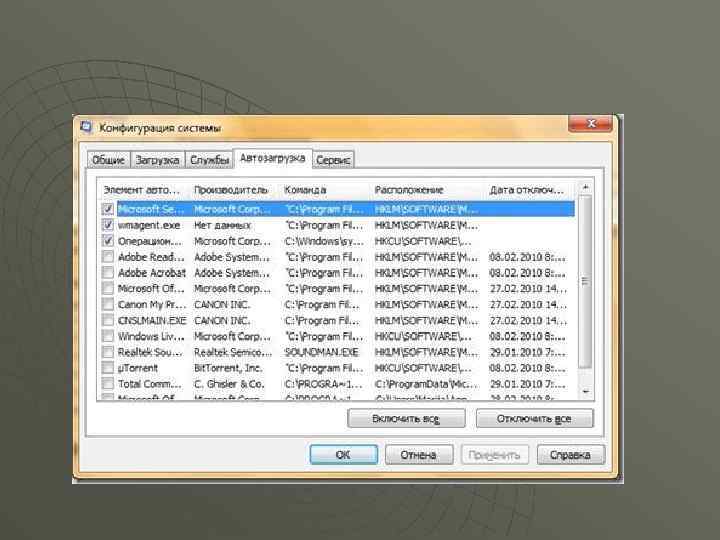
 Автозагрузка. Вкладка «Автозагрузка» отвечает за загрузку приложений, а так же определённых служебных утилит, загружаемых не через службы. Как видно на предыдущем скриншоте данная вкладка разбита на пять колонок. Эти колонки были созданы для того, чтобы вы могли знать название автоматически загружаемого приложения, издателя данной программы, путь, указывающий, откуда загружается та или иная программа, расположение раздела реестра или ярлыка программы, а также дату, когда программа была отключена из автозагрузки. Для того чтобы определенный элемент автозагрузки не запускался во время следующей загрузки, снимите соответствующий флажок
 Сервис. На этой вкладке вы можете найти список диагностических средств, позволяющих следить за работоспособностью вашей системы. Для запуска любого средства, отображенного в этой вкладке, выделите его и нажмите на кнопку «Запуск» .
 Управление автозапуском средствами системного реестра Приложения, которые запускаются с учетной записью компьютера, не зависят от того, под какой записью пользователь выполнил вход в систему. Эти параметры вы можете найти в разделе HKLMSoftwareMicrosoftWindowsCurrent. VersionRun Приложения, которые запускаются с учетной записью пользователя, для каждой учетной записи могут отличаться. Эти параметры вы можете найти в разделе HKCUSoftwareMicrosoftWindowsCurrent. VersionRun.
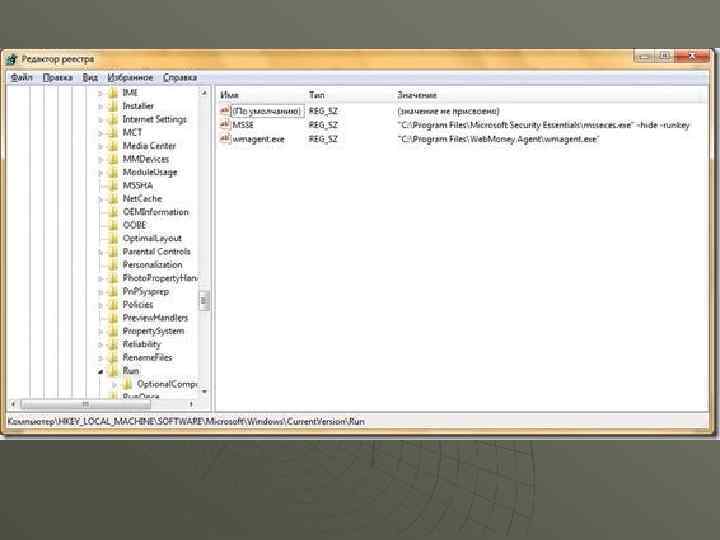
 Для того чтобы добавить новое приложение (программу «Редактор реестра» ) в автозапуск операционной системы Windows для всех существующих пользователей, выполните следующие действия:
 u u Откройте редактор реестра; Перейдите в раздел HKEY_LOCAL_MACHINESoftwareM icrosoftWindowsCurrent. VersionR un;
 u u Создайте строковый параметр. Название можете указать произвольное, например, Regedit. В значении параметра укажите полный путь к приложению и, при необходимости, параметры для запуска, например, c: WindowsSystem 32. regedit 32. exe; Перезагрузите компьютер.