


 Скачать презентацию Power Point Возможности программы Power Point
Презентация Power Point.pptx
- Количество слайдов: 21
 Презентация Power Point
 Возможности программы Power Point • Вид слайдов наиболее удобен, если мы постепенно формируем каждый слайд, выбираем для него оформление, вставляем текст или графику. • Вид структуры следует устанавливать для работы над текстом презентации. В этом случае возможно просмотреть заголовки всех слайдов, весь текст и структуру презентации. • Вид сортировщика слайдов наиболее удобен для добавления переходов и установки длительности пребывания слайда на экране. Кроме того, в этом режиме можно переставлять слайды. • Вид заметок предназначен для создания заметок к докладу. • Демонстрация используется для того, чтобы увидеть результаты работы. В этом режиме слайды по очереди выводятся на экран.
 Запуск и завершение работы Power Point Кнопка Пуск – Главное меню WINDOWS Программы – Power Point 2007 Мой компьютер – диск С – и до загрузочного файла Power Point • Пуск – найти – в строке поиска пишем Power Point • Также Power Point можно запускать через панель быстрого запуска и рабочий стол • Для закрытия презентации и выхода из программы кнопка Офис - команда Закрыть • Нажать крестик в строке заголовка • Кнопка Офис – выход из Power Point
 Окно программы Power Point • В самом верху окна расположен Заголовок окна с надписью Microsoft Power. Point и названием открытого документа. В правом верхнем углу окна имеются привычные три кнопки управления размером окна: закрыть(косой крестик), развернуть в полный размер/восстановить уменьшенный размер (квадратик или два "наложенных" квадратика соответственно), свернуть (знак подчеркивания). • В левом верхнем углу окна Power Point находится кнопка Офис. Она используется в качестве меню Файл. • Правее от кнопки Офис находится панель быстрого доступа. Изначально на этой панели находятся три кнопки: Сохранить, Отменить, Повторить. Чтобы добавить кнопки на панель быстрого доступа, мы нажимаем кнопку Офис – параметры Power Point Настройка панели быстрого доступа – выбираем нужную нам команду и ОК.
 • Под Панелью быстрого доступа находится лента. Изначально на ленте отображаются 7 вкладок: Главная, вставка, дизайн, анимация, показ слайдов, рецензирование, вид. • На вкладке Главная находятся основные команды, применяемые для создания и форматирования слайдов. • На вкладке Вставка находятся команды, обеспечивающие вставку слайдов различных объектов. • На вкладке Дизайн помещены команды, предназначенные для изменения макета слайдов. • На вкладке Анимация находятся команды, обеспечивающие включение в презентацию эффектов анимации. • На вкладке Показ слайдов находятся команды, обеспечивающие демонстрацию слайдов нашей презентации. • На вкладке Рецензирование находятся команды, предназначенные для проверки правописания. А также добавления комментариев к презентации. • На вкладке Вид находятся команды, используемые для изменения режима просмотра презентации. Кроме этих 7 вкладок, также периодически появляются дополнительные вкладки.
 • На вкладке Формат производится оформление объектов слайда: Шрифт, список, интервалы, выравнивание, оформление слайда, разметка слайда, оформление (формат) объекта. • Под лентой находится текущий слайд. • Слева от области отображения слайдов находятся 2 вкладки, именуемые Структура и Слайды. • На вкладке Слайды отображаются значки, соответствующие слайдам вашей презентации. • А на вкладке Структура можно посмотреть структуру вашей презентации. • Она находится ниже области слайдов и называется Заметки. Под панелью заметки, в самой нижней части рабочего экрана находится строка состояния.
 • Следующая кнопка строки состояния называется Язык. • Первая кнопка называется Обычный. • Следующая кнопка называется Сортировщик слайдов. • Следующая третья кнопка называется Показ слайдов. • Рядом со строкой состояния находится ползунок масштабирования. • Рядом со шкалой масштабирования находится кнопка, которая называется Вписать слайд в текущее окно. Нажав эту кнопку, слайд впишется в текущее окно.
 Способы создания презентаций А) создание новой презентации Кнопка Офис - команда Создать. Б) создание пустой презентации Кнопку Офис - выбираем пустую презентацию – выбрать из макетов слайда «Пустой» - ОК • В) создание новой презентации на основе существующей. • Вернемся в диалоговое окно Создание презентации. Следующим элементом списка является список под названием Из существующего документа. Дважды щелкаем мышью на этом элементе списка для создания новой презентации, которая будет основана на другой презентации. В отобразившемся диалоговом окне под названием Создание из имеющейся презентации, вы можете указать в верхней части этого диалогового окна путь, где хранится ваша презентация. Выбираем презентацию - кнопка Создать новый. • •
 • Г) создание презентации с использованием шаблона • В разделе Пустые и последние (кнопка Офис – создать – пустые и последние) находится группа установленные шаблоны. Если дважды щелкнуть мышью на любом из этих шаблонов - создается другая презентация на основе этого шаблона. Дважды щёлкаем левой кнопкой мыши на любом шаблоне, который нас интересует.
 Сохранение презентации • Кнопка Office – команда Сохранить как - щелкаем элемент Презентация Power. Point 97 -2003. Появится диалоговое окно Сохранение документа. В поле Имя файла вводим название презентации или не выполняем ничего, чтобы принять имя файла по умолчанию. В списке Папка выбираем папку, в которую нужно сохранить презентацию, или не выполняем ничего, чтобы принять местоположение по умолчанию. Щелкаем команду Сохранить. • Файл сохранен как файл презентации в формате Power. Point 972003 (PPT-файл), который можно открывать в более ранних версиях Power. Point (с Power. Point 97 до Power. Point 2003). • В правом верхнем углу нажимаем косой крестик и сохраняем. • Можно сохранить презентацию как Демонстрацию. Кнопка Офис – команда Сохранить как – элемент Демонстрация Power Point.
 Режимы отображения презентации: • А) обычный режим • В обычном режиме в окне Power. Point отображаются три области: вкладка Структура, Слайды и область заметок снизу. • Область структуры служит для организации и развертывания содержимого презентации. • В области слайда отображается текст каждого слайда с учетом форматирования. • Область заметок служит для добавления заметок докладчика или сведений для аудитории. • Б) режим сортировщика слайдов • Если щёлкнем кнопку «Режим сортировщика слайдов» или выберем в меню Вид - команду «Сортировщик слайдов» , то в окне Power. Point в миниатюрном виде отображаются сразу все слайды презентации в виде эскизов. Чтобы изменить порядок слайдов в презентации, просто перетаскиваем их в окне Power. Point.
 • В) режим показ слайдов • Вид – показ слайдов • Режим Показ слайдов используется для того, чтобы увидеть результаты работы. В этом режиме также можно выполнить репетицию показа презентации или провести презентацию перед аудиторией в электронном виде. Презентация будет показана в полноэкранном режиме с учетом анимации и способов смены слайдов. Переход к следующему слайду осуществляется щелчком мыши, а перемещение вперед и назад - клавишами управления курсором.
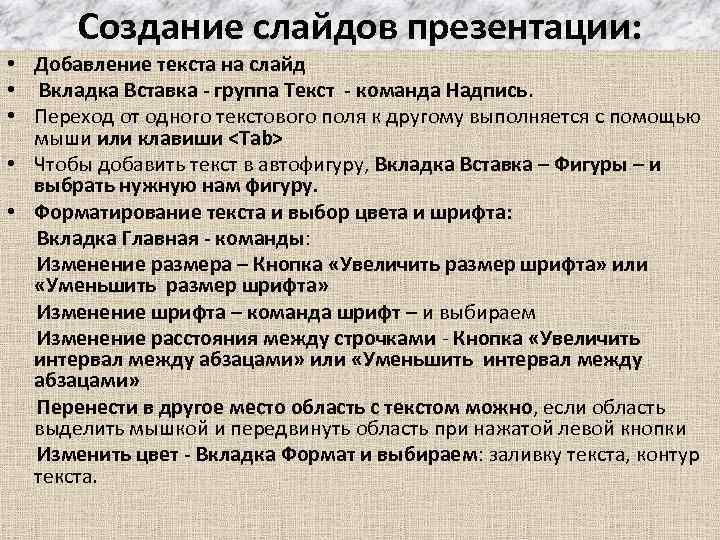 Создание слайдов презентации: • Добавление текста на слайд • Вкладка Вставка - группа Текст - команда Надпись. • Переход от одного текстового поля к другому выполняется с помощью мыши или клавиши
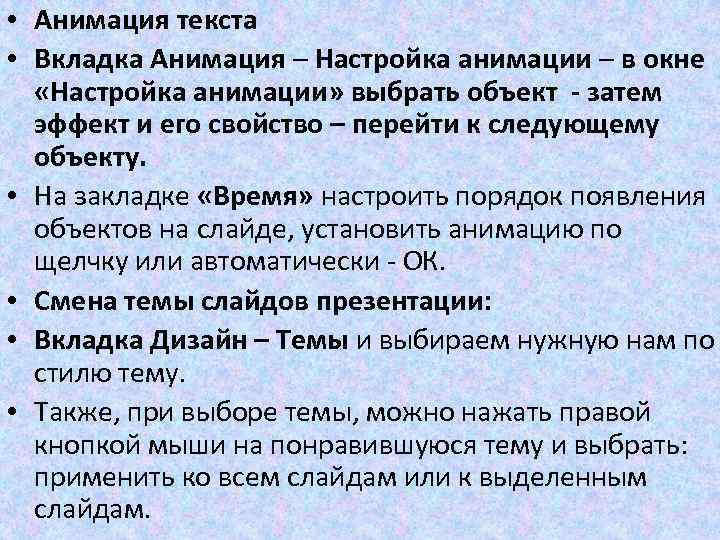 • Анимация текста • Вкладка Анимация – Настройка анимации – в окне «Настройка анимации» выбрать объект - затем эффект и его свойство – перейти к следующему объекту. • На закладке «Время» настроить порядок появления объектов на слайде, установить анимацию по щелчку или автоматически - ОК. • Смена темы слайдов презентации: • Вкладка Дизайн – Темы и выбираем нужную нам по стилю тему. • Также, при выборе темы, можно нажать правой кнопкой мыши на понравившуюся тему и выбрать: применить ко всем слайдам или к выделенным слайдам.
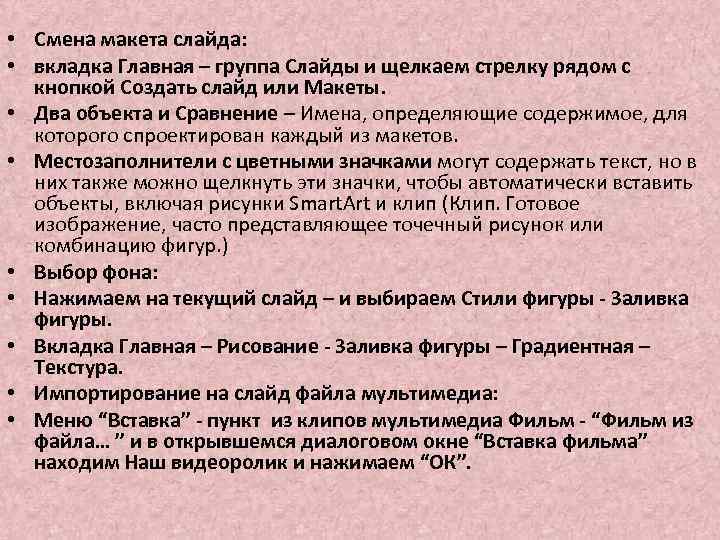 • Смена макета слайда: • вкладка Главная – группа Слайды и щелкаем стрелку рядом с кнопкой Создать слайд или Макеты. • Два объекта и Сравнение – Имена, определяющие содержимое, для которого спроектирован каждый из макетов. • Местозаполнители с цветными значками могут содержать текст, но в них также можно щелкнуть эти значки, чтобы автоматически вставить объекты, включая рисунки Smart. Art и клип (Клип. Готовое изображение, часто представляющее точечный рисунок или комбинацию фигур. ) • Выбор фона: • Нажимаем на текущий слайд – и выбираем Стили фигуры - Заливка фигуры. • Вкладка Главная – Рисование - Заливка фигуры – Градиентная – Текстура. • Импортирование на слайд файла мультимедиа: • Меню “Вставка” - пункт из клипов мультимедиа Фильм - “Фильм из файла… ” и в открывшемся диалоговом окне “Вставка фильма” находим Наш видеоролик и нажимаем “ОК”.
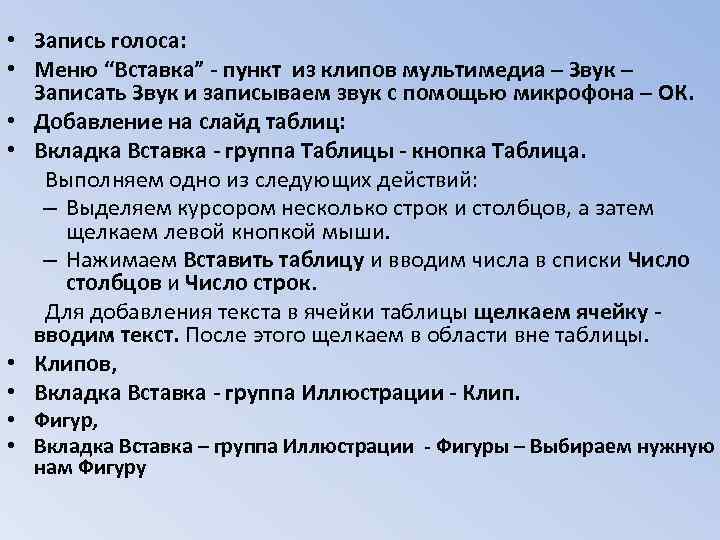 • Запись голоса: • Меню “Вставка” - пункт из клипов мультимедиа – Звук – Записать Звук и записываем звук с помощью микрофона – ОК. • Добавление на слайд таблиц: • Вкладка Вставка - группа Таблицы - кнопка Таблица. Выполняем одно из следующих действий: – Выделяем курсором несколько строк и столбцов, а затем щелкаем левой кнопкой мыши. – Нажимаем Вставить таблицу и вводим числа в списки Число столбцов и Число строк. Для добавления текста в ячейки таблицы щелкаем ячейку - вводим текст. После этого щелкаем в области вне таблицы. • Клипов, • Вкладка Вставка - группа Иллюстрации - Клип. • Фигур, • Вкладка Вставка – группа Иллюстрации - Фигуры – Выбираем нужную нам Фигуру
 • Диаграмм, • Вставка – группа Иллюстрации – Диаграмма – Выбираем нужную нам диаграмму. Открывается диалоговое окно в виде таблицы Excel, куда мы должны занести свои данные – ОК. • Гиперссылок. • Выделяем текст, который нужно щелкнуть для активации гиперссылки. Вкладка Вставка – группа Иллюстрации - щелкаем элемент Гиперссылка. Например, чтобы перейти на другой слайд презентации, нажимаем кнопку Место в документе. Находим и щелкаем место назначения, вносим нужные изменения в поля Отображаемый текст и Адрес, а затем нажимаем кнопку OK. • Способы перехода от слайда к слайду: • Вкладка Анимация – группа Переход к этому слайду и выбираем нужный нам переход, также можно настроить Звук перехода, Скорость, Смена слайда: по щелчку или автоматически.
 • Вставка и удаление слайдов: • Вкладка Главная – группа Слайды – Создать слайд. • Чтобы удалить слайд, Вкладка Слайды - щелкаем правой кнопкой мыши слайд, который необходимо удалить – команда Удалить слайд. • Время демонстрации каждого слайда: • Вкладка Показ слайдов – группа Настройка – Настройка времени и смотрим, сколько времени на потребуется для показа данного слайда.
 Настройка презентации: • Вкладка Показ слайдов – группа Настройка – Настройка демонстрации и ставим флажки на нужные нам компоненты. * управляемый пользователем — демонстрация в окне; * с полосой прокрутки — добавление полосы прокрутки в окопном режиме просмотра; * автоматический — автоматически повторяющаяся бесконечное число раз демонстрация всей последовательности; * непрерывный цикл до нажатия клавиши "Esc" — переход к первому слайду после показа последнего; * без речевого сопровождения — отключение всех записанных звуковых сообщений; * без анимации — отключение анимации объектов слайдов. Чтобы демонстрировались только некоторые слайды, вводим номера первого и последнего слайдов последовательности в счетчики От и До и выбираем соответствующее положение переключателя. Для отмены автоматической смены слайдов выбираем положение переключателя Вручную. Теперь презентация полностью находится под вашим контролем. Завершив настройку, щелкните на кнопке ОК. Нажатием клавиши F 5 запускаем показ презентации.
 Вывод презентации на печать: • Кнопка Офис - команда Печать. • В раскрывающемся списке Печатать выбираем тип печатаемого документа. Здесь доступны следующие варианты: • * Слайды — печать слайдов по одному на каждой странице; • * Выдачи — вывод материалов для раздачи слушателям. В этом варианте на одной странице печатается несколько слайдов. Для конфигурирования выдач можно также воспользоваться образцом выдач, который открывается командой Вид - Образец выдач; • * Заметки — печать страниц заметок, на каждой из которых размещается один слайд и текст заметок к слайду, в обычном режиме просмотра располагающиеся под текущим слайдом. Формат страниц заметок можно настроить с помощью соответствующего образца, доступного в подменю Вид - Образец; • * Структуру — вывод на принтер только структуры презентации, идентичной той, которая отображается в режиме просмотра структуры.
 • В разделе Диапазон печати выбираем положение переключателя Все - вводим в одноименное поле номера тех слайдов, которые нужно напечатать. В раскрывающемся списке о Цвет или оттенки серого выбираем один из вариантов: • * Цветная печать; * Оттенки серого — улучшает вид цветных областей при печати на черно-белом принтере; * Черно-белый без серого — все объекты и тона вы водятся черным цветом на белом фоне без промежуточных градаций серого. • В окне диалога параметров печати есть дополнительные флажки, которые включают специальные режимы: • * Масштабировать по листу — масштабирует слайды так, чтобы они максимально использовали полезную площадь листа; * Обрамление слайдов — добавляет рамку по краям всех слайдов; * Включить страницы с примечаниями — печатает страницы комментариев для всех слайдов, содержащих комментарии. • С помощью счетчика Число копий задаём количество печатаемых копий. • В раскрывающемся списке Имя выбираем принтер. • Кнопка Свойства - Откроется окно диалога параметров принтера. Его вид может быть разным, в зависимости от типа принтера.