



 Презентация на тему «Построение графиков функции в excel. n Выполнили: n Даренский Алексей n Михельсон Анастасия n Павлик Светлана n Татарко Анастасия
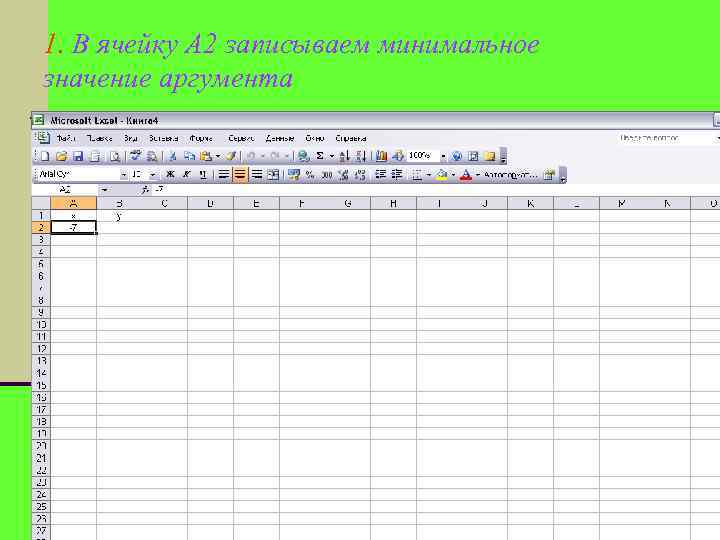 1. В ячейку А 2 записываем минимальное значение аргумента
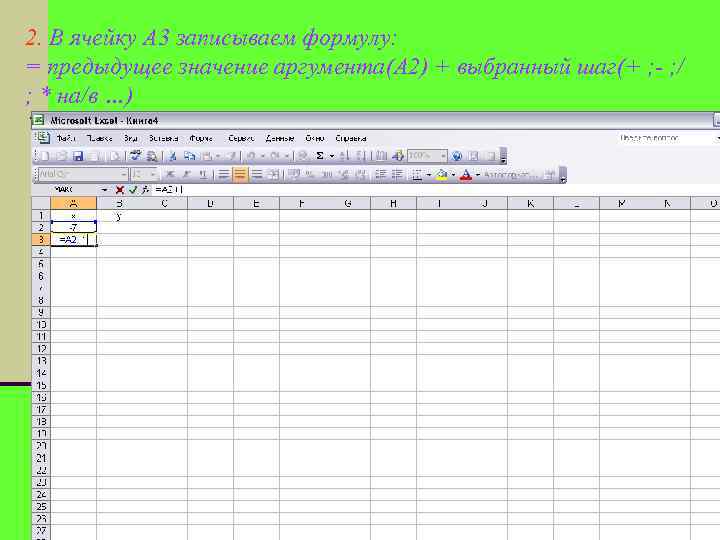 2. В ячейку А 3 записываем формулу: = предыдущее значение аргумента(A 2) + выбранный шаг(+ ; - ; / ; * на/в …)
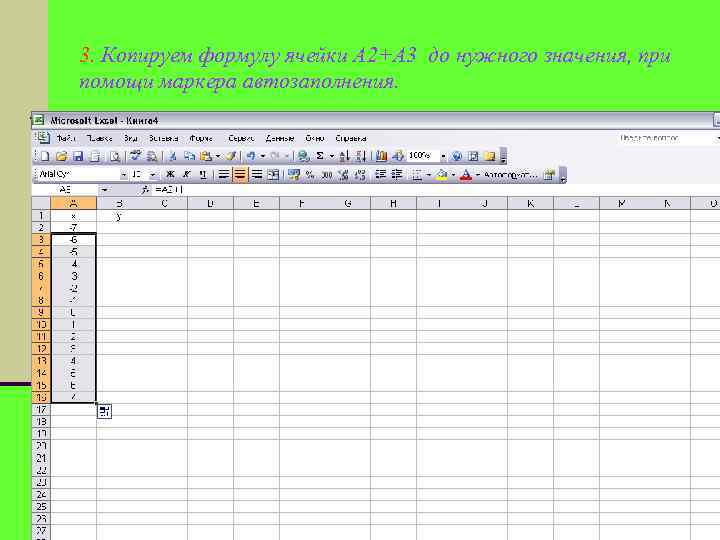 3. Копируем формулу ячейки A 2+A 3 до нужного значения, при помощи маркера автозаполнения.
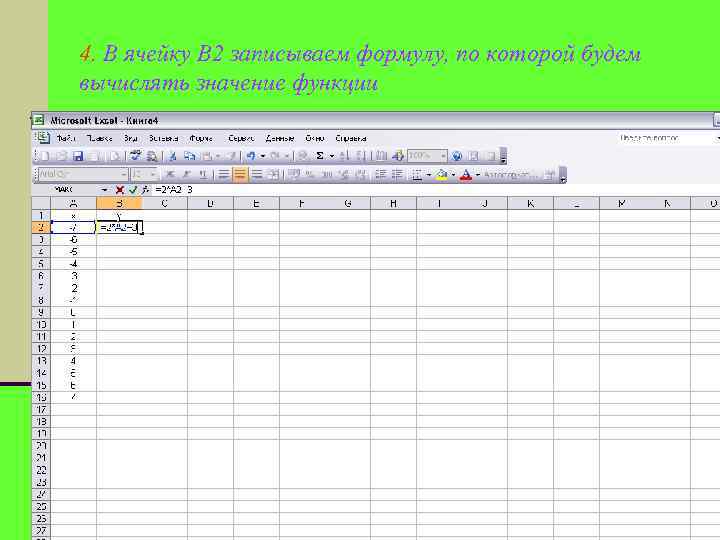 4. В ячейку В 2 записываем формулу, по которой будем вычислять значение функции
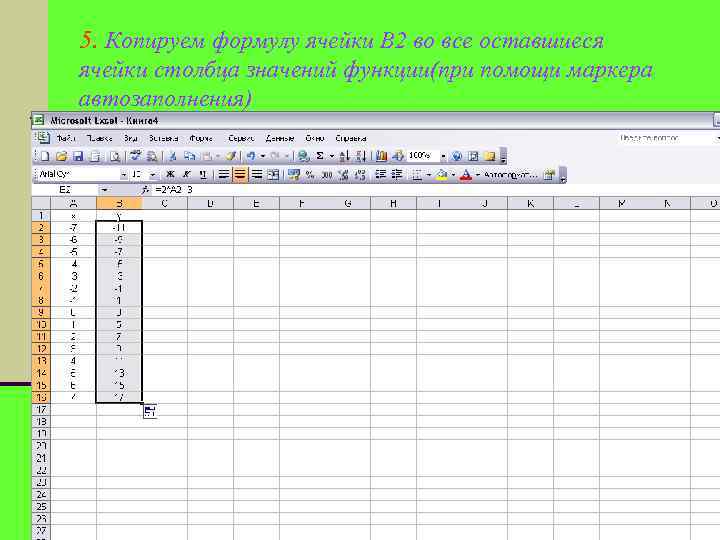 5. Копируем формулу ячейки В 2 во все оставшиеся ячейки столбца значений функции(при помощи маркера автозаполнения)
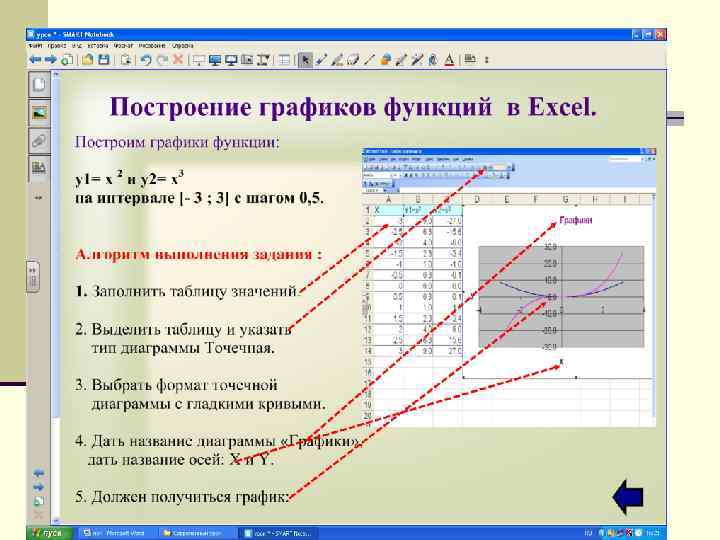
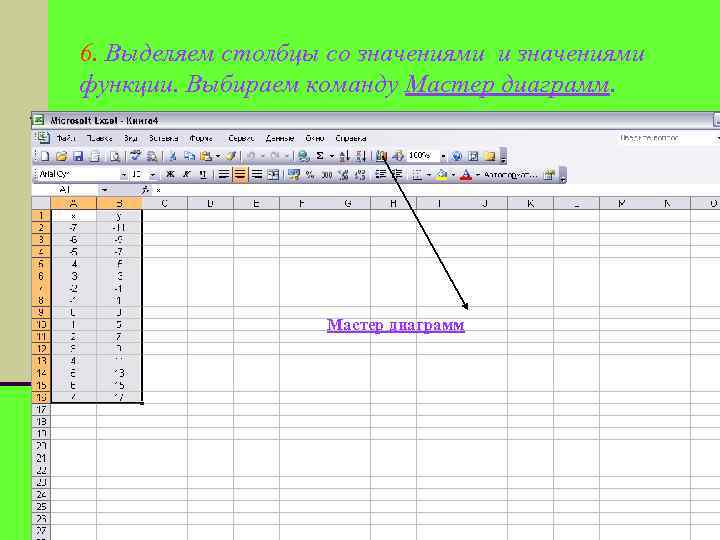 6. Выделяем столбцы со значениями и значениями функции. Выбираем команду Мастер диаграмм
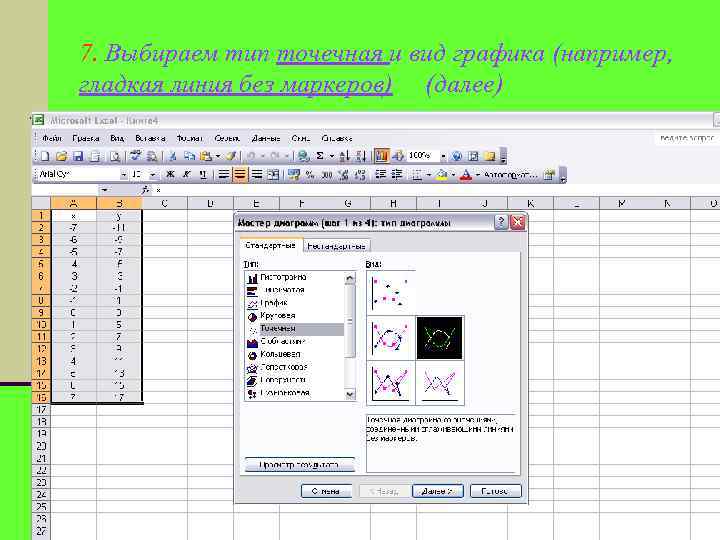 7. Выбираем тип точечная и вид графика (например, гладкая линия без маркеров) (далее)
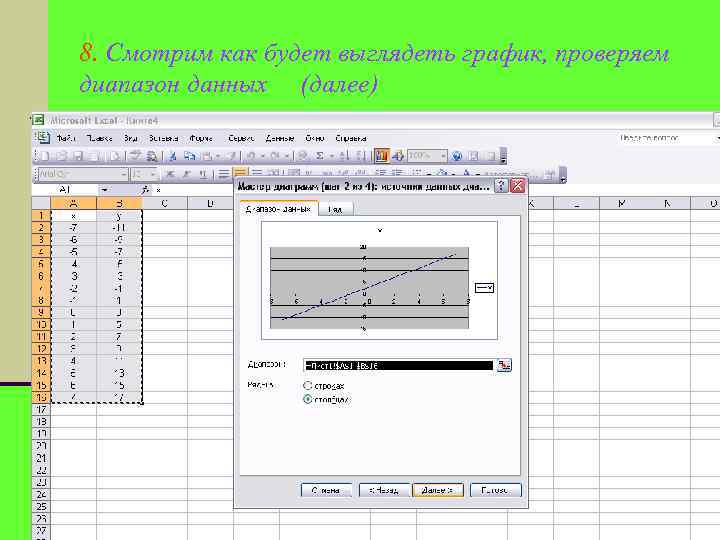 8. Смотрим как будет выглядеть график, проверяем диапазон данных (далее)
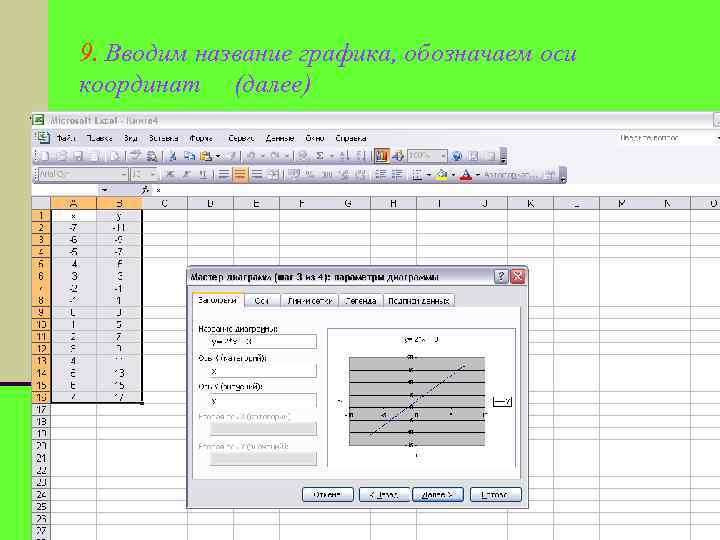 9. Вводим название графика, обозначаем оси координат (далее)
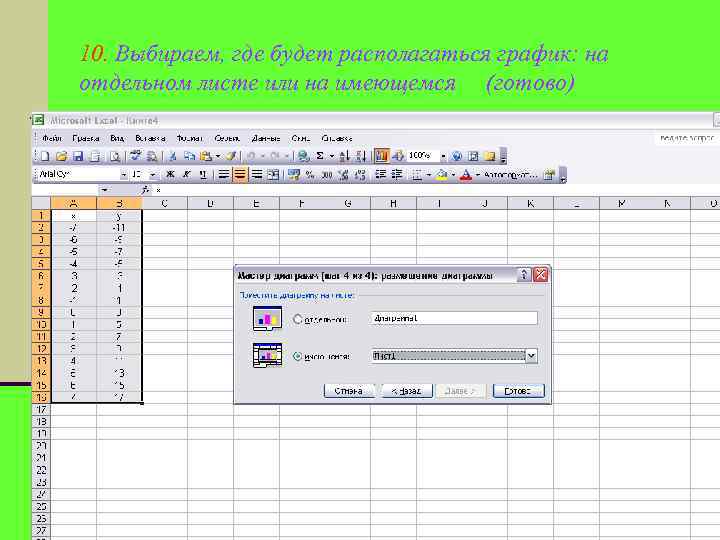 10. Выбираем, где будет располагаться график: на отдельном листе или на имеющемся (готово)
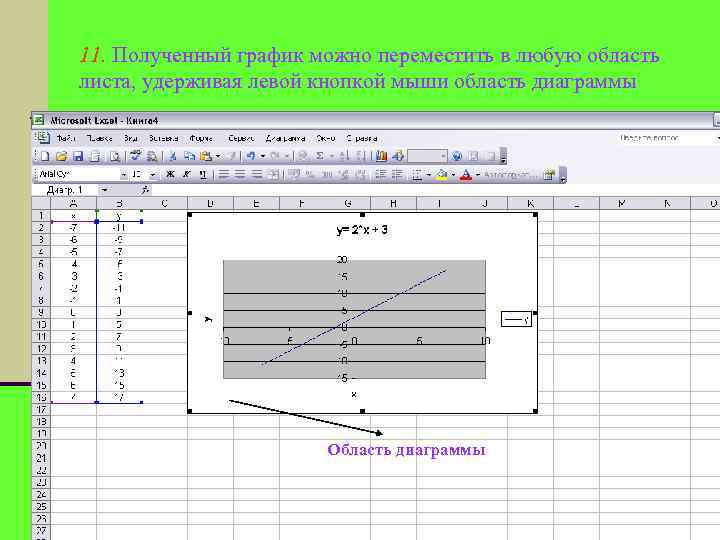 11. Полученный график можно переместить в любую область листа, удерживая левой кнопкой мыши область диаграммы Область диаграммы
 КОНЕЦ…