 Скачать презентацию Презентація на тему База даних База даних
База_даних.ppt
- Количество слайдов: 198




Презентація на тему «База даних»
База даних (БД) – це сукупність взаємозв'язаних даних, які збірігаються у зовнішній пам'яті комп'ютера, і організовани по конкретним правилам, які припускають загальні принципи опису, зберігання і обробки даних.
Інформація, яка зберігається у БД, як правило, відноситься до деякої конкретної предметної області. Наприклад, база даних: 1. Книжкового фонду бібліотек. 2. Кадрового складу підприємства. 3. 09. 4. Законодавчих актів кримінального права. 5. Сучасної музики.
СУБД – це програмне забезпечення, яке дозволяє створювати БД, відновлювати та додавати інформацію, забезпечувати гнучкий доступ до інформації. СУБД створює на екрані комп'ютера опрепевне середовище для роботи користувача (Інтерфейс) і має визначений режимроботи і систему команд. Саме на основі СУБД створюються і функціонують інформаційно пошукові системи (W W W).
Вимоги до СУБД • Можливість маніпулювання даними. • Можливість пошуку та форматування запитів. • Забезпечення цілісності даних. • Забезпечення захисту і секретності даних. Існують такі СУБД як Access, Fox. Pro, Paradox, Oracle, Sybase, Informix.
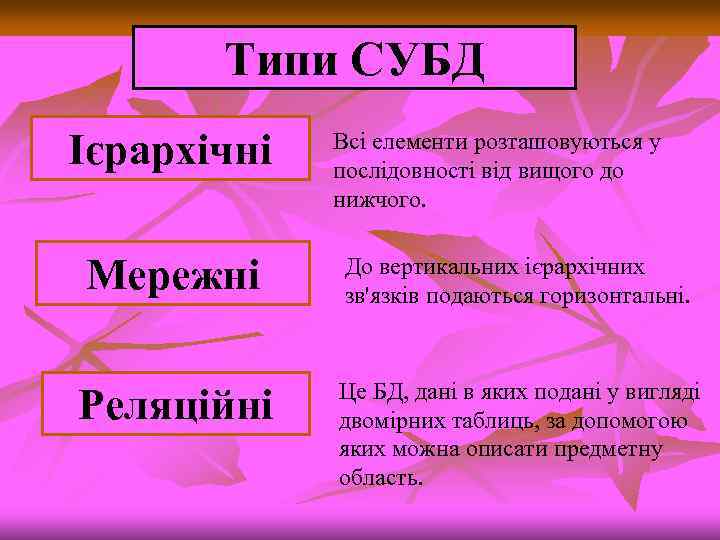
Типи СУБД Ієрархічні Всі елементи розташовуються у послідовності від вищого до нижчого. Мережні До вертикальних ієрархічних зв'язків подаються горизонтальні. Реляційні Це БД, дані в яких подані у вигляді двомірних таблиць, за допомогою яких можна описати предметну область.
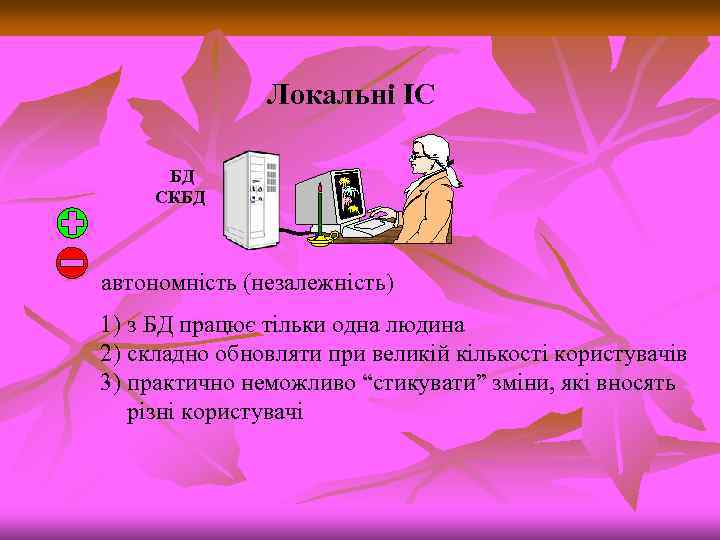
Локальні ІС БД СКБД автономність (незалежність) 1) з БД працює тільки одна людина 2) складно обновляти при великій кількості користувачів 3) практично неможливо “стикувати” зміни, які вносять різні користувачі
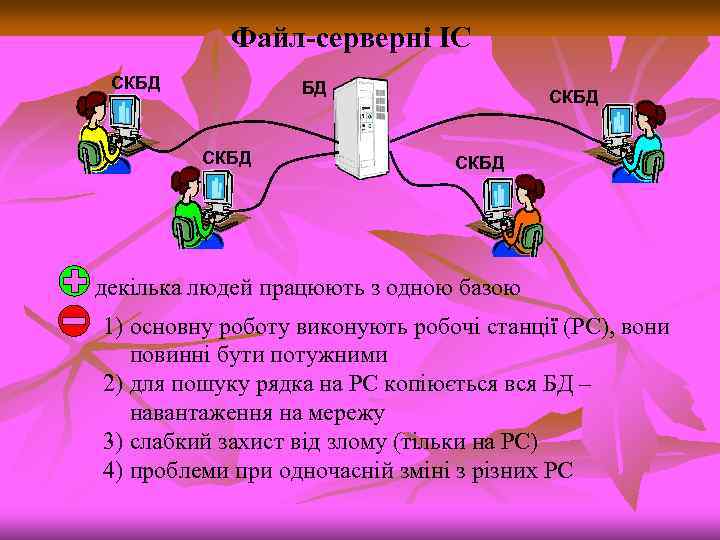
Файл-серверні ІС СКБД БД СКБД декілька людей працюють з одною базою 1) основну роботу виконують робочі станції (РС), вони повинні бути потужними 2) для пошуку рядка на РС копіюється вся БД – навантаження на мережу 3) слабкий захист від злому (тільки на РС) 4) проблеми при одночасній зміні з різних РС
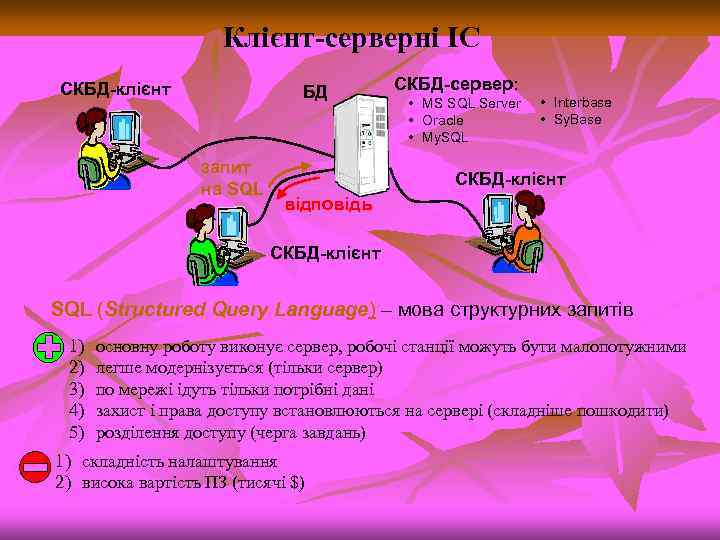
Клієнт-серверні ІС СКБД-клієнт БД запит на SQL СКБД-сервер: • MS SQL Server • Oracle • My. SQL • Interbase • Sy. Base СКБД-клієнт відповідь СКБД-клієнт SQL (Structured Query Language) – мова структурних запитів 1) 2) 3) 4) 5) основну роботу виконує сервер, робочі станції можуть бути малопотужними легше модернізується (тільки сервер) по мережі ідуть тільки потрібні дані захист і права доступу встановлюються на сервері (складніше пошкодити) розділення доступу (черга завдань) 1) складність налаштування 2) висока вартість ПЗ (тисячі $)
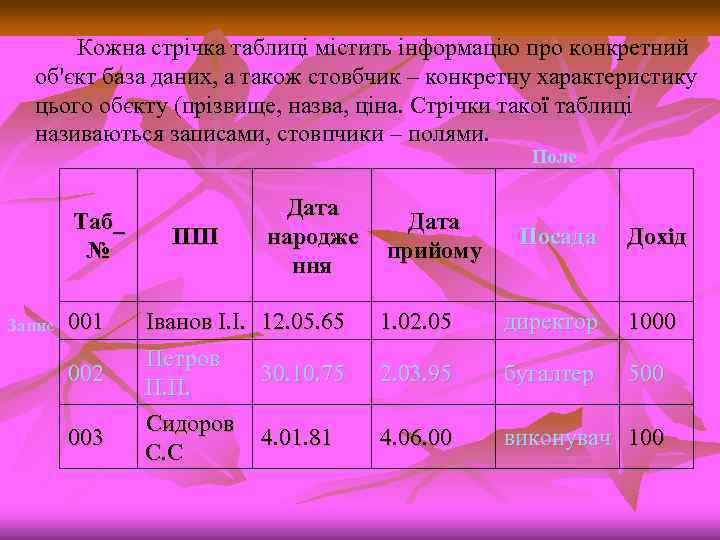
Кожна стрічка таблиці містить інформацію про конкретний об'єкт база даних, а також стовбчик – конкретну характеристику цього обєкту (прізвище, назва, ціна. Стрічки такої таблиці називаються записами, стовпчики – полями. Поле Таб_ № Запис 001 002 003 ПІП Дата народже ння Іванов І. І. 12. 05. 65 Петров 30. 10. 75 П. П. Сидоров 4. 01. 81 С. С Дата прийому Посада Дохід 1. 02. 05 директор 1000 2. 03. 95 бугалтер 500 4. 06. 00 виконувач 100
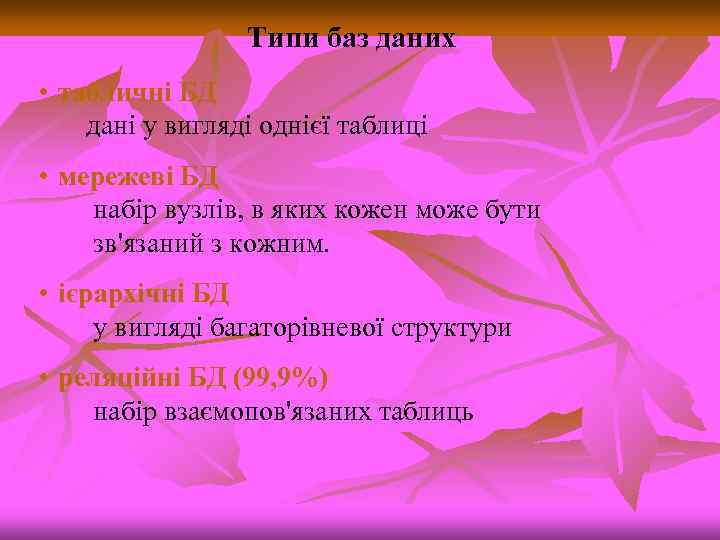
Типи баз даних • табличні БД дані у вигляді однієї таблиці • мережеві БД набір вузлів, в яких кожен може бути зв'язаний з кожним. • ієрархічні БД у вигляді багаторівневої структури • реляційні БД (99, 9%) набір взаємопов'язаних таблиць
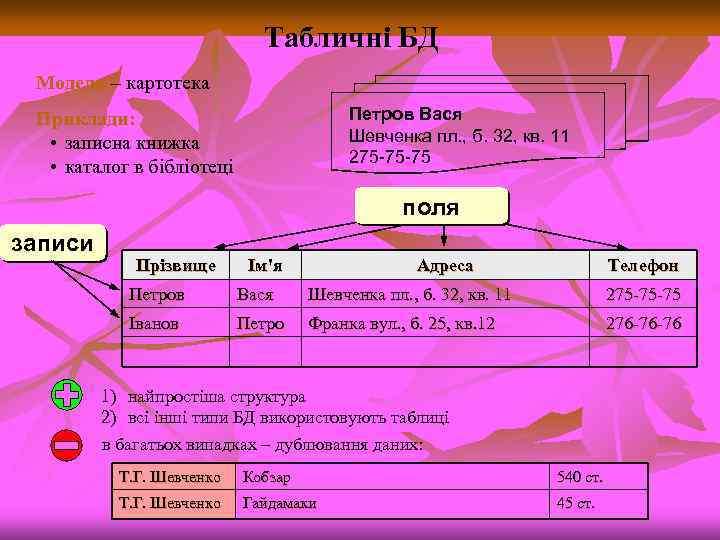
Табличні БД Модель – картотека Петров Вася Шевченка пл. , б. 32, кв. 11 275 -75 -75 Приклади: • записна книжка • каталог в бібліотеці поля записи Прізвище Ім'я Адреса Телефон Петров Вася Шевченка пл. , б. 32, кв. 11 275 75 75 Іванов Петро Франка вул. , б. 25, кв. 12 276 76 76 1) найпростіша структура 2) всі інші типи БД використовують таблиці в багатьох випадках – дублювання даних: Т. Г. Шевченко Кобзар 540 ст. Т. Г. Шевченко Гайдамаки 45 ст.
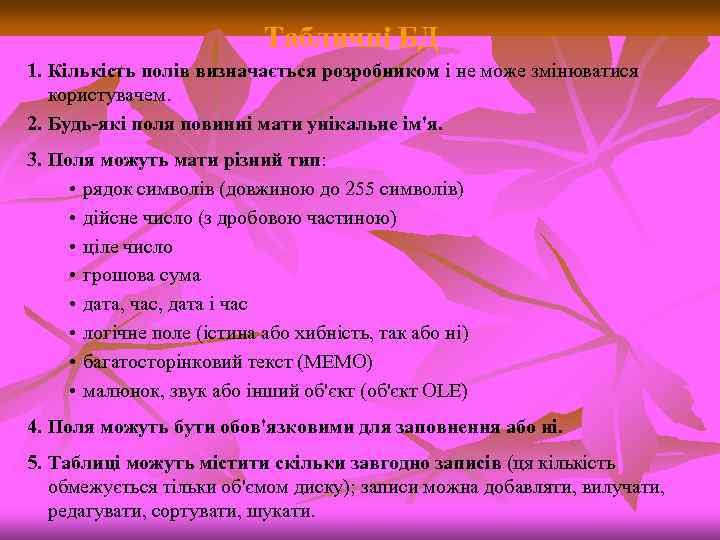
Табличні БД 1. Кількість полів визначається розробником і не може змінюватися користувачем. 2. Будь-які поля повинні мати унікальне ім'я. 3. Поля можуть мати різний тип: • рядок символів (довжиною до 255 символів) • дійсне число (з дробовою частиною) • ціле число • грошова сума • дата, час, дата і час • логічне поле (істина або хибність, так або ні) • багатосторінковий текст (МЕМО) • малюнок, звук або інший об'єкт (об'єкт OLE) 4. Поля можуть бути обов'язковими для заповнення або ні. 5. Таблиці можуть містити скільки завгодно записів (ця кількість обмежується тільки об'ємом диску); записи можна добавляти, вилучати, редагувати, сортувати, шукати.
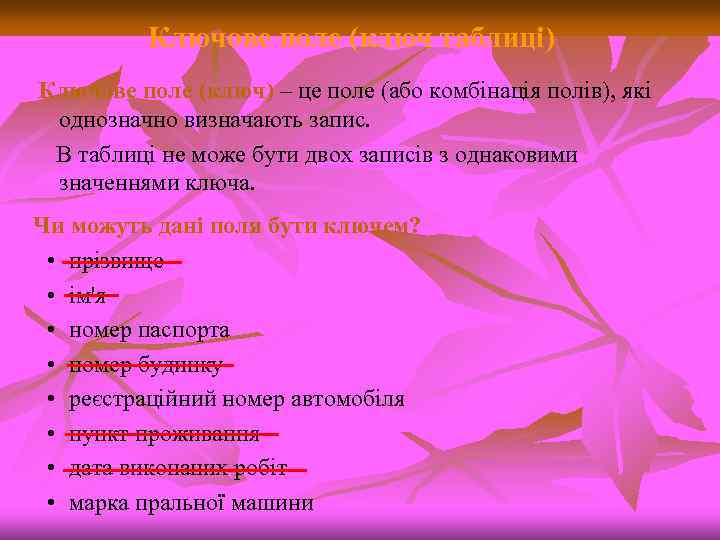
Ключове поле (ключ таблиці) Ключове поле (ключ) – це поле (або комбінація полів), які однозначно визначають запис. В таблиці не може бути двох записів з однаковими значеннями ключа. Чи можуть дані поля бути ключем? • прізвище • ім'я • номер паспорта • номер будинку • реєстраційний номер автомобіля • пункт проживання • дата виконаних робіт • марка пральної машини
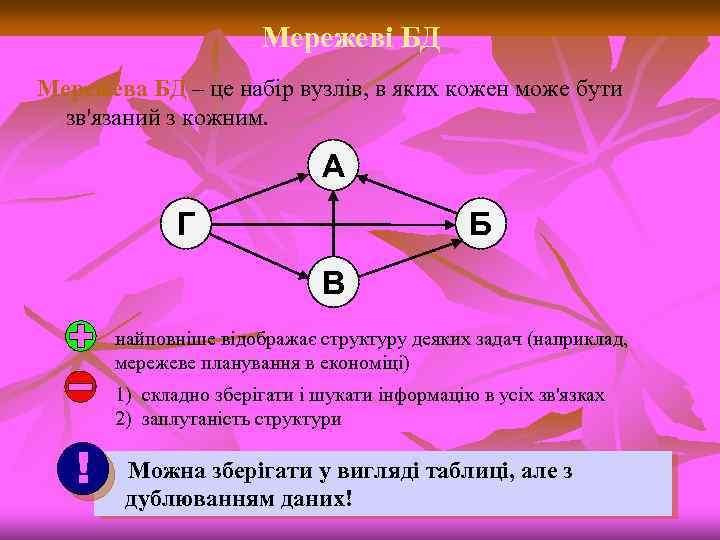
Мережеві БД Мережева БД – це набір вузлів, в яких кожен може бути зв'язаний з кожним. А Г Б В найповніше відображає структуру деяких задач (наприклад, мережеве планування в економіці) 1) складно зберігати і шукати інформацію в усіх зв'язках 2) заплутаність структури ! Можна зберігати у вигляді таблиці, але з дублюванням даних!
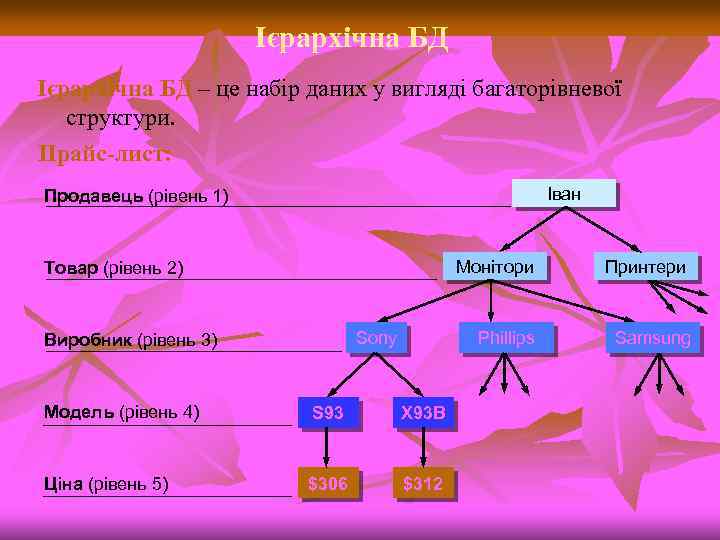
Ієрархічна БД – це набір даних у вигляді багаторівневої структури. Прайс-лист: Іван Продавець (рівень 1) Монітори Sony Виробник (рівень 3) Модель (рівень 4) S 93 X 93 B Ціна (рівень 5) $306 $312 Принтери Phillips Товар (рівень 2) Samsung
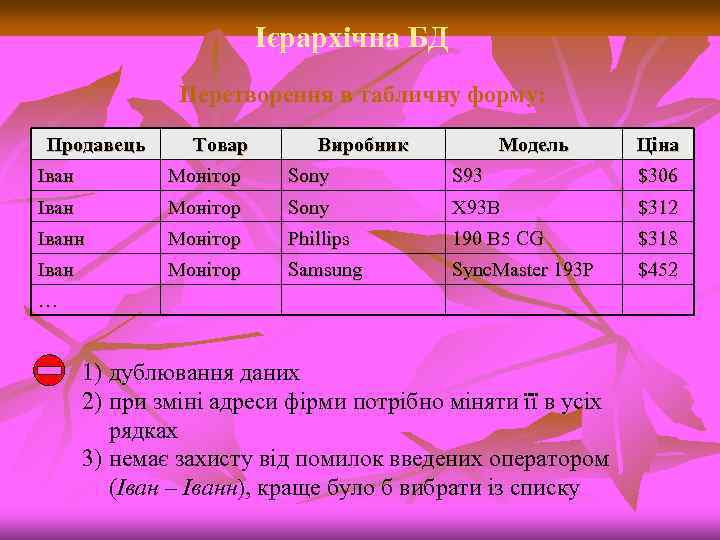
Ієрархічна БД Перетворення в табличну форму: Продавець Товар Виробник Модель Ціна Іван Монітор Sony S 93 $306 Іван Монітор Sony X 93 B $312 Іванн Монітор Phillips 190 B 5 CG $318 Іван Монітор Samsung Sync. Master 193 P $452 … 1) дублювання даних 2) при зміні адреси фірми потрібно міняти її в усіх рядках 3) немає захисту від помилок введених оператором (Іван – Іванн), краще було б вибрати із списку
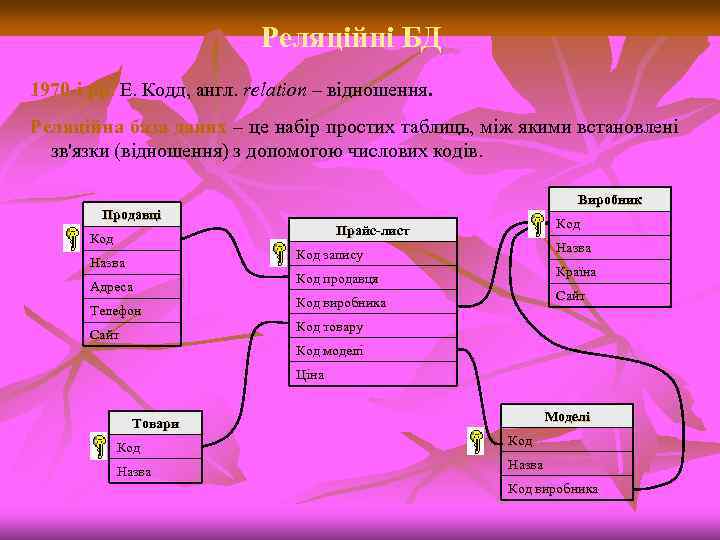
Реляційні БД 1970 -і рр. Е. Кодд, англ. relation – відношення. Реляційна база даних – це набір простих таблиць, між якими встановлені зв'язки (відношення) з допомогою числових кодів. Виробник Продавці Код Прайс-лист Код запису Назва Адреса Телефон Сайт Назва Код продавця Країна Код виробника Сайт Код товару Код моделі Ціна Моделі Товари Код Назва Код виробника
Реляційна Ефективна оганізація даних потребує створення бази даних такої структури, за якої при введенні даних виключалося б багаторазове повторення однакової інформації. Це забезпечується у такий спосіб, якщо деякі дані доводиться вводити багаторазово, то базу створюють з кількох звязаних таблиць, при цьму в окремі з них виносять повторювальні дані, а в основній зберігаються лише посилання на потрібні записи з даними в довідниках. Це і є реляційна база. Дані, що зберігаються в таблиці бази даних, можна змінювати, видаляти, впорядковувати, фільтрувати.
Реляційні БД 1) немає дублювання інформації; 2) при зміні адреси фірми, достатньо змінити її тільки в таблиці Продавці; 3) захист від неправильного введення: можна вибирати тільки фірму, яка заздалегідь введена в таблицю Продавці; 4) механізм транзакції: будь які зміни вносяться в базу тільки тоді, коли вони повністю завершені. 1) складність структури (не більше 40 50 таблиць); 2) при пошуку потрібно звертатися до декількох таблиць; 3) потрібно підтримувати цілісність: при вилученні фірми продавця потрібно вилучати всі зв'язані записи з всіх таблиць (в СКБД – автоматично, каскадні вилучення).
Способи створення бази даних 1. 2. Створення порожньої БД, а після цього додавання в неї об'єктів. Такий спосіб є найбільш гнучким, але вимагає окремого визначення кожного елемента. Створення за допомогою Майстра бази даних певного типу із всіма необхідними об'єктами – це найпростіший спосіб створення БД.
Способи створення бази даних Якщо Ви створюєте нову базу даних (тільки в цьому випадку), з'явиться діалогове вікно "Файл нової бази даних", в якому Ви повинні вказати ім'я і місце положення файлу для створюваної бази даних. Файл бази даних Microsoft Access має розширення. mdb. Для того, щоб отримати копію бази даних, необхідно скопіювати файл, в якому вона міститься, оскільки команда Зберегти як (Save As) в меню Файл (File) замінена на Зберегти как/экспорт (Save As/export). Ця команда дозволяє зберегти поза базою даних її окремі об'єкти.
1 етап. Постановка проблеми. Формується завдання по створенню бази даних, де детально описується склад бази, призначення і цілі її створення, а також перераховується, які види робіт передбачається здійснити (відбір, доповнення, зміна даних, друк або виведення звіту і т. п. ). 2 етап. Аналіз об'єкту. Розбиття бази даних на окремі об'єкти і визначення, якими параметрами описується кожен об'єкт. Далі необхідно розглянути тип даних кожної окремої одиниці запису і ці відомості також слід занести в таблицю, що складається.
3 етап. Синтез моделі. По проведеному вище аналізу необхідно вибрати певну модель бази даних (реляційна, ієрархічна або поєднання обох моделей), яка зможе максимально забезпечити реалізацію поставленого завдання. Далі необхідно намалювати схему моделі з вказівкою зв'язків між таблицями і вузлами. 4 етап. Способи представлення інформації, програмний інструментарій. Визначення форми представлення інформації: з використанням форм; без використання форм.
Форма створений користувачем графічний інтерфейс для введення даних в базу. Після вибору виду представлення інформації, визначите, які інструменти необхідно застосувати для створення того або іншого виду представлення інформації. (Панель інструментів або Майстер по створенню форм і кнопок). Майстер – програмний модуль для виконання яких небудь операцій. У базах даних ACCESS крім Майстрів може застосовуватися програмний інструмент Конструктор – режим, в якому здійснюється побудова таблиці або форми.
5 етап. Синтез комп'ютерної моделі об'єкту і технологія його створення. Стадія 1. Запуск СУБД, створення нового файлу бази або відкриття створеної раніше бази Стадія 2. Створення початкової таблиці або таблиць. Стадія 3. Створенням екранних форм. Стадія 4. Заповнення бази даних. 6 етап. Робота із створеною базою даних. Стадія 1. Пошук необхідних відомостей. Стадія 2. Сортування даних. Стадія 3. Відбір даних. Стадія 4. Висновок на друк. Стадія 5. Зміна і доповнення даних.
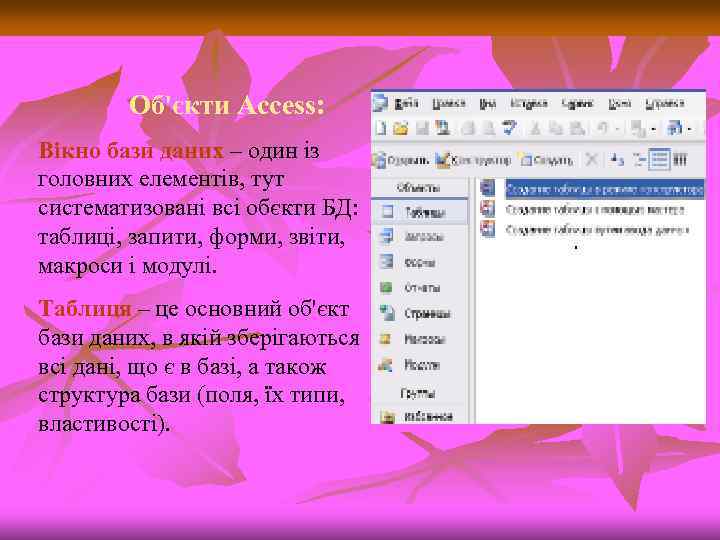
Об'єкти Access: Вікно бази даних – один із головних елементів, тут систематизовані всі обєкти БД: таблиці, запити, форми, звіти, макроси і модулі. Таблиця – це основний об'єкт бази даних, в якій зберігаються всі дані, що є в базі, а також структура бази (поля, їх типи, властивості).
Об'єкти Access Запит – видирає дані з таблиці на основі заданої умови. Форма – Відображає дані з таблиці або запиту на підставі описаного користувачем формату. Форми дозволяють переглядати, редагувати і друкувати дані. Форма може містити рисунки, графіки і інші обєкти. Звіт засіб створення і друку підсумкових документів за наявною в БД інформацією. Макрос – служить для автоматизації повторювальних операцій. Модули – служать для автоматизації работи з БД. Модулі називаються процедурами обробки подій і пишуться на мові VBA.
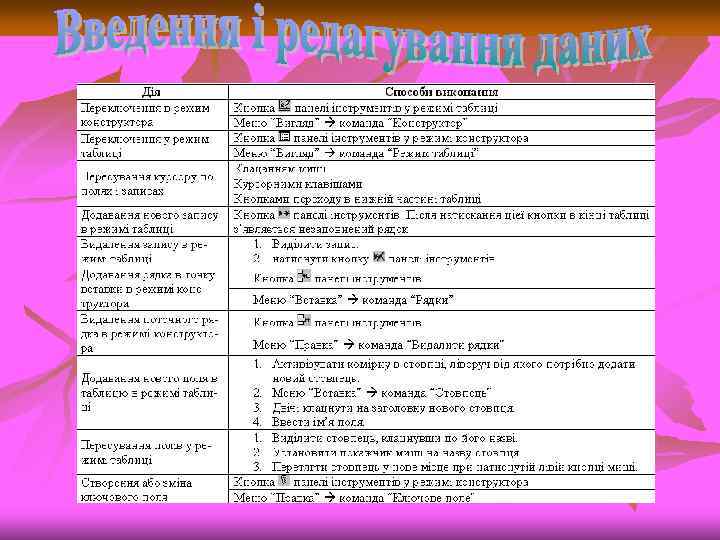
Об'єкт таблиця Таблиця зберігає відомості з конкретного питання, наприклад, таблиця "Товари" містить відомості тільки про товари, а таблиця "Постачальники" - тільки про компанії, що поставляють товари. Для того, щоб дані не дублювалися і не відбувалося помилок при їх видачі, необхідно розподілити дані різного роду по різних таблицях. Дані в таблиці організовані в стовпці ("поля") і в рядки ("записи"). Існує два режими роботи з таблицею. Ви можете вибрати режим Конструктор або Режим таблиці, кликнувши на спеціальній кнопці на панелі інструментів.
Об'єкт таблиця У режимі конструктора таблиці можна створити цілу таблицю, додаючи нові поля або видаляючи і настроюючи існуючі поля таблиці. Щоб додати поле, у верхній частині вікна таблиці слід ввести ім'я поля і визначити його тип. Щоб перейменувати поле, зміните його ім'я в стовпці "Ім'я поля". Тип даних визначає, якого вигляду дані допускається вводити в поле. Наприклад, недопустиме введення тексту в полі грошового типу. Вибір відповідного типу даних забезпечує введення даних в правильній формі для сортування, обчислень і інших операцій. Щоб визначити або змінити тип даних, виберіть стовпець "Тип даних", натисніть в полі символ списку, що розкривається, і виберіть тип даних із списку.

Об'єкт таблиця Кожне поле має властивості, змінюючи які, можна управляти збереженням, обробкою і відображенням даних поля. Наприклад, для формату "Грошовий" автоматично додається роздільник груп розрядів і символ валюти (1 234 гр. ). Для завдання властивості поля виберіть його у верхній частині вікна конструктора таблиць і в нижній частині вікна введіть значення цієї властивості або виберіть його із списку. Набір доступних властивостей визначається типом даних поля.
Об'єкт таблиця Унікальна мітка, звана ключем, використовується для визначення кожного запису таблиці. Подібно до того, як номерний знак однозначно визначає автомобіль, ключ визначає запис. Ключові поля в таблицях використовуються для створення міжтабличних зв'язків. Щоб визначити ключ, виділіть рядок з описом потрібного поля і натисніть кнопку Ключ на панелі інструментів. У режимі таблиці додаються, редагуються або є видимим табличні дані. Також можна перевірити орфографію і надрукувати табличні дані, відфільтрувати і відсортувати записи, змінити зовнішній вигляд таблиці або змінити структуру таблиці, додавши або видаливши стовпці.
Об'єкт таблиця Для додавання записів використовується кнопка Новий запис на панелі інструментів. При натисненні цієї кнопки в кінці таблиці з'являється незаповнений рядок. Рядки в таблиці можна відсортувати згідно вмісту одного або декількох стовпців. Для цього виберіть поле, по якому здійснюватиметься сортування, і натисніть кнопку Сортування за збільшенням або Сортування по убуванню на панелі інструментів. Фільтрація дозволяє проглянути у формі тільки певні записи. Виберіть дані, по яких слід провести відбір, і натисніть кнопку Фільтр по виділеному на панелі інструментів. Для того, щоб поправити фільтр, натисніть кнопку Змінити фільтр. Щоб задати докладнішу умову для фільтрації, виберіть в меню Запису команду Фільтр і підкоманду Розширений фільтр. Для застосування звичайного або розширеного фільтру, натисніть кнопку Застосувати фільтр на панелі інструментів.
Текстовый текст або числа, що не вимагають проведення розрахунків, наприклад, номера телефонів. Поле МЕМО - довгий текст або комбінація тексту і чисел. Числовой - числові дані, використовувані для проведення розрахунків. Дата/время - дати і час, що відносяться до років з 100 по 9999, включно. Денежный - грошові значення і числові дані, використовувані в математичних розрахунках. Счетчик - унікальні послідовно зростаючі (на 1) або випадкові числа, що автоматично вводяться при додаванні кожному новому запису в таблицю.
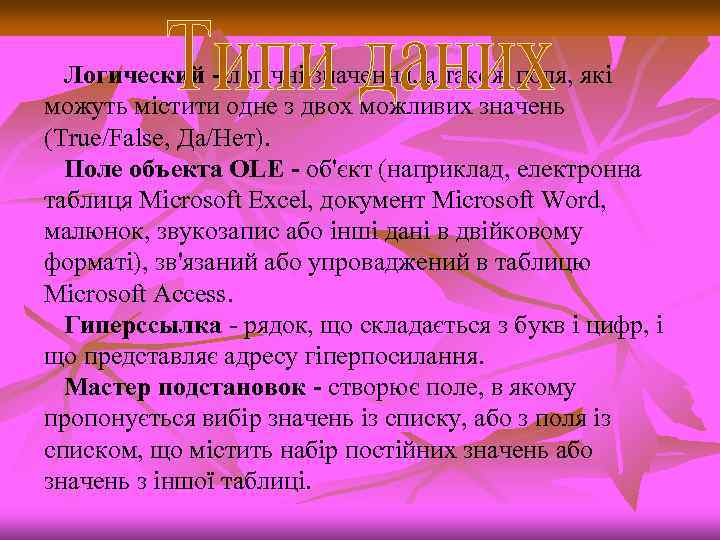
Логический - логічні значення, а також поля, які можуть містити одне з двох можливих значень (True/False, Да/Нет). Поле объекта OLE - об'єкт (наприклад, електронна таблиця Microsoft Excel, документ Microsoft Word, малюнок, звукозапис або інші дані в двійковому форматі), зв'язаний або упроваджений в таблицю Microsoft Access. Гиперссылка рядок, що складається з букв і цифр, і що представляє адресу гіперпосилання. Мастер подстановок - створює поле, в якому пропонується вибір значень із списку, або з поля із списком, що містить набір постійних значень або значень з іншої таблиці.
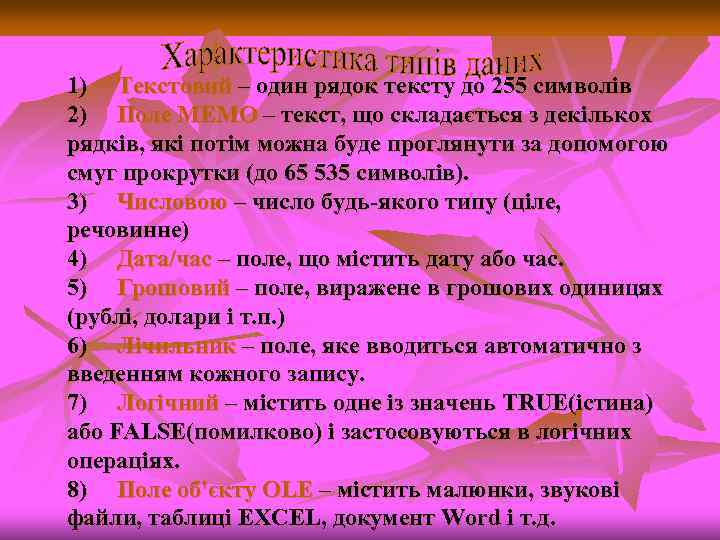
1) Текстовий – один рядок тексту до 255 символів 2) Поле MEMO – текст, що складається з декількох рядків, які потім можна буде проглянути за допомогою смуг прокрутки (до 65 535 символів). 3) Числовою – число будь-якого типу (ціле, речовинне) 4) Дата/час – поле, що містить дату або час. 5) Грошовий – поле, виражене в грошових одиницях (рублі, долари і т. п. ) 6) Лічильник – поле, яке вводиться автоматично з введенням кожного запису. 7) Логічний – містить одне із значень TRUE(істина) або FALSE(помилково) і застосовуються в логічних операціях. 8) Поле об'єкту OLE – містить малюнки, звукові файли, таблиці EXCEL, документ Word і т. д.
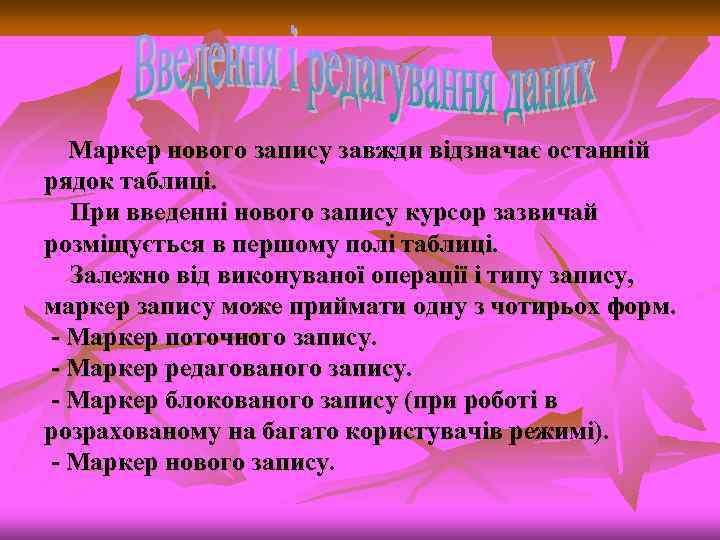
Маркер нового запису завжди відзначає останній рядок таблиці. При введенні нового запису курсор зазвичай розміщується в першому полі таблиці. Залежно від виконуваної операції і типу запису, маркер запису може приймати одну з чотирьох форм. - Маркер поточного запису. - Маркер редагованого запису. - Маркер блокованого запису (при роботі в розрахованому на багато користувачів режимі). - Маркер нового запису.

Доданий або змінений запис автоматично зберігається при переході до іншого запису або при закритті таблиці. При цьому маркер запису міняє свою форму: олівець перетворюється на направлену вправо стрілку. Для збереження запису потрібно ввести допустиме значення в поле первинного ключа. Значення первинного ключа перевіряється за типом даних, унікальністю і іншими правилами перевірки значення, введеними у властивості.
Кнопка Отмена (Undo Current Field/Record), розташована напанелі інструментів, дозволяє відмінити зміни, внесені тільки до поточного запису. Після переходу до наступного запису ця кнопка повернеться в звичайний режим відміни і, змінивши наступний запис, ви вже не зможете відмінити зміну попередньої. Зберегти поточний запис на диску можна за допомогою команди Записи>Сохранить запись (Records->Save Records) або комбінації клавіш <Shift+Enter>.
Схема роботи в MS Access 1. Запуск MS Access Пуск → Програми → MS Access Об'єктом обробки MS Access є файл БД, що має довільне ім'я і розширення * mdb. 2. Створення або відкриття Файл/ Открыть/ Ім'я файлу БД/ Ок 3. Зберегти Команда Сохранить або Сохранить как застосовуються автономно до кожного відкритого об'єкту БД (таблиці, запиту, формі і т. д. )
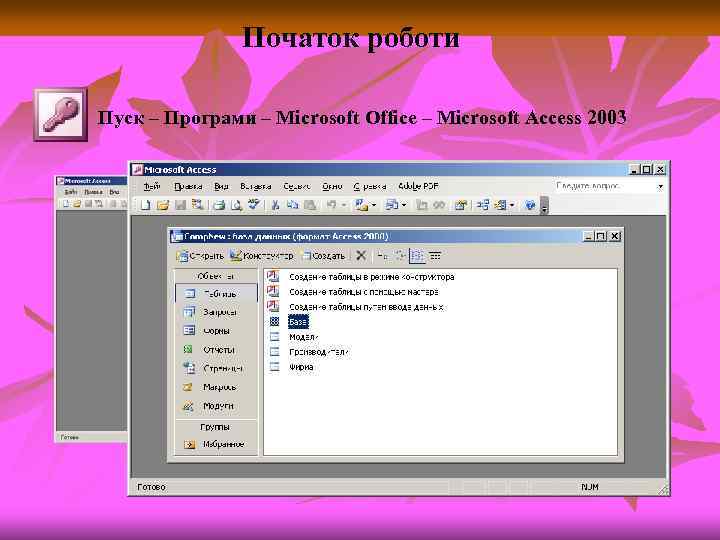
Початок роботи Пуск – Програми – Microsoft Office – Microsoft Access 2003
Для створення нової БД потрібно виконати алгоритм дій: 1. Пуск → Програма → MS Access 2. Виберіть Нова БД 3. Натисніть кнопку Створити 4. У діалоговому вікні Файл нова БД Виберете тему для зберігання файла бд 5. У текстове поле Ім'я файлу: введіть Ім'я файлу 6. Клацніть по кнопці Створити На екрані з'явиться вікно
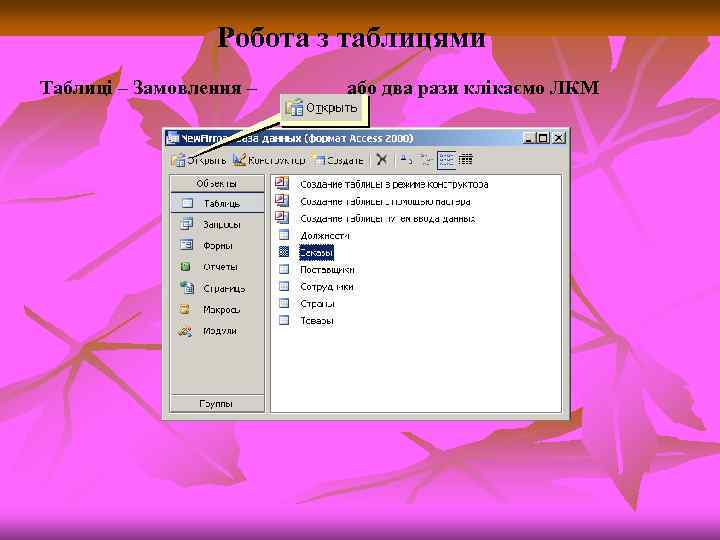
Робота з таблицями Таблиці – Замовлення – або два рази клікаємо ЛКМ
Створення таблиць 1. У вікні БД активізуйте вкладку Таблиця 2. Клацніть по кнопці Створити 3. У діалоговому вікні Нова таблиця, виберіть спосіб створення таблиці: Режим таблиць – таблиця створюється шляхом введення імен нполей в заголовок Конструктор складається список імен полей і задається властивість кожного поля Майстер таблиць автоматичне створення за допомогою программи майстер з вибором полей із списку Імпорт таблиць шляхом імпорту даних з іншої БД або ЕТ Зв'язок з таблицями шляхом встановлення зв'язку з таблицею, що існує в іншій БД
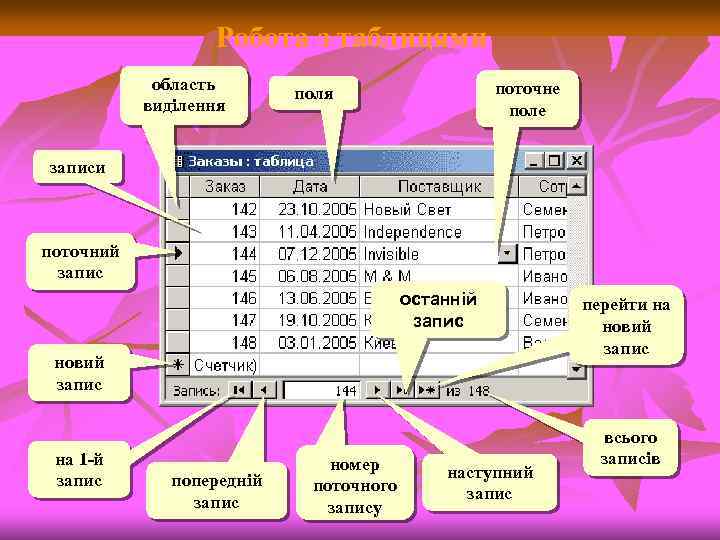
Робота з таблицями область виділення поточне поля записи поточний запис останній запис новий запис на 1 -й запис попередній запис номер поточного запису наступний запис перейти на новий запис всього записів
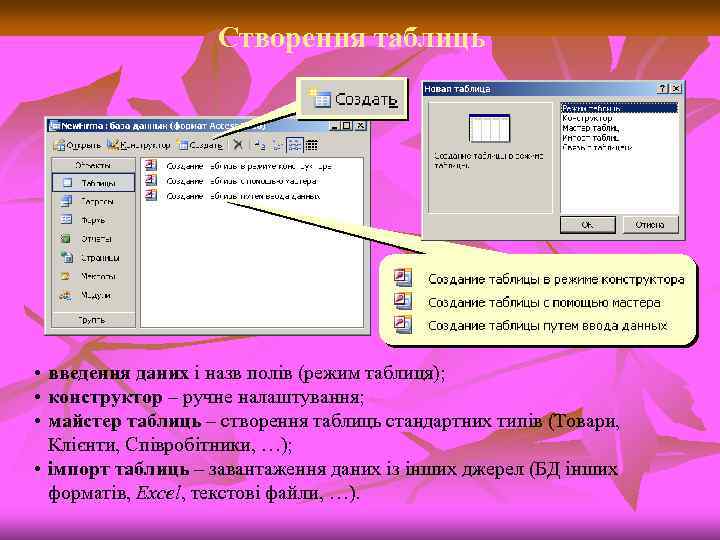
Створення таблиць • введення даних і назв полів (режим таблиця); • конструктор – ручне налаштування; • майстер таблиць – створення таблиць стандартних типів (Товари, Клієнти, Співробітники, …); • імпорт таблиць – завантаження даних із інших джерел (БД інших форматів, Excel, текстові файли, …).
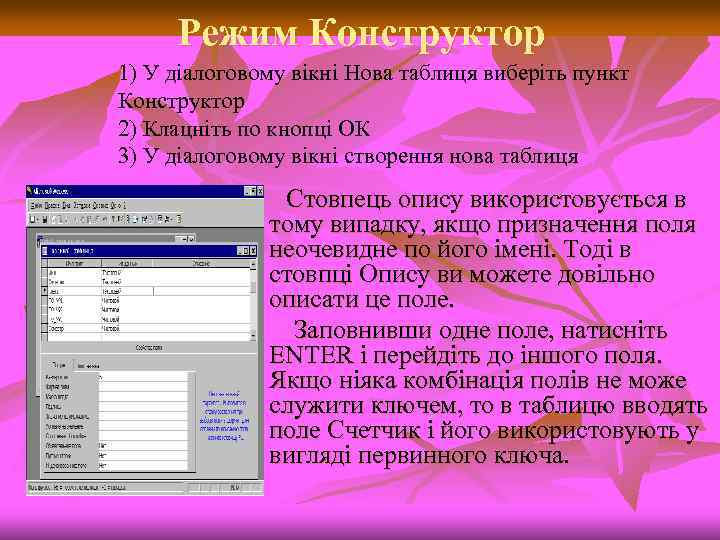
Режим Конструктор 1) У діалоговому вікні Нова таблиця виберіть пункт Конструктор 2) Клацніть по кнопці ОК 3) У діалоговому вікні створення нова таблиця Стовпець опису використовується в тому випадку, якщо призначення поля неочевидне по його імені. Тоді в стовпці Опису ви можете довільно описати це поле. Заповнивши одне поле, натисніть ENTER і перейдіть до іншого поля. Якщо ніяка комбінація полів не може служити ключем, то в таблицю вводять поле Счетчик і його використовують у вигляді первинного ключа.
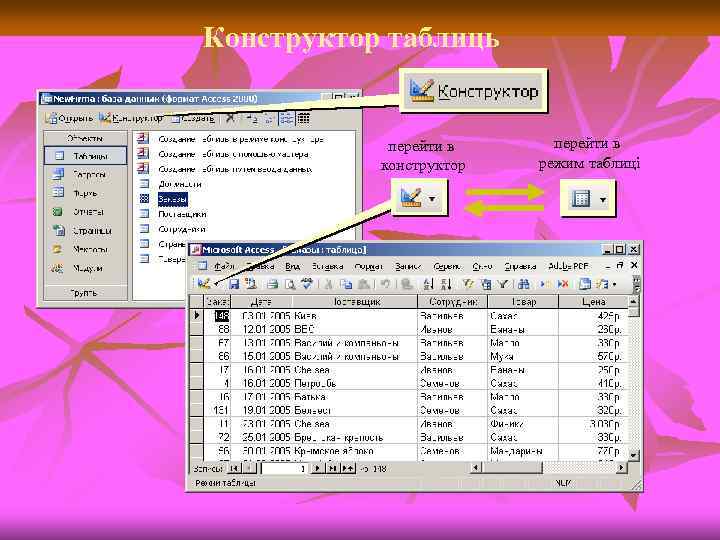
Конструктор таблиць перейти в конструктор перейти в режим таблиці
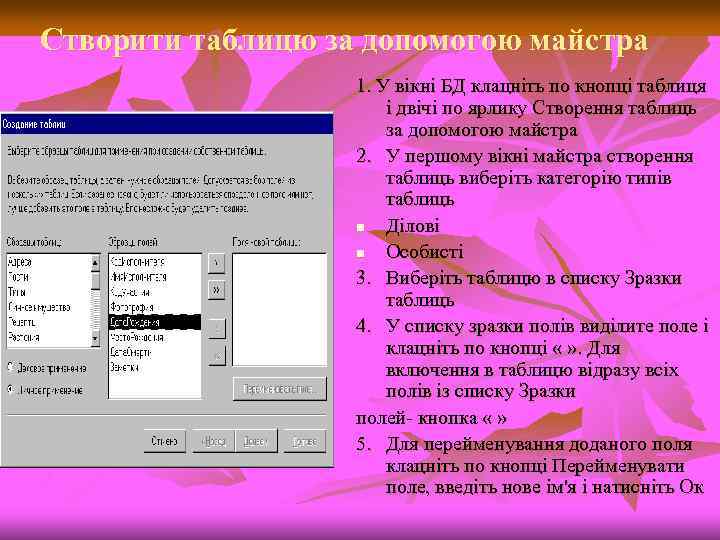
Створити таблицю за допомогою майстра 1. У вікні БД клацніть по кнопці таблиця і двічі по ярлику Створення таблиць за допомогою майстра 2. У першому вікні майстра створення таблиць виберіть категорію типів таблиць n Ділові n Особисті 3. Виберіть таблицю в списку Зразки таблиць 4. У списку зразки полів виділите поле і клацніть по кнопці « » . Для включення в таблицю відразу всіх полів із списку Зразки полей кнопка « » 5. Для перейменування доданого поля клацніть по кнопці Перейменувати поле, введіть нове ім'я і натисніть Ок
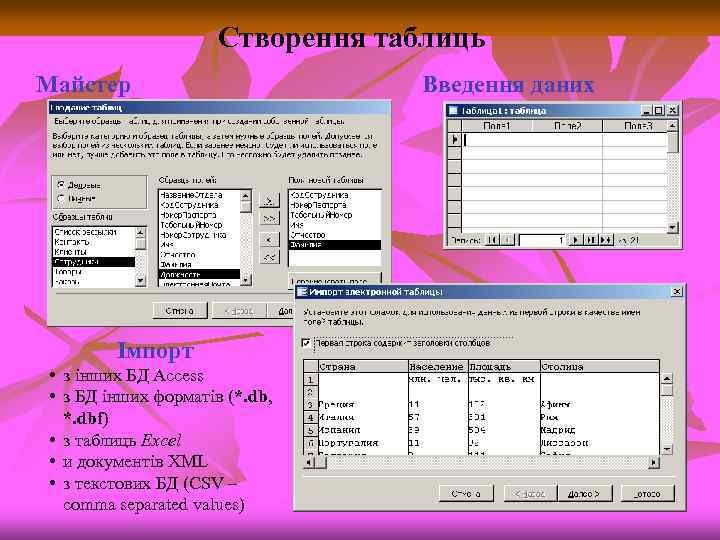
Створення таблиць Майстер Імпорт • з інших БД Access • з БД інших форматів (*. db, *. dbf) • з таблиць Excel • и документів XML • з текстових БД (CSV – comma separated values) Введення даних
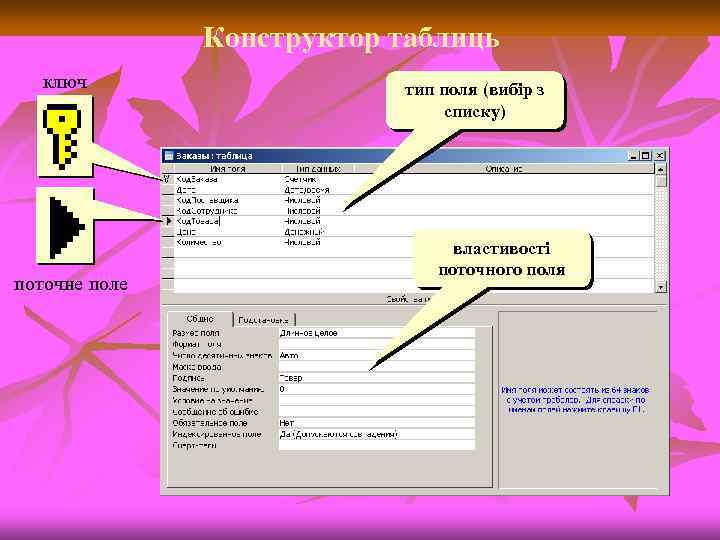
Конструктор таблиць ключ поточне поле тип поля (вибір з списку) властивості поточного поля
Властивості полів Розмір поля: байт, ціле, дійсне, … Формат поля: як виводити на екран. Маска введення: шаблон (введення телефону). Підпис: як називається стовпчик при виведенні на екран (можна використовувати лапки, знаки і т. д. «Населення, млн. чол. » ) Значення по замовчуванню (вписується автоматично). Умови на значення: захист від помилок введення ( «>18» ). Повідомлення про помилку ( «Вік повинен бути більше 18 років!» ) Обов'язкові поля (так/ні) Індексовані поля (так/ні)
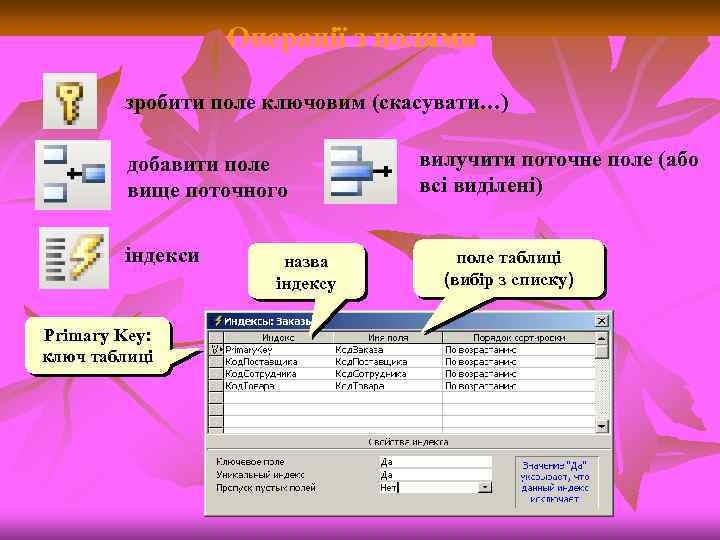
Операції з полями зробити поле ключовим (скасувати…) добавити поле вище поточного індекси Primary Key: ключ таблиці назва індексу вилучити поточне поле (або всі виділені) поле таблиці (вибір з списку)
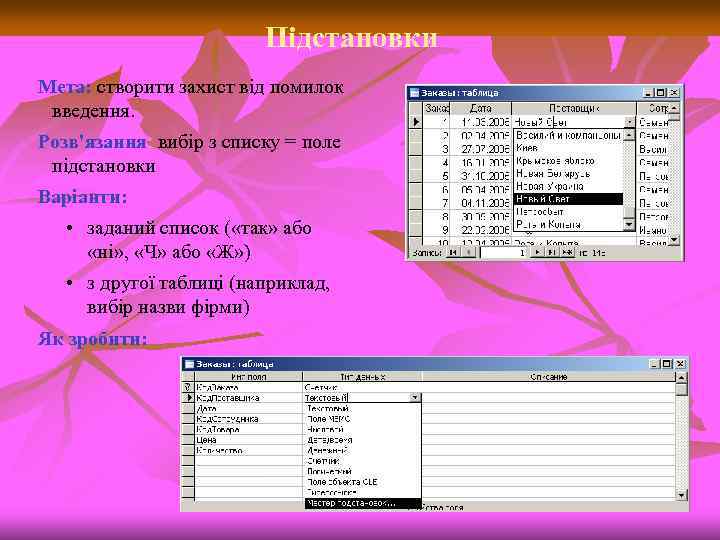
Підстановки Мета: створити захист від помилок введення. Розв'язання: вибір з списку = поле підстановки Варіанти: • заданий список ( «так» або «ні» , «Ч» або «Ж» ) • з другої таблиці (наприклад, вибір назви фірми) Як зробити:
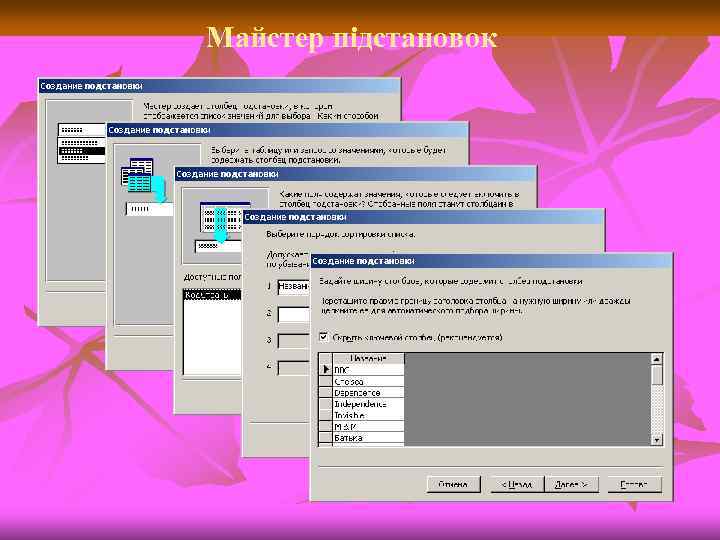
Майстер підстановок
Редагування структури таблиці 1. Відкрийте таблицю в режимі Конструктор У вікні БД - Таблиця вибрати ім'я таблиці Клацнути по кнопці Редагування структури таблиці на імені таблиці і в контекстному меню вибрати команду Конструктор 2. Зрадите імені поля або типу даних два клацання на ім'я полів і ввести нове ім'я
Створення маски введення Вікно властивість поля розташовується в нижній частині вікна конструктора таблиця Маска введення це властивість поля обмежуюча кількість символів, яка м/б введене в поле. Маска введення обмежує кількість символів, яка може ввести користувач і вставляє за нього окремі символи. 1. Клацніть в стовпці Ім'я поля на тому полі, для якого створюєте маску. 2. Виберіть пункт Майстер введення 3. Клацніть по кнопці трикрапку. 4. У діалоговому вікні Створення масок введення виберіть відповідну маску введення і натисніть кнопку Далі 5. Відредагуйте формат маски введення, якщо це необхідно і натисніть кнопку Далі 6. Клацніть по кнопці Готово 7. Клацніть по кнопці Зберегти
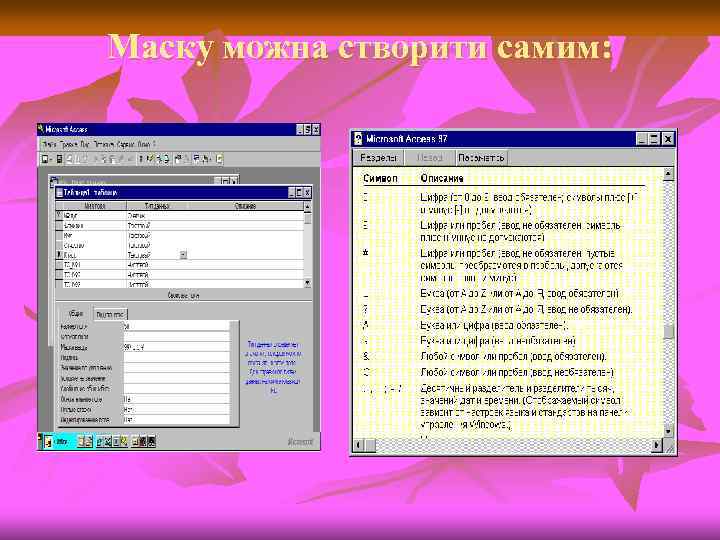
Маску можна створити самим:
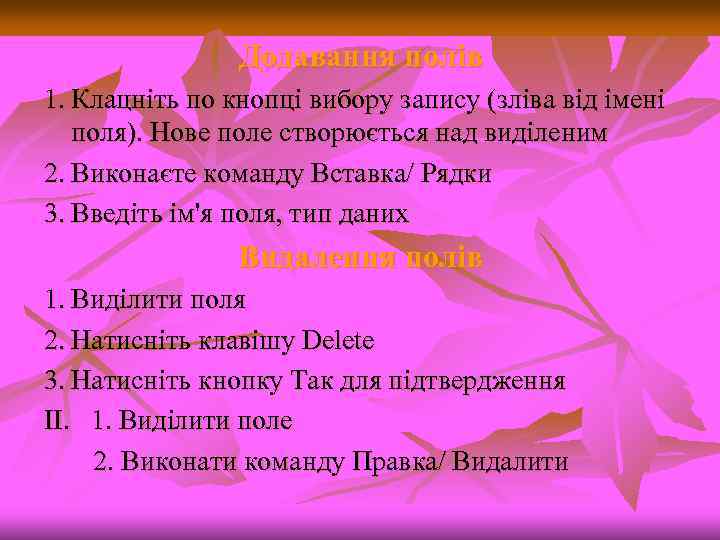
Додавання полів 1. Клацніть по кнопці вибору запису (зліва від імені поля). Нове поле створюється над виділеним 2. Виконаєте команду Вставка/ Рядки 3. Введіть ім'я поля, тип даних Видалення полів 1. Виділити поля 2. Натисніть клавішу Delete 3. Натисніть кнопку Так для підтвердження ІІ. 1. Виділити поле 2. Виконати команду Правка/ Видалити
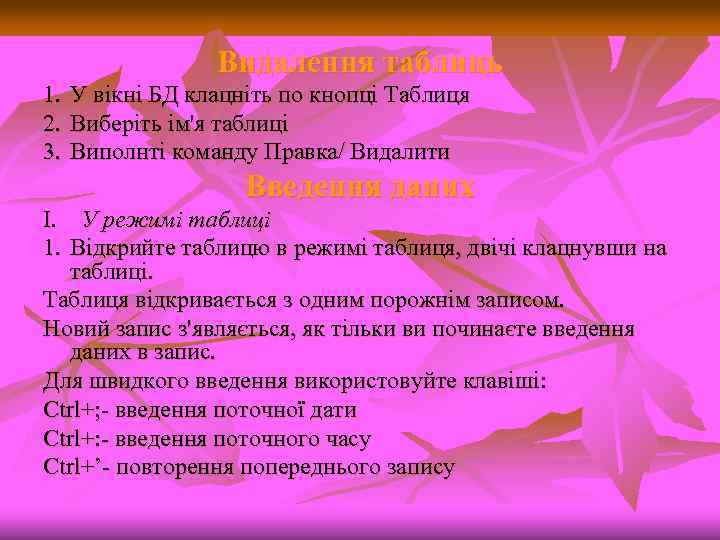
Видалення таблиць 1. 2. 3. У вікні БД клацніть по кнопці Таблиця Виберіть ім'я таблиці Виполнті команду Правка/ Видалити Введення даних І. У режимі таблиці 1. Відкрийте таблицю в режимі таблиця, двічі клацнувши на таблиці. Таблиця відкривається з одним порожнім записом. Новий запис з'являється, як тільки ви починаєте введення даних в запис. Для швидкого введення використовуйте клавіші: Ctrl+; введення поточної дати Ctrl+: введення поточного часу Ctrl+’ повторення попереднього запису
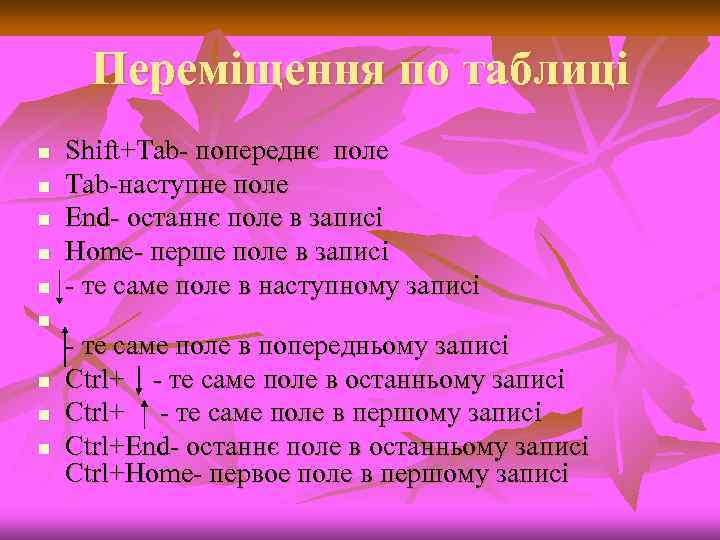
Переміщення по таблиці n n n n n Shift+Tab попереднє поле Tab наступне поле End останнє поле в записі Home перше поле в записі те саме поле в наступному записі те саме поле в попередньому записі Ctrl+ те саме поле в останньому записі Ctrl+ те саме поле в першому записі Ctrl+End останнє поле в останньому записі Ctrl+Home первое поле в першому записі
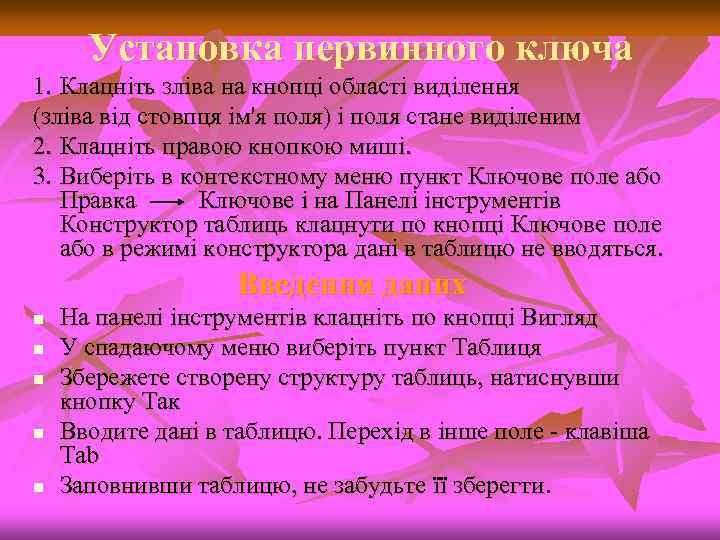
Установка первинного ключа 1. Клацніть зліва на кнопці області виділення (зліва від стовпця ім'я поля) і поля стане виділеним 2. Клацніть правою кнопкою миші. 3. Виберіть в контекстному меню пункт Ключове поле або Правка Ключове і на Панелі інструментів Конструктор таблиць клацнути по кнопці Ключове поле або в режимі конструктора дані в таблицю не вводяться. Введення даних n n n На панелі інструментів клацніть по кнопці Вигляд У спадаючому меню виберіть пункт Таблиця Збережете створену структуру таблиць, натиснувши кнопку Так Вводите дані в таблицю. Перехід в інше поле клавіша Таb Заповнивши таблицю, не забудьте її зберегти.
Скриті поля 1. Виділити поля 2. Виконати команду Формат Приховати стовпці Відображення поля 1. Формат Відобразити стовпці З'явитися діалогове вікно Відображення стовпців. Поле, біля яких встановлений прапорець, відображаються, а поле, біля яких прапорець не встановлений, відкриті 2. Встановите прапорець біля імені поля 3. Клацніть на кнопці Закрить
Закріплення стовпця Якщо поля, таблиці, що знаходять на початку, йдуть за межі екрану, то для полегшення введення можна заголовки закріпити 1. Клацніть на заголовку стовпця поля, яке хочете закріпити 2. Виконаєте команду Формат/Закрепить Стовпці 3. Зніміть виділення із стовпця Для відміни закріплення стовпця: Формат/ Звільнити всі стовпці Робота з даними в таблиці
Редагування 1. У полі можна переміститися клавішею Tab 2. Виділити вміст за допомогою миші, перемістивши курсор на верхній лівий кут або верхньою межу поля. Коли курсор перетворитися на +, клацніть на полі для виділення його вмісту 3. Введіть нові дані Переміщення даних 1. Виділити поле 2. Виконаєте команду Правка/Вырезать (Ctrl+х) 3. Перейдіть в точку вставки 4. Виконати команду Правка/Вставка (Ctrl+V)
Копіювання 1. Виділити поле 2. Виконати команду Правка/Копировать (Ctrl+С) 3. Перейдіть в точку вставки 4. Виконати команду Правка/Вставить (Ctrl+V) Вставка поля 1. Виділити стовпець поля, перед яким вставлятимете нове поле 2. Виконаєте команду Вставка/Столбец 3. Двічі клацніть на заголовку поля і введіть нове поля 4. При необхідності введіть дані
Вставка запису 1. 2. Проводиться автоматично, як тільки ви вводите дані в перше поле нового запису. Пам'ятаєте! Вставити новий запис між тими, що існують не можна. Видалення запису 1. Виділите запис 2. Виконаєте команду Видалити запис, клацнувши по кнопці на панелі інструментів або виконаєте команду Правка/Удалить запис. 3. Підтвердите видалення запису Так
Форматування таблиць Зміна висоти рядків, ширина стовпця проводиться аналогічно як в Excel. Але оскільки зміна ширини стовпця поля в таблиці веде до зміни довжини поля, внесені зміну слід зберегти, клацнувши по кнопці Зберегти на панелі інструментів Таблиця в режимі таблиці. Робота з шрифтами Якщо вас не влаштовує стиль, використовуваний в Access для таблиць, його можна змінити для режиму таблиць 1. Сервіс → Параметри. . 2. У діалоговому вікні Параметри активізуйте вкладку Режим таблиці. 3. Виконаєте необхідні установки 4. Натисніть кнопку Ок Змінити стиль шрифту для таблиці, можна користуючись командою Формат Шрифт або в діалоговому вікні Формат таблиць виконати команду Формат Режим таблиці.
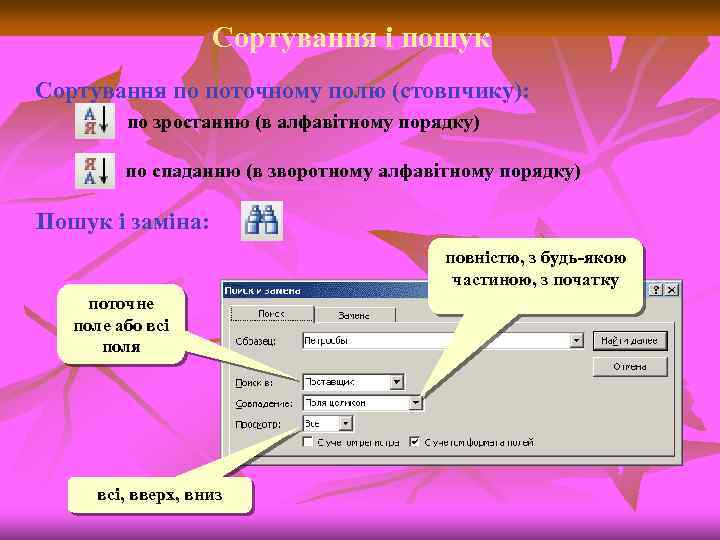
Сортування і пошук Сортування по поточному полю (стовпчику): по зростанню (в алфавітному порядку) по спаданню (в зворотному алфавітному порядку) Пошук і заміна: повністю, з будь-якою частиною, з початку поточне поле або всі поля всі, вверх, вниз
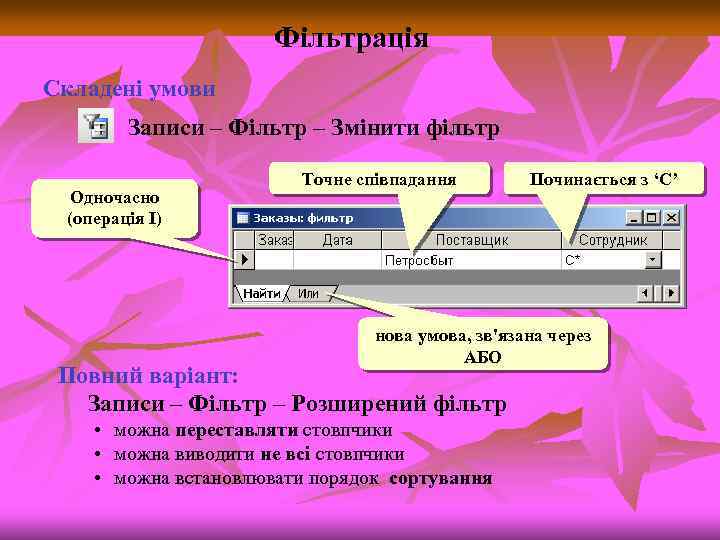
Фільтрація Складені умови Записи – Фільтр – Змінити фільтр Одночасно (операція І) Точне співпадання Починається з ‘С’ нова умова, зв'язана через АБО Повний варіант: Записи – Фільтр – Розширений фільтр • можна переставляти стовпчики • можна виводити не всі стовпчики • можна встановлювати порядок сортування
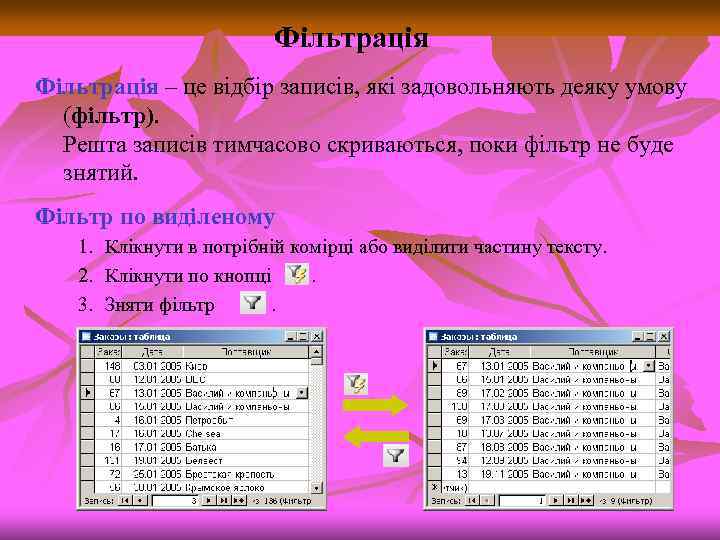
Фільтрація – це відбір записів, які задовольняють деяку умову (фільтр). Решта записів тимчасово скриваються, поки фільтр не буде знятий. Фільтр по виділеному 1. Клікнути в потрібній комірці або виділити частину тексту. 2. Клікнути по кнопці. 3. Зняти фільтр.
Створення зв'язків між таблицями Міжтабличні зв'язки пов'язують таблиці за допомогою загального поля. Створюючи їх, ви дозволяєте формам, запитам і звітам комбінувати інформацію з таблиць для отримання інтерпротації результатів, що піддаються. Існує три типи зв'язків.
Зв’язок між даними “один до багатьох” використовується в ієрархічній структурі даних де будьякий об’єкт може підпорядковуватися лише одному об’єкту вищого рівня, а йому можуть підпорядковуватись багато об’єктів нижнього рівня. Зв’язки між даними “багато до багатьох” відповідають мережній структурі даних, яка характеризується тим, що будь-який об’єкт одної групи даних може мати довільні зв’язки з об’єктами іншого рівня. Одним з найпростіших типів зв’язків є “один до одного”, коли одному об’єкту однієї групи відповідає один об’єкт другої групи.
Ключові поля. Створення зв’язків між елементами в таблицях Реляційна база даних характеризується поданням даних у вигляді декількох таблиць і зв’язками між таблицями. Для зв’язку між таблицями використовують поле значення якого не повторюється в різних записах. Це поле називається ключовим. Наприклад, для таблиці “Склад музичної групи”, ключовим може бути поле “Код”. Розглянемо, що дають реляційні зв’язки. Якщо реляційні таблиці мають спільні поля, то зміни в спільному полі в одній таблиці автоматично відображатимуться у всіх таблицях. Мета запровадження реляційних зв’язків – мінімізувати дублювання даних і забезпечити можливість опрацьовувати (шукати) дані з декількох таблиць.
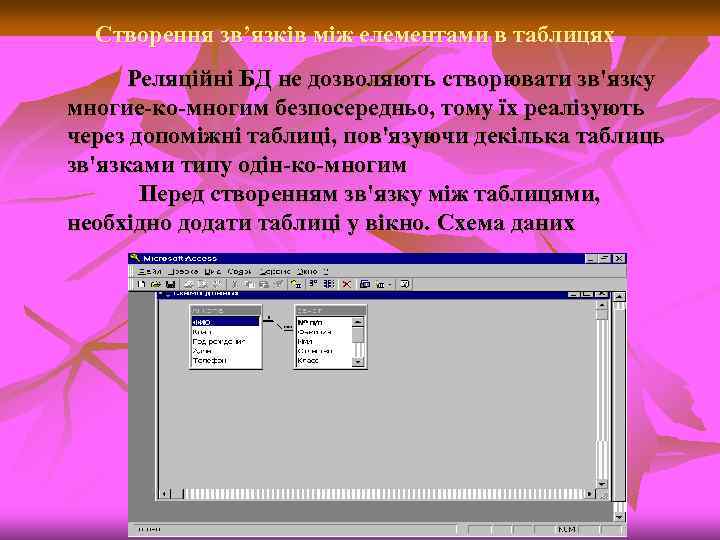
Створення зв’язків між елементами в таблицях Реляційні БД не дозволяють створювати зв'язку многие-ко-многим безпосередньо, тому їх реалізують через допоміжні таблиці, пов'язуючи декілька таблиць зв'язками типу одін-ко-многим Перед створенням зв'язку між таблицями, необхідно додати таблиці у вікно. Схема даних
Створення зв'язків У відкритій БД виконаєте команду: 1. Сервис Схема данных 2. На додаток таблиці клацніть на імені таблиця 3. Клацніть по кнопці Добавить Якщо діалогове вікно Додавання таблиці не з'явилося, виконати команду Связи Добавить таблицу. Якщо необхідно додати декілька таблиць, дії повторите. 4. Виберіть загальне поле в таблиці, де воно є первинним ключем 5. Натисніть ліву кнопку миші, перетягніть поле і опустіть його на полі з тим же ім'ям, але в іншій таблиці. На екрані з'явитися діалогове вікно Замена связей. Головна таблиця і первинний ключ зображаються в лівому стовпці, підлегла таблиця і зовнішній ключ в правом.
Створення зв'язків Для завдання параметрів зв'язку використовуються прапорці: √ Забезпечення умов цілісності даних забезпечує з відповідність записів в підлеглій таблиці записів головної таблиці. Це не дозволить користувачеві випадково видалити записи з головної таблиці, які пов'язані із записами в підпорядкованій. √ Каскадне оновлення зв'язаних полів √ Каскадне видалення зв'язаних записів При зміні значень первинного ключа в головній таблиці відбувається автоматичне оновлення зовнішнього ключа в підпорядкованій. Видалення запису – аналогічно.
Редагування міжтабличних зв'язків Два клацання. Кнопки миші на лінії. Зв'язки у вікні Схема даних; 2. У д. о. Зміна зв'язків відредагуйте зв'язок. 3. Натисніть Ок. 1.
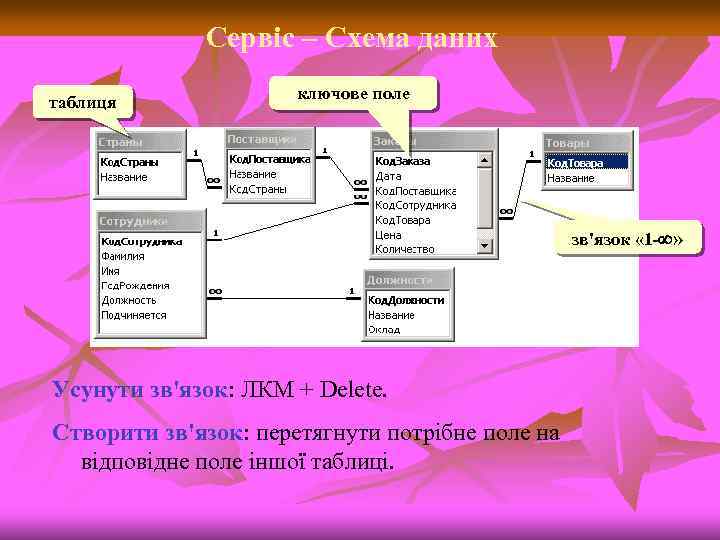
Сервіс – Схема даних таблиця ключове поле зв'язок « 1 - » Усунути зв'язок: ЛКМ + Delete. Створити зв'язок: перетягнути потрібне поле на відповідне поле іншої таблиці.
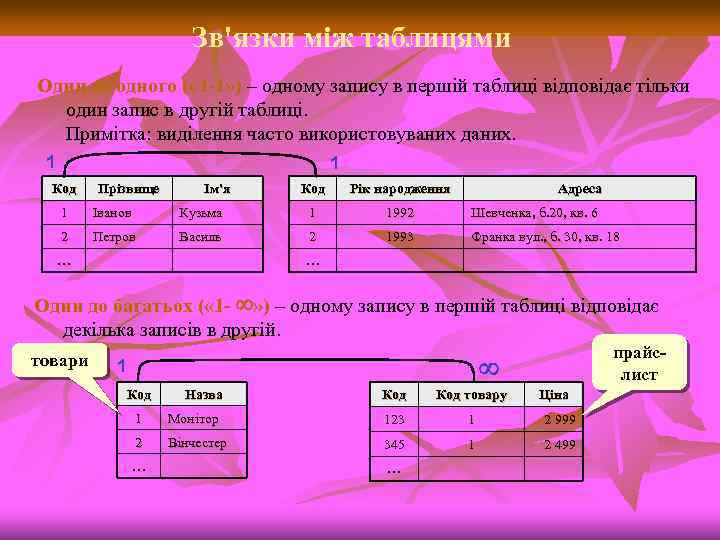
Зв'язки між таблицями Один до одного ( « 1 -1» ) – одному запису в першій таблиці відповідає тільки один запис в другій таблиці. Примітка: виділення часто використовуваних даних. 1 1 Код Прізвище Ім'я Код Рік народження Адреса 1 Іванов Кузьма 1 1992 Шевченка, б. 20, кв. 6 2 Петров Василь 2 1993 Франка вул. , б. 30, кв. 18 … … Один до багатьох ( « 1 - » ) – одному запису в першій таблиці відповідає декілька записів в другій. товари прайслист 1 Код Назва Код товару 1 Монітор 123 1 2 999 2 Вінчестер 345 1 2 499 … … Ціна
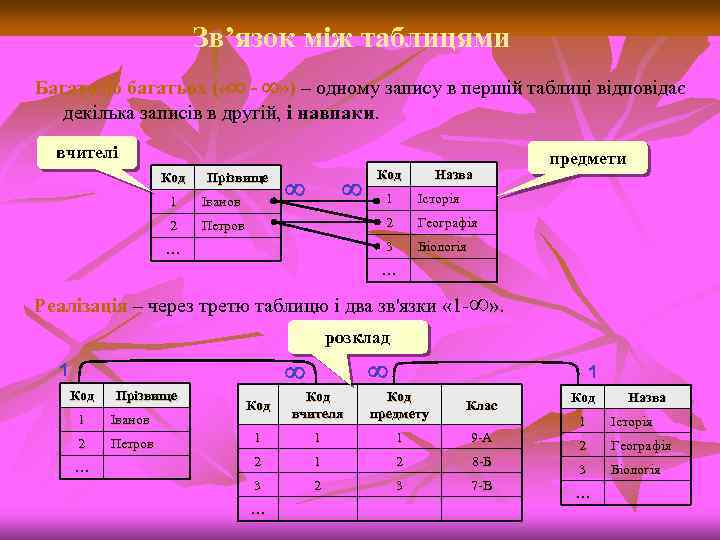
Зв’язок між таблицями Багато до багатьох ( « - » ) – одному запису в першій таблиці відповідає декілька записів в другій, і навпаки. вчителі Код Прізвище 1 Назва … Історія Географія 3 Петров 1 2 Іванов 2 Код предмети Біологія … Реалізація – через третю таблицю і два зв'язки « 1 » . розклад 1 Код Прізвище 1 Іванов 2 Петров … 1 Код вчителя Код предмету Клас 1 1 1 9 А 2 1 2 8 Б 3 2 3 7 В … Код Назва 1 Історія 2 Географія 3 Біологія …
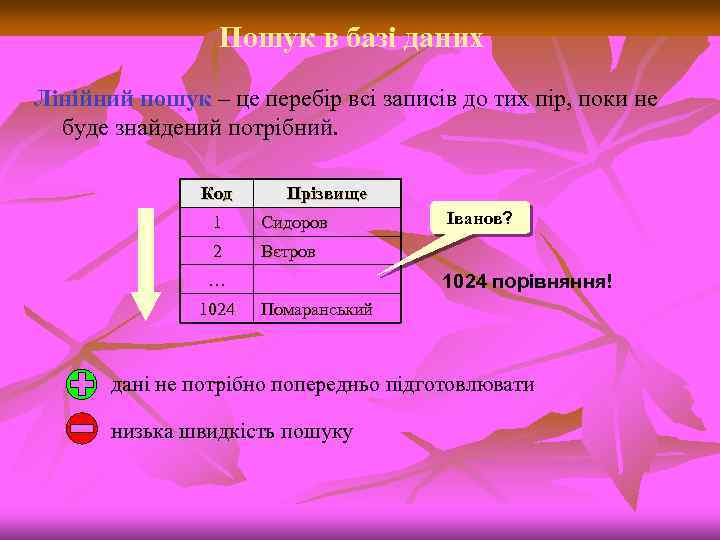
Пошук в базі даних Лінійний пошук – це перебір всі записів до тих пір, поки не буде знайдений потрібний. Код Прізвище 1 Сидоров 2 Іванов? Вєтров … 1024 порівняння! Помаранський дані не потрібно попередньо підготовлювати низька швидкість пошуку
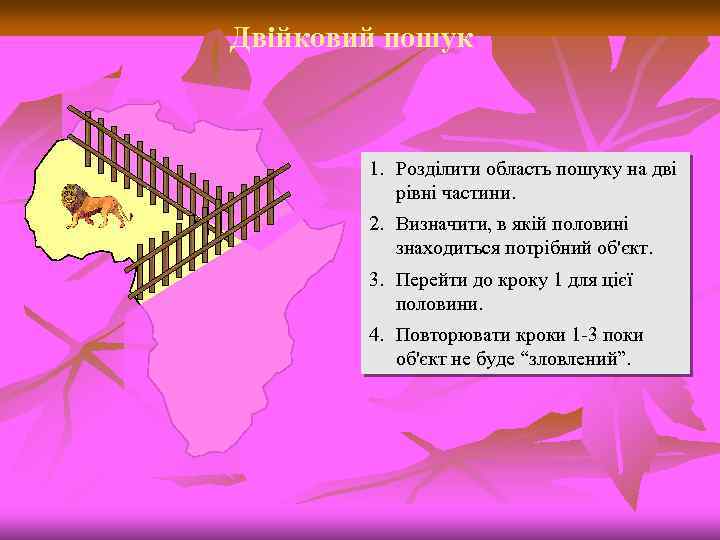
Двійковий пошук 1. Розділити область пошуку на дві рівні частини. 2. Визначити, в якій половині знаходиться потрібний об'єкт. 3. Перейти до кроку 1 для цієї половини. 4. Повторювати кроки 1 3 поки об'єкт не буде “зловлений”.
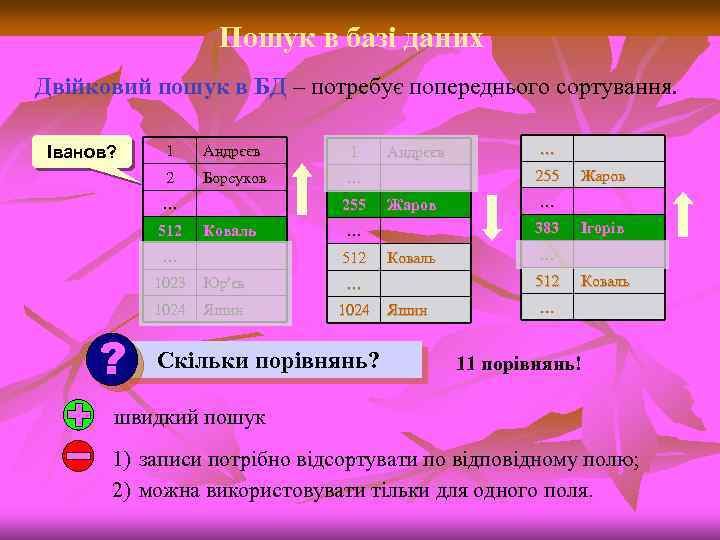
Пошук в базі даних Двійковий пошук в БД – потребує попереднього сортування. Іванов? 1 Андрєєв 1 2 Борсуков … … 512 255 Коваль … 512 Юр'єв Жаров Яшин 1024 Коваль Скільки порівнянь? Ігорів … 512 Яшин Жаров … 383 … 1024 … 255 … 1023 ? Андрєєв Коваль … 11 порівнянь! швидкий пошук 1) записи потрібно відсортувати по відповідному полю; 2) можна використовувати тільки для одного поля.
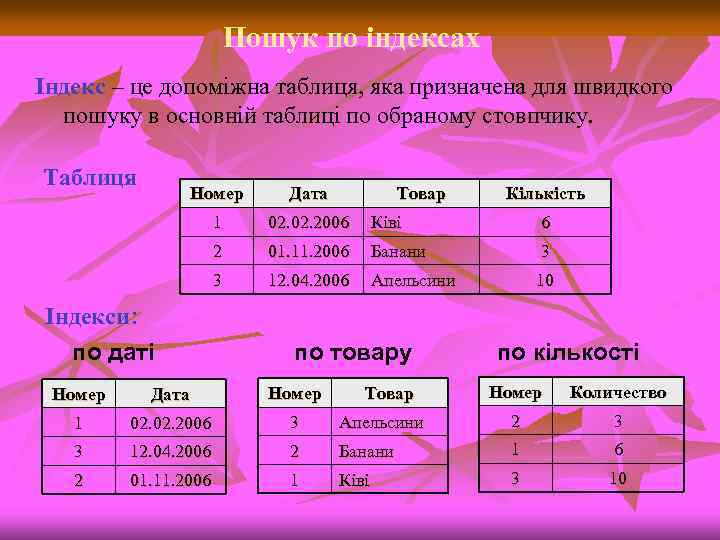
Пошук по індексах Індекс – це допоміжна таблиця, яка призначена для швидкого пошуку в основній таблиці по обраному стовпчику. Таблиця Номер Дата Товар Кількість 1 02. 2006 Ківі 6 2 01. 11. 2006 Банани 3 3 12. 04. 2006 Апельсини 10 Індекси: по даті по товару по кількості Номер Количество Апельсини 2 3 2 Банани 1 6 1 Ківі 3 10 Номер Дата Номер 1 02. 2006 3 3 12. 04. 2006 2 01. 11. 2006 Товар
Пошук по індексах Алгоритм пошуку: 1) двійковий пошук по індексу – знайти номер потрібних записів; 2) вибрати ці записи по номерам із основної таблиці. двійковий пошук по всім стовпчикам, для яких побудовані індекси 1) індекси займають місце на диску; 2) при зміні таблиці потрібно перебудовувати всі індекси (в СКБД – автоматично).
Форми та їх призначення. Створення форм Форма - об'єкт, призначений для введення даних. Є два основні способи відображення даних з БД для візуального огляду: 1) у вигляді таблиці; 2) у вигляді форми. Форма подібна до бланка чи карточки. Прикладами форми є анкета, сторінки з паспорта, карточка з досьє чи бібліографічна карточка в бібліотеці. Один примірник форми (запис у вигляді форми) містить дані лише про один об'єкт бази даних.
Є декілька способів створення форм, а саме: • автоматичний за допомогою команди Автоформа; • за допомогою майстра форм; • ручний за допомогою конструктора форм; • комбінований.
Форми та їх призначення. Створення форм Наприклад, виконавши команду Автоформа => У стовпець (Column), отримаємо форму, в якій усі поля з таблиці будуть розташовані в стовпець і вирівняні до лівого краю. Використання майстра форм дає змогу швидко відібрати потрібні або всі поля з заданої таблиці для розміщення на формі. Можна розта шувати на одній формі поля з різних таблиць. Початківцям створювати форму вручну не рекомендують. Спочатку варто створити форму командою Автоформа або Майстер форм, а пізніше зробити зміни у формі за допомогою Конструктора форм.
Форми та їх призначення. Створення форм Базу даних звичайно створюють спочатку у вигляді таблиці, а пізніше відображають у вигляді форм. Перехід від таблиці до форм, окрім кращого подання даних, дає низку додаткових можливостей. На формі можна зручно розташувати: • поля типу ОLЕ з картинками, фотографіями тощо; • елементи керування: кнопки, перемикачі тощо; • красиві написи: заголовки форми, різні тексти; • розрисувати форму чи задати фоновий рисунок заставку (стиль): сутінки, глобус, хмари тощо; • обчислювальні поля для відображення результатів обчислень, виконаних на базі інших полів; • закладки (багатосторінкові форми, де поля групують за змістом на різних сторінках).
Конструктор форм За допомогою конструктора користувач здійснює дизайн форми: міняє її вигляд і розташування полів методом перетягування, вставляє додаткові елементи (елементи керування). Щоб перемістити об'єкт у вікні конструктора, його треба активізувати і вести над ним вказівник миші, доки останній не набуде вигляду долоні. Після цього можна виконати переміщення об'єкта методом перетягування. Для вставляння у форму різних додаткових об'єктів: текстів, кнопок, картинок, фотографій тощо використовують панель елементів керування з кнопками. Щоб вставити елемент керування, його треба вибрати на панелі та клацнути на формі у місці вставляння. Кнопки і перемикачі вставляють у режимі натиснутої кнопки Запуск майстра. Майстер дає змогу поставити кнопкам у відповідність певні дії: гортати сторінки форми, закрити форму тощо.
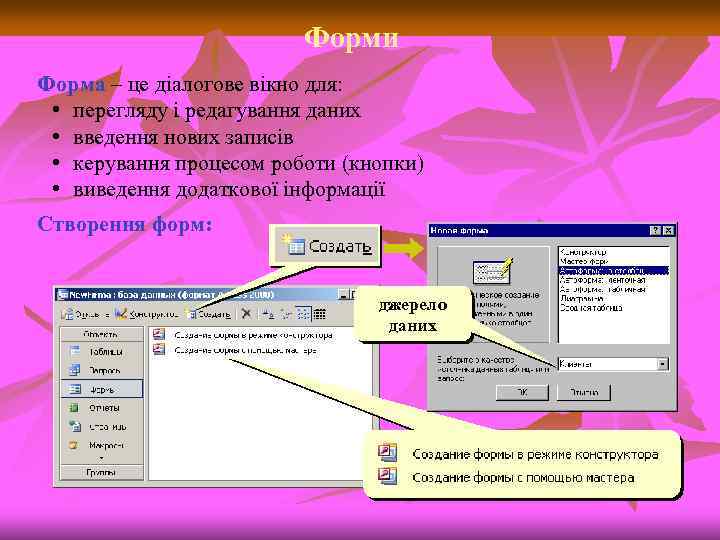
Форми Форма – це діалогове вікно для: • перегляду і редагування даних • введення нових записів • керування процесом роботи (кнопки) • виведення додаткової інформації Створення форм: джерело даних
Створення форми за допомогою майстра Щоб створити форму за допомогою майстра форм, потрібно виконати такі дії: 1. Форма/Создать 2. В окне диалога Создание формы нажать кнопку Мастер 3. У діалоговому вікні Майстер по розробці форм виберіть макет форми: рядок. У один стовпець, стрічковий, табличний, такий, що вирівнюється. Натисніть Далі 4. У діалоговому вікні в один стовпець виберіть поля, що іменуються для форми, Натиснувши кнопку Кнопка додати тільки виділене поля. Натиснувши Далі 5. Визначити з дизайном, вибравши стиль для форми. Далі 6. Введіть назву форми. Готово
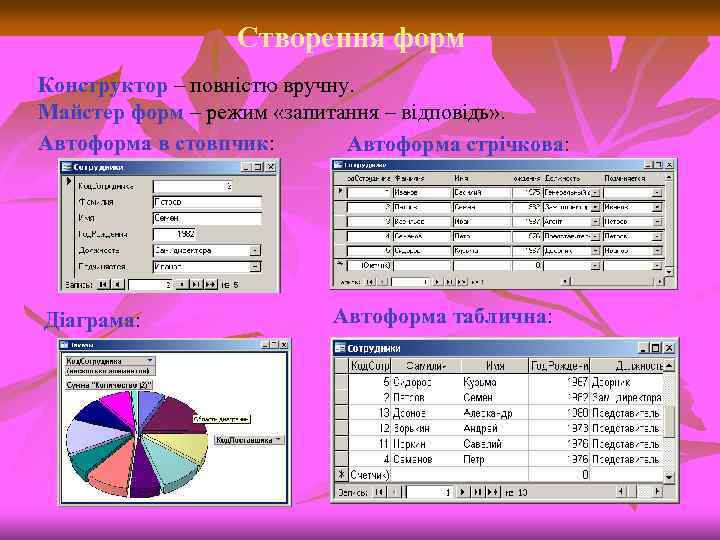
Створення форм Конструктор – повністю вручну. Майстер форм – режим «запитання – відповідь» . Автоформа в стовпчик: Автоформа стрічкова: Діаграма: Автоформа таблична:
Створення форми за допомогою автоформи Автоформа бере все поле з вказаної таблиці. 1. У лівій частині вікна БД клацніть по кнопці Форми. 2. На панелі інструменту клацніть по кнопці Створити. 3. Виберіть тип автоформи: n Автоформа в столбец – усі поля даних подані у сповпець і розташовані у тому самому порядку. n Автоформа ленточна – стильно оформлена таблиця. n Автоформа таблична – дані подані на екрані у вигляді таблиці. 4. Виберіть з що розкривається списку таблицю або запит, яку ви хочете використовувати як джерела полів форми. 5. Ок. Форму після її заповнення слід зберегти.
Створення форм в режимі конструктора 1. 2. 3. У лівій частині вікна БД клацніть по кнопці Форми Клацніть по кнопці Створити У діалоговому вікні Нова форма виберіть пункт Конструктор 4. Виберіть із списку, що розкривається, таблицю або запит 5. Ок На екрані з'явиться список полів і панель елементів. Користуючись кнопками панелі інструментів створіть форму. Конструктор форм це монтажний стіл, на якому ви можете розміщувати елементи форми. У цьому режимі ви вирішуєте, де розмістити поля і як їх форматувати.
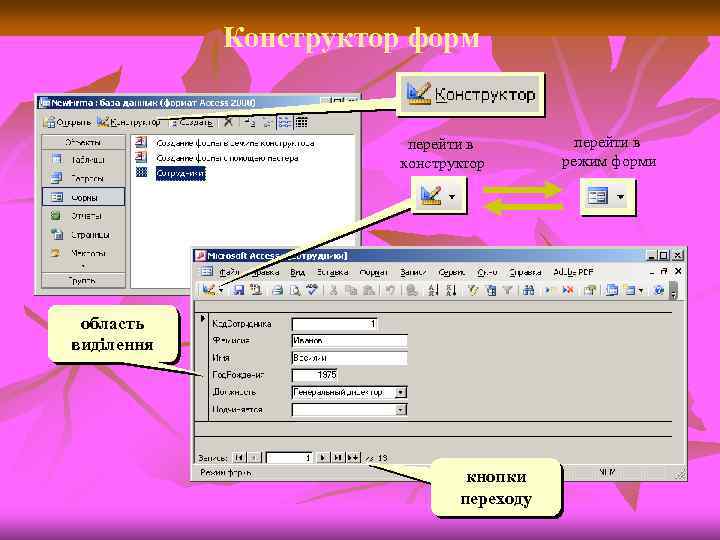
Конструктор форм перейти в конструктор область виділення кнопки переходу перейти в режим форми
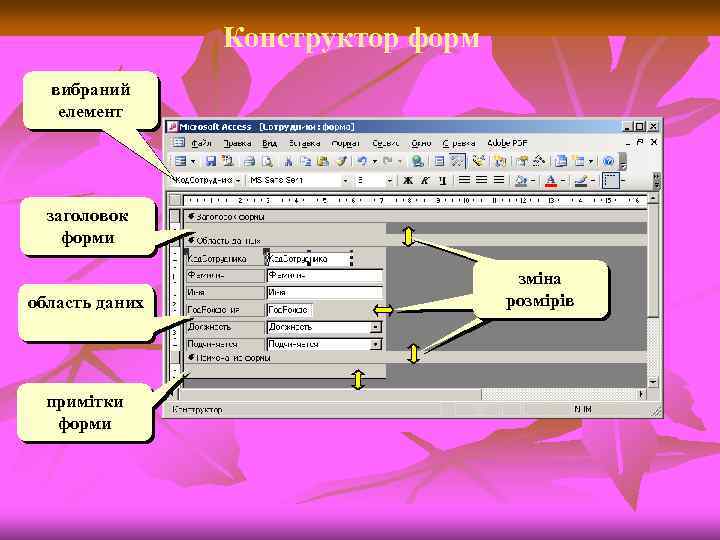
Конструктор форм вибраний елемент заголовок форми область даних примітки форми зміна розмірів
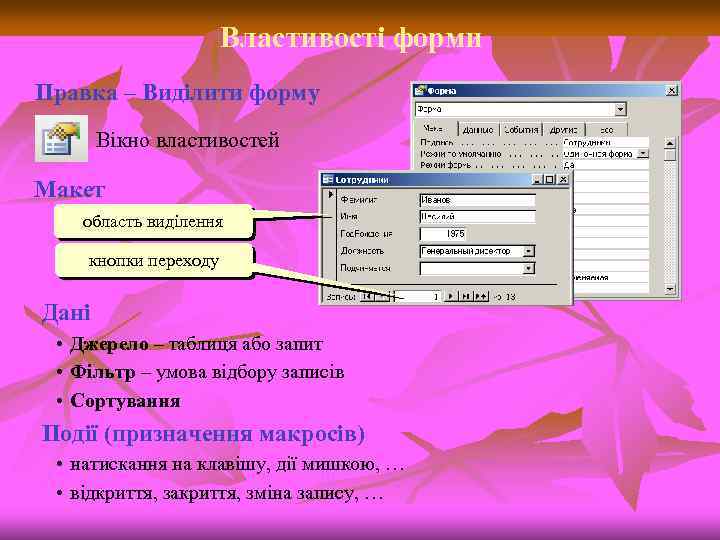
Властивості форми Правка – Виділити форму Вікно властивостей Макет область виділення кнопки переходу Дані • Джерело – таблиця або запит • Фільтр – умова відбору записів • Сортування Події (призначення макросів) • натискання на клавішу, дії мишкою, … • відкриття, закриття, зміна запису, …
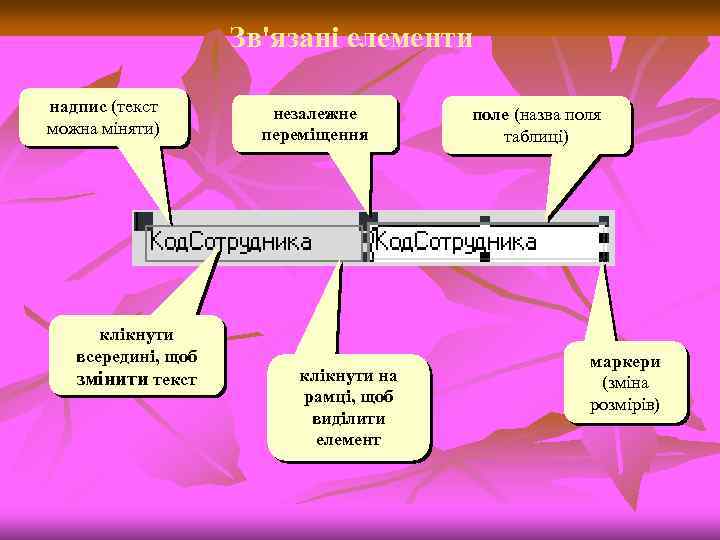
Зв'язані елементи надпис (текст можна міняти) клікнути всередині, щоб змінити текст незалежне переміщення клікнути на рамці, щоб виділити елемент поле (назва поля таблиці) маркери (зміна розмірів)
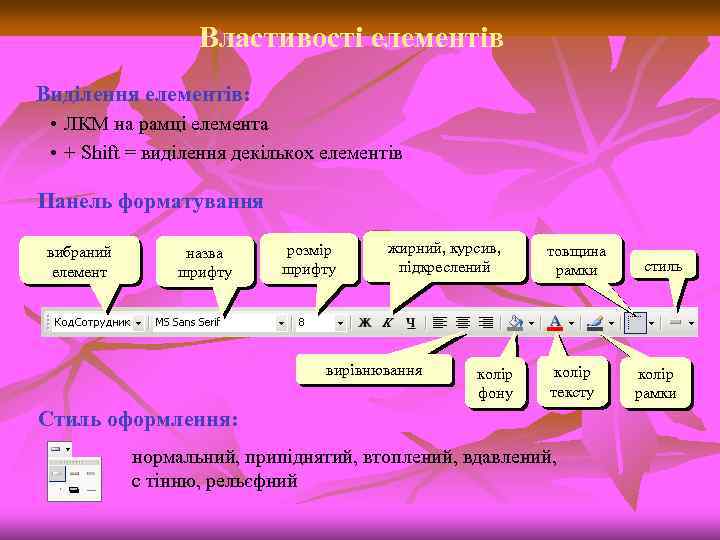
Властивості елементів Виділення елементів: • ЛКМ на рамці елемента • + Shift = виділення декількох елементів Панель форматування вибраний елемент назва шрифту розмір шрифту жирний, курсив, підкреслений вирівнювання колір фону товщина рамки колір тексту Стиль оформлення: нормальний, припіднятий, втоплений, вдавлений, с тінню, рельєфний стиль колір рамки
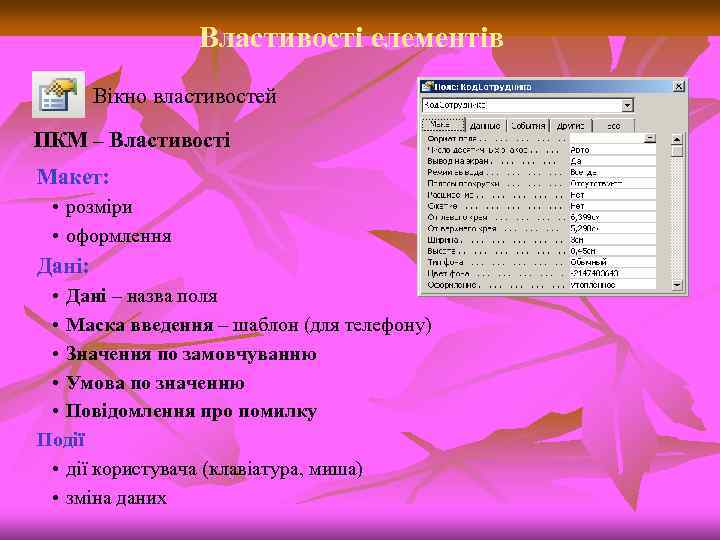
Властивості елементів Вікно властивостей ПКМ – Властивості Макет: • розміри • оформлення Дані: • Дані – назва поля • Маска введення – шаблон (для телефону) • Значення по замовчуванню • Умова по значенню • Повідомлення про помилку Події • дії користувача (клавіатура, миша) • зміна даних
Додавання елементів управління у форму (у режимі конструктора) 1. Виберіть команду Вигляд/Список полів 2. Перетягнете поле із списку полей в розділ область даних. Курсор міняє вигляд, показуючи, що у форму буде поміщено поле. Проробляєте цю дію для потрібного кількість полей. Можна перетягувати відразу декілька полів виділивши їх. Shift+ЛКМ суміжні Cttrl+ ЛКМ несуміжні все + поля два клацання на рядку заголовка списку полей 3. Поле розміщення полів структури форми Збережете, клацнувши по кнопці Зберегти. 4. Введіть ім'я 5. Натисніть Ок.
Введення даних у форму 1. Відкрийте форму кнопка Форми 2. Клацніть в полі, з якого хочете почати введення даних 3. Введіть дані. Вони зберігаються автоматично у міру введення Tab перехід до нового поля Елемент управління складається з напису і власного елементу управління
Переміщення елементів управління 1. Виділите елементи управління 2. Встановите покажчик на край напису елементу управління 3. Коли покажчик перетвориться на розкриту долоні, перетягнете елемент управління в потрібне місце 4. Відпустіть кнопку миші
Можна переміщати напис і елемент управління незалежно один від одного 1. Клацніть на елементі управління, який хочете відокремити від напису 2. Помістите покажчик миші на маркер переміщення в лівому верхньому кутку 3. Коли покажчик перетвориться на руку з витягнутим вказівним пальцем, перетягнете напис або елемент в нову позицію
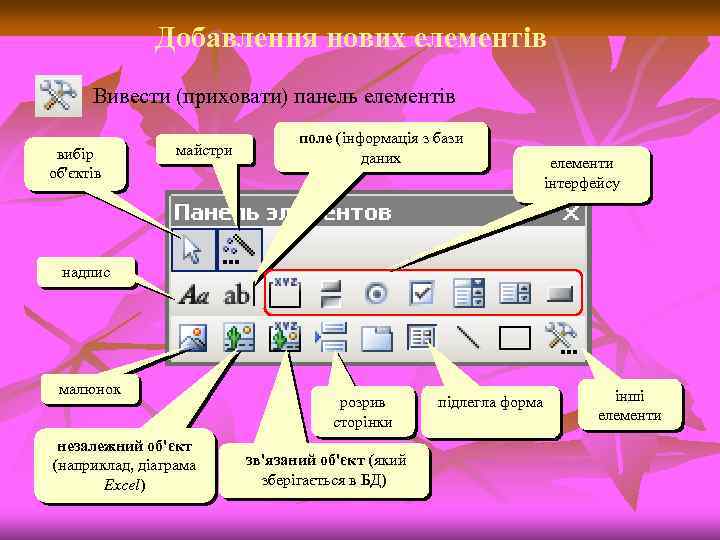
Добавлення нових елементів Вивести (приховати) панель елементів вибір об'єктів майстри поле (інформація з бази даних елементи інтерфейсу надпис малюнок незалежний об'єкт (наприклад, діаграма Excel) розрив сторінки зв'язаний об'єкт (який зберігається в БД) підлегла форма інші елементи
Додавання елементу управління Кнопка 1. Кнопка Майстра на панелі елементів 2. Інструмент Кнопка 3. Розмістите елемент управління у формі 4. У вікні Майстра в списку Категорія виберіть категорію до дії, у вікні Дію виберіть дія, яка виконуватиме кнопка. Натисніть Далі 5. Виберіть вид відображення на кнопке- Текст або Малюнок, вибравши відповідну опцію для тексту - вводите потрібний текст; для малюнка - із списку виберіть малюнок. Натисніть Далі. Введіть ім'я для кнопки. Нажміть Готово.
Макроси Макрос – це набір макрокоманд. Макрокоманда описує дії, які потрібно виконати: • відкриття і закриття таблиць, звітів, форм • виконання запитів • встановлення значень полів • пошук даних • керування виведенням на екран • друк даних • повідомлення користувачу • запуск інших програм Події (для запуску макросу) • дії користувача (клавіатура, миша) • внутрішні події (відкриття і закриття форми, зміна запису і т. д. )
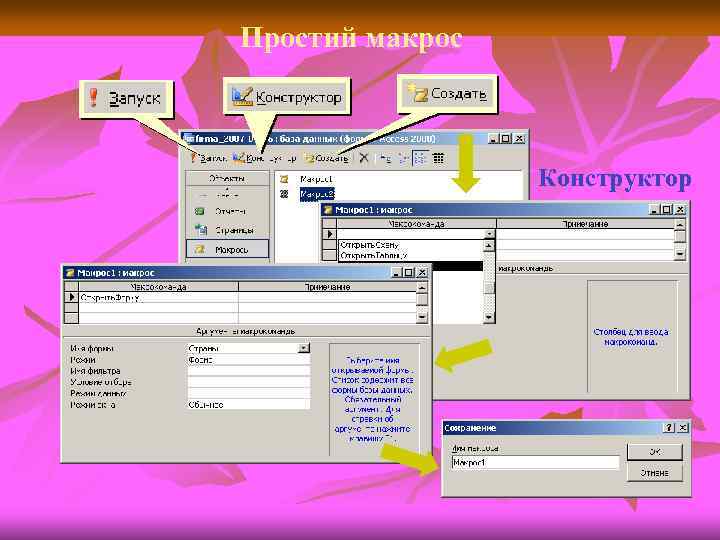
Простий макрос Конструктор
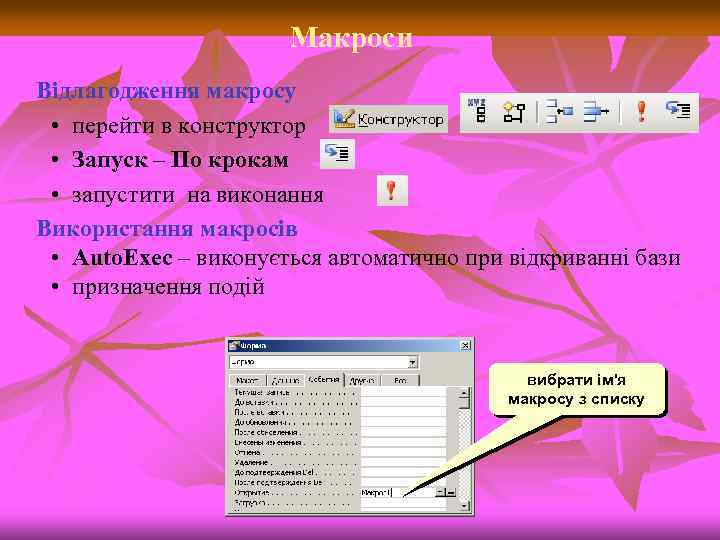
Макроси Відлагодження макросу • перейти в конструктор • Запуск – По крокам • запустити на виконання Використання макросів • Auto. Exec – виконується автоматично при відкриванні бази • призначення подій вибрати ім'я макросу з списку
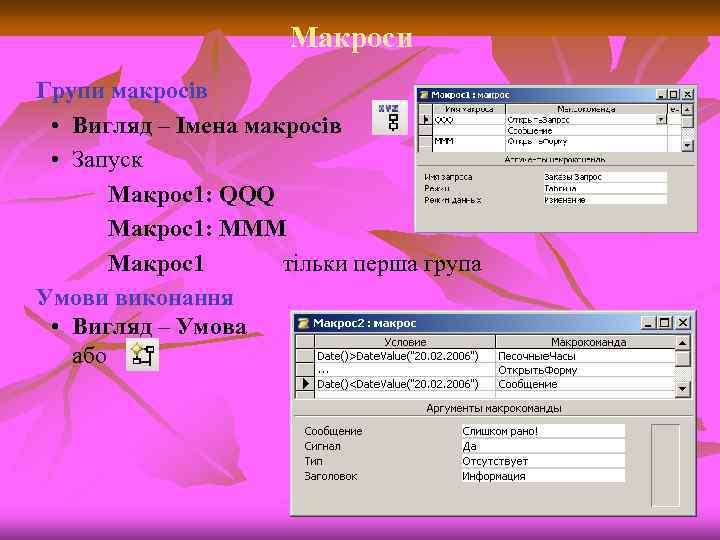
Макроси Групи макросів • Вигляд – Імена макросів • Запуск Макрос1: QQQ Макрос1: MMM Макрос1 тільки перша група Умови виконання • Вигляд – Умова або
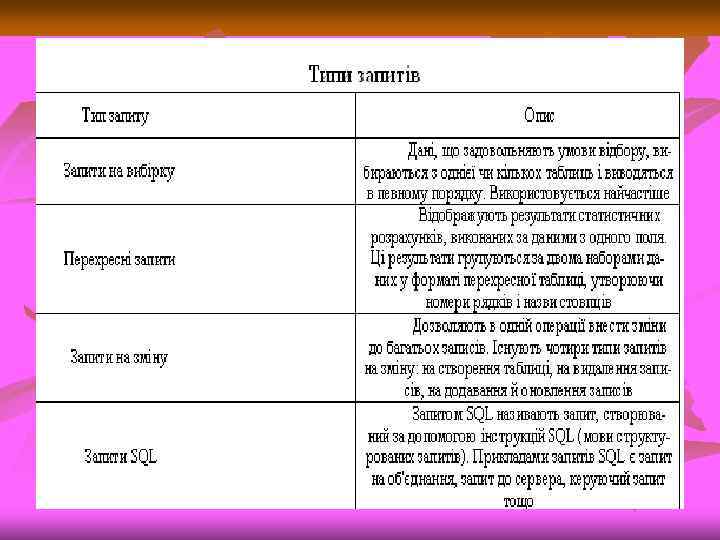
Запити «Ну і запити у вас!» сказала база даних и «зависла» . (Фольклор) Запит – це звернення до СКБД для виконання яких небудь операцій з даними. Типи запитів: • вибірка • створення таблиці • обновлення (зміна даних) • добавлення записів • вилучення записів
Запит і фільтрування В запиті можна: • відбирати інформацію з декількох зв'язаних таблиць • використовувати складні умови відбору • користувач може сам ввести параметри (суму грошей) • добавити обчислювані поля • виконати підсумкові розрахунки
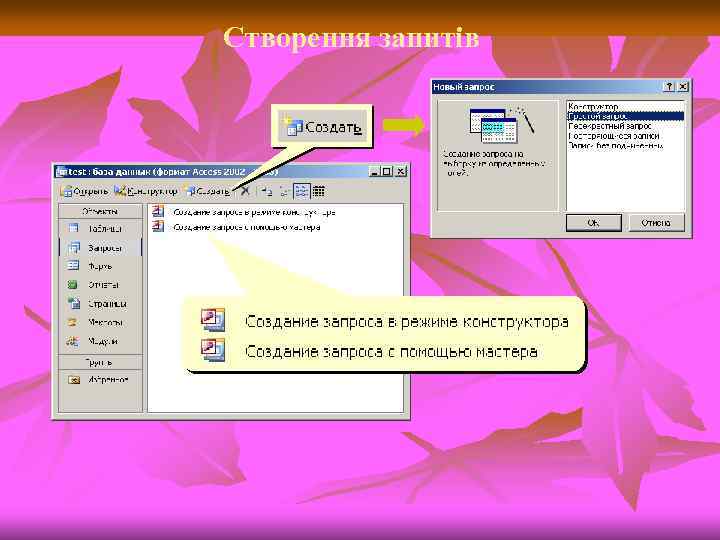
Створення запитів
Майстер створення простих запитів Запит на вибірку використовується для відбору певних даних з таблиць. Для цього потрібно виконати дії: 1) Відкрийте БД 2) Клацніть по кнопці Запит (зліва у вікні БД) 3) Два клацання на ярлику Створення запиту за допомогою майстра 4) Із списку Таблиці, що розкрився, і запити виберіть поля включення в запит 5) Клацніть на імені поля в списку. Доступні поля і по кнопці для переміщення поля в список Вибрані поля (всі поля– кнопка) 6) Після вибору всіх полів клацніть на кнопці Дальше 7) Задайте тип запиту і уберіть опцію докладний (для виведення кожного поля кожного запису) 8) Введіть ім'я запиту 9) Готово 10) Збережете запит (кнопка закриття вікна х)
Запуск раніше створених запитів 1. Відкрийте БД 2. Клацніть по кнопці Запити 3. Виділіть запит 4. Натисніть кнопку Відкрити
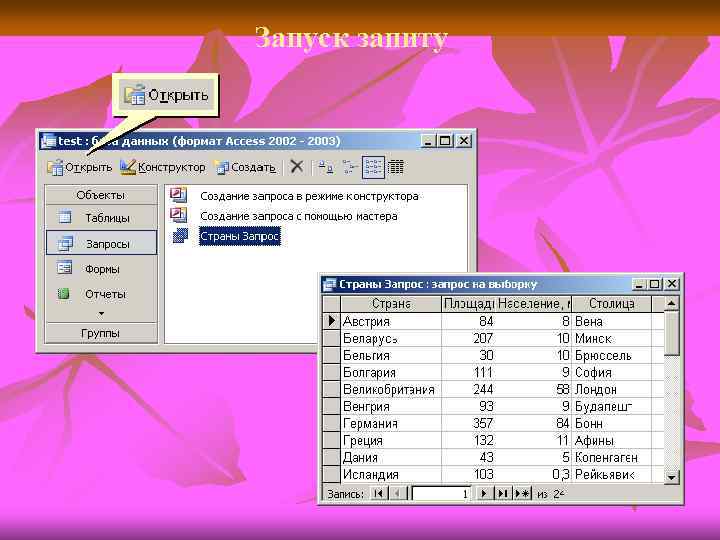
Запуск запиту
Використання майстрів запитів 1. Відкрийте БД 2. Клацніть по кнопці Запити 3. Клацніть по кнопці Створити 4. Виберіть майстер конструктор простій запит три хресний повторюючі записи 5. Ок Далі користуйтеся Майстром створення запиту
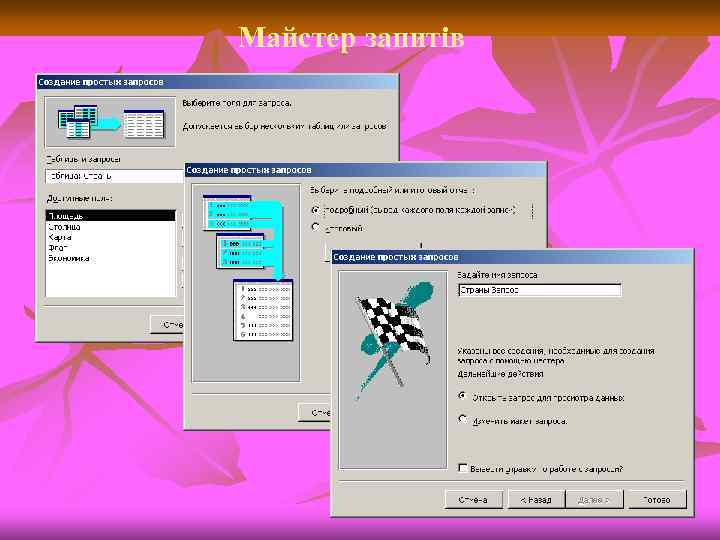
Майстер запитів
Створення запиту в режимі конструктора 1. Відкрийте БД 2. Кнопка Запити 3. Два клацання по ярлику Створення запиту в режимі конструктора 4. У діалоговому вікні Додавання таблиці виберете ім'я таблиці для включення в запит і натисніть кнопку Додати 5. Клацніть по кнопці Закрити, коли закінчите додавання таблиць
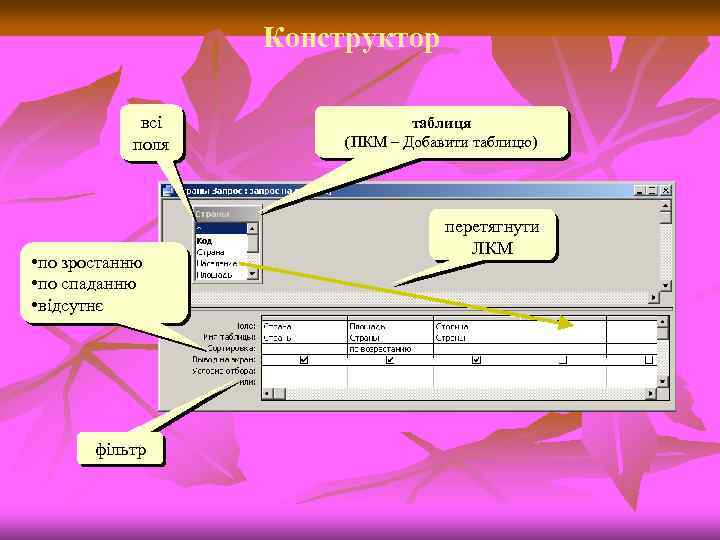
Конструктор всі поля • по зростанню • по спаданню • відсутнє фільтр таблиця (ПКМ – Добавити таблицю) перетягнути ЛКМ
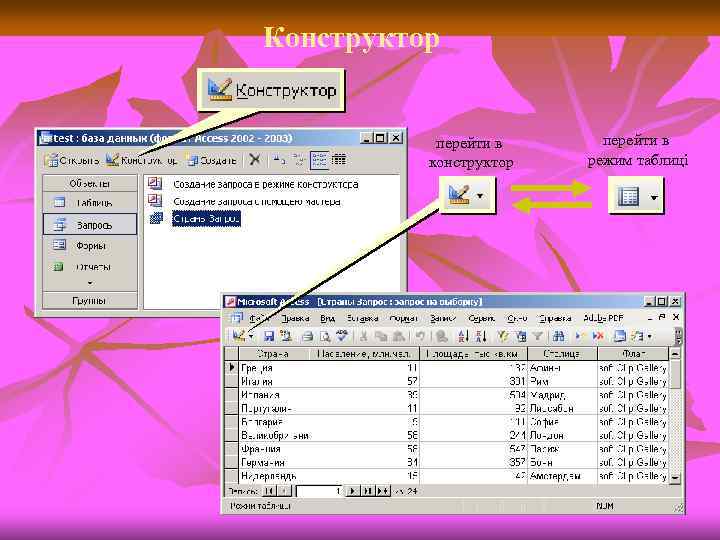
Конструктор перейти в конструктор перейти в режим таблиці
Додавання полів в запит 1. Клацніть в рядку Поле першого стовпця бланка запиту 2. Розкрійте список і виберіть поле 3. Клацніть в наступному стовпці в рядку Поле і т. д. Поля відобразяться в тому порядку, як ви їх додавали в запит (зліва направо).
Додавання умови відбору Умова відбору визначає, яка частина інформації, відображатиметься в результатах виконання запиту: 1. Відкрийте запит в режимі конструктора. 2. Клацніть в рядку Умову відбору в стовпці потрібного поля. 3. Введіть умову відбору.
Збереження запиту 1. Кнопка Зберегти на панелі інструментів Конструктор запитів. 2. У діалоговому вікні Збереження введіть ім'я запиту. 3. Ок. Запуск запиту 1. Кнопка Запуск 2. Команда Запит→ Запуск Для редагування Запиту: кнопка Конструктор на панелі інструментів → Запит в режимі таблиці
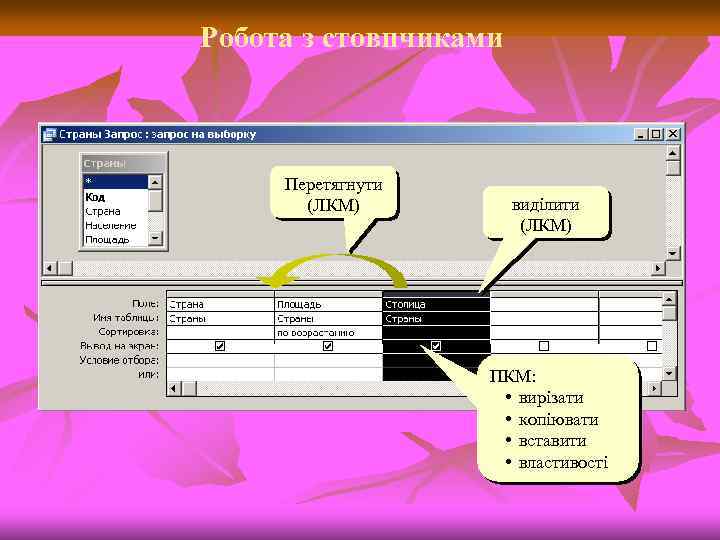
Робота з стовпчиками Перетягнути (ЛКМ) виділити (ЛКМ) ПКМ: • вирізати • копіювати • вставити • властивості
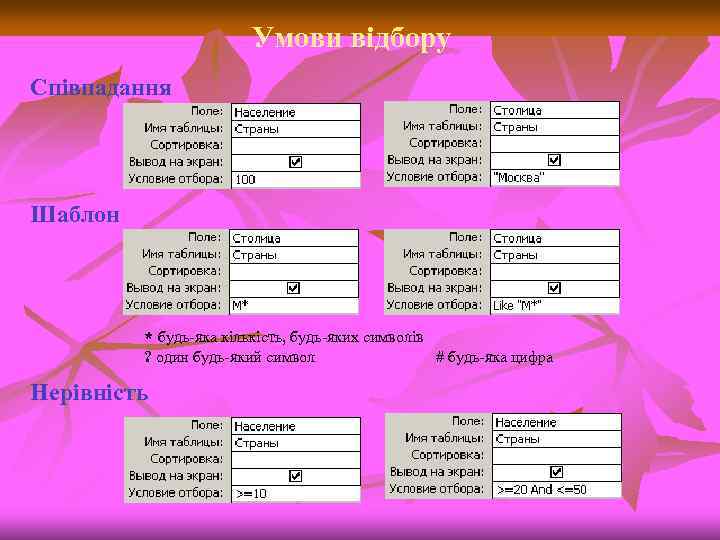
Умови відбору Співпадання Шаблон * будь яка кількість, будь яких символів ? один будь який символ # будь яка цифра Нерівність
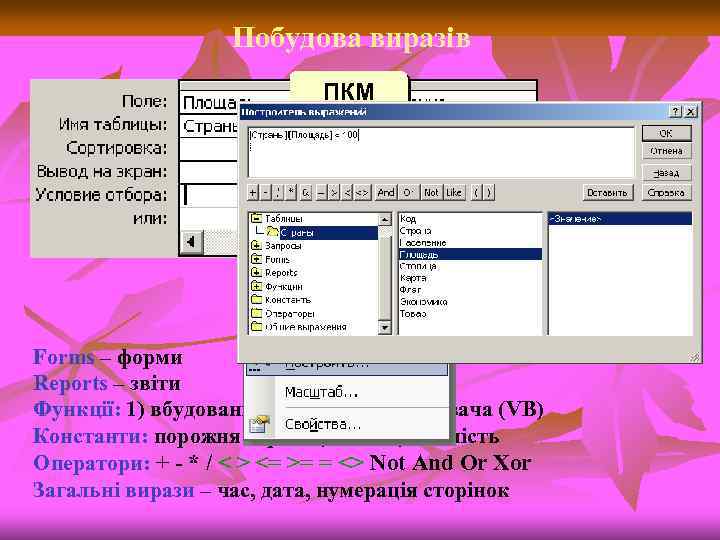
Побудова виразів ПКМ Forms – форми Reports – звіти Функції: 1) вбудовані; 2) функції користувача (VB) Константи: порожня стрічка, Істина, Хибність Оператори: + - * / < > <= >= = <> Not And Or Xor Загальні вирази – час, дата, нумерація сторінок
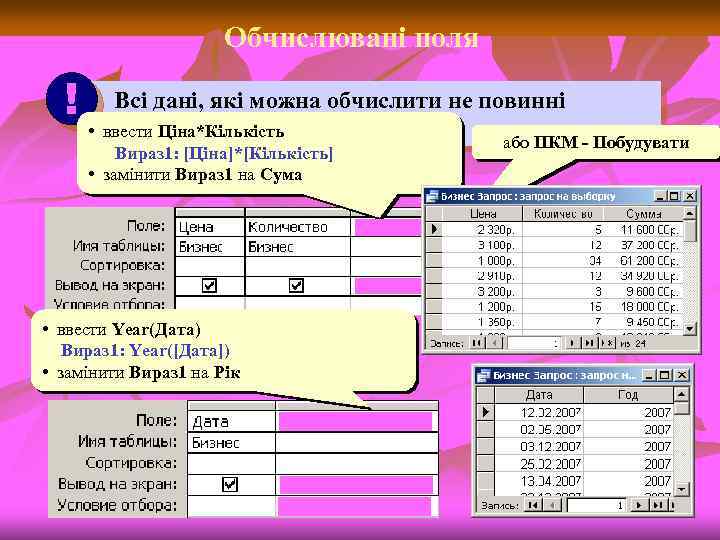
Обчислювані поля ! Всі дані, які можна обчислити не повинні зберігатися в таблиці • ввести Ціна*Кількість або ПКМ - Побудувати Вираз 1: [Ціна]*[Кількість] • замінити Вираз 1 на Сума • ввести Year(Дата) Вираз 1: Year([Дата]) • замінити Вираз 1 на Рік
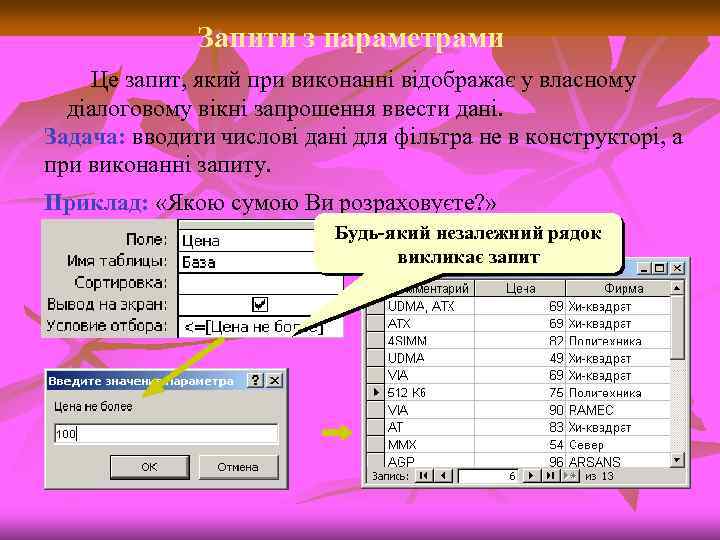
Запити з параметрами Це запит, який при виконанні відображає у власному діалоговому вікні запрошення ввести дані. Задача: вводити числові дані для фільтра не в конструкторі, а при виконанні запиту. Приклад: «Якою сумою Ви розраховуєте? » Будь-який незалежний рядок викликає запит
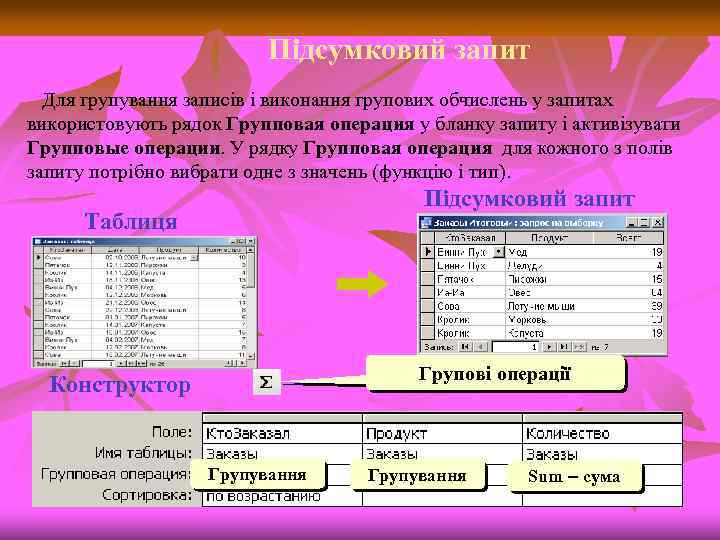
Підсумковий запит Для групування записів і виконання групових обчислень у запитах використовують рядок Групповая операция у бланку запиту і активізувати Групповые операции. У рядку Групповая операция для кожного з полів запиту потрібно вибрати одне з значень (функцію і тип). Підсумковий запит Таблиця Групові операції Конструктор Групування Sum – сума
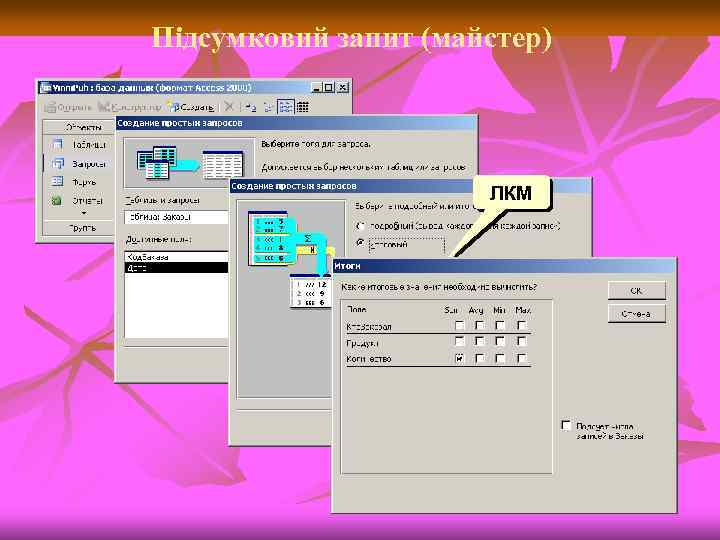
Підсумковий запит (майстер) ЛКМ
Створення перехресного запиту за допомогою майстра 1. 2. 3. 4. Для створення перехресного запиту за допомогою майстра потрібно виконати такі дії: У вікні БД перейти на вкладку Запросы і натиснути кнопку Создать панелі інструментів вікна БД. У діалоговому вікні Новый запрос вибрати майстра Перекрестный запрос і натиснути кнопку Ок. Керуючись інструкціями діалогових вікон майстра, вказати параметри запиту. На останньому кроці буде створено відповідний запит.
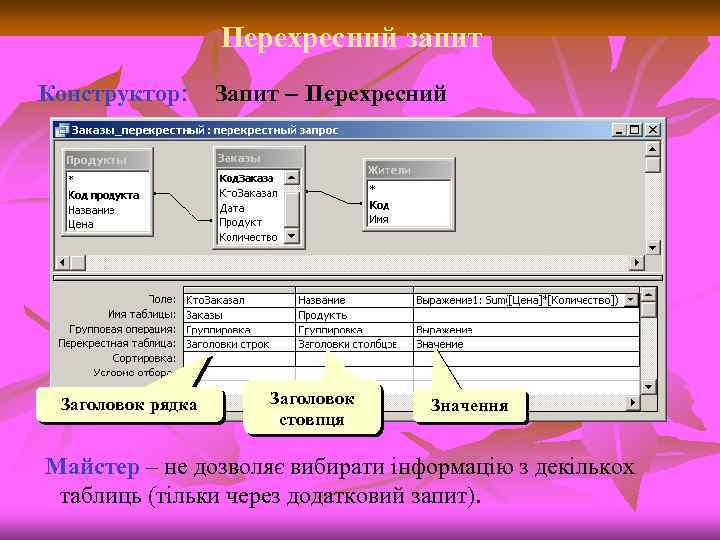
Перехресний запит Конструктор: Заголовок рядка Запит – Перехресний Заголовок стовпця Значення Майстер – не дозволяє вибирати інформацію з декількох таблиць (тільки через додатковий запит).
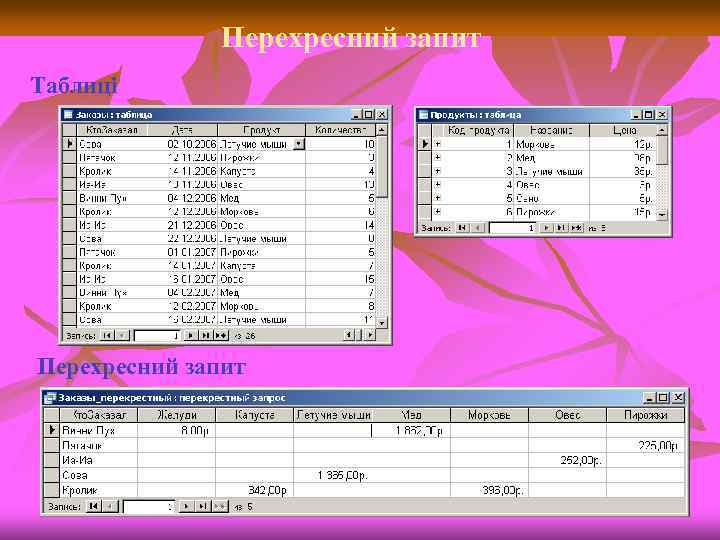
Перехресний запит Таблиці Перехресний запит
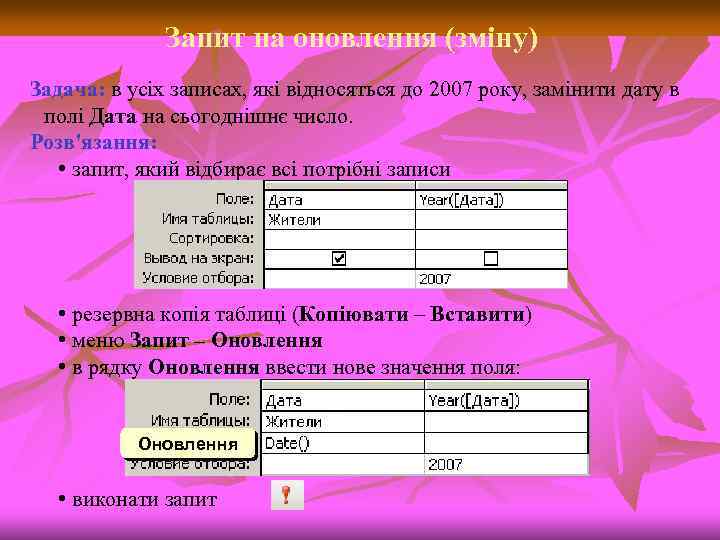
Запит на оновлення (зміну) Задача: в усіх записах, які відносяться до 2007 року, замінити дату в полі Дата на сьогоднішнє число. Розв'язання: • запит, який відбирає всі потрібні записи • резервна копія таблиці (Копіювати – Вставити) • меню Запит – Оновлення • в рядку Оновлення ввести нове значення поля: Оновлення • виконати запит
Інші види запитів Вилучення: • запит на вибірку потрібних записів • резервна копія таблиці • Запит – Вилучення • виконати запит Створення таблиці: • Запит – Створення таблиці Добавлення даних в підсумкову таблицю: • Запит – Добавлення Повторні записи: • Запит – Створити – Повторний запис Записи без підлеглих: • Запит – Створити – Записи без підлеглих
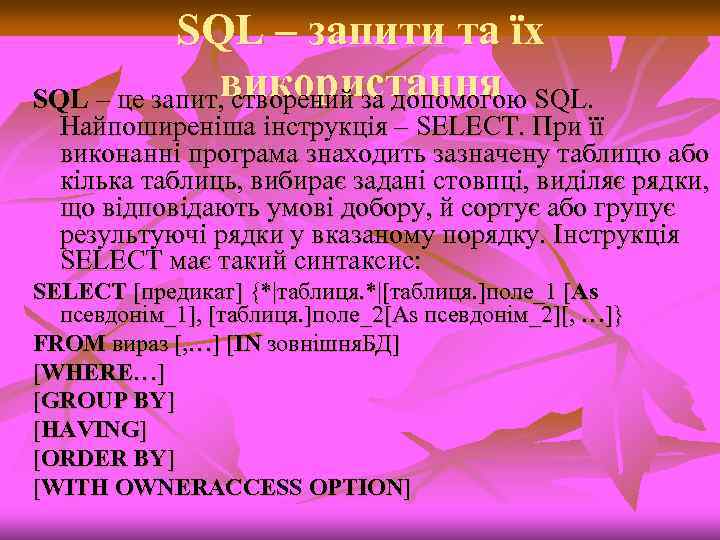
SQL – запити та їх SQL – це запит, використання SQL. створений за допомогою Найпоширеніша інструкція – SELECT. При її виконанні програма знаходить зазначену таблицю або кілька таблиць, вибирає задані стовпці, виділяє рядки, що відповідають умові добору, й сортує або групує результуючі рядки у вказаному порядку. Інструкція SELECT має такий синтаксис: SELECT [предикат] {*|таблиця. *|[таблиця. ]поле_1 [As псевдонім_1], [таблиця. ]поле_2[As псевдонім_2][, …]} FROM вираз [, …] [IN зовнішня. БД] [WHERE…] [GROUP BY] [HAVING] [ORDER BY] [WITH OWNERACCESS OPTION]
SQL – запити та їх використання Для обмеження кількості запитів, що повертаються, використовують предикати. Наприклад, предикат ALL забезпечує повернення всіх запитів, а DISTINCT – запитів з неповторюваними значеннями. За змовчуванням використовують предикат ALL. Речення FROM вказує на таблиці або запити, що містять поля, перелічені в інструкції. Речення WHERE визначає, які записи з таблиць, перелічених в інструкції FROM, варто включити в результат виконання інструкції. Речення GROUP BY поєднує записи з однаковими значеннями у вказаному списку полів у один запис. Якщо інструкція SELECT містить деяку статистичну функцію SQL, наприклад Sum або Count, то для кожного запису буде обчислене відповідне підсумкове значення. Речення HAVING визначає, які згруповані записи відображають у разі використання інструкції SELECT з реченням GROUP BY. Речення ORDER BY сортує записи, отримані в результаті запиту за зростанням або зменшенням значень зазначеного поля.
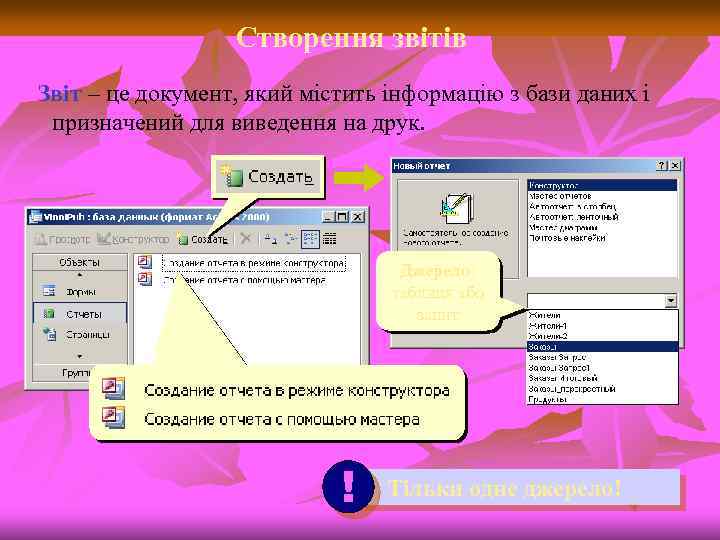
Створення звітів Звіт – це документ, який містить інформацію з бази даних і призначений для виведення на друк. Джерело: таблиця або запит ! Тільки одне джерело!
Звіти Звіт це об'єкт БД, який розробляється для підбиття підсумків і можна вибрати іншу таблицю із списку, що розкрився, Таблиця і запити. По закінчення вибору полий натиснути кнопку Далі 1) виберіть вид представлення даних по певній категорії. (якщо звіт будується на основі декількох таблиць) 2) Вибрати одну з таблиць, по даним з яких групуватиметься інформація і Далі 3) можна провести подальше угрупування записів в звіті по визначальному полю Клацніть на імені поля і по кнопці (4 рівні угрупування). Далі 4) створіть сортування записів в звіті, вибрати поле, порядок сортування. Далі 5) вибрати Макет представлення звіту Далі 6) введіть ім'я звіту 7) Готово
Для створення звітів можна використовувати: І. автозвіт 1) відкрийте БД 2) клацніть по кнопці Звіти 3) клацніть по кнопці Створити на панелі інструментів БД 4) у діалоговому вікні Новий звіт виберіть пункт Автозвіт: у стовпець або Автозвіт: стрічковий 5) виберіть таблицю
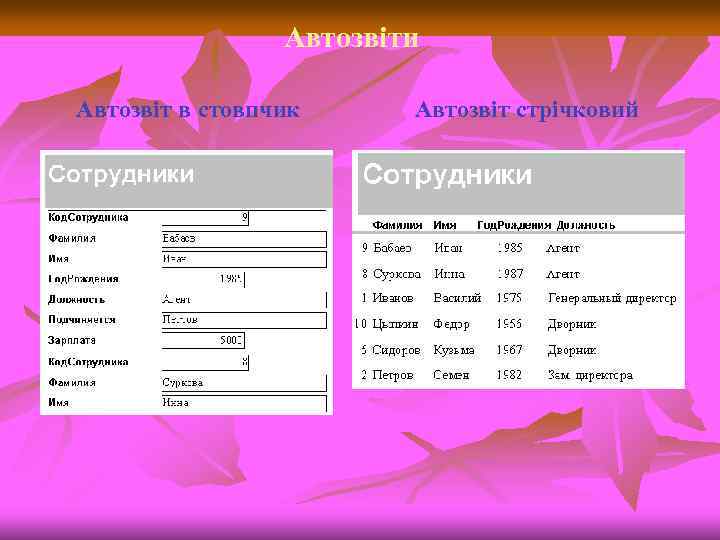
Автозвіти Автозвіт в стовпчик Автозвіт стрічковий
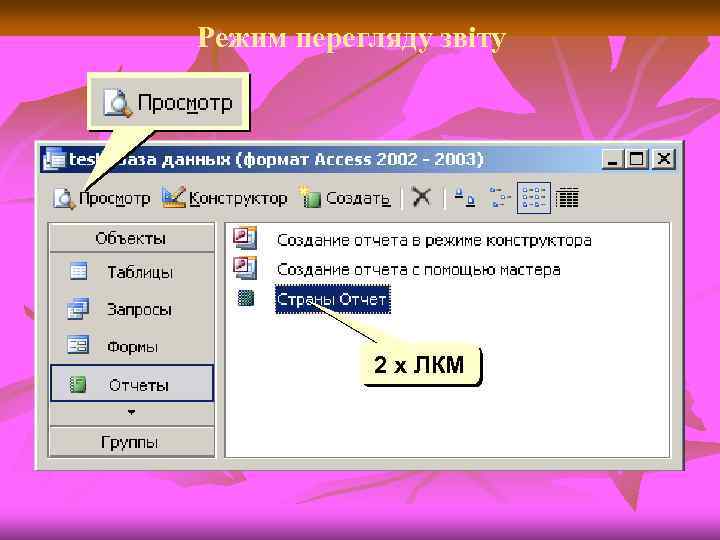
Режим перегляду звіту 2 x ЛКМ
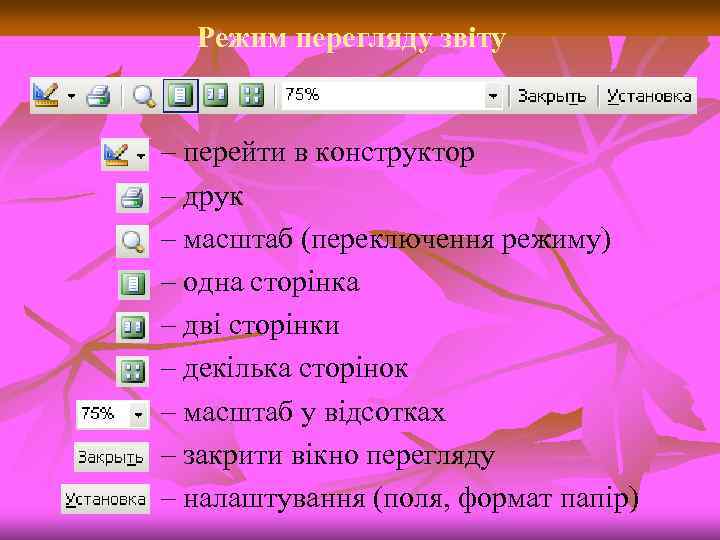
Режим перегляду звіту – перейти в конструктор – друк – масштаб (переключення режиму) – одна сторінка – дві сторінки – декілька сторінок – масштаб у відсотках – закрити вікно перегляду – налаштування (поля, формат папір)
![Конструктор звітів =Now() =“Сторінка " & [Page] & " з " & [Pages] Заголовок](https://present5.com/presentation/54263394_419152095/image-149.jpg "Конструктор звітів =Now() =“Сторінка \" & [Page] & \" з \" & [Pages] Заголовок")
Конструктор звітів =Now() =“Сторінка " & [Page] & " з " & [Pages] Заголовок звіту Верхній колонтитул Область даних Нижній колонтитул Примітки звіту – один раз на початку звіту. – на початку кожної сторінки. – інформація з БД. – в кінці кожної сторінки. – один раз в кінці звіту.
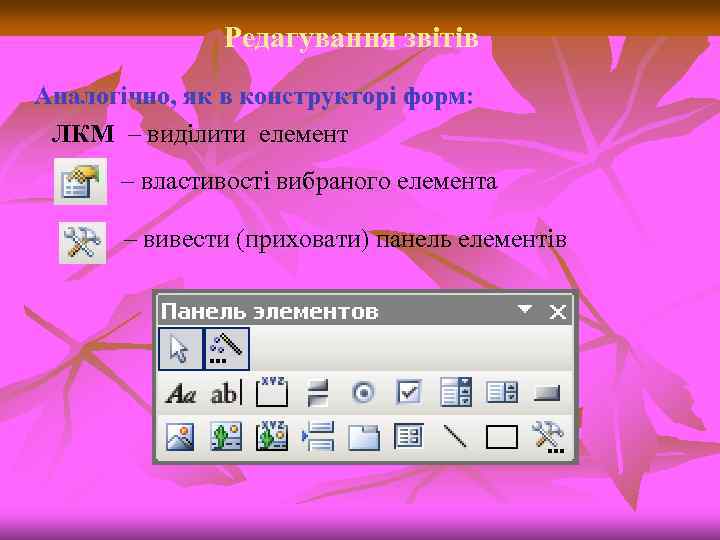
Редагування звітів Аналогічно, як в конструкторі форм: ЛКМ – виділити елемент – властивості вибраного елемента – вивести (приховати) панель елементів
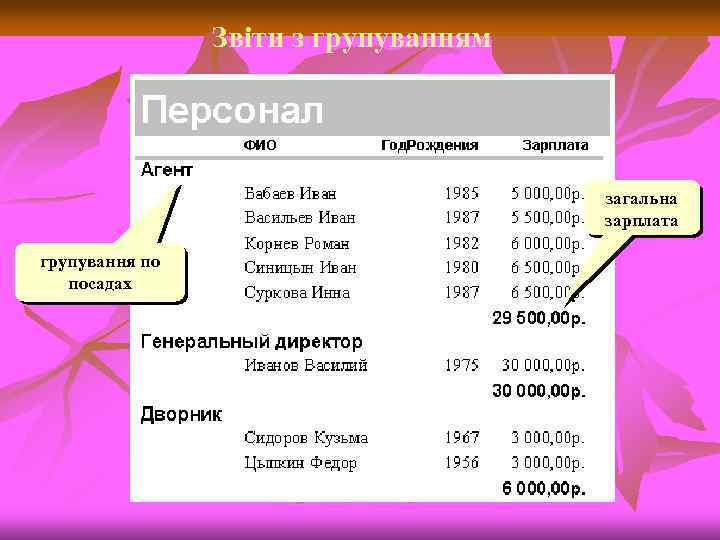
Звіти з групуванням загальна зарплата групування по посадах
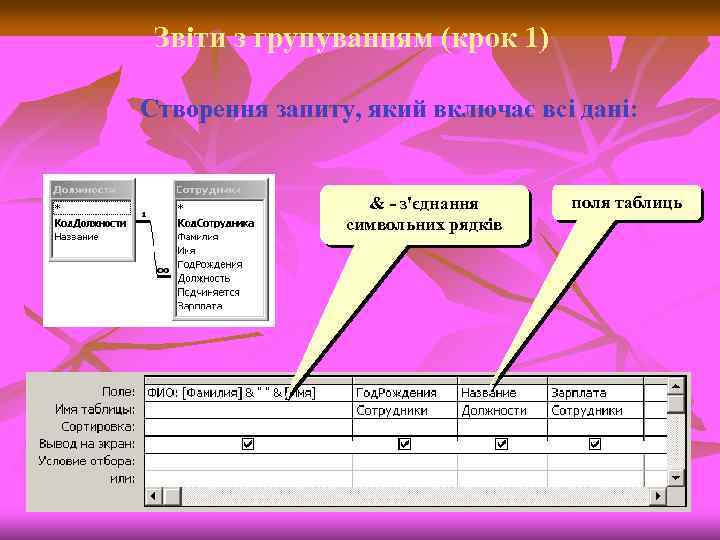
Звіти з групуванням (крок 1) Створення запиту, який включає всі дані: & - з'єднання символьних рядків поля таблиць
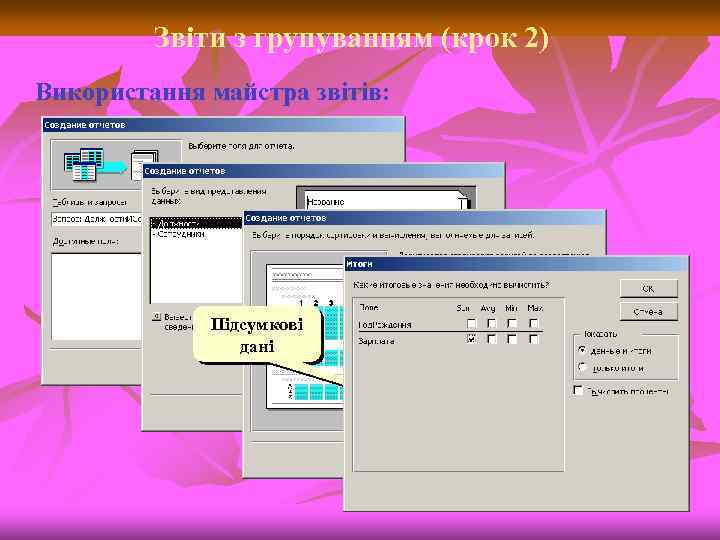
Звіти з групуванням (крок 2) Використання майстра звітів: Підсумкові дані
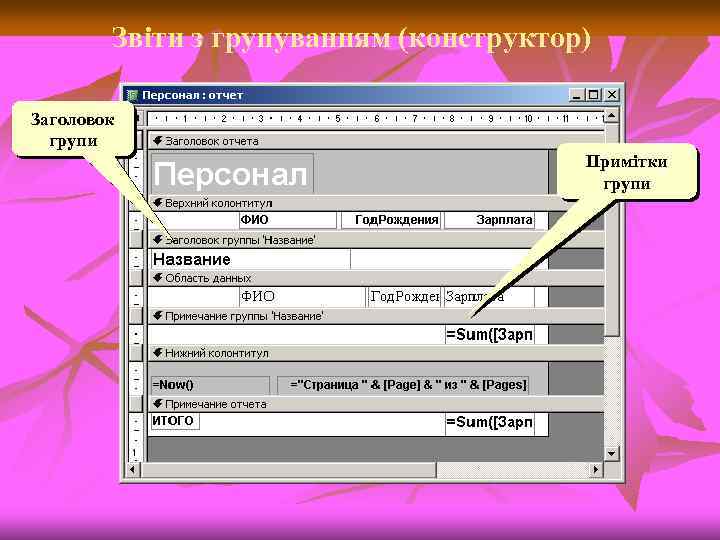
Звіти з групуванням (конструктор) Заголовок групи Примітки групи
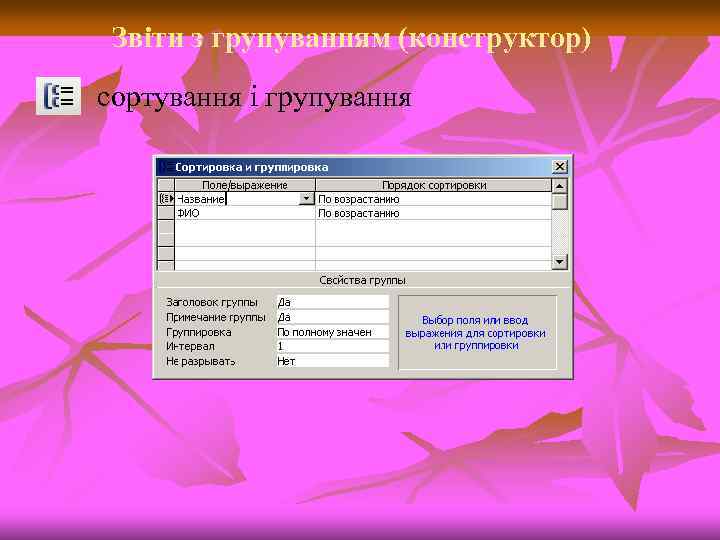
Звіти з групуванням (конструктор) сортування і групування

Тест на тему «База даних»
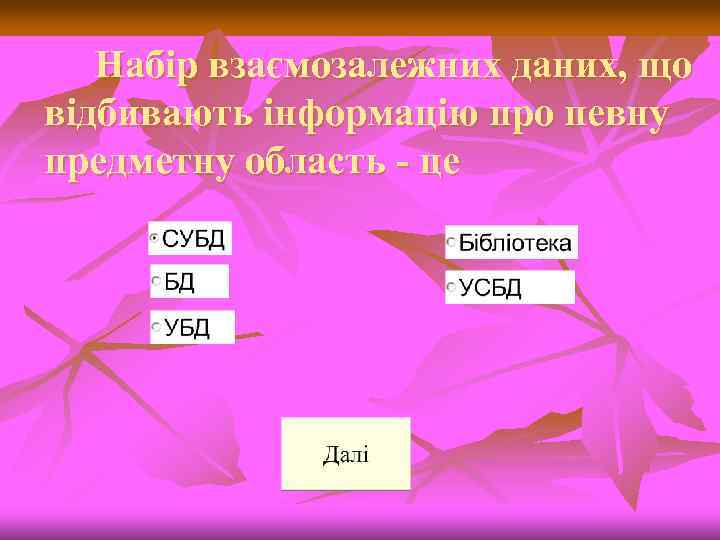
Набір взаємозалежних даних, що відбивають інформацію про певну предметну область - це
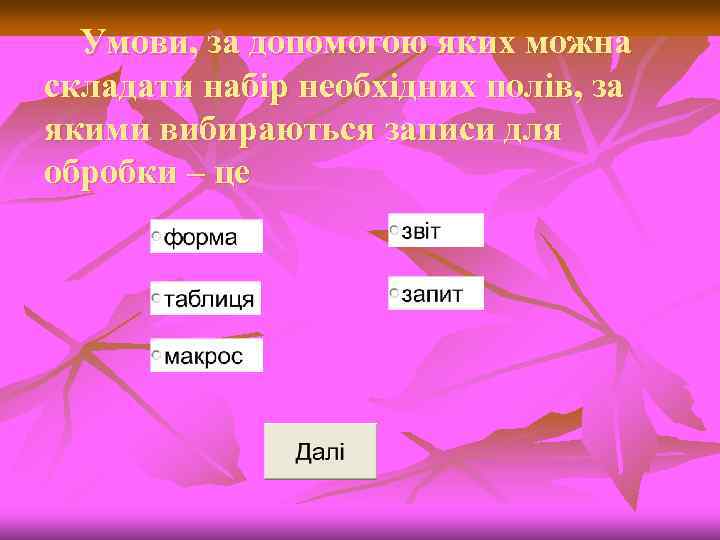
Умови, за допомогою яких можна складати набір необхідних полів, за якими вибираються записи для обробки – це
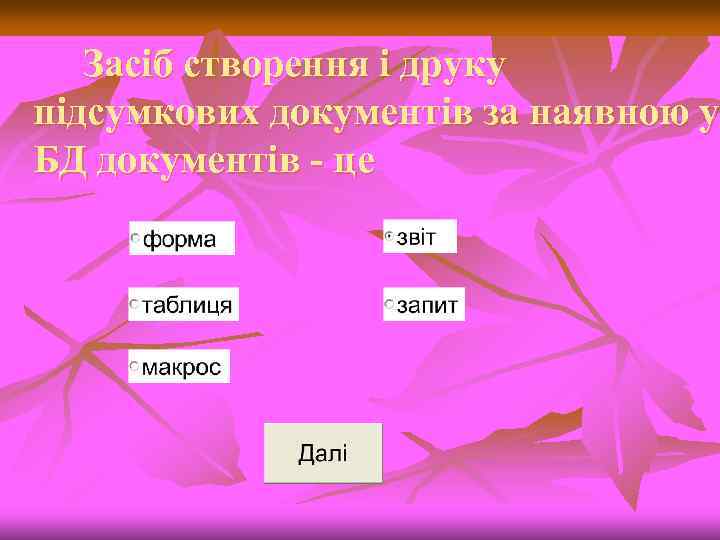
Засіб створення і друку підсумкових документів за наявною у БД документів - це
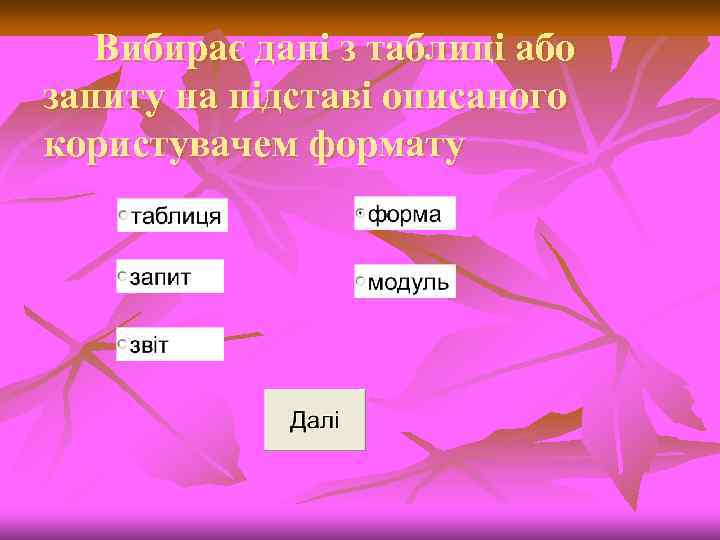
Вибирає дані з таблиці або запиту на підставі описаного користувачем формату
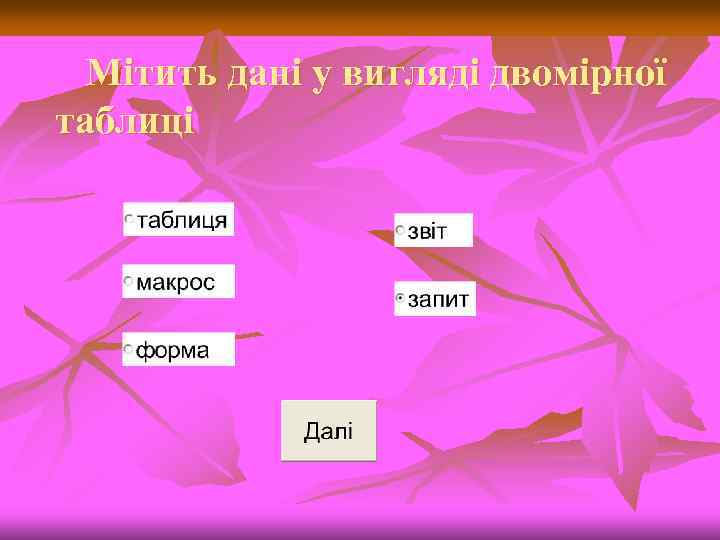
Мітить дані у вигляді двомірної таблиці
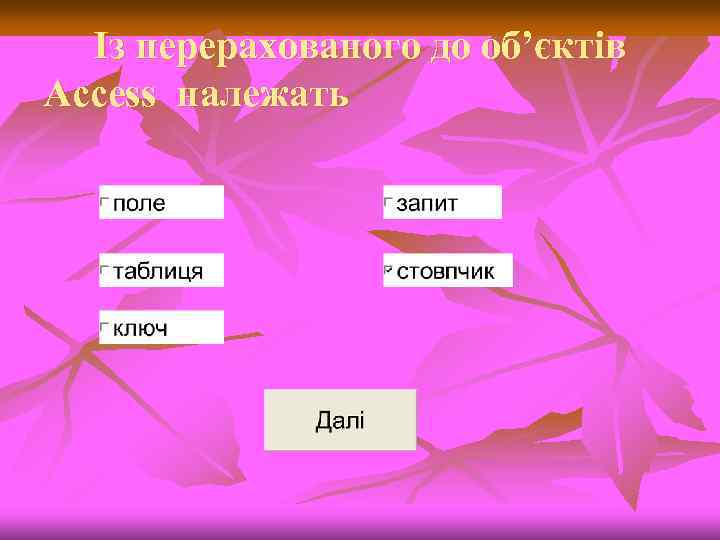
Із перерахованого до об’єктів Access належать
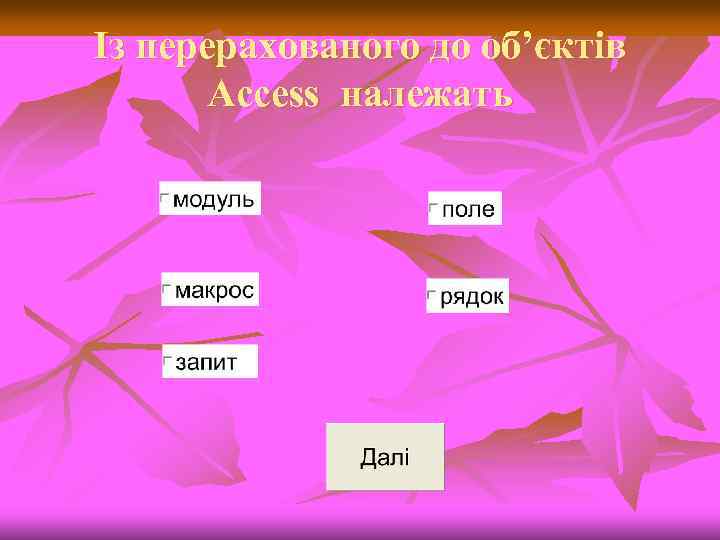
Із перерахованого до об’єктів Access належать
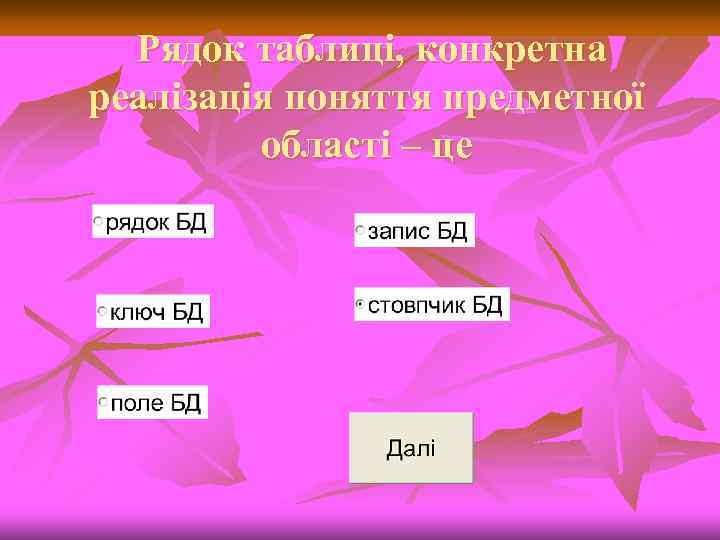
Рядок таблиці, конкретна реалізація поняття предметної області – це
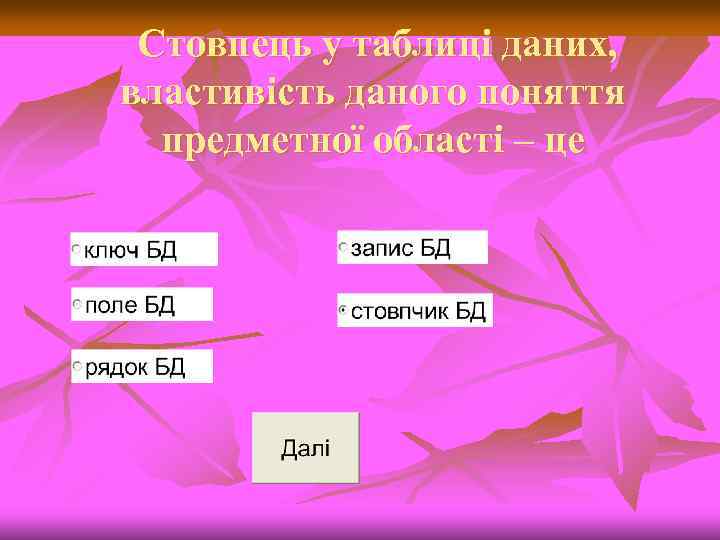
Стовпець у таблиці даних, властивість даного поняття предметної області – це
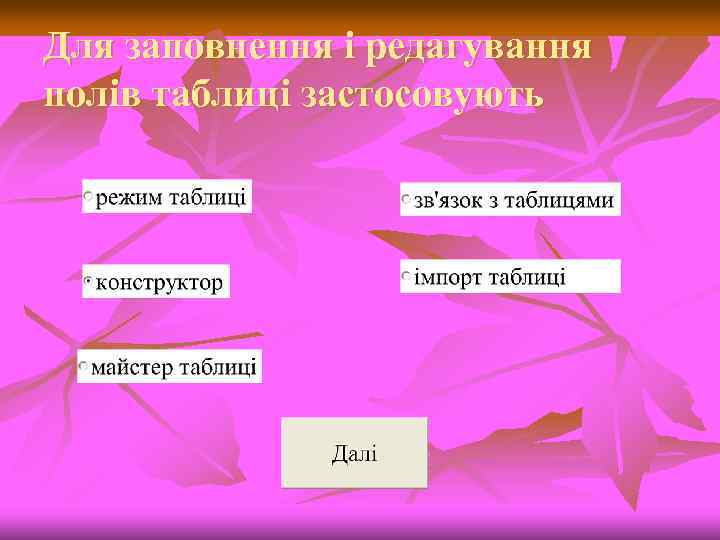
Для заповнення і редагування полів таблиці застосовують
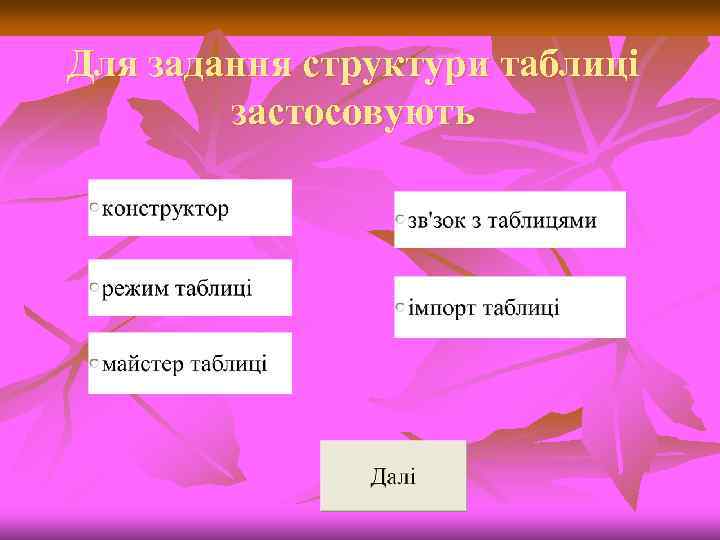
Для задання структури таблиці застосовують
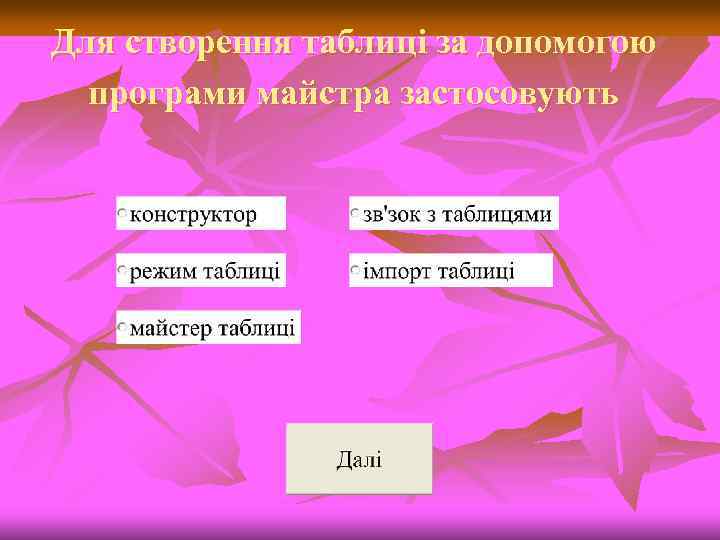
Для створення таблиці за допомогою програми майстра застосовують
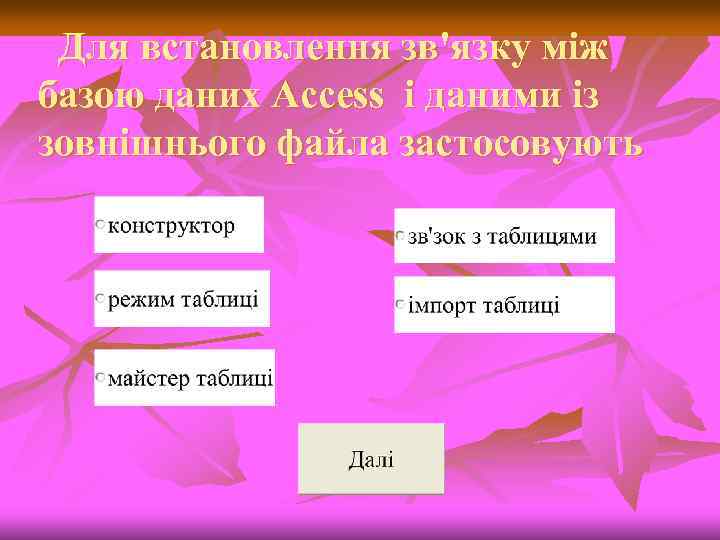
Для встановлення зв'язку між базою даних Access і даними із зовнішнього файла застосовують
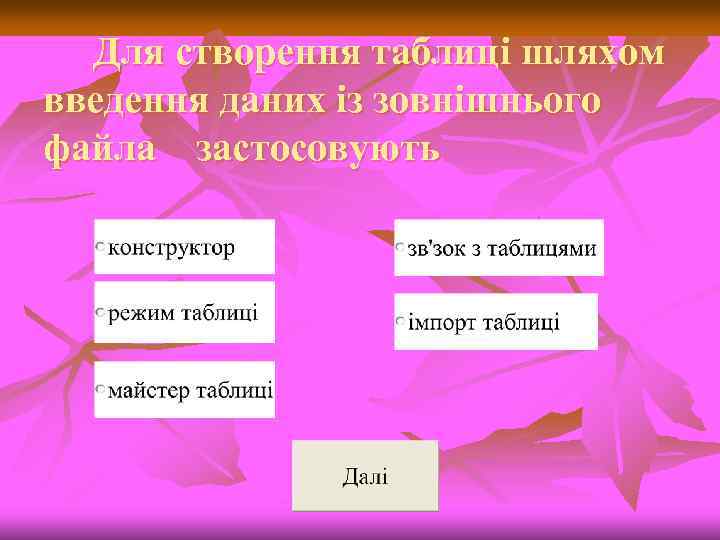
Для створення таблиці шляхом введення даних із зовнішнього файла застосовують
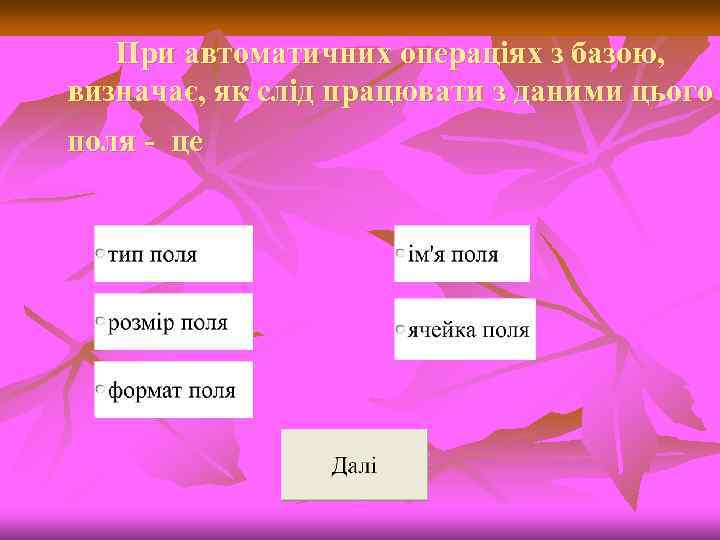
При автоматичних операціях з базою, визначає, як слід працювати з даними цього поля - це
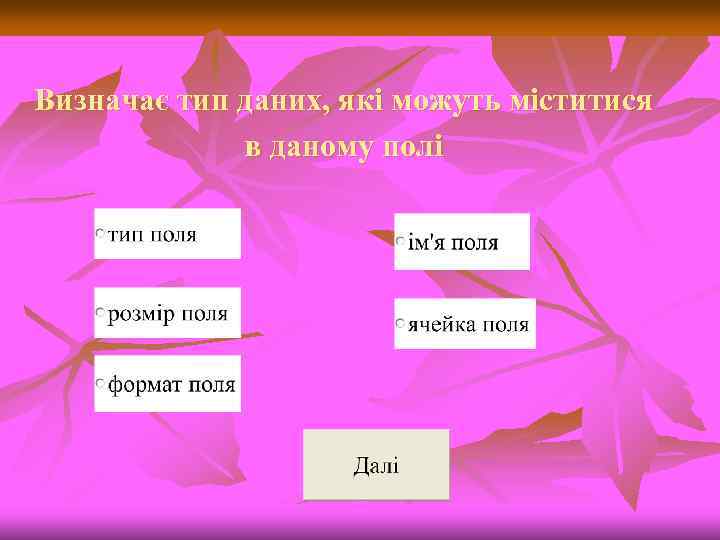
Визначає тип даних, які можуть міститися в даному полі
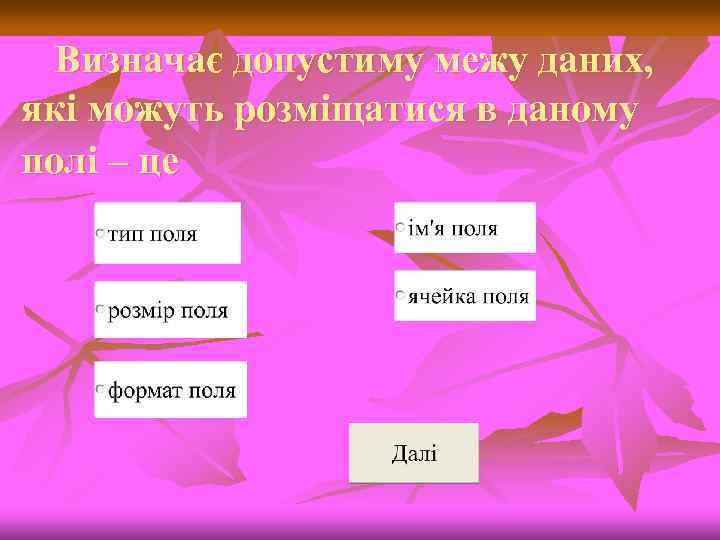
Визначає допустиму межу даних, які можуть розміщатися в даному полі – це
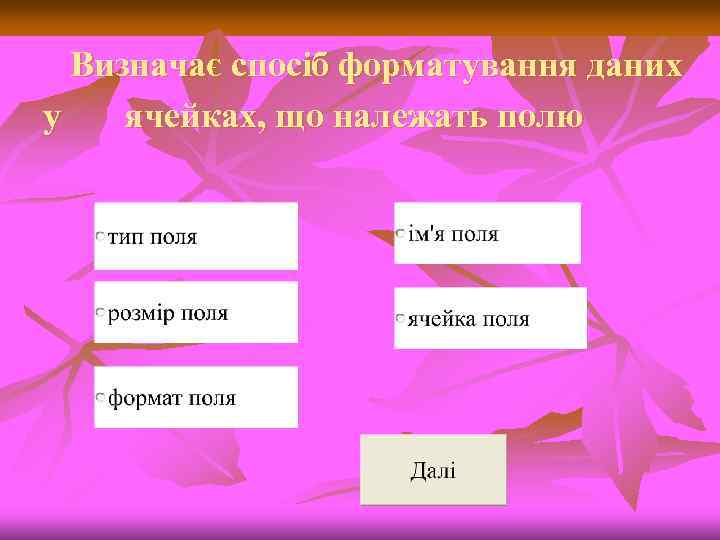
Визначає спосіб форматування даних у ячейках, що належать полю
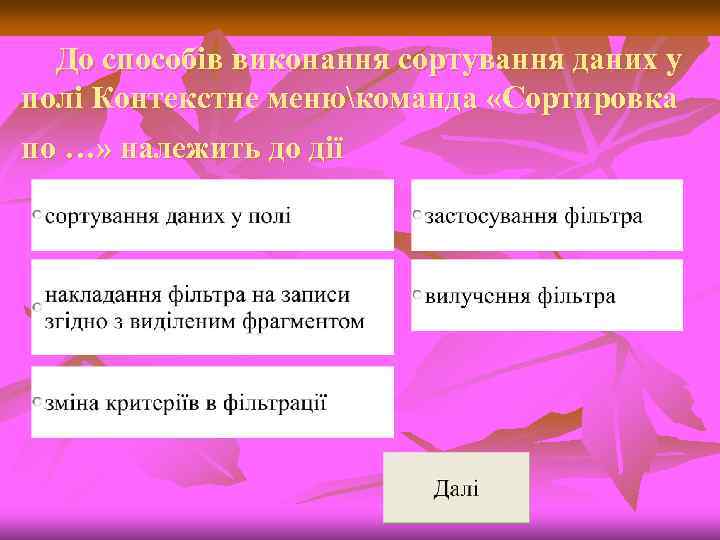
До способів виконання сортування даних у полі Контекстне менюкоманда «Сортировка по …» належить до дії
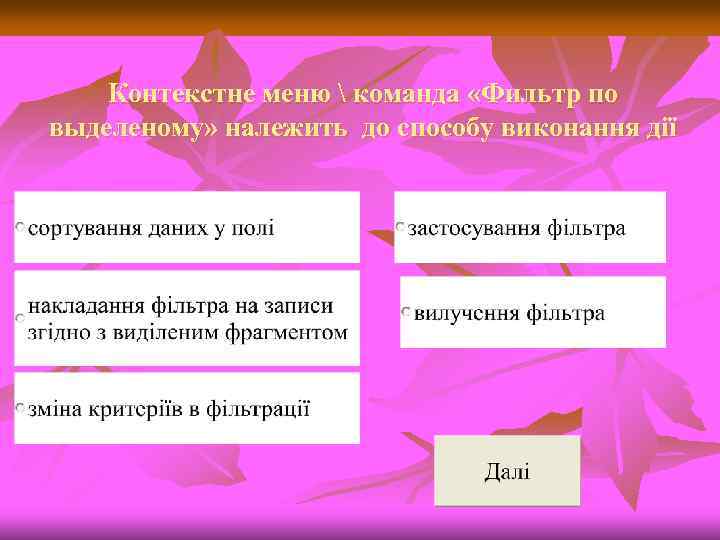
Контекстне меню команда «Фильтр по выделеному» належить до способу виконання дії
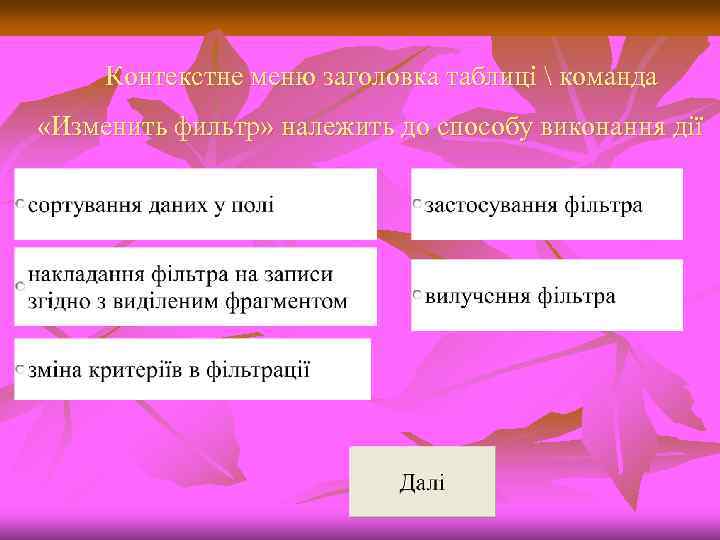
Контекстне меню заголовка таблиці команда «Изменить фильтр» належить до способу виконання дії
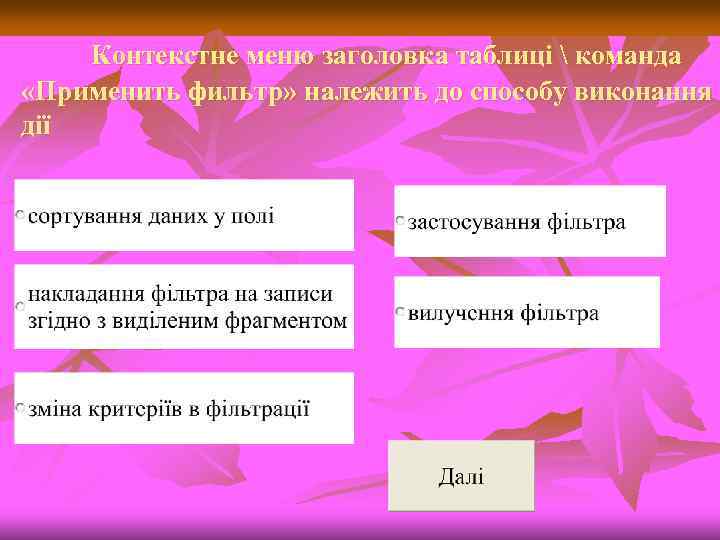
Контекстне меню заголовка таблиці команда «Применить фильтр» належить до способу виконання дії
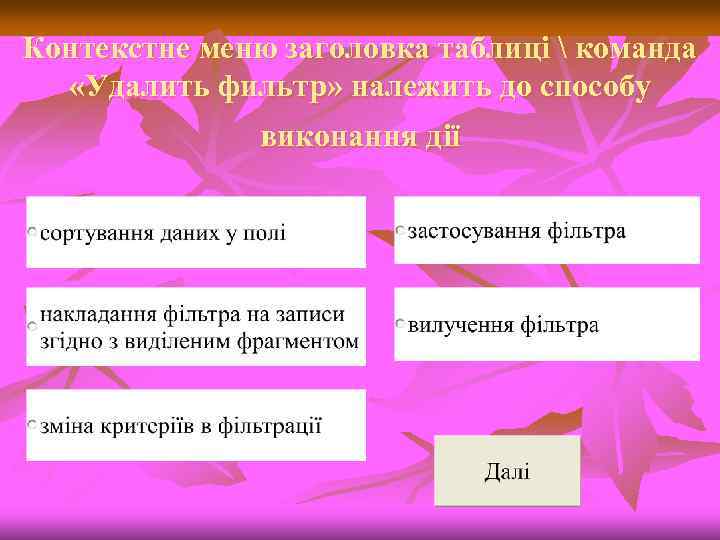
Контекстне меню заголовка таблиці команда «Удалить фильтр» належить до способу виконання дії
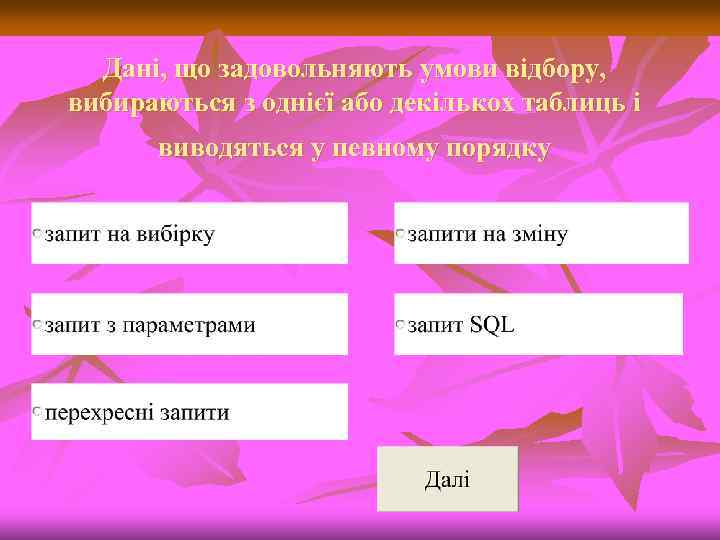
Дані, що задовольняють умови відбору, вибираються з однієї або декількох таблиць і виводяться у певному порядку
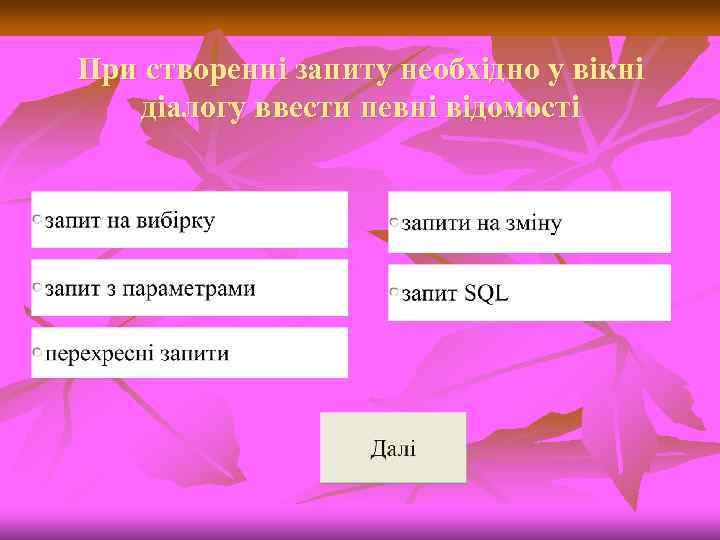
При створенні запиту необхідно у вікні діалогу ввести певні відомості
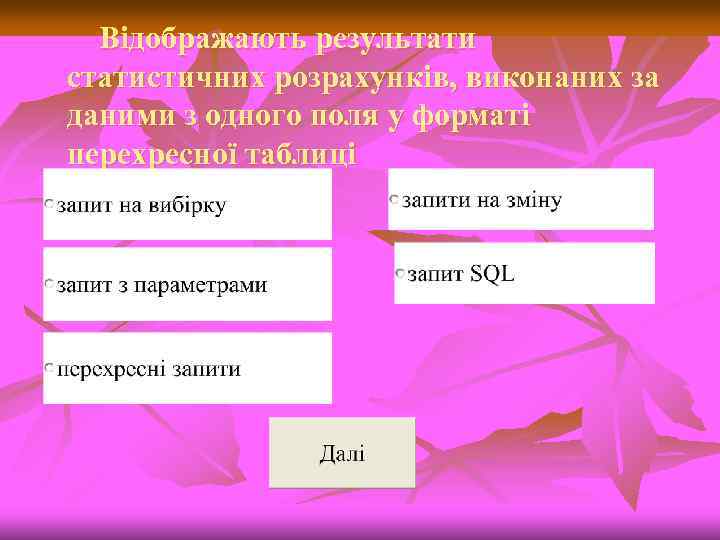
Відображають результати статистичних розрахунків, виконаних за даними з одного поля у форматі перехресної таблиці
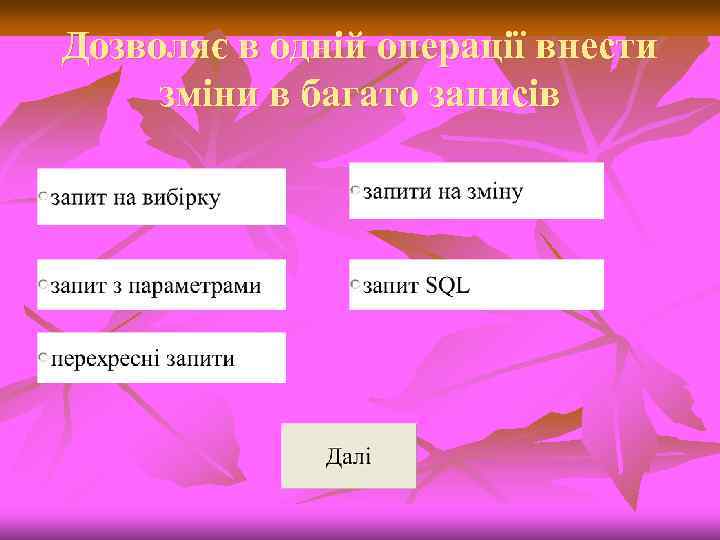
Дозволяє в одній операції внести зміни в багато записів
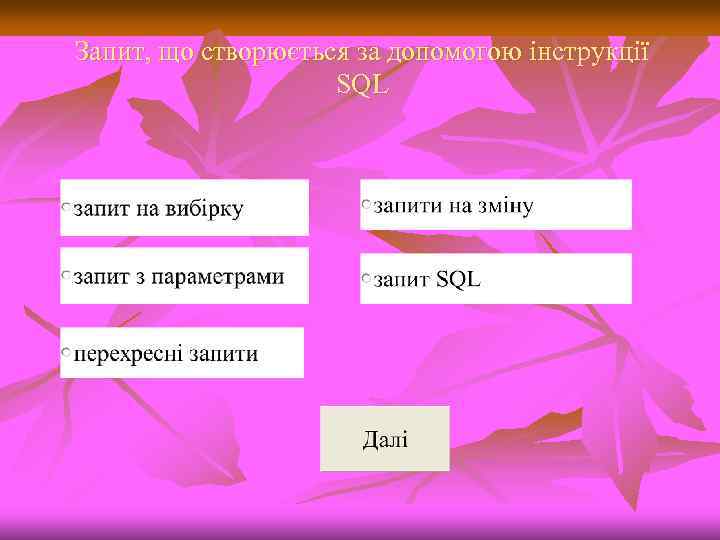
Запит, що створюється за допомогою інструкції SQL
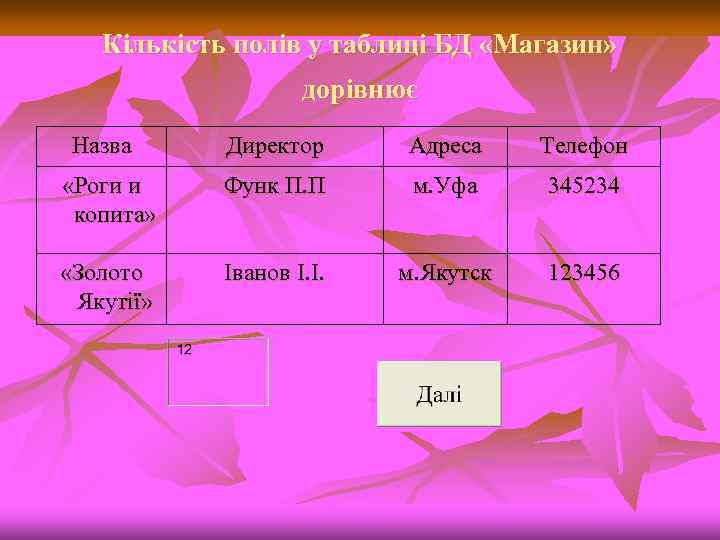
Кількість полів у таблиці БД «Магазин» дорівнює Назва Директор Адреса Телефон «Роги и копита» Функ П. П м. Уфа 345234 «Золото Якутії» Іванов І. І. м. Якутск 123456
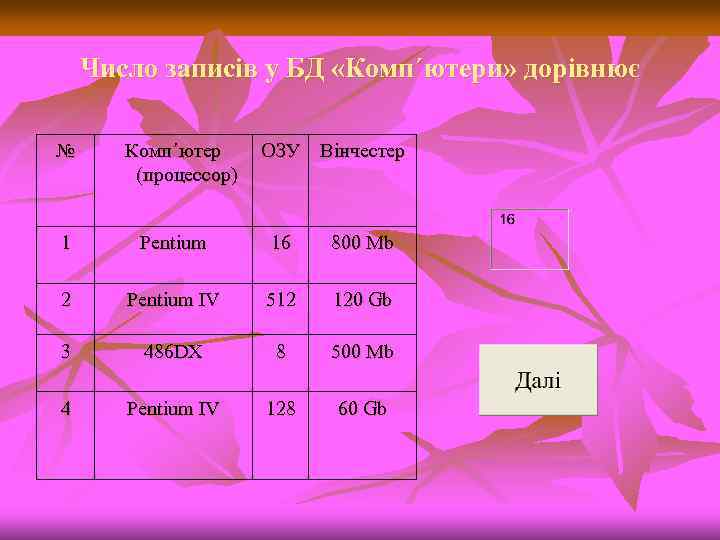
Число записів у БД «Комп´ютери» дорівнює № Комп´ютер (процессор) ОЗУ Вінчестер 1 Pentium 16 800 Mb 2 Pentium IV 512 120 Gb 3 486 DX 8 500 Mb 4 Pentium IV 128 60 Gb
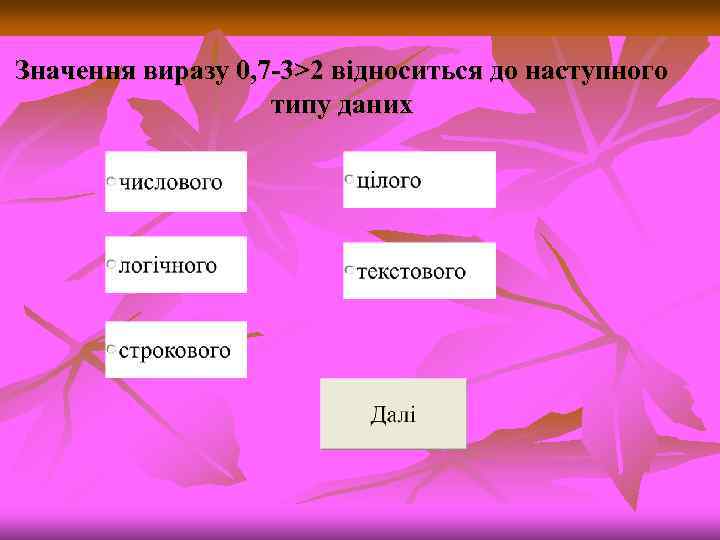
Значення виразу 0, 7 -3>2 відноситься до наступного типу даних
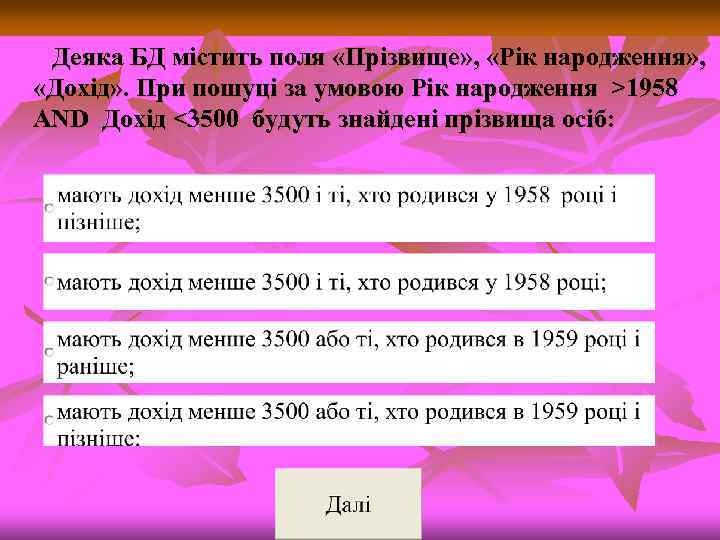
Деяка БД містить поля «Прізвище» , «Рік народження» , «Дохід» . При пошуці за умовою Рік народження >1958 AND Дохід <3500 будуть знайдені прізвища осіб:
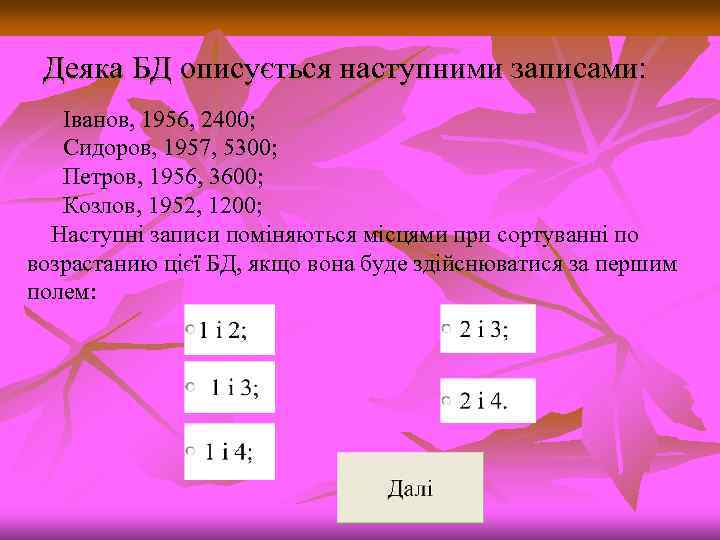
Деяка БД описується наступними записами: Іванов, 1956, 2400; Сидоров, 1957, 5300; Петров, 1956, 3600; Козлов, 1952, 1200; Наступні записи поміняються місцями при сортуванні по возрастанию цієї БД, якщо вона буде здійснюватися за першим полем:
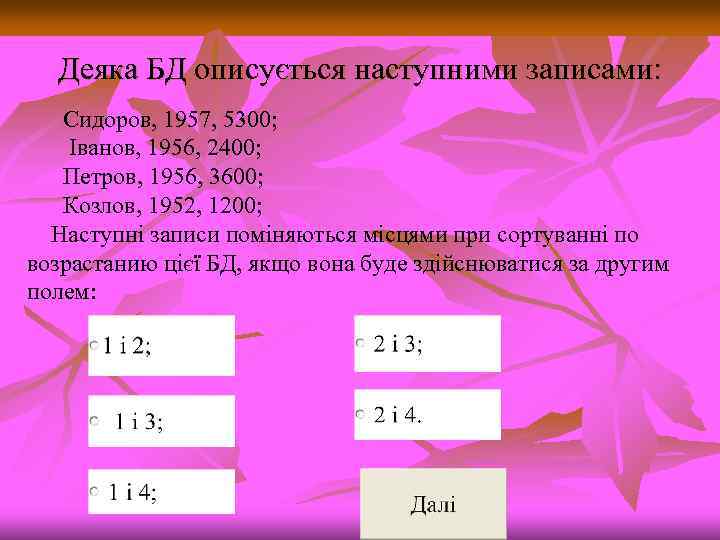
Деяка БД описується наступними записами: Сидоров, 1957, 5300; Іванов, 1956, 2400; Петров, 1956, 3600; Козлов, 1952, 1200; Наступні записи поміняються місцями при сортуванні по возрастанию цієї БД, якщо вона буде здійснюватися за другим полем:
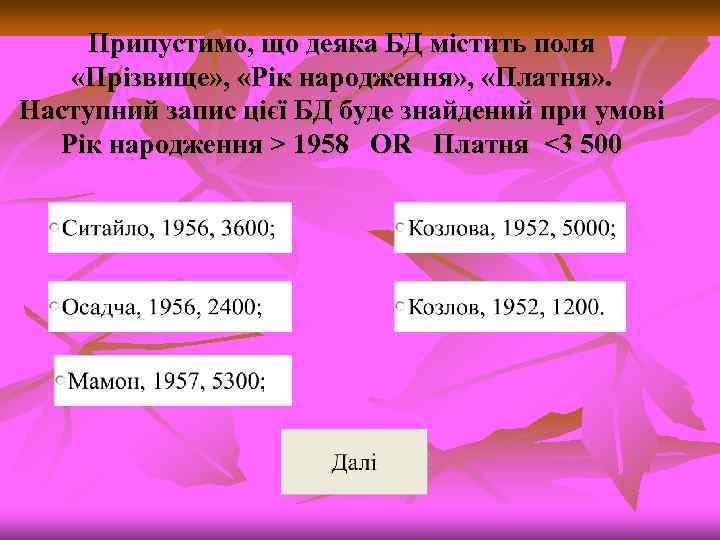
Припустимо, що деяка БД містить поля «Прізвище» , «Рік народження» , «Платня» . Наступний запис цієї БД буде знайдений при умові Рік народження > 1958 OR Платня <3 500
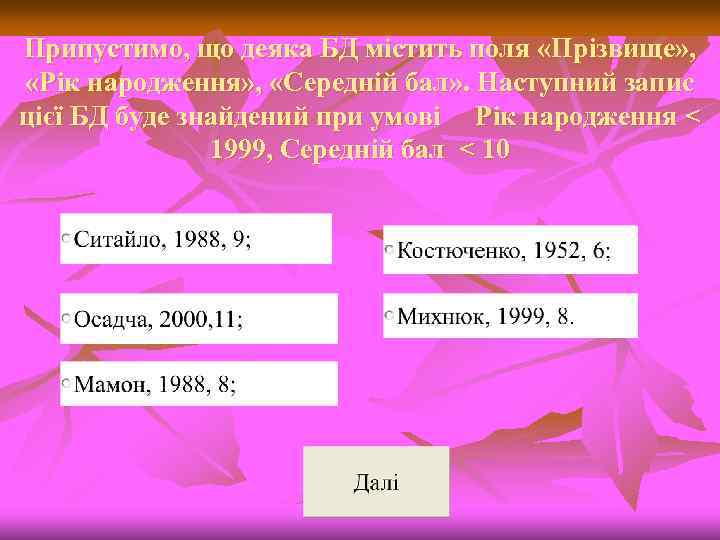
Припустимо, що деяка БД містить поля «Прізвище» , «Рік народження» , «Середній бал» . Наступний запис цієї БД буде знайдений при умові Рік народження < 1999, Середній бал < 10
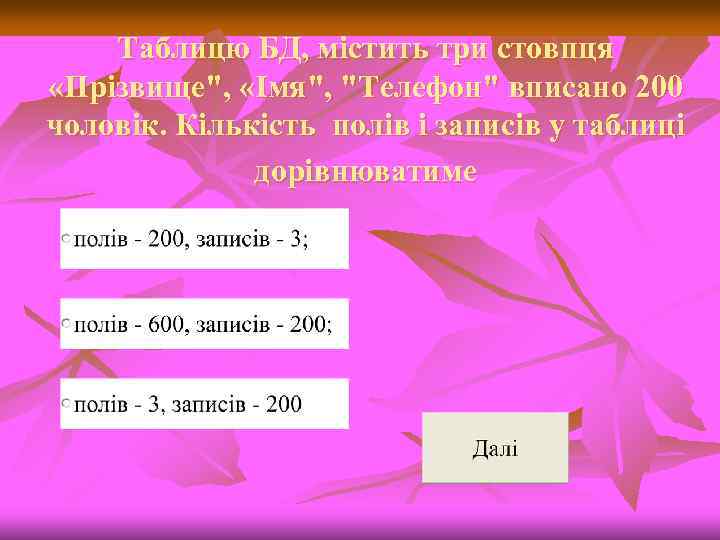
Таблицю БД, містить три стовпця «Прізвище", «Імя", "Телефон" вписано 200 чоловік. Кількість полів і записів у таблиці дорівнюватиме
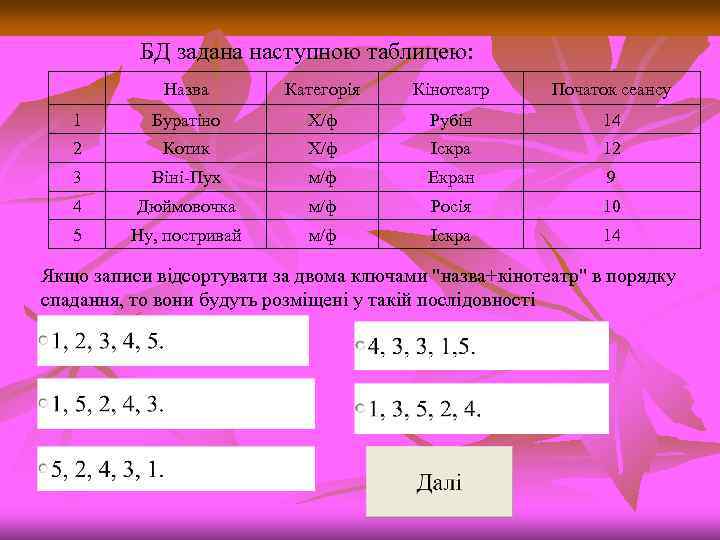
БД задана наступною таблицею: Назва Категорія Кінотеатр Початок сеансу 1 Буратіно Х/ф Рубін 14 2 Котик Х/ф Іскра 12 3 Віні Пух м/ф Екран 9 4 Дюймовочка м/ф Росія 10 5 Ну, постривай м/ф Іскра 14 Якщо записи відсортувати за двома ключами "назва+кінотеатр" в порядку спадання, то вони будуть розміщені у такій послідовності
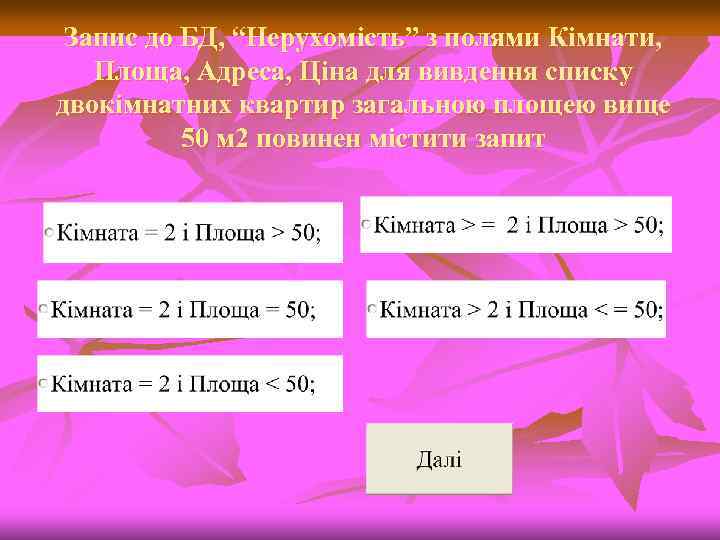
Запис до БД, “Нерухомість” з полями Кімнати, Площа, Адреса, Ціна для вивдення списку двокімнатних квартир загальною площею вище 50 м 2 повинен містити запит
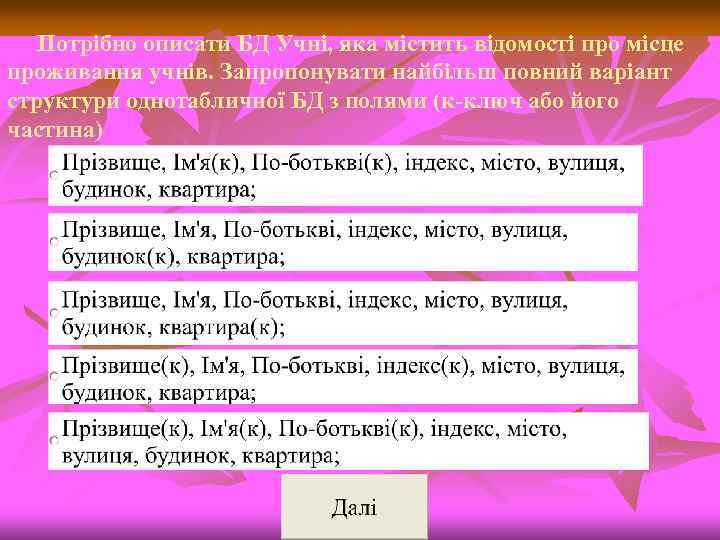
Потрібно описати БД Учні, яка містить відомості про місце проживання учнів. Запропонувати найбільш повний варіант структури однотабличної БД з полями (к-ключ або його частина)
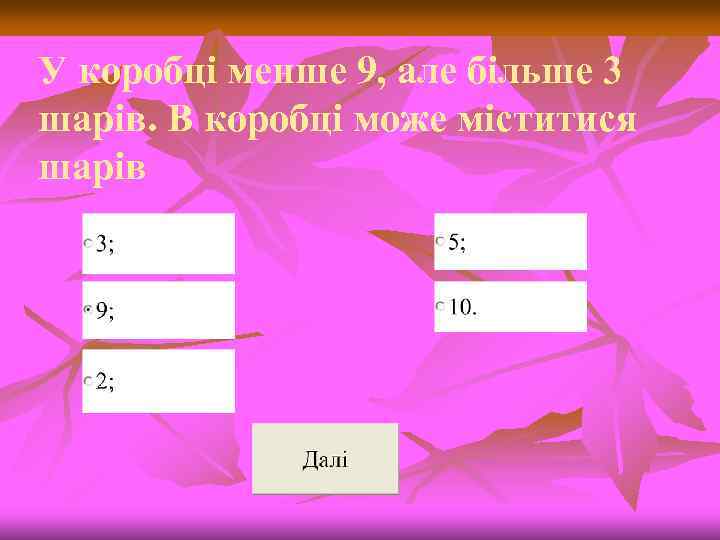
У коробці менше 9, але більше 3 шарів. В коробці може міститися шарів
Кількість правильних відповідей Правильні відповіді на питання Кількість неправильних відповідей Неправильні відповіді на питання
Скачать презентацию Презентація на тему База даних База даних
База_даних.ppt