 Скачать презентацию Личного кабинета гражданина Личный кабинет
Презентация Личный кабинет гражданина.ppt
- Количество слайдов: 26



Презентация «Личного кабинета гражданина»
«Личный кабинет гражданина» - один из ключевых сервисов по информированию граждан о сформированных пенсионных правах в режиме online. 2
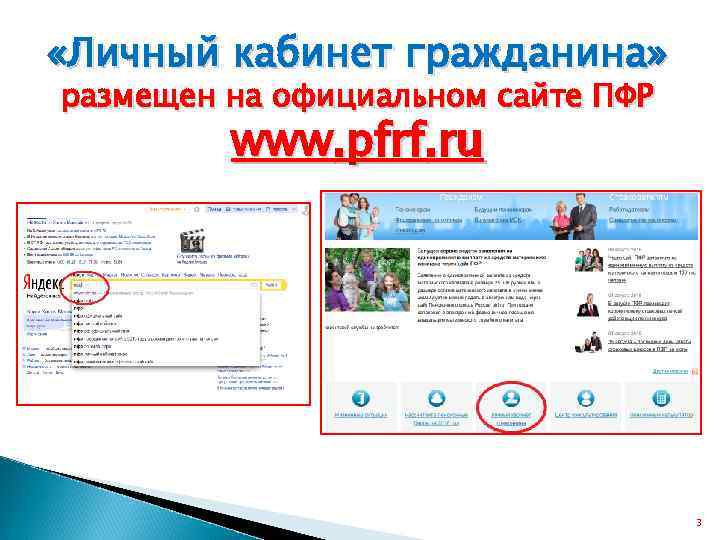
«Личный кабинет гражданина» размещен на официальном сайте ПФР www. pfrf. ru 3
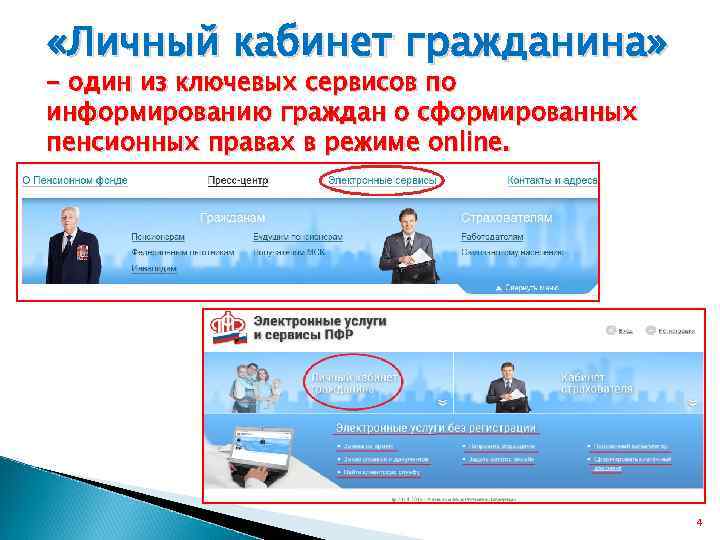
«Личный кабинет гражданина» - один из ключевых сервисов по информированию граждан о сформированных пенсионных правах в режиме online. 4
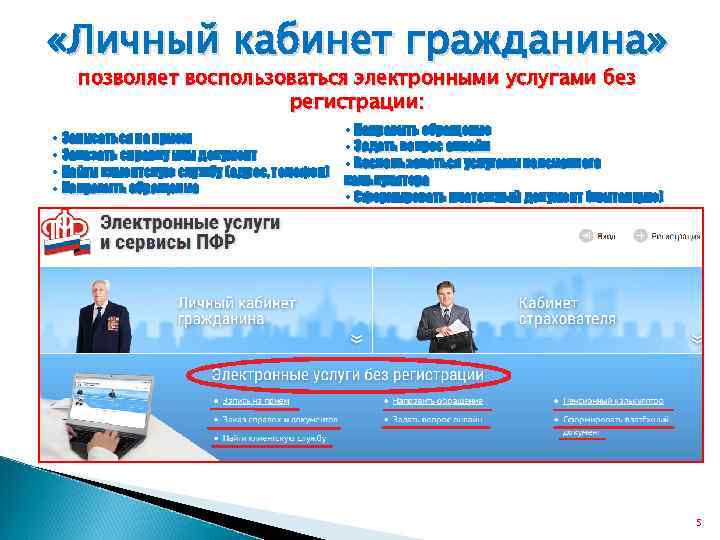
«Личный кабинет гражданина» позволяет воспользоваться электронными услугами без регистрации: • Направить обращение • Записаться на прием • Задать вопрос онлайн • Заказать справку или документ • Воспользоваться услугами пенсионного • Найти клиентскую службу (адрес, телефон) калькулятора • Направить обращение • Сформировать платежный документ (квитанцию) 5
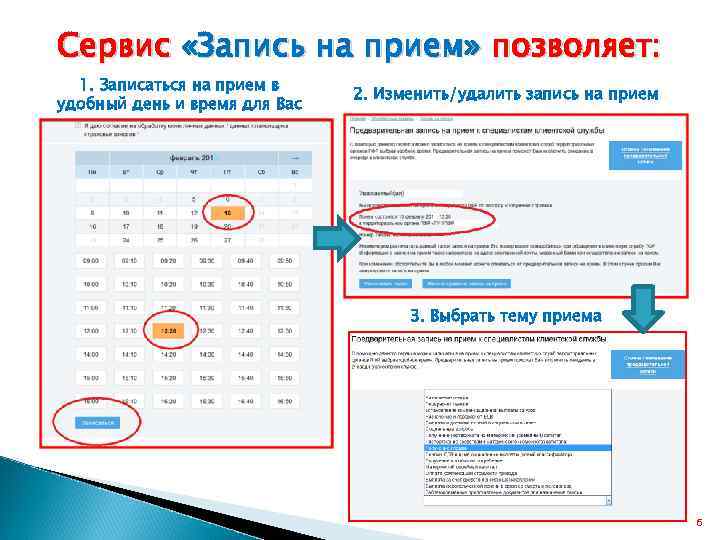
Сервис «Запись на прием» позволяет: 1. Записаться на прием в удобный день и время для Вас 2. Изменить/удалить запись на прием 3. Выбрать тему приема 6
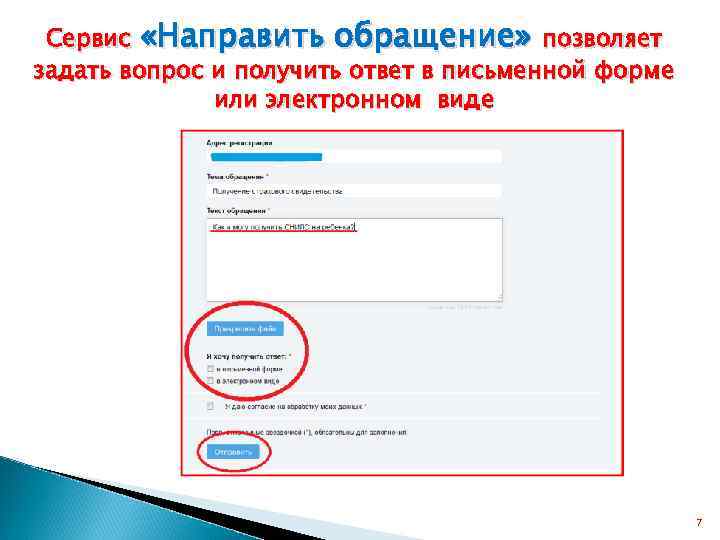
Сервис «Направить обращение» позволяет задать вопрос и получить ответ в письменной форме или электронном виде 7
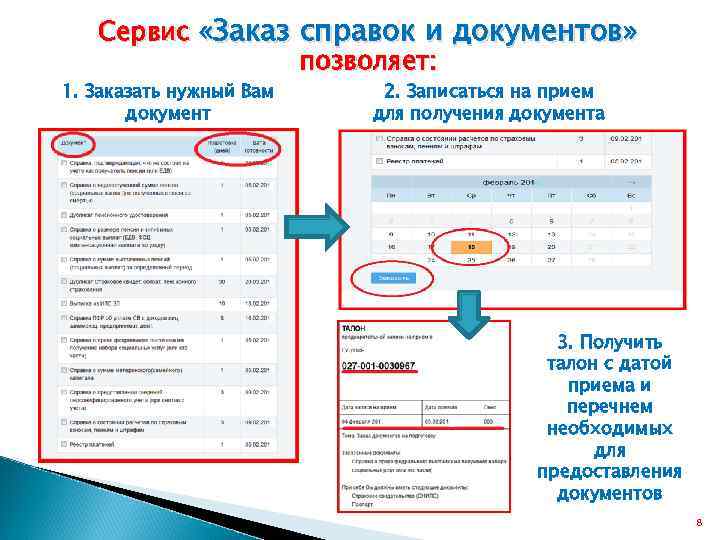
Сервис «Заказ справок и документов» позволяет: 1. Заказать нужный Вам документ 2. Записаться на прием для получения документа 3. Получить талон с датой приема и перечнем необходимых для предоставления документов 8
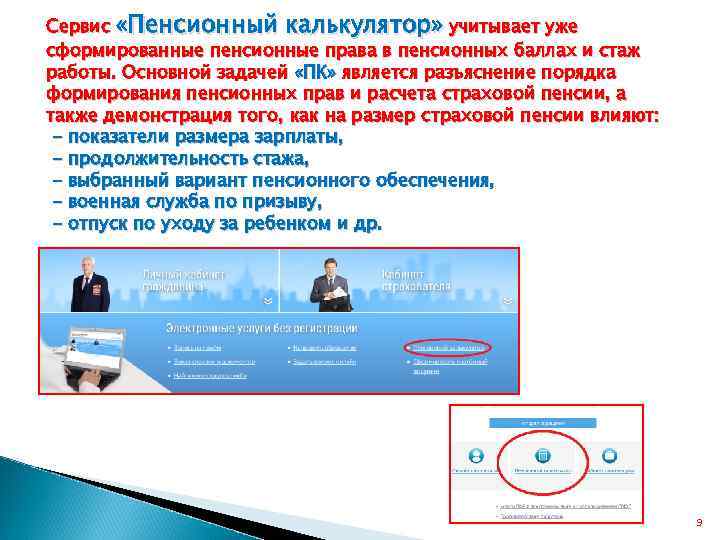
Сервис «Пенсионный калькулятор» учитывает уже сформированные пенсионные права в пенсионных баллах и стаж работы. Основной задачей «ПК» является разъяснение порядка формирования пенсионных прав и расчета страховой пенсии, а также демонстрация того, как на размер страховой пенсии влияют: - показатели размера зарплаты, - продолжительность стажа, - выбранный вариант пенсионного обеспечения, - военная служба по призыву, - отпуск по уходу за ребенком и др. 9
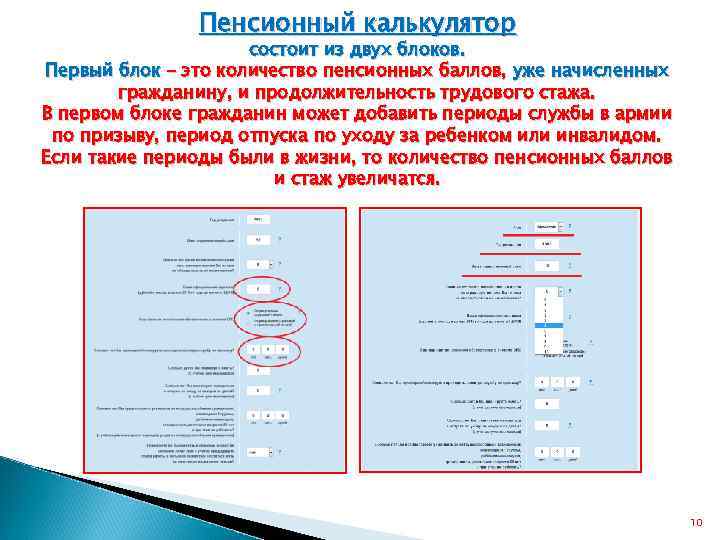
Пенсионный калькулятор состоит из двух блоков. Первый блок – это количество пенсионных баллов, уже начисленных гражданину, и продолжительность трудового стажа. В первом блоке гражданин может добавить периоды службы в армии по призыву, период отпуска по уходу за ребенком или инвалидом. Если такие периоды были в жизни, то количество пенсионных баллов и стаж увеличатся. 10
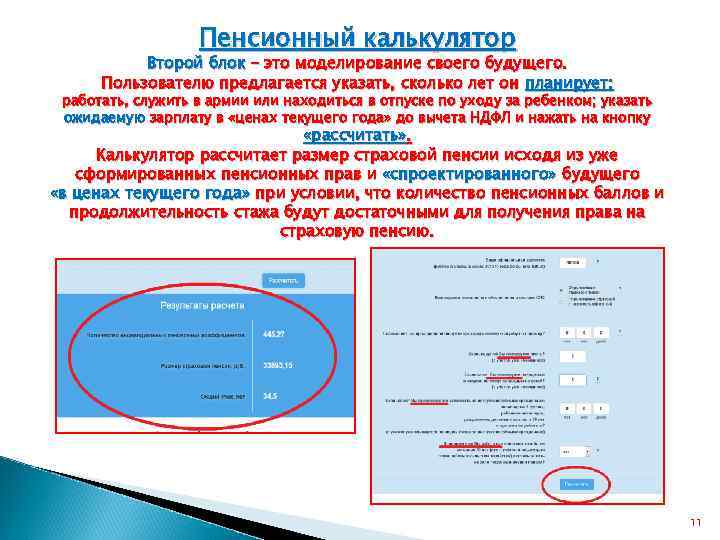
Пенсионный калькулятор Второй блок – это моделирование своего будущего. Пользователю предлагается указать, сколько лет он планирует: работать, служить в армии или находиться в отпуске по уходу за ребенком; указать ожидаемую зарплату в «ценах текущего года» до вычета НДФЛ и нажать на кнопку «рассчитать» . Калькулятор рассчитает размер страховой пенсии исходя из уже сформированных пенсионных прав и «спроектированного» будущего «в ценах текущего года» при условии, что количество пенсионных баллов и продолжительность стажа будут достаточными для получения права на страховую пенсию. 11
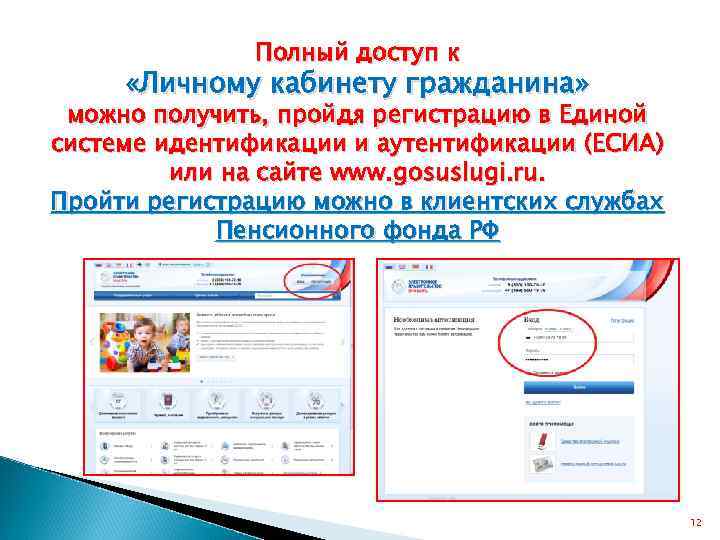
Полный доступ к «Личному кабинету гражданина» можно получить, пройдя регистрацию в Единой системе идентификации и аутентификации (ЕСИА) или на сайте www. gosuslugi. ru. Пройти регистрацию можно в клиентских службах Пенсионного фонда РФ 12
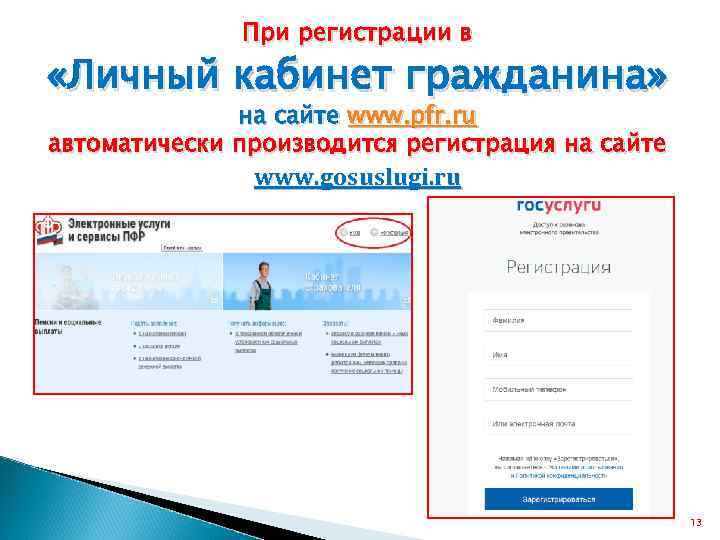
При регистрации в «Личный кабинет гражданина» на сайте www. pfr. ru автоматически производится регистрация на сайте www. gosuslugi. ru 13
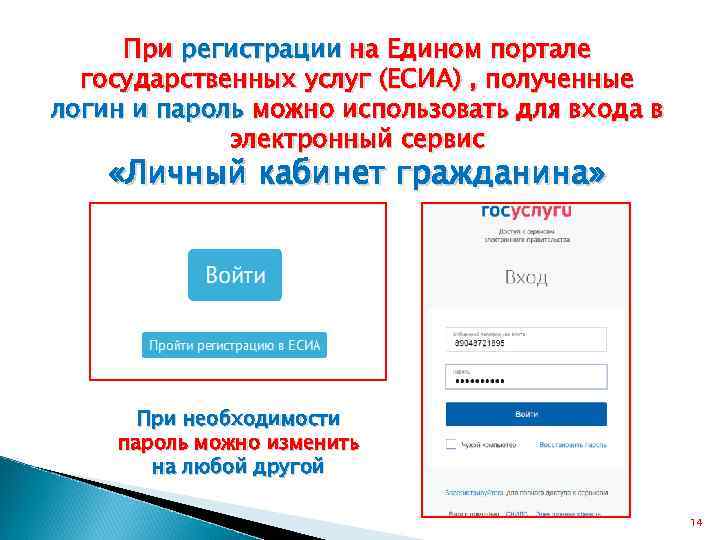
При регистрации на Едином портале государственных услуг (ЕСИА) , полученные логин и пароль можно использовать для входа в электронный сервис «Личный кабинет гражданина» При необходимости пароль можно изменить на любой другой 14
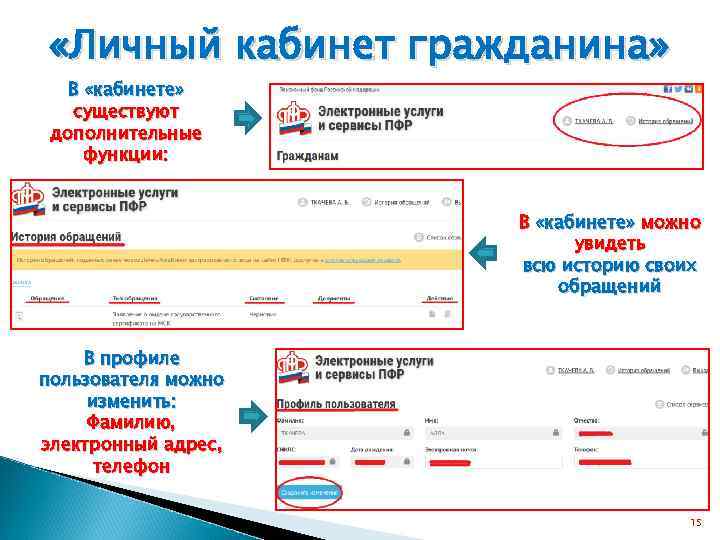
«Личный кабинет гражданина» В «кабинете» существуют дополнительные функции: В «кабинете» можно увидеть всю историю своих обращений В профиле пользователя можно изменить: Фамилию, электронный адрес, телефон 15
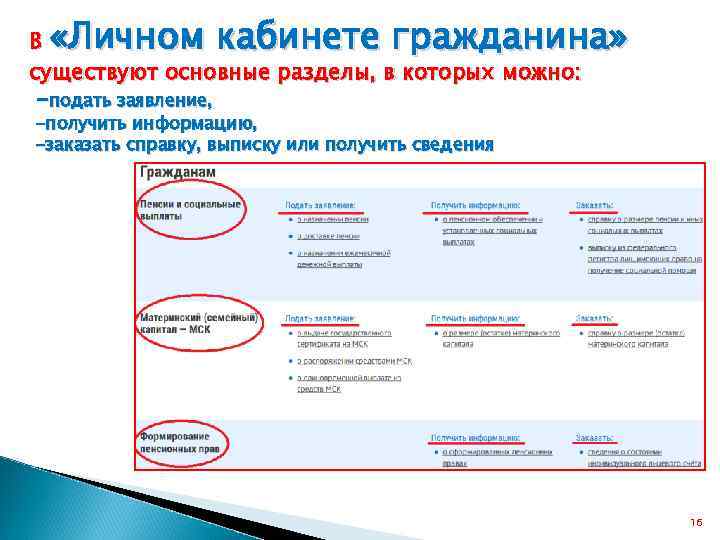
«Личном кабинете гражданина» В существуют основные разделы, в которых можно: -подать заявление, -получить информацию, -заказать справку, выписку или получить сведения 16
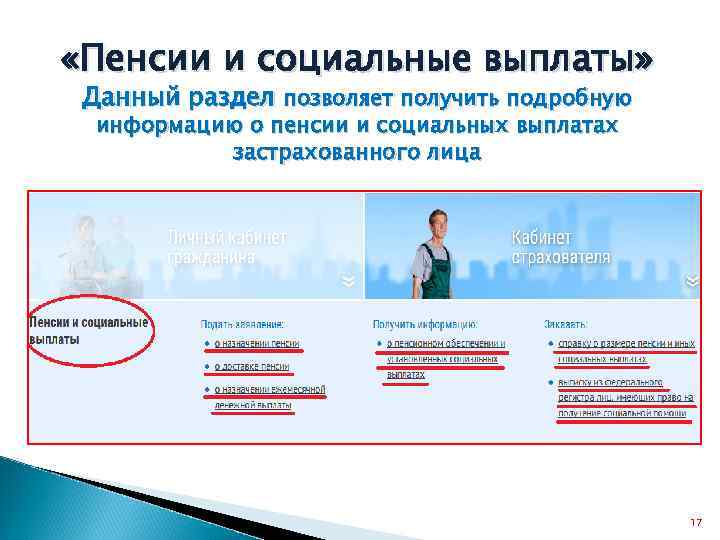
«Пенсии и социальные выплаты» Данный раздел позволяет получить подробную информацию о пенсии и социальных выплатах застрахованного лица 17
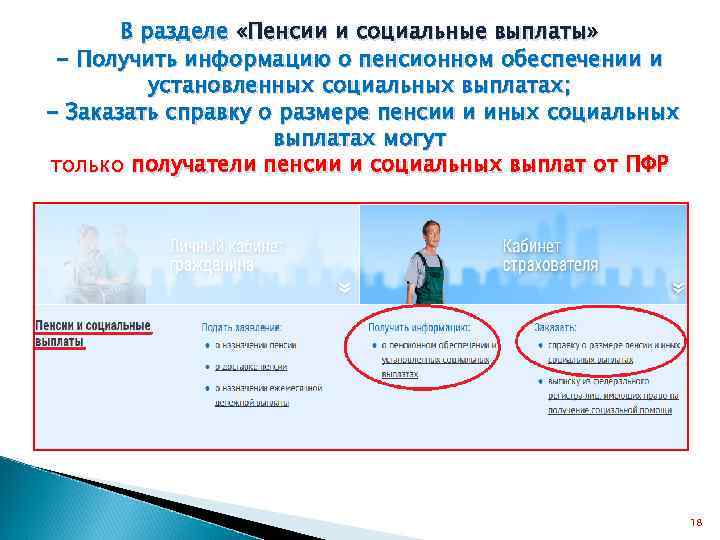
В разделе «Пенсии и социальные выплаты» - Получить информацию о пенсионном обеспечении и установленных социальных выплатах; - Заказать справку о размере пенсии и иных социальных выплатах могут только получатели пенсии и социальных выплат от ПФР 18
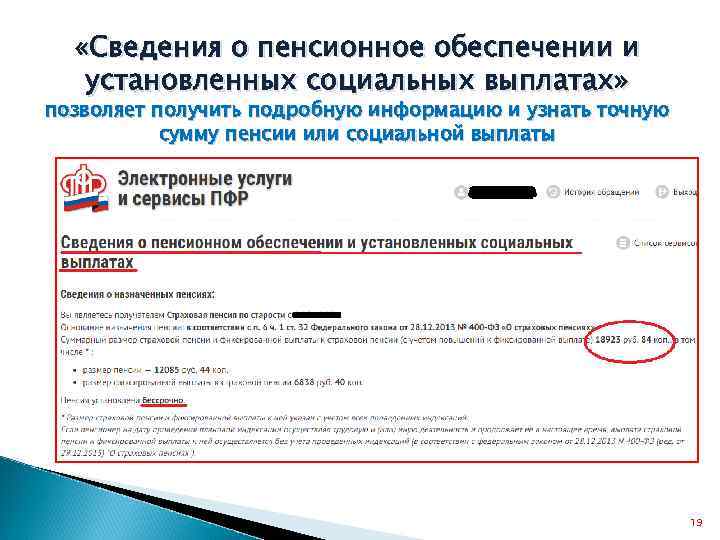
«Сведения о пенсионное обеспечении и установленных социальных выплатах» позволяет получить подробную информацию и узнать точную сумму пенсии или социальной выплаты 19
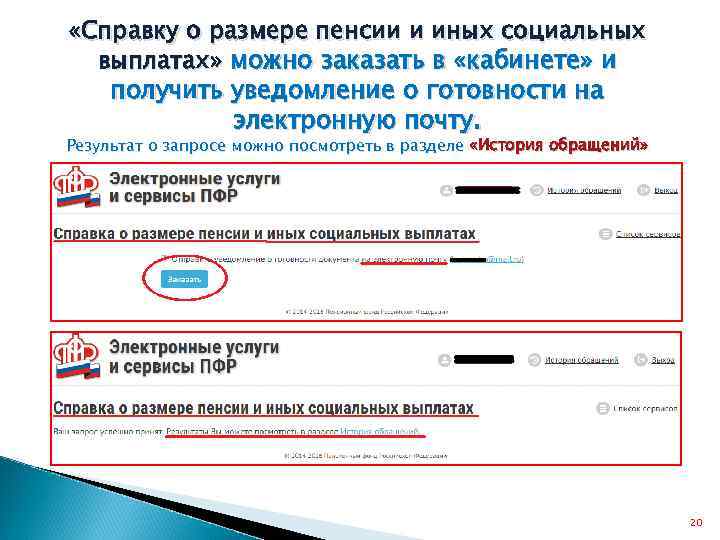
«Справку о размере пенсии и иных социальных выплатах» можно заказать в «кабинете» и получить уведомление о готовности на электронную почту. Результат о запросе можно посмотреть в разделе «История обращений» 20
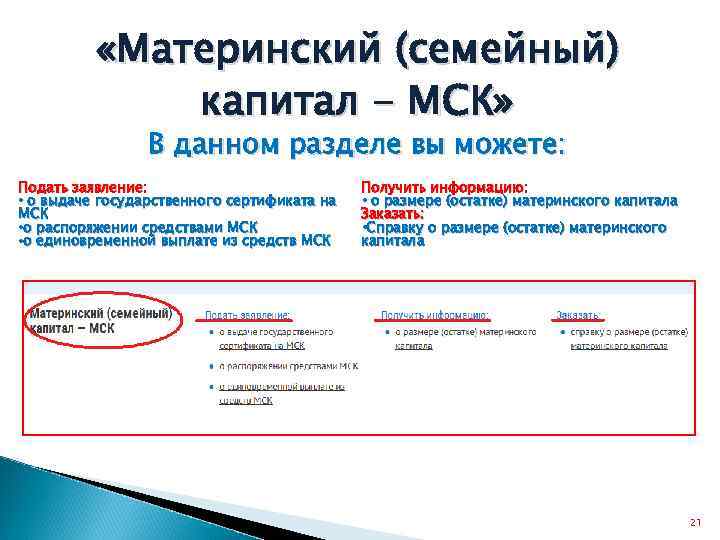
«Материнский (семейный) капитал - МСК» В данном разделе вы можете: Подать заявление: • о выдаче государственного сертификата на МСК • о распоряжении средствами МСК • о единовременной выплате из средств МСК Получить информацию: • о размере (остатке) материнского капитала Заказать: • Справку о размере (остатке) материнского капитала 21
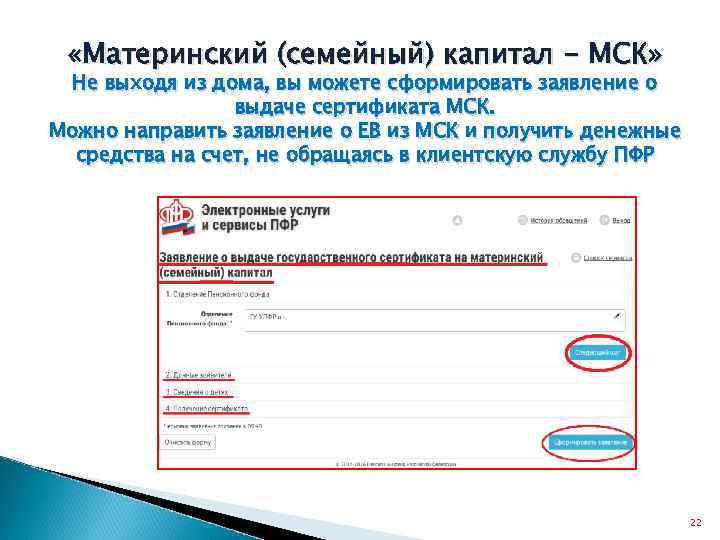
«Материнский (семейный) капитал - МСК» Не выходя из дома, вы можете сформировать заявление о выдаче сертификата МСК. Можно направить заявление о ЕВ из МСК и получить денежные средства на счет, не обращаясь в клиентскую службу ПФР 22
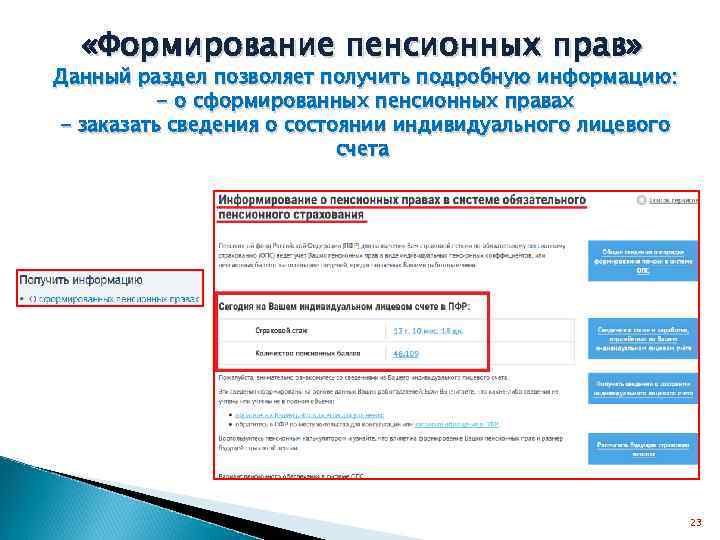
«Формирование пенсионных прав» Данный раздел позволяет получить подробную информацию: - о сформированных пенсионных правах - заказать сведения о состоянии индивидуального лицевого счета 23
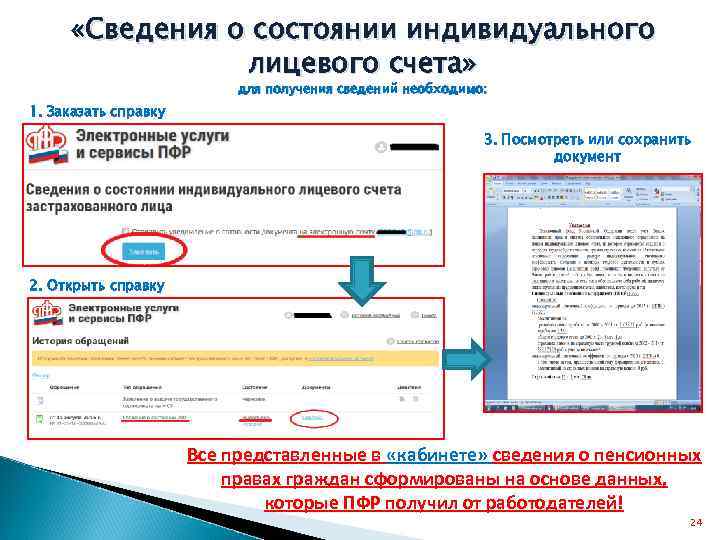
«Сведения о состоянии индивидуального лицевого счета» для получения сведений необходимо: 1. Заказать справку 3. Посмотреть или сохранить документ 2. Открыть справку Все представленные в «кабинете» сведения о пенсионных правах граждан сформированы на основе данных, которые ПФР получил от работодателей! 24
«Личный кабинет гражданина» позволяет в режиме online увидеть свое будущее сегодня! 25

Благодарим за внимание! 26
Скачать презентацию Личного кабинета гражданина Личный кабинет
Презентация Личный кабинет гражданина.ppt