


 Скачать презентацию Prezentacii com КОЛЕСОВА ЖАННА ВАЛЕРЬЕВНА учитель информатики МОУ
SUBD_ACCESS.ppt
- Количество слайдов: 13
 Prezentacii. com КОЛЕСОВА ЖАННА ВАЛЕРЬЕВНА учитель информатики МОУ «СОШ п. Бурасы»
 На современных персональных компьютерах наибольшее распространение получили реляционные СУБД ACCESS Базы данных имеют расширение mdb. Колесова Ж. В.
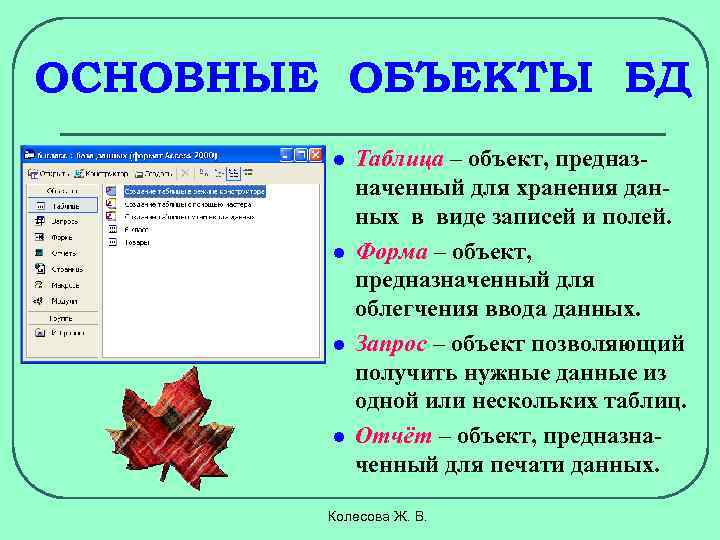 ОСНОВНЫЕ ОБЪЕКТЫ БД l l Таблица – объект, предназначенный для хранения данных в виде записей и полей. Форма – объект, предназначенный для облегчения ввода данных. Запрос – объект позволяющий получить нужные данные из одной или нескольких таблиц. Отчёт – объект, предназначенный для печати данных. Колесова Ж. В.
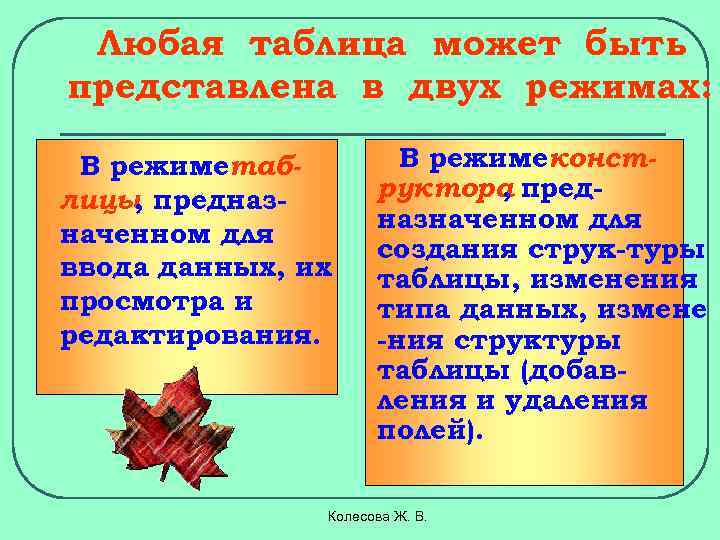 Любая таблица может быть представлена в двух режимах: В режиметаблицы предназ, наченном для ввода данных, их просмотра и редактирования. В режимеконструктора пред, назначенном для создания струк-туры таблицы, изменения типа данных, измене -ния структуры таблицы (добавления и удаления полей). Колесова Ж. В.
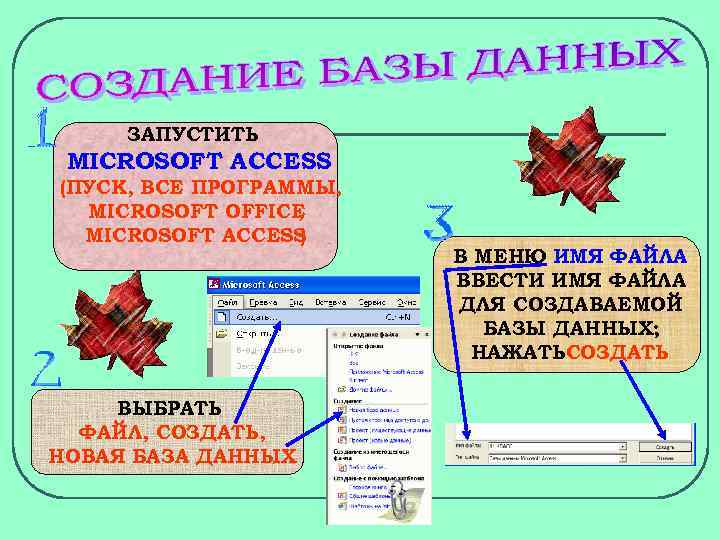 ЗАПУСТИТЬ MICROSOFT ACCESS (ПУСК, ВСЕ ПРОГРАММЫ, MICROSOFT OFFICE , MICROSOFT ACCESS ) ВЫБРАТЬ ФАЙЛ, СОЗДАТЬ, НОВАЯ БАЗА ДАННЫХ Колесова Ж. В. В МЕНЮ ИМЯ ФАЙЛА ВВЕСТИ ИМЯ ФАЙЛА ДЛЯ СОЗДАВАЕМОЙ БАЗЫ ДАННЫХ; НАЖАТЬ СОЗДАТЬ
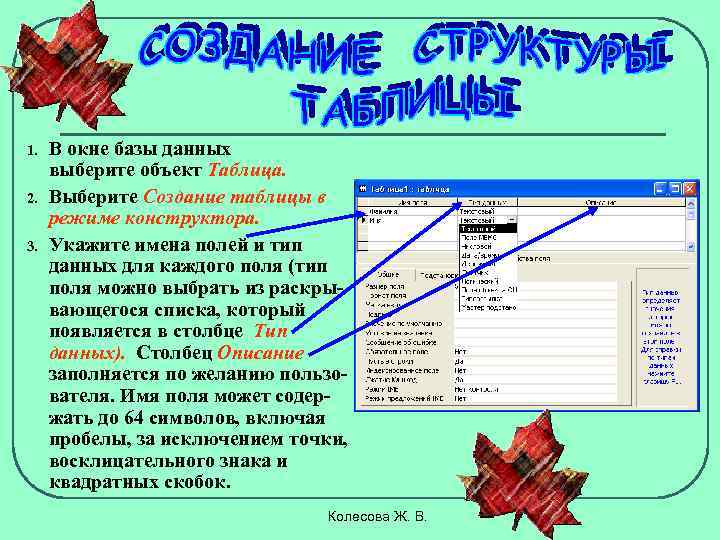 1. 2. 3. В окне базы данных выберите объект Таблица. Выберите Создание таблицы в режиме конструктора. Укажите имена полей и тип данных для каждого поля (тип поля можно выбрать из раскрывающегося списка, который появляется в столбце Тип данных). Столбец Описание заполняется по желанию пользователя. Имя поля может содержать до 64 символов, включая пробелы, за исключением точки, восклицательного знака и квадратных скобок. Колесова Ж. В.
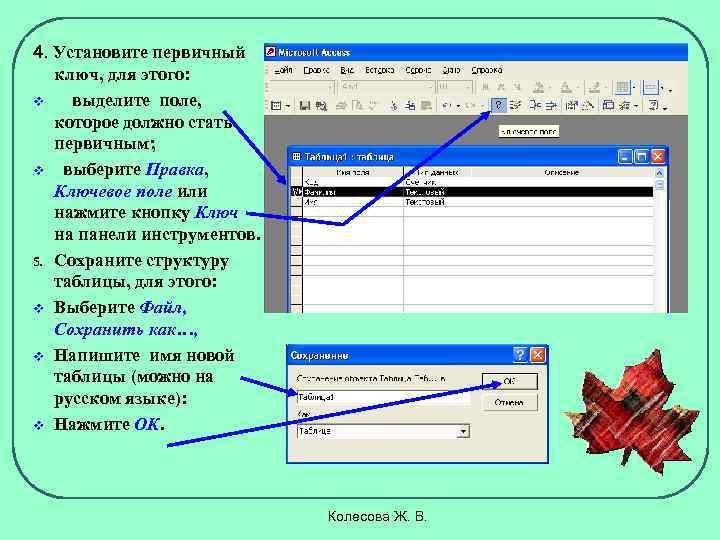 4. Установите первичный ключ, для этого: v выделите поле, которое должно стать первичным; v выберите Правка, Ключевое поле или нажмите кнопку Ключ на панели инструментов. 5. Сохраните структуру таблицы, для этого: v Выберите Файл, Сохранить как…, v Напишите имя новой таблицы (можно на русском языке): v Нажмите ОК. Колесова Ж. В.
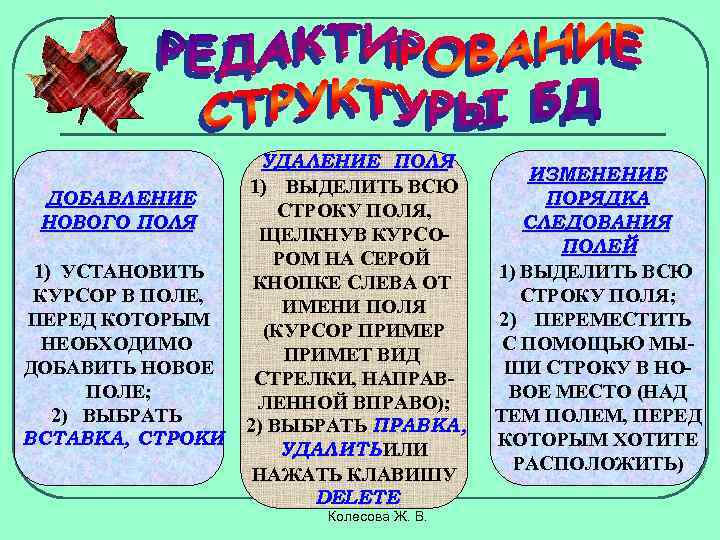 ДОБАВЛЕНИЕ НОВОГО ПОЛЯ 1) УСТАНОВИТЬ КУРСОР В ПОЛЕ, ПЕРЕД КОТОРЫМ НЕОБХОДИМО ДОБАВИТЬ НОВОЕ ПОЛЕ; 2) ВЫБРАТЬ ВСТАВКА, СТРОКИ УДАЛЕНИЕ ПОЛЯ 1) ВЫДЕЛИТЬ ВСЮ СТРОКУ ПОЛЯ, ЩЕЛКНУВ КУРСОРОМ НА СЕРОЙ КНОПКЕ СЛЕВА ОТ ИМЕНИ ПОЛЯ (КУРСОР ПРИМЕТ ВИД СТРЕЛКИ, НАПРАВЛЕННОЙ ВПРАВО); 2) ВЫБРАТЬ ПРАВКА, УДАЛИТЬ ИЛИ НАЖАТЬ КЛАВИШУ DELETE Колесова Ж. В. ИЗМЕНЕНИЕ ПОРЯДКА СЛЕДОВАНИЯ ПОЛЕЙ 1) ВЫДЕЛИТЬ ВСЮ СТРОКУ ПОЛЯ; 2) ПЕРЕМЕСТИТЬ С ПОМОЩЬЮ МЫШИ СТРОКУ В НОВОЕ МЕСТО (НАД ТЕМ ПОЛЕМ, ПЕРЕД КОТОРЫМ ХОТИТЕ РАСПОЛОЖИТЬ)
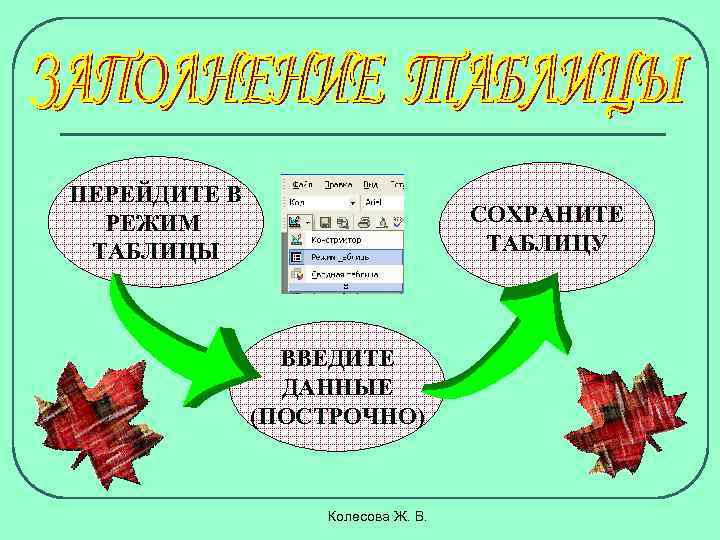 ПЕРЕЙДИТЕ В РЕЖИМ ТАБЛИЦЫ СОХРАНИТЕ ТАБЛИЦУ ВВЕДИТЕ ДАННЫЕ (ПОСТРОЧНО) Колесова Ж. В.
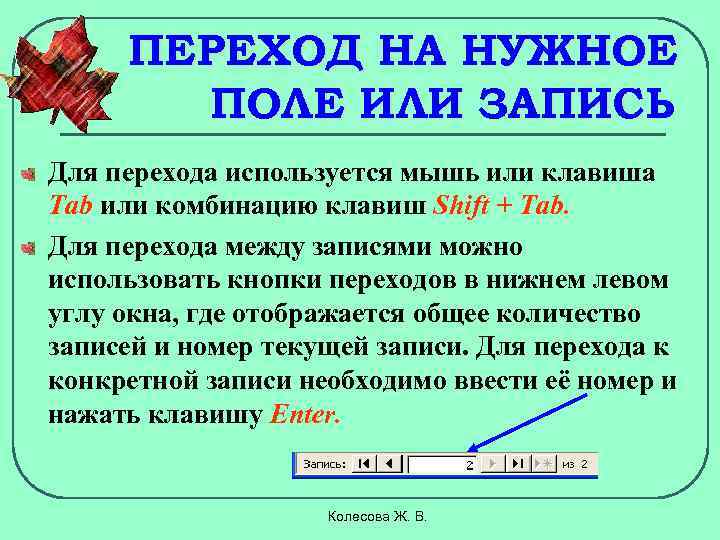 ПЕРЕХОД НА НУЖНОЕ ПОЛЕ ИЛИ ЗАПИСЬ Для перехода используется мышь или клавиша Tab или комбинацию клавиш Shift + Tab. Для перехода между записями можно использовать кнопки переходов в нижнем левом углу окна, где отображается общее количество записей и номер текущей записи. Для перехода к конкретной записи необходимо ввести её номер и нажать клавишу Enter. Колесова Ж. В.
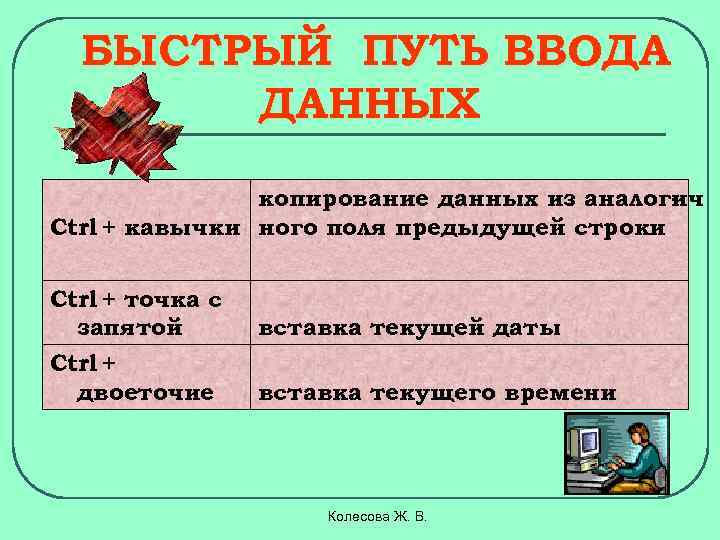 БЫСТРЫЙ ПУТЬ ВВОДА ДАННЫХ копирование данных из аналогич Ctrl + кавычки ного поля предыдущей строки Ctrl + точка с запятой вставка текущей даты Ctrl + двоеточие вставка текущего времени Колесова Ж. В.
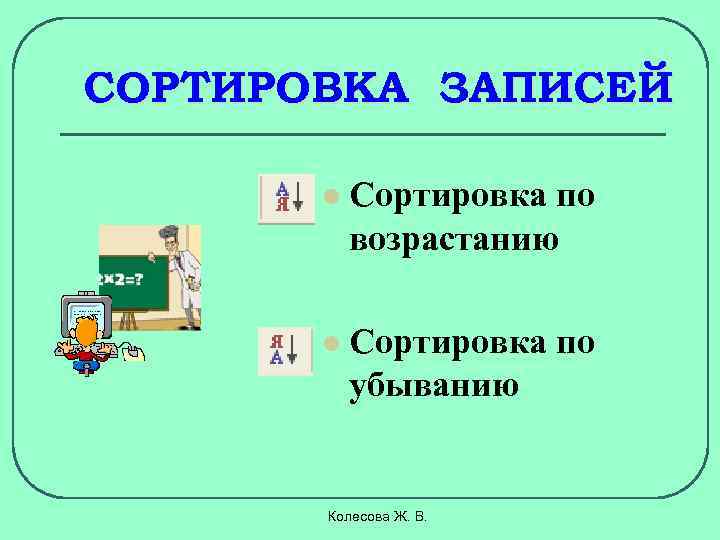 СОРТИРОВКА ЗАПИСЕЙ l Сортировка по возрастанию l Сортировка по убыванию Колесова Ж. В.
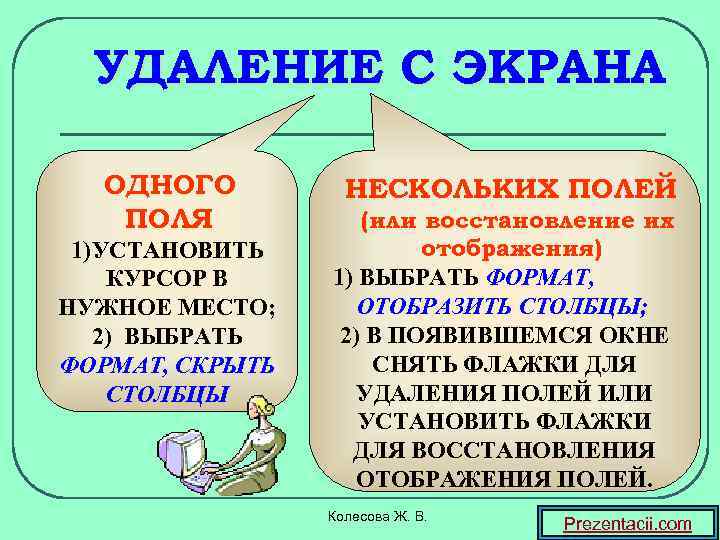 УДАЛЕНИЕ С ЭКРАНА ОДНОГО ПОЛЯ 1)УСТАНОВИТЬ КУРСОР В НУЖНОЕ МЕСТО; 2) ВЫБРАТЬ ФОРМАТ, СКРЫТЬ СТОЛБЦЫ НЕСКОЛЬКИХ ПОЛЕЙ (или восстановление их отображения) 1) ВЫБРАТЬ ФОРМАТ, ОТОБРАЗИТЬ СТОЛБЦЫ; 2) В ПОЯВИВШЕМСЯ ОКНЕ СНЯТЬ ФЛАЖКИ ДЛЯ УДАЛЕНИЯ ПОЛЕЙ ИЛИ УСТАНОВИТЬ ФЛАЖКИ ДЛЯ ВОССТАНОВЛЕНИЯ ОТОБРАЖЕНИЯ ПОЛЕЙ. Колесова Ж. В. Prezentacii. com