

ПРЕДСТАВЛЯЕТ проект Выходим на портал Электронная



 Скачать презентацию ПРЕДСТАВЛЯЕТ проект Выходим на портал Электронная
Запись в ОУ Ижевск.ppt
- Количество слайдов: 15
ПРЕДСТАВЛЯЕТ проект
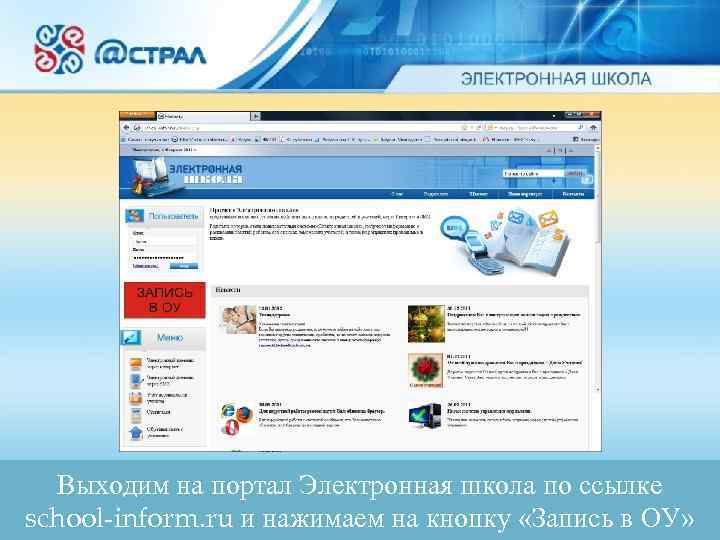
Выходим на портал Электронная школа по ссылке school-inform. ru и нажимаем на кнопку «Запись в ОУ»
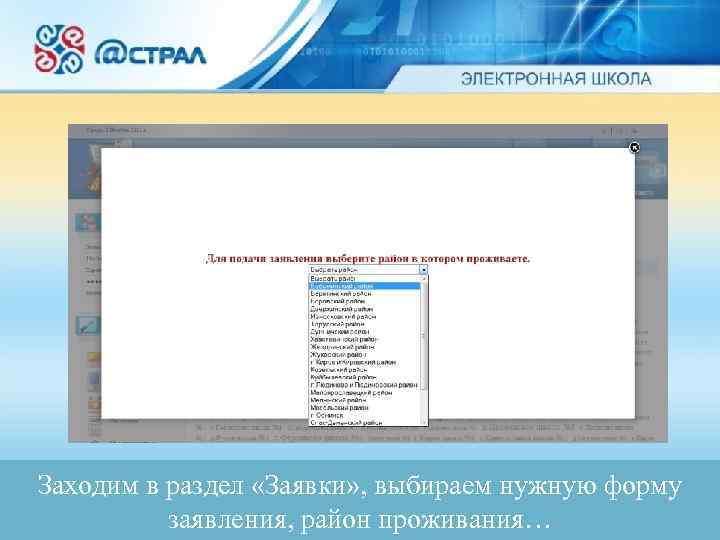
Заходим в раздел «Заявки» , выбираем нужную форму заявления, район проживания…
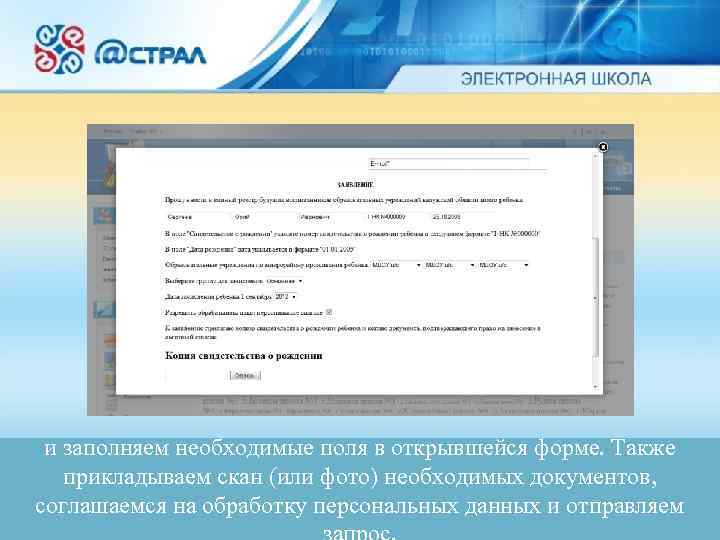
и заполняем необходимые поля в открывшейся форме. Также прикладываем скан (или фото) необходимых документов, соглашаемся на обработку персональных данных и отправляем
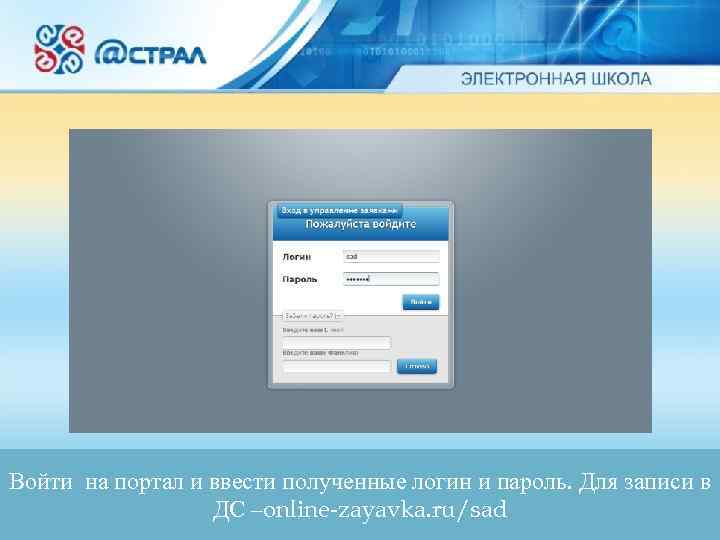
Войти на портал и ввести полученные логин и пароль. Для записи в ДС –online-zayavka. ru/sad
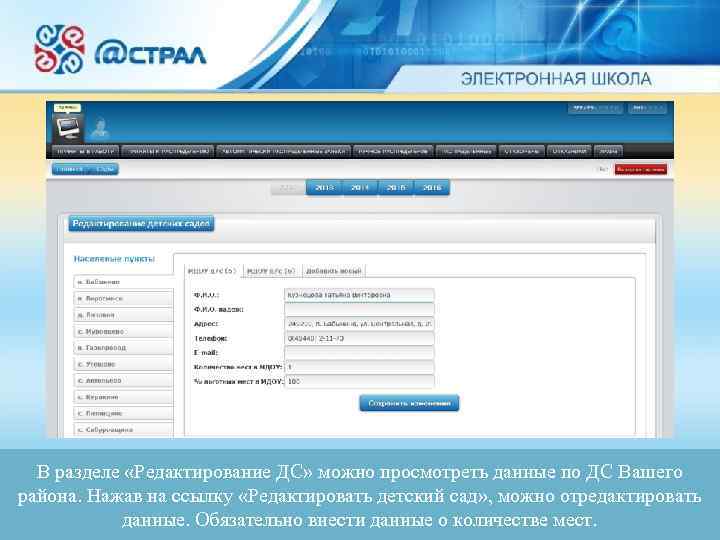
В разделе «Редактирование ДС» можно просмотреть данные по ДС Вашего района. Нажав на ссылку «Редактировать детский сад» , можно отредактировать данные. Обязательно внести данные о количестве мест.
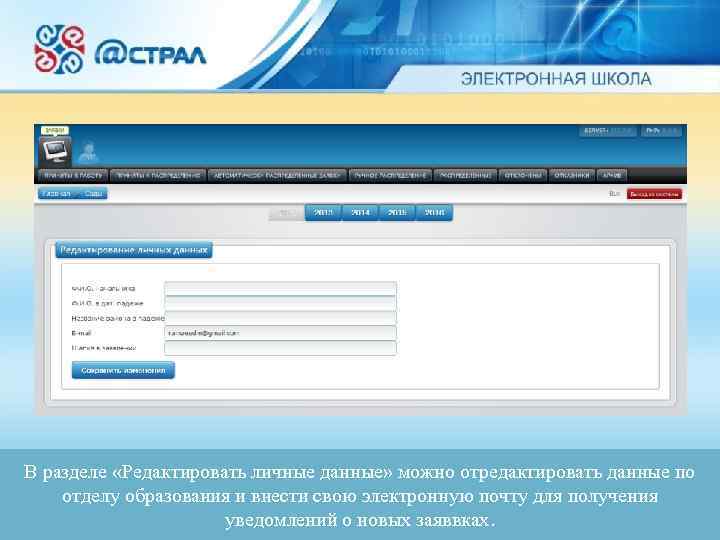
В разделе «Редактировать личные данные» можно отредактировать данные по отделу образования и внести свою электронную почту для получения уведомлений о новых заяввках.
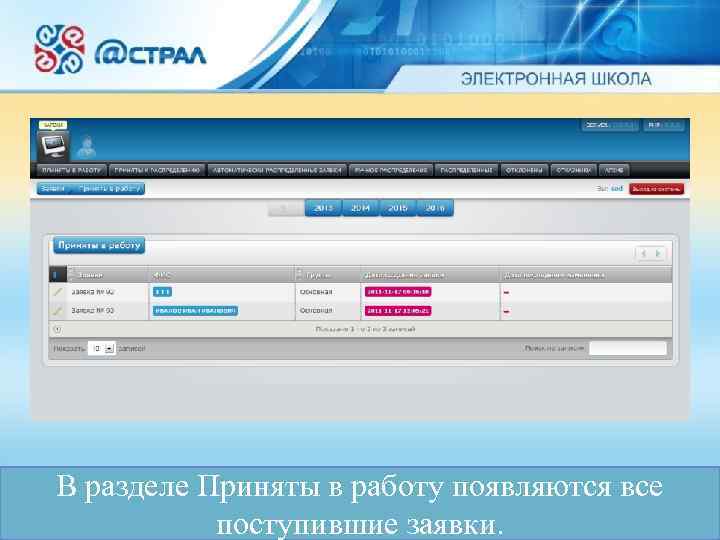
В разделе Приняты в работу появляются все поступившие заявки.
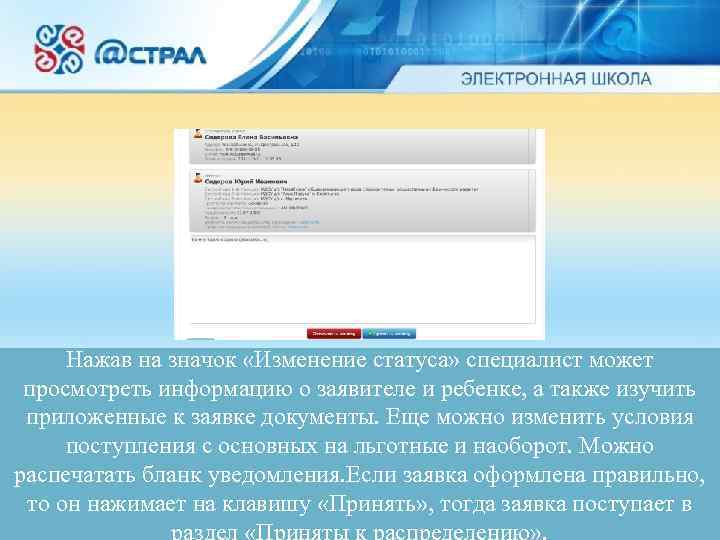
Нажав на значок «Изменение статуса» специалист может просмотреть информацию о заявителе и ребенке, а также изучить приложенные к заявке документы. Еще можно изменить условия поступления с основных на льготные и наоборот. Можно распечатать бланк уведомления. Если заявка оформлена правильно, то он нажимает на клавишу «Принять» , тогда заявка поступает в раздел «Приняты к распределению» .
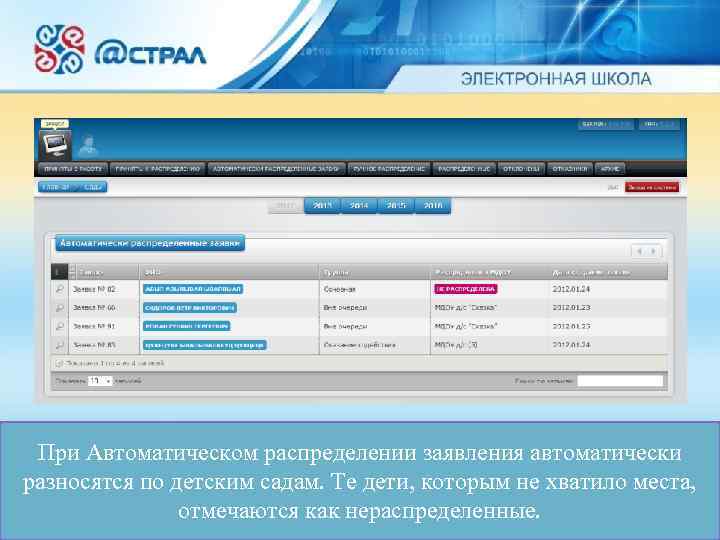
При Автоматическом распределении заявления автоматически разносятся по детским садам. Те дети, которым не хватило места, отмечаются как нераспределенные.
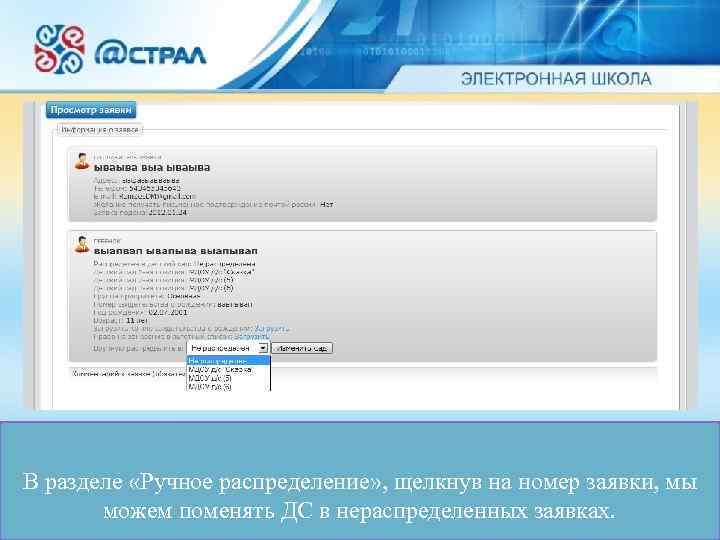
В разделе «Ручное распределение» , щелкнув на номер заявки, мы можем поменять ДС в нераспределенных заявках.
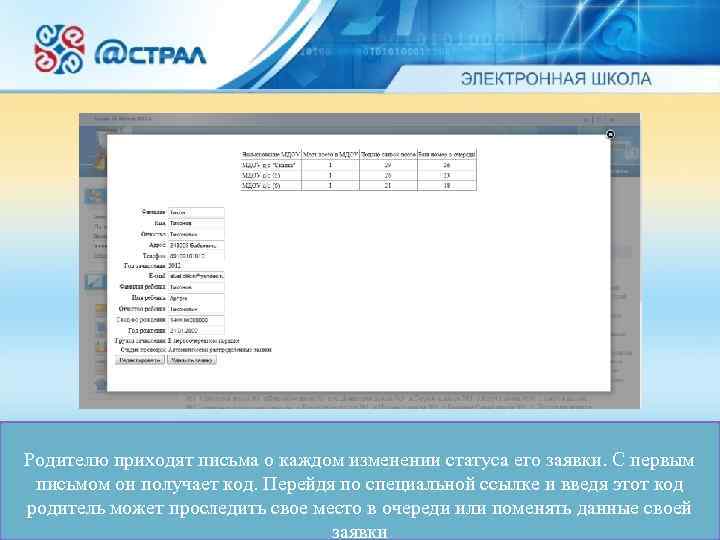
Родителю приходят письма о каждом изменении статуса его заявки. С первым письмом он получает код. Перейдя по специальной ссылке и введя этот код родитель может проследить свое место в очереди или поменять данные своей заявки
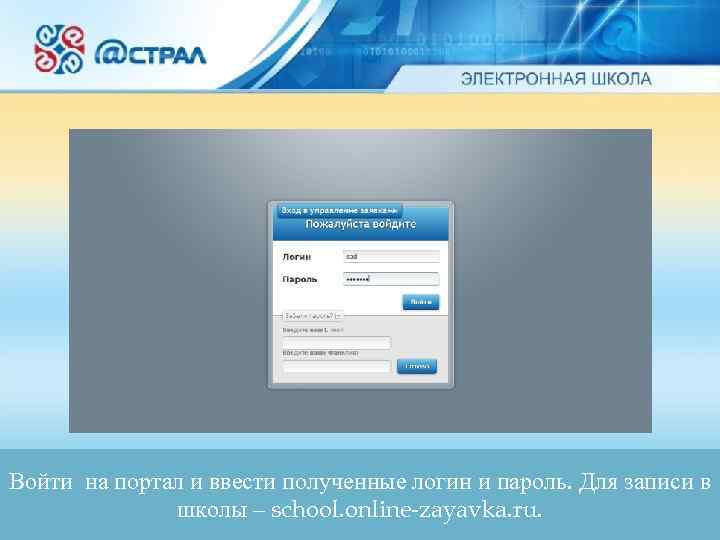
Войти на портал и ввести полученные логин и пароль. Для записи в школы – school. online-zayavka. ru.
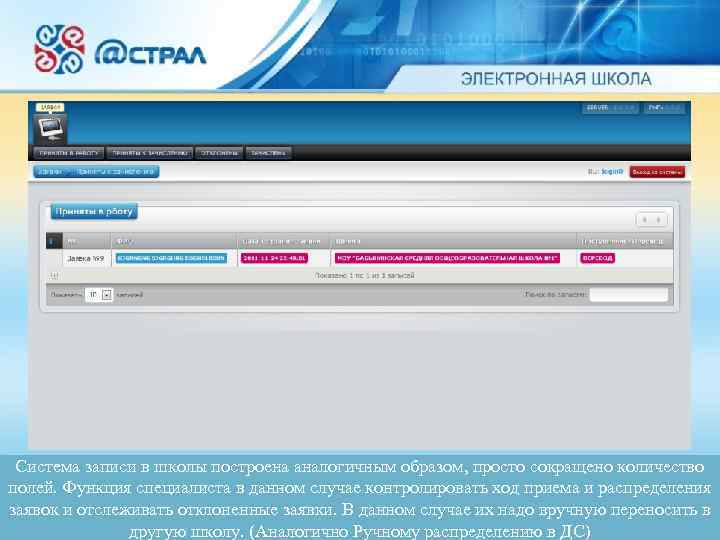
Система записи в школы построена аналогичным образом, просто сокращено количество полей. Функция специалиста в данном случае контролировать ход приема и распределения заявок и отслеживать отклоненные заявки. В данном случае их надо вручную переносить в другую школу. (Аналогично Ручному распределению в ДС)
Хохряков Роман Васильевич Моб. : +7 (3412)907 -925 E-mail: astralnalog 18@yandex. ru