


 Скачать презентацию Правовые информационносправочные программы Лекция 4 Поиск информации в
Лекция 4 Правовые системы.ppt
- Количество слайдов: 12
 Правовые информационносправочные программы Лекция 4. Поиск информации в СПС «Консультант. Плюс» Технология 3000 Разр. к. т. н. доц. Дмитриева Н. В.
 Новые возможности К+ Технология 3000 • Простой поиск документа. • Быстрое изучение документа. • Оперативное составление подборки документов. • Эффективный анализ правовой проблемы. • Удобное сохранение результатов работы и подготовка новых документов. • Актуальная справочная информация и новости законодательства.
 Единый информационный массив (ИМ): - двухуровневая структура ИМ; - объединение Информационных банков в Разделы; - общие и специальные поля; - сквозной и локальный поиск; - структурированный список документов – «дерево-список» ; - дополнительная фильтрация списка; - единые Папки и Закладки и операции с ними.
 Связи каждого документа со всем ИМ - наглядное отражение связей: а) примечания в тексте; б)символ i на полях документов; в) пункт меню «Связи» ; - типизация ссылок; - структурированный список ссылок.
 Представление законодательства во времени: - главная редакция документа; - ретроспектива редакций; - путеводитель по ссылкам.
 - Поисковые свойства К+ Правовой навигатор для поиска основных документов; Единый официальный классификатор; фильтры в словарях; модифицированный словарь «Принявший орган» ; самонастраивающиеся словари; дополнительные поисковые фильтры; единая история запросов; мгновенное информирование о количестве найденных документов по всем разделам.
 - Основные инструменты интерфейса усовершенствованное пиктографическое меню; всплывающие подсказки (Tool. Tip); переформатирование списков и текстов документов при изменении размера окна; изменение шрифта одной кнопкой при просмотре текстов и списков документов; средства быстрого доступа к Справочной информации, Кодексам и Новостям законодательства; примечания пользователя к фрагментам документа.
 Средства навигации по тексту документа - визуализация точек входа в документ и переходы по ним; - поиск в тексте документа рубрик, ключевых понятий, ссылок на конкретный документ; - постатейное интерактивное оглавление.
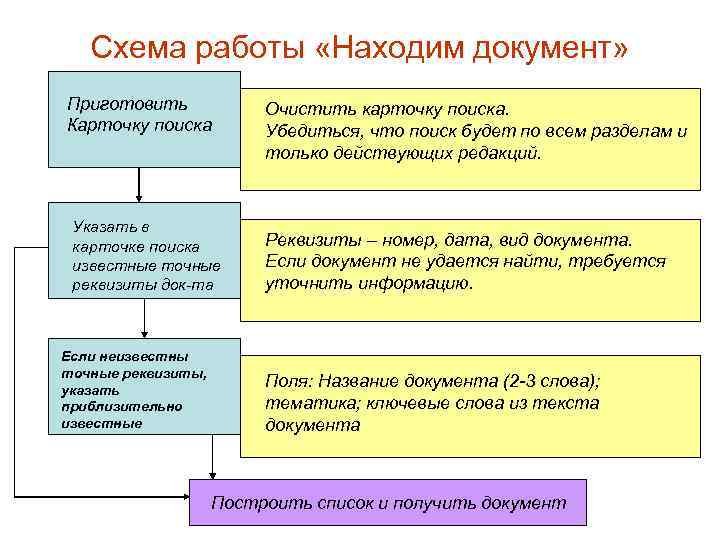 Схема работы «Находим документ» Приготовить Карточку поиска Указать в карточке поиска известные точные реквизиты док-та Если неизвестны точные реквизиты, указать приблизительно известные Очистить карточку поиска. Убедиться, что поиск будет по всем разделам и только действующих редакций. Реквизиты – номер, дата, вид документа. Если документ не удается найти, требуется уточнить информацию. Поля: Название документа (2 -3 слова); тематика; ключевые слова из текста документа Построить список и получить документ
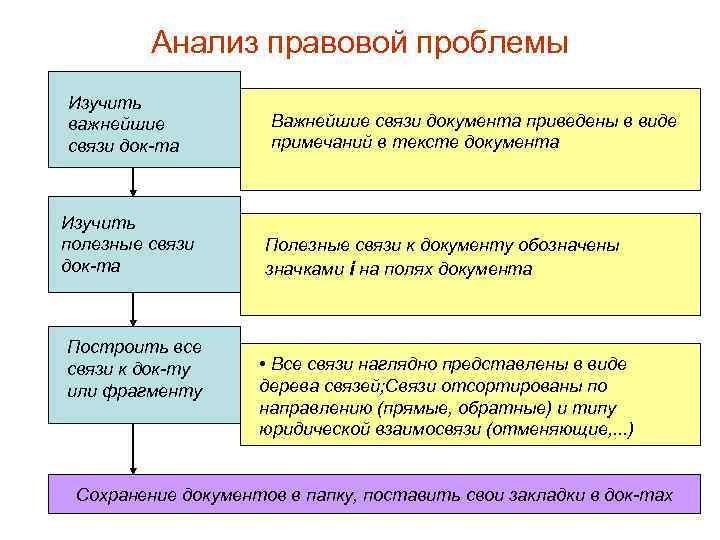 Анализ правовой проблемы Изучить важнейшие связи док-та Изучить полезные связи док-та Построить все связи к док-ту или фрагменту Важнейшие связи документа приведены в виде примечаний в тексте документа Полезные связи к документу обозначены значками i на полях документа • Все связи наглядно представлены в виде дерева связей; Связи отсортированы по направлению (прямые, обратные) и типу юридической взаимосвязи (отменяющие, . . . ) Сохранение документов в папку, поставить свои закладки в док-тах
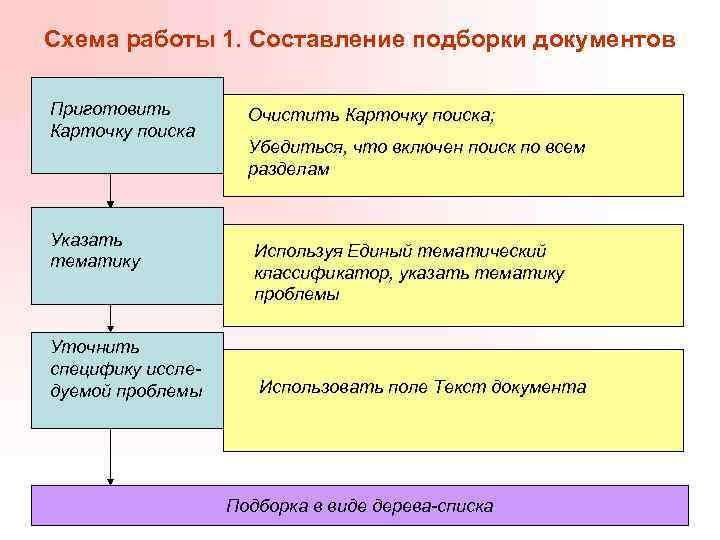 Схема работы 1. Составление подборки документов Приготовить Карточку поиска Указать тематику Уточнить специфику исследуемой проблемы Очистить Карточку поиска; Убедиться, что включен поиск по всем разделам Используя Единый тематический классификатор, указать тематику проблемы Использовать поле Текст документа Подборка в виде дерева-списка
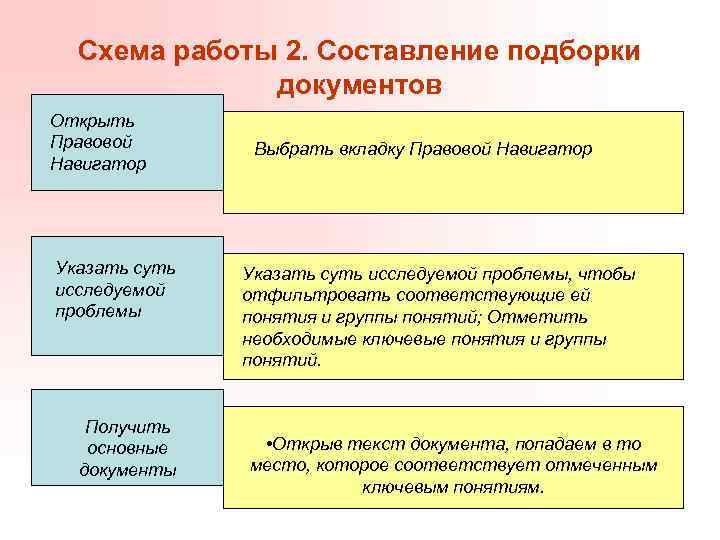 Схема работы 2. Составление подборки документов Открыть Правовой Навигатор Указать суть исследуемой проблемы Получить основные документы Выбрать вкладку Правовой Навигатор Указать суть исследуемой проблемы, чтобы отфильтровать соответствующие ей понятия и группы понятий; Отметить необходимые ключевые понятия и группы понятий. • Открыв текст документа, попадаем в то место, которое соответствует отмеченным ключевым понятиям.