


 Скачать презентацию Правила пользования кассой В ночное время когда ты
Kassa.pptx
- Количество слайдов: 13
 Правила пользования кассой В ночное время (когда ты - администратор)
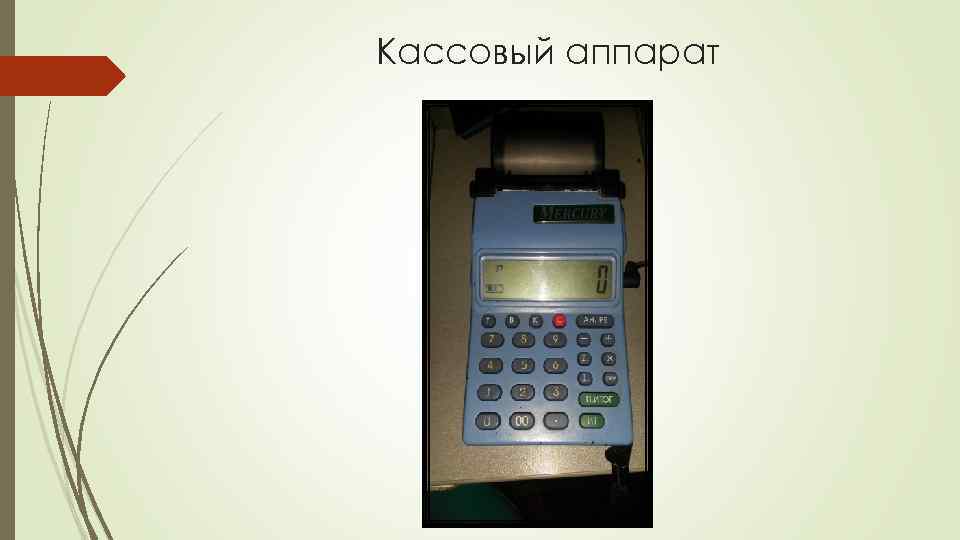 Кассовый аппарат
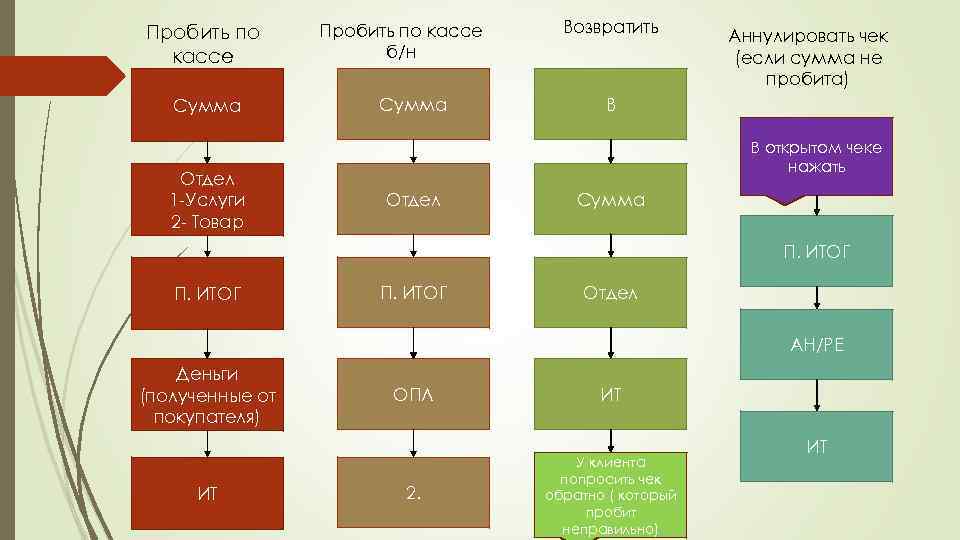 Пробить по кассе Сумма Отдел 1 -Услуги 2 - Товар Пробить по кассе б/н Сумма Возвратить Аннулировать чек (если сумма не пробита) В В открытом чеке нажать Отдел Сумма П. ИТОГ Отдел АН/РЕ Деньги (полученные от покупателя) ИТ ОПЛ ИТ 2. У клиента попросить чек обратно ( который пробит неправильно) ИТ
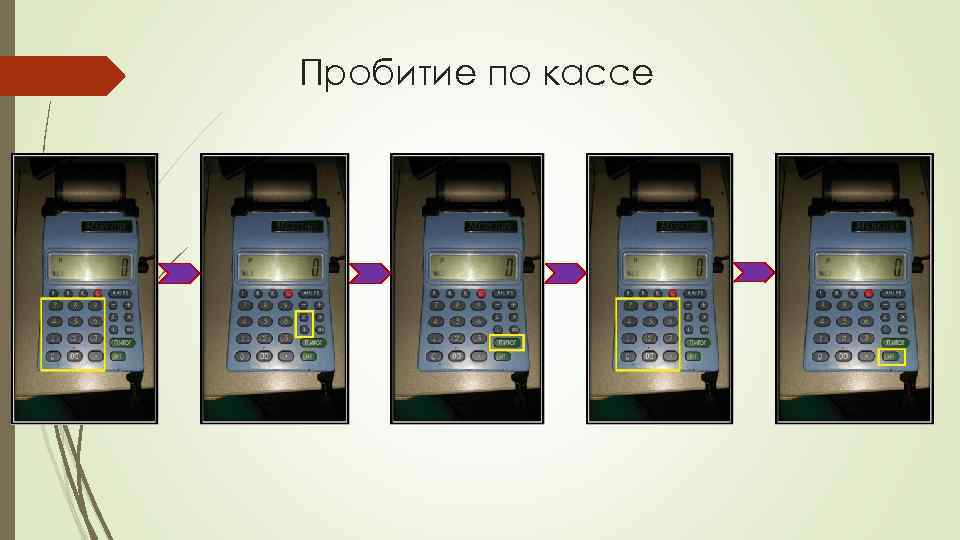 Пробитие по кассе
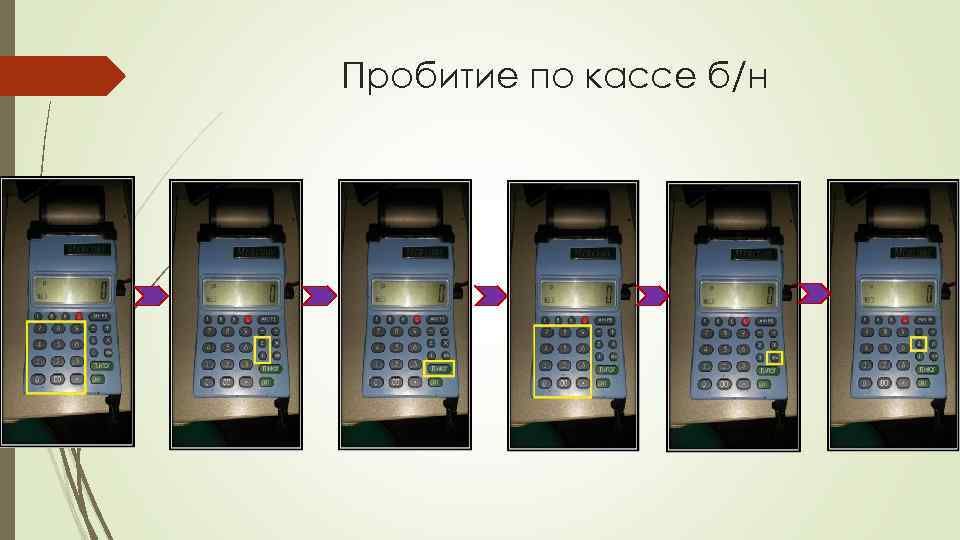 Пробитие по кассе б/н
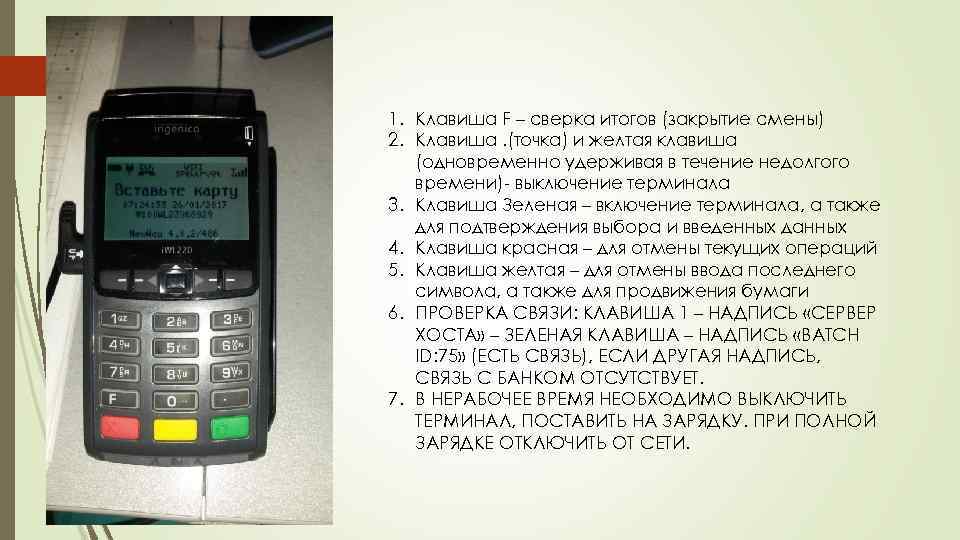 1. Клавиша F – сверка итогов (закрытие смены) 2. Клавиша. (точка) и желтая клавиша (одновременно удерживая в течение недолгого времени)- выключение терминала 3. Клавиша Зеленая – включение терминала, а также для подтверждения выбора и введенных данных 4. Клавиша красная – для отмены текущих операций 5. Клавиша желтая – для отмены ввода последнего символа, а также для продвижения бумаги 6. ПРОВЕРКА СВЯЗИ: КЛАВИША 1 – НАДПИСЬ «СЕРВЕР ХОСТА» – ЗЕЛЕНАЯ КЛАВИША – НАДПИСЬ «BATCH ID: 75» (ЕСТЬ СВЯЗЬ), ЕСЛИ ДРУГАЯ НАДПИСЬ, СВЯЗЬ С БАНКОМ ОТСУТСТВУЕТ. 7. В НЕРАБОЧЕЕ ВРЕМЯ НЕОБХОДИМО ВЫКЛЮЧИТЬ ТЕРМИНАЛ, ПОСТАВИТЬ НА ЗАРЯДКУ. ПРИ ПОЛНОЙ ЗАРЯДКЕ ОТКЛЮЧИТЬ ОТ СЕТИ.
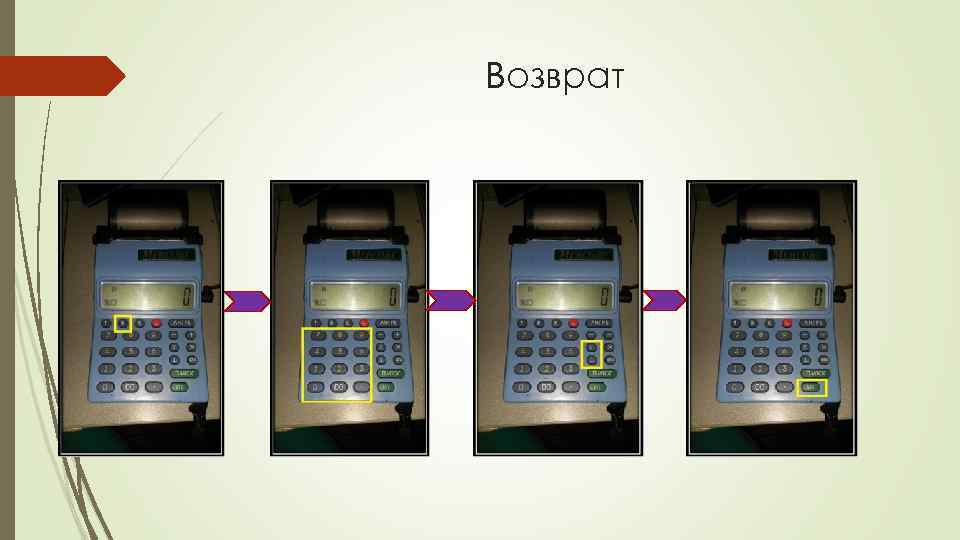 Возврат
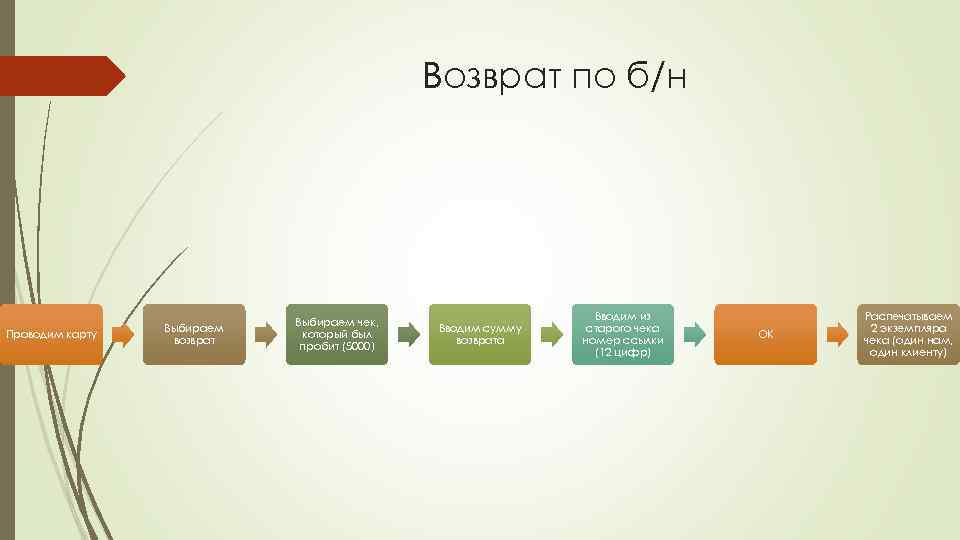 Возврат по б/н Проводим карту Выбираем возврат Выбираем чек, который был пробит (5000) Вводим сумму возврата Вводим из старого чека номер ссылки (12 цифр) ОК Распечатываем 2 экземпляра чека (один нам, один клиенту)
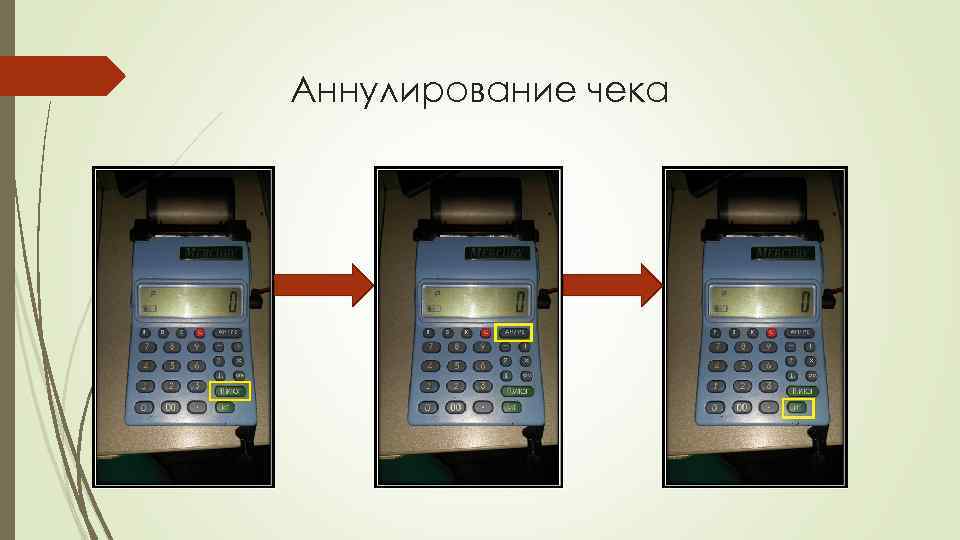 Аннулирование чека
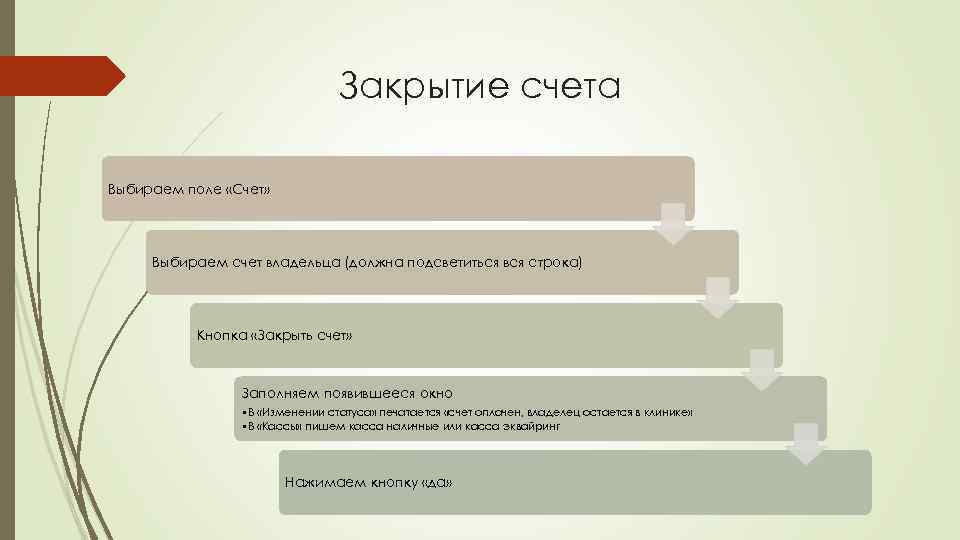 Закрытие счета Выбираем поле «Счет» Выбираем счет владельца (должна подсветиться вся строка) Кнопка «Закрыть счет» Заполняем появившееся окно • В «Изменении статуса» печатается «счет оплачен, владелец остается в клинике» • В «Кассы» пишем касса наличные или касса эквайринг Нажимаем кнопку «да»
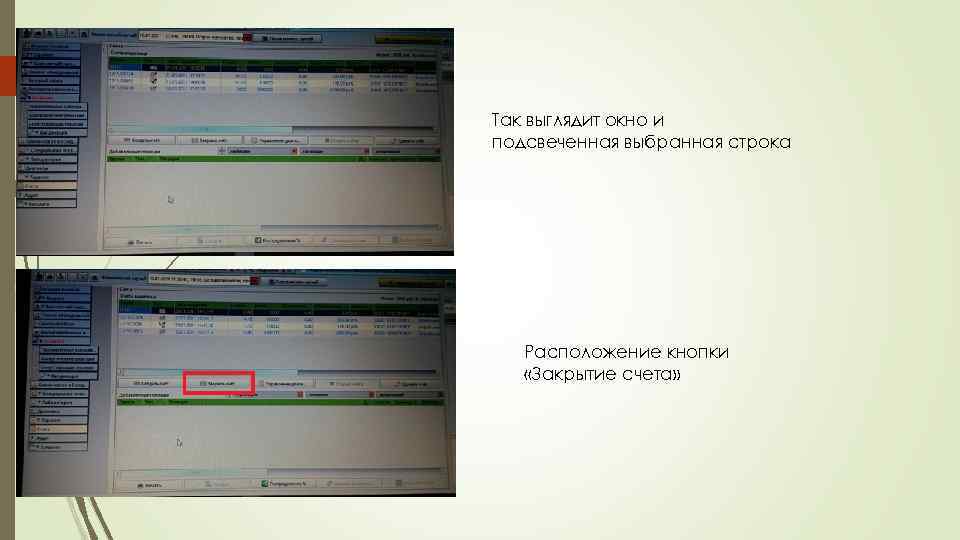 Так выглядит окно и подсвеченная выбранная строка Расположение кнопки «Закрытие счета»
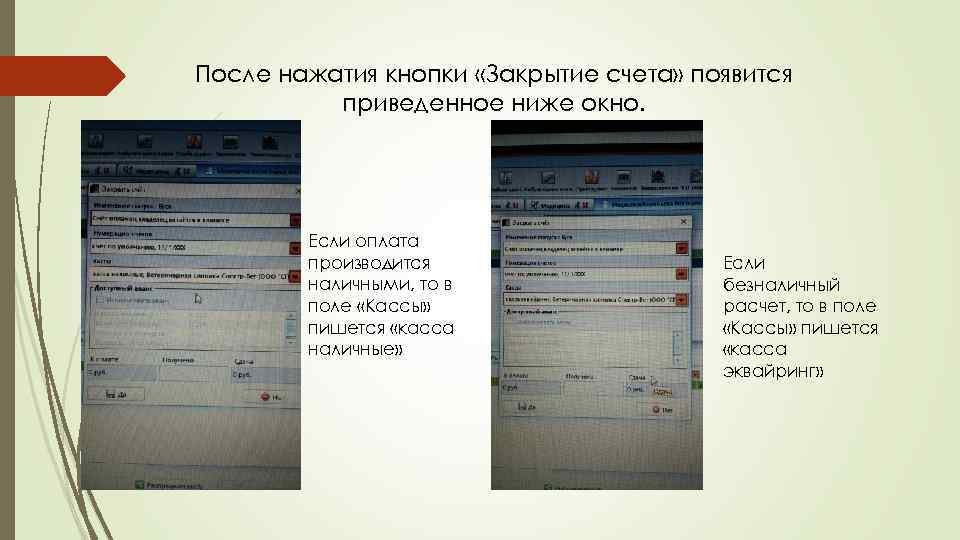 После нажатия кнопки «Закрытие счета» появится приведенное ниже окно. Если оплата производится наличными, то в поле «Кассы» пишется «касса наличные» Если безналичный расчет, то в поле «Кассы» пишется «касса эквайринг»
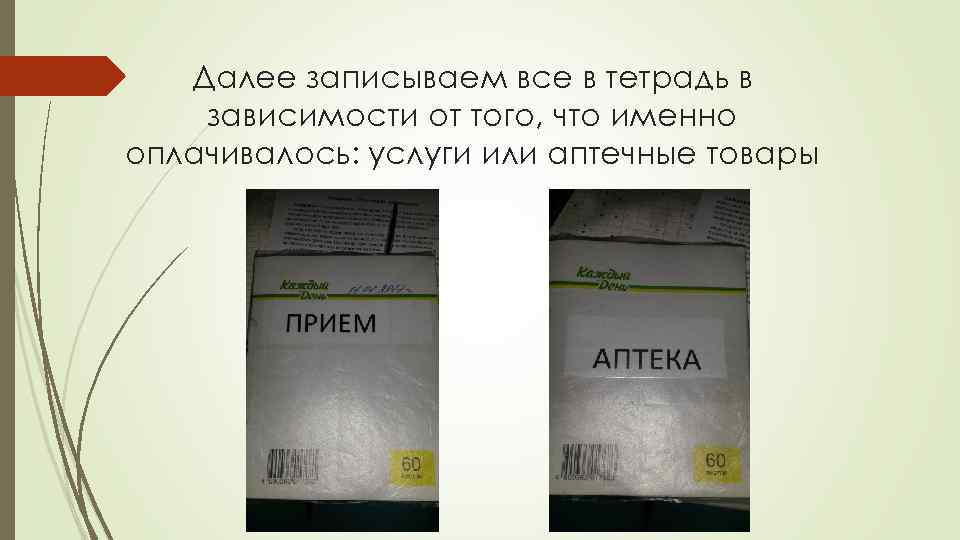 Далее записываем все в тетрадь в зависимости от того, что именно оплачивалось: услуги или аптечные товары