 Скачать презентацию Практическое занятие EBSCO DISCOVERY SERVICE EDS http support
eb54eaf55c0d96d54f082c172d7e7927.ppt
- Количество слайдов: 14



Практическое занятие EBSCO DISCOVERY SERVICE (EDS) http: //support. ebsco. com/training/resources. php
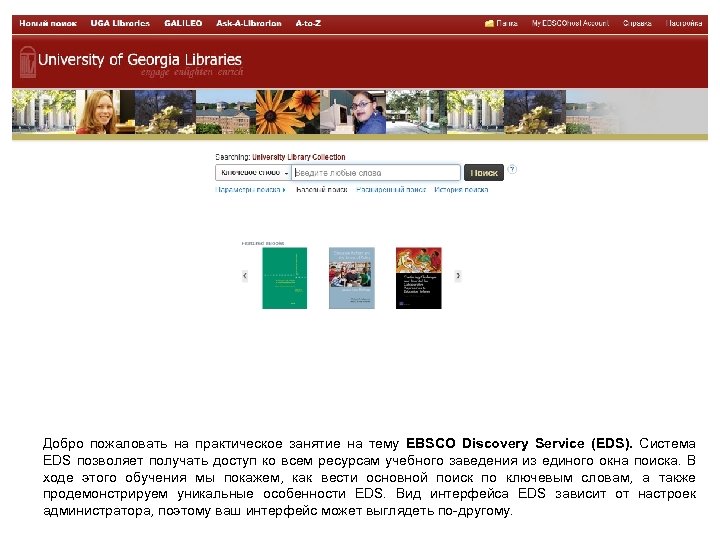
Добро пожаловать на практическое занятие на тему EBSCO Discovery Service (EDS). Система EDS позволяет получать доступ ко всем ресурсам учебного заведения из единого окна поиска. В ходе этого обучения мы покажем, как вести основной поиск по ключевым словам, а также продемонстрируем уникальные особенности EDS. Вид интерфейса EDS зависит от настроек администратора, поэтому ваш интерфейс может выглядеть по-другому.
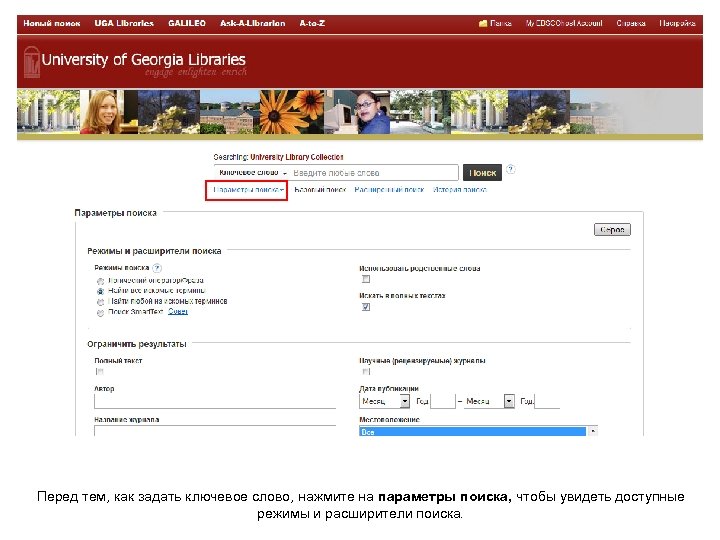
Перед тем, как задать ключевое слово, нажмите на параметры поиска, чтобы увидеть доступные режимы и расширители поиска.
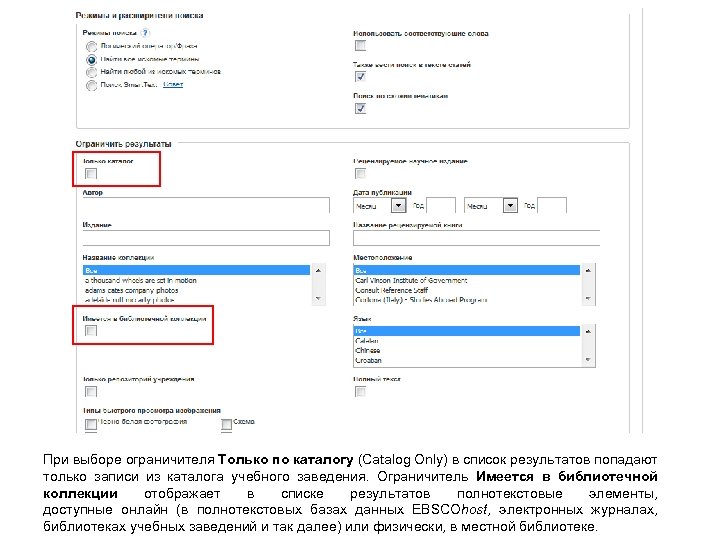
При выборе ограничителя Только по каталогу (Catalog Only) в список результатов попадают только записи из каталога учебного заведения. Ограничитель Имеется в библиотечной коллекции отображает в списке результатов полнотекстовые элементы, доступные онлайн (в полнотекстовых базах данных EBSCOhost, электронных журналах, библиотеках учебных заведений и так далее) или физически, в местной библиотеке.
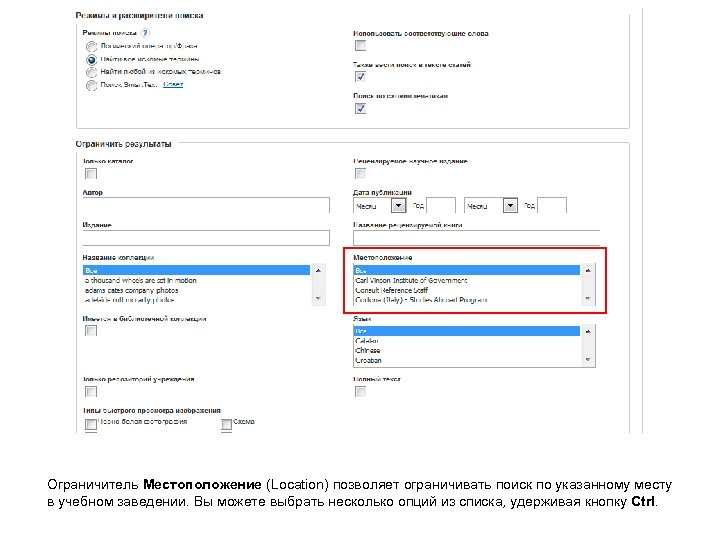
Ограничитель Местоположение (Location) позволяет ограничивать поиск по указанному месту в учебном заведении. Вы можете выбрать несколько опций из списка, удерживая кнопку Ctrl.
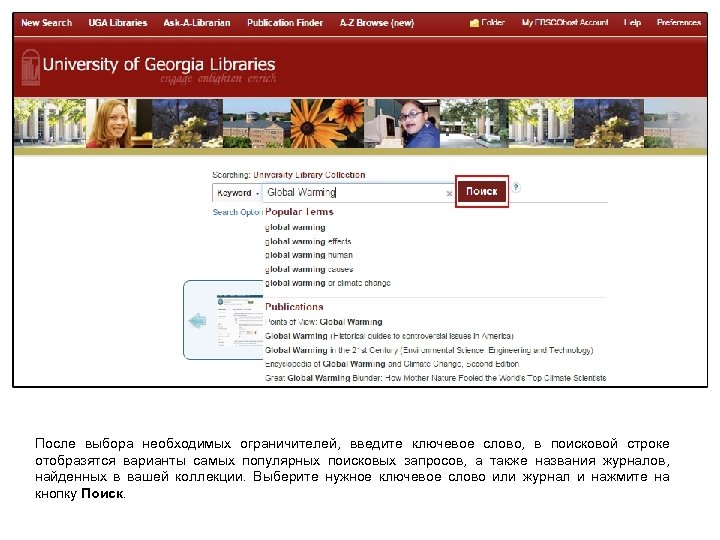
После выбора необходимых ограничителей, введите ключевое слово, в поисковой строке отобразятся варианты самых популярных поисковых запросов, а также названия журналов, найденных в вашей коллекции. Выберите нужное ключевое слово или журнал и нажмите на кнопку Поиск.
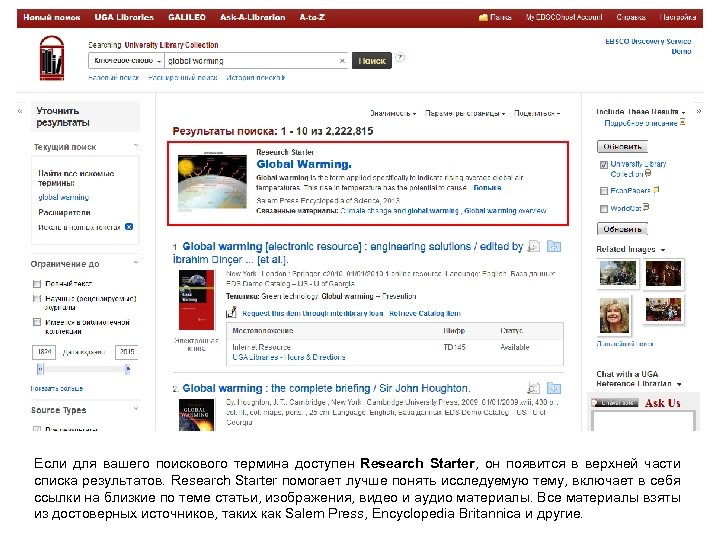
Если для вашего поискового термина доступен Research Starter, он появится в верхней части списка результатов. Research Starter помогает лучше понять исследуемую тему, включает в себя ссылки на близкие по теме статьи, изображения, видео и аудио материалы. Все материалы взяты из достоверных источников, таких как Salem Press, Encyclopedia Britannica и другие.
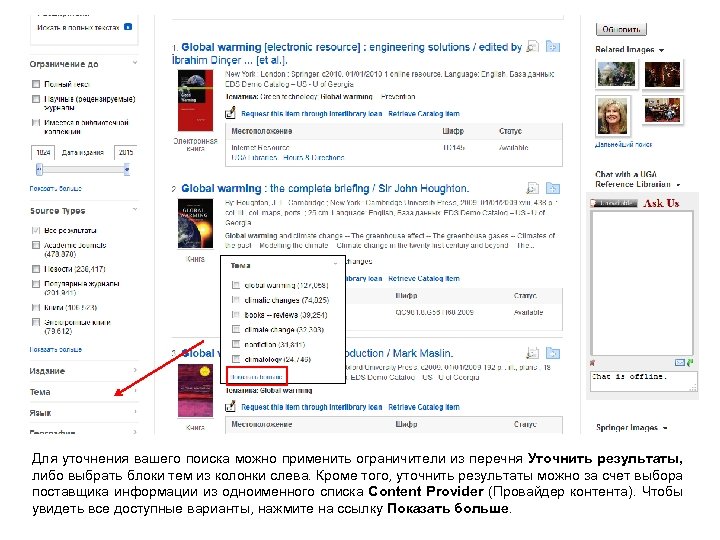
Для уточнения вашего поиска можно применить ограничители из перечня Уточнить результаты, либо выбрать блоки тем из колонки слева. Кроме того, уточнить результаты можно за счет выбора поставщика информации из одноименного списка Content Provider (Провайдер контента). Чтобы увидеть все доступные варианты, нажмите на ссылку Показать больше.
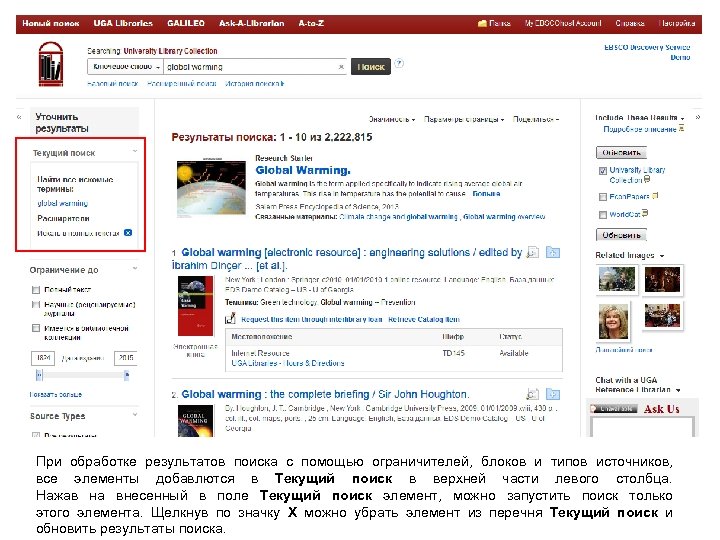
При обработке результатов поиска с помощью ограничителей, блоков и типов источников, все элементы добавлются в Текущий поиск в верхней части левого столбца. Нажав на внесенный в поле Текущий поиск элемент, можно запустить поиск только этого элемента. Щелкнув по значку Х можно убрать элемент из перечня Текущий поиск и обновить результаты поиска.
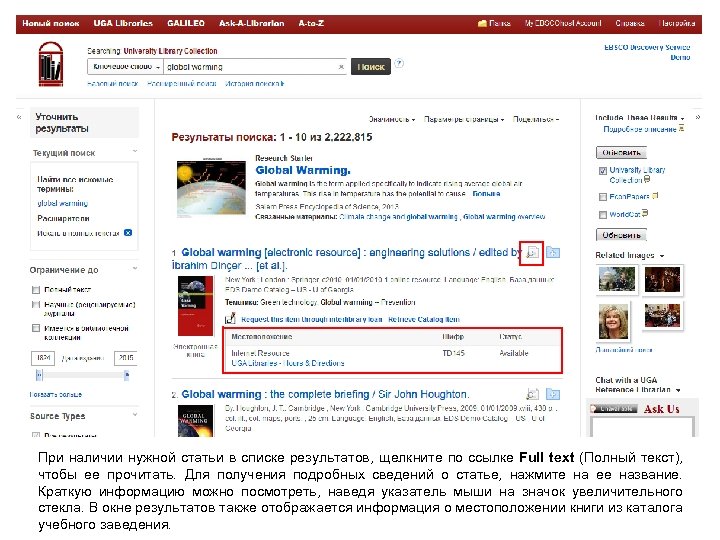
При наличии нужной статьи в списке результатов, щелкните по ссылке Full text (Полный текст), чтобы ее прочитать. Для получения подробных сведений о статье, нажмите на ее название. Краткую информацию можно посмотреть, наведя указатель мыши на значок увеличительного стекла. В окне результатов также отображается информация о местоположении книги из каталога учебного заведения.
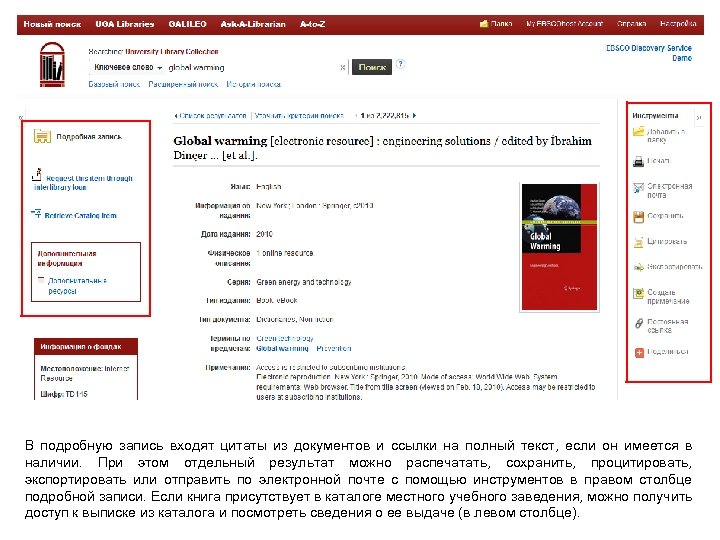
В подробную запись входят цитаты из документов и ссылки на полный текст, если он имеется в наличии. При этом отдельный результат можно распечатать, сохранить, процитировать, экспортировать или отправить по электронной почте с помощью инструментов в правом столбце подробной записи. Если книга присутствует в каталоге местного учебного заведения, можно получить доступ к выписке из каталога и посмотреть сведения о ее выдаче (в левом столбце).
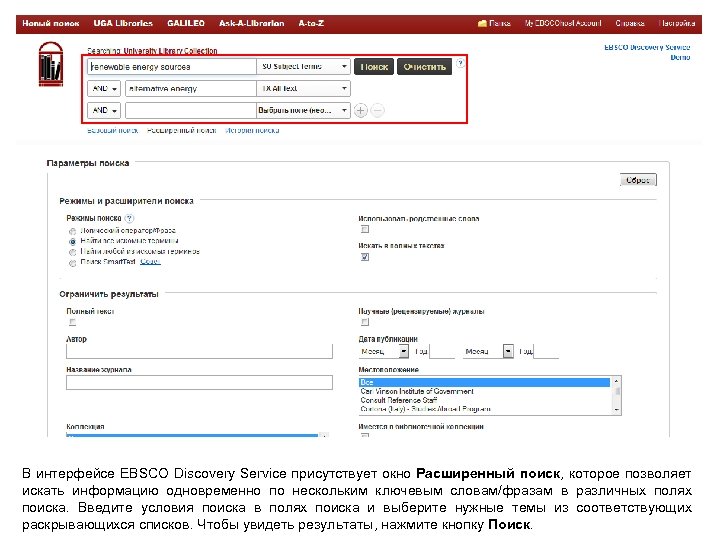
В интерфейсе EBSCO Discovery Service присутствует окно Расширенный поиск, которое позволяет искать информацию одновременно по нескольким ключевым словам/фразам в различных полях поиска. Введите условия поиска в полях поиска и выберите нужные темы из соответствующих раскрывающихся списков. Чтобы увидеть результаты, нажмите кнопку Поиск.
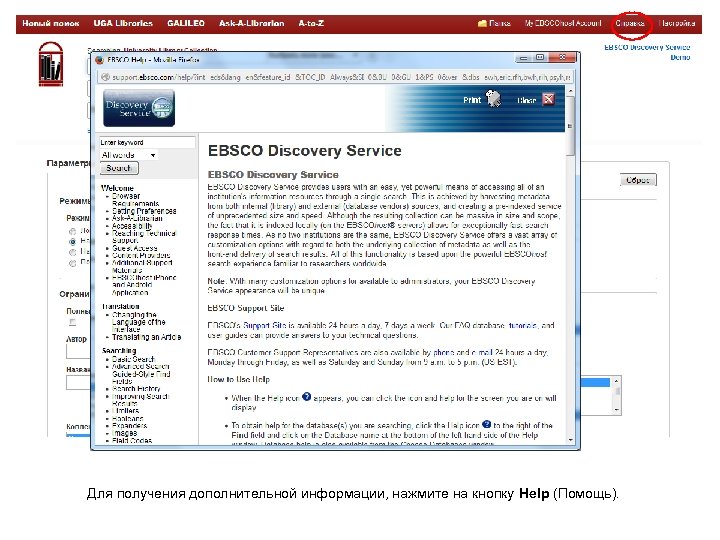
Для получения дополнительной информации, нажмите на кнопку Help (Помощь).
За дополнительной информацией обращайтесь на сайт поддержки EBSCO http: //support. ebsco. com
Скачать презентацию Практическое занятие EBSCO DISCOVERY SERVICE EDS http support
eb54eaf55c0d96d54f082c172d7e7927.ppt