 Скачать презентацию Практический курс по созданию базы данных Практическая
Практический курс по созданию базы данных.pptx
- Количество слайдов: 18



Практический курс по созданию базы данных
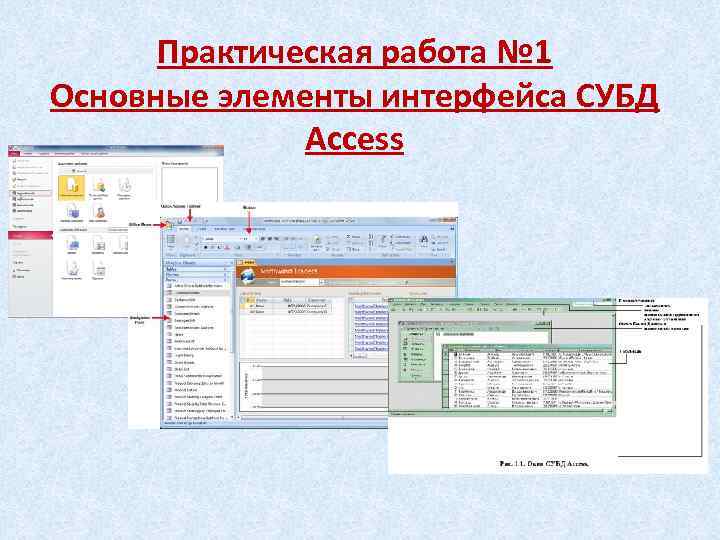
Практическая работа № 1 Основные элементы интерфейса СУБД Access
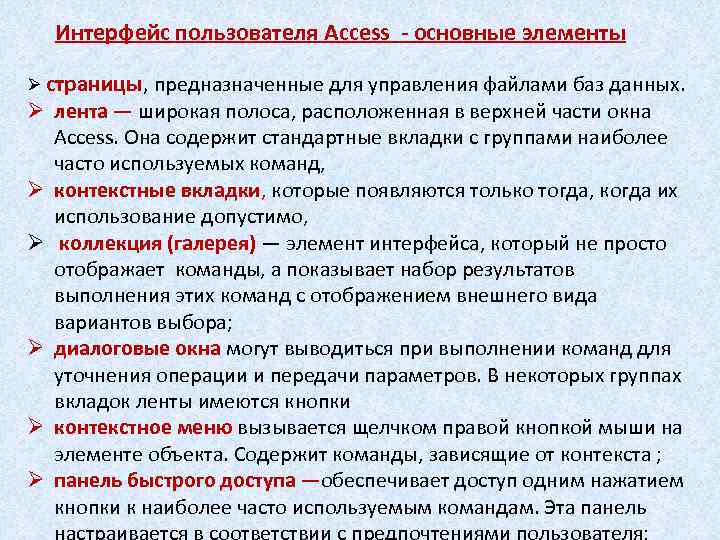
Интерфейс пользователя Access - основные элементы Ø страницы, предназначенные для управления файлами баз данных. Ø лента — широкая полоса, расположенная в верхней части окна Access. Она содержит стандартные вкладки с группами наиболее часто используемых команд, Ø контекстные вкладки, которые появляются только тогда, когда их использование допустимо, Ø коллекция (галерея) — элемент интерфейса, который не просто отображает команды, а показывает набор результатов выполнения этих команд с отображением внешнего вида вариантов выбора; Ø диалоговые окна могут выводиться при выполнении команд для уточнения операции и передачи параметров. В некоторых группах вкладок ленты имеются кнопки Ø контекстное меню вызывается щелчком правой кнопкой мыши на элементе объекта. Содержит команды, зависящие от контекста ; Ø панель быстрого доступа —обеспечивает доступ одним нажатием кнопки к наиболее часто используемым командам. Эта панель
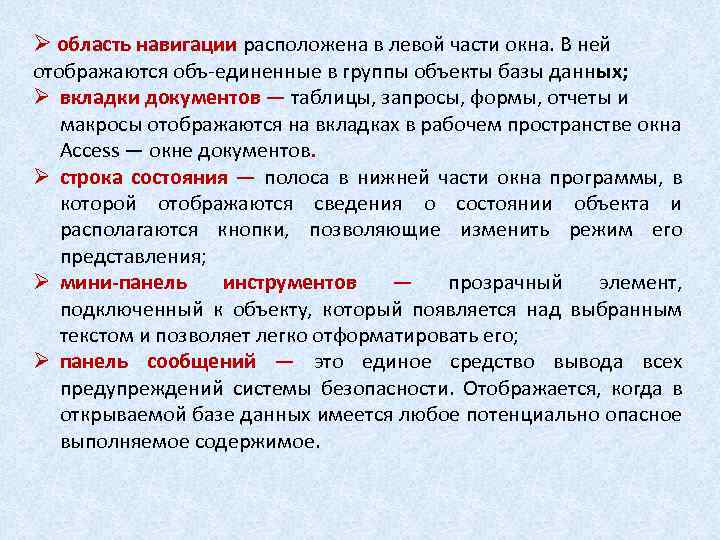
Ø область навигации расположена в левой части окна. В ней отображаются объ-единенные в группы объекты базы данных; Ø вкладки документов — таблицы, запросы, формы, отчеты и макросы отображаются на вкладках в рабочем пространстве окна Access — окне документов. Ø строка состояния — полоса в нижней части окна программы, в которой отображаются сведения о состоянии объекта и располагаются кнопки, позволяющие изменить режим его представления; Ø мини-панель инструментов — прозрачный элемент, подключенный к объекту, который появляется над выбранным текстом и позволяет легко отформатировать его; Ø панель сообщений — это единое средство вывода всех предупреждений системы безопасности. Отображается, когда в открываемой базе данных имеется любое потенциально опасное выполняемое содержимое.
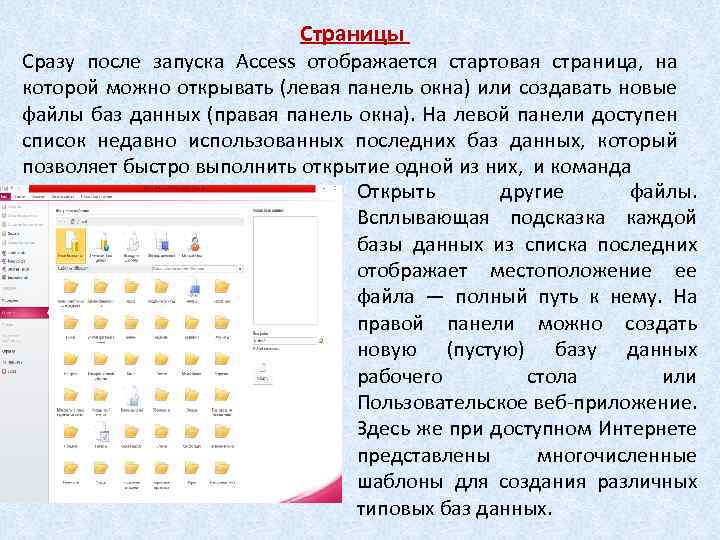
Страницы Сразу после запуска Access отображается стартовая страница, на которой можно открывать (левая панель окна) или создавать новые файлы баз данных (правая панель окна). На левой панели доступен список недавно использованных последних баз данных, который позволяет быстро выполнить открытие одной из них, и команда Открыть другие файлы. Всплывающая подсказка каждой базы данных из списка последних отображает местоположение ее файла — полный путь к нему. На правой панели можно создать новую (пустую) базу данных рабочего стола или Пользовательское веб-приложение. Здесь же при доступном Интернете представлены многочисленные шаблоны для создания различных типовых баз данных.
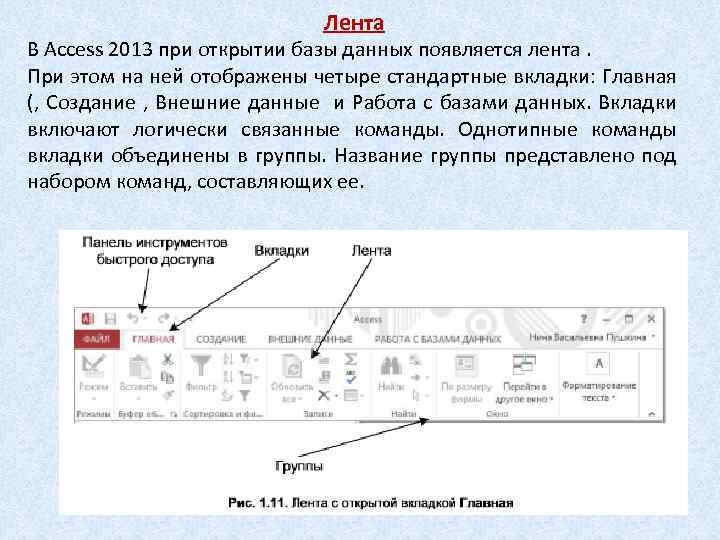
Лента В Access 2013 при открытии базы данных появляется лента. При этом на ней отображены четыре стандартные вкладки: Главная (, Создание , Внешние данные и Работа с базами данных. Вкладки включают логически связанные команды. Однотипные команды вкладки объединены в группы. Название группы представлено под набором команд, составляющих ее.
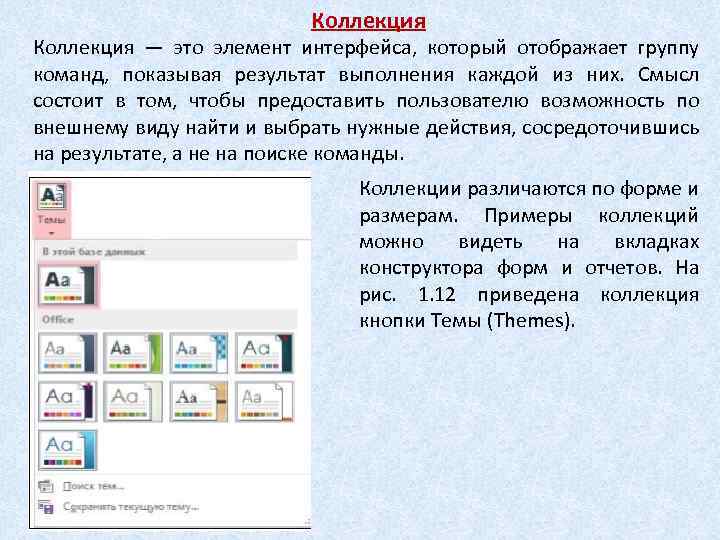
Коллекция — это элемент интерфейса, который отображает группу команд, показывая результат выполнения каждой из них. Смысл состоит в том, чтобы предоставить пользователю возможность по внешнему виду найти и выбрать нужные действия, сосредоточившись на результате, а не на поиске команды. Коллекции различаются по форме и размерам. Примеры коллекций можно видеть на вкладках конструктора форм и отчетов. На рис. 1. 12 приведена коллекция кнопки Темы (Themes).
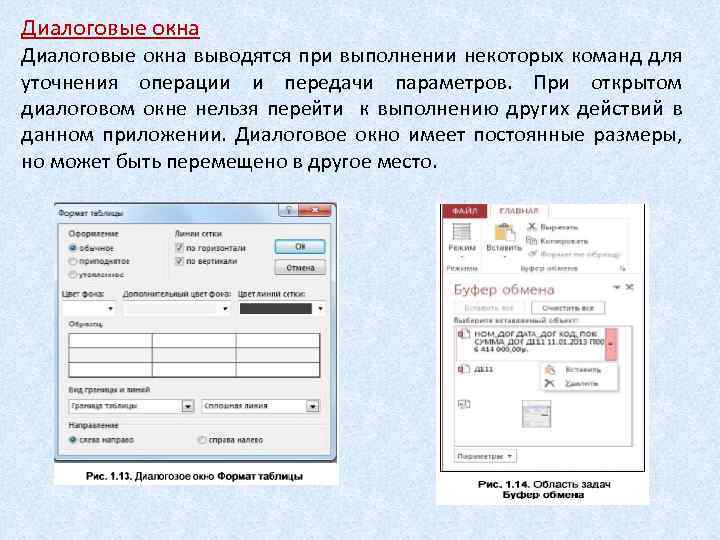
Диалоговые окна выводятся при выполнении некоторых команд для уточнения операции и передачи параметров. При открытом диалоговом окне нельзя перейти к выполнению других действий в данном приложении. Диалоговое окно имеет постоянные размеры, но может быть перемещено в другое место.
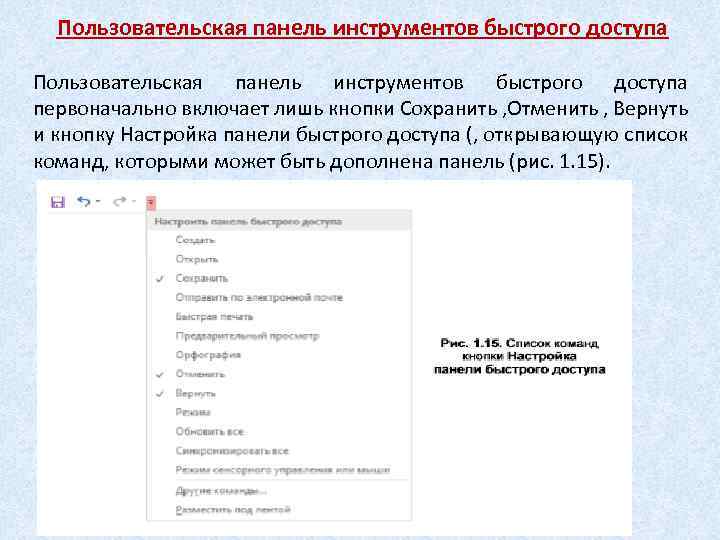
Пользовательская панель инструментов быстрого доступа первоначально включает лишь кнопки Сохранить , Отменить , Вернуть и кнопку Настройка панели быстрого доступа (, открывающую список команд, которыми может быть дополнена панель (рис. 1. 15).
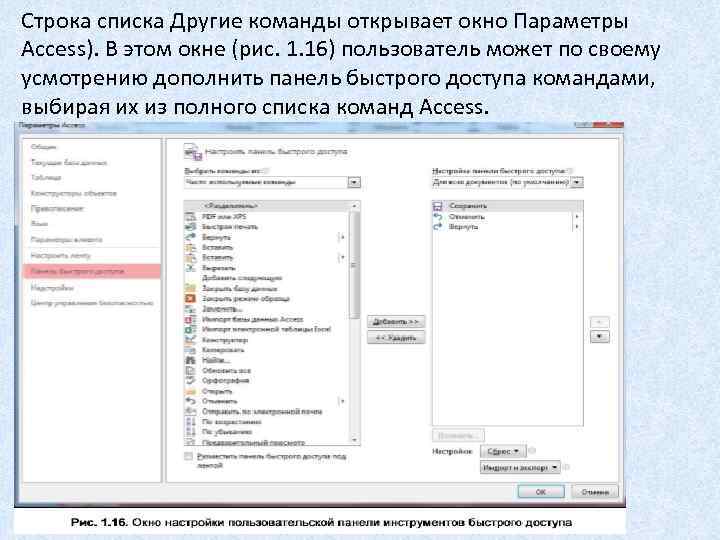
Строка списка Другие команды открывает окно Параметры Access). В этом окне (рис. 1. 16) пользователь может по своему усмотрению дополнить панель быстрого доступа командами, выбирая их из полного списка команд Access.
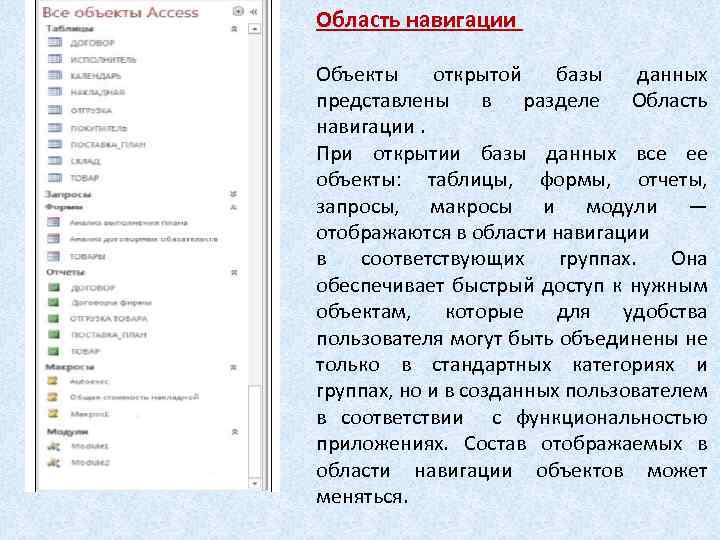
Область навигации Объекты открытой базы данных представлены в разделе Область навигации. При открытии базы данных все ее объекты: таблицы, формы, отчеты, запросы, макросы и модули — отображаются в области навигации в соответствующих группах. Она обеспечивает быстрый доступ к нужным объектам, которые для удобства пользователя могут быть объединены не только в стандартных категориях и группах, но и в созданных пользователем в соответствии с функциональностью приложениях. Состав отображаемых в области навигации объектов может меняться.
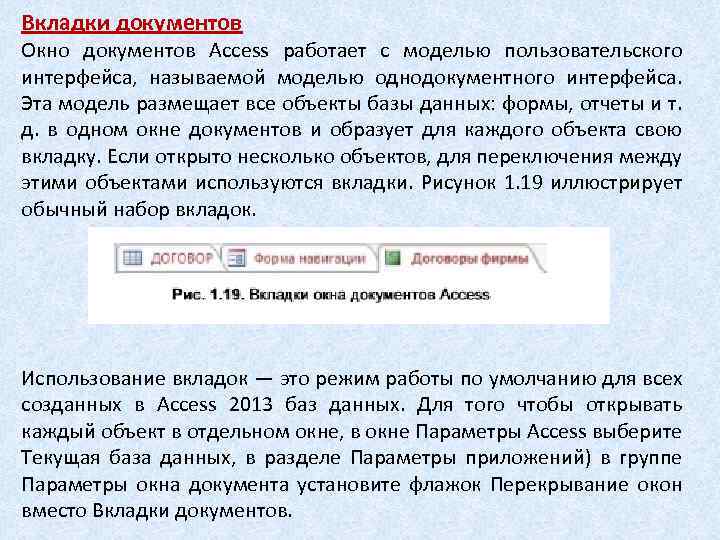
Вкладки документов Окно документов Access работает с моделью пользовательского интерфейса, называемой моделью однодокументного интерфейса. Эта модель размещает все объекты базы данных: формы, отчеты и т. д. в одном окне документов и образует для каждого объекта свою вкладку. Если открыто несколько объектов, для переключения между этими объектами используются вкладки. Рисунок 1. 19 иллюстрирует обычный набор вкладок. Использование вкладок — это режим работы по умолчанию для всех созданных в Access 2013 баз данных. Для того чтобы открывать каждый объект в отдельном окне, в окне Параметры Access выберите Текущая база данных, в разделе Параметры приложений) в группе Параметры окна документа установите флажок Перекрывание окон вместо Вкладки документов.
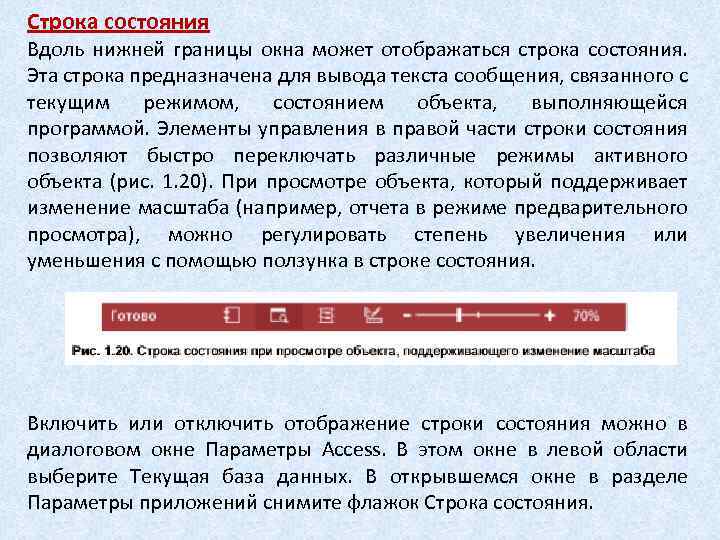
Строка состояния Вдоль нижней границы окна может отображаться строка состояния. Эта строка предназначена для вывода текста сообщения, связанного с текущим режимом, состоянием объекта, выполняющейся программой. Элементы управления в правой части строки состояния позволяют быстро переключать различные режимы активного объекта (рис. 1. 20). При просмотре объекта, который поддерживает изменение масштаба (например, отчета в режиме предварительного просмотра), можно регулировать степень увеличения или уменьшения с помощью ползунка в строке состояния. Включить или отключить отображение строки состояния можно в диалоговом окне Параметры Access. В этом окне в левой области выберите Текущая база данных. В открывшемся окне в разделе Параметры приложений снимите флажок Строка состояния.
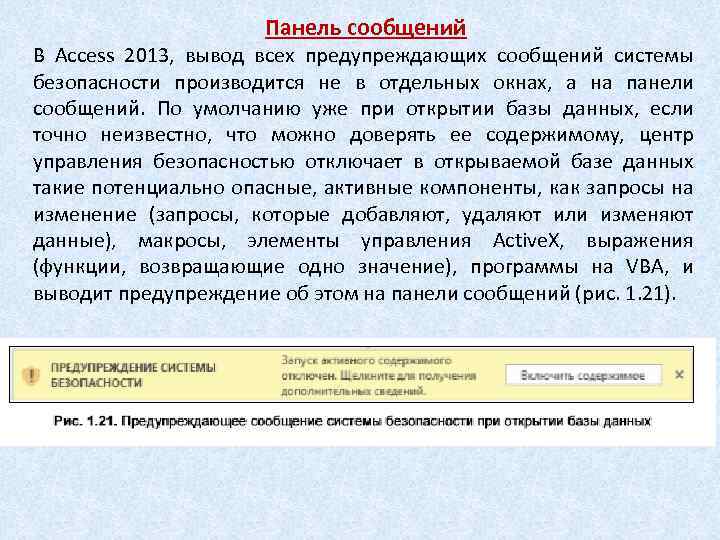
Панель сообщений В Access 2013, вывод всех предупреждающих сообщений системы безопасности производится не в отдельных окнах, а на панели сообщений. По умолчанию уже при открытии базы данных, если точно неизвестно, что можно доверять ее содержимому, центр управления безопасностью отключает в открываемой базе данных такие потенциально опасные, активные компоненты, как запросы на изменение (запросы, которые добавляют, удаляют или изменяют данные), макросы, элементы управления Active. X, выражения (функции, возвращающие одно значение), программы на VBA, и выводит предупреждение об этом на панели сообщений (рис. 1. 21).
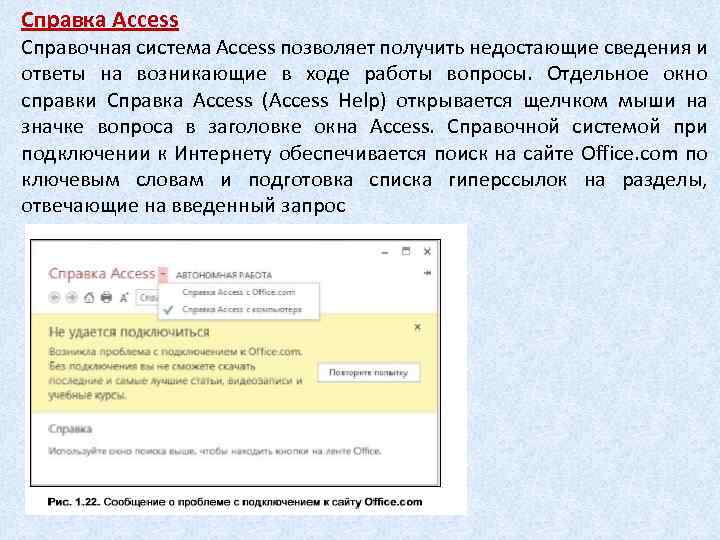
Справка Access Справочная система Access позволяет получить недостающие сведения и ответы на возникающие в ходе работы вопросы. Отдельное окно справки Справка Access (Access Help) открывается щелчком мыши на значке вопроса в заголовке окна Access. Справочной системой при подключении к Интернету обеспечивается поиск на сайте Office. com по ключевым словам и подготовка списка гиперссылок на разделы, отвечающие на введенный запрос
Защита баз данных в Access 2013 построена на доверии к происхождению ее выполнимого содержимого. Дело в том, что некоторые компоненты Access, полученные из ненадежных источников, выполняясь, могут повредить базу данных. Поэтому база данных открывается для работы с полным набором функциональных возможностей только, если она имеет состояние доверенной. База данных Access хотя и хранится в одном файле, представляет собой набор объектов: таблиц, форм, запросов, отчетов, макросов и модулей, которые, как правило, являются взаимозависимыми и, следовательно, выполнение некоторых объектов может повлечь порчу других.
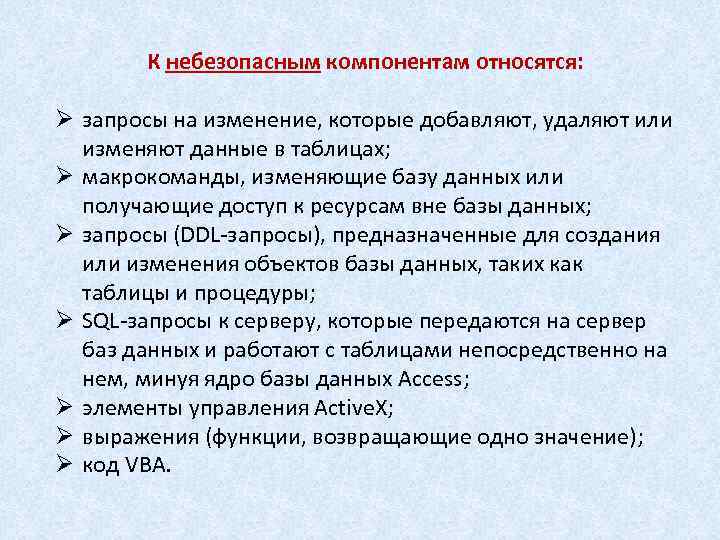
К небезопасным компонентам относятся: Ø запросы на изменение, которые добавляют, удаляют или изменяют данные в таблицах; Ø макрокоманды, изменяющие базу данных или получающие доступ к ресурсам вне базы данных; Ø запросы (DDL-запросы), предназначенные для создания или изменения объектов базы данных, таких как таблицы и процедуры; Ø SQL-запросы к серверу, которые передаются на сервер баз данных и работают с таблицами непосредственно на нем, минуя ядро базы данных Access; Ø элементы управления Active. X; Ø выражения (функции, возвращающие одно значение); Ø код VBA.
 Скачать презентацию Практический курс по созданию базы данных Практическая
Практический курс по созданию базы данных.pptx