 Скачать презентацию POWERPOINT 2007 Работу выполнили Пузанова Анастасия Студенникова Елизавета
PowerPoint Пузанова .ppt
- Количество слайдов: 46



POWERPOINT 2007 Работу выполнили: Пузанова Анастасия Студенникова Елизавета ЮФУ 1 курс 1
ВВЕДЕНИЕ 1. 2. 3. 4. 5. Основы Слайд Анимация Презентация Интерактивность 2
Тема 1. Основы 3
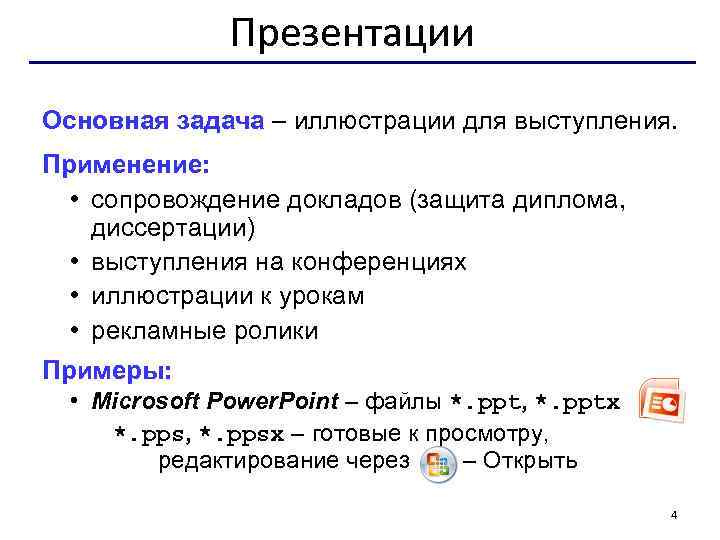
Презентации Основная задача – иллюстрации для выступления. Применение: • сопровождение докладов (защита диплома, диссертации) • выступления на конференциях • иллюстрации к урокам • рекламные ролики Примеры: • Microsoft Power. Point – файлы *. ppt, *. pptx *. pps, *. ppsx – готовые к просмотру, редактирование через – Открыть 4
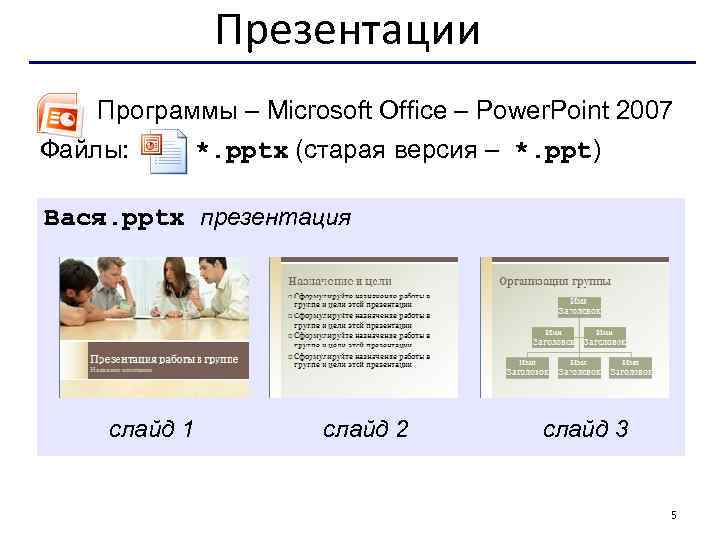
Презентации Программы – Microsoft Office – Power. Point 2007 Файлы: *. pptx (старая версия – *. ppt) Вася. pptx презентация слайд 1 слайд 2 слайд 3 5
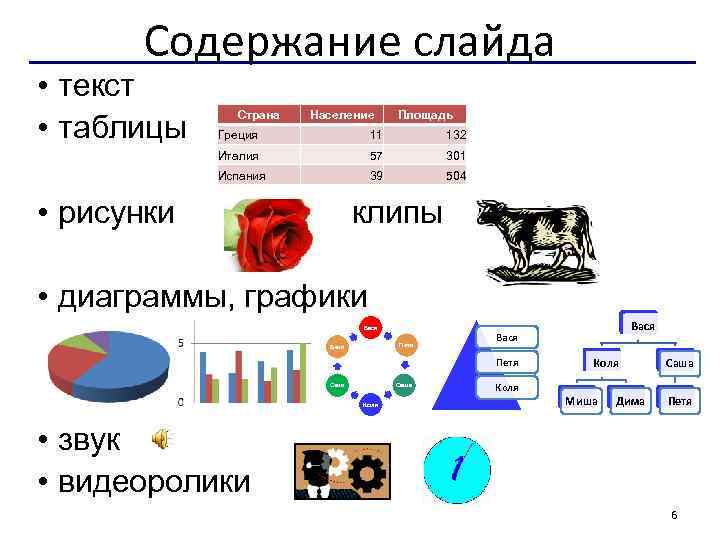
Содержание слайда • текст • таблицы Страна Население Площадь Греция 11 132 Италия 57 301 Испания 39 504 • рисунки клипы • диаграммы, графики Вася Петя Веня Петя Сеня Саша Коля Вася Коля Миша Дима Саша Петя • звук • видеоролики 6
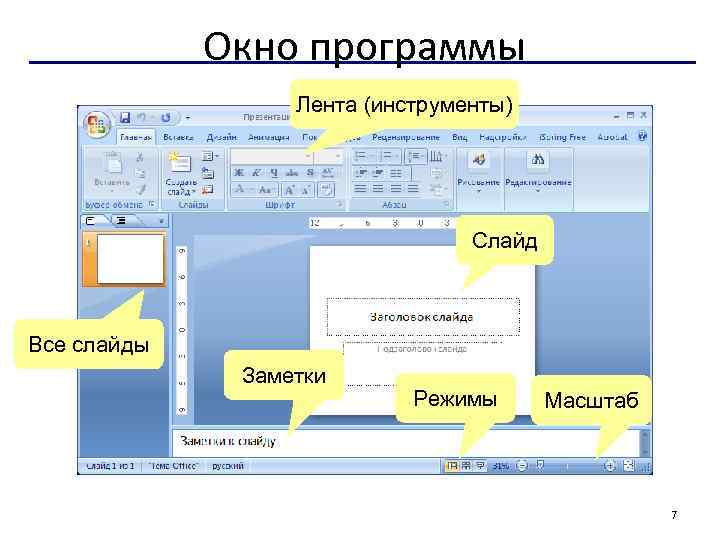
Окно программы Лента (инструменты) Слайд Все слайды Заметки Режимы Масштаб 7
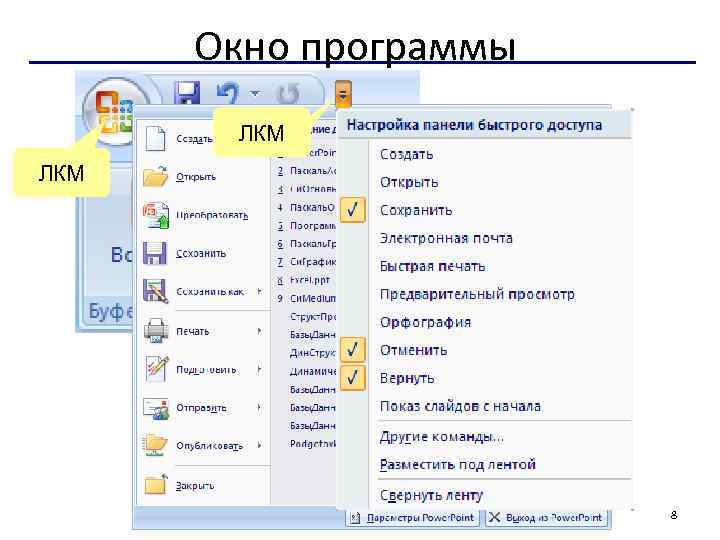
Окно программы ЛКМ 8
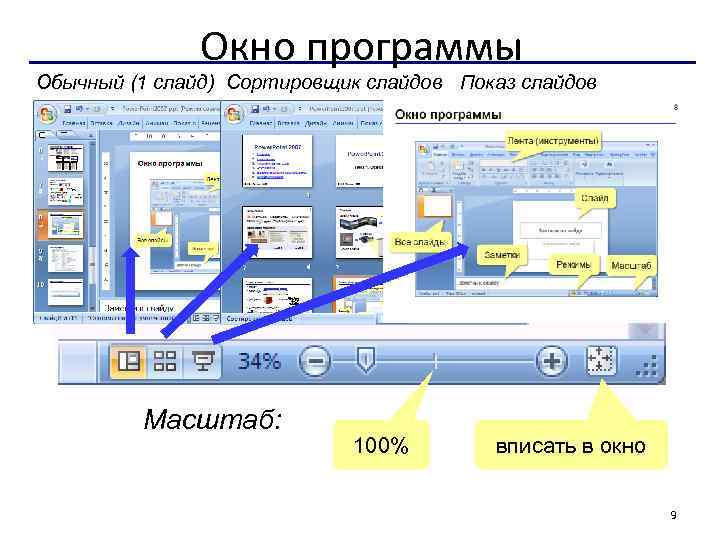
Окно программы Обычный (1 слайд) Сортировщик слайдов Показ слайдов Масштаб: 100% вписать в окно 9
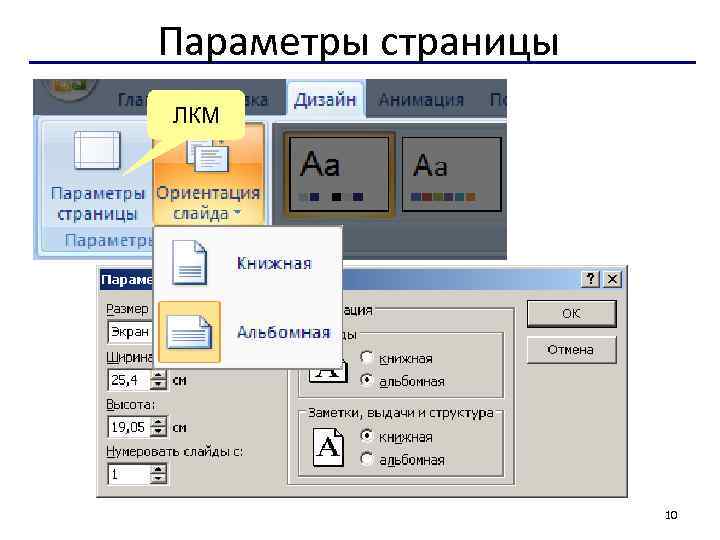
Параметры страницы ЛКМ 10
Тема 2. Слайд 11
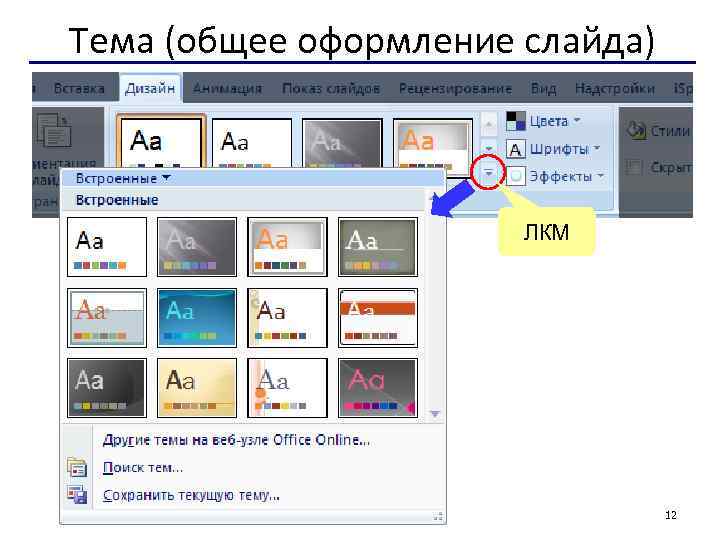
Тема (общее оформление слайда) ЛКМ 12
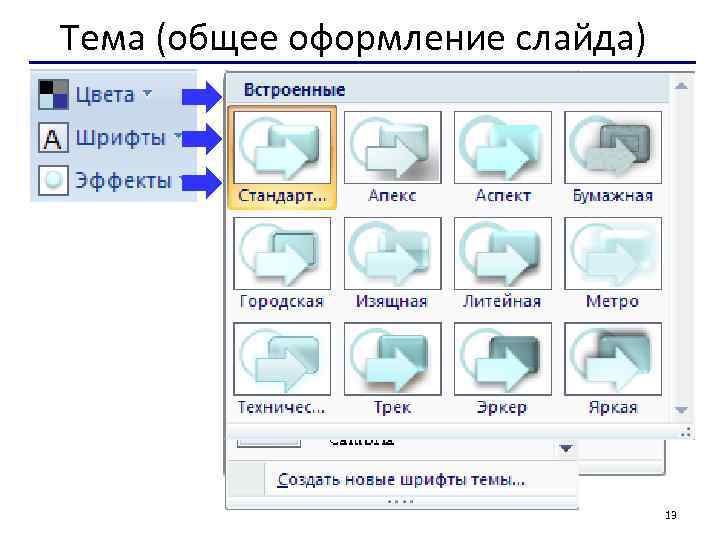
Тема (общее оформление слайда) 13
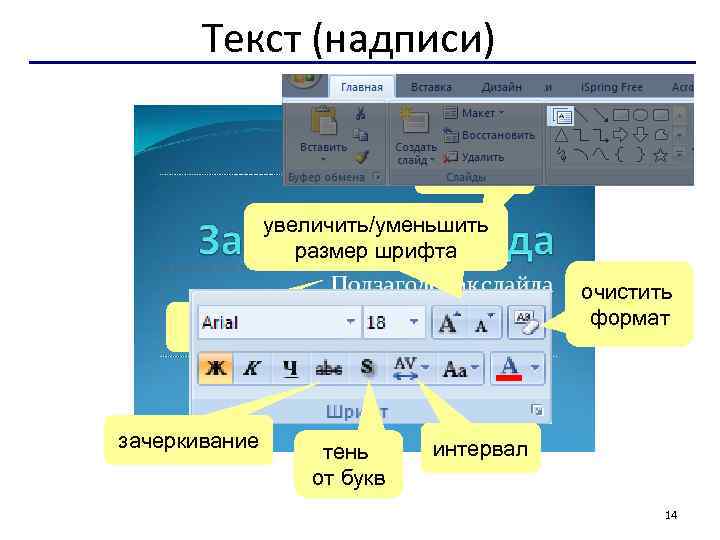
Текст (надписи) ЛКМ увеличить/уменьшить размер шрифта очистить формат ЛКМ зачеркивание тень от букв интервал 14
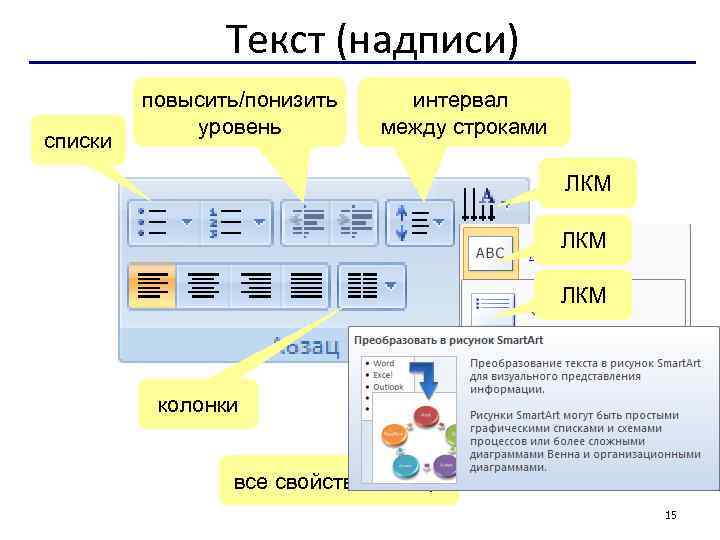
Текст (надписи) списки повысить/понизить уровень интервал между строками ЛКМ ЛКМ колонки все свойства абзаца 15
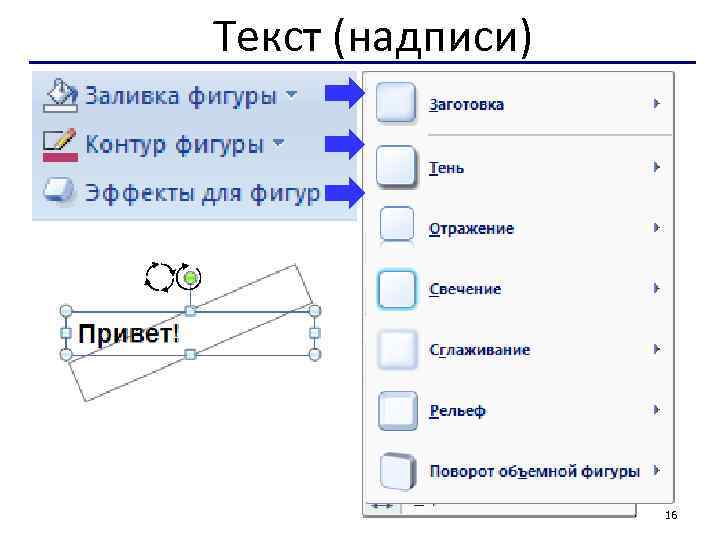
Текст (надписи) 16
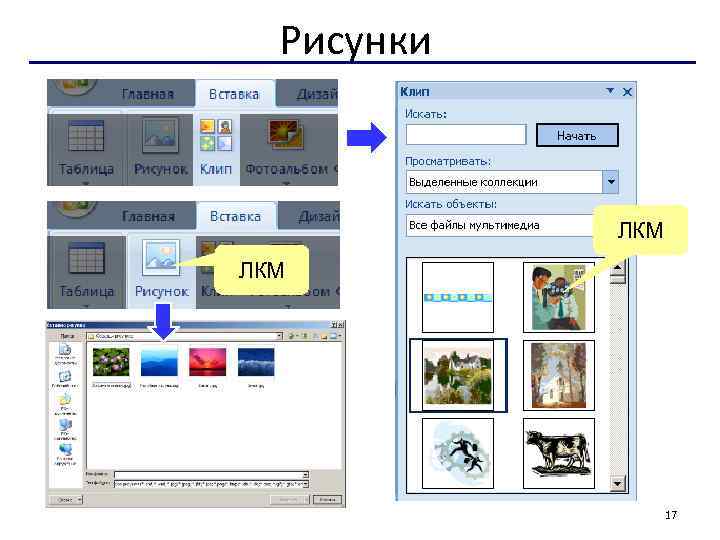
Рисунки ЛКМ 17
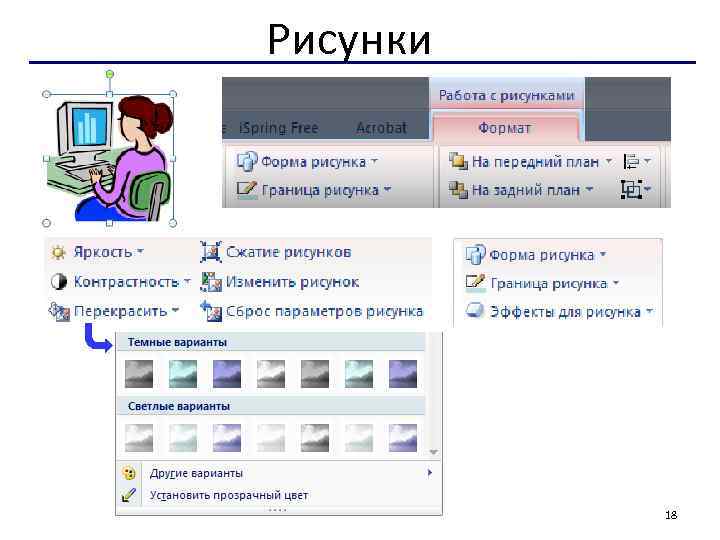
Рисунки 18
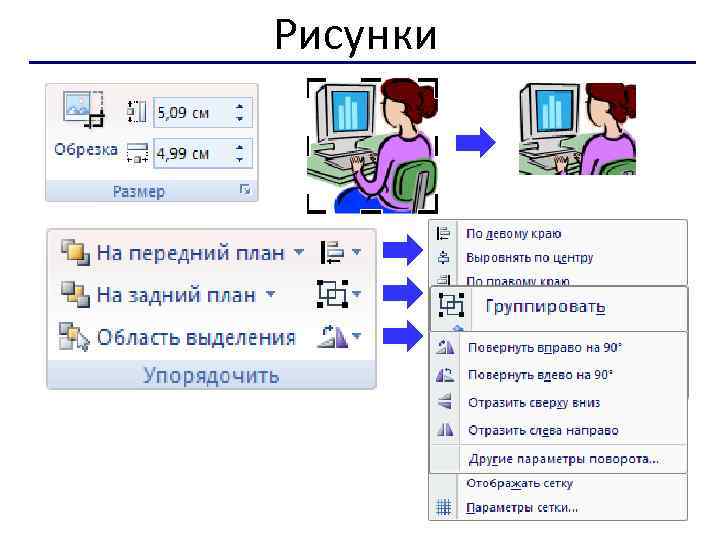
Рисунки 19
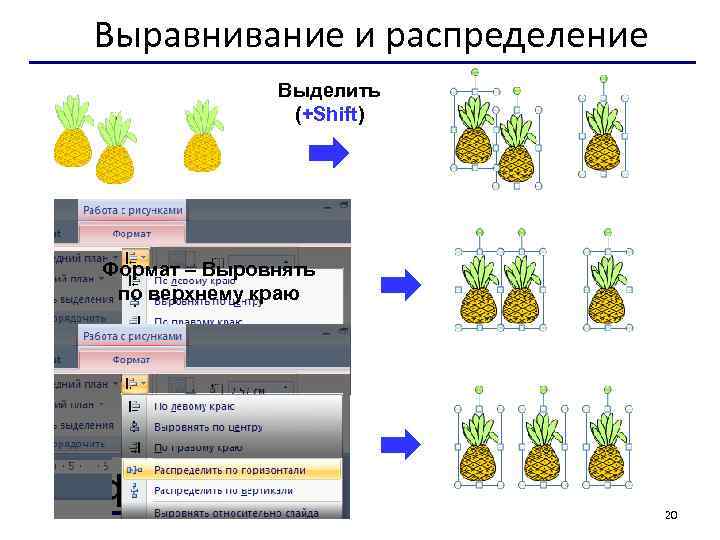
Выравнивание и распределение Выделить (+Shift) Формат – Выровнять по верхнему краю 20
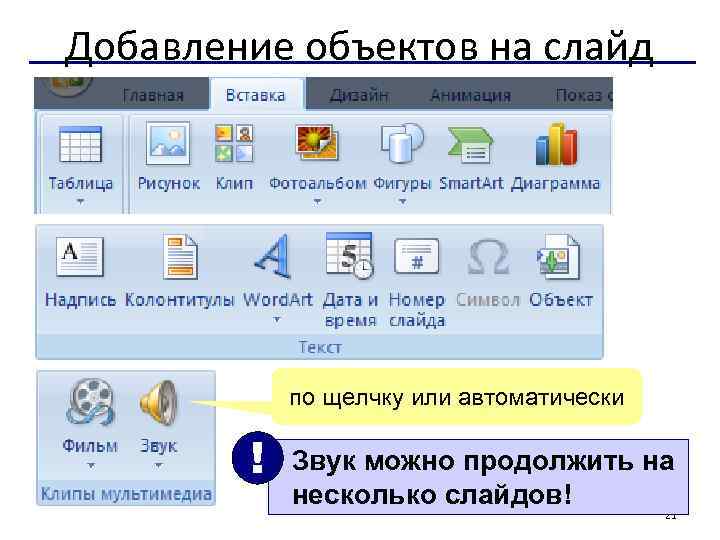
Добавление объектов на слайд по щелчку или автоматически ! Звук можно продолжить на несколько слайдов! 21
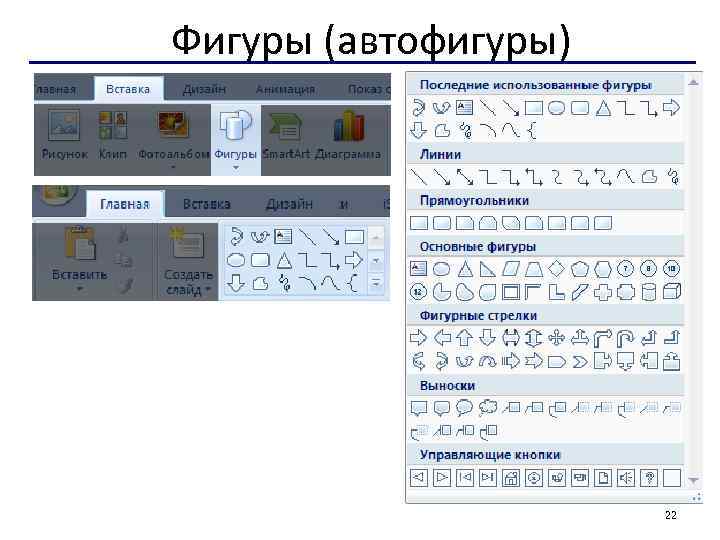
Фигуры (автофигуры) 22
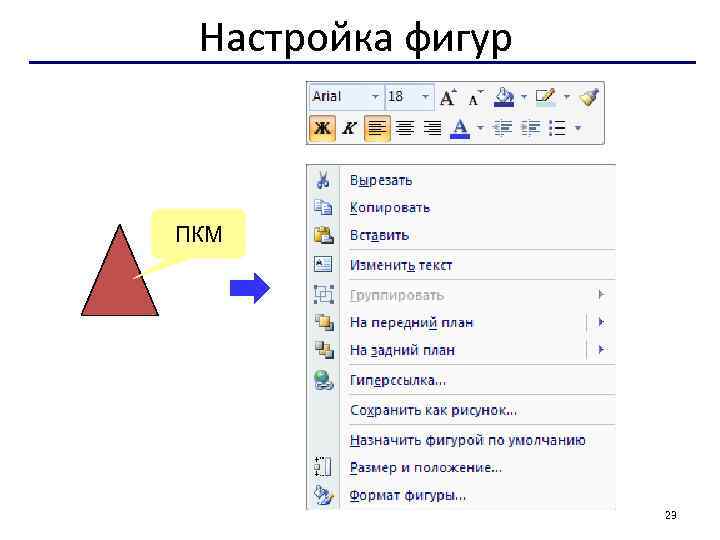
Настройка фигур ПКМ 23
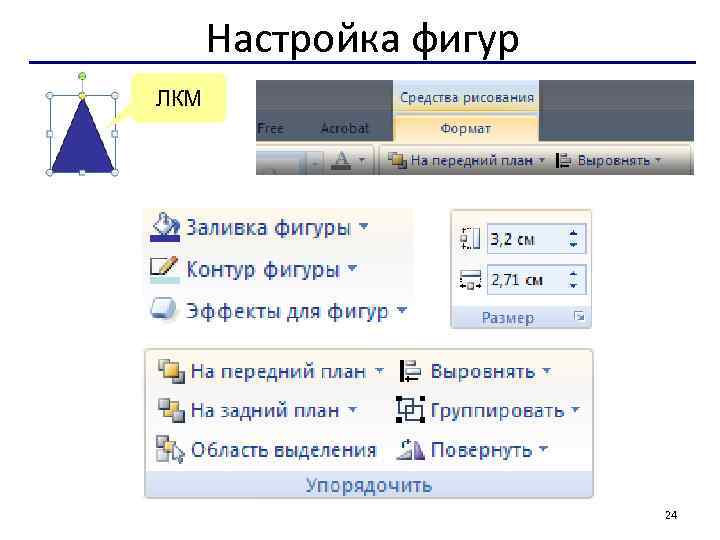
Настройка фигур ЛКМ 24
Тема 3. Анимация 25
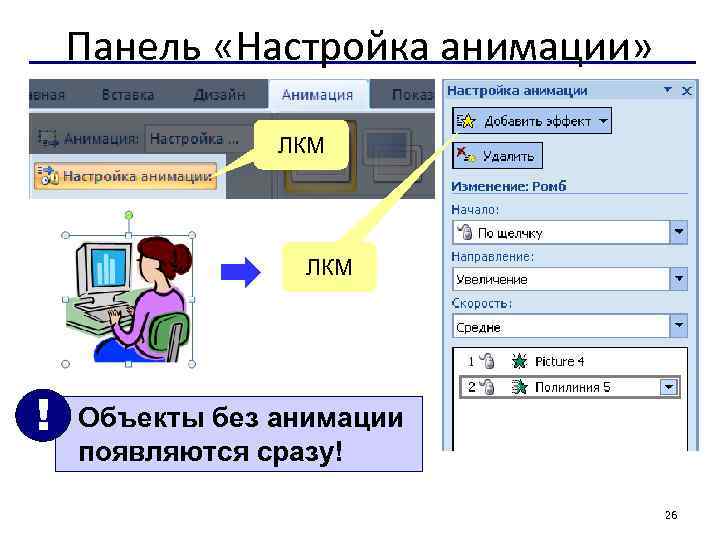
Панель «Настройка анимации» ЛКМ ! Объекты без анимации появляются сразу! 26
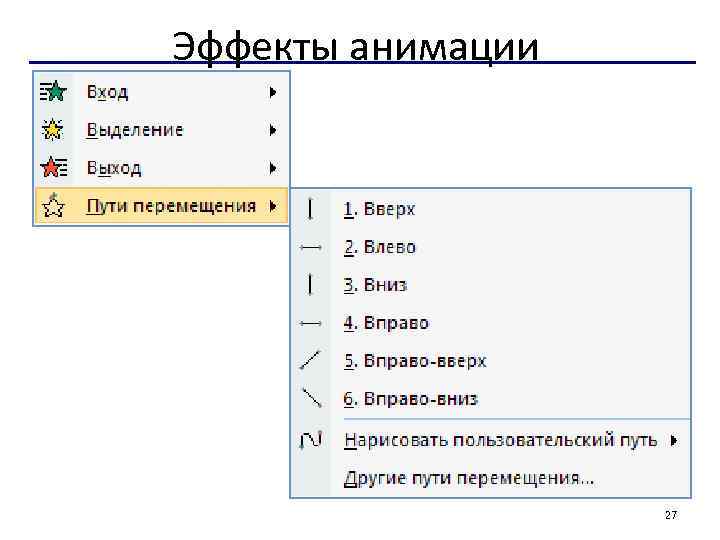
Эффекты анимации 27
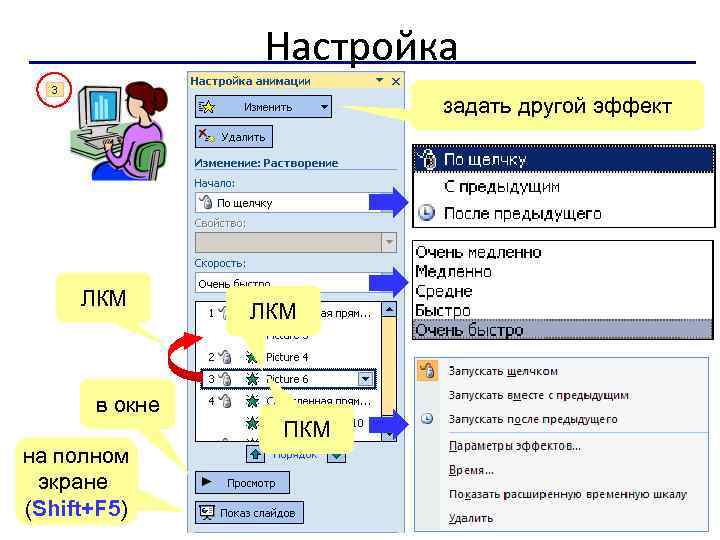
Настройка задать другой эффект ЛКМ в окне ПКМ на полном экране (Shift+F 5) 28
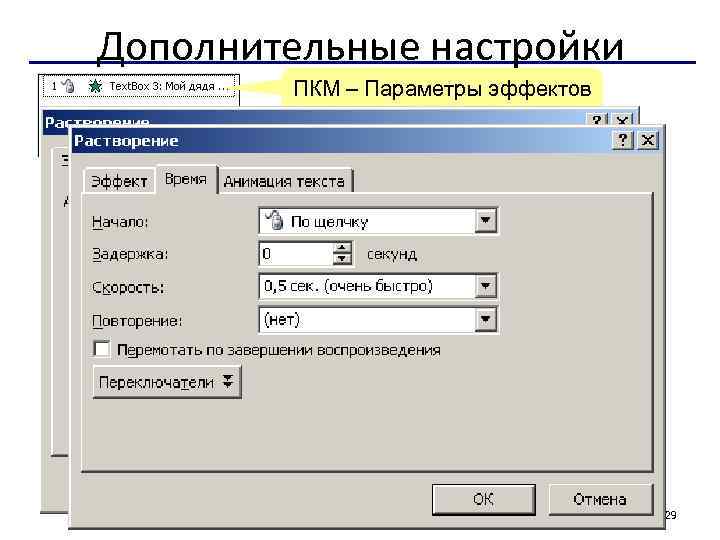
Дополнительные настройки ПКМ – Параметры эффектов или 2×ЛКМ 29
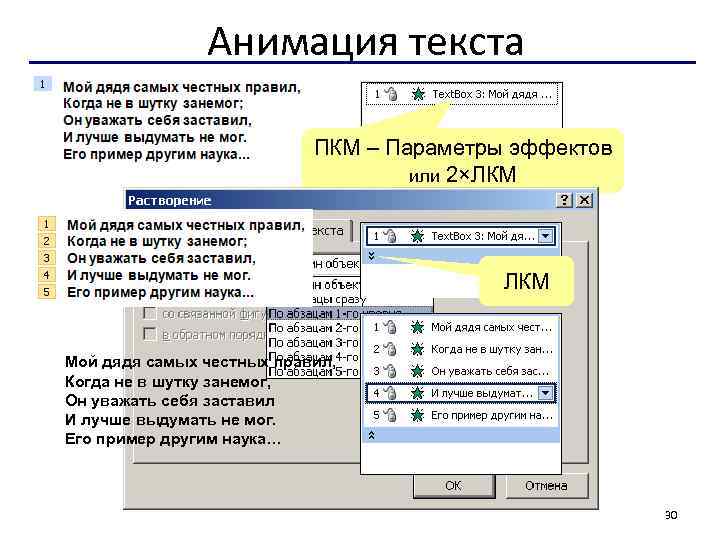
Анимация текста ПКМ – Параметры эффектов или 2×ЛКМ Мой дядя самых честных правил, Когда не в шутку занемог, Он уважать себя заставил И лучше выдумать не мог. Его пример другим наука… 30
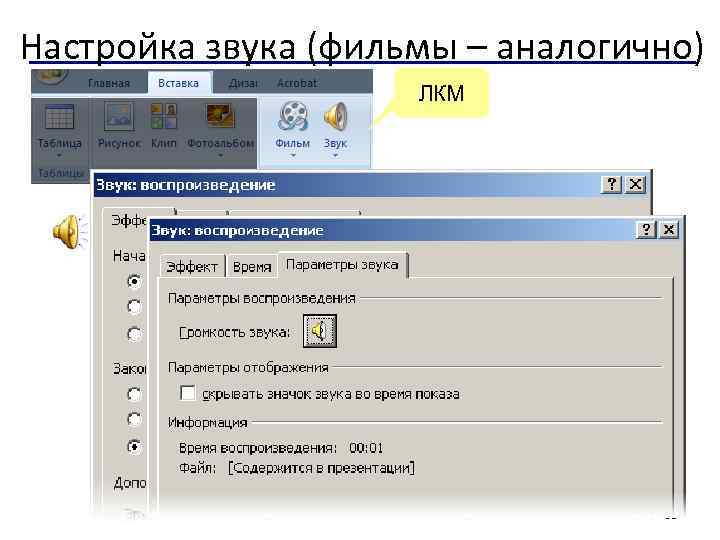
Настройка звука (фильмы – аналогично) ЛКМ ПКМ 31
Тема 4. Презентация 32
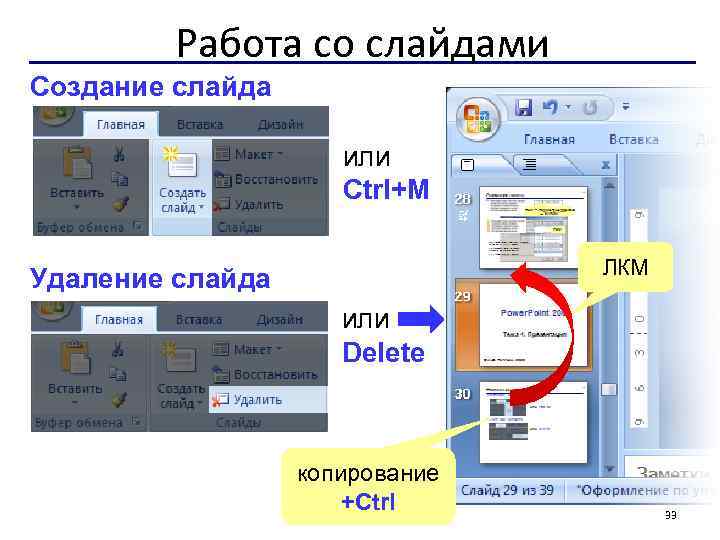
Работа со слайдами Создание слайда или Ctrl+M ЛКМ Удаление слайда или Delete копирование +Сtrl 33
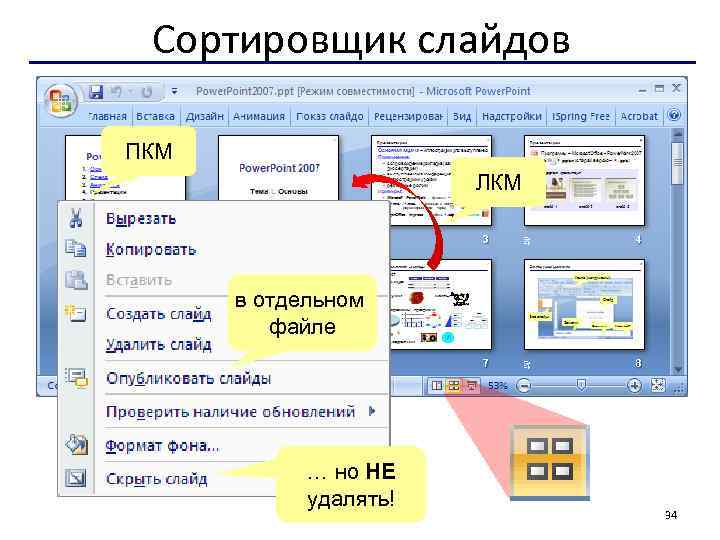
Сортировщик слайдов ПКМ ЛКМ в отдельном файле … но НЕ удалять! 34
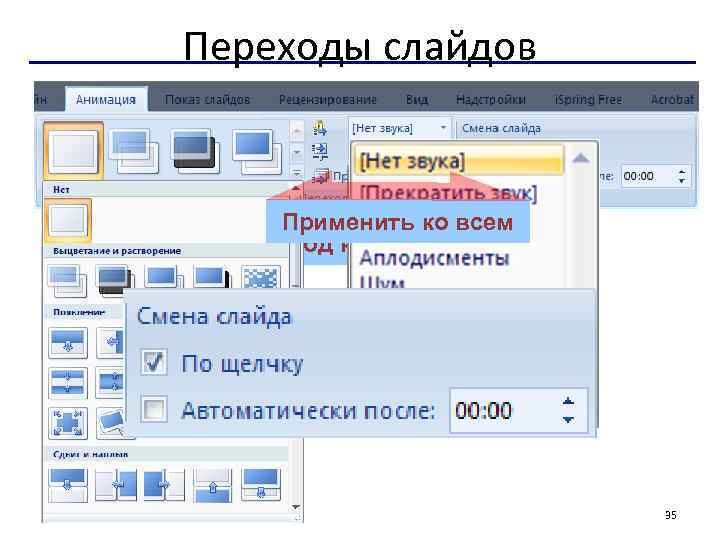
Переходы слайдов Применить ко всем Переход к этому слайду 35
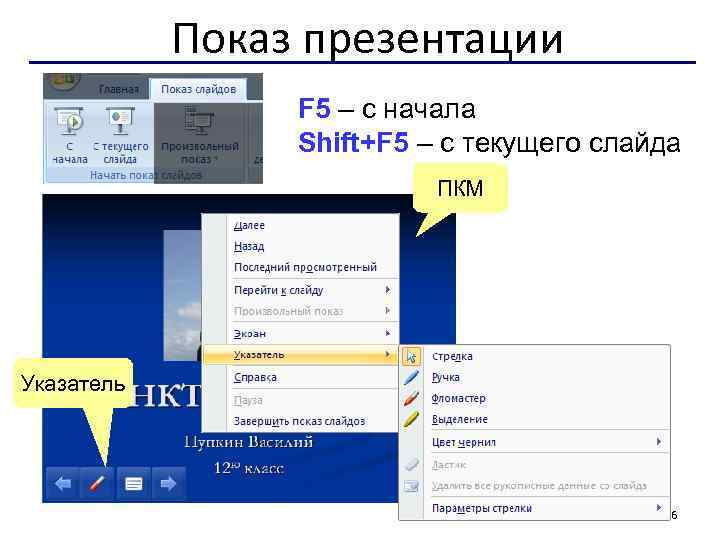
Показ презентации F 5 – с начала Shift+F 5 – с текущего слайда ПКМ Указатель 36
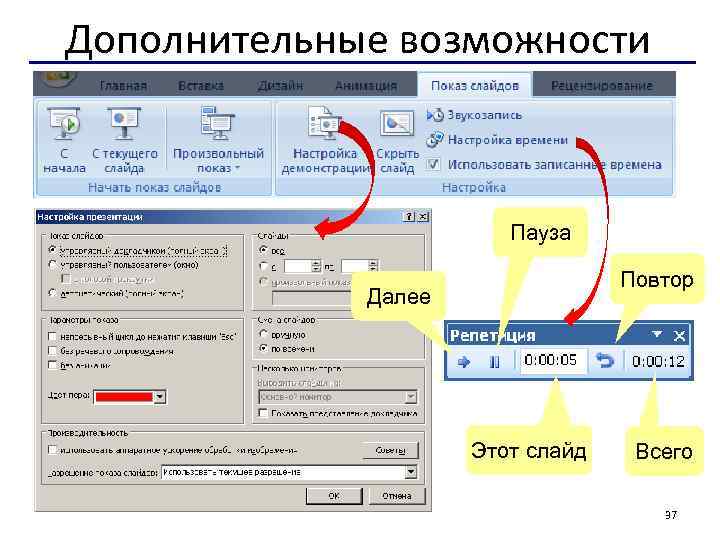
Дополнительные возможности Пауза Повтор Далее Этот слайд Всего 37
Тема 5. Интерактивность 38
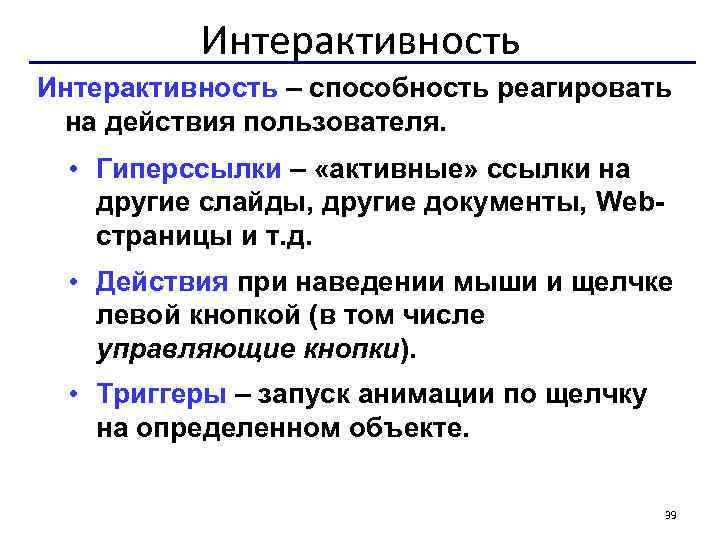
Интерактивность – способность реагировать на действия пользователя. • Гиперссылки – «активные» ссылки на другие слайды, другие документы, Webстраницы и т. д. • Действия при наведении мыши и щелчке левой кнопкой (в том числе управляющие кнопки). • Триггеры – запуск анимации по щелчку на определенном объекте. 39
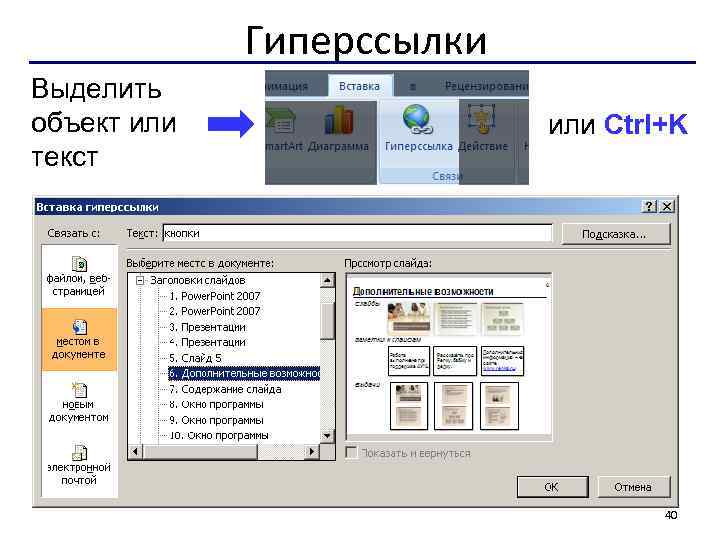
Гиперссылки Выделить объект или текст или Ctrl+K 40
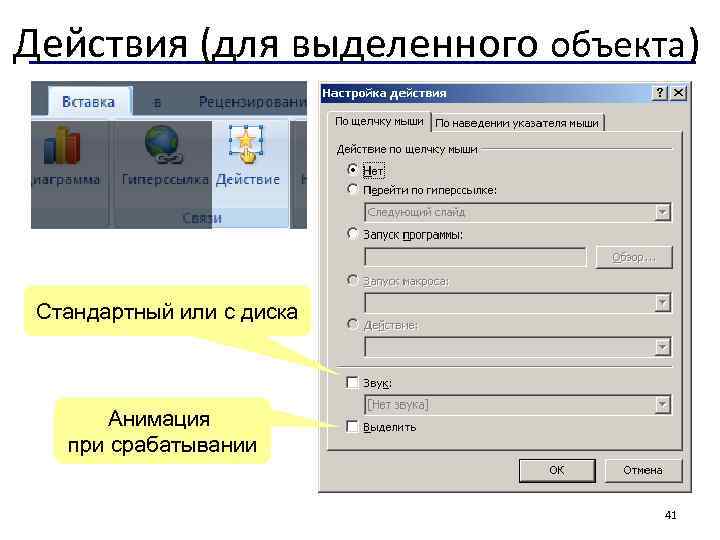
Действия (для выделенного объекта) Стандартный или с диска Анимация при срабатывании 41
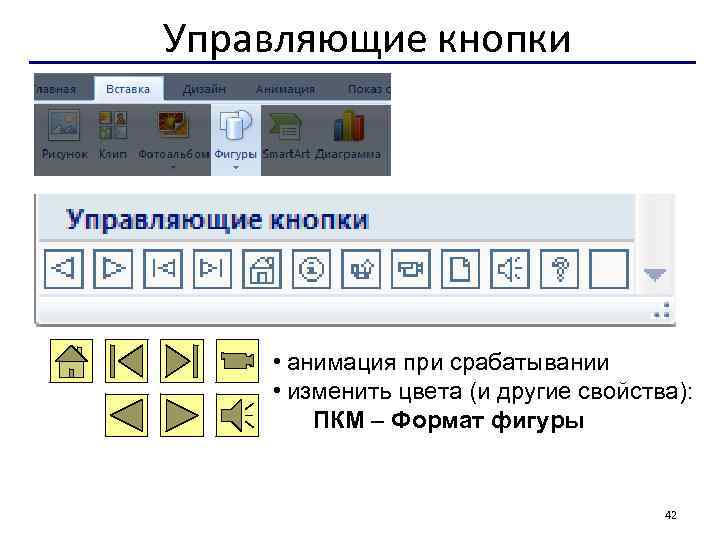
Управляющие кнопки • анимация при срабатывании • изменить цвета (и другие свойства): ПКМ – Формат фигуры 42
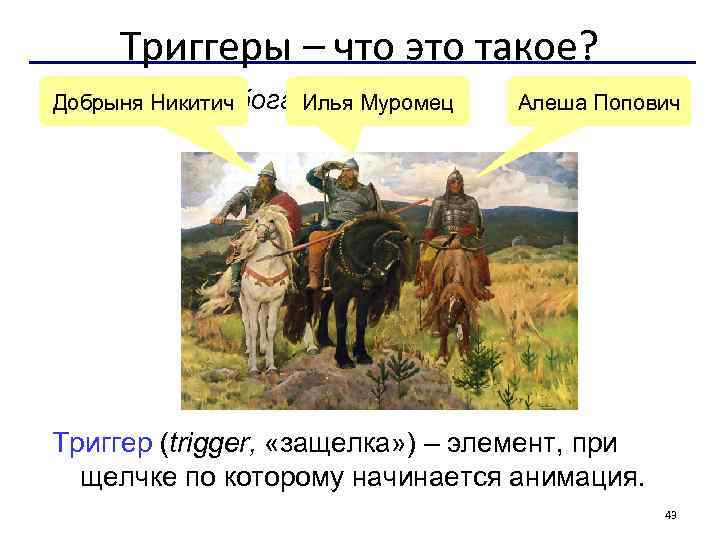
Триггеры – что это такое? Щелкните по богатырю… Добрыня Никитич Илья Муромец Алеша Попович Триггер (trigger, «защелка» ) – элемент, при щелчке по которому начинается анимация. 43
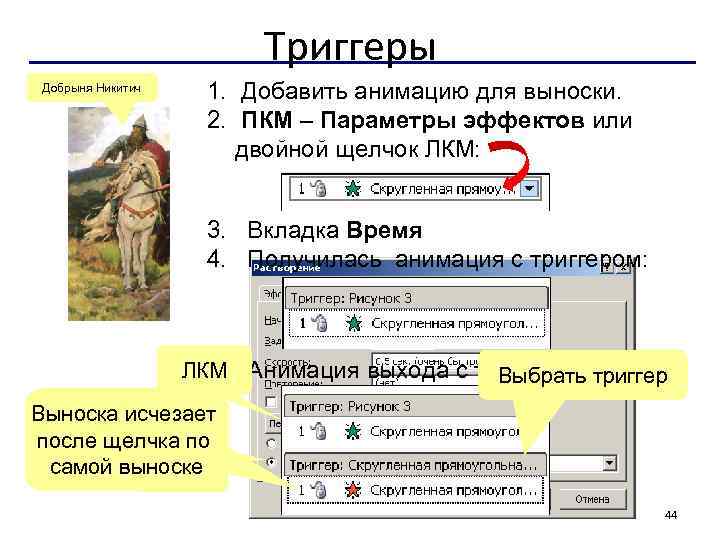
Триггеры Добрыня Никитич 1. Добавить анимацию для выноски. 2. ПКМ – Параметры эффектов или двойной щелчок ЛКМ: 3. Вкладка Время 4. Получилась анимация с триггером: 5. ЛКМ Анимация выхода с триггером триггер Выбрать Выноска исчезает после щелчка по самой выноске ЛКМ 44
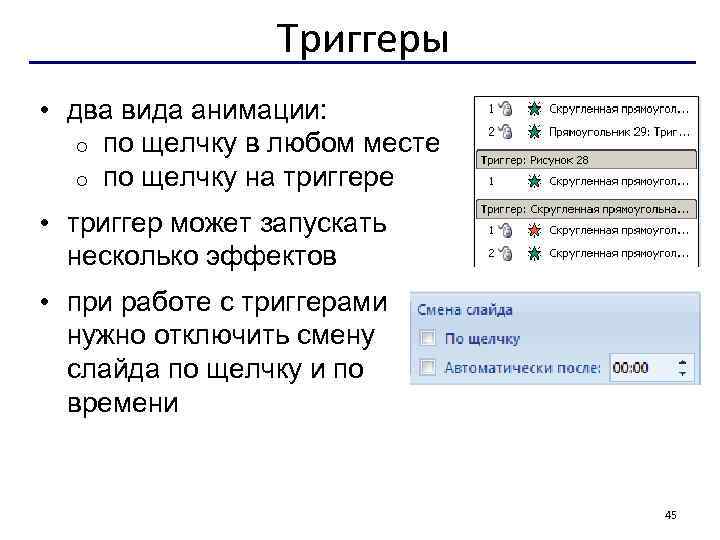
Триггеры • два вида анимации: o по щелчку в любом месте o по щелчку на триггере • триггер может запускать несколько эффектов • при работе с триггерами нужно отключить смену слайда по щелчку и по времени 45
Конец 46
Скачать презентацию POWERPOINT 2007 Работу выполнили Пузанова Анастасия Студенникова Елизавета
PowerPoint Пузанова .ppt