


 Скачать презентацию Построение трехмерной детерминированной геологической модели залежи углеводородов
3D.ppt
- Количество слайдов: 72
 Построение трехмерной детерминированной геологической модели залежи углеводородов
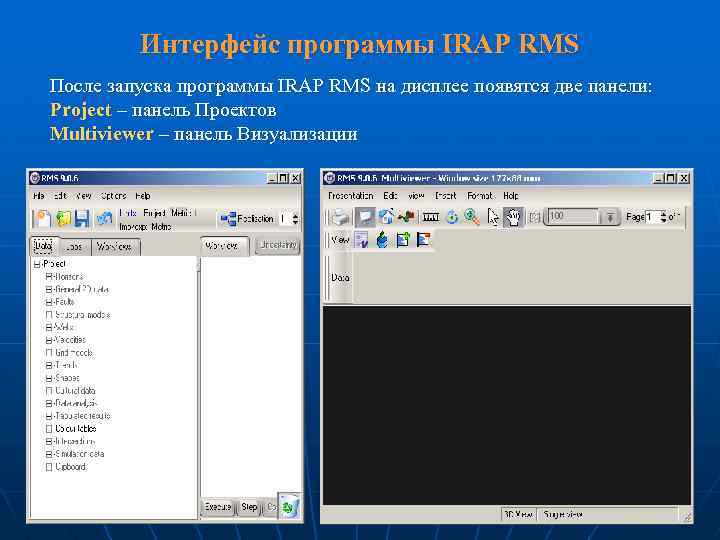 Интерфейс программы IRAP RMS После запуска программы IRAP RMS на дисплее появятся две панели: Project – панель Проектов Multiviewer – панель Визуализации
 Функции кнопок мыши (панель Проектов – Project) ЛКМ – открытие/закрытие контейнеров, а также визуализация объектов, содержащихся в этих контейнерах. СКМ – перемещение данных между панелями и контейнерами, копирование и удаление данных. ПКМ – при нажатии ПКМ на любой пиктограмме появляется многоуровневое контекстно-зависимое меню, позволяющее выполнять действия над данными.
 Функции кнопок мыши (панель Визуализации – Multiviewer) ЛКМ – увеличение/уменьшение визуализированных объектов СКМ – вращение визуализированных объектов ПКМ – перемещение визуализированных объектов по окну
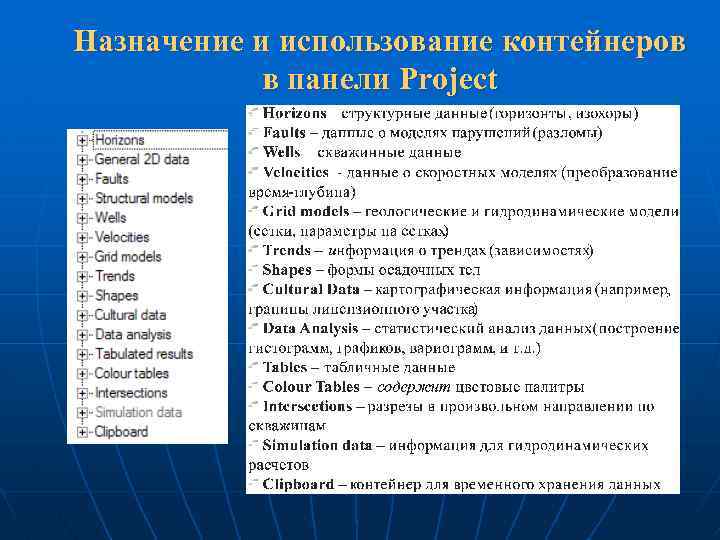 Назначение и использование контейнеров в панели Project
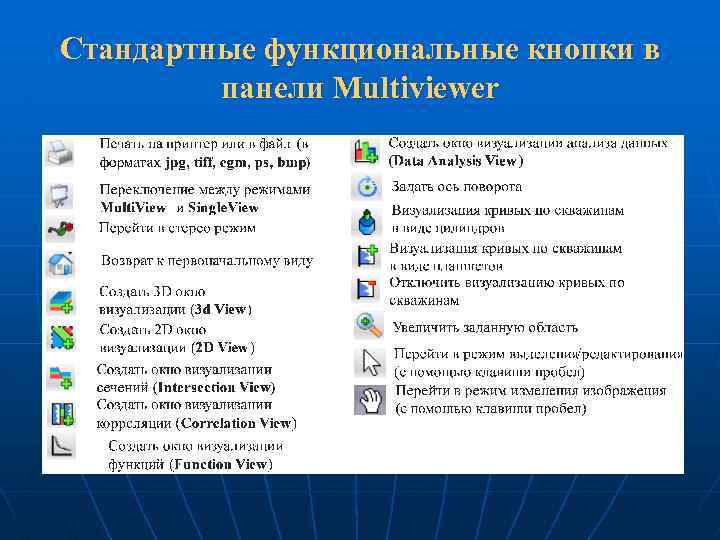 Стандартные функциональные кнопки в панели Multiviewer
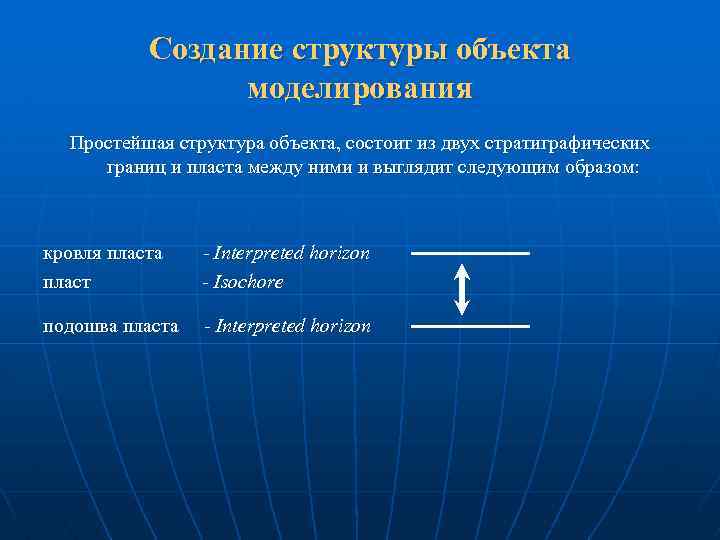 Создание структуры объекта моделирования Простейшая структура объекта, состоит из двух стратиграфических границ и пласта между ними и выглядит следующим образом: кровля пласта пласт - Interpreted horizon - Isochore подошва пласта - Interpreted horizon
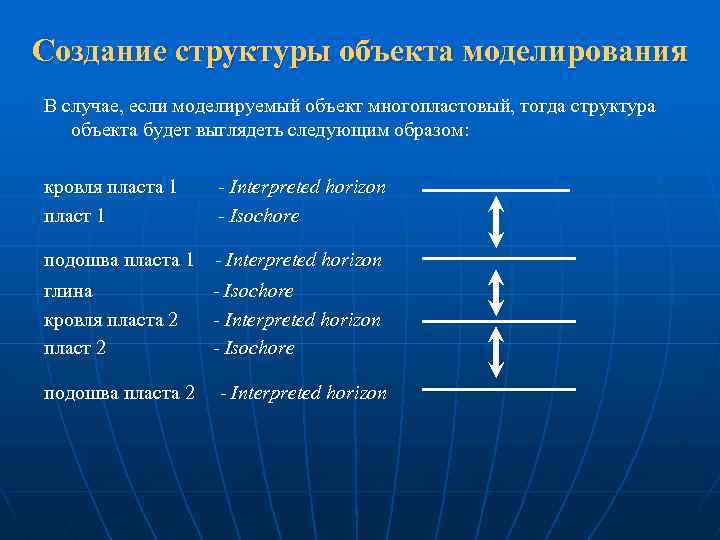 Создание структуры объекта моделирования В случае, если моделируемый объект многопластовый, тогда структура объекта будет выглядеть следующим образом: кровля пласта 1 пласт 1 - Interpreted horizon - Isochore подошва пласта 1 глина кровля пласта 2 пласт 2 - Interpreted horizon - Isochore подошва пласта 2 - Interpreted horizon
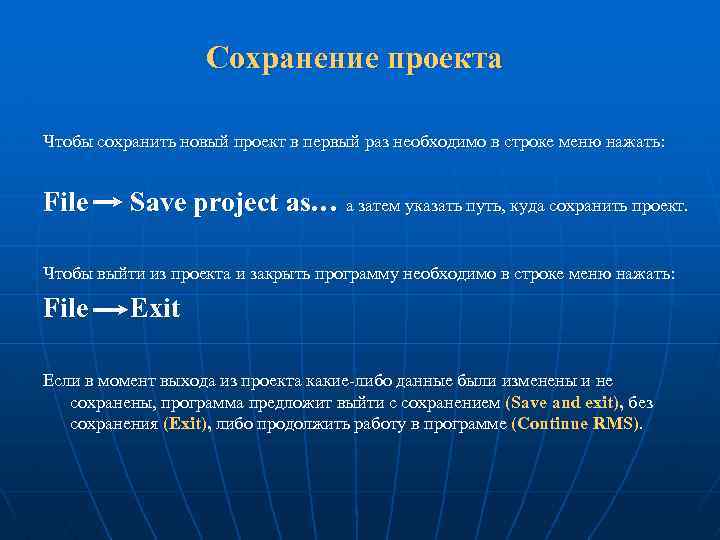 Сохранение проекта Чтобы сохранить новый проект в первый раз необходимо в строке меню нажать: File Save project as… а затем указать путь, куда сохранить проект. Чтобы выйти из проекта и закрыть программу необходимо в строке меню нажать: File Exit Если в момент выхода из проекта какие-либо данные были изменены и не сохранены, программа предложит выйти с сохранением (Save and exit), без сохранения (Exit), либо продолжить работу в программе (Continue RMS).
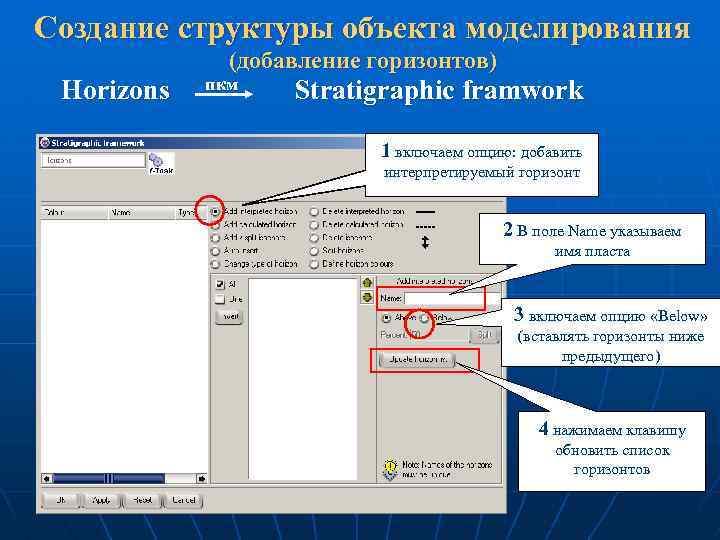 Создание структуры объекта моделирования Horizons (добавление горизонтов) пкм Stratigraphic framwork 1 включаем опцию: добавить интерпретируемый горизонт 2 В поле Name указываем имя пласта 3 включаем опцию «Below» (вставлять горизонты ниже предыдущего) 4 нажимаем клавишу обновить список горизонтов
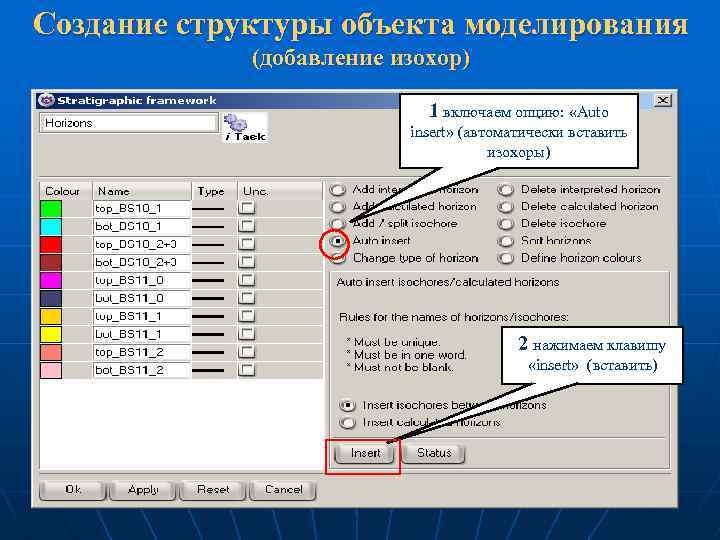 Создание структуры объекта моделирования (добавление изохор) 1 включаем опцию: «Auto insert» (автоматически вставить изохоры) 2 нажимаем клавишу «insert» (вставить)
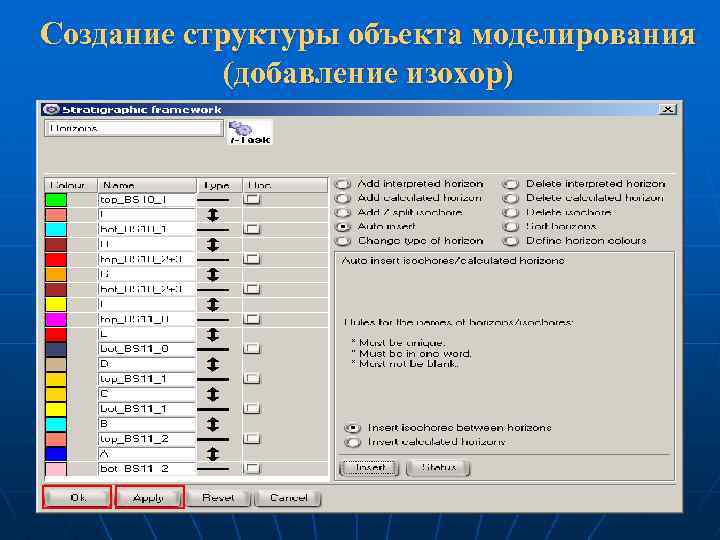 Создание структуры объекта моделирования (добавление изохор)
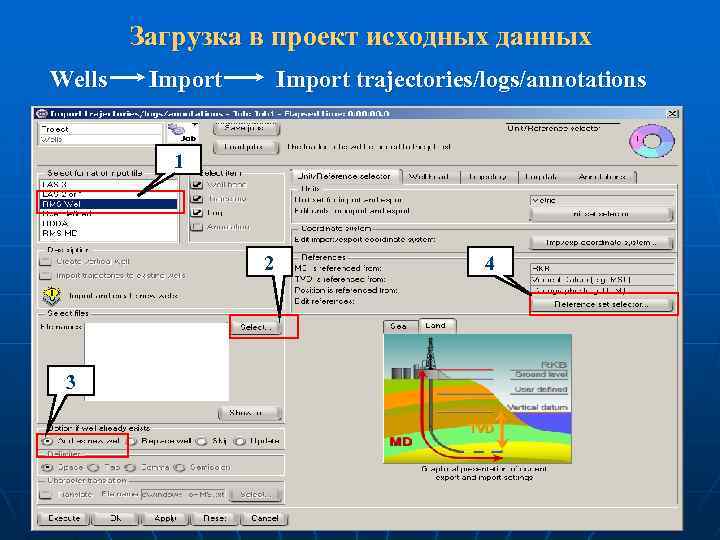 Загрузка в проект исходных данных Wells Import trajectories/logs/annotations 1 2 3 4
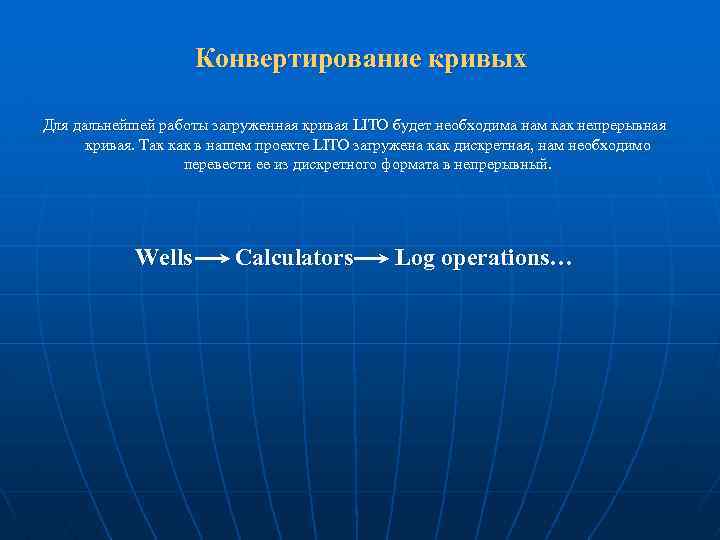 Конвертирование кривых Для дальнейшей работы загруженная кривая LITO будет необходима нам как непрерывная кривая. Так как в нашем проекте LITO загружена как дискретная, нам необходимо перевести ее из дискретного формата в непрерывный. Wells Calculators Log operations…
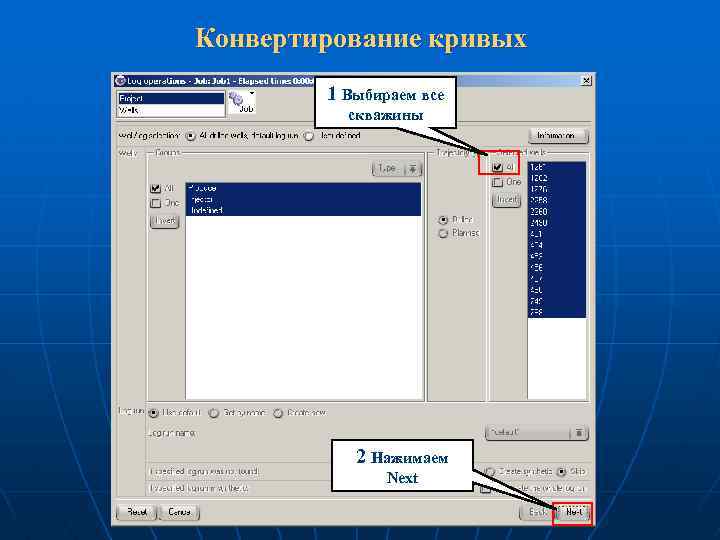 Конвертирование кривых 1 Выбираем все скважины 2 Нажимаем Next
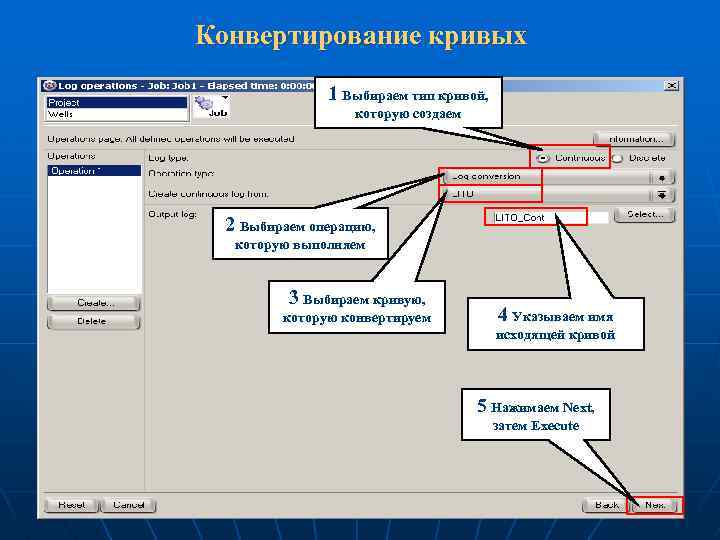 Конвертирование кривых 1 Выбираем тип кривой, которую создаем 2 Выбираем операцию, которую выполняем 3 Выбираем кривую, которую конвертируем 4 Указываем имя исходящей кривой 5 Нажимаем Next, затем Execute
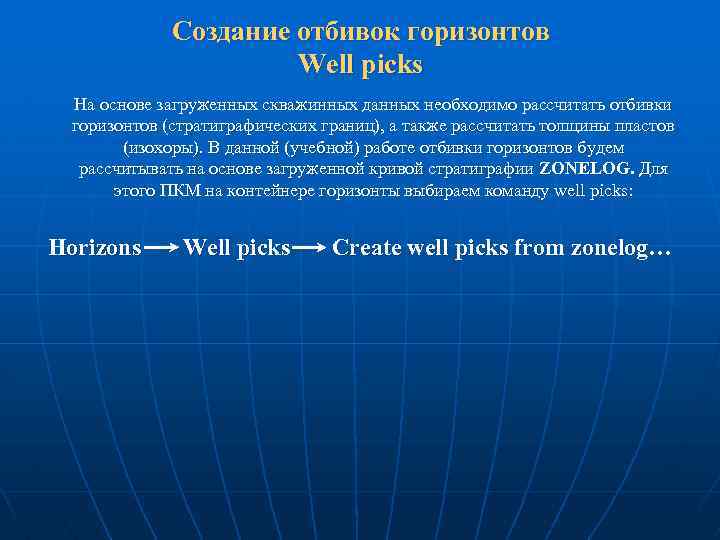 Создание отбивок горизонтов Well picks На основе загруженных скважинных данных необходимо рассчитать отбивки горизонтов (стратиграфических границ), а также рассчитать толщины пластов (изохоры). В данной (учебной) работе отбивки горизонтов будем рассчитывать на основе загруженной кривой стратиграфии ZONELOG. Для этого ПКМ на контейнере горизонты выбираем команду well picks: Horizons Well picks Create well picks from zonelog…
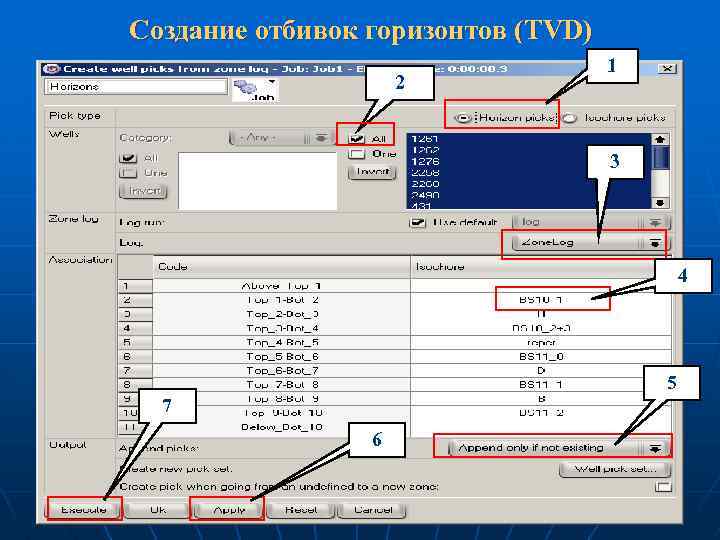 Создание отбивок горизонтов (TVD) 2 1 3 4 5 7 6
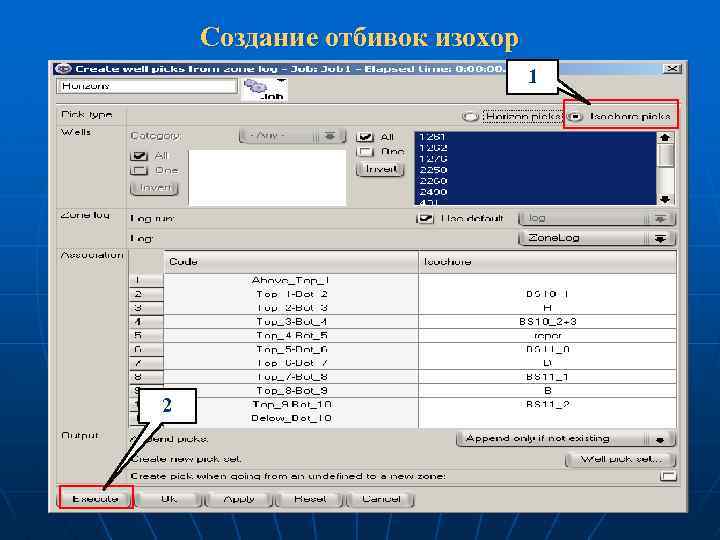 Создание отбивок изохор 1 2
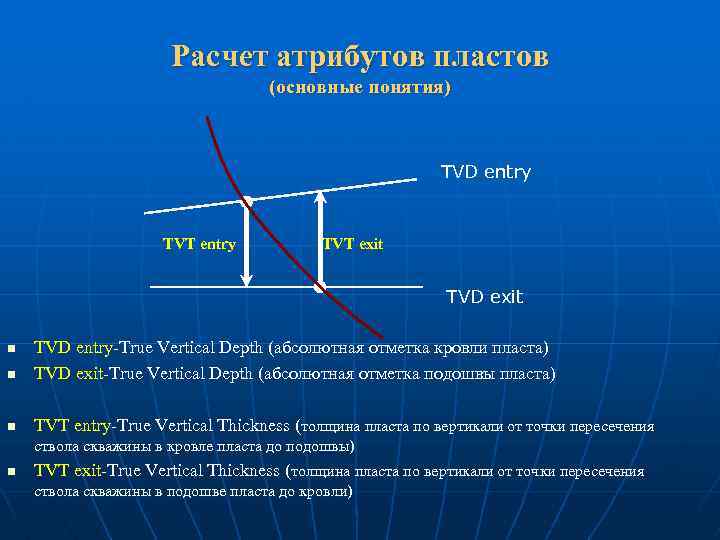 Расчет атрибутов пластов (основные понятия) TVD entry TVT exit TVD exit n TVD entry-True Vertical Depth (абсолютная отметка кровли пласта) TVD exit-True Vertical Depth (абсолютная отметка подошвы пласта) n TVT entry-True Vertical Thickness (толщина пласта по вертикали от точки пересечения n ствола скважины в кровле пласта до подошвы) n TVT exit-True Vertical Thickness (толщина пласта по вертикали от точки пересечения ствола скважины в подошве пласта до кровли)
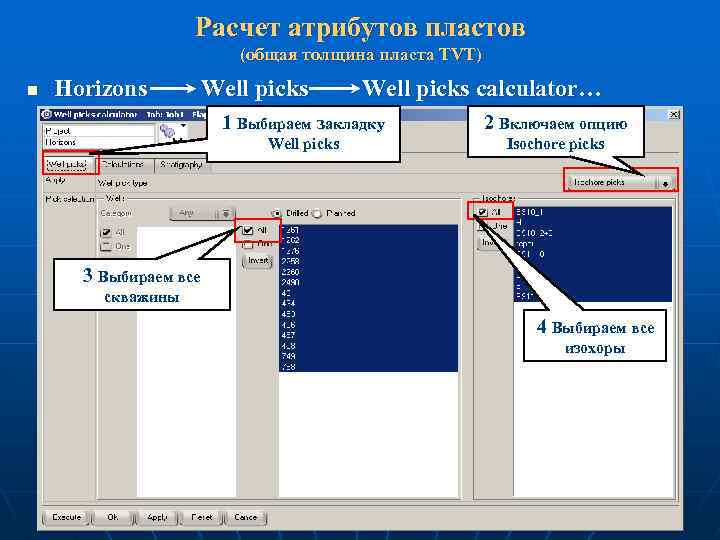 Расчет атрибутов пластов (общая толщина пласта TVT) n Horizons Well picks calculator… 1 Выбираем закладку 2 Включаем опцию Well picks Isochore picks 3 Выбираем все скважины 4 Выбираем все изохоры
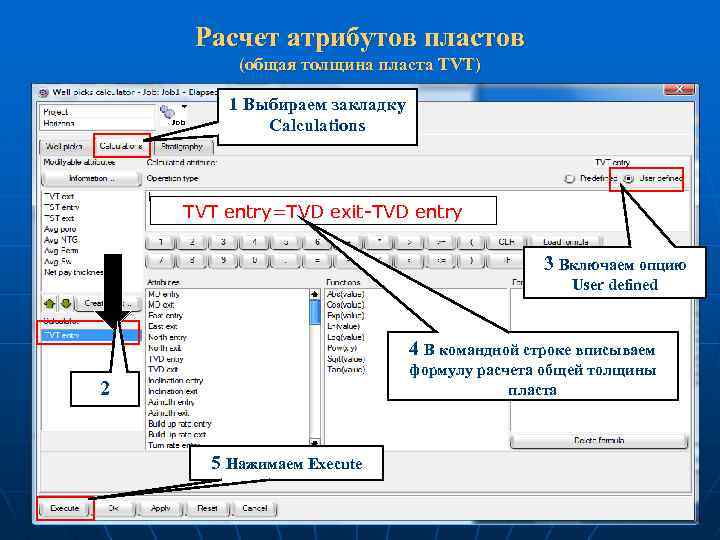 Расчет атрибутов пластов (общая толщина пласта TVT) 1 Выбираем закладку Calculations TVT entry=TVD exit-TVD entry 3 Включаем опцию User defined 4 В командной строке вписываем формулу расчета общей толщины пласта 2 5 Нажимаем Execute
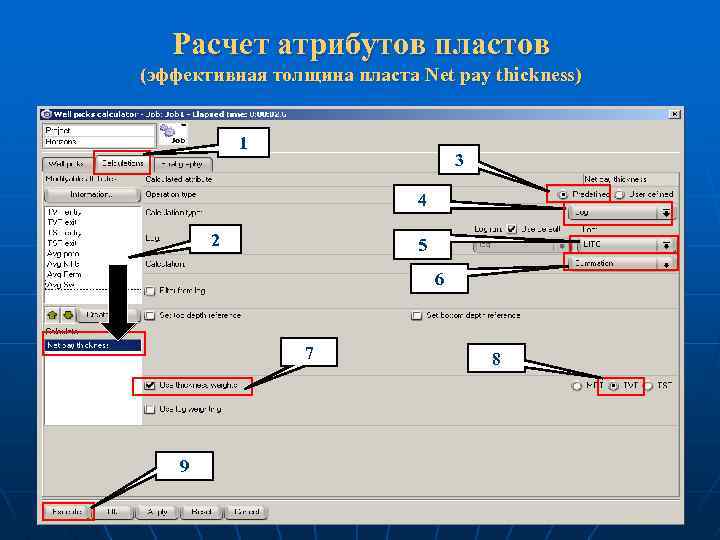 Расчет атрибутов пластов (эффективная толщина пласта Net pay thickness) 1 3 4 2 5 6 7 9 8
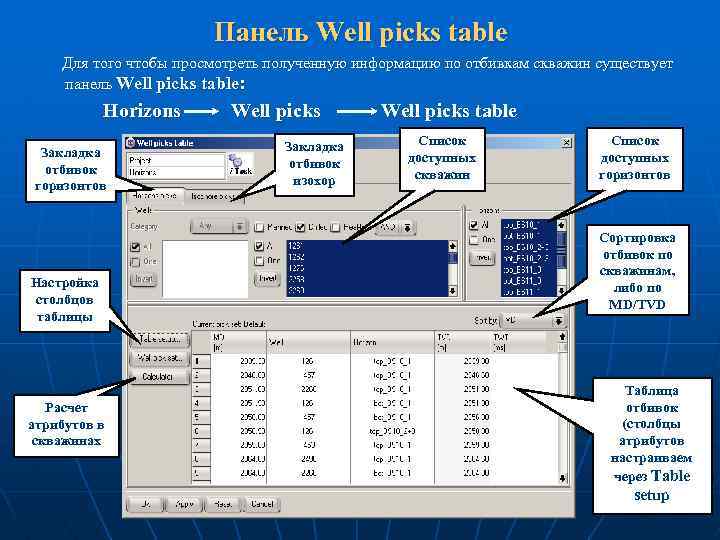 Панель Well picks table Для того чтобы просмотреть полученную информацию по отбивкам скважин существует панель Well picks table: Horizons Закладка отбивок горизонтов Настройка столбцов таблицы Расчет атрибутов в скважинах Well picks Закладка отбивок изохор Well picks table Список доступных скважин Список доступных горизонтов Сортировка отбивок по скважинам, либо по MD/TVD Таблица отбивок (столбцы атрибутов настраиваем через Table setup
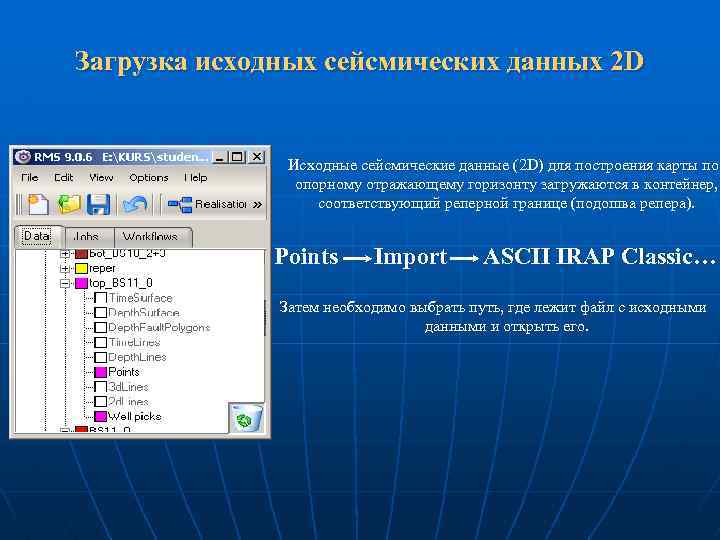 Загрузка исходных сейсмических данных 2 D Исходные сейсмические данные (2 D) для построения карты по опорному отражающему горизонту загружаются в контейнер, соответствующий реперной границе (подошва репера). Points Import ASCII IRAP Classic… Затем необходимо выбрать путь, где лежит файл с исходными данными и открыть его.
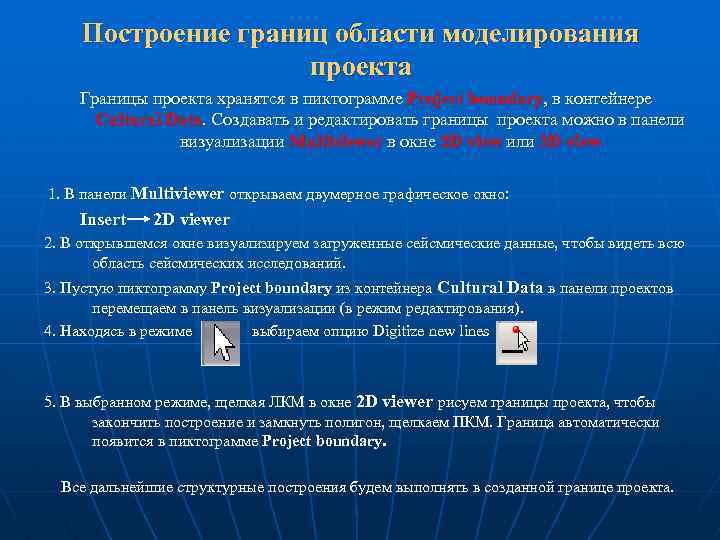 Построение границ области моделирования проекта Границы проекта хранятся в пиктограмме Project boundary, в контейнере Cultural Data. Создавать и редактировать границы проекта можно в панели визуализации Multiviewer в окне 2 D view или 3 D view 1. В панели Multiviewer открываем двумерное графическое окно: Insert 2 D viewer 2. В открывшемся окне визуализируем загруженные сейсмические данные, чтобы видеть всю область сейсмических исследований. 3. Пустую пиктограмму Project boundary из контейнера Cultural Data в панели проектов перемещаем в панель визуализации (в режим редактирования). 4. Находясь в режиме выбираем опцию Digitize new lines 5. В выбранном режиме, щелкая ЛКМ в окне 2 D viewer рисуем границы проекта, чтобы закончить построение и замкнуть полигон, щелкаем ПКМ. Граница автоматически появится в пиктограмме Project boundary. Все дальнейшие структурные построения будем выполнять в созданной границе проекта.
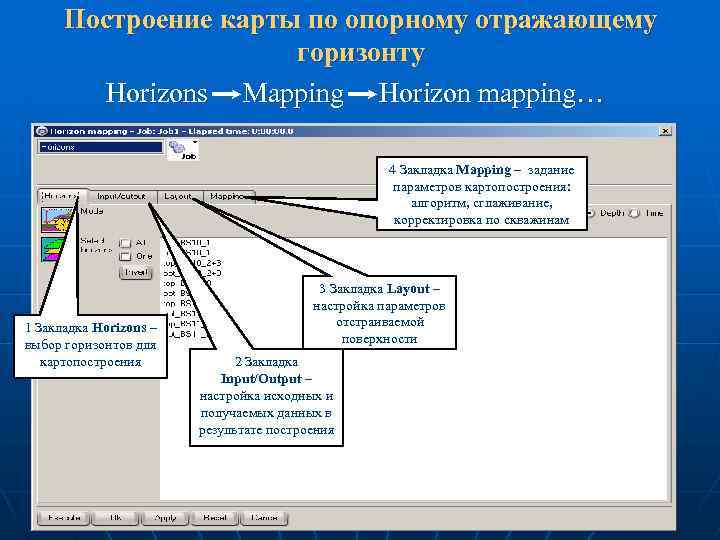 Построение карты по опорному отражающему горизонту Horizons Mapping Horizon mapping… 4 Закладка Mapping – задание параметров картопостроения: алгоритм, сглаживание, корректировка по скважинам 1 Закладка Horizons – выбор горизонтов для картопостроения 3 Закладка Layout – настройка параметров отстраиваемой поверхности 2 Закладка Input/Output – настройка исходных и получаемых данных в результате построения
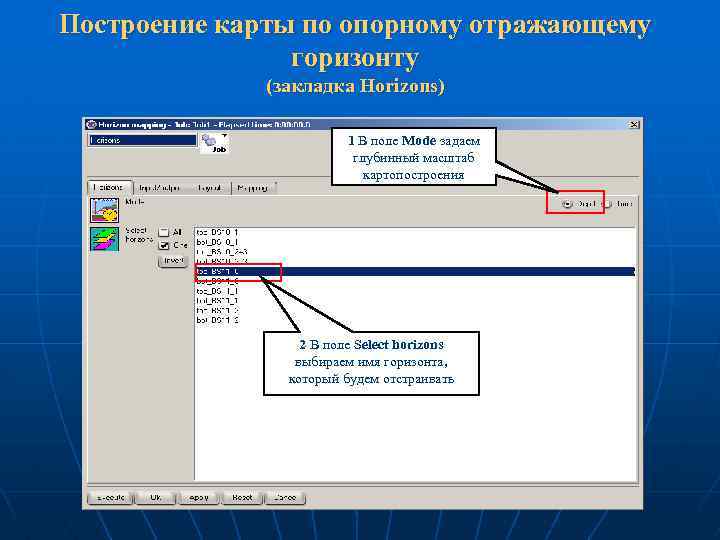 Построение карты по опорному отражающему горизонту (закладка Horizons) 1 В поле Mode задаем глубинный масштаб картопостроения 2 В поле Select horizons выбираем имя горизонта, который будем отстраивать
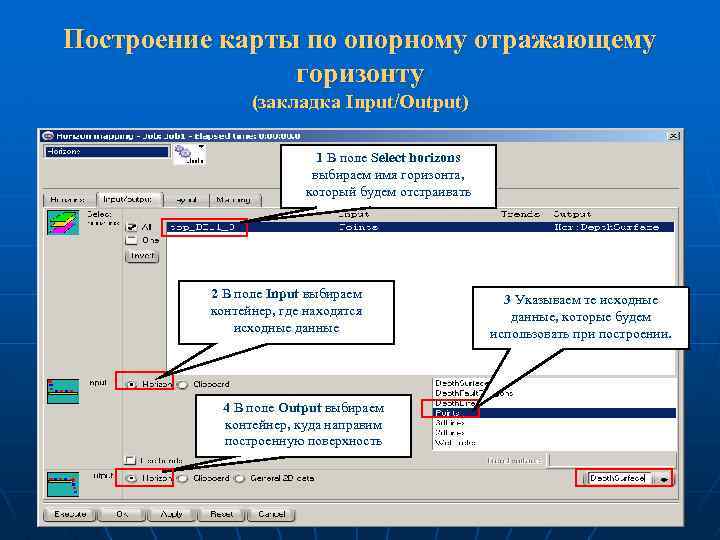 Построение карты по опорному отражающему горизонту (закладка Input/Output) 1 В поле Select horizons выбираем имя горизонта, который будем отстраивать 2 В поле Input выбираем контейнер, где находятся исходные данные 4 В поле Output выбираем контейнер, куда направим построенную поверхность 3 Указываем те исходные данные, которые будем использовать при построении.
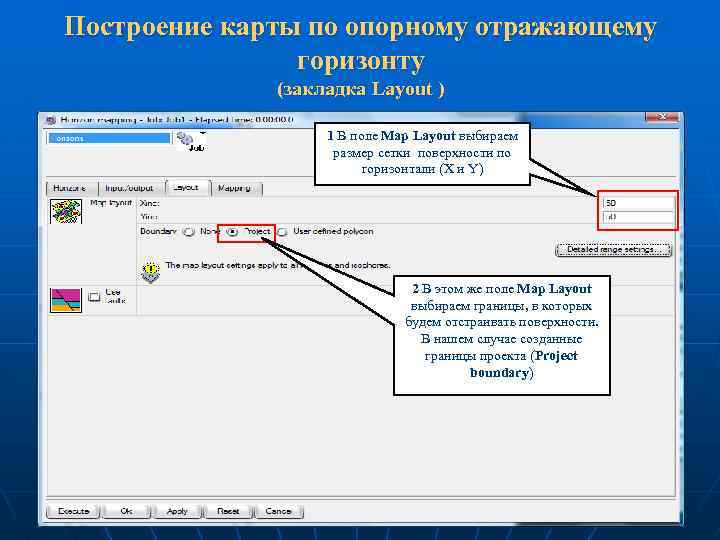 Построение карты по опорному отражающему горизонту (закладка Layout ) 1 В поле Map Layout выбираем размер сетки поверхности по горизонтали (X и Y) 2 В этом же поле Map Layout выбираем границы, в которых будем отстраивать поверхности. В нашем случае созданные границы проекта (Project boundary)
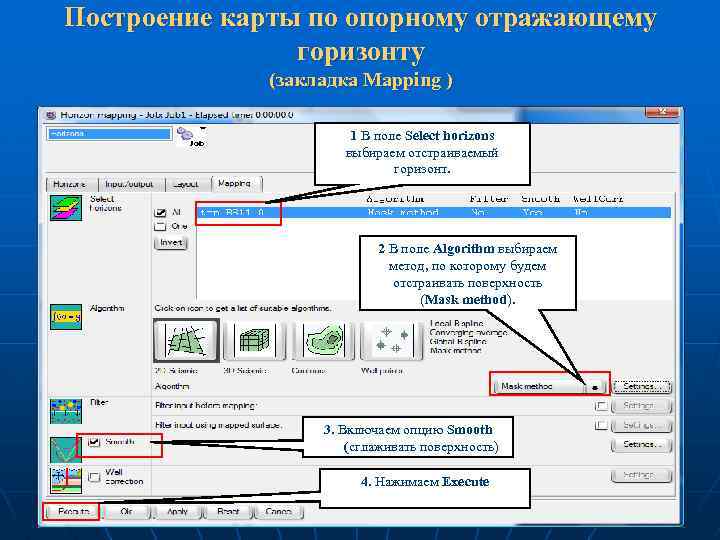 Построение карты по опорному отражающему горизонту (закладка Mapping ) 1 В поле Select horizons выбираем отстраиваемый горизонт. 2 В поле Algorithm выбираем метод, по которому будем отстраивать поверхность (Mask method). 3. Включаем опцию Smooth (сглаживать поверхность) 4. Нажимаем Execute
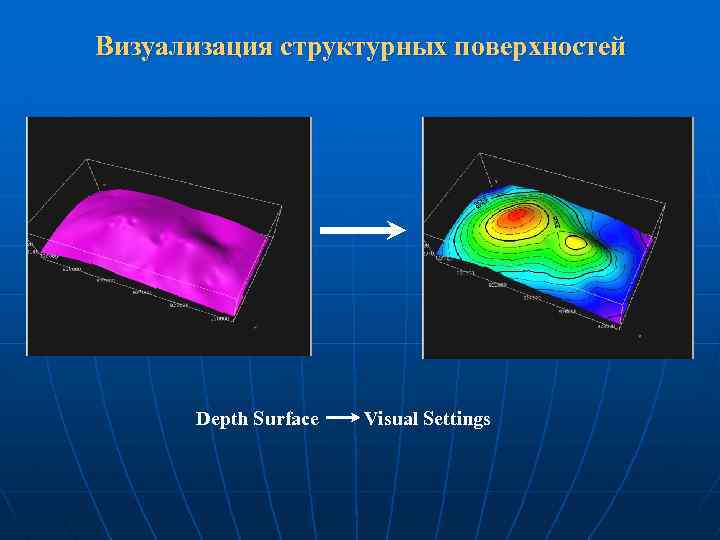 Визуализация структурных поверхностей Depth Surface Visual Settings
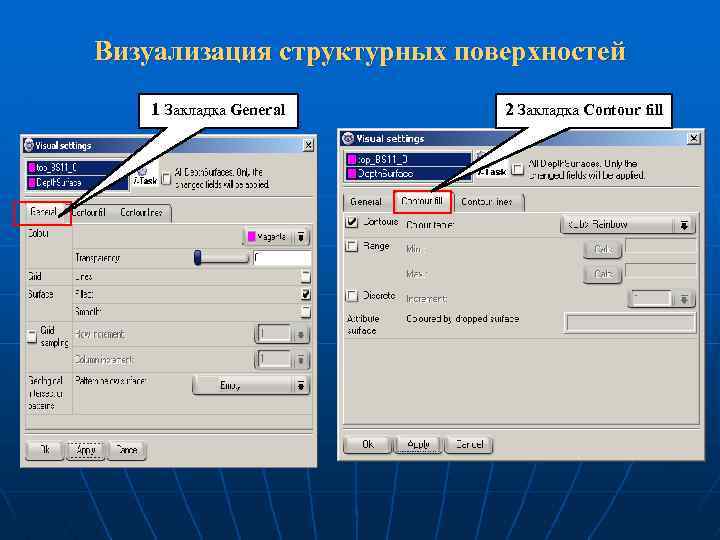 Визуализация структурных поверхностей 1 Закладка General 2 Закладка Contour fill
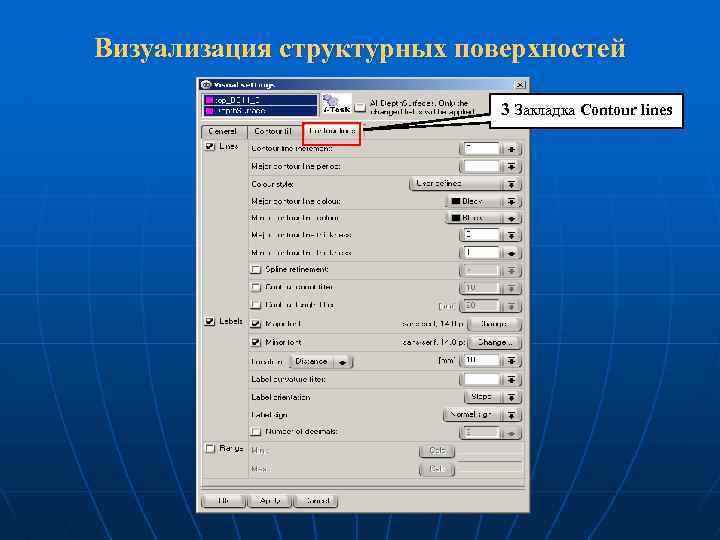 Визуализация структурных поверхностей 3 Закладка Contour lines
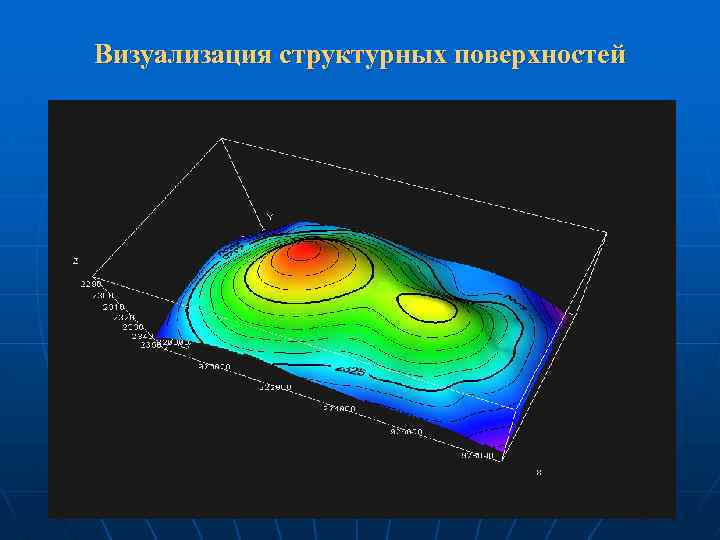 Визуализация структурных поверхностей
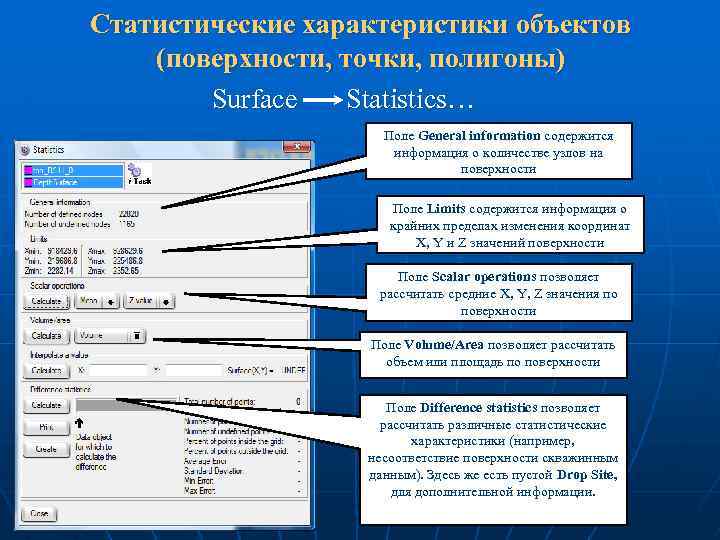 Статистические характеристики объектов (поверхности, точки, полигоны) Surface Statistics… Поле General information содержится информация о количестве узлов на поверхности Поле Limits содержится информация о крайних пределах изменения координат X, Y и Z значений поверхности Поле Scalar operations позволяет рассчитать средние X, Y, Z значения по поверхности Поле Volume/Area позволяет рассчитать объем или площадь по поверхности Поле Difference statistics позволяет рассчитать различные статистические характеристики (например, несоответствие поверхности скважинным данным). Здесь же есть пустой Drop Site, для дополнительной информации.
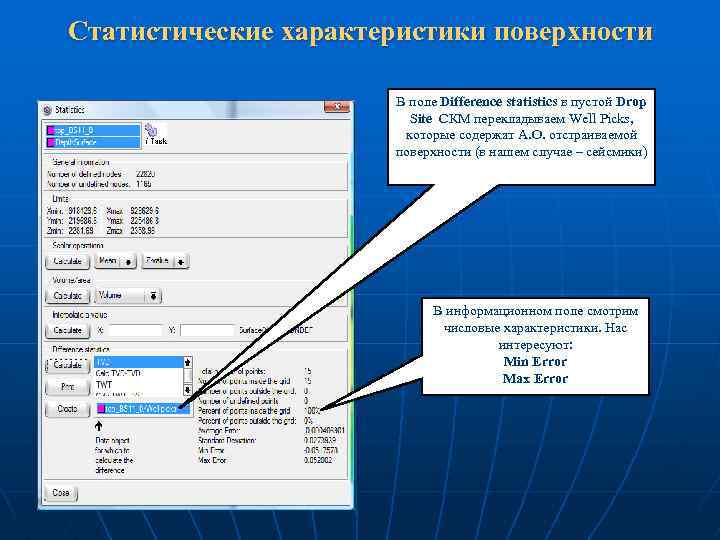 Статистические характеристики поверхности В поле Difference statistics в пустой Drop Site СКМ перекладываем Well Picks, которые содержат А. О. отстраиваемой поверхности (в нашем случае – сейсмики) В информационном поле смотрим числовые характеристики. Нас интересуют: Min Error Max Error
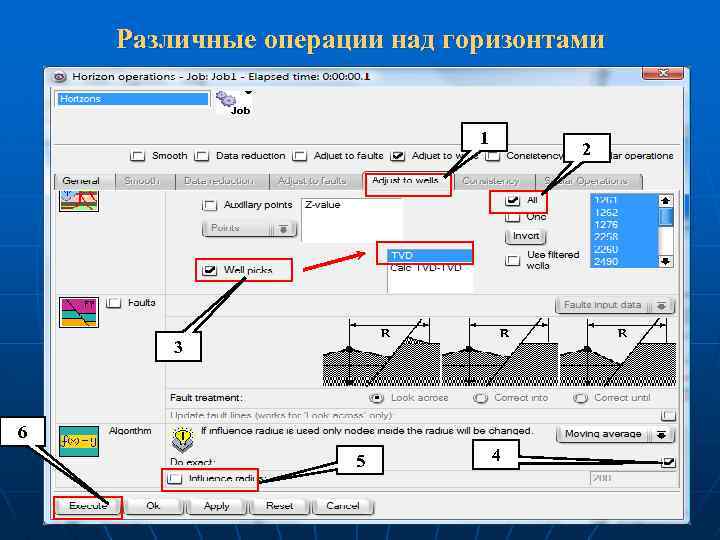
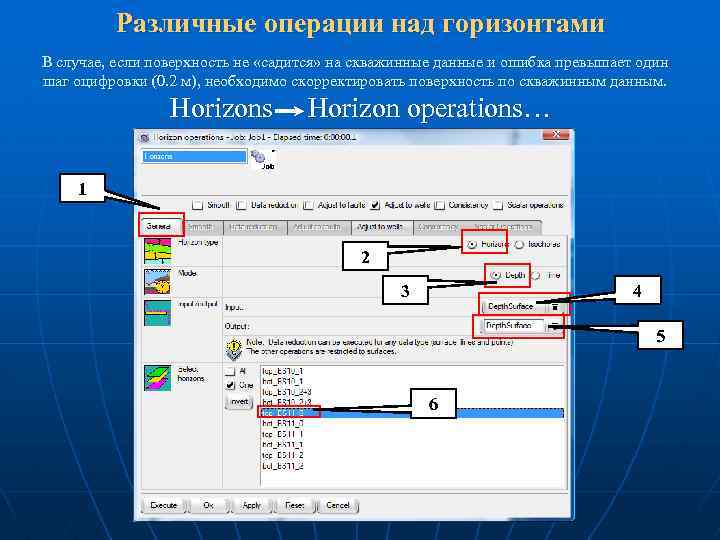 Различные операции над горизонтами В случае, если поверхность не «садится» на скважинные данные и ошибка превышает один шаг оцифровки (0. 2 м), необходимо скорректировать поверхность по скважинным данным. Horizons Horizon operations… 1 2 3 4 5 6
 Различные операции над горизонтами 1 2 3 6 5 4
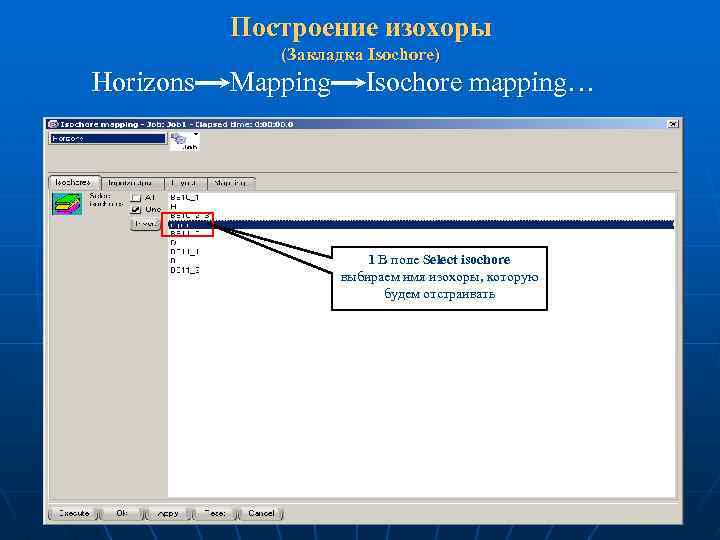 Построение изохоры (Закладка Isochore) Horizons Mapping Isochore mapping… 1 В поле Select isochore выбираем имя изохоры, которую будем отстраивать
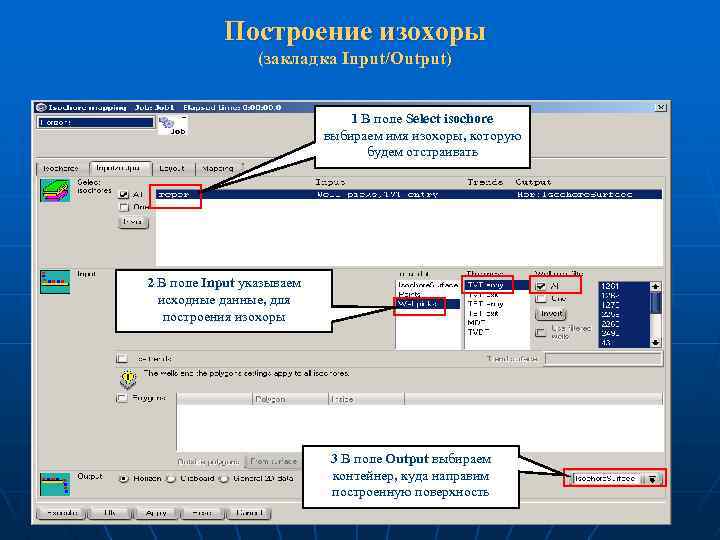 Построение изохоры (закладка Input/Output) 1 В поле Select isochore выбираем имя изохоры, которую будем отстраивать 2 В поле Input указываем исходные данные, для построения изохоры 3 В поле Output выбираем контейнер, куда направим построенную поверхность
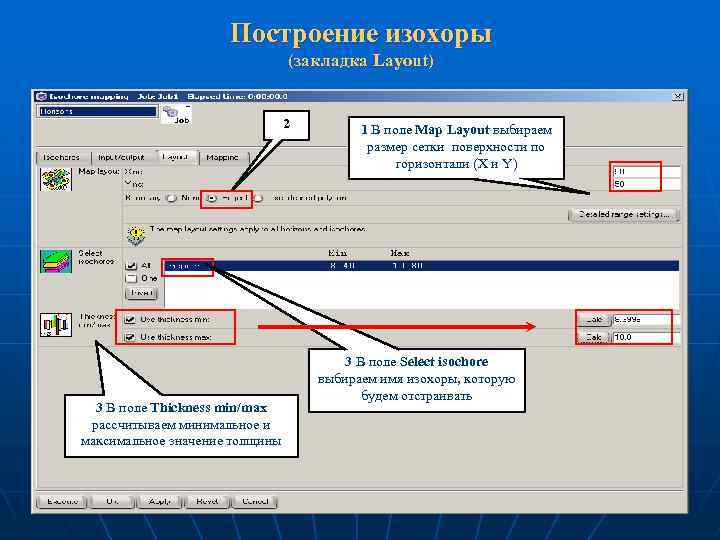 Построение изохоры (закладка Layout) 2 3 В поле Thickness min/max рассчитываем минимальное и максимальное значение толщины 1 В поле Map Layout выбираем размер сетки поверхности по горизонтали (X и Y) 3 В поле Select isochore выбираем имя изохоры, которую будем отстраивать
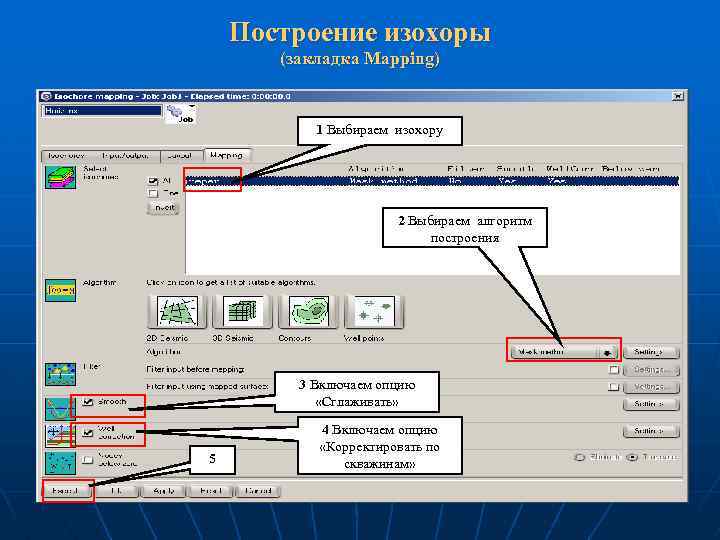 Построение изохоры (закладка Mapping) 1 Выбираем изохору 2 Выбираем алгоритм построения 3 Включаем опцию «Сглаживать» 5 4 Включаем опцию «Корректировать по скважинам»
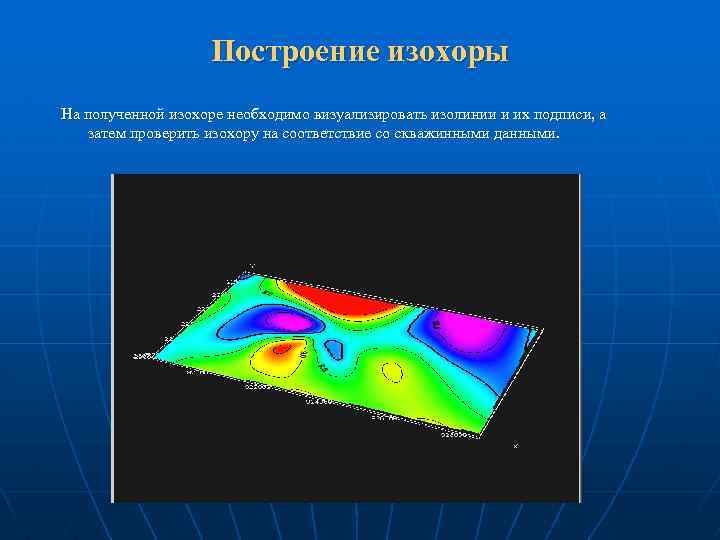 Построение изохоры На полученной изохоре необходимо визуализировать изолинии и их подписи, а затем проверить изохору на соответствие со скважинными данными.
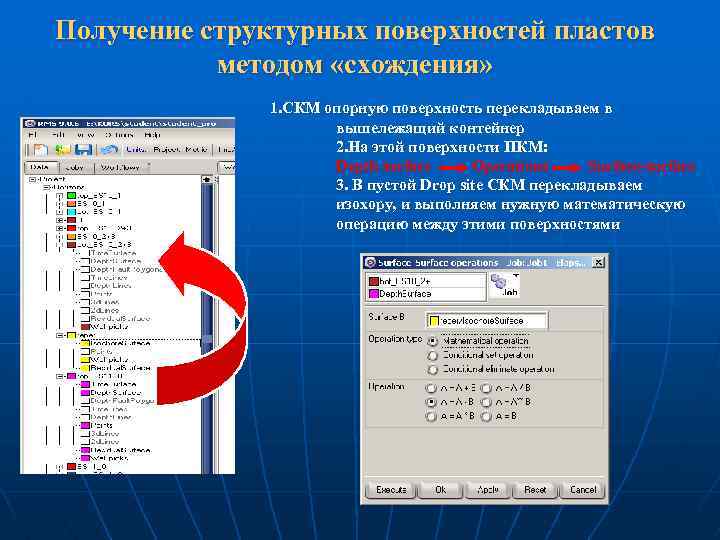 Получение структурных поверхностей пластов методом «схождения» 1. СКМ опорную поверхность перекладываем в вышележащий контейнер 2. На этой поверхности ПКМ: Depth surface Operations Surface-surface 3. В пустой Drop site СКМ перекладываем изохору, и выполняем нужную математическую операцию между этими поверхностями
 Создание трехмерной геологической сетки Трехмерная геологическая сетка создается в пределах ограничивающих ее поверхностей. Такими поверхностями являются стратиграфические поверхности кровли и подошвы пласта. Эти поверхности должны отвечать следующим требованиям: 1. Поверхности должны быть согласованными (не должны пересекаться, но, тем не менее, могут совпадать в отдельных местах); 2. Поверхности должны иметь одинаковое распространение по площади (должны быть построены в единых границах распространения).
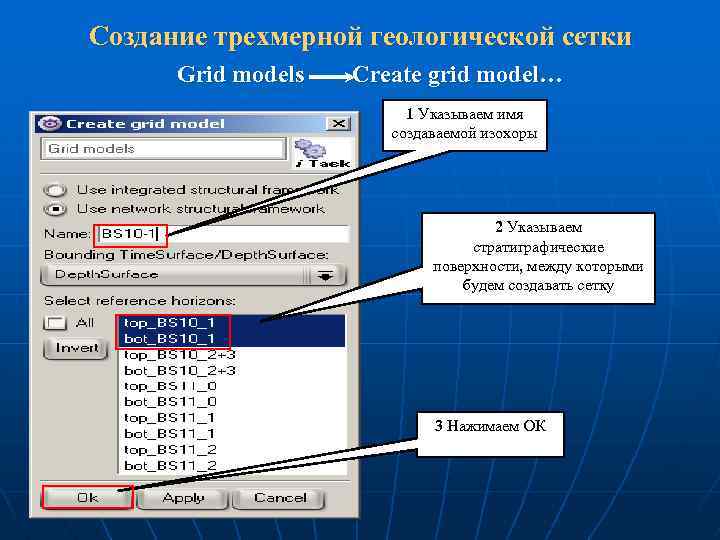 Создание трехмерной геологической сетки Grid models Create grid model… 1 Указываем имя создаваемой изохоры 2 Указываем стратиграфические поверхности, между которыми будем создавать сетку 3 Нажимаем ОК
 Создание трехмерной геологической сетки В контейнере Grid models появится пустая сетка моделируемого пласта. Необходимо заполнить пустую сетку ячейками нужного нам размера. Для этого на пустой пиктограмме Grid ПКМ выбираем: Grid generation Create modeling grid Откроется соответствующая панель, где необходимо указать горизонтальные и вертикальные настройки сетки: 1. Тип сетки 2. Размер ячеек по горизонтали 3. Размер ячеек по вертикали 4. Адаптация ячеек сетки к поверхностям, ограничивающим сетку.
 Типы трехмерных геологических сеток Сетки бывают двух типов: регулярные и нерегулярные. 1. Регулярные – X, Y regular. Все ячейки этой сетки имеют горизонтальные грани, т. е. кубическую форму и все боковые ребра этой сетки вертикальные. 2. Нерегулярные – Corner Point. Эта сетка является более универсальной, т. к. горизонтальное расстояние между ячейками может изменяться и боковые ребра могут образовывать произвольные углы, такой тип сетки лучше адаптируется к структуре, в нее могут встраиваться разломы.
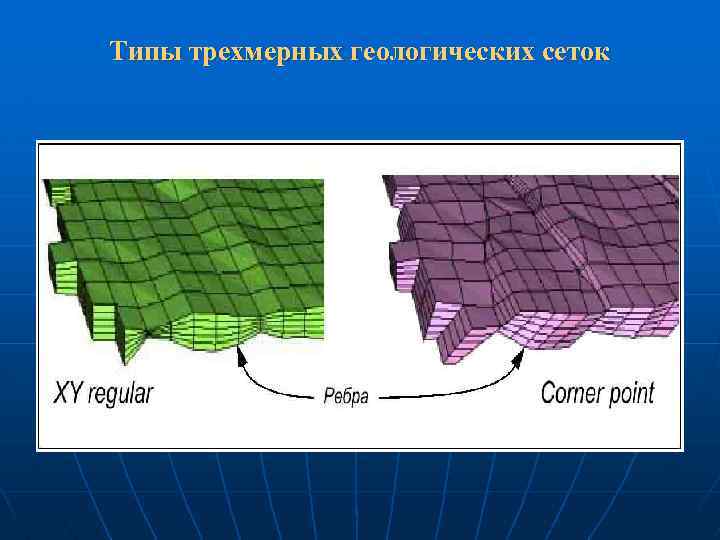 Типы трехмерных геологических сеток
 Адаптация ячеек сетки к поверхностям, ограничивающим сетку. При создании сетки нередко возникают ячейки, узлы которых (один или несколько) выходят за границы сетки, то есть они не вписываются в ограничивающие поверхности. В таком случае есть возможность автоматически адаптировать ячейки к границам сетки с помощью функции Cell truncation (адаптация ячеек). Эта функция имеет следующие варианты: 1. None (не адаптировать). Ячейки, имеющие 3 и более углов за пределами зоны, становятся частью трехмерной сетки, что может привести к ломаной границе сетки. 2. Truncate against bounding surface ячейки, имеющие хотя бы один угол за пределами зоны, адаптируются к ее границам (усекаются по граничной поверхности). 3. Attach to bounding surface ячейки, которым не хватает мощности, объединяются с ячейками предыдущих слоев.
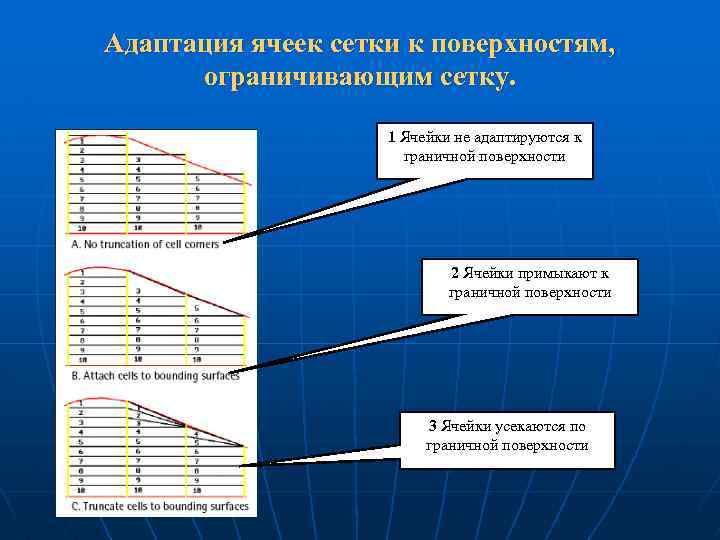 Адаптация ячеек сетки к поверхностям, ограничивающим сетку. 1 Ячейки не адаптируются к граничной поверхности 2 Ячейки примыкают к граничной поверхности 3 Ячейки усекаются по граничной поверхности
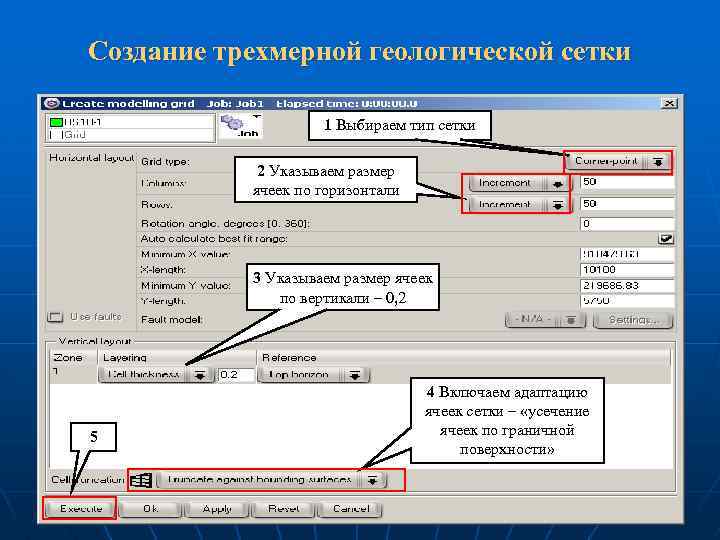 Создание трехмерной геологической сетки 1 Выбираем тип сетки 2 Указываем размер ячеек по горизонтали 3 Указываем размер ячеек по вертикали – 0, 2 5 4 Включаем адаптацию ячеек сетки – «усечение ячеек по граничной поверхности»
 Осреднение скважинных данных (Blocking wells) Blocking wells – процесс переноса скважинных данных на ячейки трехмерной сетки. Каждая ячейка сетки может иметь только одно значение определенного параметра, поэтому скважинные данные должны быть осреднены до размеров ячейки сетки. Для этого, определяют ячейки сетки, через которые проходит траектория скважин, затем этим ячейкам присваивается среднее значение кривой, которая попала в эту ячейку Grid Block wells
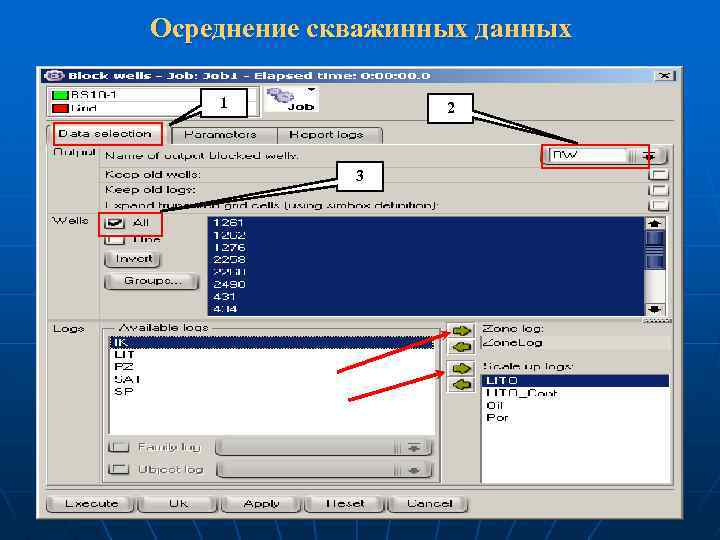 Осреднение скважинных данных 1 2 3
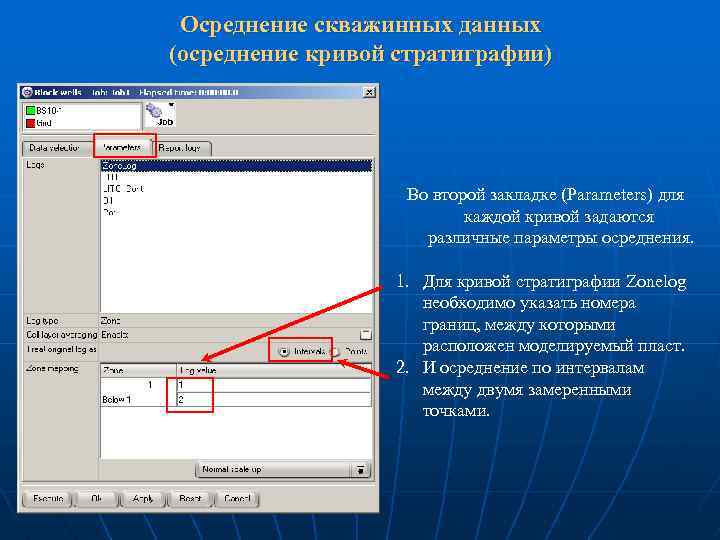 Осреднение скважинных данных (осреднение кривой стратиграфии) Во второй закладке (Parameters) для каждой кривой задаются различные параметры осреднения. 1. Для кривой стратиграфии Zonelog необходимо указать номера границ, между которыми расположен моделируемый пласт. 2. И осреднение по интервалам между двумя замеренными точками.
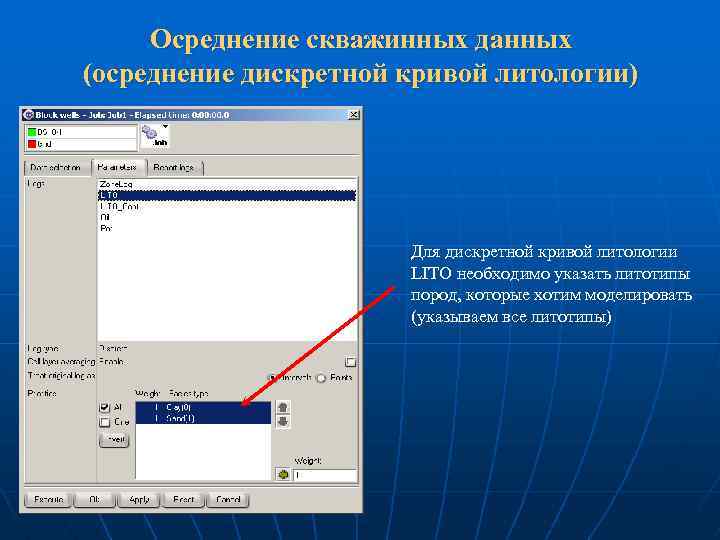 Осреднение скважинных данных (осреднение дискретной кривой литологии) Для дискретной кривой литологии LITO необходимо указать литотипы пород, которые хотим моделировать (указываем все литотипы)
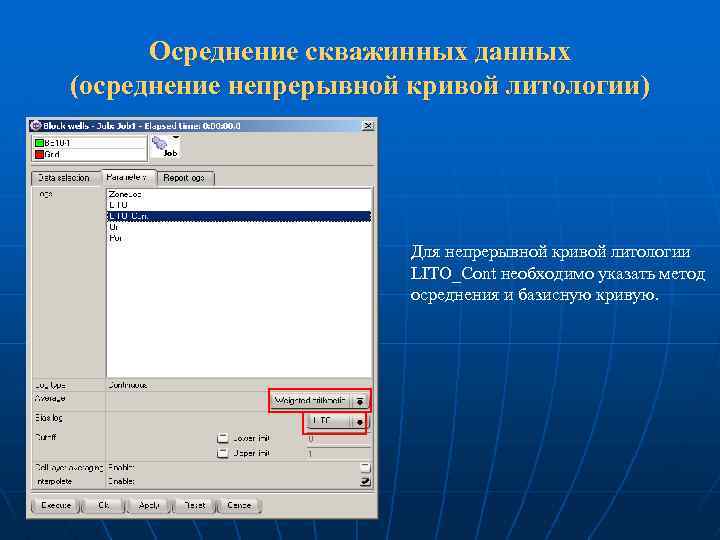 Осреднение скважинных данных (осреднение непрерывной кривой литологии) Для непрерывной кривой литологии LITO_Cont необходимо указать метод осреднения и базисную кривую.
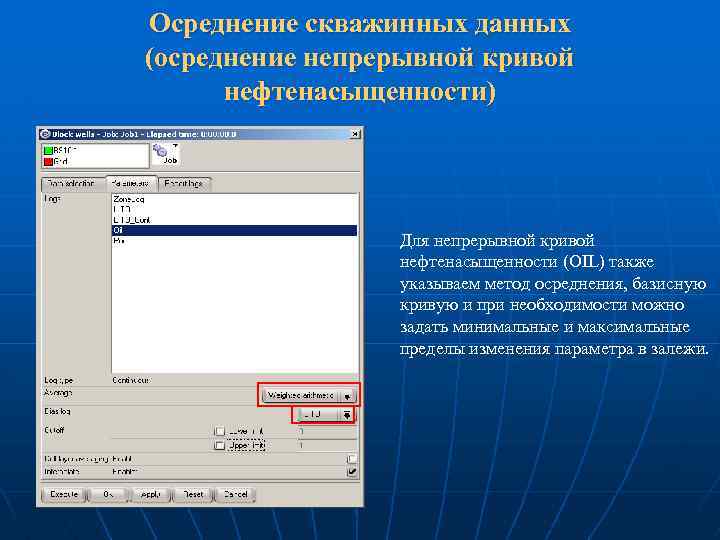 Осреднение скважинных данных (осреднение непрерывной кривой нефтенасыщенности) Для непрерывной кривой нефтенасыщенности (OIL) также указываем метод осреднения, базисную кривую и при необходимости можно задать минимальные и максимальные пределы изменения параметра в залежи.
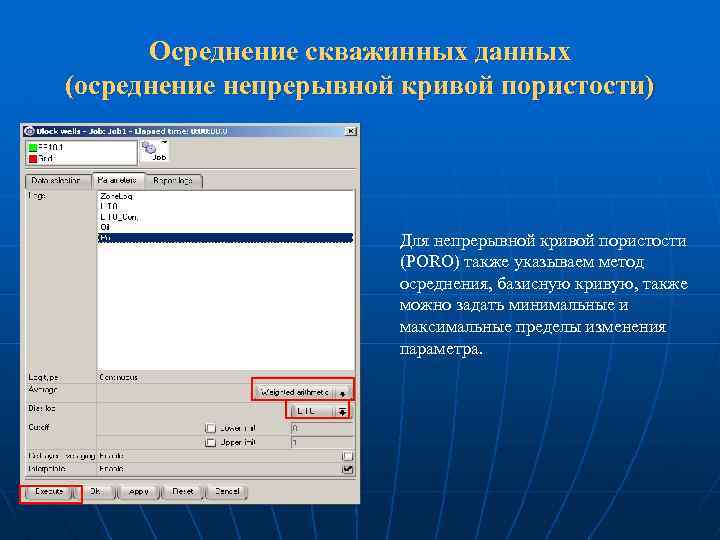 Осреднение скважинных данных (осреднение непрерывной кривой пористости) Для непрерывной кривой пористости (PORO) также указываем метод осреднения, базисную кривую, также можно задать минимальные и максимальные пределы изменения параметра.
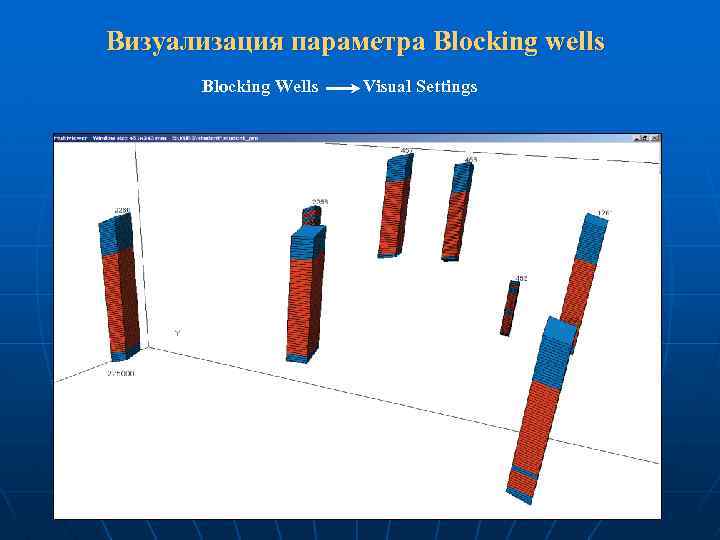 Визуализация параметра Blocking wells Blocking Wells Visual Settings
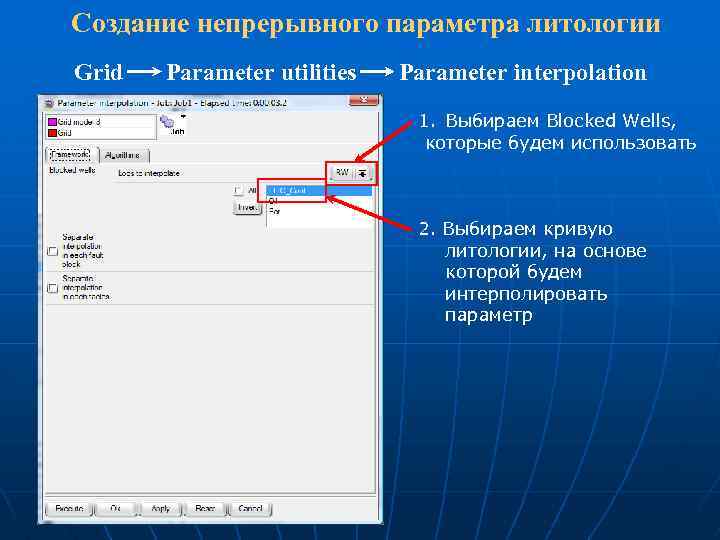 Создание непрерывного параметра литологии Grid Parameter utilities Parameter interpolation 1. Выбираем Blocked Wells, которые будем использовать 2. Выбираем кривую литологии, на основе которой будем интерполировать параметр
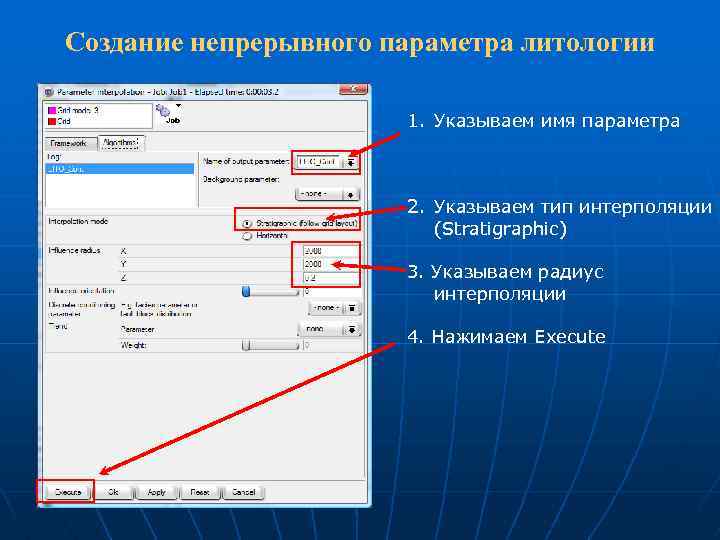 Создание непрерывного параметра литологии 1. Указываем имя параметра 2. Указываем тип интерполяции (Stratigraphic) 3. Указываем радиус интерполяции 4. Нажимаем Execute
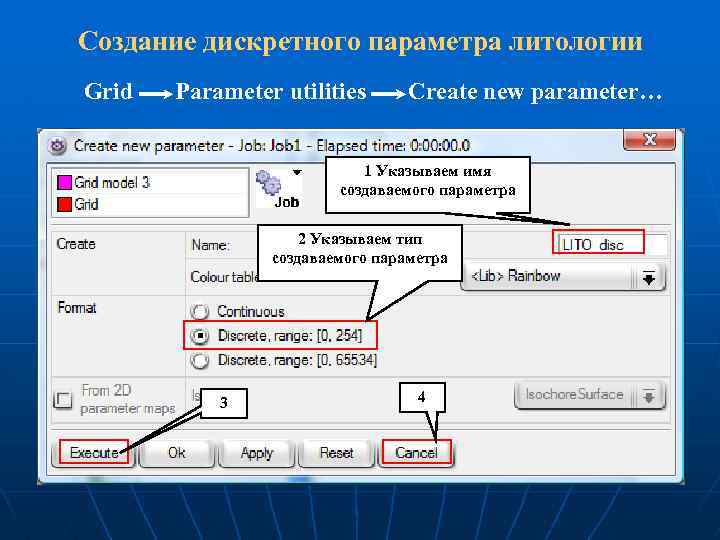 Создание дискретного параметра литологии Grid Parameter utilities Create new parameter… 1 Указываем имя создаваемого параметра 2 Указываем тип создаваемого параметра 3 4
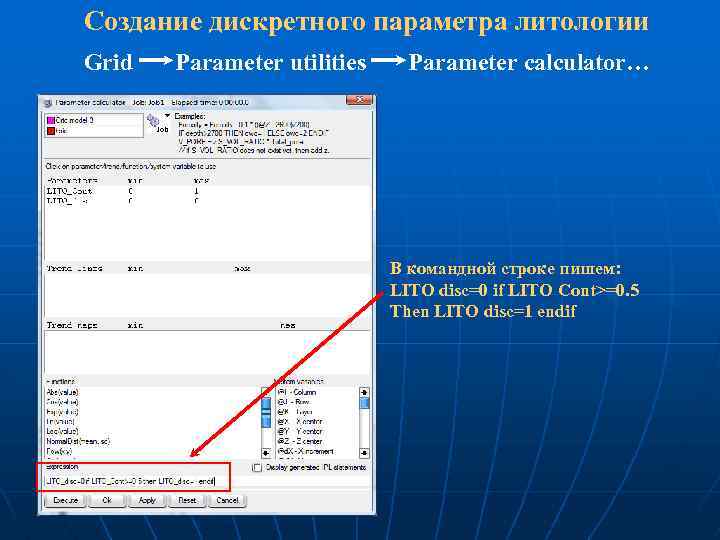 Создание дискретного параметра литологии Grid Parameter utilities Parameter calculator… В командной строке пишем: LITO disc=0 if LITO Cont>=0. 5 Then LITO disc=1 endif
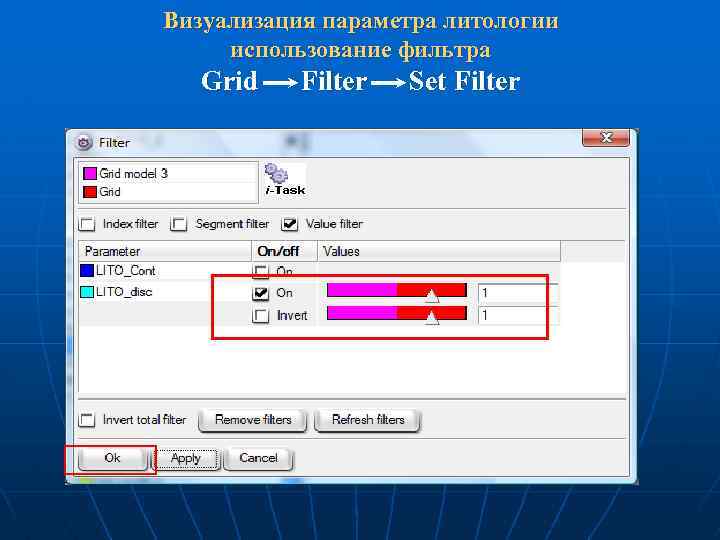 Визуализация параметра литологии использование фильтра Grid Filter Set Filter
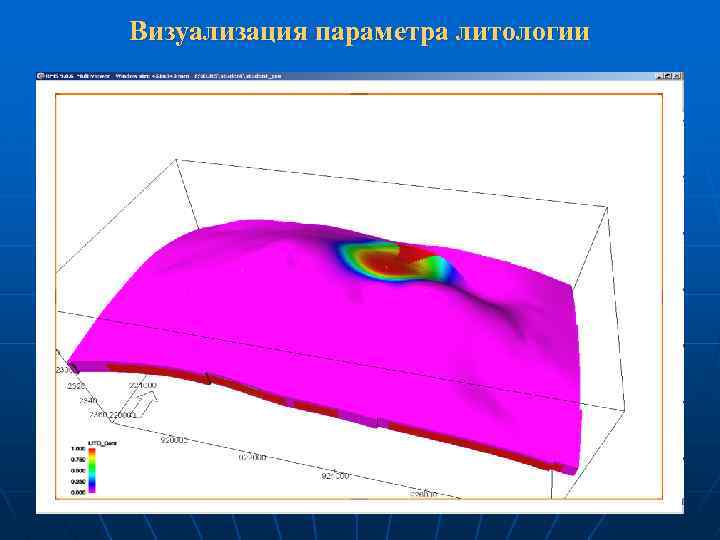 Визуализация параметра литологии
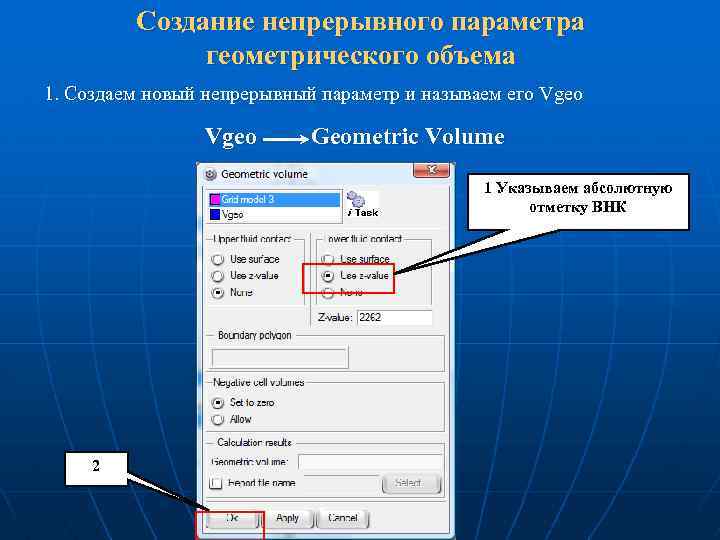 Создание непрерывного параметра геометрического объема 1. Создаем новый непрерывный параметр и называем его Vgeo Geometric Volume 1 Указываем абсолютную отметку ВНК 2
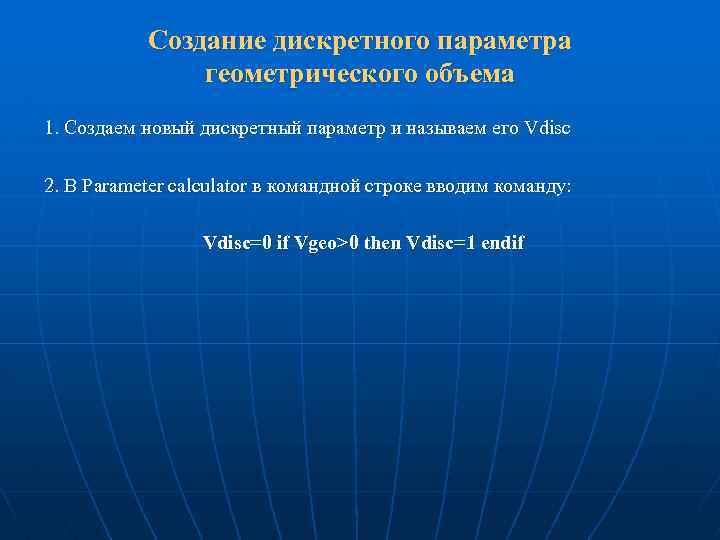 Создание дискретного параметра геометрического объема 1. Создаем новый дискретный параметр и называем его Vdisc 2. В Parameter calculator в командной строке вводим команду: Vdisc=0 if Vgeo>0 then Vdisc=1 endif
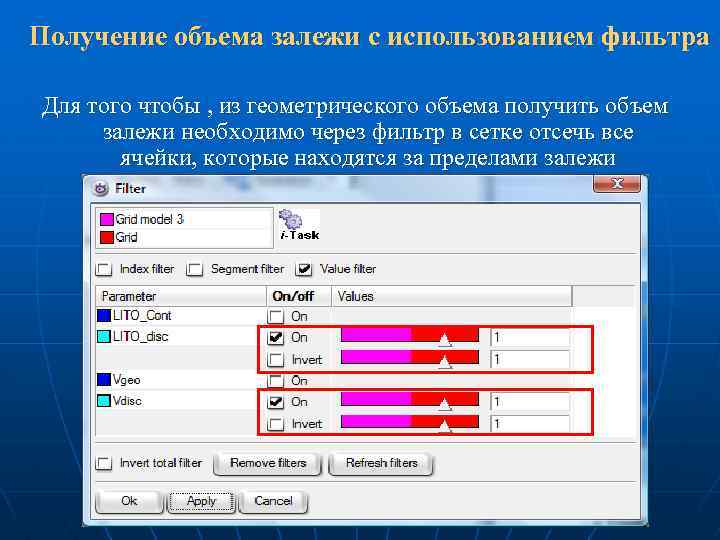 Получение объема залежи с использованием фильтра Для того чтобы , из геометрического объема получить объем залежи необходимо через фильтр в сетке отсечь все ячейки, которые находятся за пределами залежи
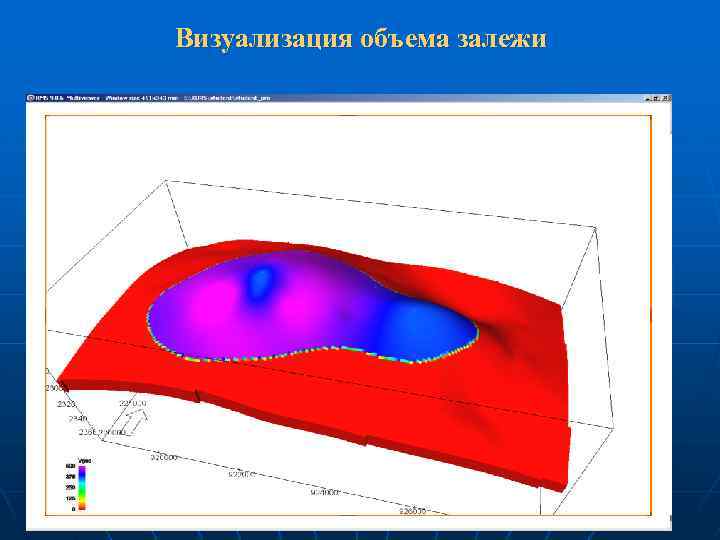 Визуализация объема залежи
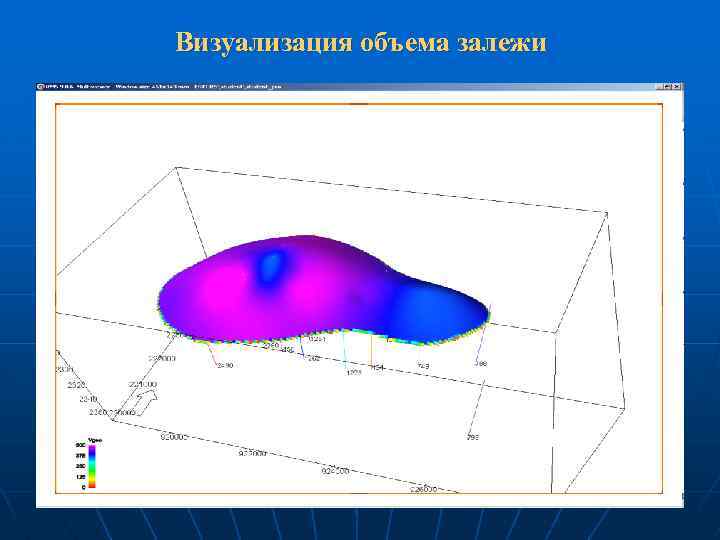 Визуализация объема залежи