


 Скачать презентацию Построение графиков и диаграмм Виды диаграмм
Урок 4 Построение графиков и диаграмм.pptx
- Количество слайдов: 17
 Построение графиков и диаграмм
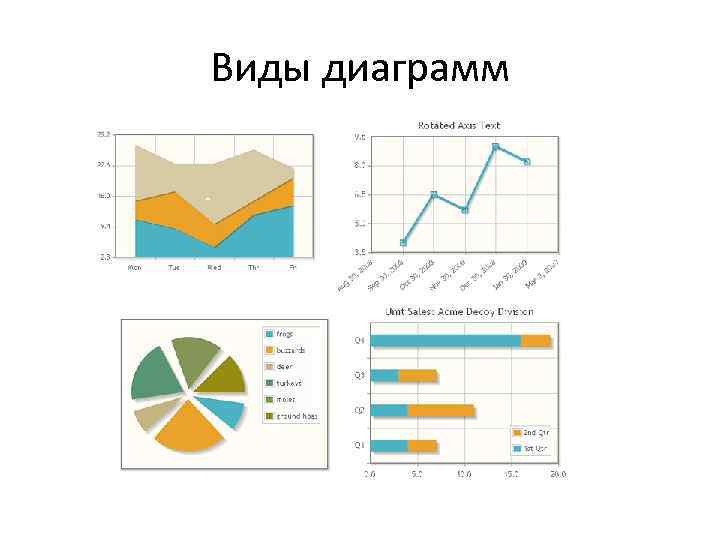 Виды диаграмм
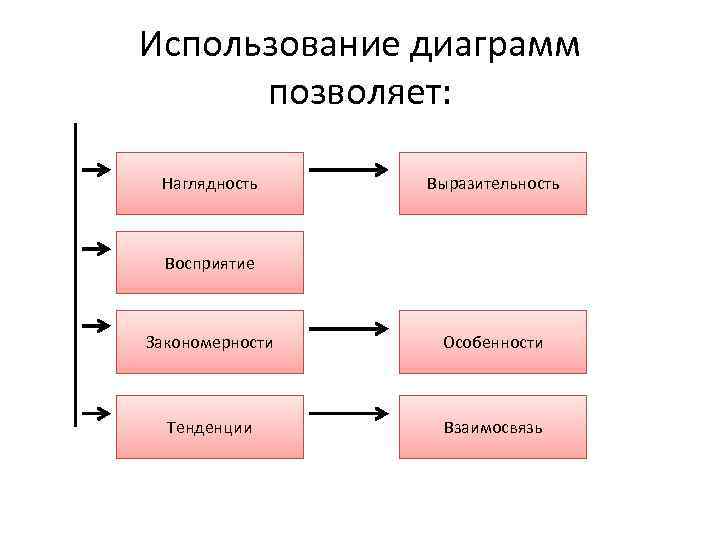 Использование диаграмм позволяет: Наглядность Выразительность Восприятие Закономерности Особенности Тенденции Взаимосвязь
 Порядок построения диаграмм • • Заполнить таблицу в Calc исходными данными Выделить диапазон исходных данных будущей диаграммы Выбрать Вставка Диаграмма В появившимся окне Мастера диаграмм выбрать тип диаграммы. Основные виды диаграмм: – – – • • Гистограмма Линейчатая Круговая Области Линии и т. д. Проверить диапазон данных и подписать названия столбцов Дать названия рядам данных Выбрать заголовки, легенду и параметры сетки Нажать Ok
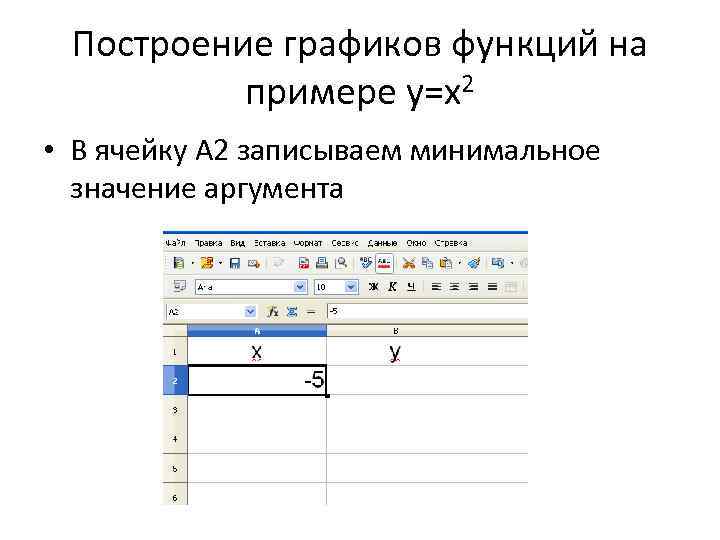 Построение графиков функций на примере y=x 2 • В ячейку А 2 записываем минимальное значение аргумента
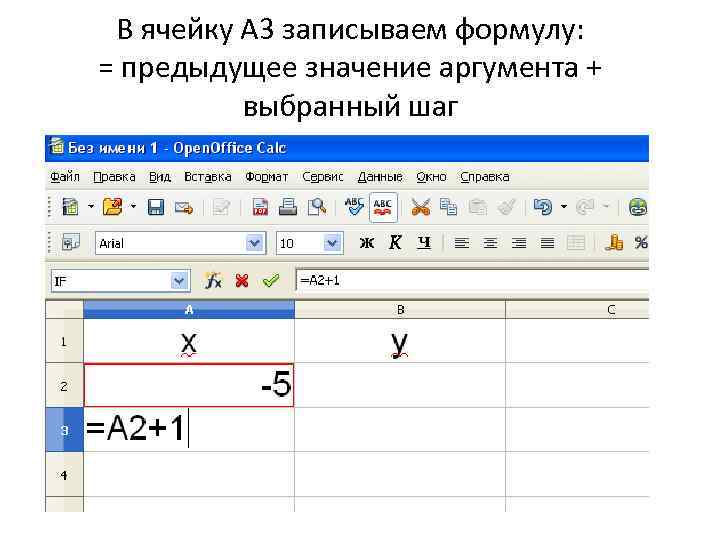 В ячейку А 3 записываем формулу: = предыдущее значение аргумента + выбранный шаг
 Копируем формулу ячейки А 3 до максимального значения аргумента
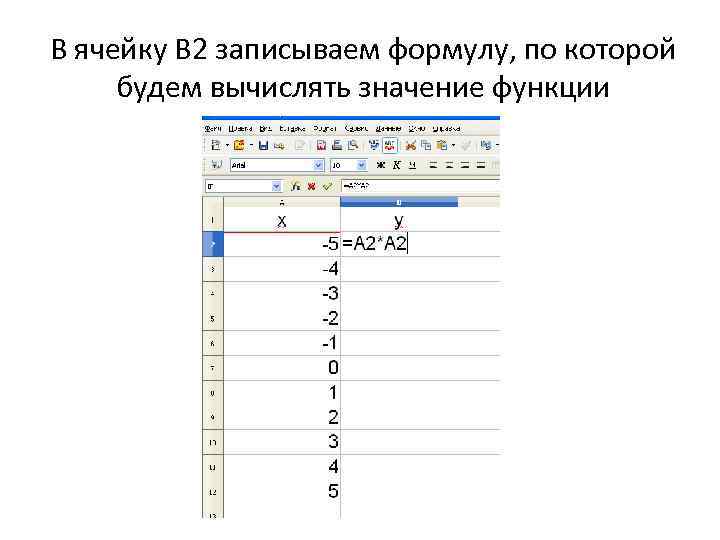 В ячейку В 2 записываем формулу, по которой будем вычислять значение функции
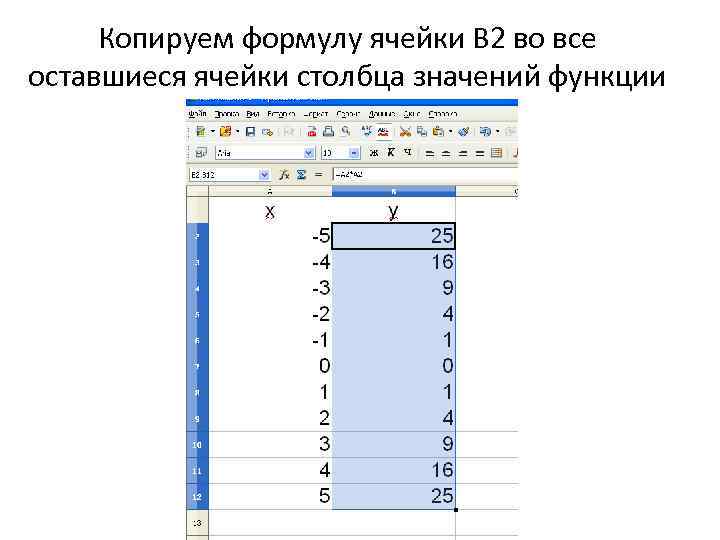 Копируем формулу ячейки В 2 во все оставшиеся ячейки столбца значений функции
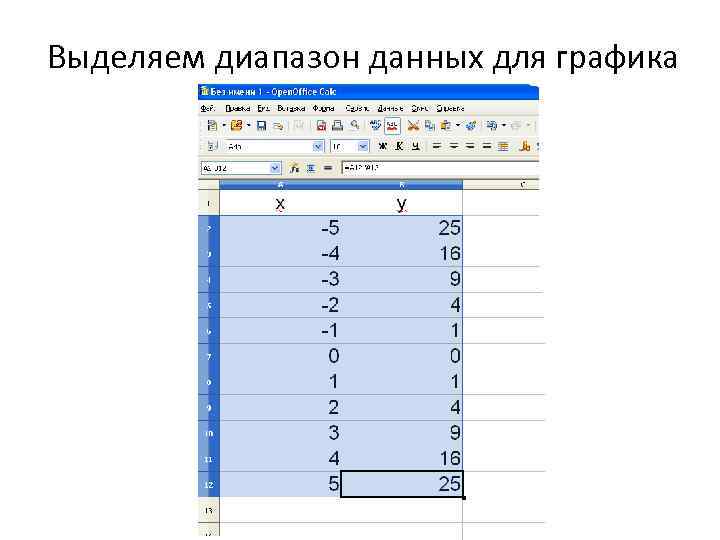 Выделяем диапазон данных для графика
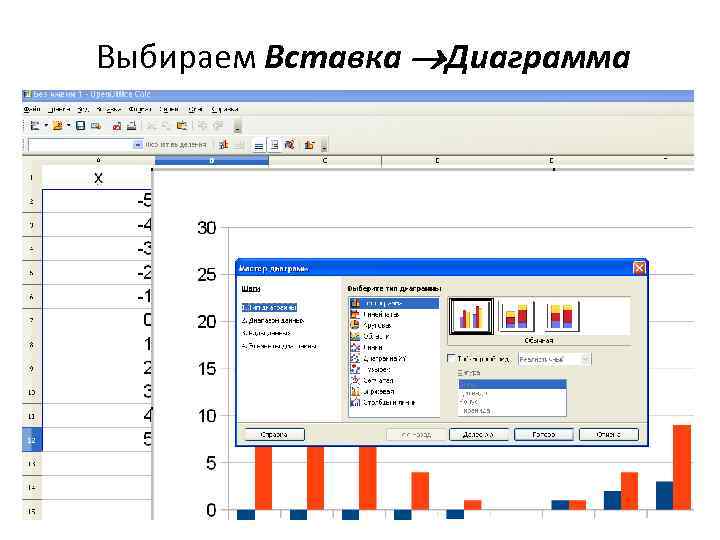 Выбираем Вставка Диаграмма
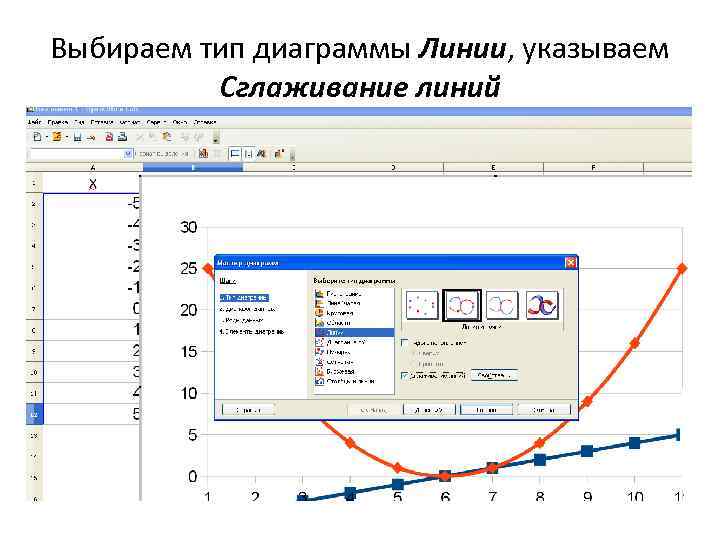 Выбираем тип диаграммы Линии, указываем Сглаживание линий
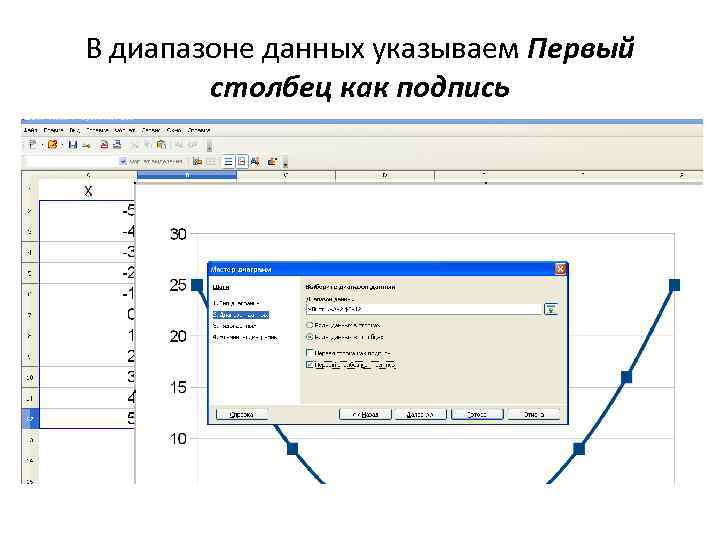 В диапазоне данных указываем Первый столбец как подпись
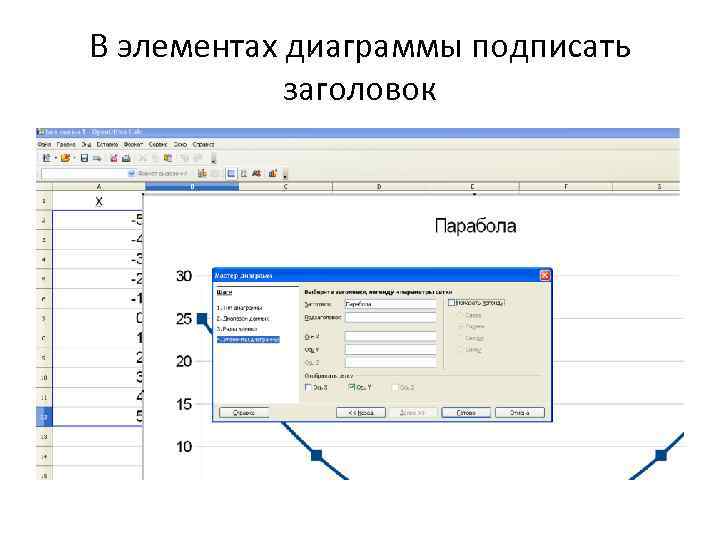 В элементах диаграммы подписать заголовок
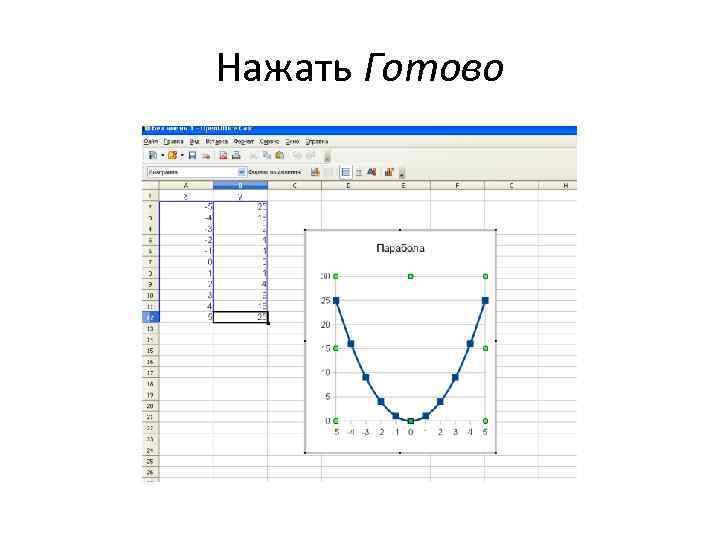 Нажать Готово
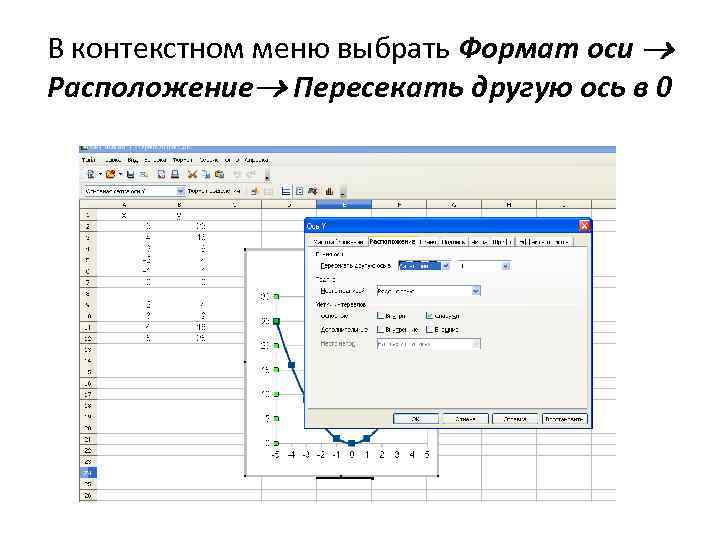 В контекстном меню выбрать Формат оси Расположение Пересекать другую ось в 0
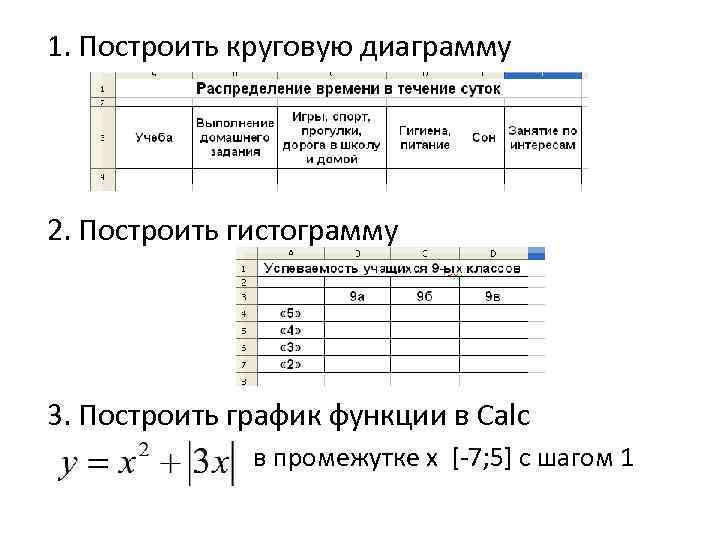 1. Построить круговую диаграмму 2. Построить гистограмму 3. Построить график функции в Calc в промежутке x [-7; 5] с шагом 1