 Скачать презентацию ПОШИРЕНІ ЗАПИТАННЯ СТОСОВНО РОБОТИ ЕЛЕКТРОННОГО КАБІНЕТУ ПЛАТНИКА
b2e4c7d38fed34fbf90d9f3e3dd2d117.ppt
- Количество слайдов: 10



ПОШИРЕНІ ЗАПИТАННЯ СТОСОВНО РОБОТИ ЕЛЕКТРОННОГО КАБІНЕТУ ПЛАТНИКА
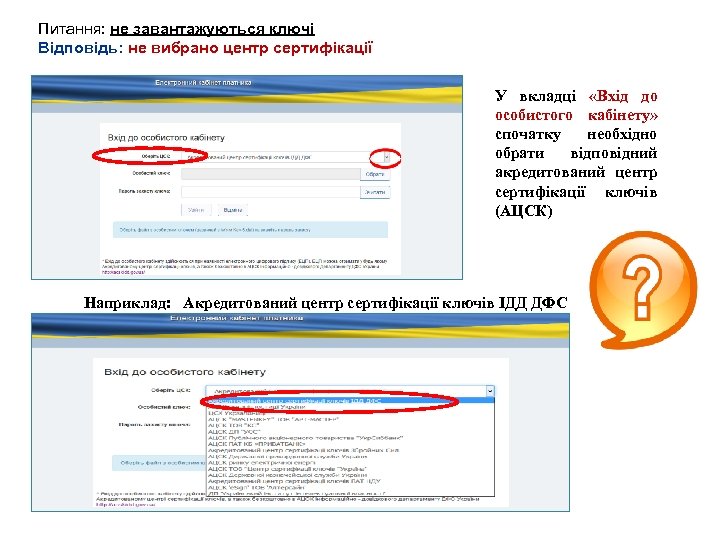
Питання: не завантажуються ключі Відповідь: не вибрано центр сертифікації У вкладці «Вхід до особистого кабінету» спочатку необхідно обрати відповідний акредитований центр сертифікації ключів (АЦСК) Наприклад: Акредитований центр сертифікації ключів ІДД ДФС
Питання: АЦСК обрано, але ключі не завантажуються Відповідь: можливо Ви намагаєтесь завантажити ключі, отримані як для держслужбовця. Необхідно отримати електронні ключі згенеровані як для фізичної особи Ключ держслужбовця генерується на посадову особу відповідної державної установи. Відповідно до пункту 12 Порядку застосування електронного цифрового підпису органами державної влади, органами місцевого самоврядування, підприємствами, установами та організаціями державної форми власності (далі – Порядок), затвердженого постановою КМУ від 28. 10. 2004 року № 1452, у посиленому сертифікаті відкритого ключа підписувача додатково зазначається його належність до установи та посада, яку він займає. Використання особистого ключа у випадках, не пов’язаних з діяльністю установи, забороняється. Після припинення виконання підписувачем посадових обов’язків, для яких генерувалися особистий та відкритий ключі, підписувач або установа звертається до акредитованого центру сертифікації ключів для скасування посиленого сертифіката його відкритого ключа, а особистий ключ знищується методом, що не допускає можливості його відновлення (пункт 15 Порядку). Електронні ключі, згенеровані як для фізичної особи дійсні два роки з моменту генерації. За допомогою електронного сервісу «Електронний кабінет платника» отримати інформацію про суми виплачених доходів та утриманих податків з Державного реєстру фізичних осіб – платників податків можна тільки за наявності електронного ключа згенерованого як для фізичної особи. Електронний реєстр суб'єктів, які надають послуги, пов'язані з ЕЦП, можна знайти на офіційному веб-сайті Центрального засвідчувального органу Міністерства юстиції України http: //czo. gov. ua/ca-registry
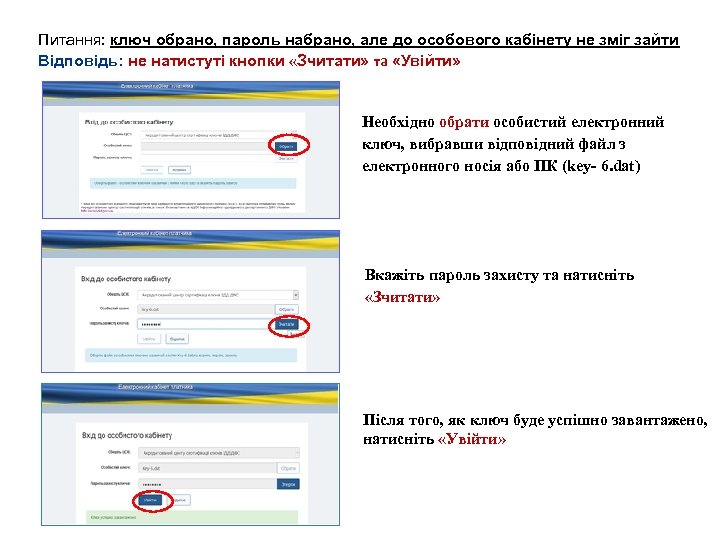
Питання: ключ обрано, пароль набрано, але до особового кабінету не зміг зайти Відповідь: не натистуті кнопки «Зчитати» та «Увійти» Необхідно обрати особистий електронний ключ, вибравши відповідний файл з електронного носія або ПК (key- 6. dat) Вкажіть пароль захисту та натисніть «Зчитати» Після того, як ключ буде успішно завантажено, натисніть «Увійти»
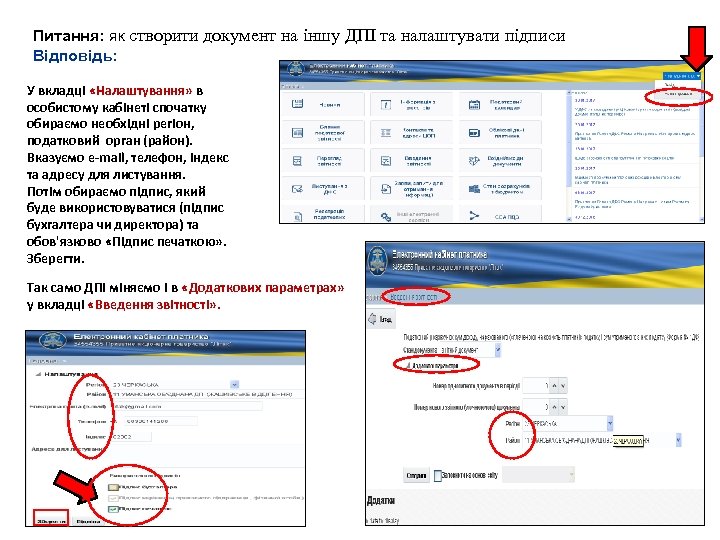
Питання: як створити документ на іншу ДПІ та налаштувати підписи Відповідь: У вкладці «Налаштування» в особистому кабінеті спочатку обираємо необхідні регіон, податковий орган (район). Вказуємо е-mail, телефон, індекс та адресу для листування. Потім обираємо підпис, який буде використовуватися (підпис бухгалтера чи директора) та обов'язково «Підпис печаткою» . Зберегти. Так само ДПІ міняємо і в «Додаткових параметрах» у вкладці «Введення звітності» .
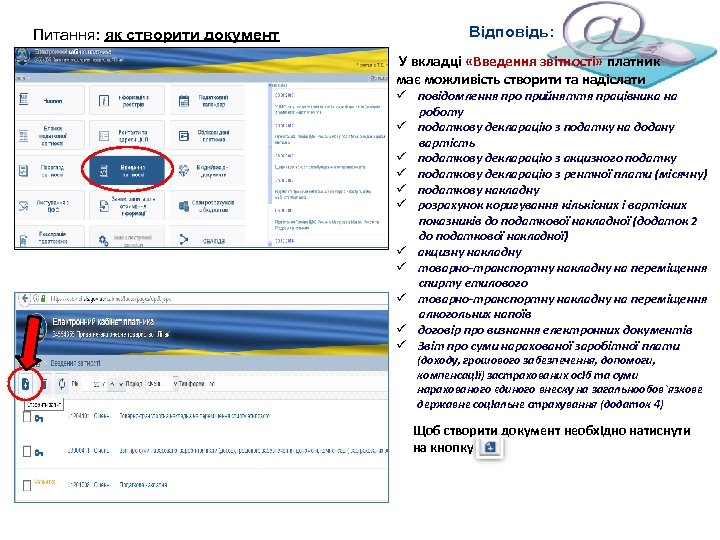
Питання: як створити документ Відповідь: У вкладці «Введення звітності» платник має можливість створити та надіслати ü повідомлення про прийняття працівника на роботу ü податкову декларацію з податку на додану вартість ü податкову декларацію з акцизного податку ü податкову декларацію з рентної плати (місячну) ü податкову накладну ü розрахунок коригування кількісних і вартісних показників до податкової накладної (додаток 2 до податкової накладної) ü акцизну накладну ü товарно-транспортну накладну на переміщення спирту етилового ü товарно-транспортну накладну на переміщення алкогольних напоїв ü договір про визнання електронних документів ü Звіт про суми нарахованої заробітної плати (доходу, грошового забезпечення, допомоги, компенсації) застрахованих осіб та суми нарахованого єдиного внеску на загальнообов`язкове державне соціальне страхування (додаток 4) Щоб створити документ необхідно натиснути на кнопку
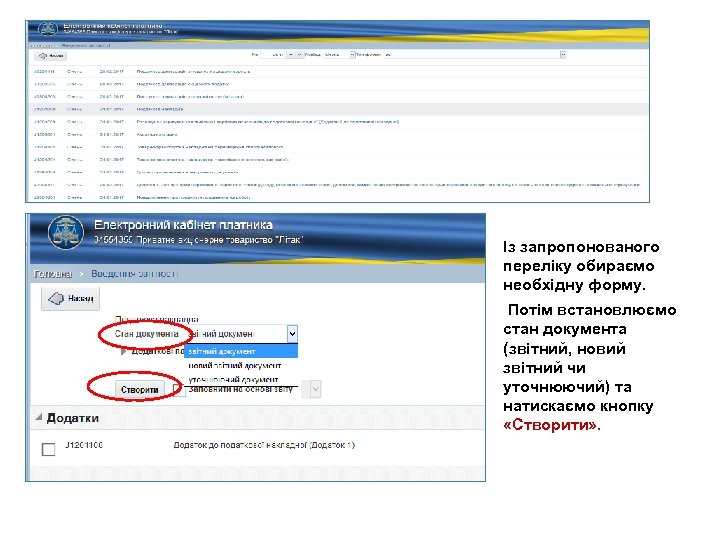
Із запропонованого переліку обираємо необхідну форму. Потім встановлюємо стан документа (звітний, новий звітний чи уточнюючий) та натискаємо кнопку «Створити» .
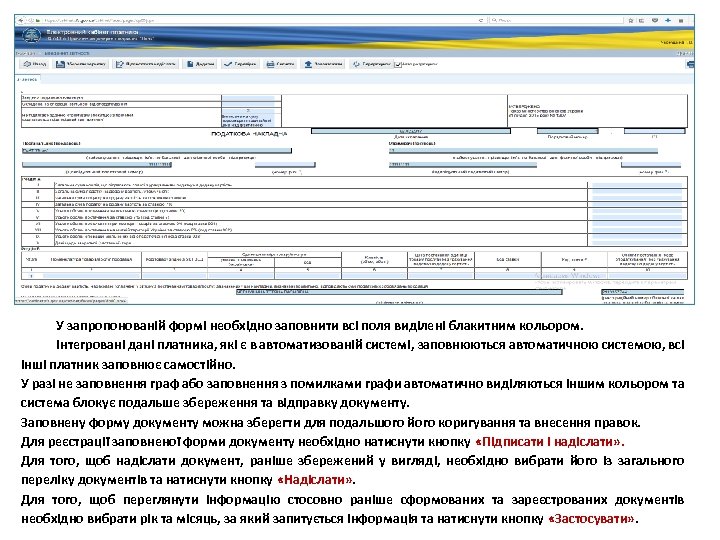
У запропонованій формі необхідно заповнити всі поля виділені блакитним кольором. Інтегровані дані платника, які є в автоматизованій системі, заповнюються автоматичною системою, всі інші платник заповнює самостійно. У разі не заповнення граф або заповнення з помилками графи автоматично виділяються іншим кольором та система блокує подальше збереження та відправку документу. Заповнену форму документу можна зберегти для подальшого його коригування та внесення правок. Для реєстрації заповненої форми документу необхідно натиснути кнопку «Підписати і надіслати» . Для того, щоб надіслати документ, раніше збережений у вигляді, необхідно вибрати його із загального переліку документів та натиснути кнопку «Надіслати» . Для того, щоб переглянути інформацію стосовно раніше сформованих та зареєстрованих документів необхідно вибрати рік та місяць, за який запитується інформація та натиснути кнопку «Застосувати» .
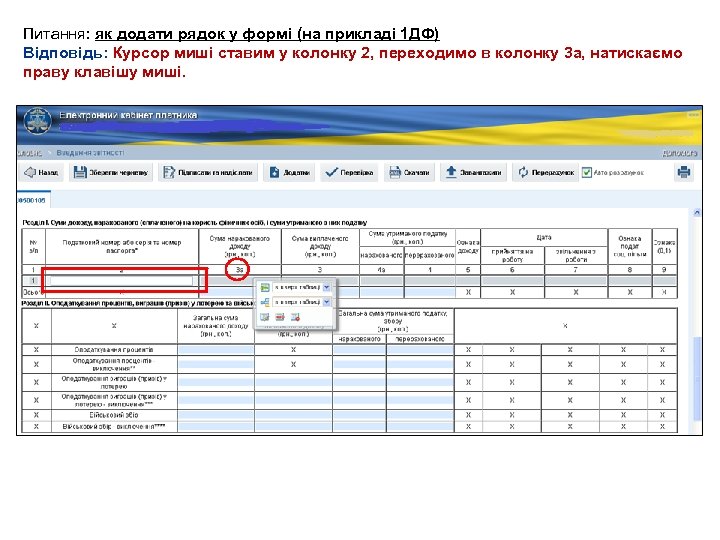
Питання: як додати рядок у формі (на прикладі 1 ДФ) Відповідь: Курсор миші ставим у колонку 2, переходимо в колонку 3 а, натискаємо праву клавішу миші.
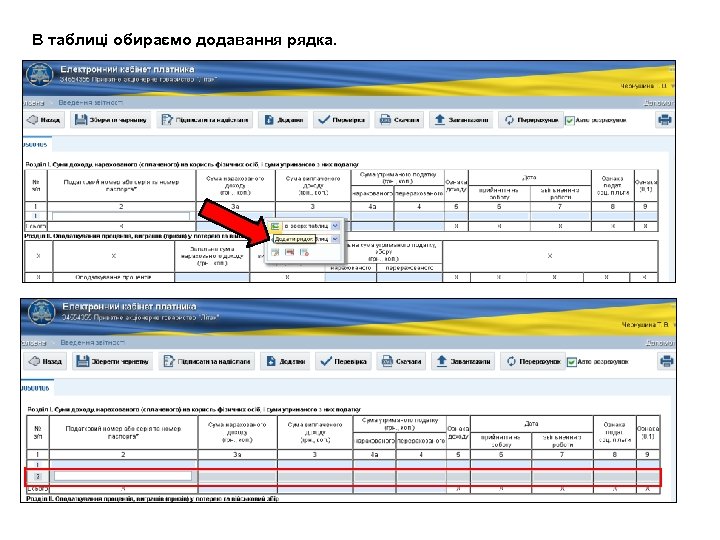
В таблиці обираємо додавання рядка.
Скачать презентацию ПОШИРЕНІ ЗАПИТАННЯ СТОСОВНО РОБОТИ ЕЛЕКТРОННОГО КАБІНЕТУ ПЛАТНИКА
b2e4c7d38fed34fbf90d9f3e3dd2d117.ppt