 Скачать презентацию Пошаговая инструкция Как создать бесплатный сайт педагога КОНСТРУКТОР
Пошаговая инструкция создания сайта.ppt
- Количество слайдов: 56




Пошаговая инструкция «Как создать бесплатный сайт педагога» КОНСТРУКТОР СОЗДАНИЯ САЙТОВ WIX

ДО НАЧАЛА РАБОТЫ ПО СОЗДАНИЮ САЙТА НЕОБХОДИМО СОБРАТЬ В ОДНУ ПАПКУ НА РАБОЧЕМ СТОЛЕ ВАШЕГО КОМПЬЮТЕРА: - ВАШИ ДАННЫЕ - ФОНЫ - КЛИП - АРТЫ - ФОТОГРАФИИ -ВИДЕОМАТЕРИАЛЫ - МЕТОДИЧЕСКИЕ РАЗРАБОТКИ
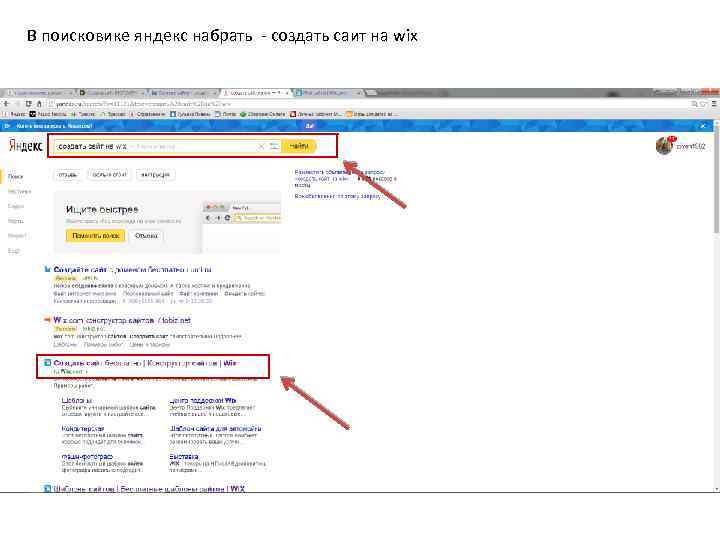
В поисковике яндекс набрать - создать саит на wix
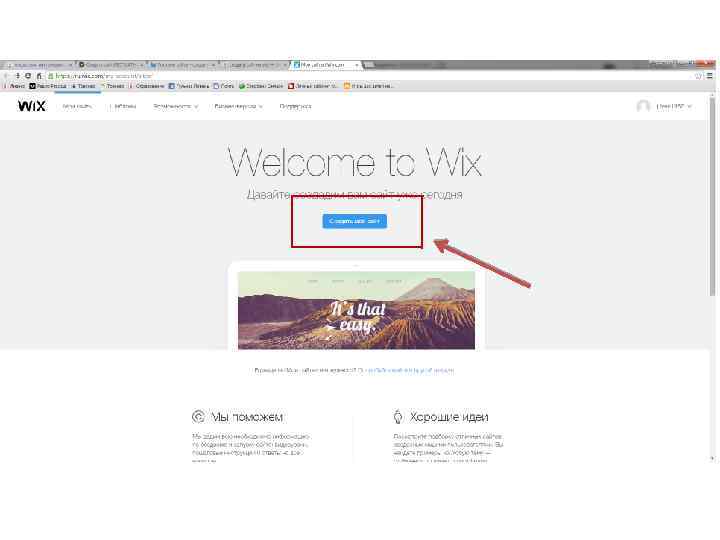
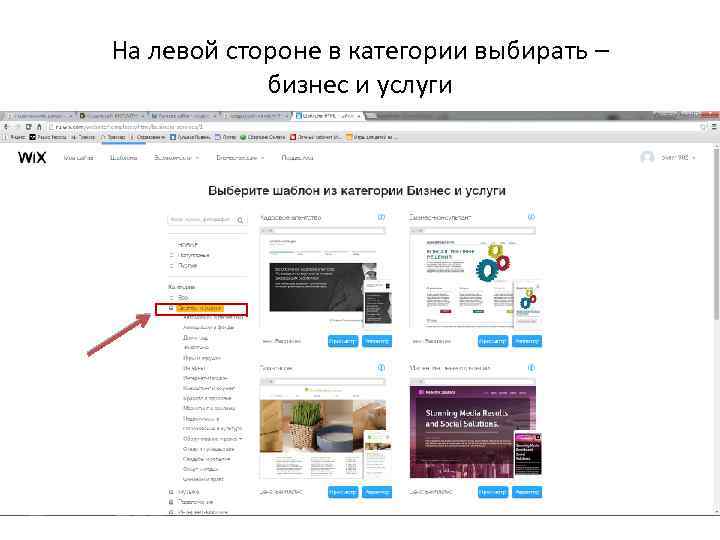
На левой стороне в категории выбирать – бизнес и услуги
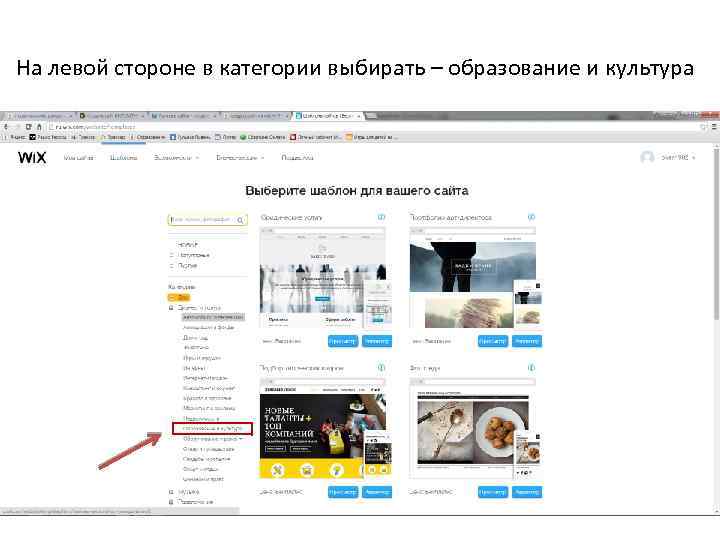
На левой стороне в категории выбирать – образование и культура
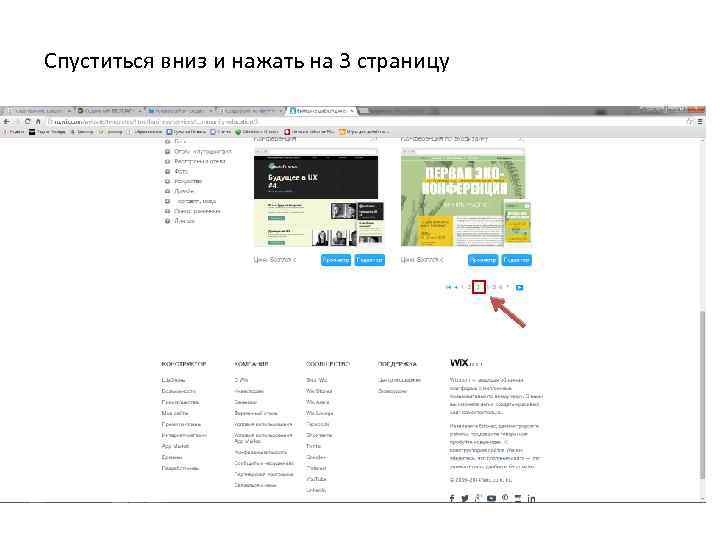
Спуститься вниз и нажать на 3 страницу
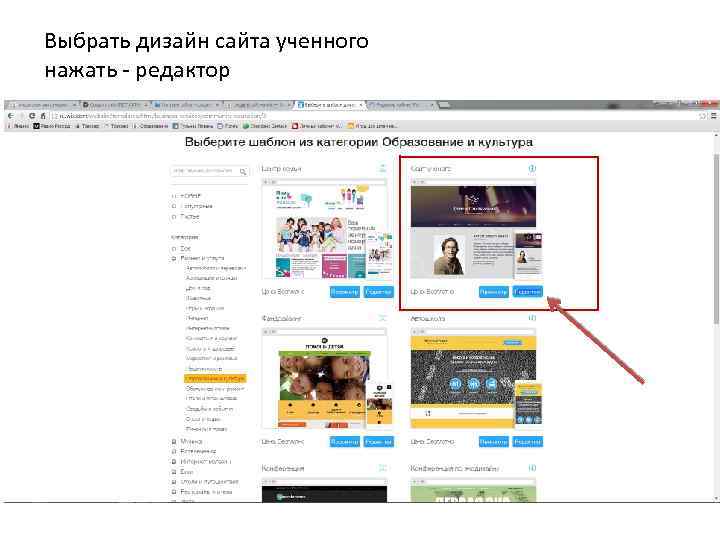
Выбрать дизайн сайта ученного нажать - редактор
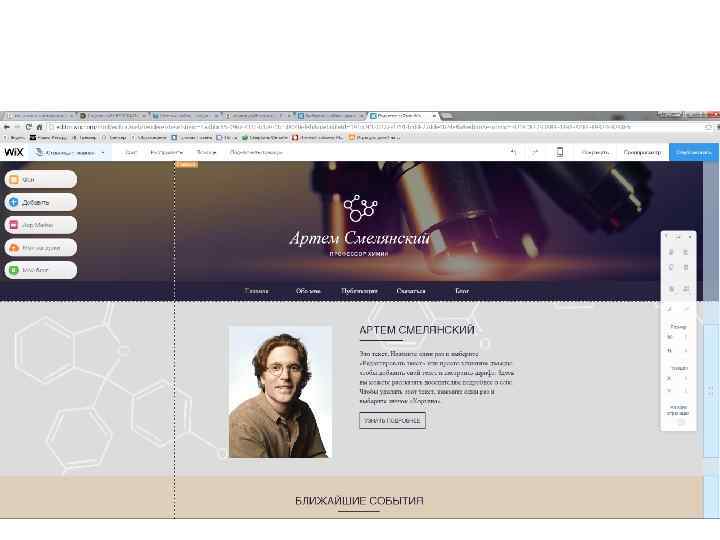
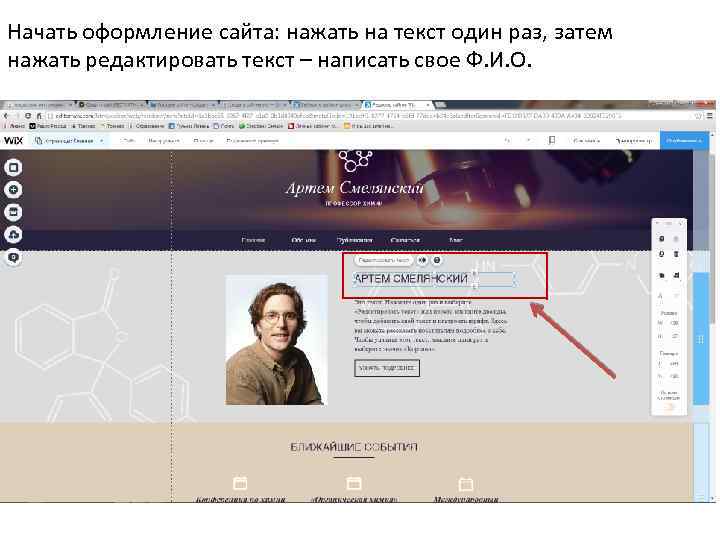
Начать оформление сайта: нажать на текст один раз, затем нажать редактировать текст – написать свое Ф. И. О.
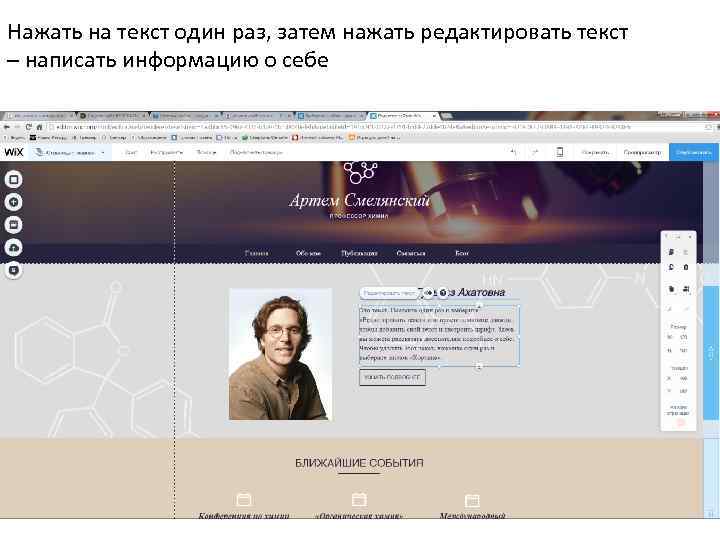
Нажать на текст один раз, затем нажать редактировать текст – написать информацию о себе
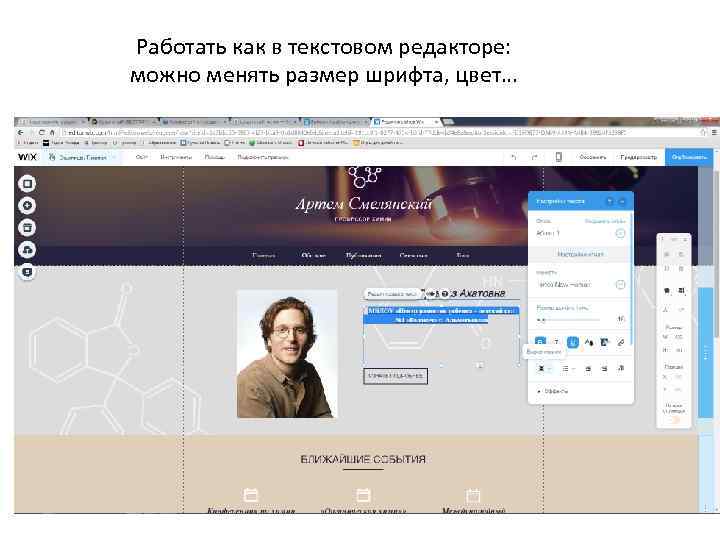
Работать как в текстовом редакторе: можно менять размер шрифта, цвет…
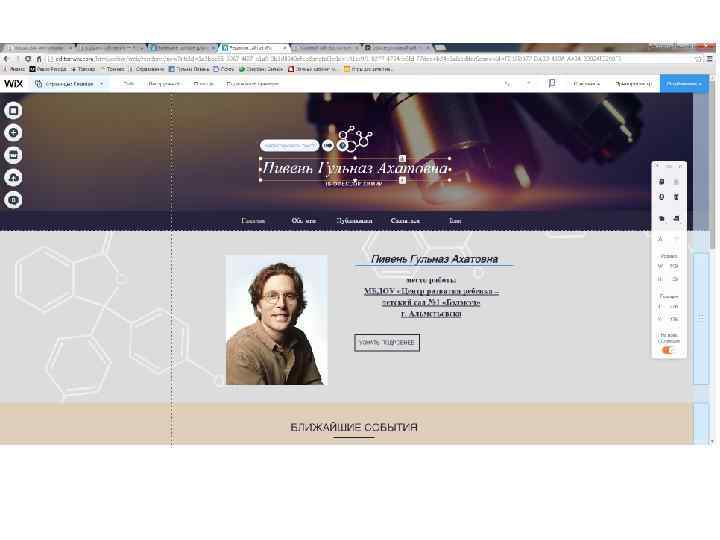
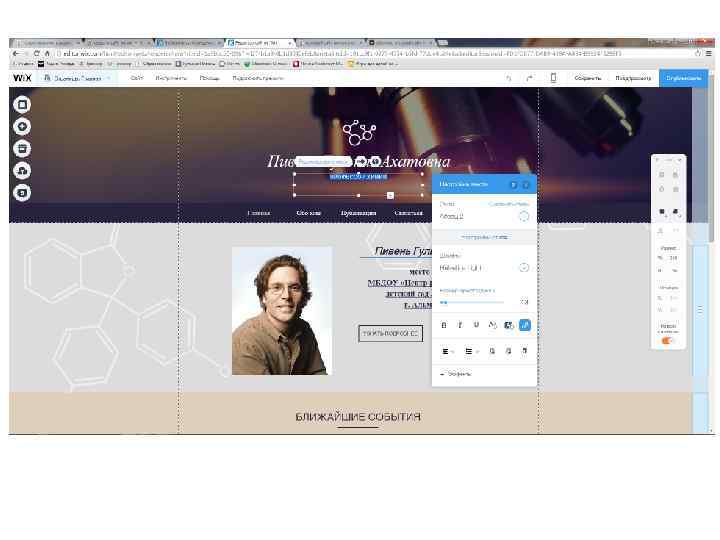
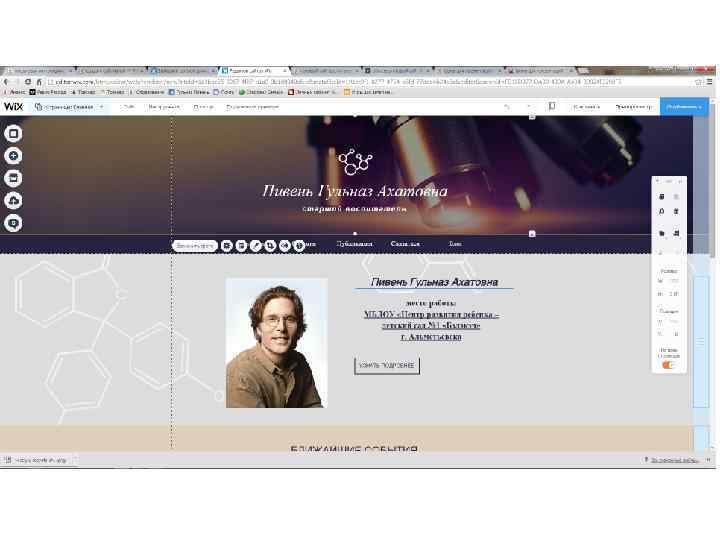
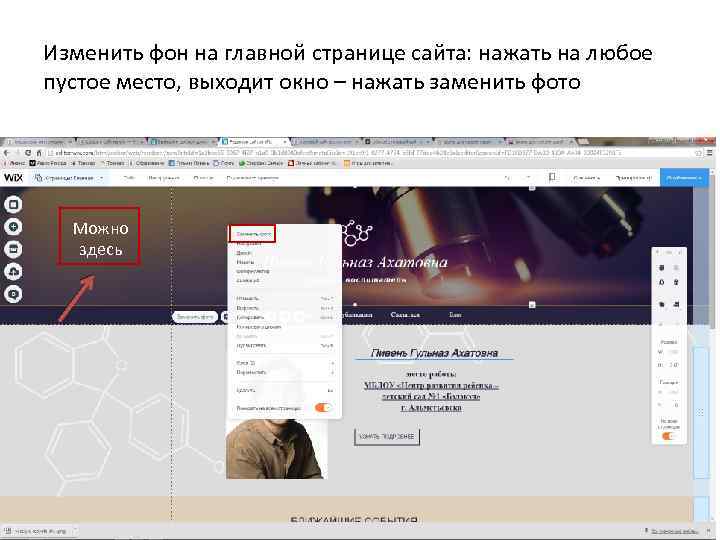
Изменить фон на главной странице сайта: нажать на любое пустое место, выходит окно – нажать заменить фото Можно здесь
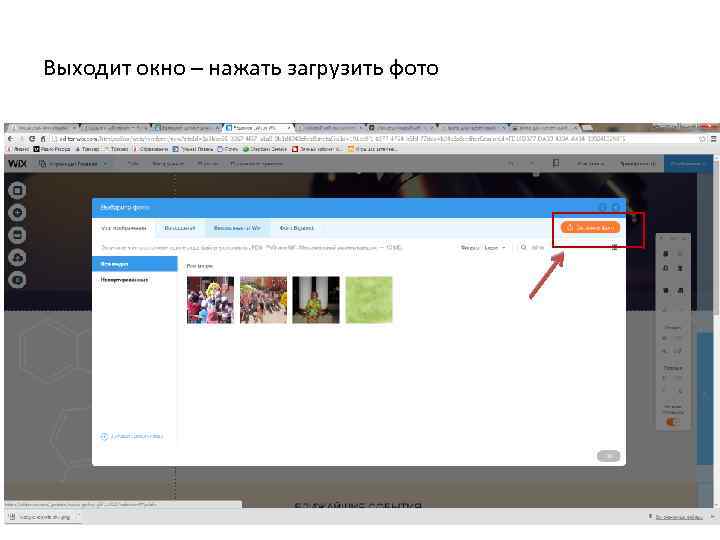
Выходит окно – нажать загрузить фото
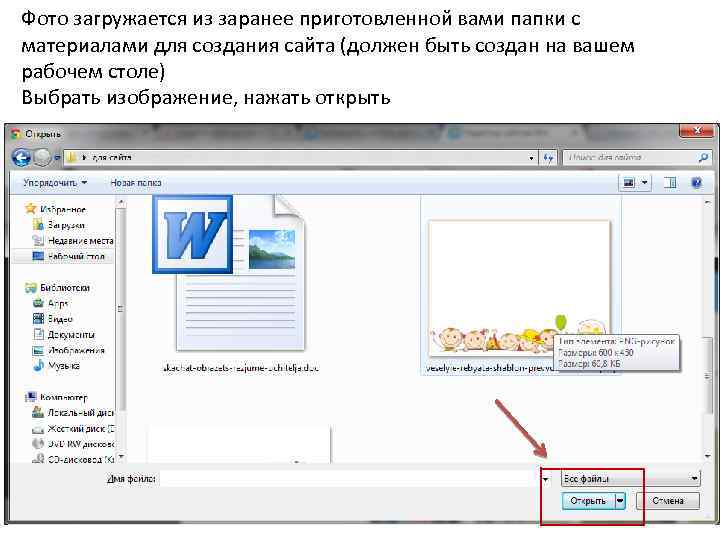
Фото загружается из заранее приготовленной вами папки с материалами для создания сайта (должен быть создан на вашем рабочем столе) Выбрать изображение, нажать открыть
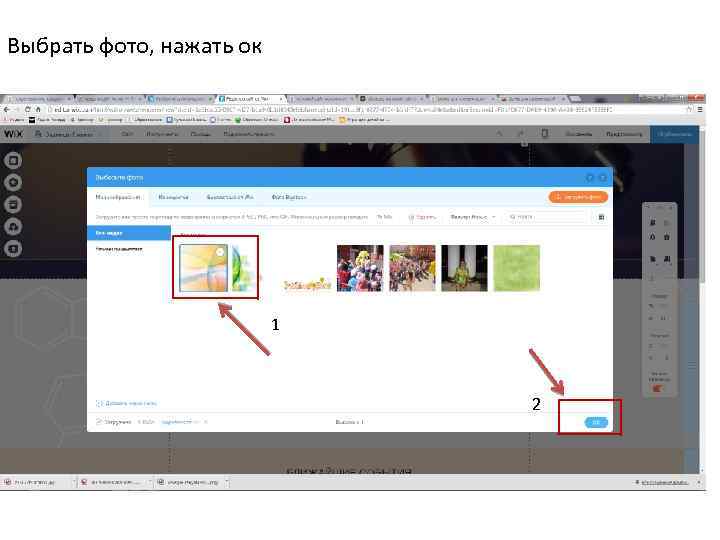
Выбрать фото, нажать ок 1 2
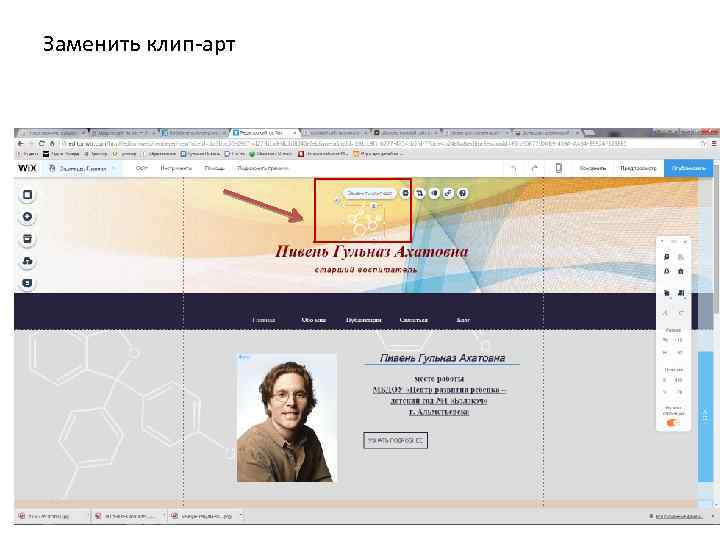
Заменить клип-арт
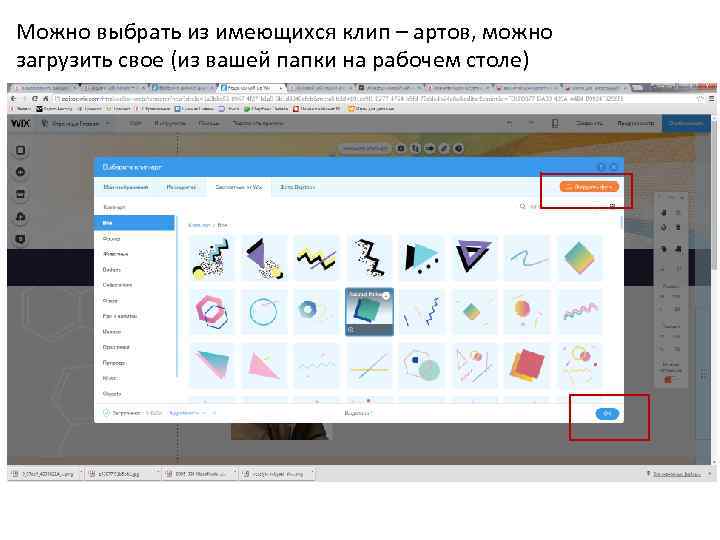
Можно выбрать из имеющихся клип – артов, можно загрузить свое (из вашей папки на рабочем столе)
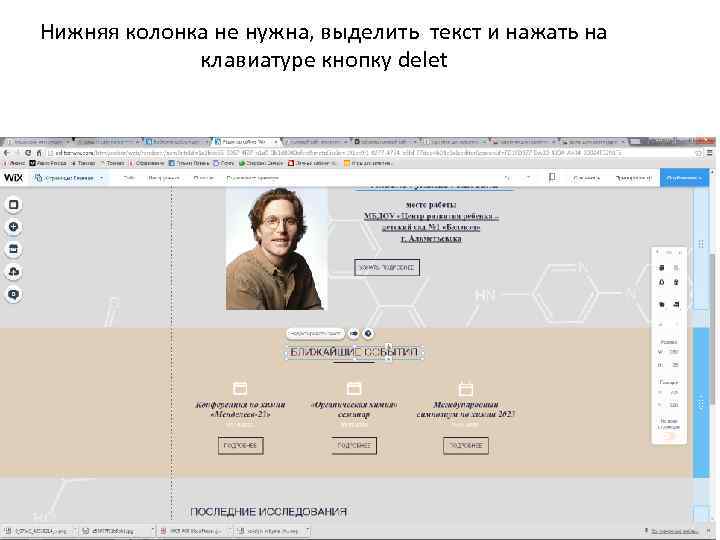
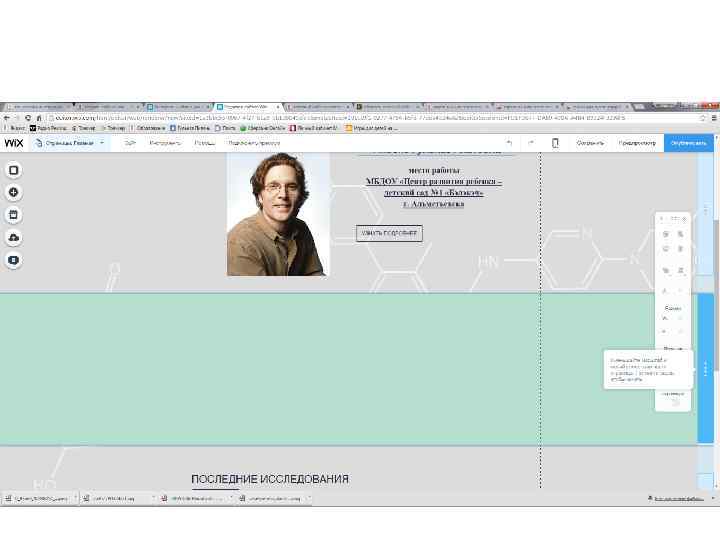
Нижняя колонка не нужна, выделить текст и нажать на клавиатуре кнопку delet
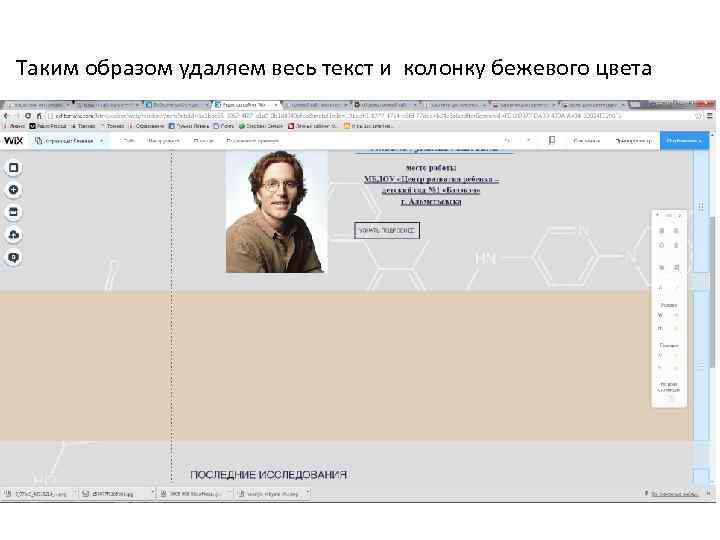
Таким образом удаляем весь текст и колонку бежевого цвета
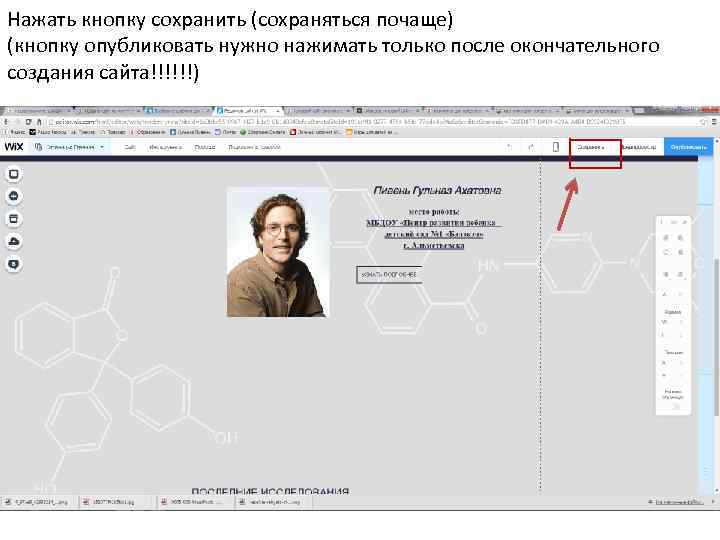
Нажать кнопку сохранить (сохраняться почаще) (кнопку опубликовать нужно нажимать только после окончательного создания сайта!!!!!!)
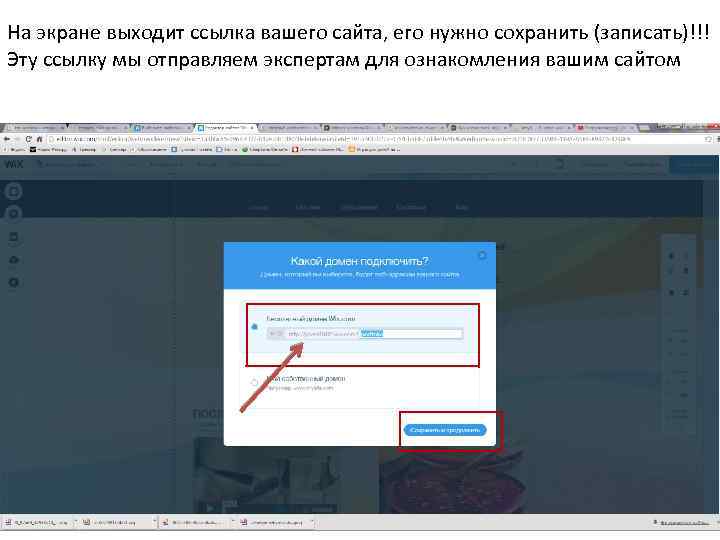
На экране выходит ссылка вашего сайта, его нужно сохранить (записать)!!! Эту ссылку мы отправляем экспертам для ознакомления вашим сайтом
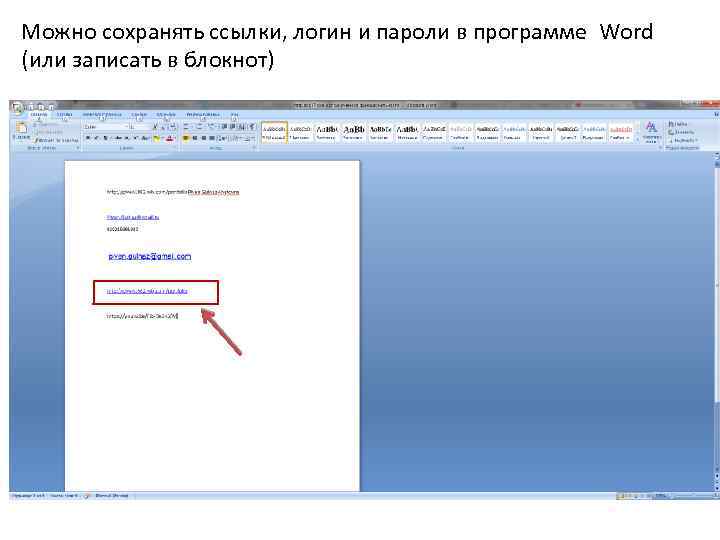
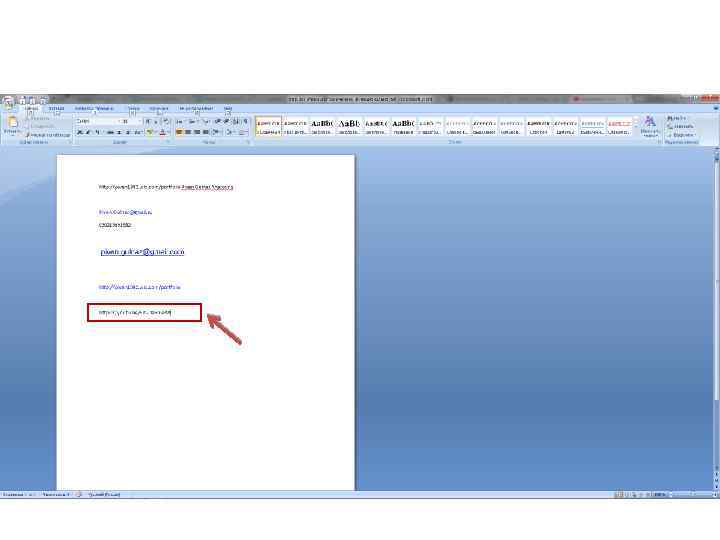
Можно сохранять ссылки, логин и пароли в программе Word (или записать в блокнот)
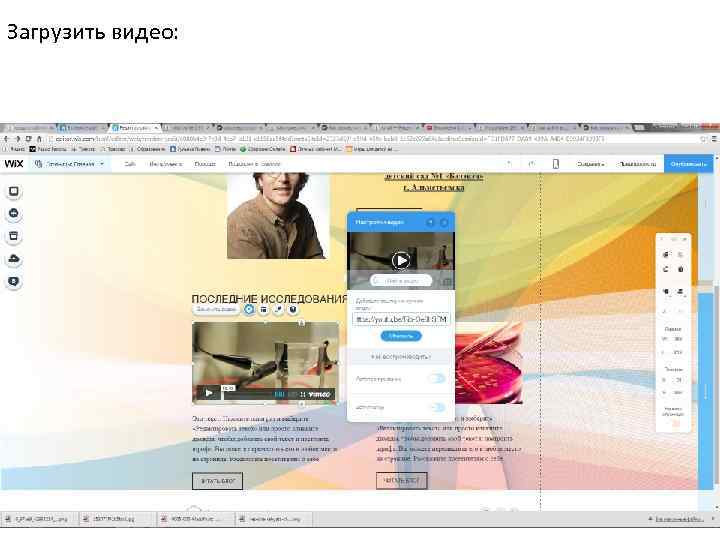
Загрузить видео:

Для того чтобы загрузить видео на ваш сайт, необходимо сначала загрузить его в ютубе. В поисковике яндекс набрать - ютуб. Нажать You. Tube
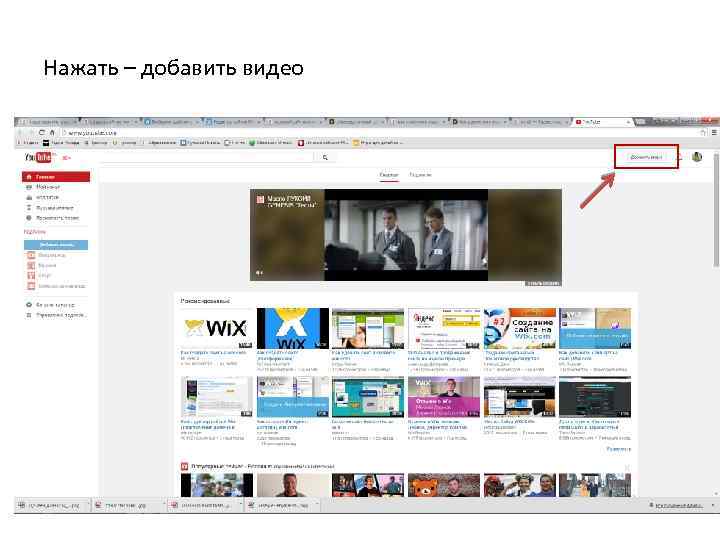
Нажать – добавить видео
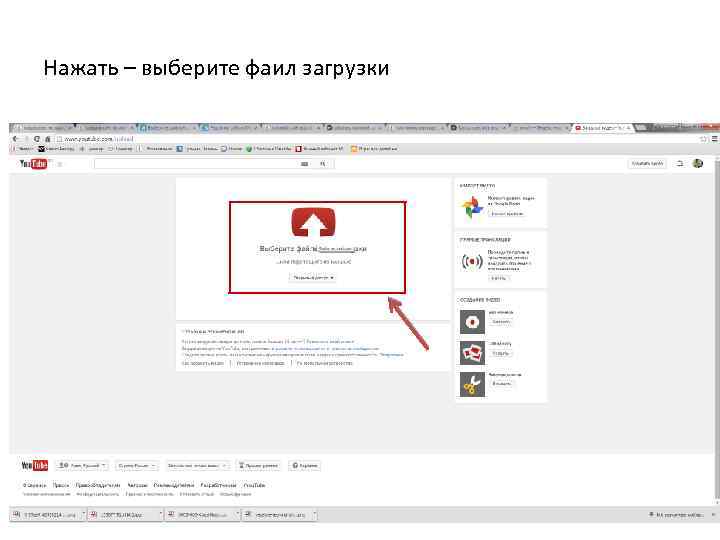
Нажать – выберите фаил загрузки
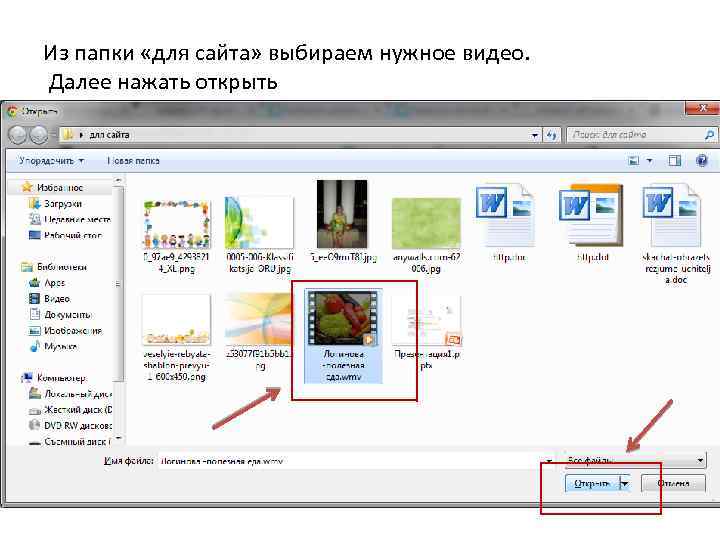
Из папки «для сайта» выбираем нужное видео. Далее нажать открыть
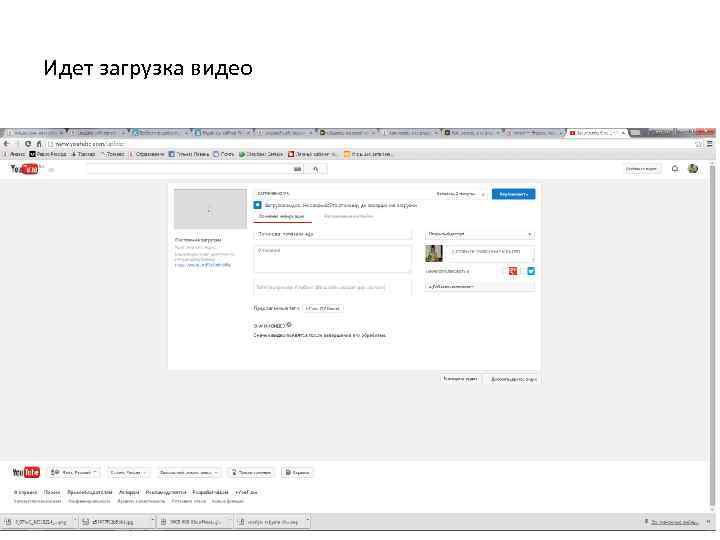
Идет загрузка видео
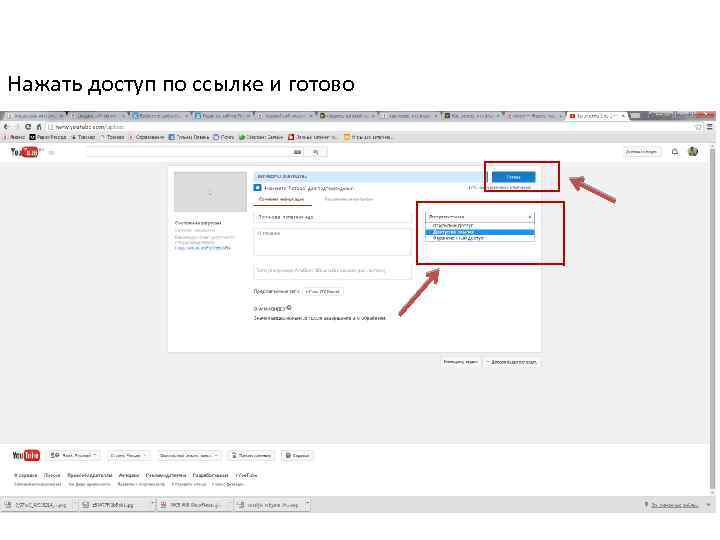
Нажать доступ по ссылке и готово
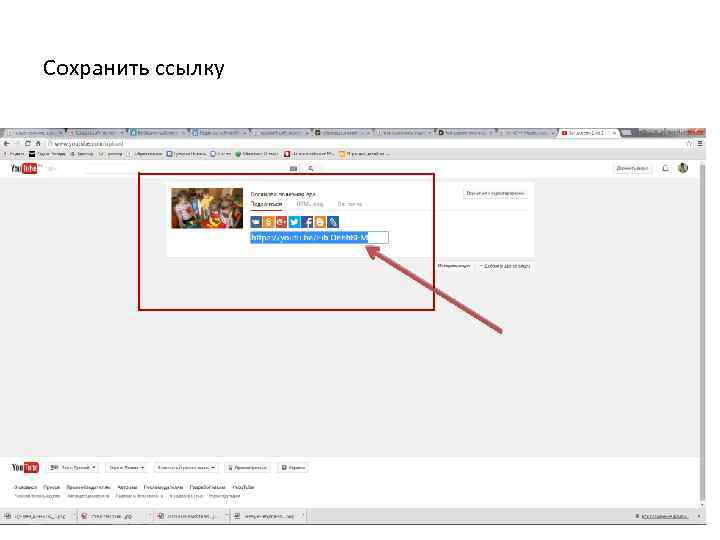
Сохранить ссылку
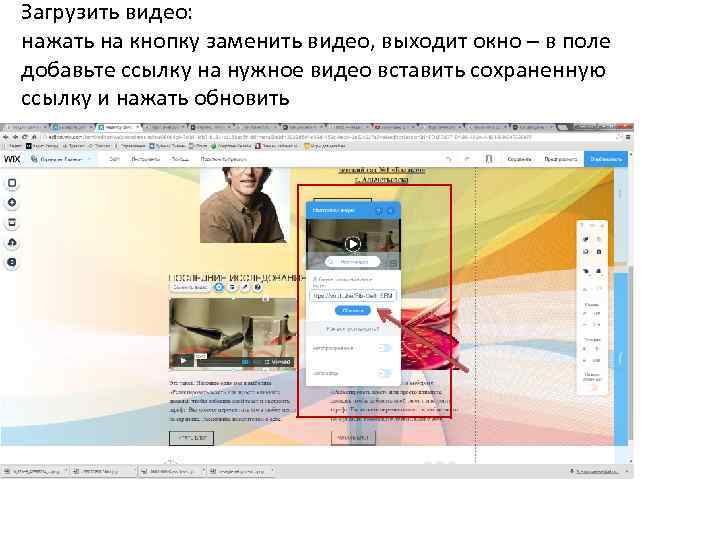
Загрузить видео: нажать на кнопку заменить видео, выходит окно – в поле добавьте ссылку на нужное видео вставить сохраненную ссылку и нажать обновить
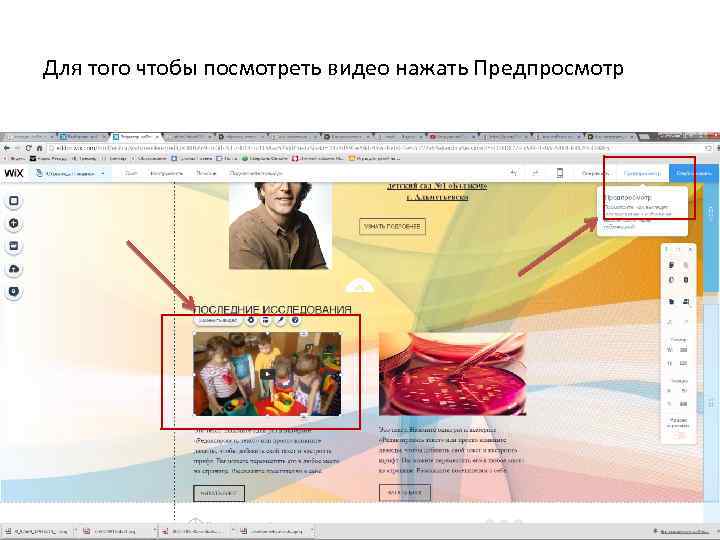
Для того чтобы посмотреть видео нажать Предпросмотр
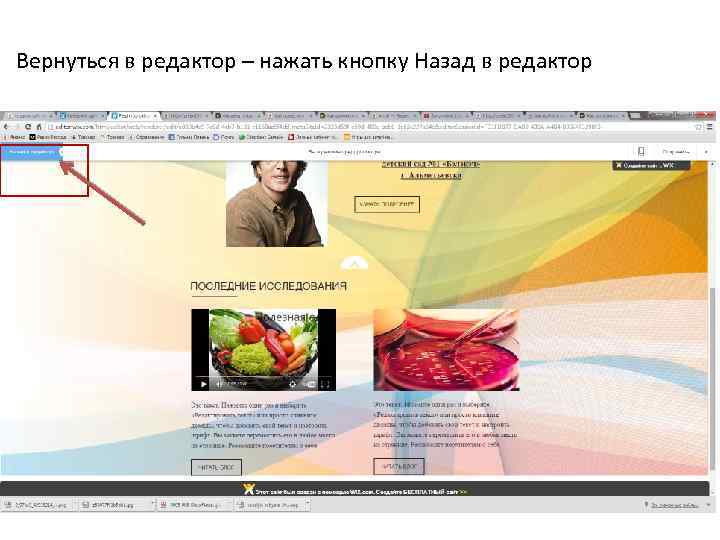
Вернуться в редактор – нажать кнопку Назад в редактор
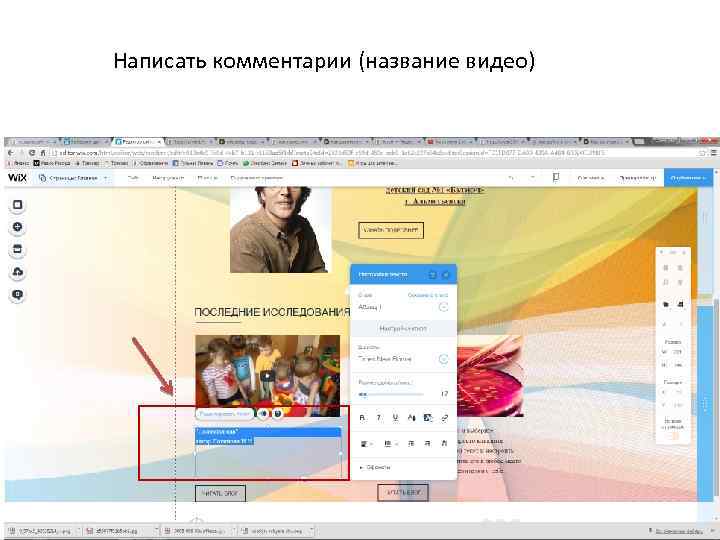
Написать комментарии (название видео)
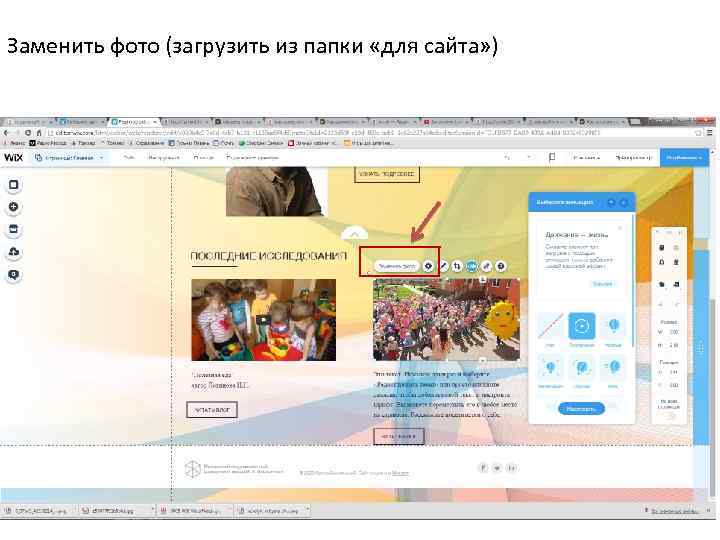
Заменить фото (загрузить из папки «для сайта» )
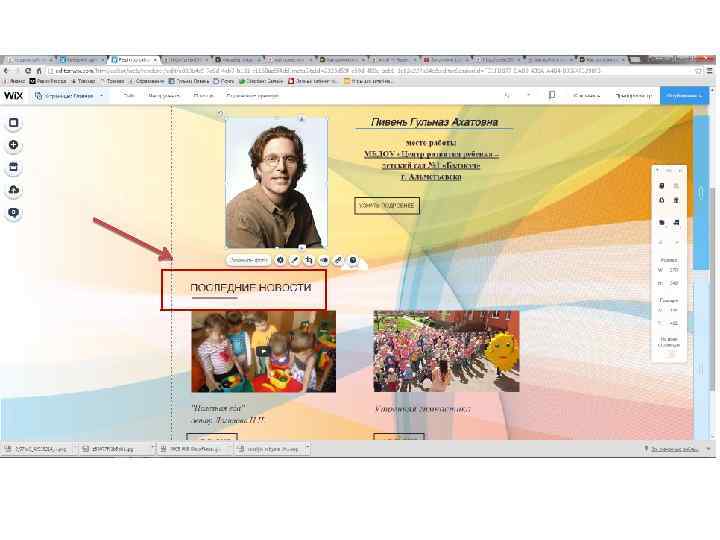
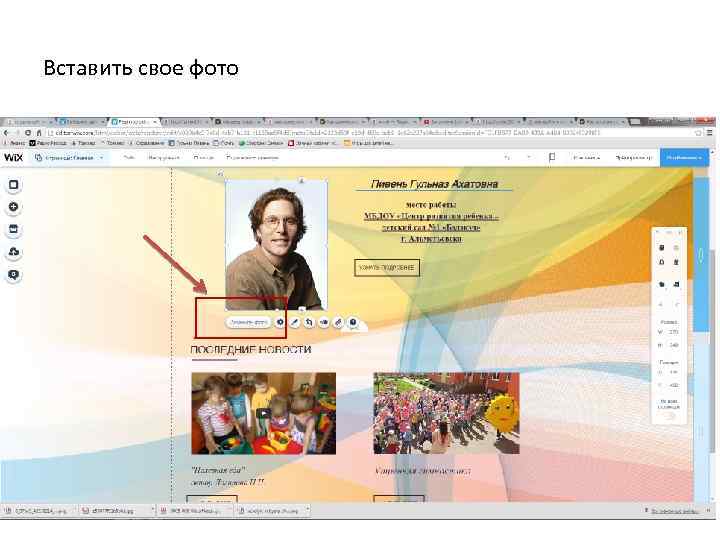
Вставить свое фото
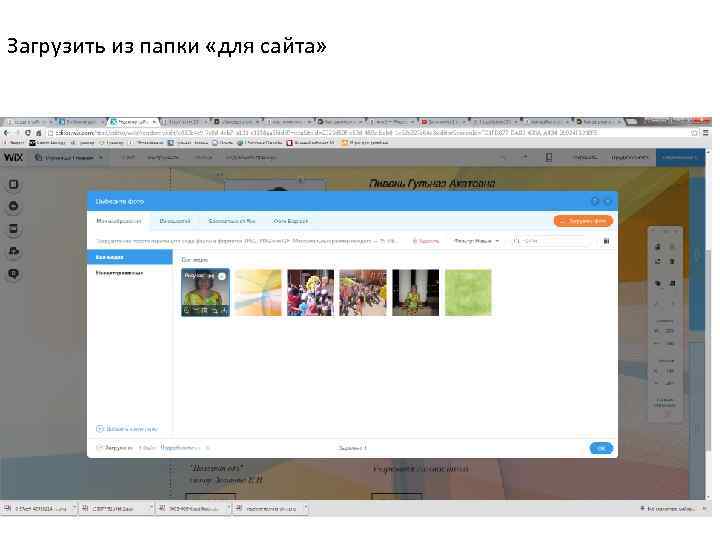
Загрузить из папки «для сайта»
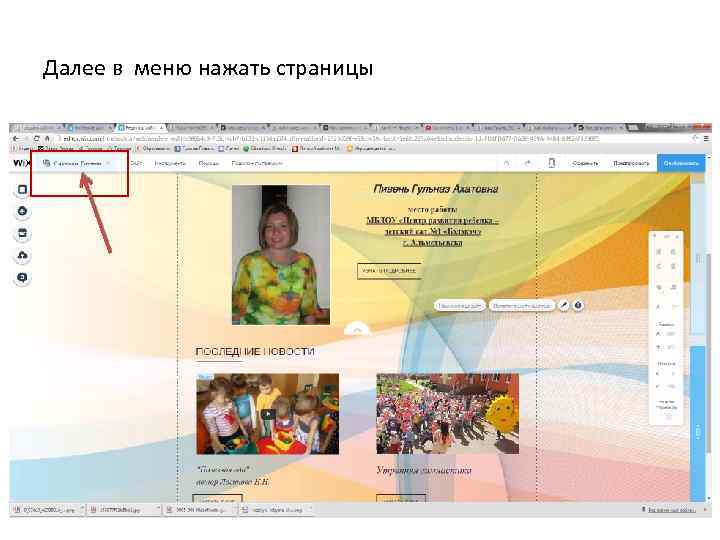
Далее в меню нажать страницы
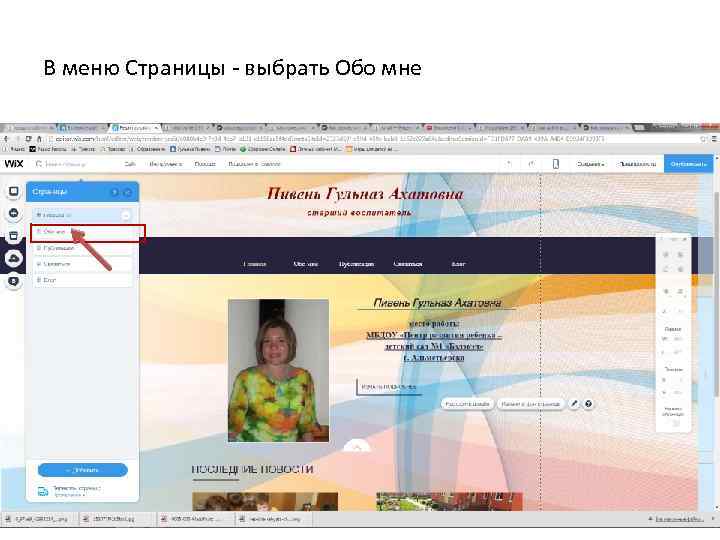
В меню Страницы - выбрать Обо мне
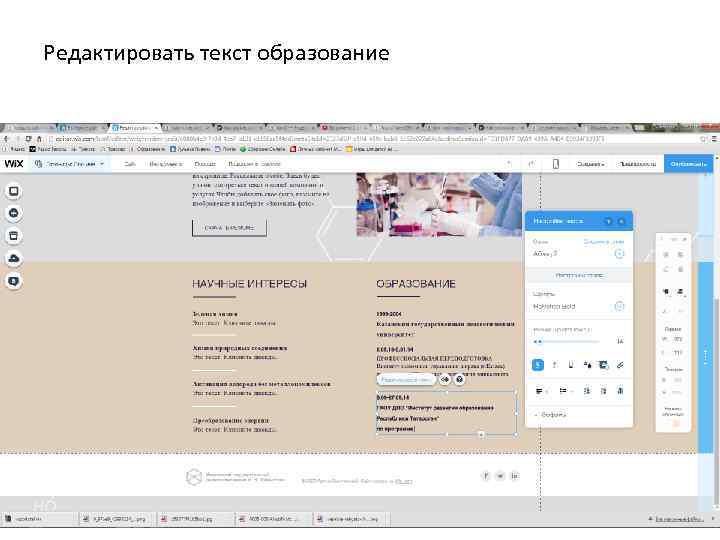
Редактировать текст образование
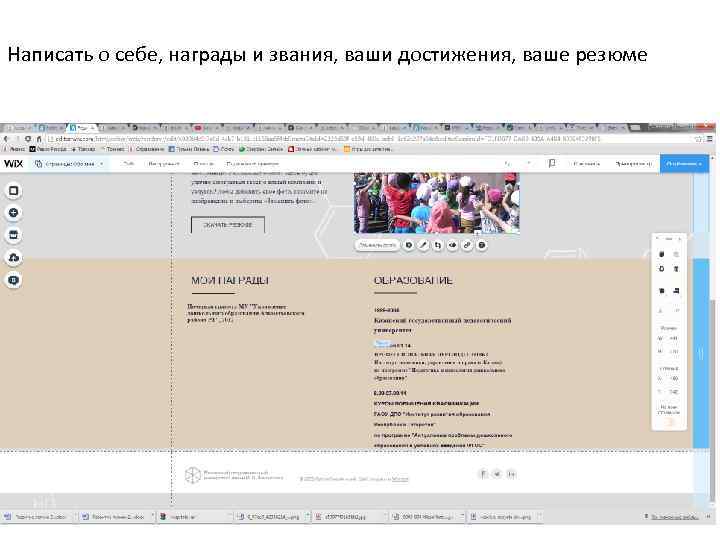
Написать о себе, награды и звания, ваши достижения, ваше резюме
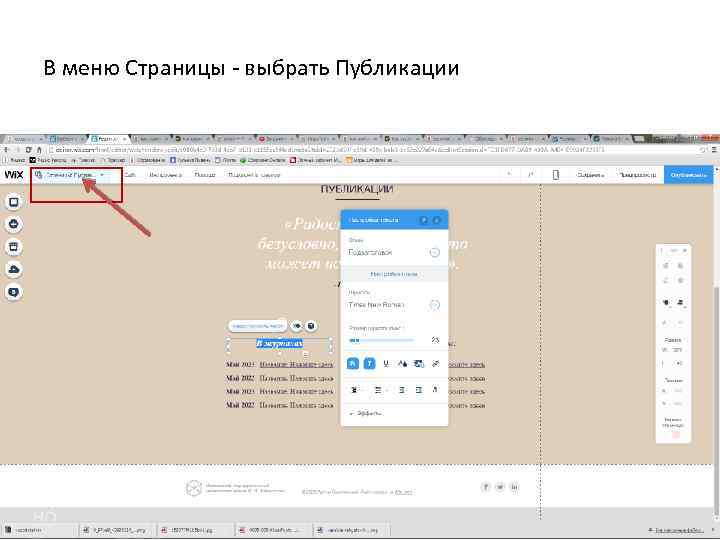
В меню Страницы - выбрать Публикации
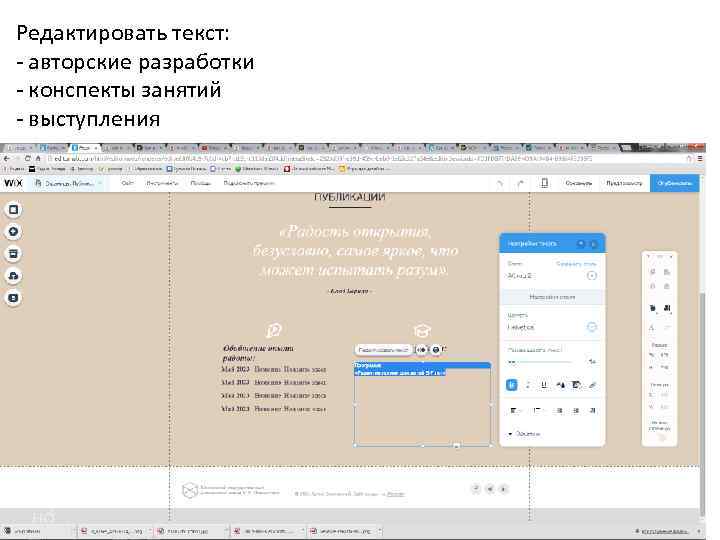
Редактировать текст: - авторские разработки - конспекты занятий - выступления
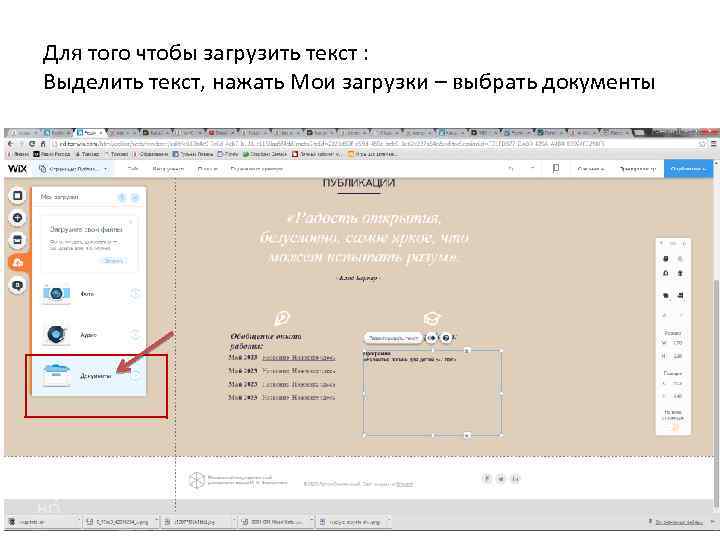
Для того чтобы загрузить текст : Выделить текст, нажать Мои загрузки – выбрать документы
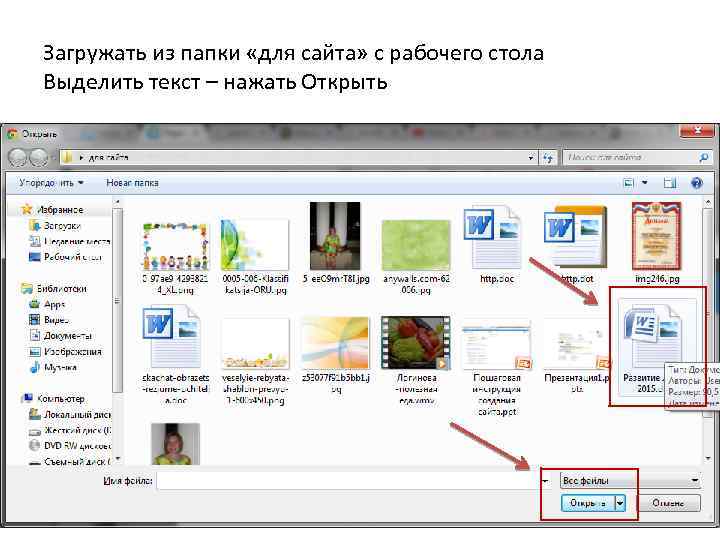
Загружать из папки «для сайта» с рабочего стола Выделить текст – нажать Открыть
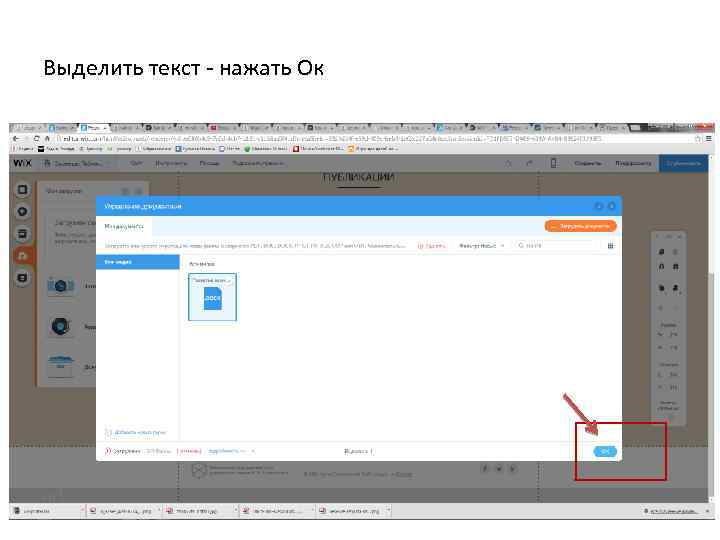
Выделить текст - нажать Ок
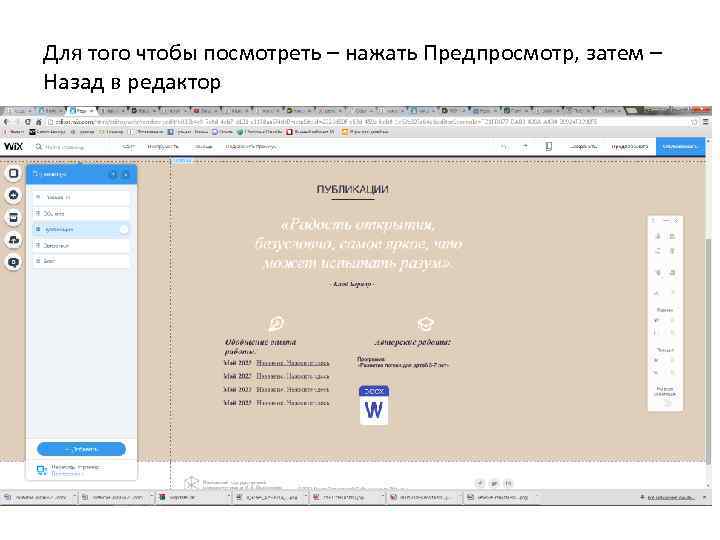
Для того чтобы посмотреть – нажать Предпросмотр, затем – Назад в редактор
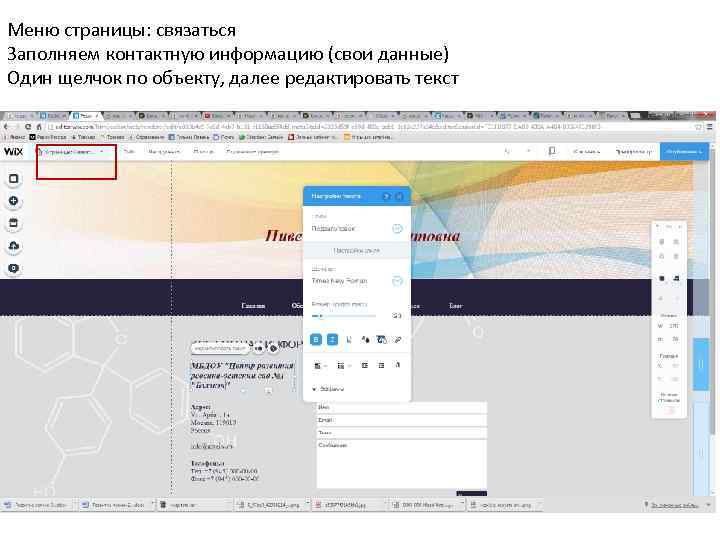
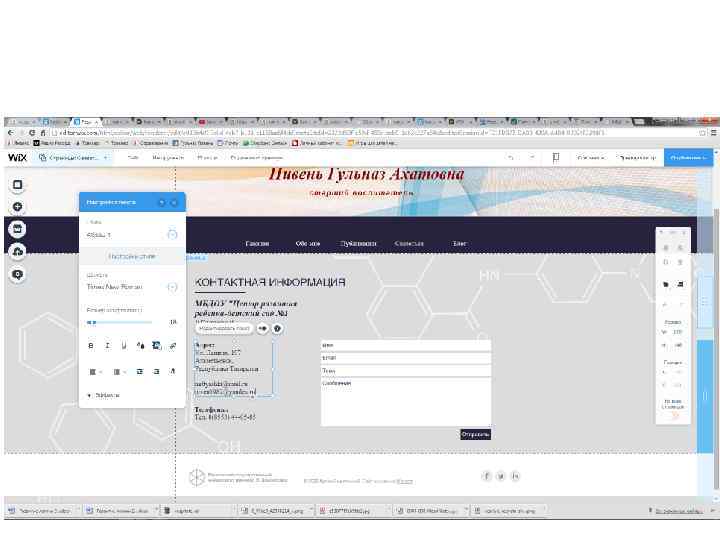
Меню страницы: связаться Заполняем контактную информацию (свои данные) Один щелчок по объекту, далее редактировать текст
 Скачать презентацию Пошаговая инструкция Как создать бесплатный сайт педагога КОНСТРУКТОР
Пошаговая инструкция создания сайта.ppt