 Скачать презентацию ПОШАГОВАЯ ИНСТРУКЦИЯ ДЛЯ РЕДАКТОРОВ ОКРУГОВ КЛУБОВ ПО ОБНОВЛЕНИЮ САЙТА
Инструкция Версия 2.7.pptx
- Количество слайдов: 53





ПОШАГОВАЯ ИНСТРУКЦИЯ ДЛЯ РЕДАКТОРОВ ОКРУГОВ/КЛУБОВ ПО ОБНОВЛЕНИЮ САЙТА «РОТАРАКТ РОССИИ» . Версия 2. 7
Немного о обновление сайта • Основные обязанности администратора - администрирование и поддержка существующего интернет - проекта, наполнение его контентом и регулярное обновление.
Немного о обновление сайта • Систематическое обновление информации на интернет сайте и ее грамотное размещение - это обязательное условие уверенного и стабильного развития каждого интернет проекта.
Немного о обновление сайта • Обновление сайта необходимо для продвижения в различных поисковых системах, так и для привлекательности интернет сайта для его целевой аудитории. • Чем чаще на интернет-ресурсе появляется новая информация, тем чаще данный ресурс индексируется - тем качественнее и быстрее он продвигается вверх в поисковых системах.
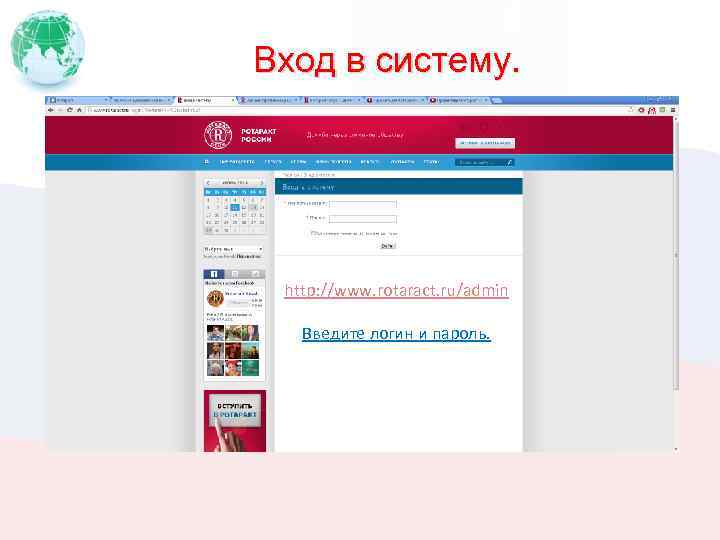
Вход в систему. http: //www. rotaract. ru/admin Введите логин и пароль.
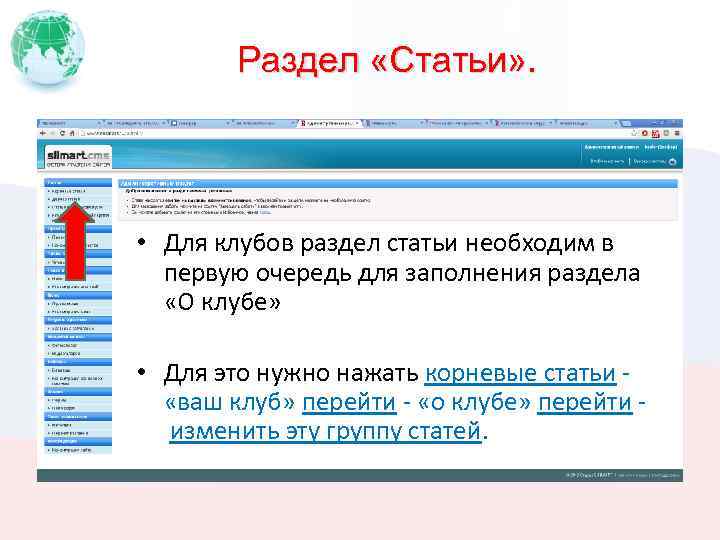
Раздел «Статьи» . • Для клубов раздел статьи необходим в первую очередь для заполнения раздела «О клубе» • Для это нужно нажать корневые статьи - «ваш клуб» перейти - «о клубе» перейти изменить эту группу статей.
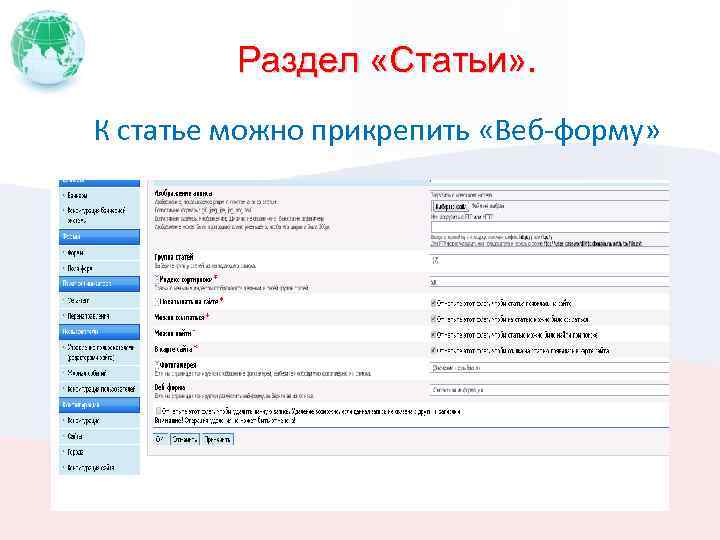
Раздел «Статьи» . К статье можно прикрепить «Веб-форму»
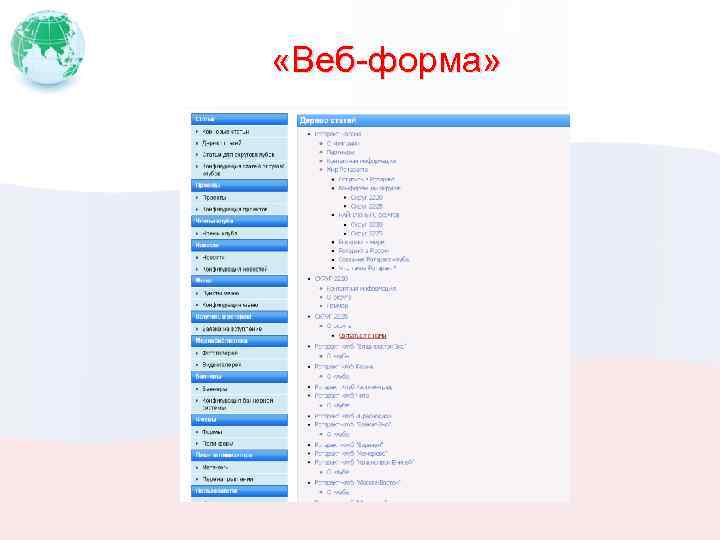
«Веб-форма»
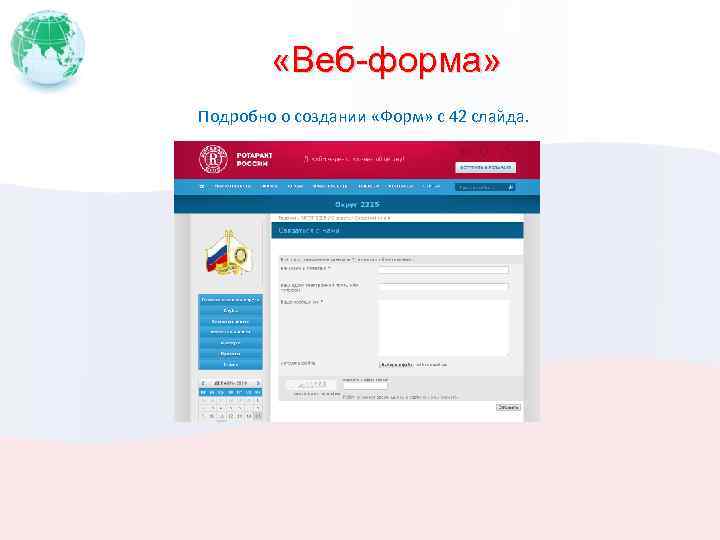
«Веб-форма» Подробно о создании «Форм» с 42 слайда.
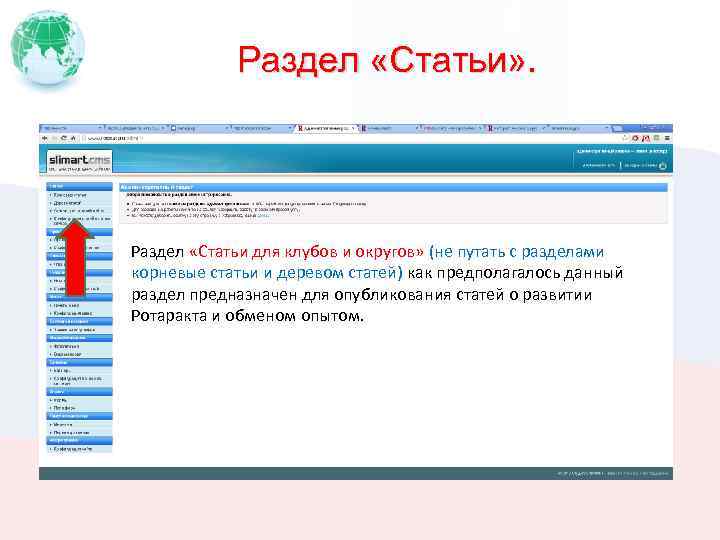
Раздел «Статьи» . Раздел «Статьи для клубов и округов» (не путать с разделами корневые статьи и деревом статей) как предполагалось данный раздел предназначен для опубликования статей о развитии Ротаракта и обменом опытом.
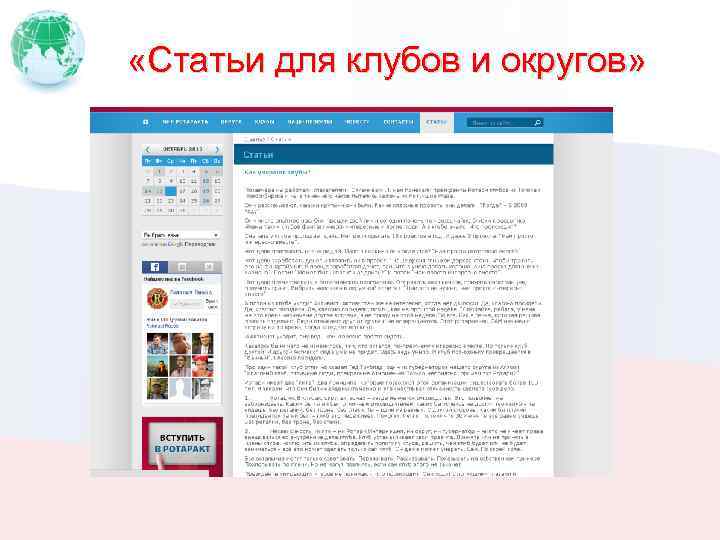
«Статьи для клубов и округов»
«Проекты» и «Новости» . • просьба добавлять новости и проекты с подробным описанием, а не две, три строчки, путая • Анонс или Текст списка (Текст, отображаемый в списке новостей) и Текст новости (Текст, отображаемый на странице новости) • в результате получается описание проекта в списке новостей, а в описание новости, одна строчка.
План написания новости 1. Заголовок – должен отражать суть текста. 2. ЛИД (от англ. Lead – вводная часть) – самая важная и информативная часть. 3. Классический ЛИД должен отвечать на пять вопросов – кто, что, где, когда, как? 4. Заключение – логическое завершение текста.
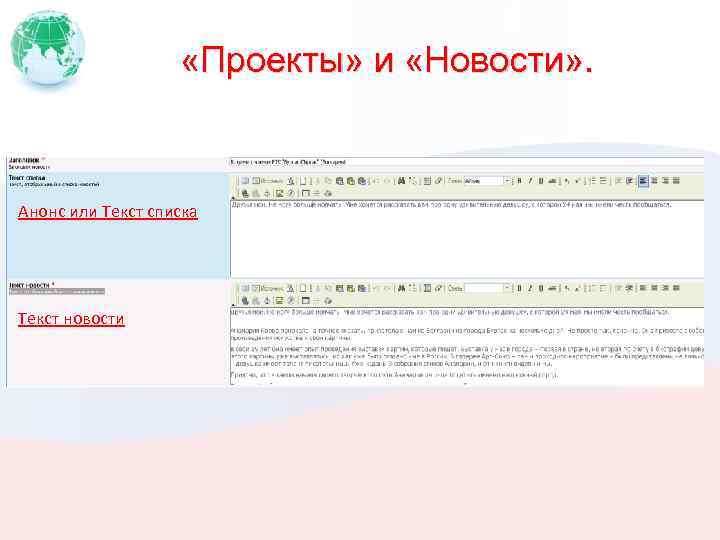
«Проекты» и «Новости» . Анонс или Текст списка Текст новости
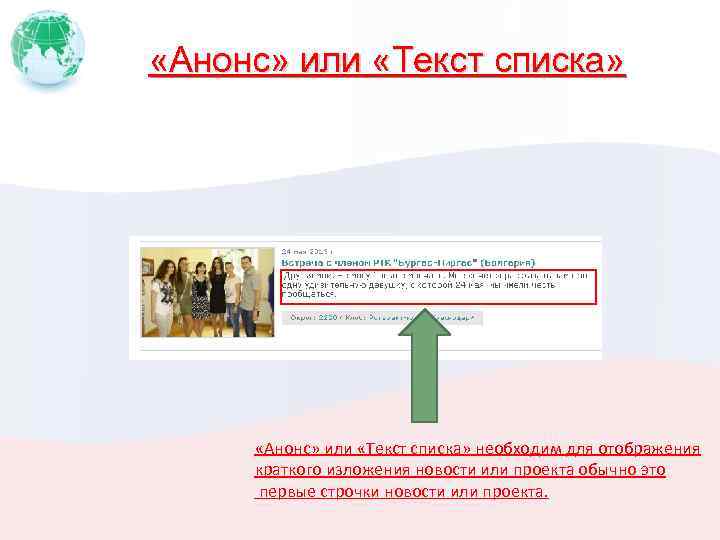
«Анонс» или «Текст списка» необходим для отображения краткого изложения новости или проекта обычно это первые строчки новости или проекта.
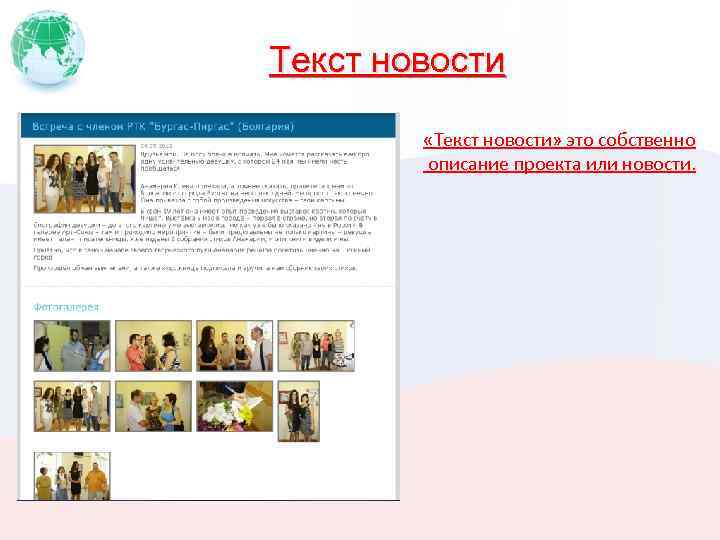
Текст новости «Текст новости» это собственно описание проекта или новости.
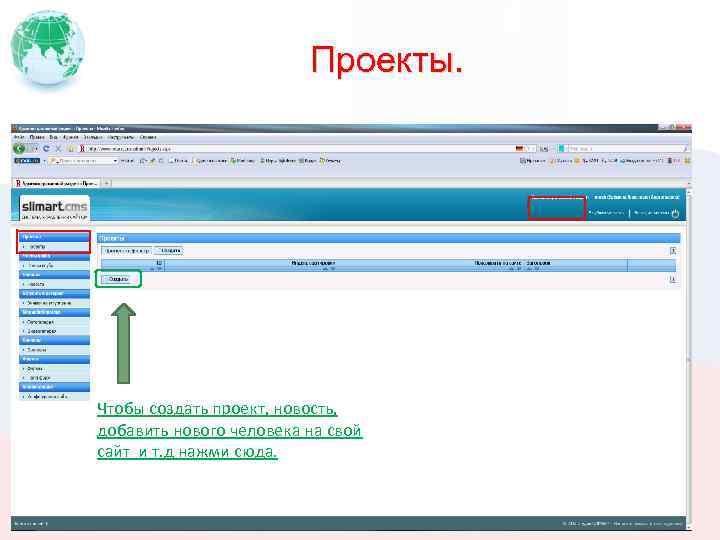
Проекты. Чтобы создать проект, новость, добавить нового человека на свой сайт и т. д нажми сюда.
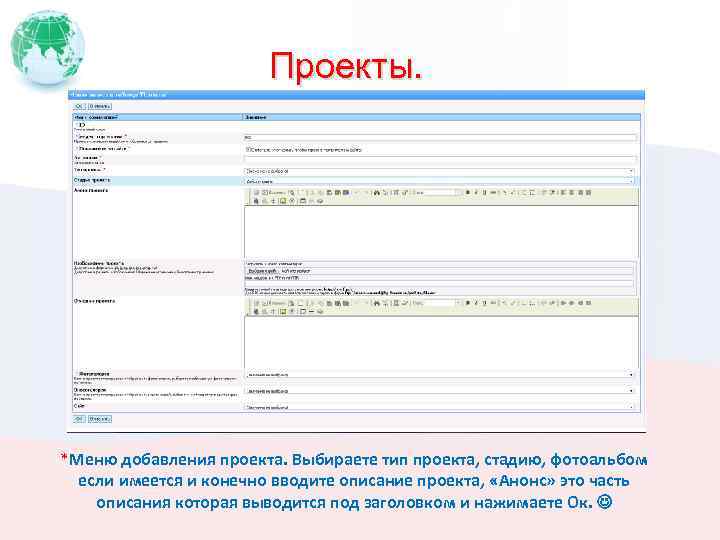
Проекты. *Меню добавления проекта. Выбираете тип проекта, стадию, фотоальбом если имеется и конечно вводите описание проекта, «Анонс» это часть описания которая выводится под заголовком и нажимаете Ок.
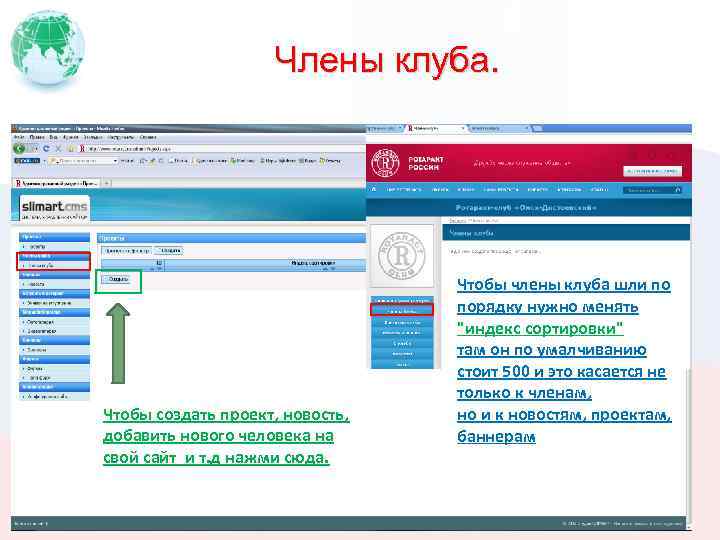
Члены клуба. Чтобы создать проект, новость, добавить нового человека на свой сайт и т. д нажми сюда. Чтобы члены клуба шли по порядку нужно менять "индекс сортировки" там он по умалчиванию стоит 500 и это касается не только к членам, но и к новостям, проектам, баннерам
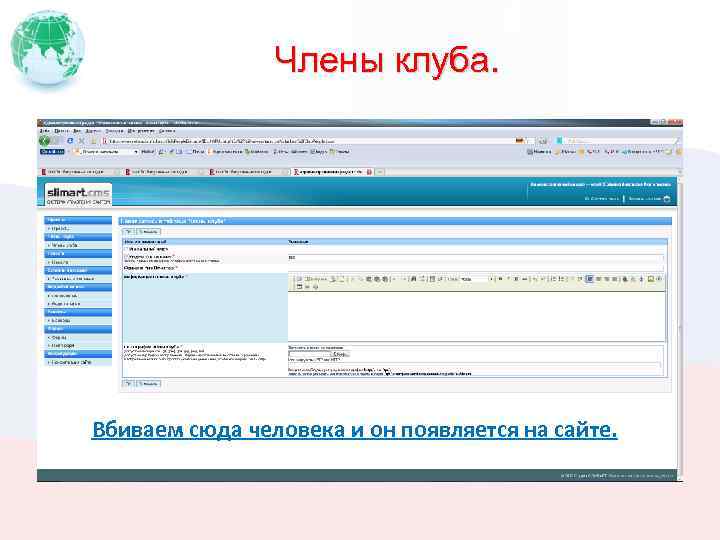
Члены клуба. Вбиваем сюда человека и он появляется на сайте.
“Индекс сортировки" • к новостям и проектам индекс сортировки не применять т. к они добавляются по порядку, по мере добавления. • нужен только для заострения на главных новостях, например сбор средств для кого-то, кто попал в беду. • потому что все изменения видны на главной странице сайта. если все клубы будут менять у каждого проекта или новости индекс сортировки, тогда на главной странице будет хаос.
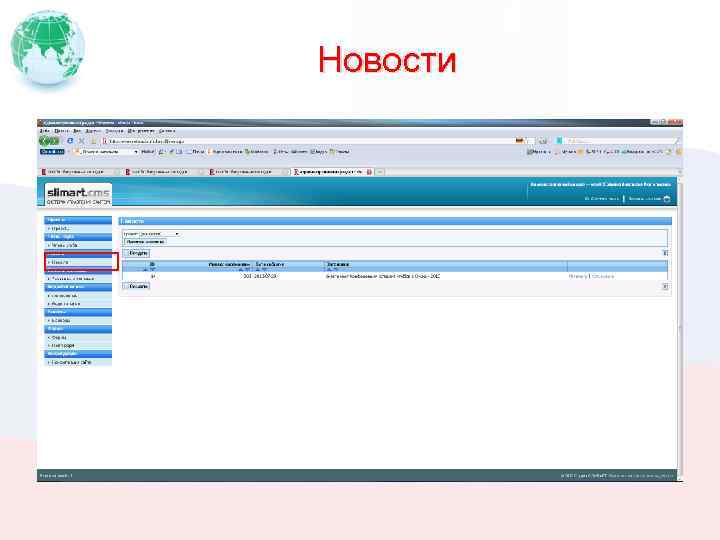
Новости
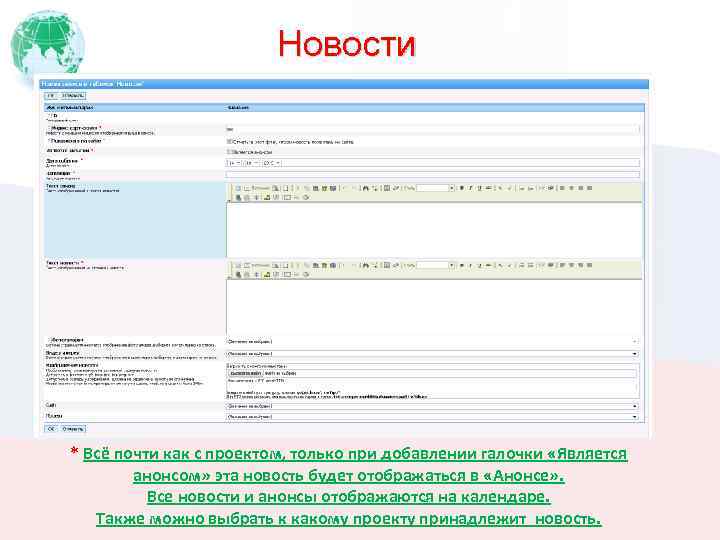
Новости * Всё почти как с проектом, только при добавлении галочки «Является анонсом» эта новость будет отображаться в «Анонсе» . Все новости и анонсы отображаются на календаре. Также можно выбрать к какому проекту принадлежит новость.
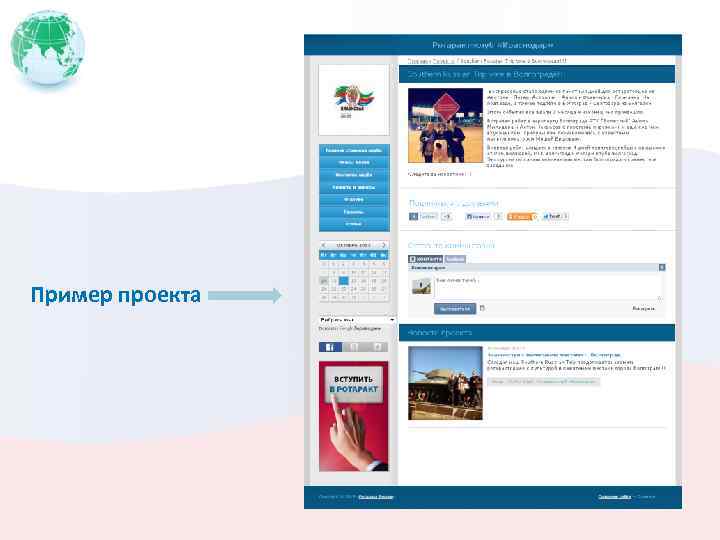
Пример проекта
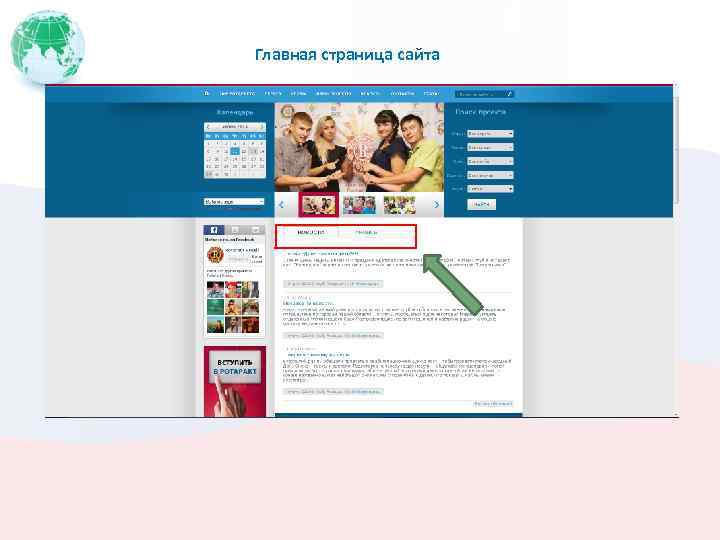
Главная страница сайта
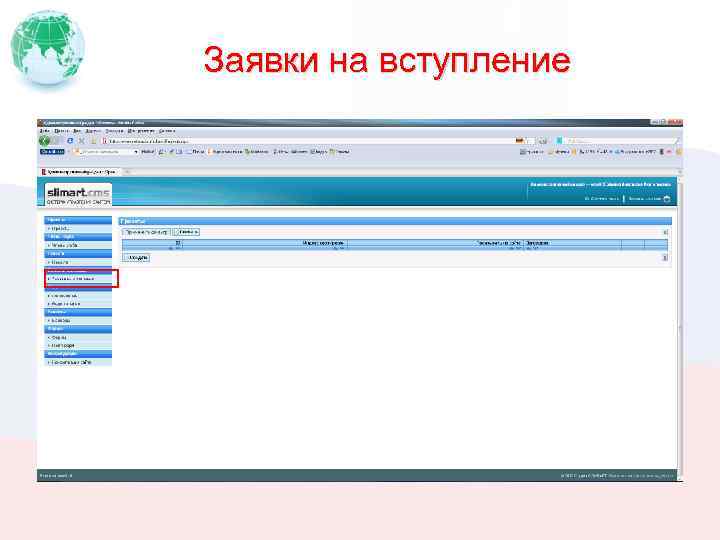
Заявки на вступление
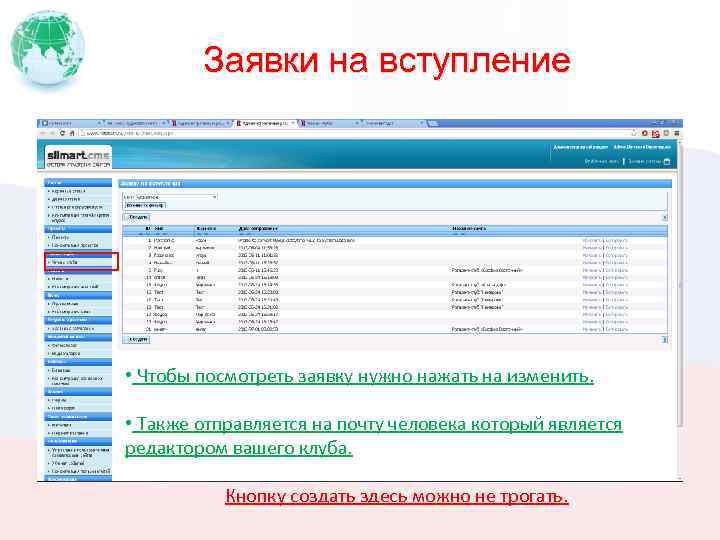
Заявки на вступление • Чтобы посмотреть заявку нужно нажать на изменить. • Также отправляется на почту человека который является редактором вашего клуба. Кнопку создать здесь можно не трогать.
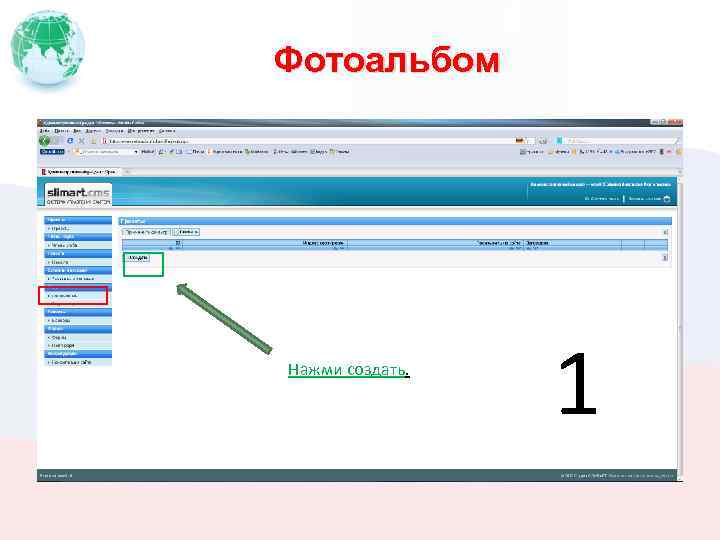
Фотоальбом Нажми создать. 1
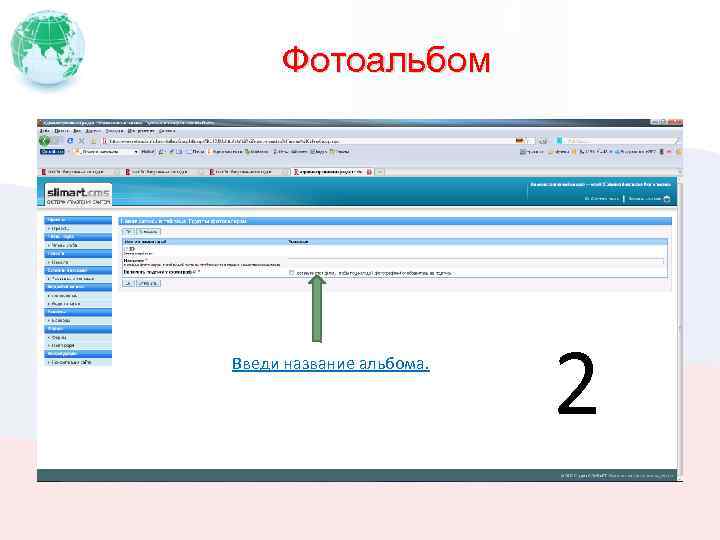
Фотоальбом Введи название альбома. 2
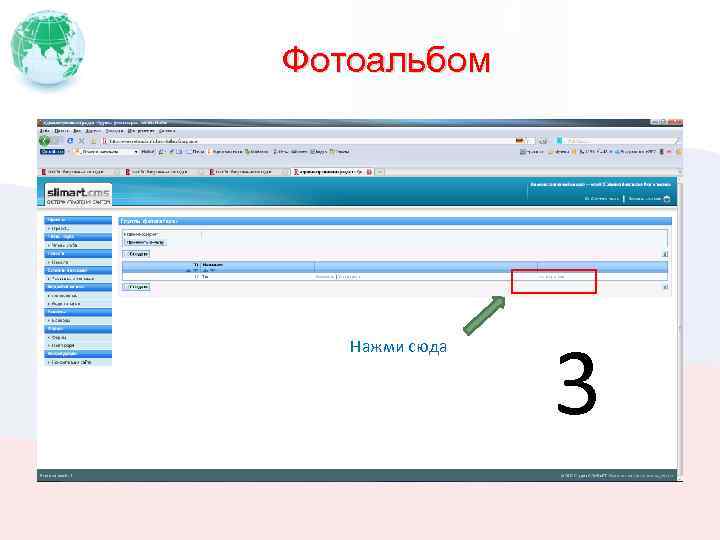
Фотоальбом Нажми сюда 3
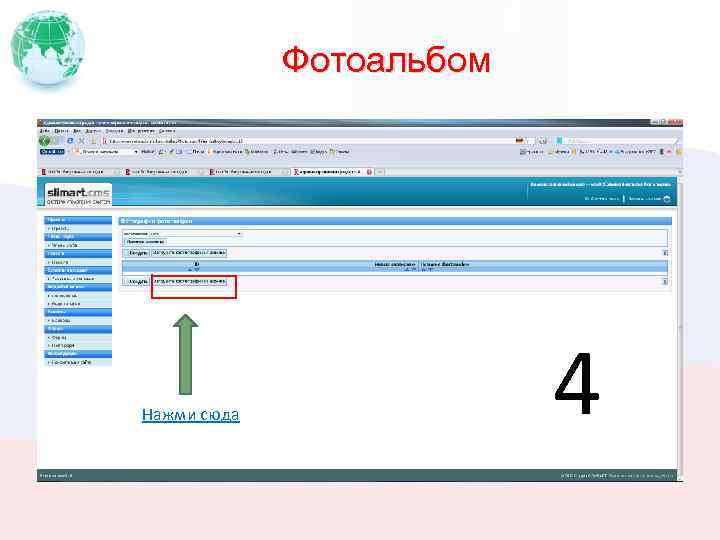
Фотоальбом Нажми сюда 4
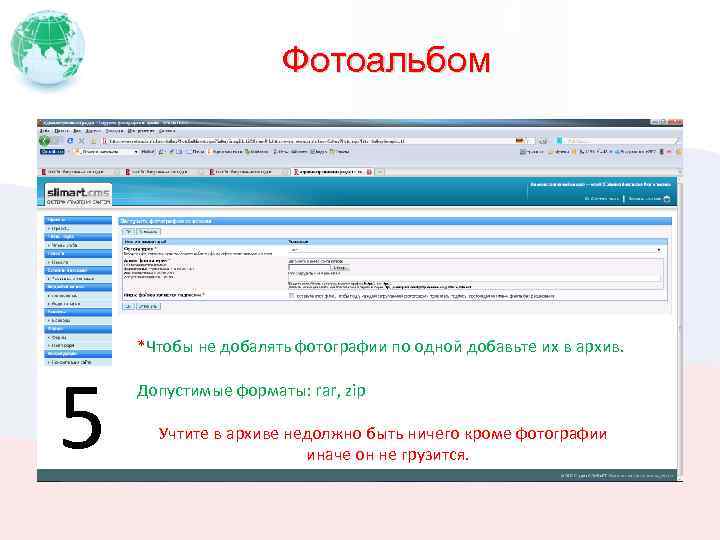
Фотоальбом 5 *Чтобы не добалять фотографии по одной добавьте их в архив. Допустимые форматы: rar, zip Учтите в архиве недолжно быть ничего кроме фотографии иначе он не грузится.
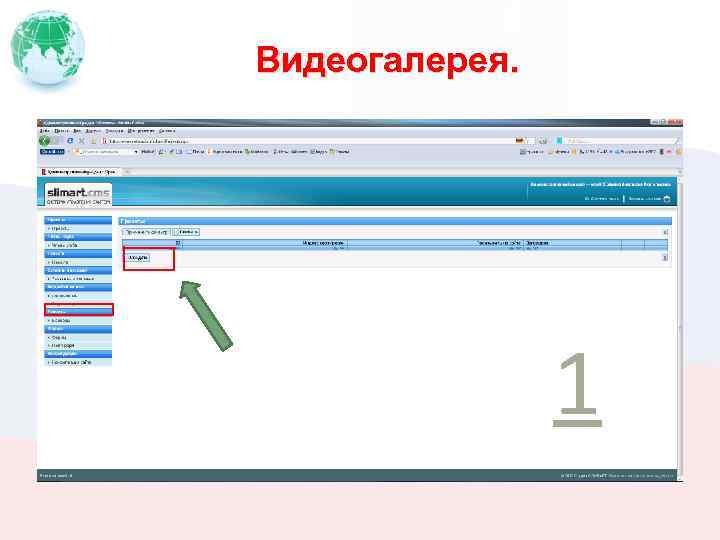
Видеогалерея. 1
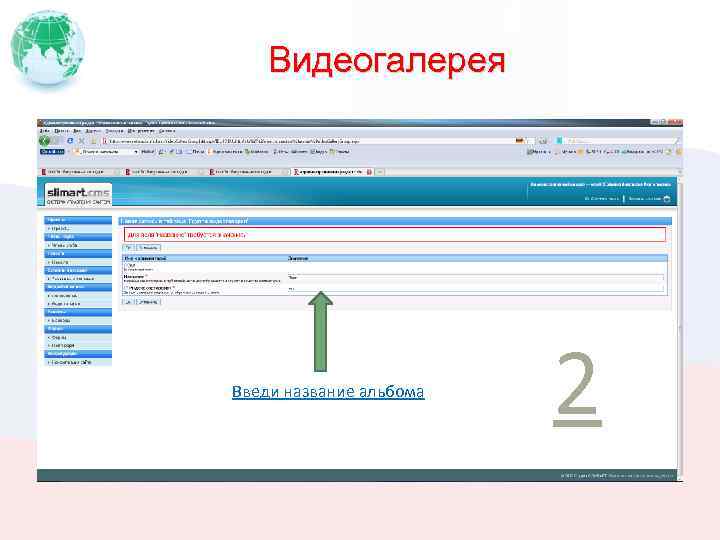
Видеогалерея Введи название альбома 2
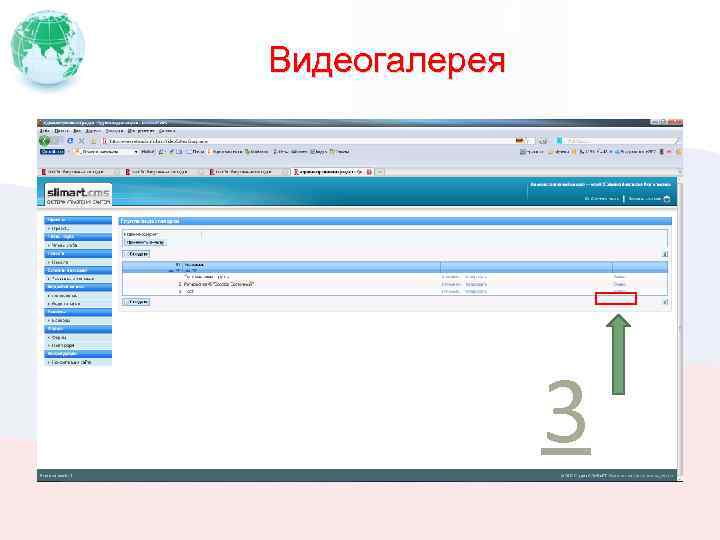
Видеогалерея 3
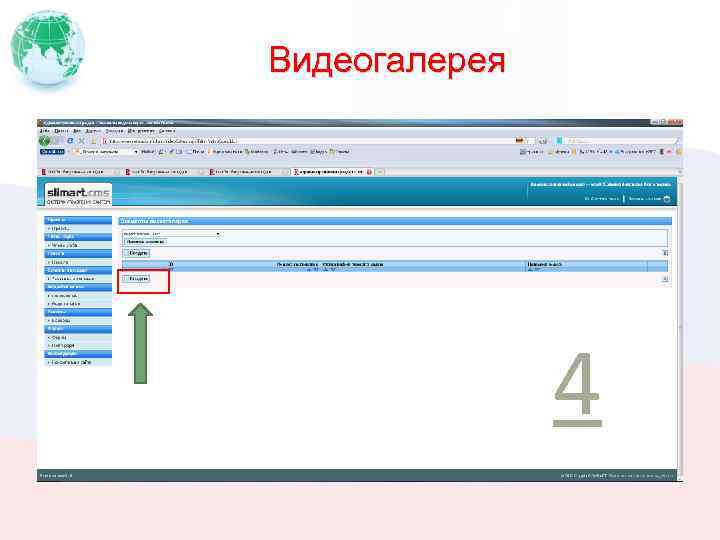
Видеогалерея 4
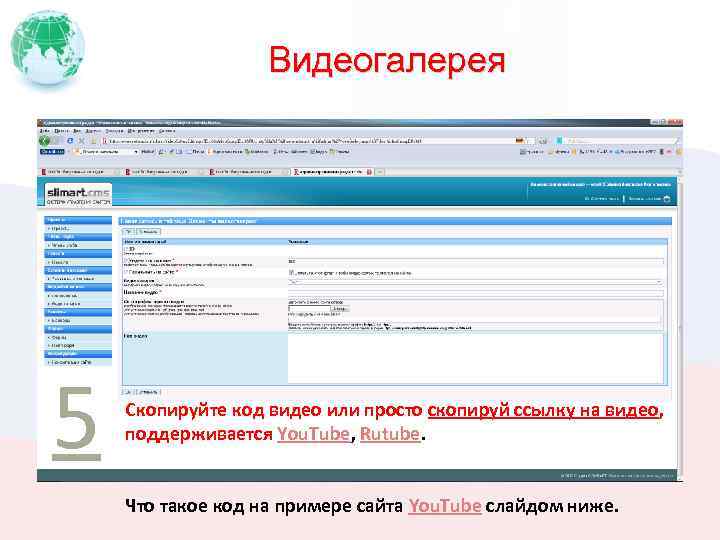
Видеогалерея 5 Скопируйте код видео или просто скопируй ссылку на видео, поддерживается You. Tube, Rutube. Что такое код на примере сайта You. Tube слайдом ниже.
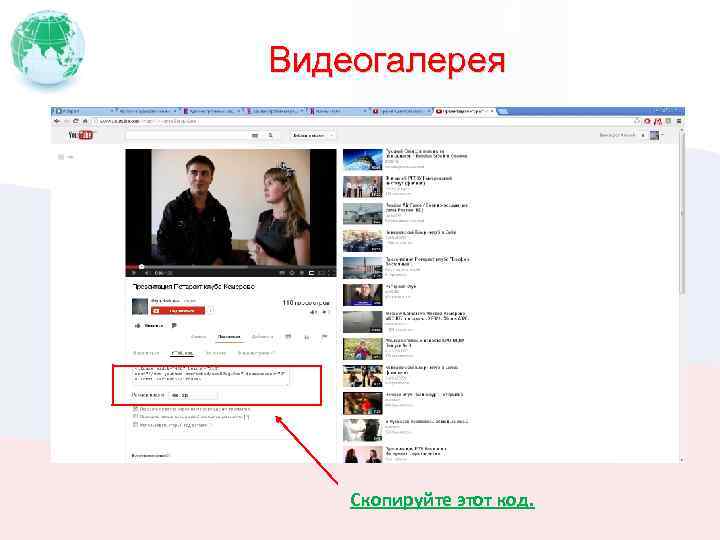
Видеогалерея Скопируйте этот код.
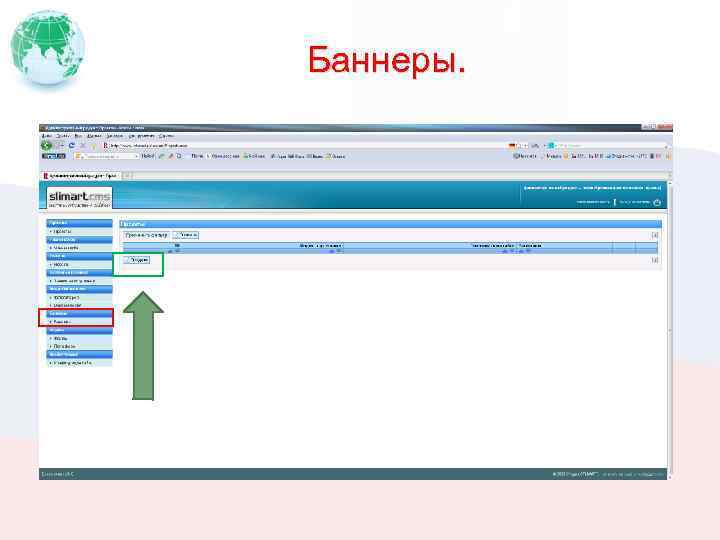
Баннеры.
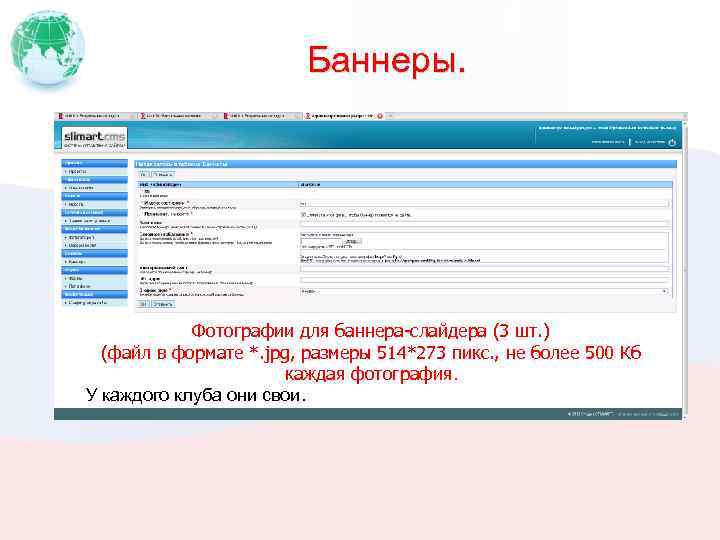
Баннеры. Фотографии для баннера-слайдера (3 шт. ) (файл в формате *. jpg, размеры 514*273 пикс. , не более 500 Кб каждая фотография. У каждого клуба они свои.
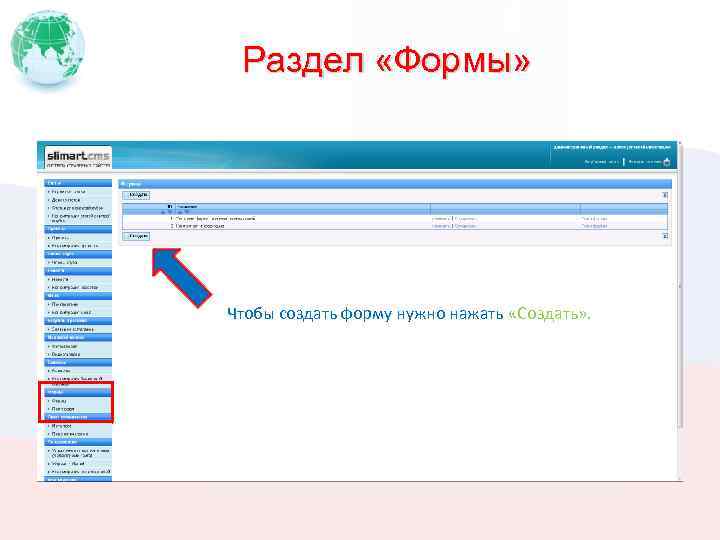
Раздел «Формы» Чтобы создать форму нужно нажать «Создать» .
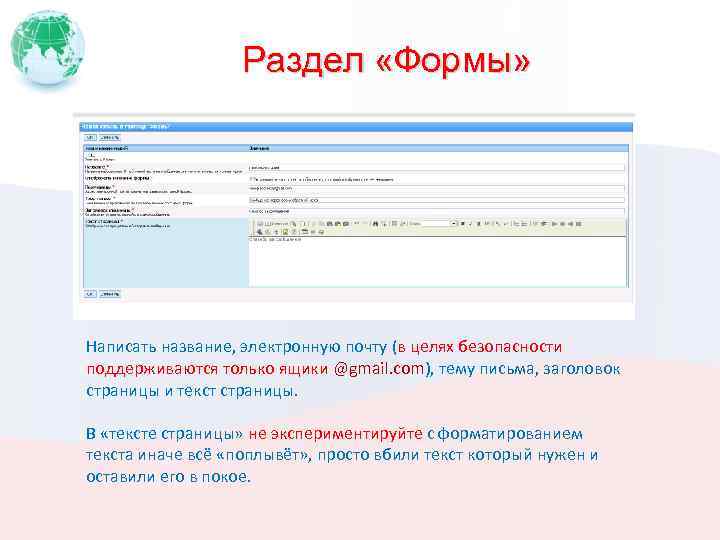
Раздел «Формы» Написать название, электронную почту (в целях безопасности поддерживаются только ящики @gmail. com), тему письма, заголовок страницы и текст страницы. В «тексте страницы» не экспериментируйте с форматированием текста иначе всё «поплывёт» , просто вбили текст который нужен и оставили его в покое.
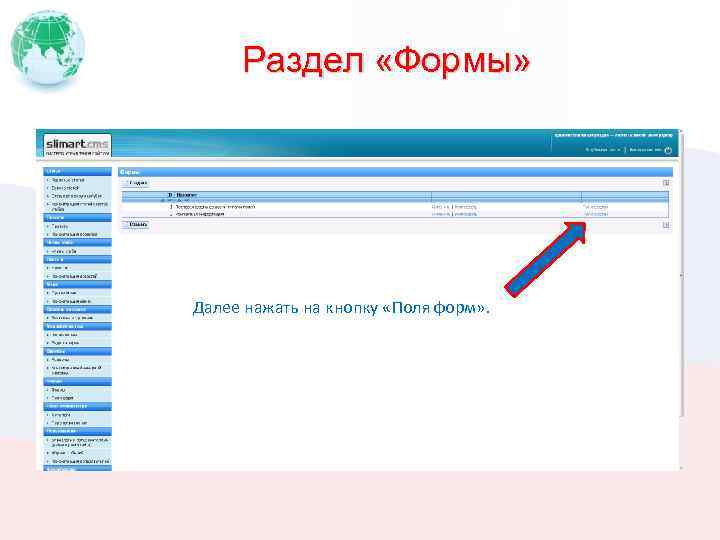
Раздел «Формы» Далее нажать на кнопку «Поля форм» .
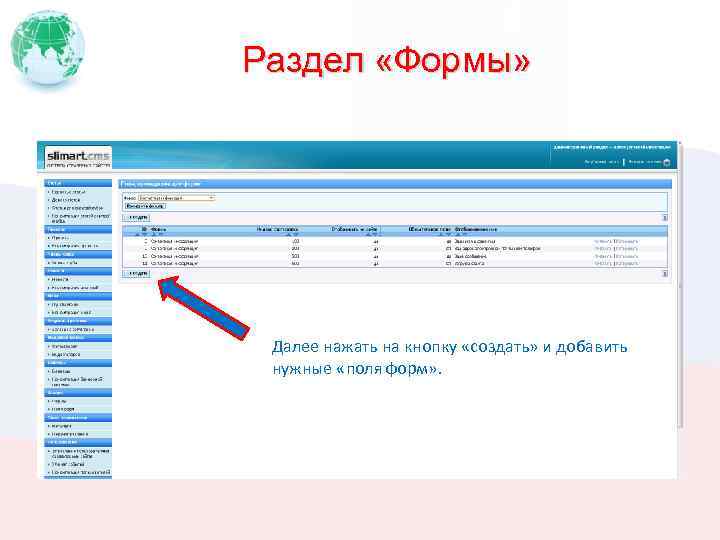
Раздел «Формы» Далее нажать на кнопку «создать» и добавить нужные «поля форм» .
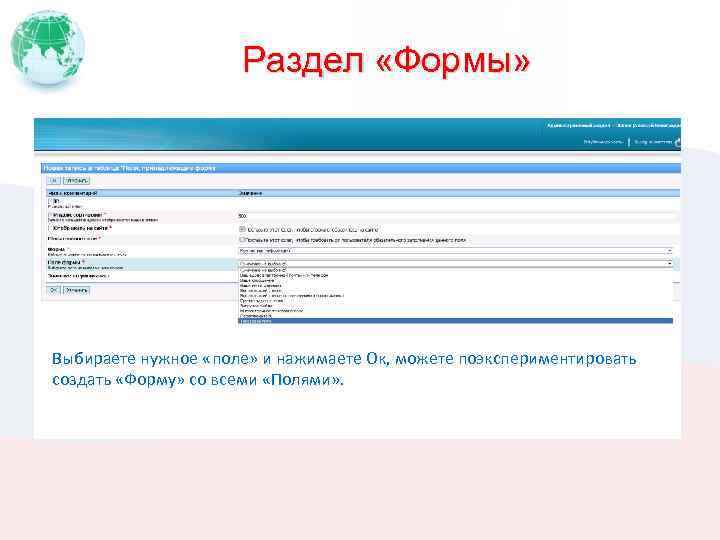
Раздел «Формы» Выбираете нужное «поле» и нажимаете Ок, можете поэкспериментировать создать «Форму» со всеми «Полями» .
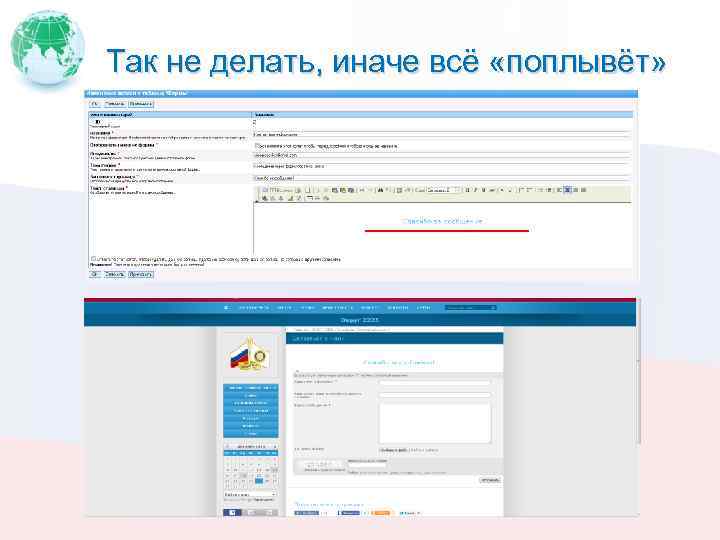
Так не делать, иначе всё «поплывёт»
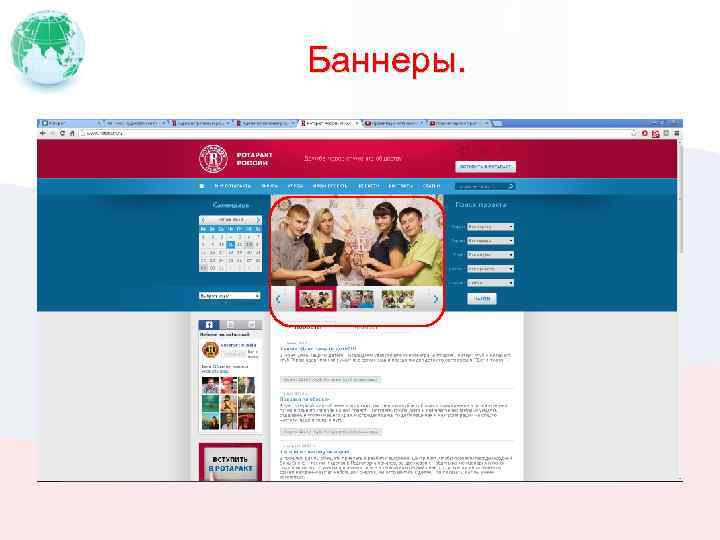
Баннеры.
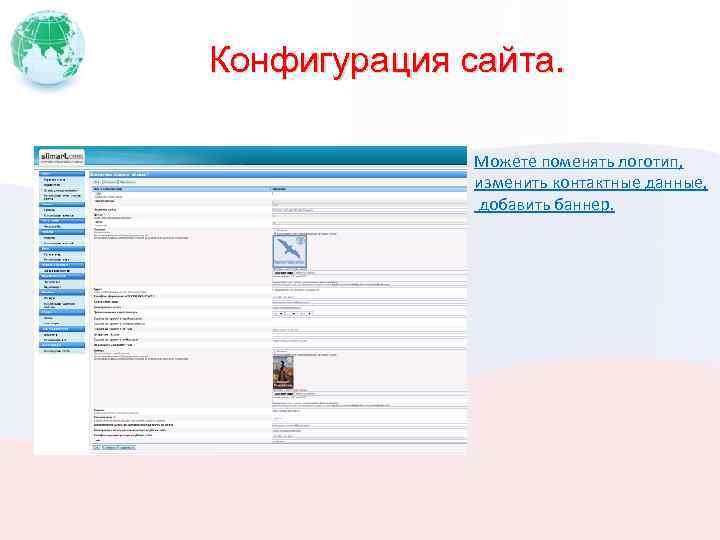
Конфигурация сайта. Можете поменять логотип, изменить контактные данные, добавить баннер.
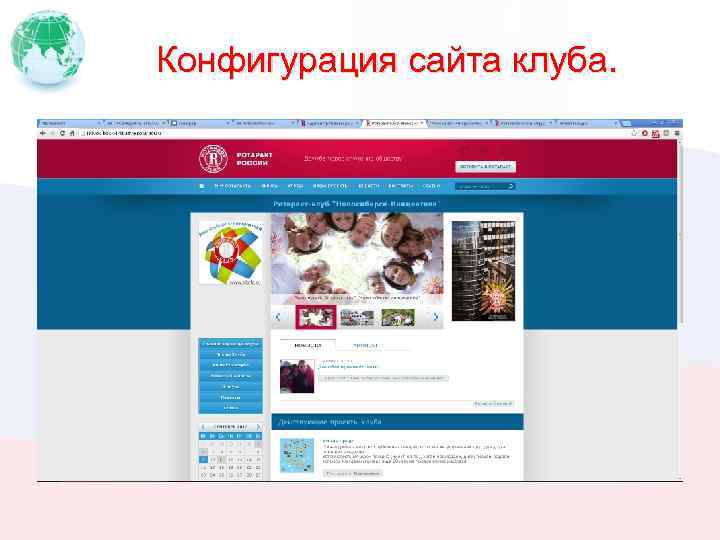
Конфигурация сайта клуба.
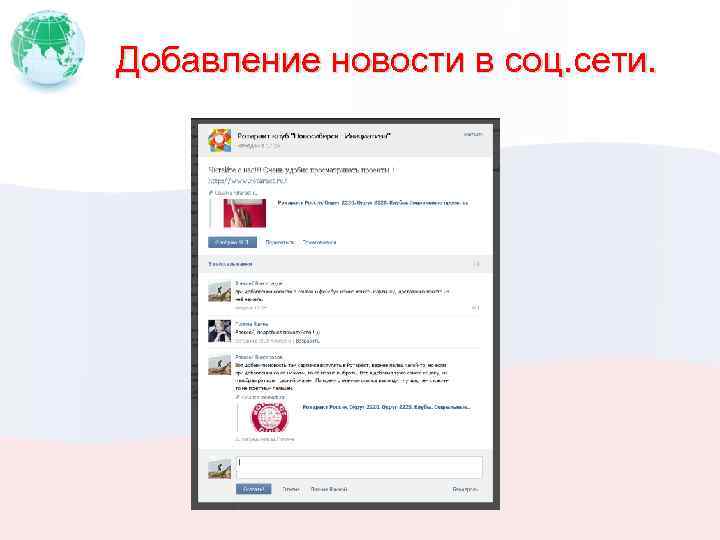
Добавление новости в соц. сети.
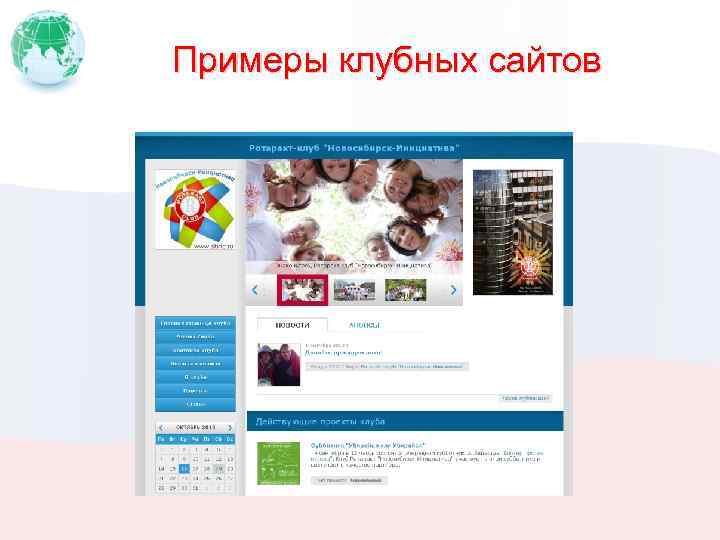
Примеры клубных сайтов
 Скачать презентацию ПОШАГОВАЯ ИНСТРУКЦИЯ ДЛЯ РЕДАКТОРОВ ОКРУГОВ КЛУБОВ ПО ОБНОВЛЕНИЮ САЙТА
Инструкция Версия 2.7.pptx