 Скачать презентацию Портфолио Разработка и использование Москва 2016 Общие
409204a60a2cc5cc6d5bb35b9b9acc27.ppt
- Количество слайдов: 28



Портфолио Разработка и использование Москва 2016
Общие положения Портфолио в переводе с итальянского означает "папка с документами", "папка специалиста". ♦Портфолио достижений обучающегося (далее - Портфолио) - комплект документов, представляющий совокупность индивидуальных достижений в различных сферах деятельности (учебная, научноисследовательская, общественная, культурно-творческая, спортивная).
Портфолио относится к ряду аутентичных (то есть истинных) индивидуализированных оценок и ориентирован не только на процесс оценивания, но и самооценивание. ♦ Портфолио развивает способность систематизировать собственную деятельность, сопоставлять ее с общепринятыми стандартами и на основе этого пересматривать и совершенствовать свои результаты. ♦ Портфолио позволяет обучающемуся профессионально подойти к оценке собственных достижений, выстроить личностно-творческую траекторию успешности, что является важной составляющей рейтинга будущего специалиста на рынке труда. ♦ Грамотно заполненное портфолио станет одним из важных способов привлечения внимания работодателей. ♦ Рекомендуется вести портфолио своих успехов и достижений с первых дней учебы в вузе.
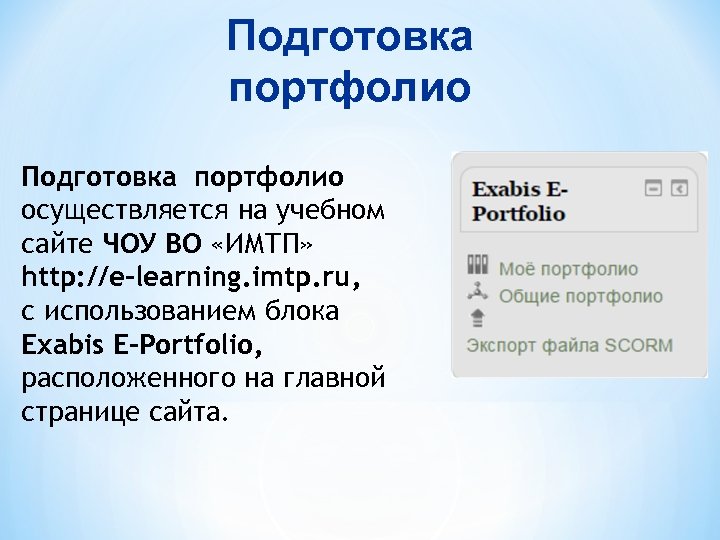
Подготовка портфолио осуществляется на учебном сайте ЧОУ ВО «ИМТП» http: //e-learning. imtp. ru, с использованием блока Exabis E-Portfolio, расположенного на главной странице сайта.
Структура блока Блок Е-Portfolio включает в себя следующие основные элементы: ♦ информационные страницы (то есть, введение, резюме, и т. д. ); ♦ менеджер категорий, управляющий системой категорий и подкатегорий; ♦ Менеджер документов, позволяющий создать ссылки в рамках категорий и подкатегорий (например, для опубликованного документа); ♦ Публикация документов для обмена с пользователями на сайте или для ссылки из сети Интернет; ♦ Самооценка и документирование личного развития в области образования;
♦ Комментарии, создающие обратные связи. ♦ Менеджер экспорта, позволяющий сохранить портфолио в SCORM формате (Sharable Content Object Reference Model, «образцовая модель объекта содержимого для совместного использования» ); ♦ Менеджер импорта, позволяющий осуществлять обмен документами в рамках одной установки Moodle и использование внешних пакетов SCORM в портфолио; ♦ Уведомление об обмене мнениями;

Блок Exabis E-Portfolio в деталях
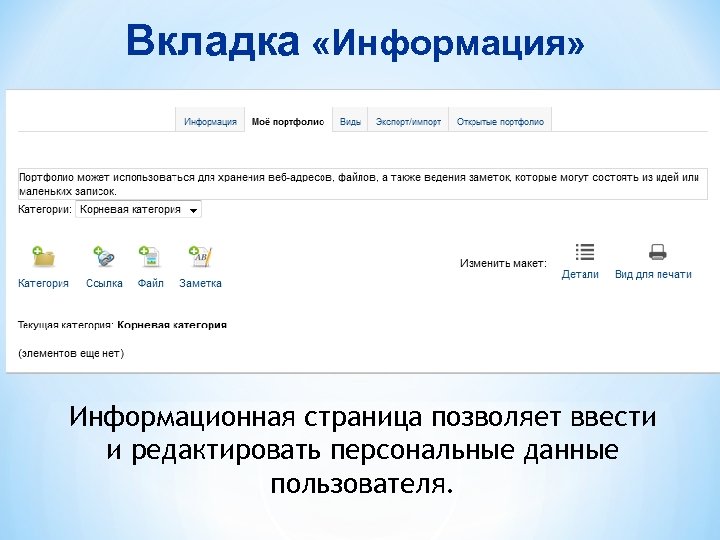
Вкладка «Информация» Информационная страница позволяет ввести и редактировать персональные данные пользователя.
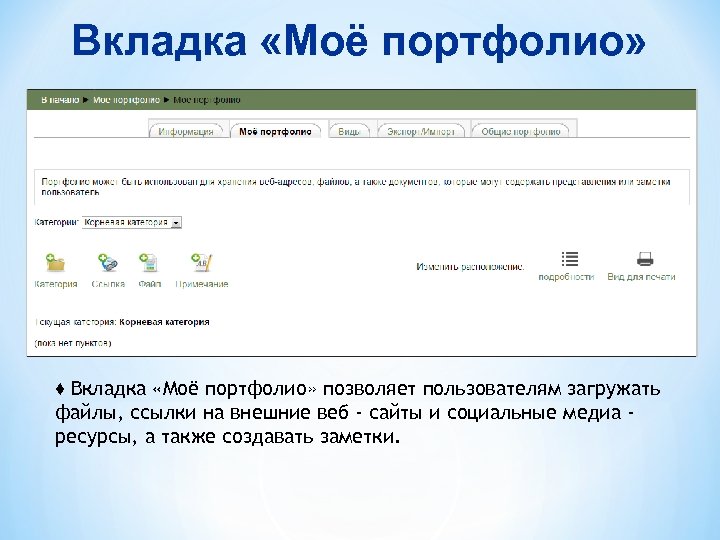
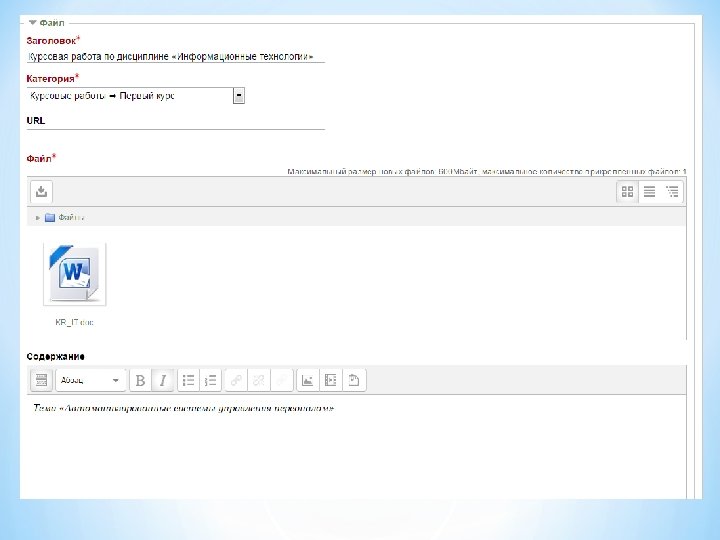
Вкладка «Моё портфолио» ♦ Вкладка «Моё портфолио» позволяет пользователям загружать файлы, ссылки на внешние веб - сайты и социальные медиа ресурсы, а также создавать заметки.
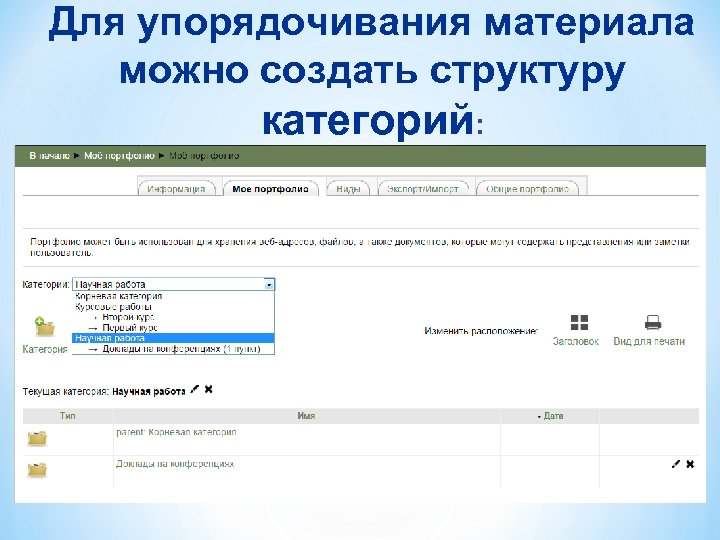
Для упорядочивания материала можно создать структуру категорий:
Вкладка «Виды» ♦ На вкладке «Виды» можно собрать артефакты на одной странице, чтобы они могли быть опубликованы и совместно использованы. Пользователи могут перетаскивать артефакты из папок компьютера в отдельные виды. ♦ Пользователи могут выбрать различные макеты видов, существующие документы могут быть добавлены из всплывающего окна. ♦ Для создания нового вида необходимо нажать кнопку «Добавить вид»
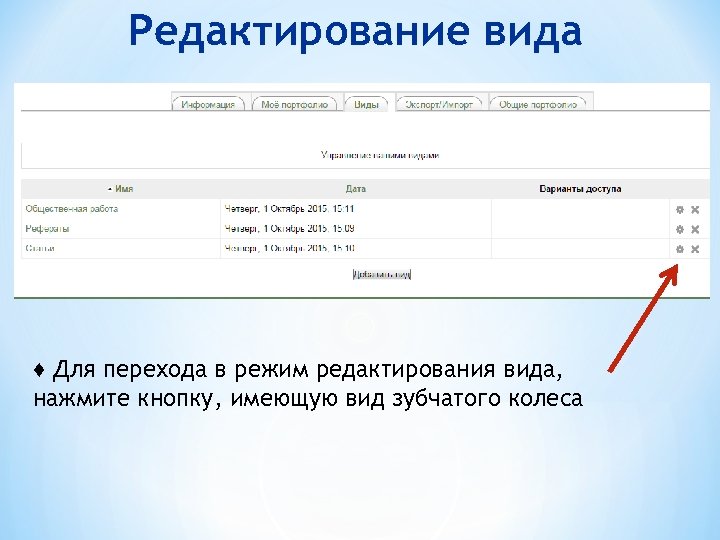
Редактирование вида ♦ Для перехода в режим редактирования вида, нажмите кнопку, имеющую вид зубчатого колеса
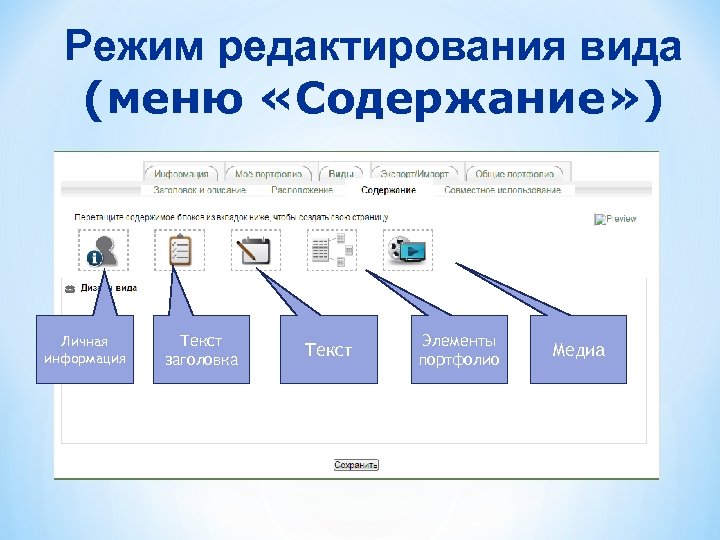
Режим редактирования вида (меню «Содержание» ) Личная информация Текст заголовка Текст Элементы портфолио Медиа
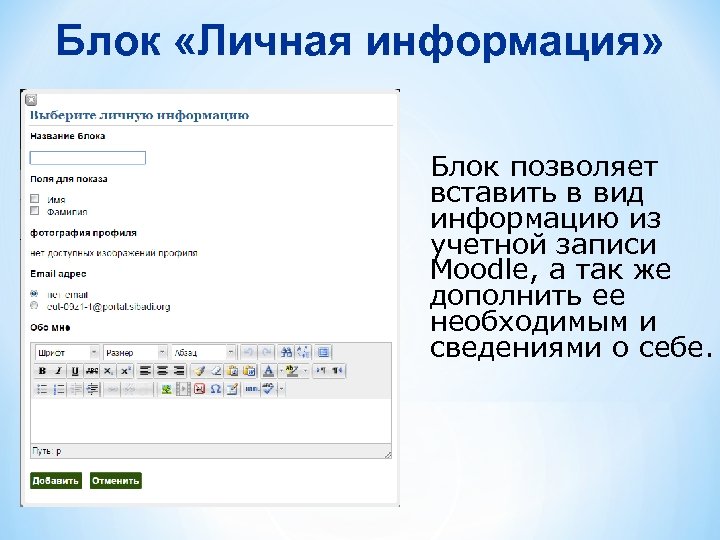
Блок «Личная информация» Блок позволяет вставить в вид информацию из учетной записи Moodle, а так же дополнить ее необходимым и сведениями о себе.
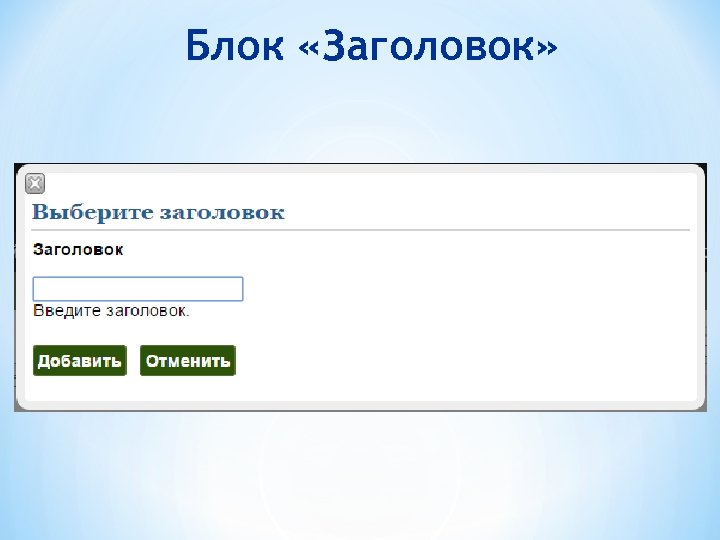
Блок «Заголовок»
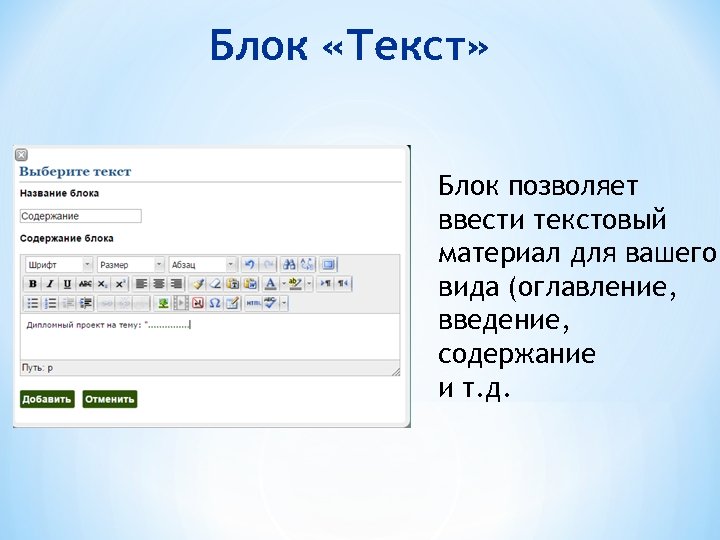
Блок «Текст» Блок позволяет ввести текстовый материал для вашего вида (оглавление, введение, содержание и т. д.
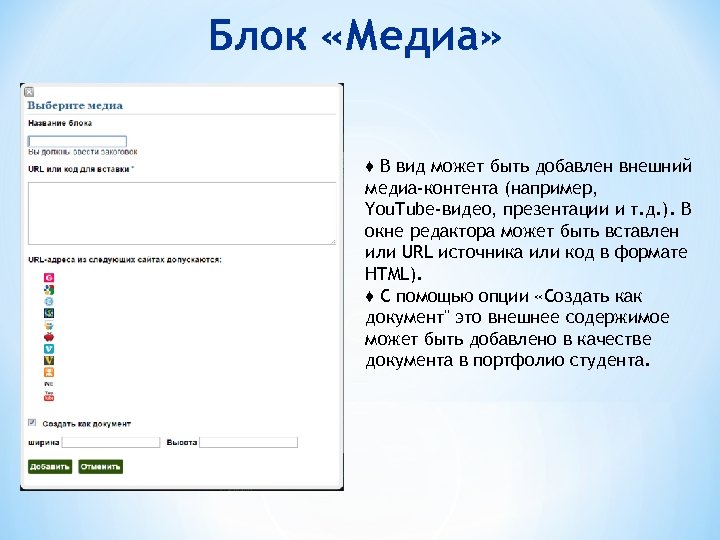
Блок «Медиа» ♦ В вид может быть добавлен внешний медиа-контента (например, You. Tube-видео, презентации и т. д. ). В окне редактора может быть вставлен или URL источника или код в формате HTML). ♦ С помощью опции «Создать как документ" это внешнее содержимое может быть добавлено в качестве документа в портфолио студента.
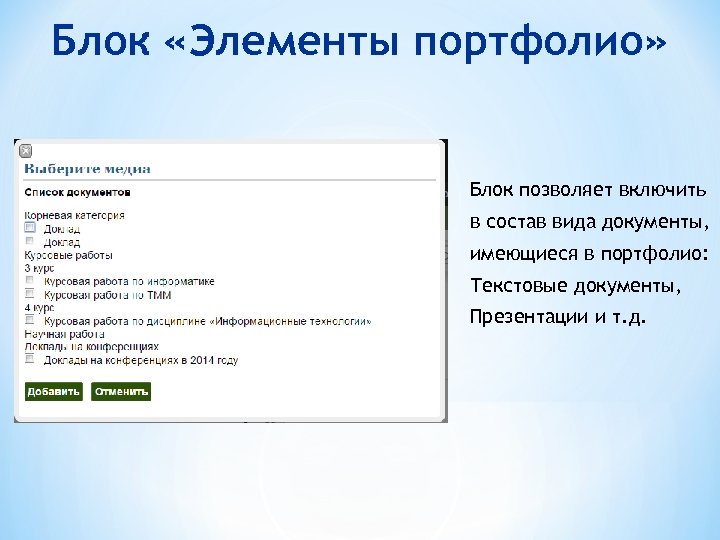
Блок «Элементы портфолио» Блок позволяет включить в состав вида документы, имеющиеся в портфолио: Текстовые документы, Презентации и т. д.
*Внимание! Каждый вид должен обязательно содержать: ♦ Личную информацию, включая фотографию и e-mail. Желательно контактный телефон. ♦ Все элементы вида (документы, ссылки и т. д. ) должны содержать исчерпывающее описание данного элемента.
Меню вкладки «Виды» Вкладка «Виды» имеет меню, состоящее из четырех пунктов: ♦ Содержание ♦ Расположение ♦ Заголовок и описание ♦ Совместное использование Когда пользователь входит в вид в режиме редактирования, пункт Содержание открывается по-умолчанию.
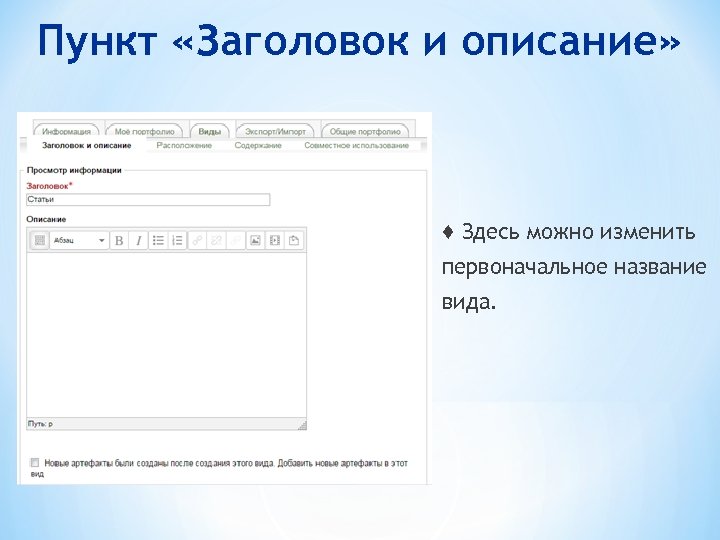
Пункт «Заголовок и описание» ♦ Здесь можно изменить первоначальное название вида.
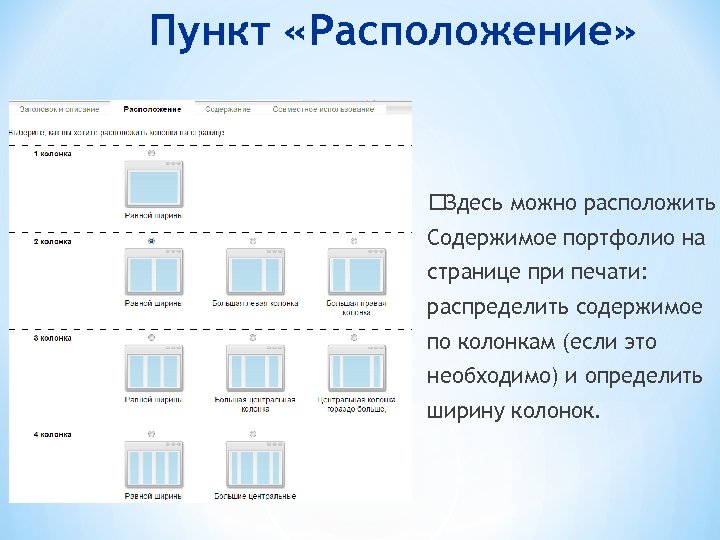
Пункт «Расположение» Здесь можно расположить Содержимое портфолио на странице при печати: распределить содержимое по колонкам (если это необходимо) и определить ширину колонок.
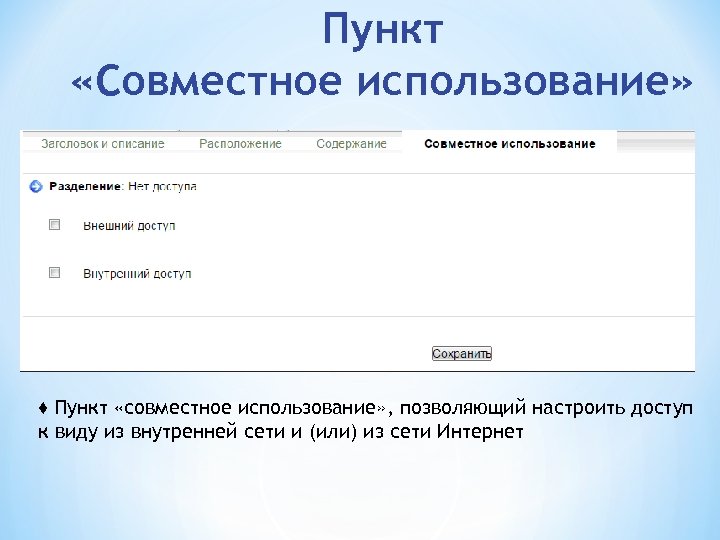
Пункт «Совместное использование» ♦ Пункт «совместное использование» , позволяющий настроить доступ к виду из внутренней сети и (или) из сети Интернет
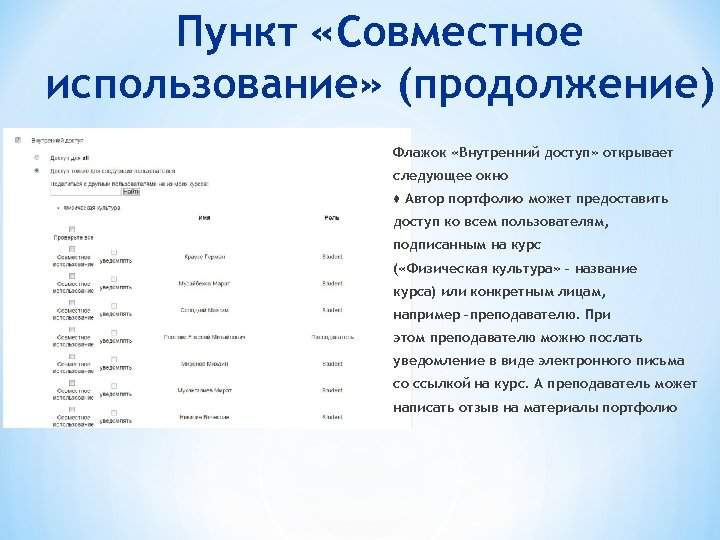
Пункт «Совместное использование» (продолжение) Флажок «Внутренний доступ» открывает следующее окно ♦ Автор портфолио может предоставить доступ ко всем пользователям, подписанным на курс ( «Физическая культура» – название курса) или конкретным лицам, например –преподавателю. При этом преподавателю можно послать уведомление в виде электронного письма со ссылкой на курс. А преподаватель может написать отзыв на материалы портфолио
Вкладка «Экспорт/Импорт» На вкладке «Экспорт/Импорт» пользователь может выполнить три операции: ♦ Экспортфолио в формате SCORM. Экспорт может понадобиться для хранения резервной копии портфолио или для переноса на другой сервер. ♦ Импортфолио из файла формата SCORM. ♦ Импорт материалов из заданий Moodle.
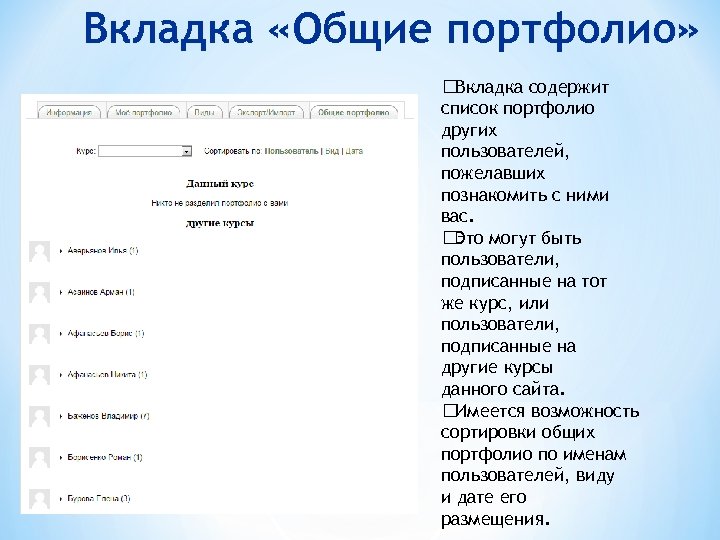
Вкладка «Общие портфолио» Вкладка содержит список портфолио других пользователей, пожелавших познакомить с ними вас. Это могут быть пользователи, подписанные на тот же курс, или пользователи, подписанные на другие курсы данного сайта. Имеется возможность сортировки общих портфолио по именам пользователей, виду и дате его размещения.
Защита авторских прав При размещении в видах портфолио материалов, имеющих научную ценность, возможны следующие варианты защиты ваших авторских прав: 1. Размещать материалы, которые были ранее опубликованы в печати. 2. Если материалы не публиковались, необходимо конвертировать исходные документы в формат. pdf с защитой от копирования и печати. 3. Размещать не весь материал, а только его титульный лист и оглавление. 4. До публикации предоставлять доступ к материалам ограниченному кругу лиц (научный руководитель, зав. кафедрой, зав. аспирантурой)
Скачать презентацию Портфолио Разработка и использование Москва 2016 Общие
409204a60a2cc5cc6d5bb35b9b9acc27.ppt