 Скачать презентацию ПОПО Компонентная модель Работа с готовыми компонентами в
7_ООПП_Run_Time.pptx
- Количество слайдов: 40




ПОПО Компонентная модель. Работа с «готовыми» компонентами в режиме Run – time • Создание компонентов • Приемы создания • Алгоритм работы 1

Компоненты – это тоже объекты, только более совершенные. Они обладают такими методами и свойствами, благодаря которым становится возможной работа в визуальном режиме. Существует несколько библиотек компонентов. 2

Два режима создания компонентов : • Design-time – в режиме проектирования формы; • Run-time – в режиме выполнения приложения. 3

Режим Design-time 4

Режим Run-time 5

Когда удобнее использовать режим Run-time: • когда нужно создать большое количество однотипных компонентов; • когда нужно обработать группы компонентов, меняя их свойства «одним махом» ; • когда хотелось бы протестировать новый компонент. 6
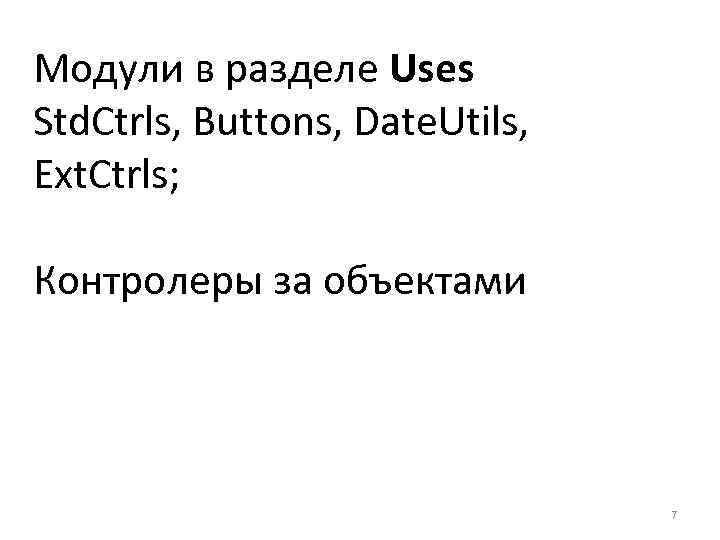
Модули в разделе Uses Std. Ctrls, Buttons, Date. Utils, Ext. Ctrls; Контролеры за объектами 7

1. Пример: создадим текстовое поле с произвольным текстом Режим проектирования формы Режим запуска приложения 8

procedure TForm 1. Button 1 Click(Sender: TObject); var ed: TEdit; begin //Создали визуальный компонент ed: =TEdit. Create(Form 1); //Определяем «хозяина» //- Form 1 ed. Parent: =self; //Определяем визуального // родителя ed. Top: =30; //свойства компонента ed. Left: =20; ed. Width: =100; ed. Font. Color: =Rgb(Random(255), Random(255)); ed. Text: ='Привет!!!'; Randomize; end; 9

У создаваемого компонента обязательно должен быть «хозяин» - объект, который отвечает за его корректное удаление и освобождение памяти. А у создаваемого визуального компонента должен быть еще и визуальный родитель – объект, который как раз и отвечает за его отображение. Все компоненты делятся на визуальные и невизуальные: Визуальные – видимые компоненты на форме (метка, кнопка, …) Невизуальные – невидимые компоненты (часы, диалоговые окна, …) 10

2. Пример: создадим компоненты диалоговых окон procedure TForm 1. Button 2 Click(Sender: TObject); Var Y: TFont. Dialog; // переменная типа TFont. Dialog Cvet: TColor. Dialog; //тип TColor. Dialog begin y: =TFontdialog. Create(self); y. Execute; Cvet: =TColor. Dialog. Create(Form 1); Cvet. Execute; Form 1. Color: =Cvet. Color; End; end. 11

3. Пример: создадим кнопку на панели, на которую создадим процедуру 12

procedure TForm 1. Button 1 Click(Sender: TObject); Var New : TButton; begin New: = TButton. Create(Panel 1); New. Top: =5; New. Left: =5; New. Name: ='Button'; New. On. Click: =on. Click. Button; //процедура New. Parent: =Panel 1; end; 13

В разделе класса формы декларации собственных процедур пропишите процедуру: private procedure on. Click. Button(Sender: TObject); //ввести код процедуры procedure TForm 1. on. Click. Button(Sender: TObject); begin Show. Message('Привет!!!'); end; Ctrl + Shift + C 14

4. Пример 15

private procedure click(Sender: TObject); … procedure TForm 1. Click(Sender: TObject); begin Randomize; Show. Message('Вы нажали на кнопку'); Form 1. Color: =Random(9955565); end; procedure TForm 1. Button 1 Click(Sender: TObject); Var New: TButton; begin New: =TButton. Create(Form 1); New. parent: =Form 1; New. Top: =25; New. Left: =30; New. Caption: ='Нажми меня'; New. Height: =30; New. Width: =150; New. Font. Size: =16; TButton(New). On. Click: =Click; // ССЫЛКА НА СОБЫТИЕ end; End. 16

5. Пример Можно создать и новую форму, а на ней в свою очередь - кнопку 17

private procedure Click(Sender: TObject); var Form 1: TForm 1; Form_2: Tform; // КОМПОНЕНТ ТИПА ФОРМЫ but: Tbutton; //КОМПОНЕНТ ТИПА КНОПКИ procedure TForm 1. Click(Sender: TObject); begin Caption: = Date. To. Str(Date)+' ' +Time. To. Str(Time) End; 18

procedure TForm 1. Button 1 Click(Sender: TObject); Var bb: TBit. Btn; //КОМПОНЕНТ ТИПА TBit. Btn begin //создаем форму, а на ней кнопку form_2: =Tform. Create(self); but: =Tbutton. create(form_2); but. Parent: =form_2; but. Top: =100; but. Left: =100; but. Caption: ='Hello'; form_2. Show; Form_2. Caption: ='САЛЮТ '; Form_2. Top: =300; Form_2. Left: =300; but. On. Click: =click; //создаем на второй форме TBit. Btn bb: =TBit. Btn. create(Form_2); bb. Parent: =Form_2; bb. Top: =10; bb. Kind: =bk. Close; end. 19

6. Пример: Пусть необходимо отсортировать данные, хранящиеся в Memo. Сам Memo не обладает свойством, которое бы позволяло выполнять сортировку строк. Но при этом Memo работает с информацией строкового типа, а в Delphi имеется абстрактный объект Tstring. List, не просто работающий с такой информацией, но и содержащий необходимый нам метод сортировки. 20

procedure TForm 1. Button 1 Click(Sender: TObject); var y: Tstringlist; begin y: =Tstringlist. Create; //нет родителя y. addstrings(memo 1. Lines); //в объект Y присваиваем построчно текст из Memo y. Sort; //сортируем memo 2. Clear; memo 2. Lines. addstrings(y); end. 21

Или вот еще пример 7: пусть необходимо залить форму некоторым узором. Здесь, прежде всего нужно решить: какого типа картинка будет использована для повторения – bmp или jpg. Если вы хотите использовать картинку типа bmp, тогда нужно начать с объявления переменной типом Tbitmap, а если вы будете использовать картинку типа jpg, то в этом случае нужно будет объявить переменную типом TJPEGImage. Ну, а дальше, что-то вроде этого: 22

23

Uses …, JPEG; procedure TForm 1. Form. Dbl. Click(Sender: TObject); var uz: TJPEGImage; x, y 1: integer; y: Topendialog; begin y: =Topendialog. Create(self); y. Execute; uz: =TJpeg. Image. Create; uz. Load. From. File(y. filename); x: =0; y 1: =0; //при изменении ее размеров. repeat form 1. canvas. draw(x, y 1, uz); x: =x+uz. Width; until (x>form 1. Client. Width); x: =0; y 1: =y 1+uz. Height; until (y 1>form 1. Client. Height); end. 24

Пример 8 : 25

var Image: TImage; procedure TForm 1. Form. Create(Sender: TObject); begin image: =TImage. Create(Form 1); image. parent: =Form 1; Image. Height: =Form 1. Client. Height; Image. Width: =Form 1. Client. Width; Image. Stretch: =True; image. picture. loadfromfile('001. jpg'); end; procedure TForm 1. Form. Paint(Sender: TObject); begin Image. Height: =Form 1. Height; Image. Width: =Form 1. Width; end. 26

Пример 9 : Создадим массив из 10 меток, по вводу текста в которые текст переходит в заголовок формы 27
![Var Form 1: TForm 1; mas: array[1. . 10] of TEdit; //массив procedure TForm](https://present5.com/presentation/40588416_127195631/image-28.jpg "Var Form 1: TForm 1; mas: array[1. . 10] of TEdit; //массив procedure TForm")
Var Form 1: TForm 1; mas: array[1. . 10] of TEdit; //массив procedure TForm 1. Form. Create(Sender: TObject); begin Form 1. caption: =''; end; procedure TForm 1. On. Edit. Change(Sender: TObject); Begin Form 1. caption: =TEdit(sender). text; end; 28

procedure TForm 1. Button 1 Click(Sender: TObject); Var i: integer; begin for i: = 1 to 10 do begin Mas[i]: =TEdit. Create(Button 1); Mas[i]. parent: =form 1; Mas[i]. Top: =-10+i*25; //расположение со сдвигом вниз Mas[i]. Left: =10; Mas[i]. Text: ='пробный текст'; TEdit(Mas[i]). On. Change: =On. Edit. Change; //присваиваем //процедуру для обработчика события или //Mas[i]. On. Change: =On. Edit. Change; end; End. 29

30
![Все компоненты формы хранятся в ее свойстве Components в виде массива (Components[ i ]](https://present5.com/presentation/40588416_127195631/image-31.jpg "Все компоненты формы хранятся в ее свойстве Components в виде массива (Components[ i ]")
Все компоненты формы хранятся в ее свойстве Components в виде массива (Components[ i ] по умолчанию массив организуется самостоятельно). Количество этих компонентов хранится в свойстве Component. Count (нумеруются с 0). 31

Пример 10 Компоненты созданы в режиме проектирования формы. В коде программы проверяется, что если компонент относится к типу флажок и если флажок выбран, то в объект MEMO добавляется заголовок флажка и случайная денежная единица. 32

procedure TForm 1. Button 1 Click(Sender: TObject); var i: integer; begin Randomize; memo 1. Clear; for i: =0 to componentcount-1 do begin IF (components[i] is TCheck. Box) and (TCheck. Box(components[i]). Checked) then memo 1. Lines. Add(TCheck. Box(components[i]). Caption+ ' '+Int. To. Str(Random(100))+' кг. '); end; end. 33

Пример 11 Если компонент текстовое поле, то его очистить, если компонент метка, то в нем написать «У меня получилось» , если компонент кнопка, то в заголовке кнопки написать «Ура!!» . (в этом случае все компоненты сделаны в режиме Design-time) time 34

procedure TForm 1. Button 1 Click(Sender: TObject); var i: integer; begin for i: =0 to componentcount - 1 do begin if (components[i] is TEdit) then Tedit(components[i]). Text: =''; if (components[i] is TButton) then TButton(components[i]). Caption: ='Ура!!!'; if (components[i] is TLabel) then TLabel(components[i]). Caption: ='У меня …!'; end; end. Проверка идет в цикле по всем компонентам на форме 35

New. Name: =New. Class. Name+'1'; Объекту с именем New присвоить классическое имя объекта с цифрой 1 (если объект New метка то имя его будет Label 1 ) 36

37

38

39

40
Скачать презентацию ПОПО Компонентная модель Работа с готовыми компонентами в
7_ООПП_Run_Time.pptx