

Понятия информатики и основы работы в операционной системе

Понятия информатики и основы работы в операционной системе WINDOWS
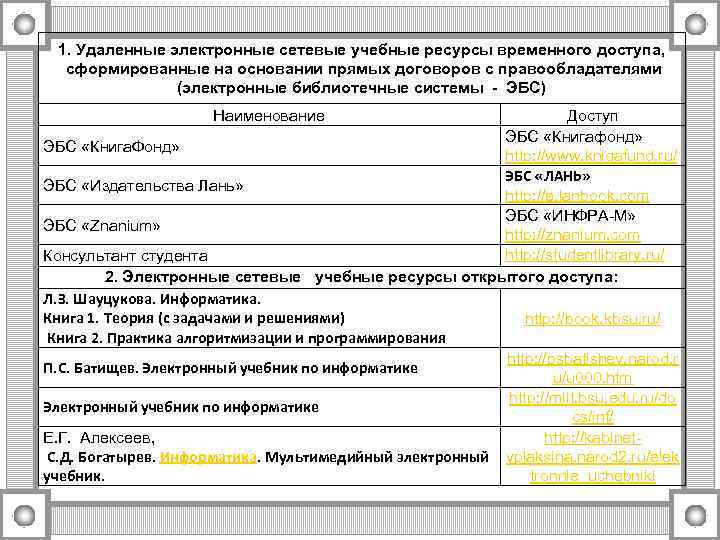
1. Удаленные электронные сетевые учебные ресурсы временного доступа, сформированные на основании прямых договоров с правообладателями (электронные библиотечные системы - ЭБС) Наименование Доступ ЭБС «Книгафонд» ЭБС «Книга. Фонд» http: //www. knigafund. ru/ ЭБС «ЛАНЬ» ЭБС «Издательства Лань» http: //e. lanbook. com ЭБС «ИНФРА-М» ЭБС «Znanium» http: //znanium. com Консультант студента http: //studentlibrary. ru/ 2. Электронные сетевые учебные ресурсы открытого доступа: Л. З. Шауцукова. Информатика. Книга 1. Теория (с задачами и решениями) http: //book. kbsu. ru/ Книга 2. Практика алгоритмизации и программирования http: //psbatishev. narod. r П. С. Батищев. Электронный учебник по информатике u/u 000. htm http: //miit. bsu. edu. ru/do Электронный учебник по информатике cs/inf/ Е. Г. Алексеев, http: //kabinet- С. Д. Богатырев. Информатика. Мультимедийный электронный vplaksina. narod 2. ru/elek учебник. tronnie_uchebniki
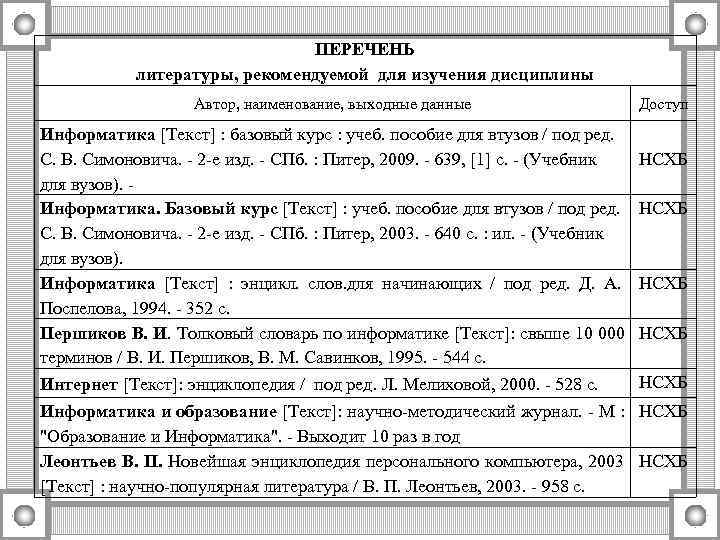
ПЕРЕЧЕНЬ литературы, рекомендуемой для изучения дисциплины Автор, наименование, выходные данные Доступ Информатика [Текст] : базовый курс : учеб. пособие для втузов / под ред. С. В. Симоновича. - 2 -е изд. - СПб. : Питер, 2009. - 639, [1] с. - (Учебник НСХБ для вузов). - Информатика. Базовый курс [Текст] : учеб. пособие для втузов / под ред. НСХБ С. В. Симоновича. - 2 -е изд. - СПб. : Питер, 2003. - 640 с. : ил. - (Учебник для вузов). Информатика [Текст] : энцикл. слов. для начинающих / под ред. Д. А. НСХБ Поспелова, 1994. - 352 с. Першиков В. И. Толковый словарь по информатике [Текст]: свыше 10 000 НСХБ терминов / В. И. Першиков, В. М. Савинков, 1995. - 544 с. Интернет [Текст]: энциклопедия / под ред. Л. Мелиховой, 2000. - 528 с. НСХБ Информатика и образование [Текст]: научно-методический журнал. - М : НСХБ "Образование и Информатика". - Выходит 10 раз в год Леонтьев В. П. Новейшая энциклопедия персонального компьютера, 2003 НСХБ [Текст] : научно-популярная литература / В. П. Леонтьев, 2003. - 958 с.
Информатика как наука Информатика – научная дисциплина, изучающая вопросы, связанные с поиском, сбором, хранением, накоплением информации в различных сферах человеческой деятельности.
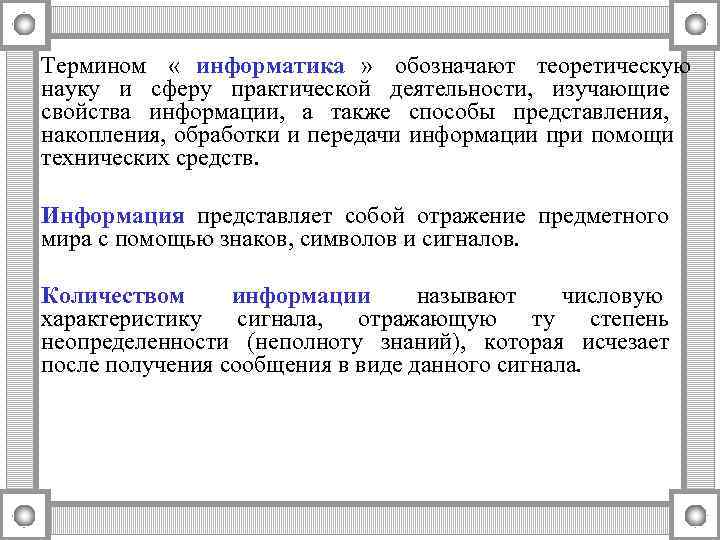
Термином « информатика » обозначают теоретическую науку и сферу практической деятельности, изучающие свойства информации, а также способы представления, накопления, обработки и передачи информации при помощи технических средств. Информация представляет собой отражение предметного мира с помощью знаков, символов и сигналов. Количеством информации называют числовую характеристику сигнала, отражающую ту степень неопределенности (неполноту знаний), которая исчезает после получения сообщения в виде данного сигнала.
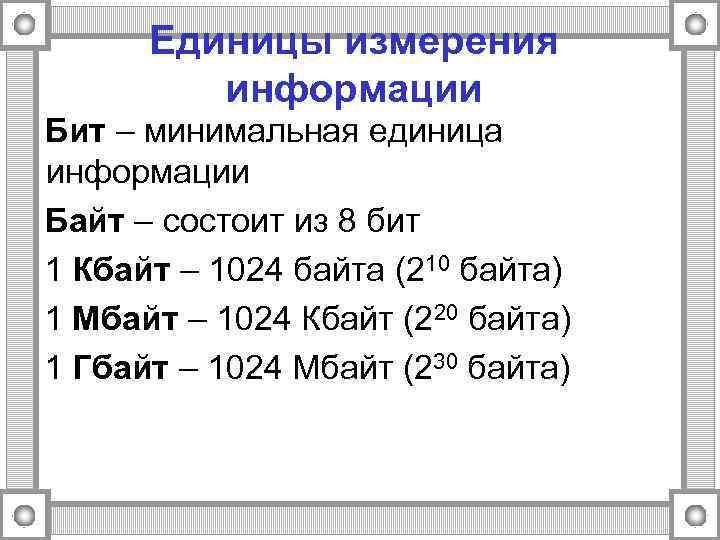
Единицы измерения информации Бит – минимальная единица информации Байт – состоит из 8 бит 1 Кбайт – 1024 байта (210 байта) 1 Мбайт – 1024 Кбайт (220 байта) 1 Гбайт – 1024 Мбайт (230 байта)
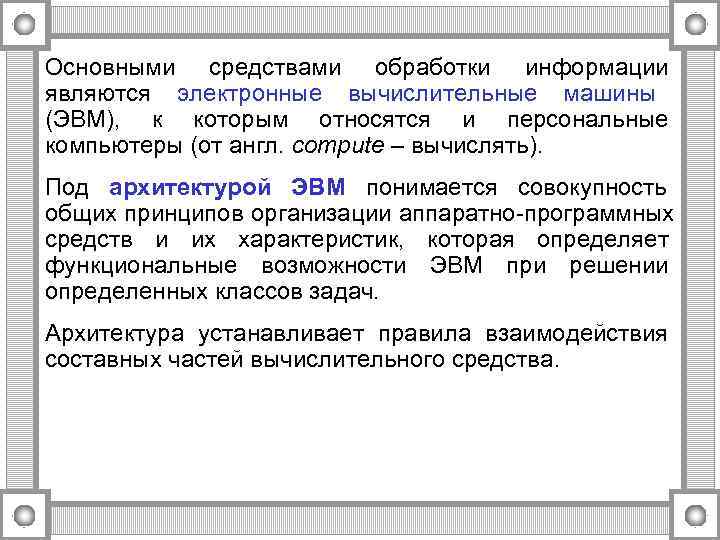
Основными средствами обработки информации являются электронные вычислительные машины (ЭВМ), к которым относятся и персональные компьютеры (от англ. compute – вычислять). Под архитектурой ЭВМ понимается совокупность общих принципов организации аппаратно-программных средств и их характеристик, которая определяет функциональные возможности ЭВМ при решении определенных классов задач. Архитектура устанавливает правила взаимодействия составных частей вычислительного средства.
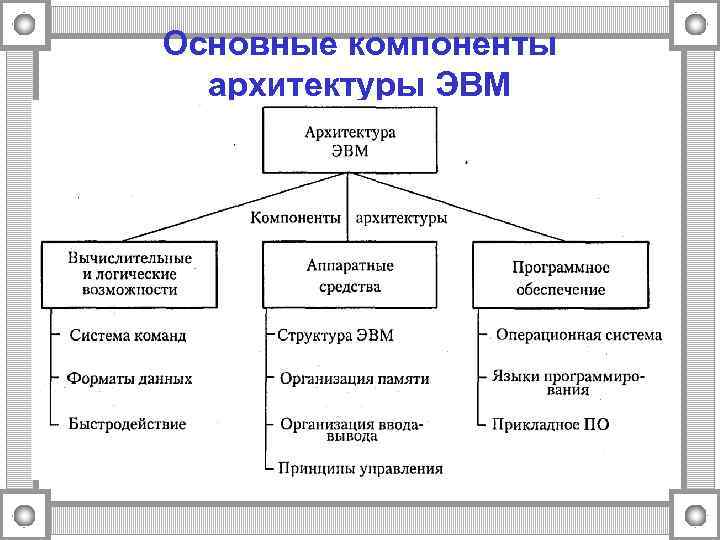
Основные компоненты архитектуры ЭВМ
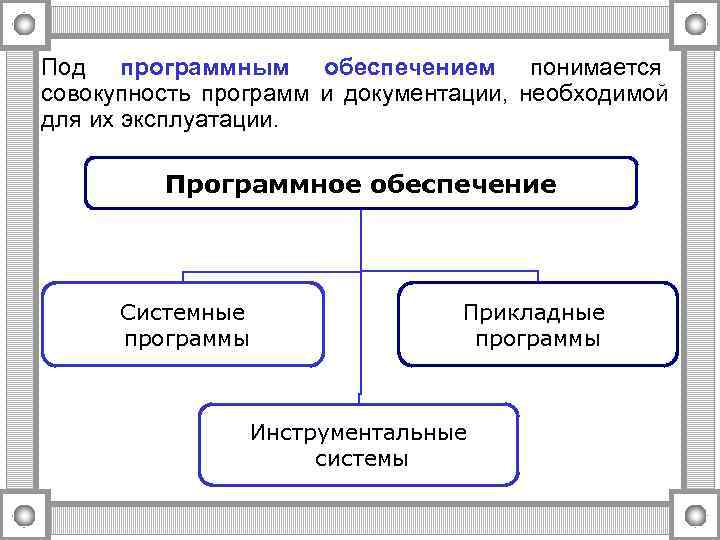
Под программным обеспечением понимается совокупность программ и документации, необходимой для их эксплуатации. Программное обеспечение Системные Прикладные программы Инструментальные системы
Прикладные программы обеспечивают выполнение конкретных задач пользователя. Например, прикладными являются: MS Word – текстовый процессор, предназначенный для создания, просмотра, модификации и печати текстовых документов. MS Excel – табличный процессор, предназначенный для работы с данными представленными в виде электронных таблиц. MS Access – программа управления реляционными базами данных.
Инструментальные программы обеспечивают создание новых программ, используя при этом разнообразные языки программирования: • Turbo Pascal; • Basic; • VBA (Visual Basic for Application).
Системные программы выполняют управление работой аппаратных средств и прикладных программ. К системным программам относятся: • драйверы периферийных устройств; • программы архивирования; • антивирусные средства; • диагностические модули; • операционные системы.
Операционная система – это совокупность программных средств, обеспечивающая управление аппаратной частью компьютера и прикладными программами, а также их взаимодействие между собой и пользователем. 1. MS DOS. 2. Операционные системы семейства Windows (Windows 98, Windows XP, Windows NT и др. ). 3. Unix.
К основным функциям операционных систем относятся: 1. Управление внешними устройствами. 2. Обеспечение диалога между человеком и компьютером. 3. Организация файловой структуры.
Файловая структура предназначена для хранения программ и данных на дисках и обеспечения доступа к ним. Файловая структура компьютера образуется: • файлами; • папками (каталогами); • дисками.
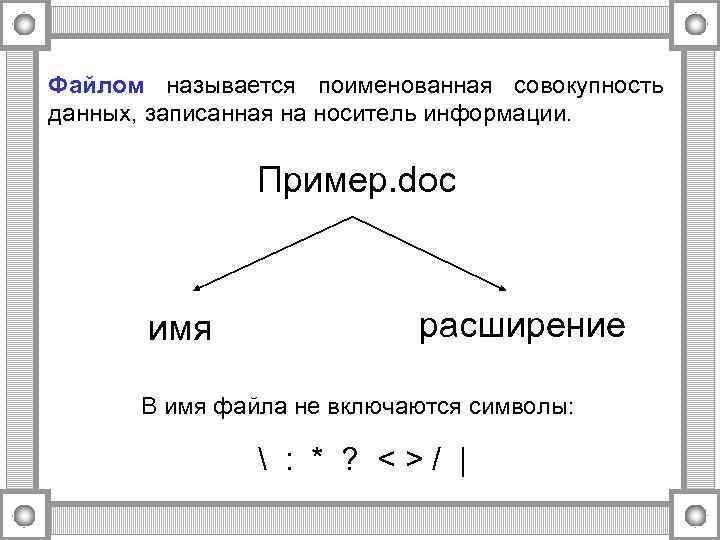
Файлом называется поименованная совокупность данных, записанная на носитель информации. Пример. doc имя расширение В имя файла не включаются символы: : * ? <>/ |
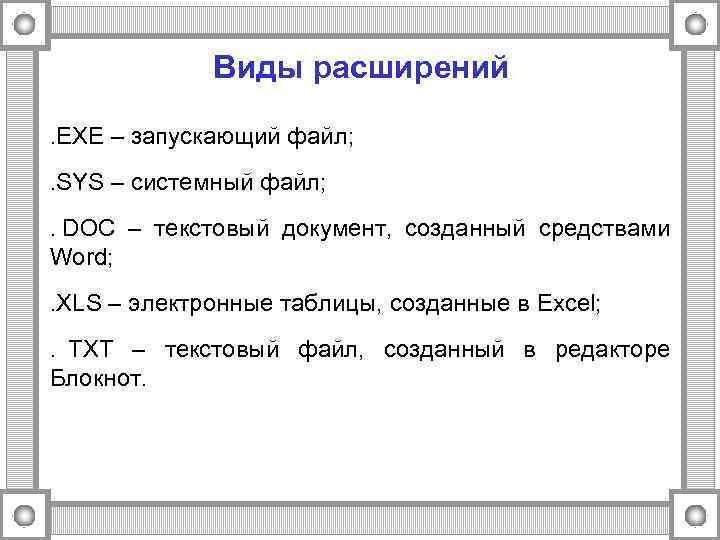
Виды расширений . ЕХЕ – запускающий файл; . SYS – системный файл; . DOC – текстовый документ, созданный средствами Word; . XLS – электронные таблицы, созданные в Excel; . TXT – текстовый файл, созданный в редакторе Блокнот.
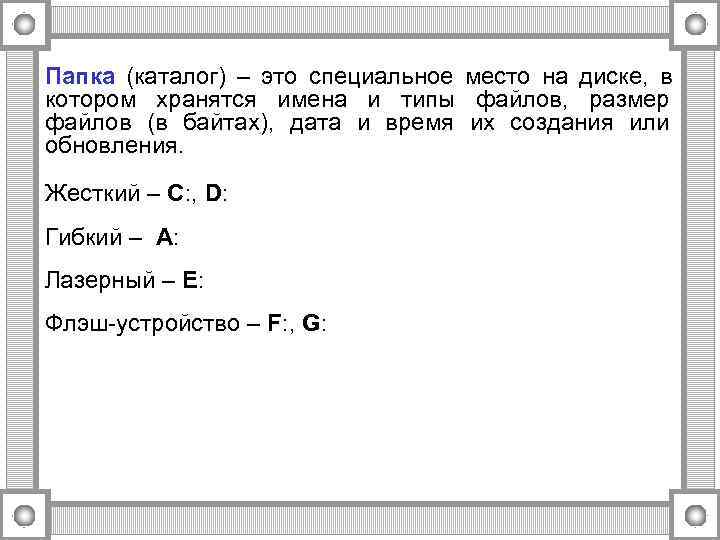
Папка (каталог) – это специальное место на диске, в котором хранятся имена и типы файлов, размер файлов (в байтах), дата и время их создания или обновления. Жесткий – C: , D: Гибкий – A: Лазерный – Е: Флэш-устройство – F: , G:
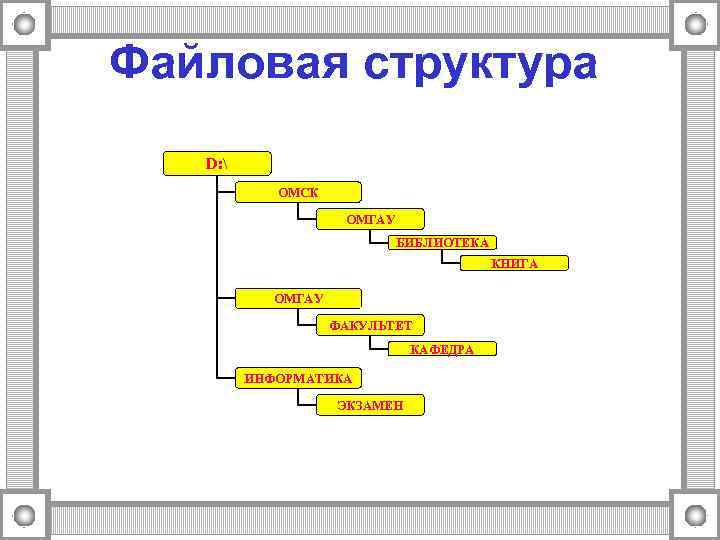
Файловая структура D: ОМСК ОМГАУ БИБЛИОТЕКА КНИГА ОМГАУ ФАКУЛЬТЕТ КАФЕДРА ИНФОРМАТИКА ЭКЗАМЕН
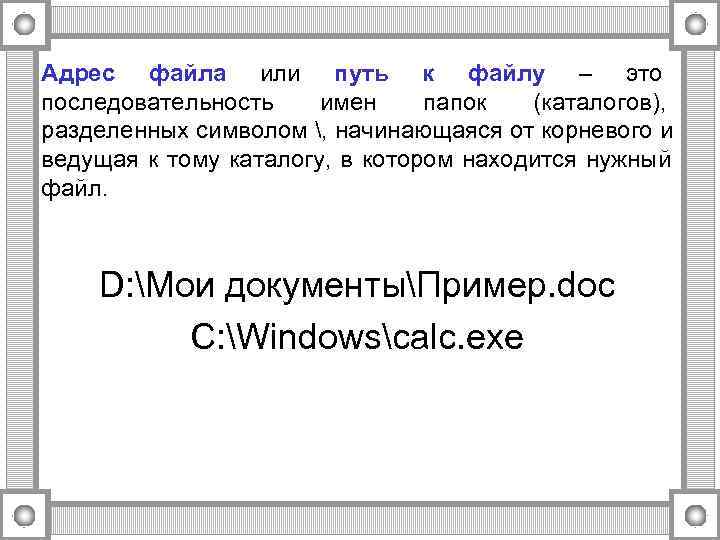
Адрес файла или путь к файлу – это последовательность имен папок (каталогов), разделенных символом , начинающаяся от корневого и ведущая к тому каталогу, в котором находится нужный файл. D: Мои документыПример. doc C: Windowscalc. exe
Виды интерфейса Аппаратно-программный – между аппаратным и программным обеспечением. Программный – между разными видами программного обеспечения. Интерфейс пользователя – между пользователем и программно-аппаратными средствами компьютера. По типу интерфейса пользователя различают неграфические и графические операционные системы.
Неграфическая операционная система MS DOS Microsoft Disk Operating System Процесс работы обеспечивается при помощи интерфейса командной строки , основным устройством управления которого является клавиатура.
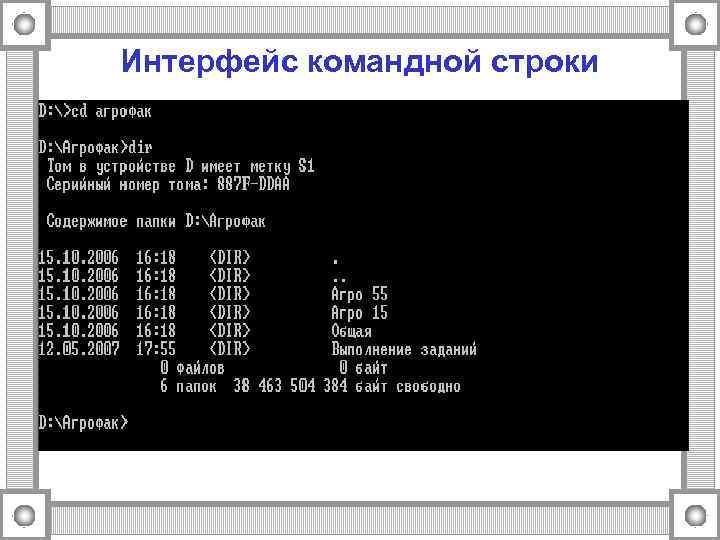
Интерфейс командной строки
Графический интерфейс Windows Наряду с использованием клавиатуры дополняется таким устройством как мышь , позволяющим выбрать нужный элемент и изменить его состояние.
Интерфейс пользователя состоит из следующих компонентов: • рабочий стол; • панель задач; • система меню; • окна.
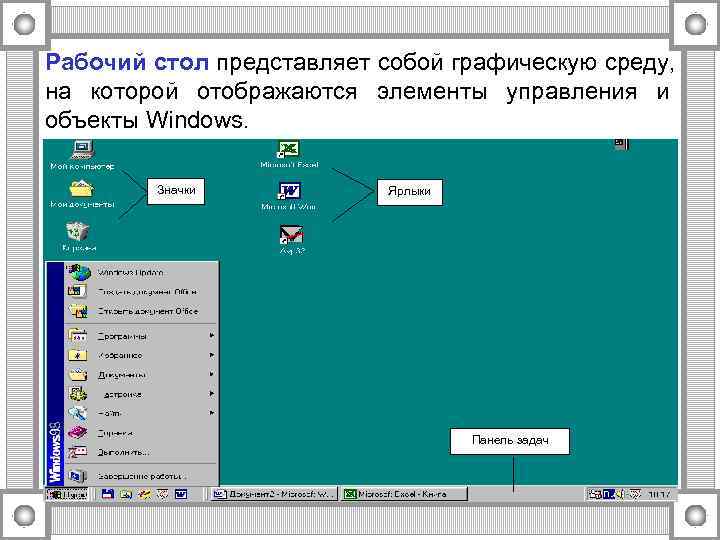
Рабочий стол представляет собой графическую среду, на которой отображаются элементы управления и объекты Windows. Значки Ярлыки Панель задач
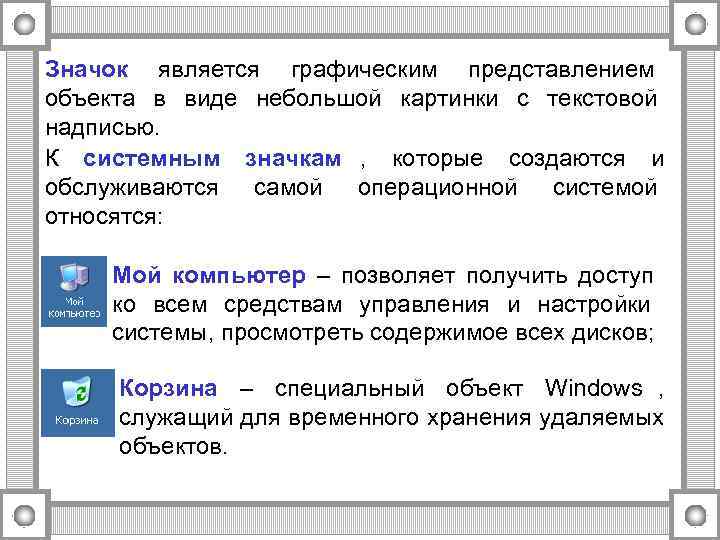
Значок является графическим представлением объекта в виде небольшой картинки с текстовой надписью. К системным значкам , которые создаются и обслуживаются самой операционной системой относятся: Мой компьютер – позволяет получить доступ ко всем средствам управления и настройки системы, просмотреть содержимое всех дисков; Корзина – специальный объект Windows , служащий для временного хранения удаляемых объектов.
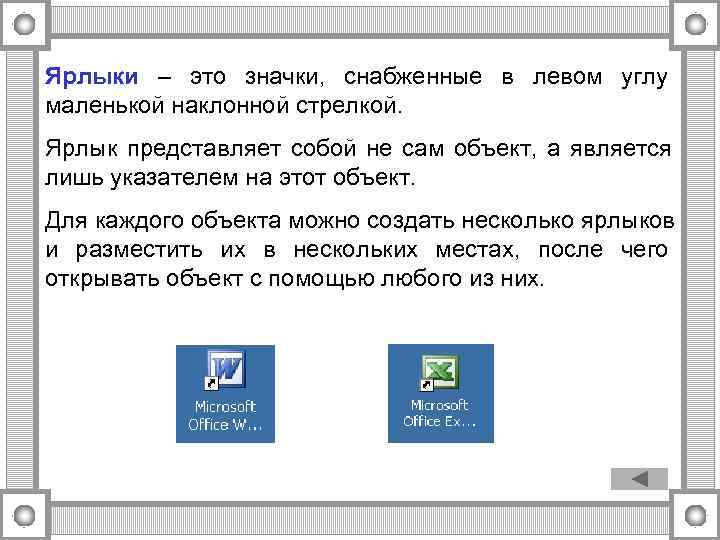
Ярлыки – это значки, снабженные в левом углу маленькой наклонной стрелкой. Ярлык представляет собой не сам объект, а является лишь указателем на этот объект. Для каждого объекта можно создать несколько ярлыков и разместить их в нескольких местах, после чего открывать объект с помощью любого из них.
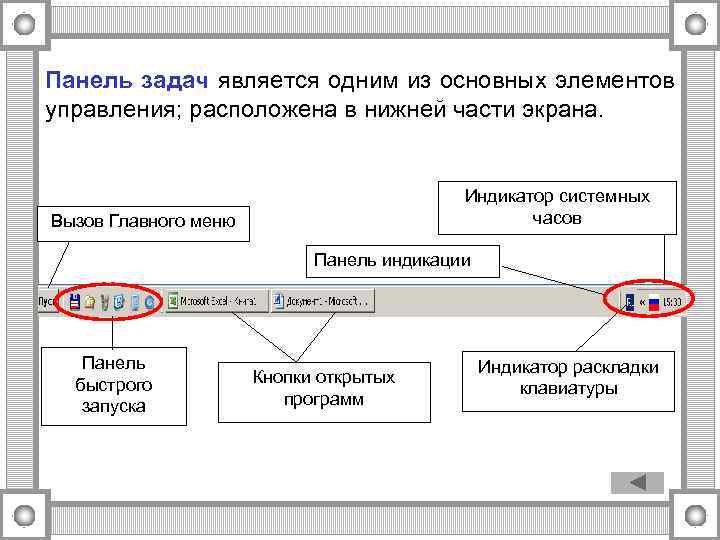
Панель задач является одним из основных элементов управления; расположена в нижней части экрана. Индикатор системных Вызов Главного меню часов Панель индикации Панель Индикатор раскладки быстрого Кнопки открытых клавиатуры запуска программ
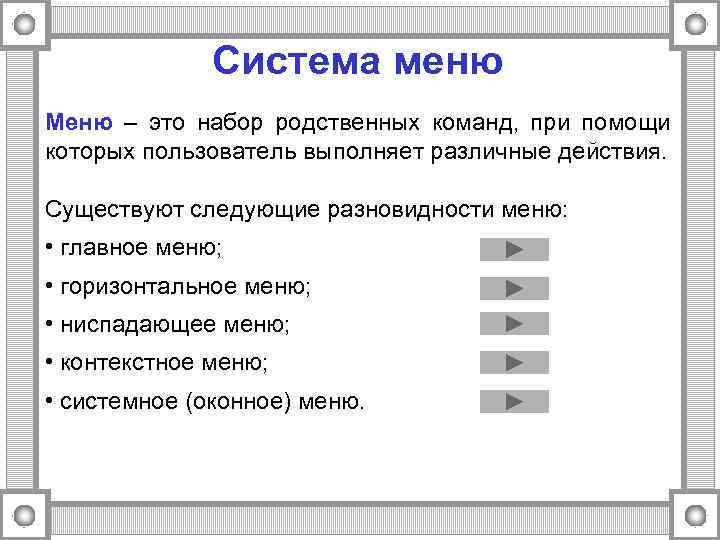
Система меню Меню – это набор родственных команд, при помощи которых пользователь выполняет различные действия. Существуют следующие разновидности меню: • главное меню; • горизонтальное меню; • ниспадающее меню; • контекстное меню; • системное (оконное) меню.
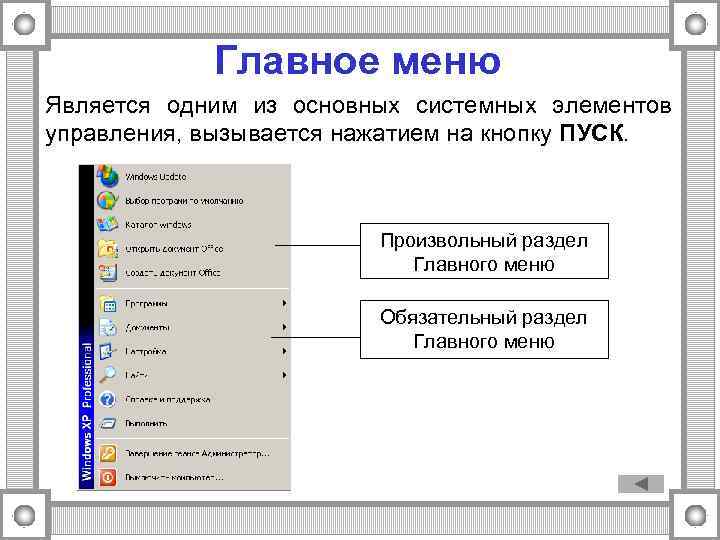
Главное меню Является одним из основных системных элементов управления, вызывается нажатием на кнопку ПУСК. Произвольный раздел Главного меню Обязательный раздел Главного меню
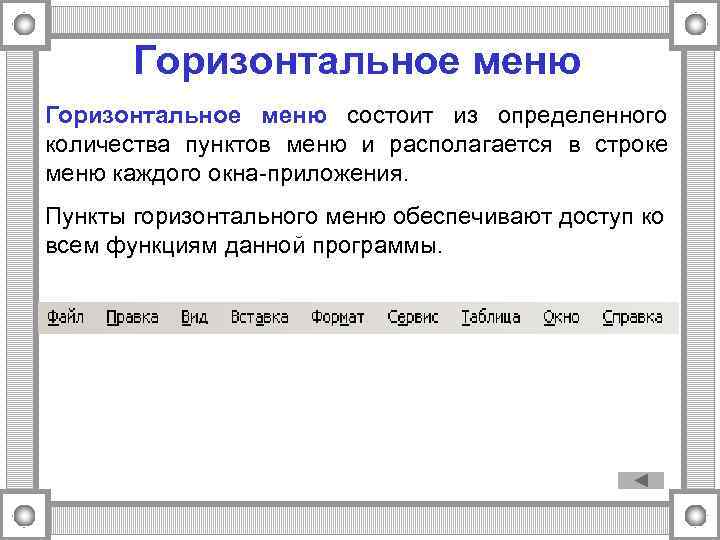
Горизонтальное меню состоит из определенного количества пунктов меню и располагается в строке меню каждого окна-приложения. Пункты горизонтального меню обеспечивают доступ ко всем функциям данной программы.
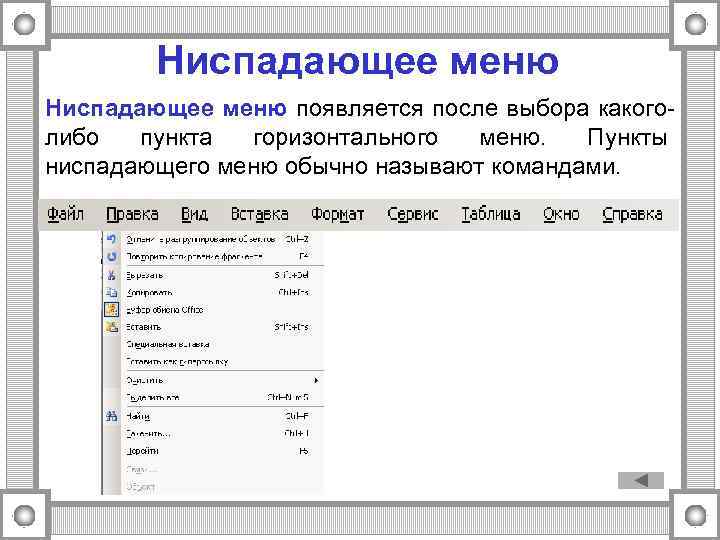
Ниспадающее меню появляется после выбора какого- либо пункта горизонтального меню. Пункты ниспадающего меню обычно называют командами.
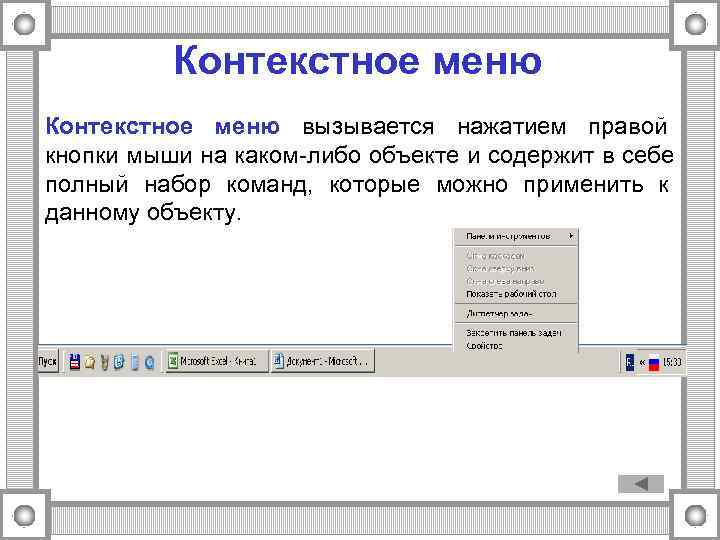
Контекстное меню вызывается нажатием правой кнопки мыши на каком-либо объекте и содержит в себе полный набор команд, которые можно применить к данному объекту.
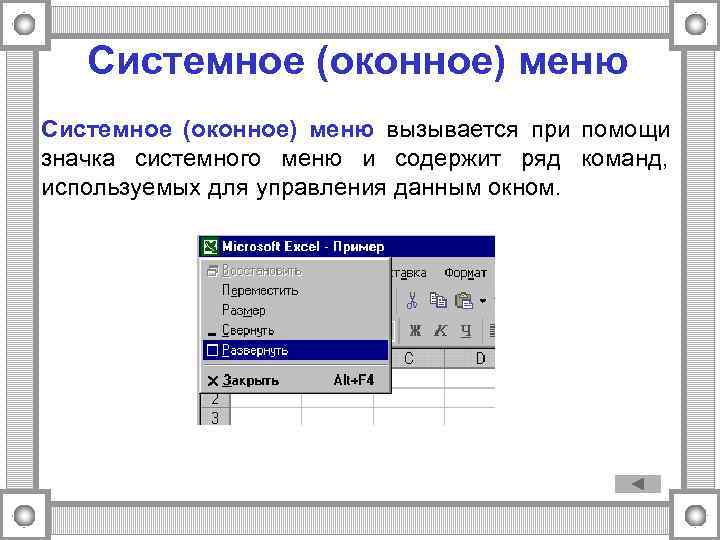
Системное (оконное) меню вызывается при помощи значка системного меню и содержит ряд команд, используемых для управления данным окном.
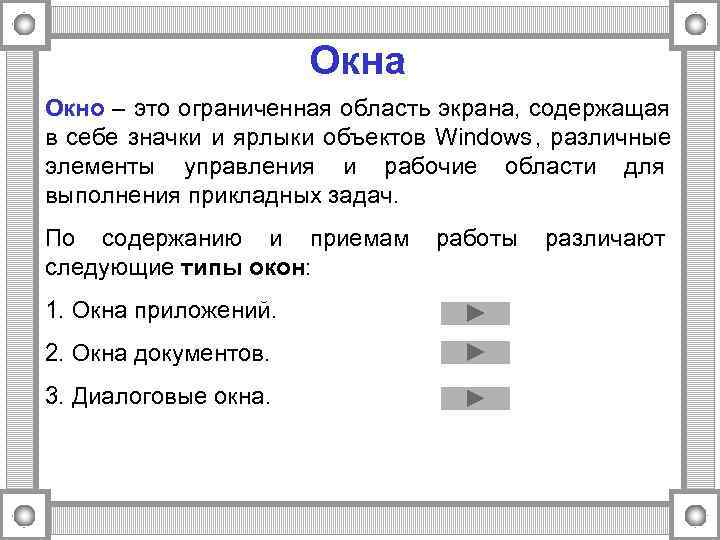
Окна Окно – это ограниченная область экрана, содержащая в себе значки и ярлыки объектов Windows, различные элементы управления и рабочие области для выполнения прикладных задач. По содержанию и приемам работы различают следующие типы окон: 1. Окна приложений. 2. Окна документов. 3. Диалоговые окна.
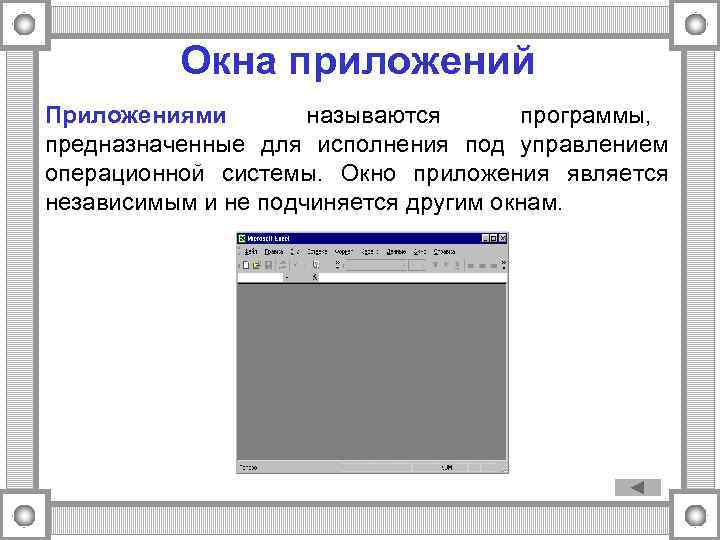
Окна приложений Приложениями называются программы, предназначенные для исполнения под управлением операционной системы. Окно приложения является независимым и не подчиняется другим окнам.
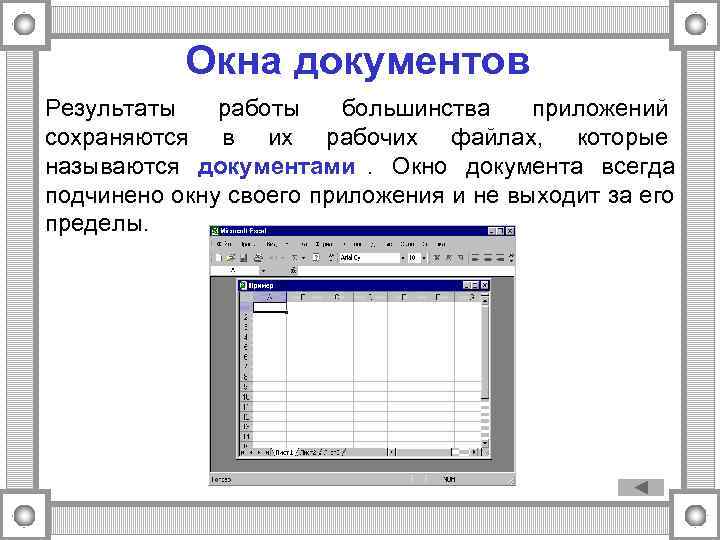
Окна документов Результаты работы большинства приложений сохраняются в их рабочих файлах, которые называются документами. Окно документа всегда подчинено окну своего приложения и не выходит за его пределы.
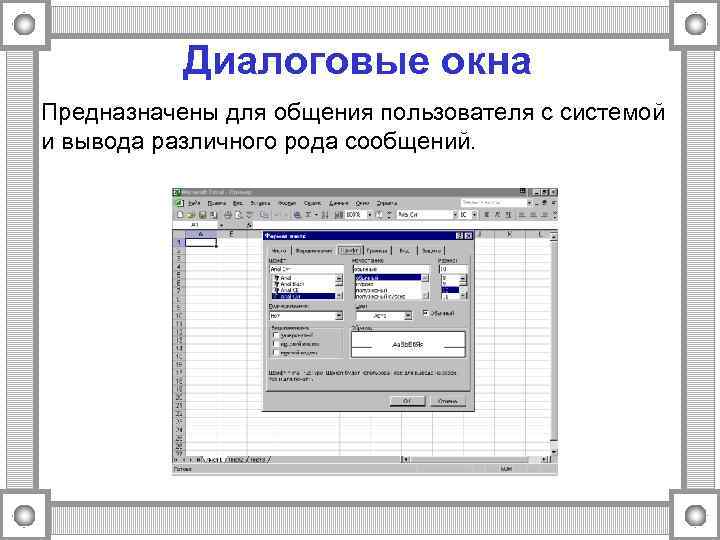
Диалоговые окна Предназначены для общения пользователя с системой и вывода различного рода сообщений.
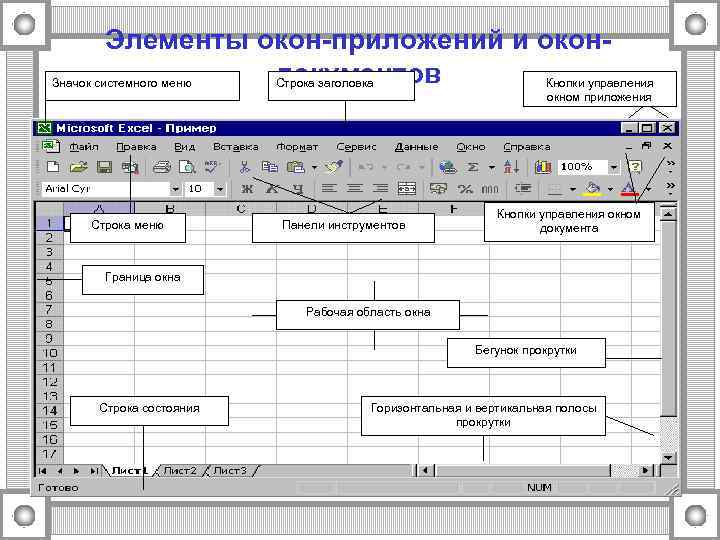
Элементы окон-приложений и окон- Значок системного меню документов Строка заголовка Кнопки управления окном приложения Кнопки управления окном Строка меню Панели инструментов документа Граница окна Рабочая область окна Бегунок прокрутки Строка состояния Горизонтальная и вертикальная полосы прокрутки
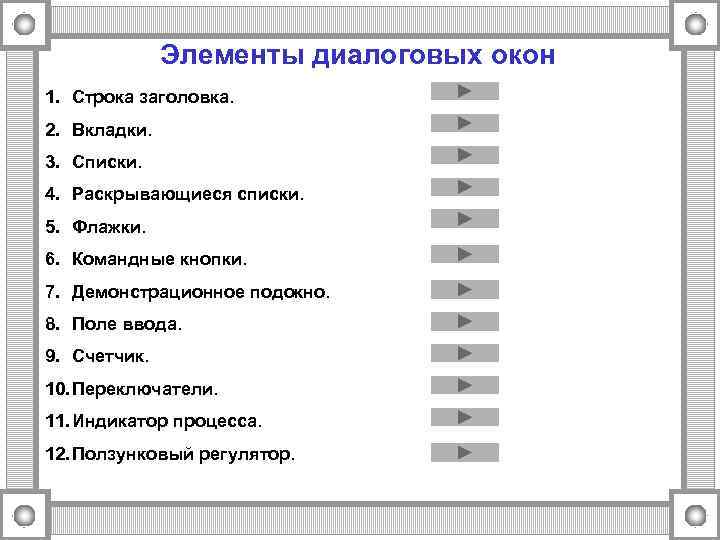
Элементы диалоговых окон 1. Строка заголовка. 2. Вкладки. 3. Списки. 4. Раскрывающиеся списки. 5. Флажки. 6. Командные кнопки. 7. Демонстрационное подокно. 8. Поле ввода. 9. Счетчик. 10. Переключатели. 11. Индикатор процесса. 12. Ползунковый регулятор.
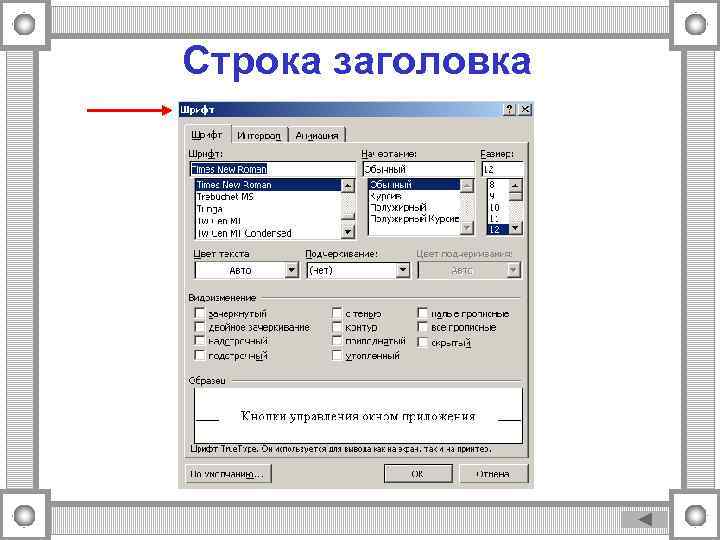
Строка заголовка
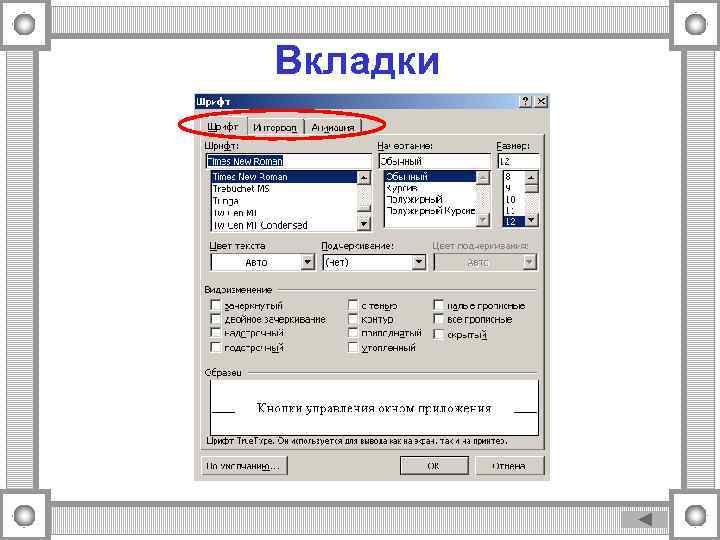
Вкладки
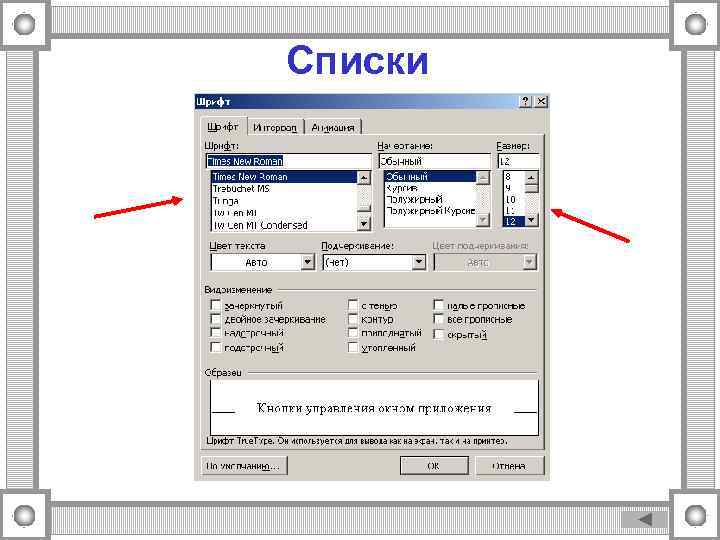
Списки
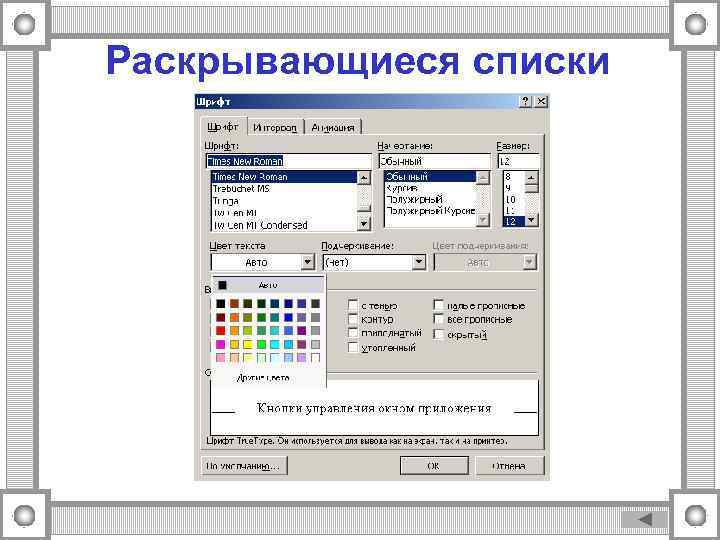
Раскрывающиеся списки
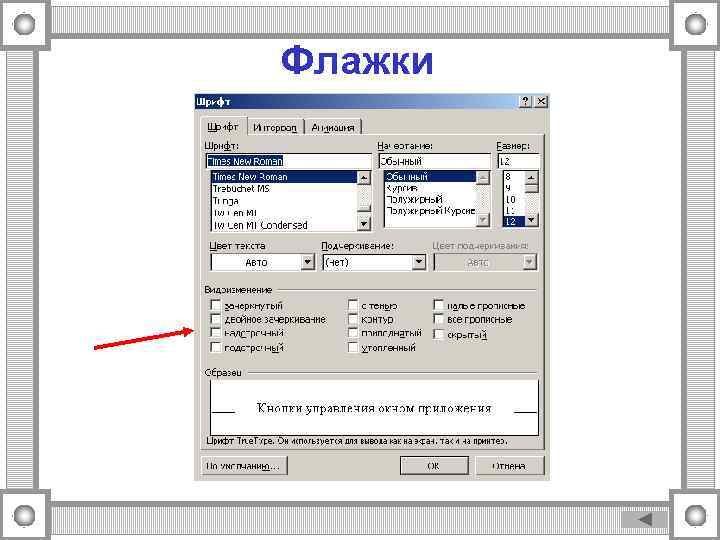
Флажки
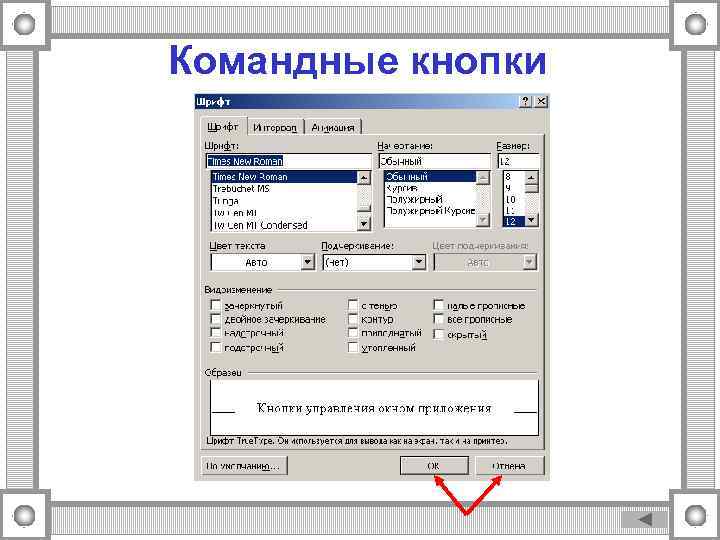
Командные кнопки
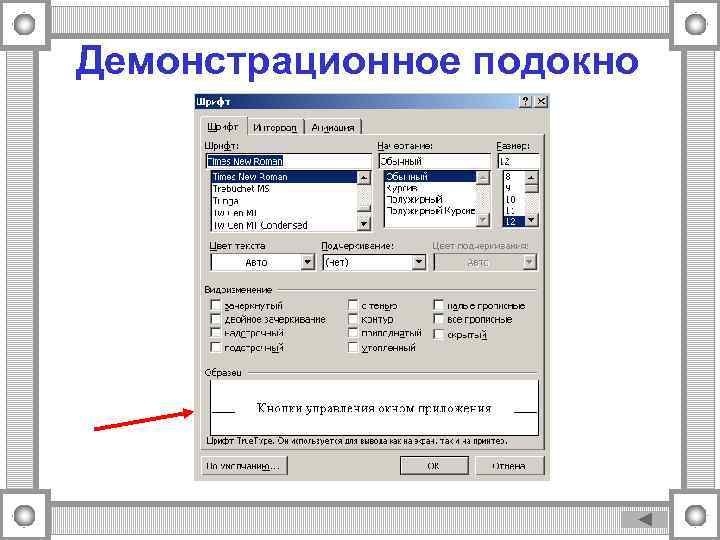
Демонстрационное подокно
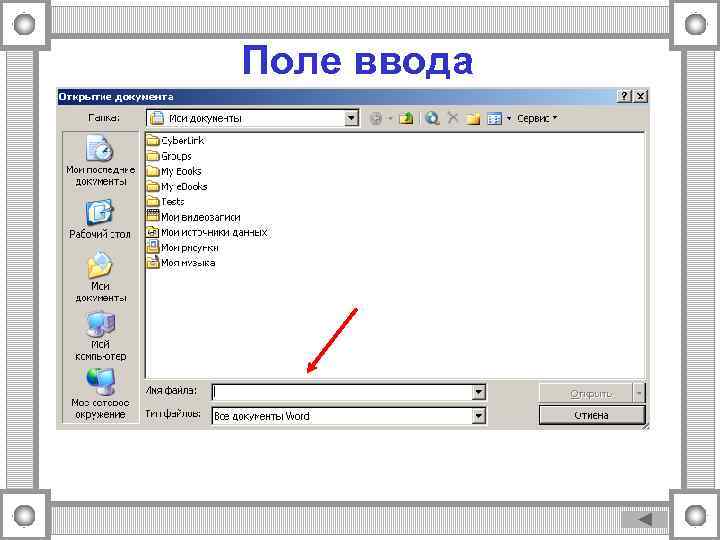
Поле ввода
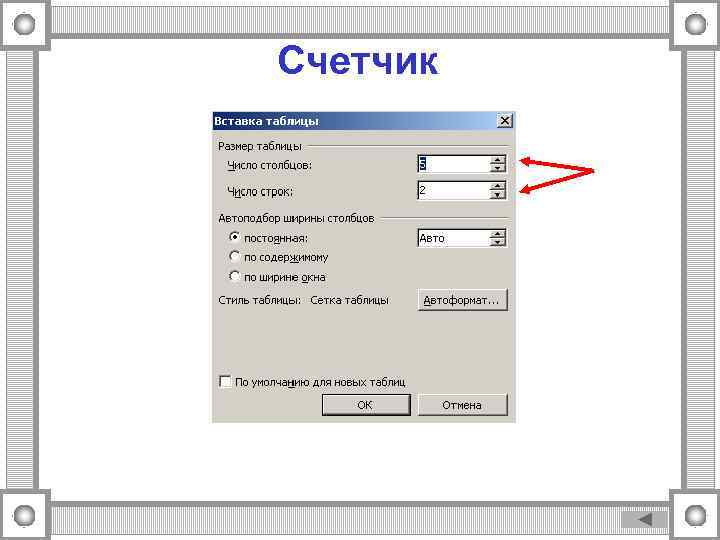
Счетчик
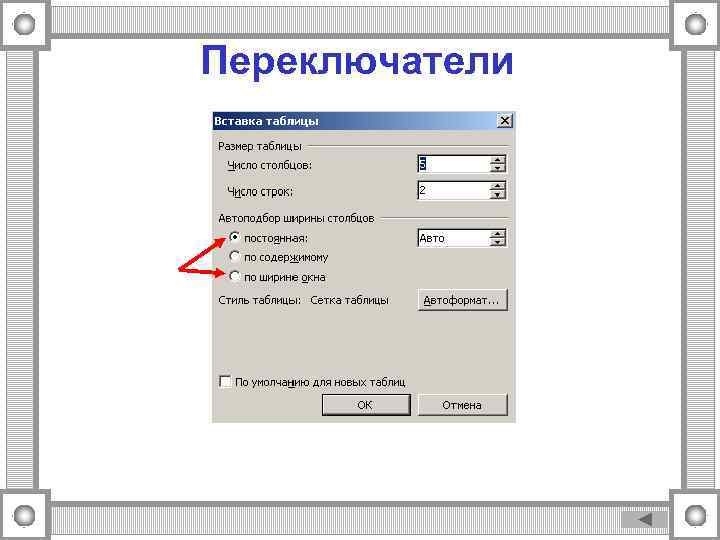
Переключатели
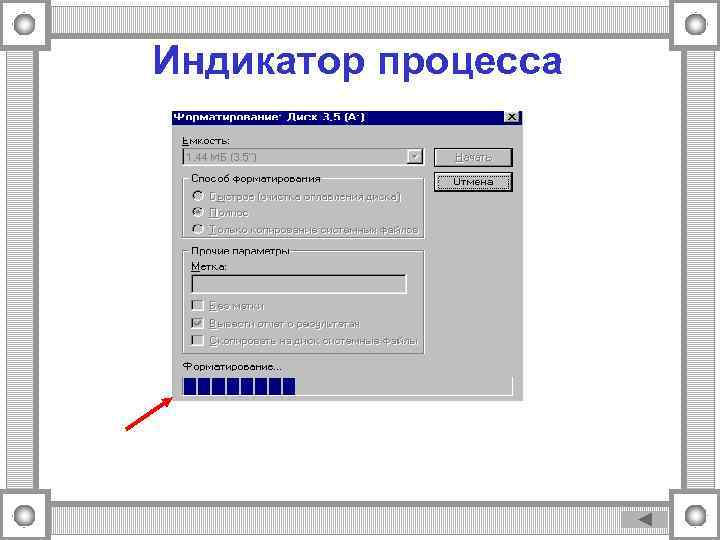
Индикатор процесса
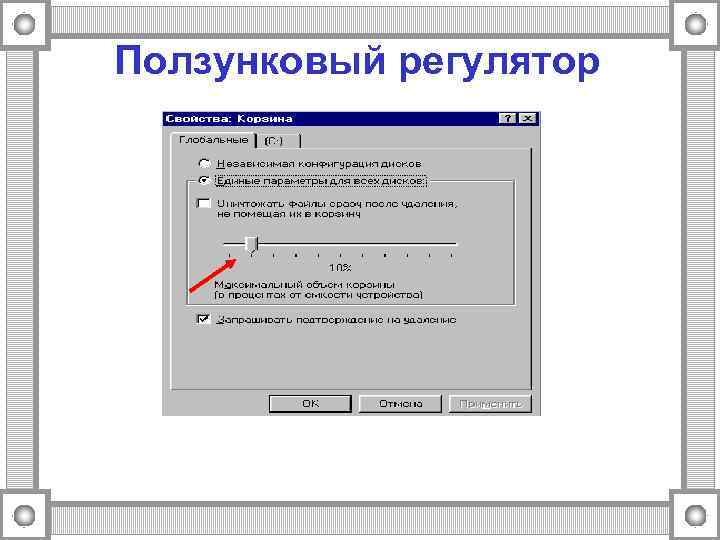
Ползунковый регулятор
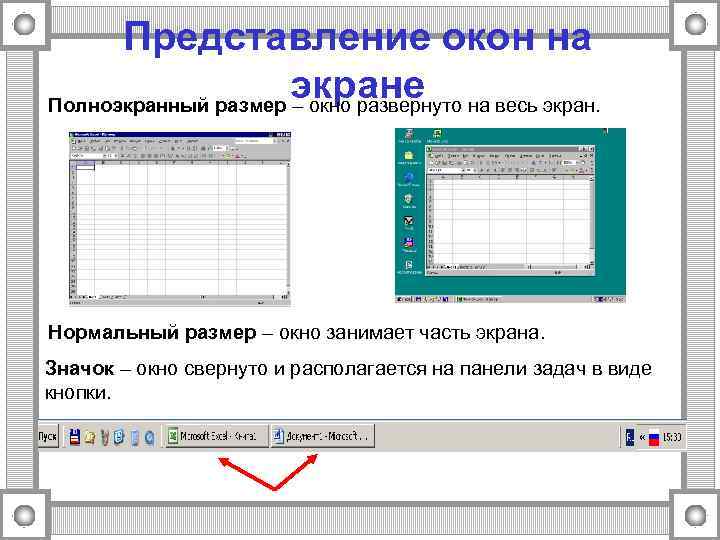
Представление окон на экране на весь экран. Полноэкранный размер – окно развернуто Нормальный размер – окно занимает часть экрана. Значок – окно свернуто и располагается на панели задач в виде кнопки.
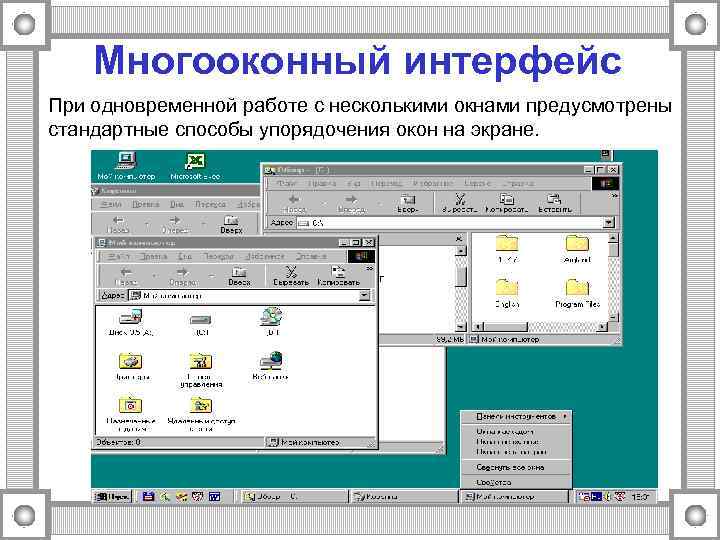
Многооконный интерфейс При одновременной работе с несколькими окнами предусмотрены стандартные способы упорядочения окон на экране.
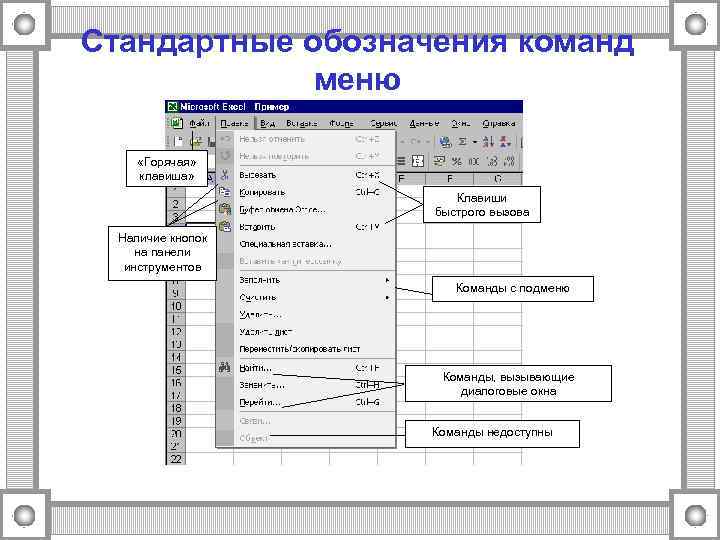
Стандартные обозначения команд меню «Горячая» клавиша» Клавиши быстрого вызова Наличие кнопок на панели инструментов Команды с подменю Команды, вызывающие диалоговые окна Команды недоступны
Управление объектами WINDOWS
Организация файловых операций 1. Навигация по файловой структуре. 2. Создание, копирование, перемещение, переименование, удаление и просмотр файлов и папок. 3. Запуск программ и открытие документов. Для этих целей предназначены система окон папок Мой компьютер и программа Проводник.
Окно папки – это графический объект, предназначенный для отображения на экране в виде значков всех объектов, находящихся в папке. Окно папки содержит все стандартные элементы окон Windows. Дополнением является специальная панель Адрес, которая позволяет выполнить быстрый переход к другим разделам файловой структуры.
Папка Мой компьютер При помощи папки Мой компьютер могут быть выполнены следующие действия: • просмотр содержимого всех дисков; • получение информации о количестве свободного и занятого места на дисках, о размерах дисков, папок и файлов; • форматирование дисков; • осуществление запуска приложений и открытия документов; • выполнение основных файловых операций.
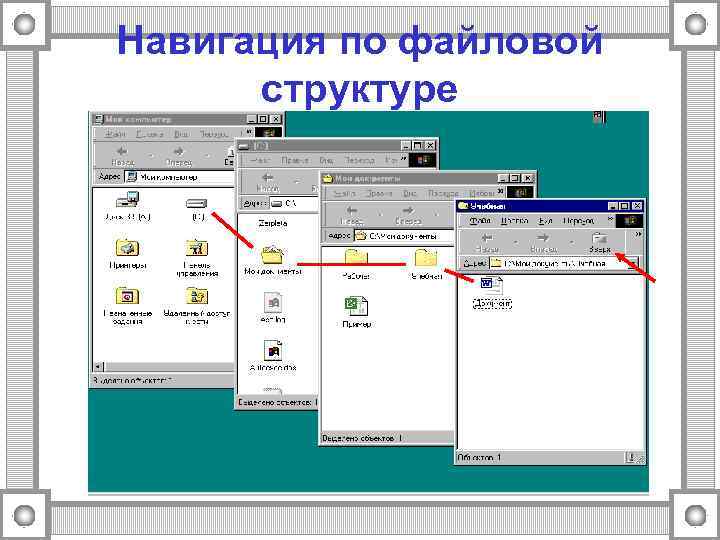
Навигация по файловой структуре
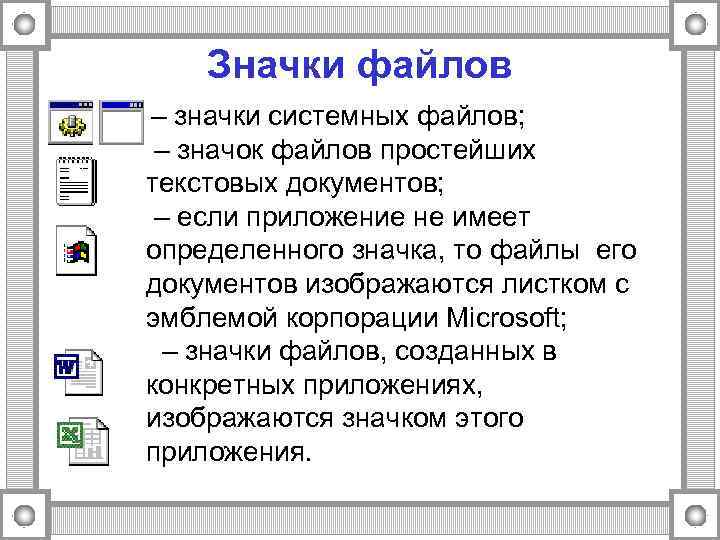
Значки файлов – значки системных файлов; – значок файлов простейших текстовых документов; – если приложение не имеет определенного значка, то файлы его документов изображаются листком с эмблемой корпорации Microsoft; – значки файлов, созданных в конкретных приложениях, изображаются значком этого приложения.
Отображение объектов в окне Для удобного представления содержимого окна папки на экране используются пункты меню Вид. Плитка – выводятся изображения крупных значков, справа от которых отображается его имя; Значки – в ряд слева направо выводятся изображения мелких значков, под каждым из которых отображается имя значка; Список – мелкие значки располагаются в виде столбца; Таблица – на экран выводятся несколько столбцов информации, в которых указывается дополнительная информация о файлах – тип, размер, время создания или обновления.
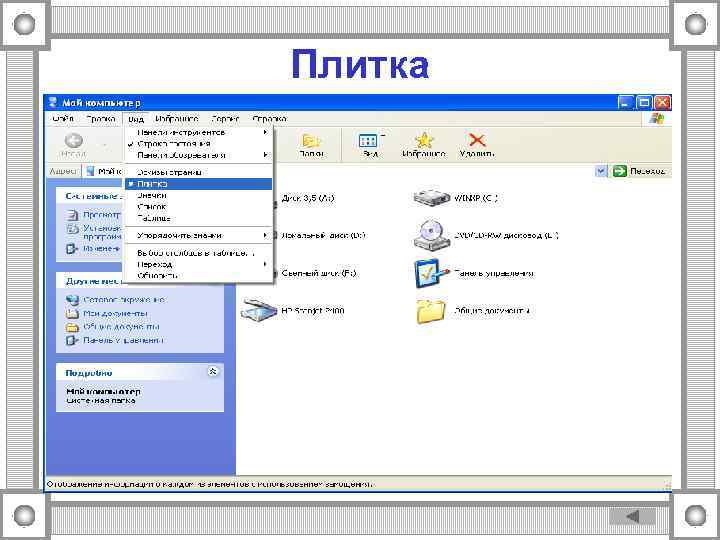
Плитка
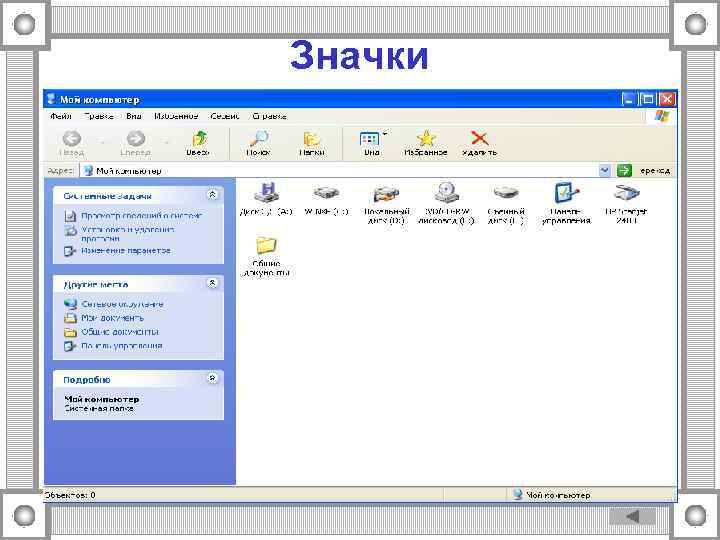
Значки
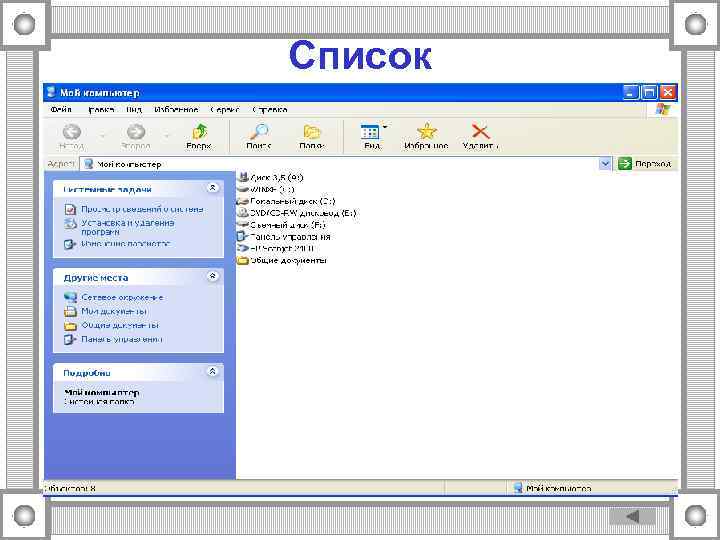
Список
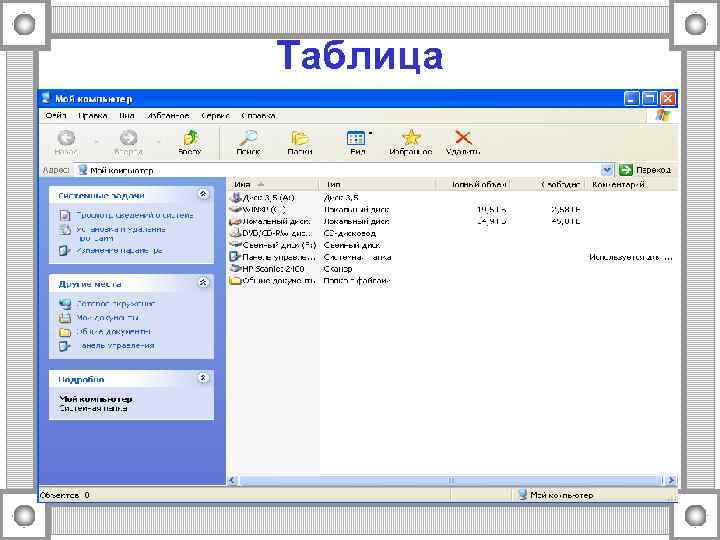
Таблица
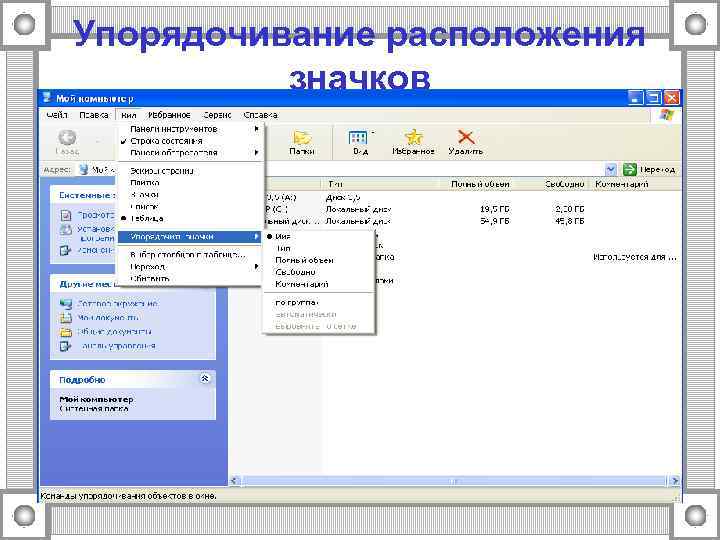
Упорядочивание расположения значков
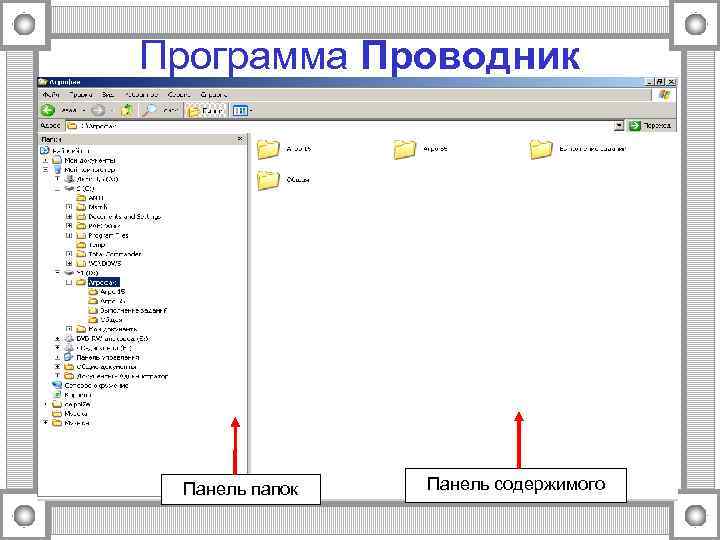
Программа Проводник Панель папок Панель содержимого
Выделение объектов • один объект – щелчком левой кнопкой мыши на его значке; • группа объектов, расположенных подряд, – нажать клавишу Shift и щелкнуть левой кнопкой мыши на значке первого и последнего объектов группы; • группа объектов, не расположенных подряд, – нажать клавишу Ctrl и, не отпуская ее, щелкать левой кнопкой мыши на именах всех объектов, подлежащих выделению; • все объекты – команда Правка – Выделить все.
Основные операции над объектами выполняются следующими способами: • с использованием буфера обмена: • команды горизонтального меню; • пункты контекстного меню; • панель Задачи для файлов и папок; • клавиатурные комбинации клавиш; • путем перетаскивания объекта мышью: • левой кнопкой; • правой кнопкой.
 Скачать презентацию Понятия информатики и основы работы в операционной системе
Лекция 1 Информатика.ppt
- Количество слайдов: 71