


 Скачать презентацию Подготовка Если в верхней части экрана в Power
Training Presentation - Create your first PowerPoint 2010 presentation_AF102760222.pptx
- Количество слайдов: 29
 Подготовка Если в верхней части экрана в Power. Point отображается желтая панель безопасности, нажмите кнопку Разрешить редактирование. Для просмотра этой презентации необходимо приложение Power. Point 2010. Если оно не установлено на компьютере, загрузите средство просмотра Power. Point (см. URL-адрес в области заметок).
 ® ® Учебный курс по Microsoft Power. Point 2010 Создание первой презентации Power. Point 2010
 Содержание курса • Общие сведения: создание презентации, подготовка, предоставление доступа • Урок: включает семь обучающих видеороликов • Рекомендуемые практические задания • Контрольные вопросы • Краткий справочник Создание первой презентации Power. Point 2010
 Общие сведения: создание презентации, подготовка, предоставление доступа В этом курсе рассказано о том, как создать презентацию Power. Point 2010 и подготовить ее к показу. Обсуждаются создание слайдов и ввод текста, выбор макета, работа с изображениями и темами, редактирование содержимого, создание заметок докладчика и другие вопросы. Создание первой презентации Power. Point 2010
 Цели курса • научиться создавать слайды и добавлять на них текст; • научиться выбирать для слайдов макет, вставлять рисунки и применять темы; • научиться изменять размеры и расположение элементов слайда; • научиться изменять формат рисунков, фигур и другого содержимого слайдов; Создание первой презентации Power. Point 2010
 Цели курса (продолжение) • научиться создавать заметки докладчика для использования во время презентации; • научиться предоставлять общий доступ к файлу презентации для проверки; • научиться готовить к презентации и выводить на печать раздаточные материалы. Создание первой презентации Power. Point 2010
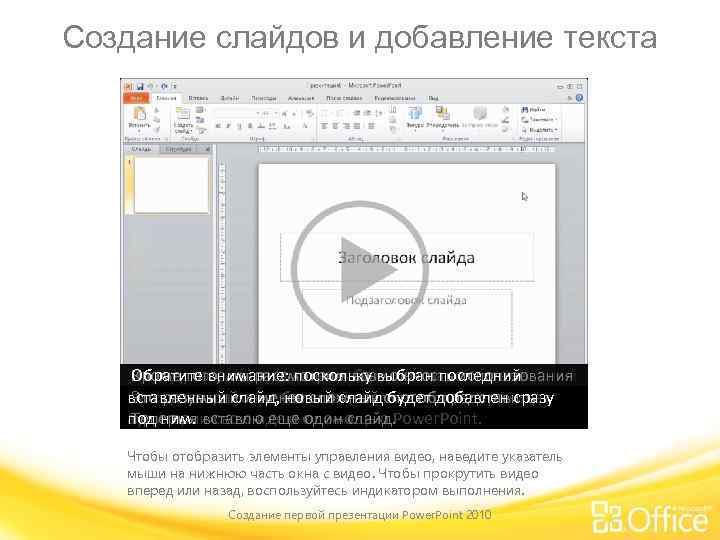 Создание слайдов и добавление текста Обратите внимание: поскольку выбран последний Кроме того, мы рассмотрим возможность использования Я введу заголовок, а затем в большом заполнителе Это — заполнитель для заголовка, а это — более крупный Это разумный и менее сложный способ представить за счет сохранения большей части текста на страницах В следующем видеоролике я покажу, как добавлять Заполнители на нем расположены не так, как на Новый слайд вставлен в презентацию и выделен в этой Чтобы добавить текст, достаточно щелкнуть внутри поля и В нем есть поле для заголовка и еще одно — для Этот слайд по умолчанию добавляется при создании Именно здесь можно работать с ним и добавлять на него Слайд, выбранный в области эскизов, отображается Сверху расположена лента, а на ней — все команды для Первый, титульный слайд, который служит началом Это — область эскизов, и в ней добавляются новые А это — область заметок. В нее можно вносить заметки, Приложение Power. Point открывается в режиме вставленный слайд, новый слайд будет добавлен сразу слайдов с меньшим количеством слов и простыми перечислю свои базовые ценности в виде заполнитель для текста и других графических объектов аудитории свою идею с помощью Power. Point. заметок. рисунки. титульном слайде. области. начать ввод. подзаголовка. презентации и называется титульным. элементы. здесь, в области слайдов. создания слайдов. презентации, создается в Power. Point автоматически. слайды. которые затем используются во время презентации. редактирования, который называется обычным режимом. Теперь я вставлю еще один слайд. Я знаю, что должно находиться на слайде. В группе «Слайды» я нажимаю кнопку «Создать слайд» . По умолчанию на ней открыта вкладка «Главная» . Чтобы добавить новый слайд, я воспользуюсь лентой. Теперь можно добавить другие слайды. Заголовок введен, а сейчас я введу подзаголовок. Слайды создаются вот здесь, в области слайдов. Рассмотрим различные области окна редактирования. изображениями маркированного списка. под ним. Чтобы отобразить элементы управления видео, наведите указатель мыши на нижнюю часть окна с видео. Чтобы прокрутить видео вперед или назад, воспользуйтесь индикатором выполнения. Создание первой презентации Power. Point 2010
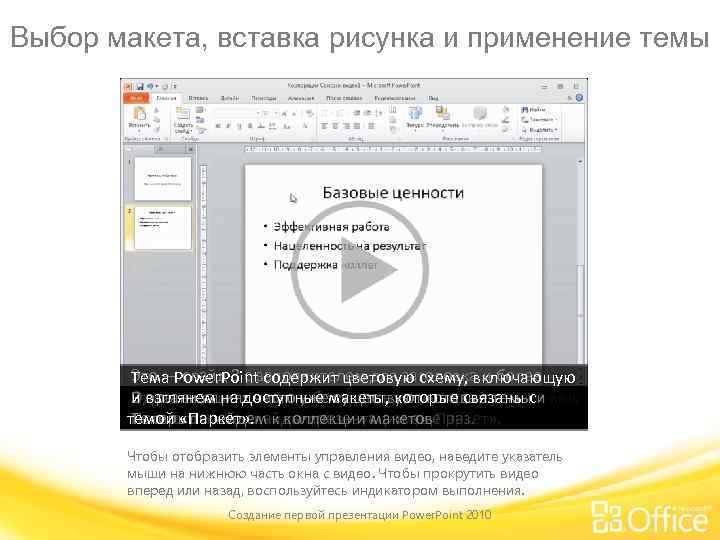 Выбор макета, вставка рисунка и применение темы Это — слайд 3 с заполнителем для заголовка и более Тема Power. Point содержит цветовую схему, включающую и взглянем на доступные макеты, которые связаны с В организациях часто уже существуют готовые темы и Однако есть еще сотни бесплатных тем на сайте Представленные здесь темы доступны в приложении Чтобы применить тему, нужно открыть вкладку «Дизайн» . и некоторые эффекты, которые можно применить к тексту Мне бы хотелось придать презентации более Здесь еще есть что изменить для улучшения внешнего маркированный список и рисунок, что позволит мне В целях обучения мы продолжим работу со слайдом, Вернемся к варианту презентации с текстом и Если зритель не сможет сразу понять суть рисунка, нет Например, желательно избегать сложных изображений Помните о том, что изображения могут быть очень В ходе презентации докладчик произносит текст, который Теперь добавлю фразу, которая дополнит рисунок, и Я покажу, что имеется в виду. Я перенесу текст из заключается в добавлении простого изображения и Как упоминалось в предыдущем видео, разумный подход Я щелкаю значок «Вставить рисунок из файла» , выбираю Макет слайда 3 теперь выглядит вот так: заполнитель для В результате откроется коллекция макетов, на которых Я выделяю слайд 3, а затем на ленте на вкладке На слайде 3 я хочу расположить заполнители по-другому, Это может быть текст, таблица, диаграмма, графический Макет определяет расположение заполнителей на а это — слайд 2, заполнители на котором расположены При нажатии кнопки «Создать слайд» в Power. Point будет крупным заполнителем для текстового и графического в себя взаимодополняющие цвета, набор подходящих темой «Паркет» . шаблоны для презентаций. office. com. Power. Point. и другим объектам. профессиональный вид, поэтому я применю тему. вида, однако мы вернемся к макету позже. продемонстрировать все возможности Power. Point. содержащим заголовок, изображением. смысла помещать его на слайд. наподобие этого. полезны, если использовать их разумно. расположен на странице заметок, увеличу его. заголовка и списка на страницу заметок. минимума текста. к проектированию слайдов рисунок и нажимаю кнопку «Вставить» . заголовка и два заполнителя, расположенных рядом. заполнители расположены по-разному. «Главная» выбираю команду «Макет» . поэтому изменю его макет. элемент Smart. Art, рисунок, картинка и даже видео. слайде и тип содержимого, которое может в них точно так же. вставлен слайд того же типа, что и предыдущий. Теперь перейдем к коллекции макетов Посмотрим на слайды презентации еще раз. В этой презентации я использую тему «Паркет» . А здесь можно выбрать эффект тени для этой диаграммы. Вот пример эффекта отражения, примененного к тексту. а рисунок и текст на слайде дополняют его сообщение. Посмотрим, что получилось. В этом заполнителе будет размещен рисунок. В этот заполнитель я вставлю маркированный список. Я ввожу заголовок. Я выберу макет «Два объекта» . содержимого, шрифтов находиться. Чтобы отобразить элементы управления видео, наведите указатель мыши на нижнюю часть окна с видео. Чтобы прокрутить видео вперед или назад, воспользуйтесь индикатором выполнения. Создание первой презентации Power. Point 2010
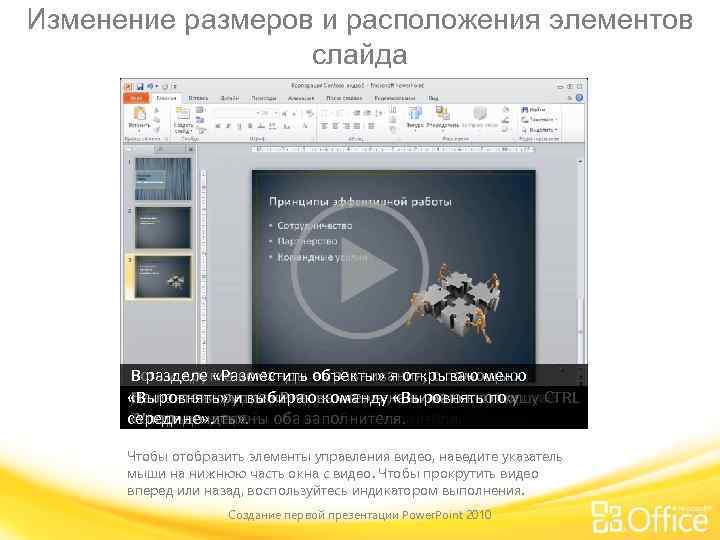 Изменение размеров и расположения элементов слайда В разделе «Разместить объекты» я открываю меню Есть и другие команды выравнивания, с помощью На ленте в группе «Рисование» я нажимаю кнопку Для этого я выделяю один из них, нажимаю клавишу CTRL Просто помните, что это возможно, а соответствующие Нажимаю кнопку «Выровнять текст» и выбираю вариант Я выделяю заполнитель и перехожу в группу «Абзац» на Маркированный список по-прежнему расположен выше Чтобы переместить рисунок на слайде, я найду Я щелкну его, чтобы выделить, и перетащу за угловой Например, рисунок на этом слайде слишком мал и иногда результаты могут не вполне соответствовать Заполнители облегчают размещение элементов на «Выровнять» и выбираю команду «Выровнять по которых можно выровнять список и рисунок строго по «Упорядочить» . и щелкаю второй. операции будут выполнены в упражнении. «По середине» . вкладке «Главная» . рисунка, но это можно исправить. четырехконечную стрелку и перетащу его вправо. маркер, чтобы сохранить пропорции, находится ниже, чем текст. ожиданиям. слайдах, однако Теперь выделены оба заполнителя. Сначала нужно выделить оба заполнителя. однако пока не пытайтесь запомнить все действия. В результате текст будет помещен в центр заполнителя. то есть отношение высоты рисунка к его ширине. Это можно исправить. Сначала я увеличу рисунок. середине» . центру слайда, Чтобы отобразить элементы управления видео, наведите указатель мыши на нижнюю часть окна с видео. Чтобы прокрутить видео вперед или назад, воспользуйтесь индикатором выполнения. Создание первой презентации Power. Point 2010
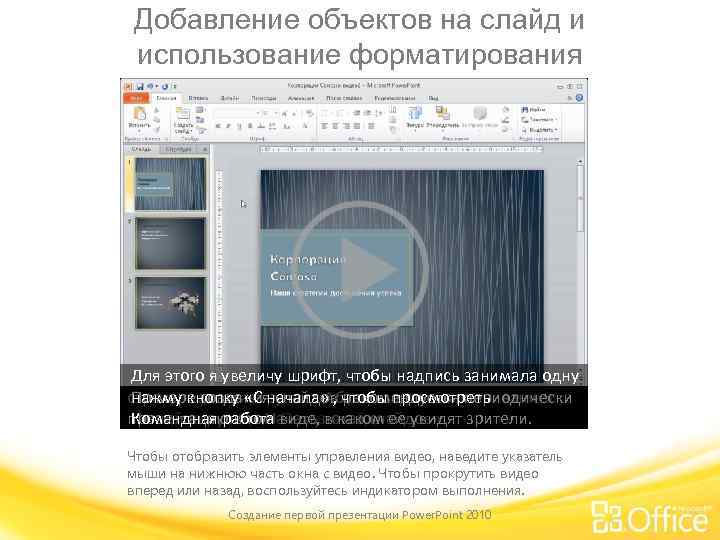 Добавление объектов на слайд и использование форматирования Для этого я увеличу шрифт, чтобы надпись занимала одну нажму кнопку «С начала» , чтобы просмотреть По мере создания слайдов рекомендуется периодически Затем ввожу надпись и настраиваю расположение текста Курсор превратился в перекрестье, и с помощью Для этого нужно вернуться на вкладку «Вставка» и в Теперь я хочу вставить поле, в которое можно ввести Мне нужно, чтобы видеоролик воспроизводился На вкладке «Воспроизведение» в группе «Параметры Также можно настроить яркость и контрастность видео и применить к нему цветную границу или изменить его Например, с помощью команд на вкладке «Формат» «Воспроизведение» можно настраивать формат видео и При выделении видеофайла, расположенного на слайде, и четырехконечной стрелки, которая служит для Я задам расположение видео на слайде с помощью Я нахожу нужный видеофайл и дважды щелкаю его, Я хочу вставить видео, поэтому открываю меню «Видео» На ней представлен весь набор графических и текстовых Чтобы продемонстрировать это, сначала я добавлю графические объекты также позволяют команды на и вставлять рисунки с помощью значка «Вставить рисунок Итак, вы уже знаете, как в макете слайда вводить текст в строку, а затем в группе «Абзац» задам выравнивание презентацию в том виде, в каком ее увидят зрители. проверять, как они выглядят. в поле. перетаскивания я задаю размер надписи. группе «Текст» нажать кнопку «Надпись» . подпись к видео. автоматически при появлении этого слайда. видео» есть поле «Начало» . даже перекрасить его. форму. можно заключить видео в рамку, вносить в него изменения. появляется вкладка «Работа с видео» . перемещения видео. маркеров изменения размера чтобы вставить на слайд. и выбираю команду «Видео из файла» . элементов, которые можно добавить на слайд. новый слайд и выберу для него макет «Пустой слайд» . вкладке «Вставка» . из файла» . заполнители Командная работа На ней в группе «Начать показ слайдов» Я открою вкладку «Показ слайдов» . С помощью команд на вложенных вкладках «Формат» и Теперь рассмотрим инструменты для работы с видео. Теперь я открою вкладку «Вставка» . Помимо значков в заполнителях, вставлять текстовые и текста по центру. Чтобы отобразить элементы управления видео, наведите указатель мыши на нижнюю часть окна с видео. Чтобы прокрутить видео вперед или назад, воспользуйтесь индикатором выполнения. Создание первой презентации Power. Point 2010
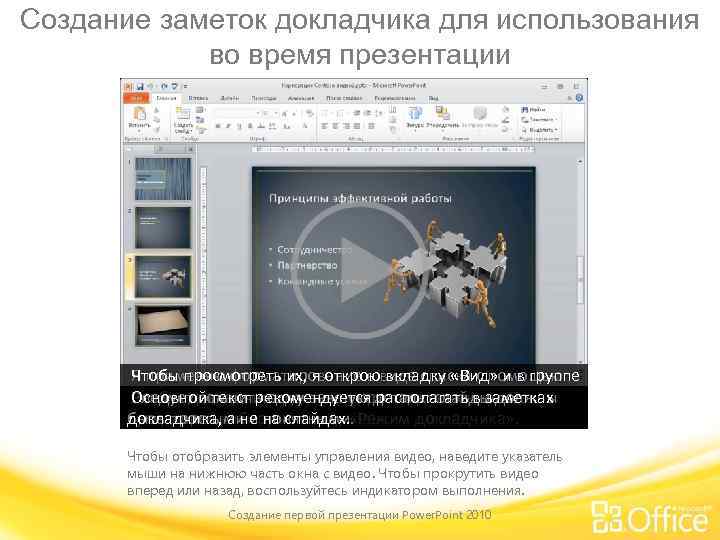 Создание заметок докладчика для использования во время презентации Чтобы просмотреть их, я открою вкладку «Вид» и в группе Я применяю форматирование в виде списка с помощью Основной текст рекомендуется располагать в заметках Следует помнить одну важную деталь: слайды должны Режим докладчика доступен при подключенном Чтобы перейти в этот режим, я открою вкладку «Показ Он видит свои заметки вместе со слайдами, в то время Для этого предусмотрен режим докладчика, в котором докладе, однако есть и другой способ их просмотра во Можно выводить страницы заметок на печать и Как видите, текст на страницах заметок доступен для Для этого существует несколько способов. В приложении У вас может возникнуть вопрос: как просматривать Просматривать заметки и работать с ними в этой области Это мое личное предпочтение, однако в зависимости от Здесь можно упорядочить тезисы доклада в виде Я хочу добавить заметки, которыми можно было бы «Режимы просмотра презентации» нажму кнопку команды «Нумерация» в группе «Абзац» на вкладке докладчика, а не на слайдах. быть простыми и понятными. проекторе. слайдов» и выберу команду «Режим докладчика» . как зрители видят только слайды. заметки отображаются на ноутбуке докладчика. время презентации. обращаться к ним при редактирования. Power. Point заметки сохраняются на странице заметок. собственные заметки в ходе презентации? можно в обычном режиме. ситуации можно выбрать и другой формат. нумерованного списка. пользоваться для справки в ходе презентации. Заметки появились внизу под копией слайда. Я расширю ее, чтобы видеть, что я ввожу. Записать полезные сведения можно в области заметок. «Страницы заметок» . «Главная» . Чтобы отобразить элементы управления видео, наведите указатель мыши на нижнюю часть окна с видео. Чтобы прокрутить видео вперед или назад, воспользуйтесь индикатором выполнения. Создание первой презентации Power. Point 2010
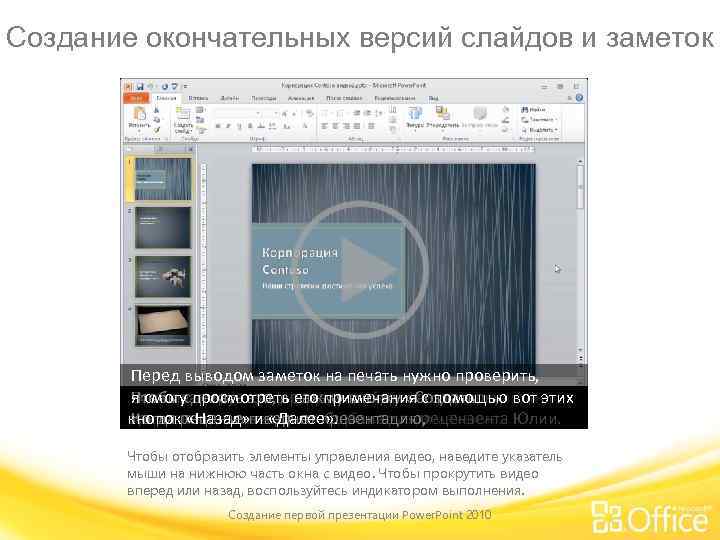 Создание окончательных версий слайдов и заметок Перед выводом заметок на печать нужно проверить, я смогу просмотреть его примечания с помощью вот этих Чтобы сделать это, я нажму кнопку «Создать Если планируется передать слайды на проверку Проверка орфографии начинается с текущего слайда и На ней есть команда «Орфография» в группе Чтобы проверить орфографию и добавить примечания, я (она называется «Вписать слайд в текущее окно» ). Теперь Чтобы восстановить обычный масштаб, нужно нажать эту Для перемещения по страницам заметок можно Вот первая страница заметок. Чтобы увеличить масштаб, На вкладке «Вид» я нажимаю кнопку «Страницы заметок» . Чтобы выйти из режима показа слайдов, можно нажать командами, в том числе «Завершить показ слайдов» , Кроме того, здесь есть кнопка вызова меню с различными Перейти к следующему или предыдущему слайду также Чтобы перейти к следующему слайду, можно щелкнуть Перемещаться между слайдами в этом режиме можно В режиме показа слайдов презентация занимает весь Для этого на вкладке «Показ слайдов» нужно нажать В предыдущем видеоролике было продемонстрировано, содержат ли они все необходимые сведения и удобно ли кнопок «Назад» и «Далее» . примечание» и введу сообщение для рецензента Юлии. рецензенту, к ним можно добавить примечания. выполняется для всех слайдов и страниц заметок. «Правописание» . открою вкладку «Рецензирование» . вернемся в обычный режим. кнопку справа от ползунка масштаба использовать двойную стрелку вниз. нужно щелкнуть знак «плюс» на ползунке масштаба, клавишу ESC на клавиатуре «Далее» и «Назад» . можно с помощью этих кнопок со стрелками. текущий слайд мышью. несколькими способами. экран компьютера. кнопку «С начала» . как просматривать слайды в режиме показа слайдов. Когда рецензент вернет презентацию, а чтобы уменьшить — знак «минус» . или кнопку «Обычный» на этой панели инструментов. их читать. Чтобы отобразить элементы управления видео, наведите указатель мыши на нижнюю часть окна с видео. Чтобы прокрутить видео вперед или назад, воспользуйтесь индикатором выполнения. Создание первой презентации Power. Point 2010
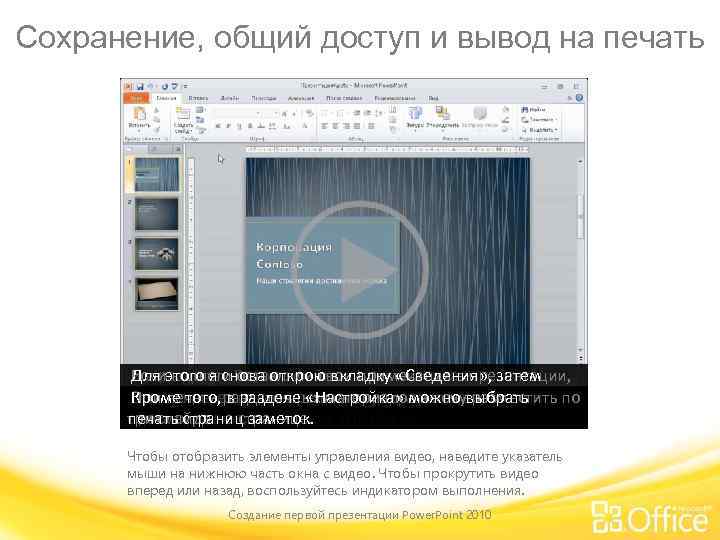 Сохранение, общий доступ и вывод на печать Для этого я снова открою вкладку «Сведения» , затем Если коллеги оставляли свои примечания в презентации, и в разделе «Размер файлов мультимедиа и Кроме того, в разделе «Настройка» можно выбрать При печати раздаточных материалов я хочу разместить по Это — презентация в режиме предварительного просмотра и напечатать раздаточные материалы или Здесь можно увидеть презентацию в режиме Чтобы вывести на печать раздаточные материалы и Нажимаю кнопку «Проверить» и удаляю все Сейчас выполняется сжатие видеофайла Чтобы проверить размер файла и сжать его, я открою элементы мультимедиа, поскольку такие файлы могут Не рекомендуется отправлять по электронной почте пользователям. Для этого нужно открыть вкладку «Файл» можно периодически нажимать кнопку «Сохранить» на присваиваю презентации имя и нажимаю кнопку Я открываю вкладку «Файл» , выбираю команду Однако предположим, что сейчас нужно сохранить Обычно в процессе создания презентации слайды нажму кнопку «Поиск проблем» и выберу команду файл можно проверить на наличие неудаленных производительность» нажму кнопку «Сжать файлы печать страниц заметок. три слайда на странице. просмотра. страницы заметок. предварительного заметки, я открою вкладку «Печать» . нежелательные элементы. «Головоломка_Командная. Работа» . вкладку «Сведения» иметь большой размер. презентации, содержащие видео и другие и выбрать команду «Сохранить и отправить» . панели быстрого доступа. «Сохранить» , презентацию впервые. сохраняются многократно. Я выберу вариант «Качество презентации» . Можно предоставить доступ к презентации другим После этого в ходе работы с презентацией «Инспектор документов» . примечаний. мультимедиа» . Чтобы отобразить элементы управления видео, наведите указатель мыши на нижнюю часть окна с видео. Чтобы прокрутить видео вперед или назад, воспользуйтесь индикатором выполнения. Создание первой презентации Power. Point 2010
 Рекомендуемые практические задания 1. Добавление слайда и текста. 2. Выбор макета слайда, вставка рисунка и применение темы. 3. Изменение размеров и положения элементов слайда. 4. Вставка видео. 5. Создание заметок докладчика. 6. Создание окончательных версий слайдов и страниц заметок, сохранение и печать. Интерактивные практические задания (требуется приложение Power. Point 2010) Создание первой презентации Power. Point 2010
 Контрольный вопрос 1 Как вставить новый слайд? (Выберите один ответ. ) 1. Нужно на вкладке Вставка в группе Изображения нажать кнопку Снимок. 2. Нужно щелкнуть стрелку под значком слайда на вкладке Главная рядом с надписью Создать слайд. 3. Нужно выбрать команду Добавить новый слайд на вкладке Вставка. Создание первой презентации Power. Point 2010
 Контрольный вопрос 1 Как вставить новый слайд? Ответ 2. Нужно щелкнуть стрелку под значком слайда на вкладке «Главная» рядом с надписью «Создать слайд» . При щелчке этой стрелки открывается коллекция «Макет» , в которой можно выбрать макет для нового слайда. Совет. Можно также нажать кнопку Создать слайд, и Power. Point добавит слайд с заголовком и макетом по умолчанию. Создание первой презентации Power. Point 2010
 Контрольный вопрос 2 Какие три основных элемента содержит тема Power. Point? (Выберите один ответ. ) 1. Набор специальных цветов; привлекательные шрифты разных цветов; тени. 2. Цветные текстуры; шрифты, хорошо воспринимаемые на большом экране; тени и отражения. 3. Цветовая схема; подобранные шрифты; специальные эффекты, такие как тени, свечения, рамки, отражения, трехмерные эффекты и т. д. Создание первой презентации Power. Point 2010
 Контрольный вопрос 2 Какие три основных элемента содержит тема Power. Point? Ответ 3. Цветовая схема; подобранные шрифты; специальные эффекты, такие как тени, свечения, рамки, отражения, трехмерные эффекты и т. д. Создание первой презентации Power. Point 2010
 Контрольный вопрос 3 Что важно при изменении размеров и расположения рисунка на слайде? (Выберите один ответ. ) 1. Задать размеры рисунка 10 х 15 см. 2. Сохранить пропорции рисунка, т. е. исходное отношение высоты к ширине. 3. Изменить размеры рисунка и переместить его с помощью указателя в виде креста со стрелками. Создание первой презентации Power. Point 2010
 Контрольный вопрос 3 Что важно при изменении размеров и расположения рисунка на слайде? Ответ 2. Сохранить пропорции рисунка, т. е. исходное отношение высоты к ширине. Создание первой презентации Power. Point 2010
 Контрольный вопрос 4 Что нужно сделать, если необходимо изменить формат встроенного в слайд видеоклипа (добавить границы, изменить цвет, настроить яркость и контраст, задать начальные параметры видео и т. д. )? (Выберите один ответ. ) 1. Щелкнуть видеоклип на слайде, а затем задать параметры в разделе «Работа с видео» на вкладках Формат и Воспроизведение. 2. Добавить тему Power. Point. 3. Применить специальные эффекты и опубликовать презентацию. 4. Все вышеперечисленное. Создание первой презентации Power. Point 2010
 Контрольный вопрос 4 Что нужно сделать, если необходимо изменить формат встроенного в слайд видеоклипа (добавить границы, изменить цвет, настроить яркость и контраст, задать начальные параметры видео и т. д. )? Ответ 1. Щелкнуть видеоклип на слайде, а затем задать параметры в разделе «Работа с видео» на вкладках «Формат» и «Воспроизведение» . Создание первой презентации Power. Point 2010
 Контрольный вопрос 5 Что характерно для режима докладчика? (Выберите один ответ. ) 1. Заметки докладчика можно просмотреть на ноутбуке. 2. Аудитория видит только слайды, но не заметки докладчика. 3. Это представление, которое требует использования нескольких мониторов либо проектора или ноутбука с поддержкой двух мониторов. 4. Все вышеперечисленное. Создание первой презентации Power. Point 2010
 Контрольный вопрос 5 Что характерно для режима докладчика? Ответ 4. Все вышеперечисленное. Создание первой презентации Power. Point 2010
 Контрольный вопрос 6 Как выполнить предварительный просмотр перед выводом презентации на печать? (Выберите один ответ. ) 1. Нужно на вкладке Главная нажать кнопку Предварительный просмотр. 2. Нужно на вкладке Файл выбрать пункт Печать. Окно предварительного просмотра появится в правой части экрана. 3. Нужно на вкладке Файл выбрать пункт Печать. Окно предварительного просмотра появится под разделом Настройка. Создание первой презентации Power. Point 2010
 Контрольный вопрос 6 Как выполнить предварительный просмотр перед выводом презентации на печать? Ответ 2. Нужно на вкладке «Файл» выбрать пункт «Печать» . Окно предварительного просмотра появится в правой части экрана. Вызвать функцию предварительного просмотра стало еще проще. Создание первой презентации Power. Point 2010
 Контрольный вопрос 7 Что нужно сделать, чтобы завершить показ слайдов в режиме показа слайдов? (Выберите один ответ. ) 1. Нажать на клавиатуре клавишу ESC. 2. Щелкнуть правой кнопкой мыши и выбрать команду Завершить показ слайдов. 3. Нажимать на клавиатуре клавишу со стрелкой вправо, показ не будет завершен. 4. Все вышеперечисленное. Создание первой презентации Power. Point 2010
 Контрольный вопрос 7 Что нужно сделать, чтобы завершить показ слайдов в режиме показа слайдов? Ответ 4. Все вышеперечисленное. Завершить показ слайдов можно любым из указанных выше способов. Создание первой презентации Power. Point 2010
 Краткий справочник Сводные сведения о задачах, рассматриваемых в этом курсе, см. в кратком справочнике. Создание первой презентации Power. Point 2010