Скачать презентацию Подготовили Гайдаш Олег и Заман Илона ИСи Т
Oracle Database 11g Express Edition.pptx
- Количество слайдов: 22
 Подготовили: Гайдаш Олег и Заман Илона ИСи. Т 2 курс 7 группа
 Для установки Oracle необходимо запустить файл установки. Далее необходимо следовать указаниям по установки. Главное необходимо запомнить пароль при установке, который попросит внести система в дальнейшем.
 Для перехода непосредственно к работе с самой системо необходимо запустить ярлык “Get. Started. With Oracle Database 11 g Express Edition”, он откроется в браузере, который стоит на вашем компьютере. Затем, нажимаем Application. Express. Далее необходимо ввести username – “SYSTEM” и password, который задавался во время установки. После совпадения пароля и имени пользователя начинается сессия в браузере.
 После успешной авторизации в браузере создаётся сессия. В процессе работы Oracle сохраняет успешно и с ошибками выполненные запросы в сессию. Благодаря чему их можно просматривать. После нажатия на Log. Out сессия закрывается. И вся история запуска запросов очищается. Поэтому для того чтобы не потерять важные запросы, необходимо после их выполнения обязательно (!) сохранять.
 Для того чтобы создать базу данных вам нужно выбрать Create. New, а затем ввести Database. Username, Application. Express Username, Password, Confirm. Password и обязательно запомнить пароль(!!!). Затем нажимаем на кнопку Create. Workspace. Далее нажимаем Application. Express, в блоке Getting нажимаем Already have an account? Login. Here. Откроется панель, в которой нужно ввести Workspace, Username, Password и нажимаем Login. Если пароль подошёл откроется рабочая область.
 Выбираем в меню SQL Worcshop содержит следующие подпункты, которые нам необходимы для дальнейшей работы с базой данных: 1. Object Browser 2. SQL Commands 3. SQL Scripts
 Первый пункт называется Object Browser, в нем мы можем просматривать нашу БД. Там будут находиться все таблицы, которые мы в дальнейшем создадим, а так же те таблицы, которые были созданы автоматически при создании БД. При единичном нажатии на таблицу она у нас отображается справа. И над ней у нас тоже небольшое меню, некоторыми пунктами из которого мы будем пользоваться, но об этом чуть позже.
 Теперь рассмотрим второй пункт, который называется SQL Commands, непосредственно в нем мы будем прописывать наши команды (создание таблиц, заполнение таблиц, запросы и др. ).
 § Следующий пункт это SQL Scripts, он нужен для того, чтобы прописывать несколько команд сразу, только нужно использовать определенный синтаксист, который мы покажем чуть ниже. И еще, под полем, где записываются команды и скрипты, есть тоже меню. Там мы можем просматривать историю сессии, а также сохранять запросы и скрипты.
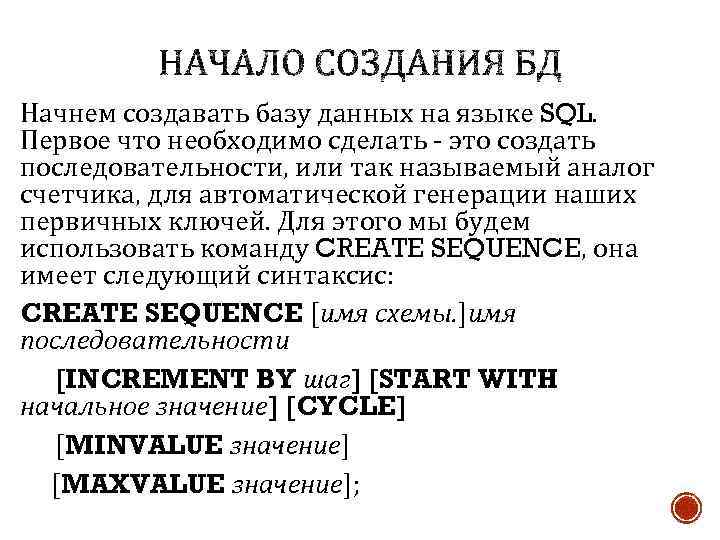 Начнем создавать базу данных на языке SQL. Первое что необходимо сделать - это создать последовательности, или так называемый аналог счетчика, для автоматической генерации наших первичных ключей. Для этого мы будем использовать команду CREATE SEQUENCE, она имеет следующий синтаксис: CREATE SEQUENCE [имя схемы. ]имя последовательности [INCREMENT BY шаг] [START WITH начальное значение] [CYCLE] [MINVALUE значение] [MAXVALUE значение];
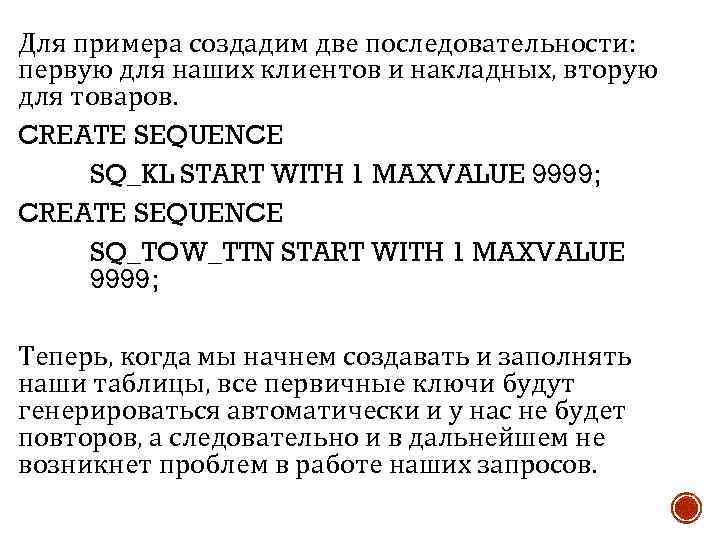 Для примера создадим две последовательности: первую для наших клиентов и накладных, вторую для товаров. CREATE SEQUENCE SQ_KL START WITH 1 MAXVALUE 9999; CREATE SEQUENCE SQ_TOW_TTN START WITH 1 MAXVALUE 9999; Теперь, когда мы начнем создавать и заполнять наши таблицы, все первичные ключи будут генерироваться автоматически и у нас не будет повторов, а следовательно и в дальнейшем не возникнет проблем в работе наших запросов.
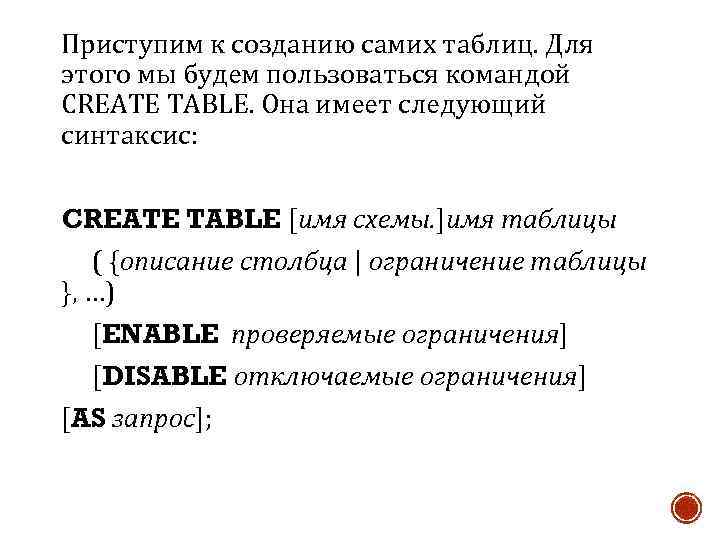 Приступим к созданию самих таблиц. Для этого мы будем пользоваться командой CREATE TABLE. Она имеет следующий синтаксис: CREATE TABLE [имя схемы. ]имя таблицы ( {описание столбца | ограничение таблицы }, …) [ENABLE проверяемые ограничения] [DISABLE отключаемые ограничения] [AS запрос];
![Описание столбца, в свою очередь, выглядит так: Имя столбца тип данных столбца [DEFAULT выражение]](https://present5.com/presentation/80048829_391306282/image-13.jpg "Описание столбца, в свою очередь, выглядит так: Имя столбца тип данных столбца [DEFAULT выражение]") Описание столбца, в свою очередь, выглядит так: Имя столбца тип данных столбца [DEFAULT выражение] [ограничения столбца]
Описание столбца, в свою очередь, выглядит так: Имя столбца тип данных столбца [DEFAULT выражение] [ограничения столбца]
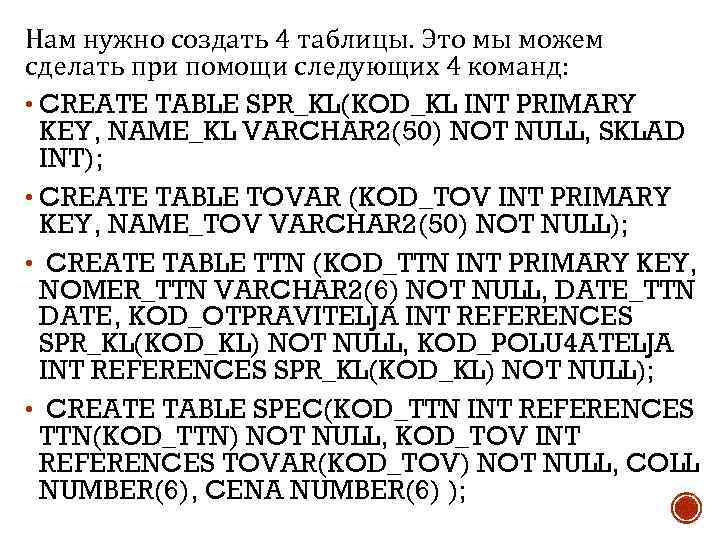 Нам нужно создать 4 таблицы. Это мы можем сделать при помощи следующих 4 команд: • CREATE TABLE SPR_KL(KOD_KL INT PRIMARY KEY, NAME_KL VARCHAR 2(50) NOT NULL, SKLAD INT); • CREATE TABLE TOVAR (KOD_TOV INT PRIMARY KEY, NAME_TOV VARCHAR 2(50) NOT NULL); • CREATE TABLE TTN (KOD_TTN INT PRIMARY KEY, NOMER_TTN VARCHAR 2(6) NOT NULL, DATE_TTN DATE, KOD_OTPRAVITELJA INT REFERENCES SPR_KL(KOD_KL) NOT NULL, KOD_POLU 4 ATELJA INT REFERENCES SPR_KL(KOD_KL) NOT NULL); • CREATE TABLE SPEC(KOD_TTN INT REFERENCES TTN(KOD_TTN) NOT NULL, KOD_TOV INT REFERENCES TOVAR(KOD_TOV) NOT NULL, COLL NUMBER(6), CENA NUMBER(6) );
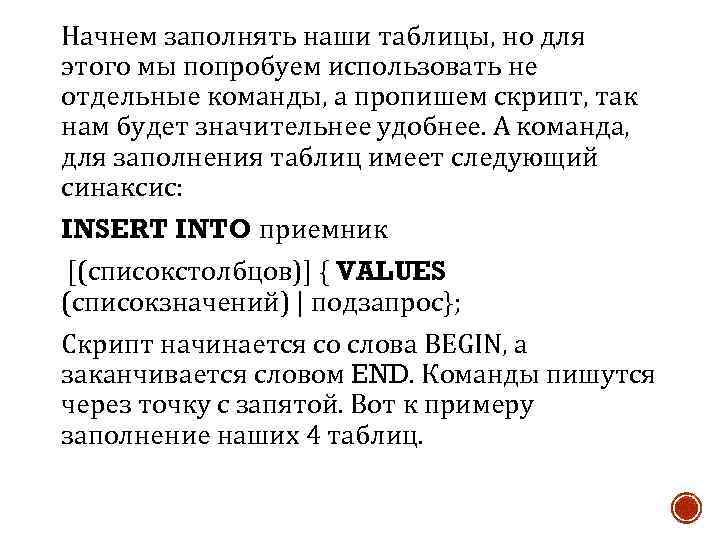 Начнем заполнять наши таблицы, но для этого мы попробуем использовать не отдельные команды, а пропишем скрипт, так нам будет значительнее удобнее. А команда, для заполнения таблиц имеет следующий синаксис: INSERT INTO приемник [(списокстолбцов)] { VALUES (списокзначений) | подзапрос}; Скрипт начинается со слова BEGIN, а заканчивается словом END. Команды пишутся через точку с запятой. Вот к примеру заполнение наших 4 таблиц.
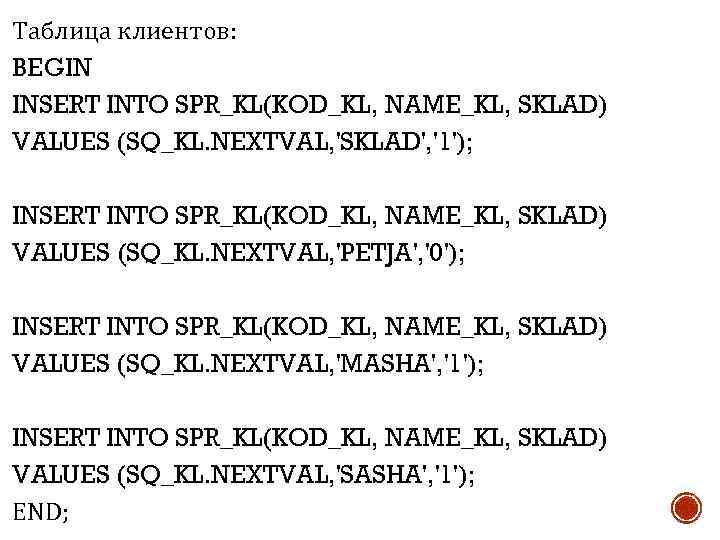 Таблица клиентов: BEGIN INSERT INTO SPR_KL(KOD_KL, NAME_KL, SKLAD) VALUES (SQ_KL. NEXTVAL, 'SKLAD', '1'); INSERT INTO SPR_KL(KOD_KL, NAME_KL, SKLAD) VALUES (SQ_KL. NEXTVAL, 'PETJA', '0'); INSERT INTO SPR_KL(KOD_KL, NAME_KL, SKLAD) VALUES (SQ_KL. NEXTVAL, 'MASHA', '1'); INSERT INTO SPR_KL(KOD_KL, NAME_KL, SKLAD) VALUES (SQ_KL. NEXTVAL, 'SASHA', '1'); END;
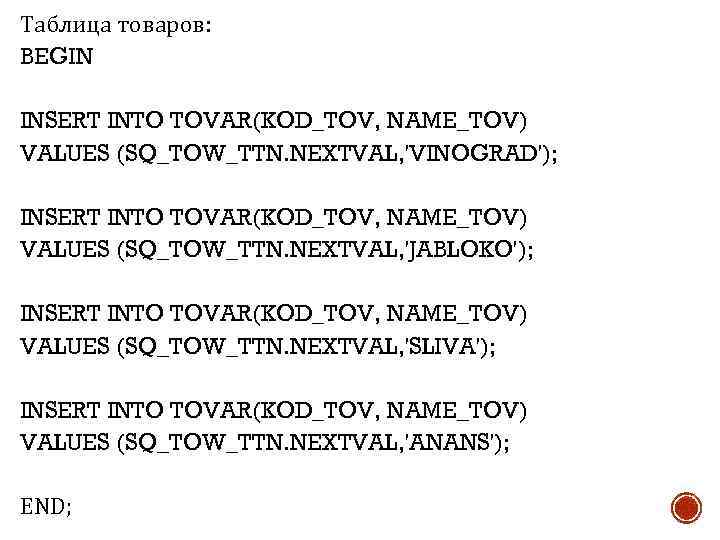 Таблица товаров: BEGIN INSERT INTO TOVAR(KOD_TOV, NAME_TOV) VALUES (SQ_TOW_TTN. NEXTVAL, 'VINOGRAD'); INSERT INTO TOVAR(KOD_TOV, NAME_TOV) VALUES (SQ_TOW_TTN. NEXTVAL, 'JABLOKO'); INSERT INTO TOVAR(KOD_TOV, NAME_TOV) VALUES (SQ_TOW_TTN. NEXTVAL, 'SLIVA'); INSERT INTO TOVAR(KOD_TOV, NAME_TOV) VALUES (SQ_TOW_TTN. NEXTVAL, 'ANANS'); END;
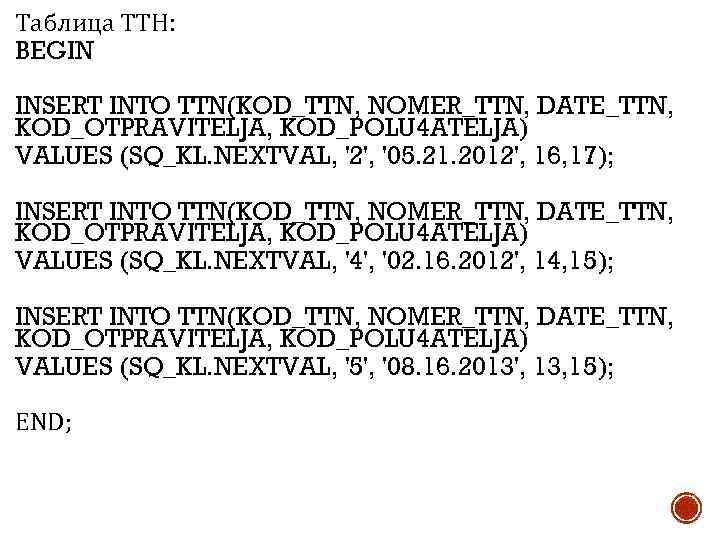 Таблица ТТН: BEGIN INSERT INTO TTN(KOD_TTN, NOMER_TTN, DATE_TTN, KOD_OTPRAVITELJA, KOD_POLU 4 ATELJA) VALUES (SQ_KL. NEXTVAL, '2', '05. 21. 2012', 16, 17); INSERT INTO TTN(KOD_TTN, NOMER_TTN, DATE_TTN, KOD_OTPRAVITELJA, KOD_POLU 4 ATELJA) VALUES (SQ_KL. NEXTVAL, '4', '02. 16. 2012', 14, 15); INSERT INTO TTN(KOD_TTN, NOMER_TTN, DATE_TTN, KOD_OTPRAVITELJA, KOD_POLU 4 ATELJA) VALUES (SQ_KL. NEXTVAL, '5', '08. 16. 2013', 13, 15); END;
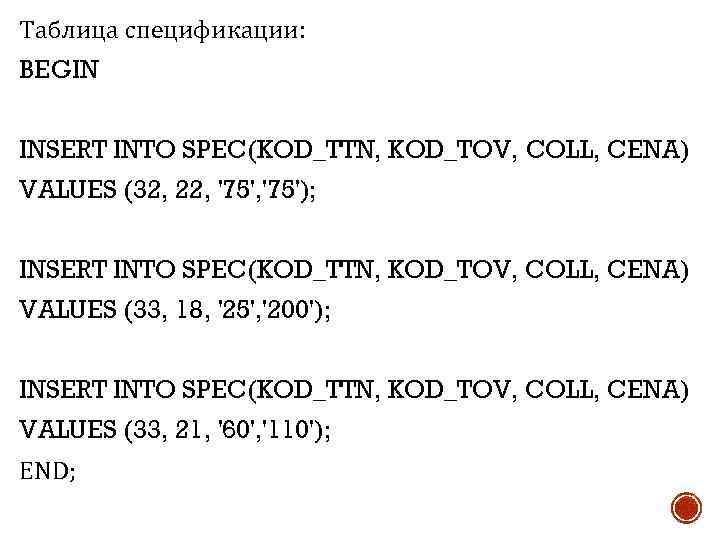 Таблица спецификации: BEGIN INSERT INTO SPEC(KOD_TTN, KOD_TOV, COLL, CENA) VALUES (32, 22, '75'); INSERT INTO SPEC(KOD_TTN, KOD_TOV, COLL, CENA) VALUES (33, 18, '25', '200'); INSERT INTO SPEC(KOD_TTN, KOD_TOV, COLL, CENA) VALUES (33, 21, '60', '110'); END;
 Создание нашей базы данных мы закончили. Теперь давайте посмотрим что у нас получилось. Для этого, как раньше мы рассказывали, нужно зайти в пункт меню Object Browser. Теперь выбираем слева интересующую нас таблицу, например справочник клиентов. Справа у нас появилась наша табличка, точнее поля, которые мы создавали в этой таблице с полным описанием. Выбрав вверху пункт меню DATA можно просмотреть те данные, которые были внесены в таблицу.
 Еще один пункт меню, которым мы будем пользоваться, это SQL, в этом пункте меню мы можем просмотреть SQL код, при помощи которого была создана таблица. И еще один весьма важный момент. Не забывайте сохранять всю проделанную работу, так как по завершении сессии все, что вы делали, будет потеряно, если не сохранить.