


 Скачать презентацию PLOTAGEM Auto CAD 2010 Passo a
f80e002918f06c97bad7456feb796cd2.ppt
- Количество слайдов: 28
 PLOTAGEM Auto. CAD 2010 Passo – a – passo : Configurando o arquivo para impressão Prof. ª Márcia Anaf Wagner
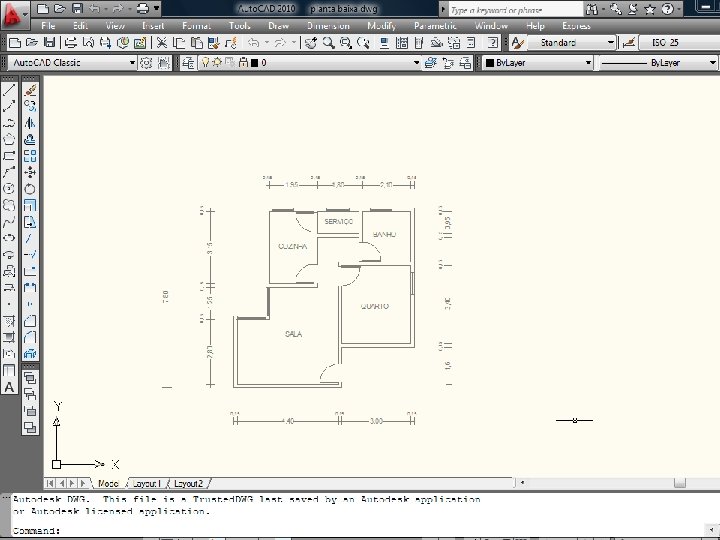 Prof. ª Márcia Anaf Wagner
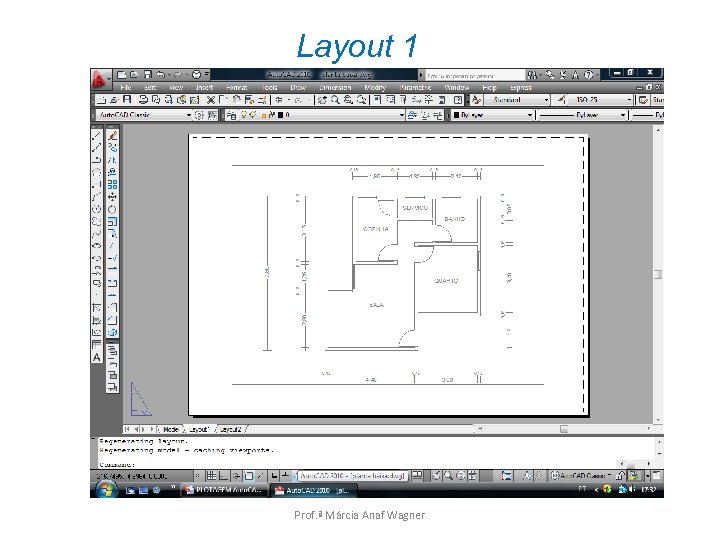 Layout 1 Prof. ª Márcia Anaf Wagner
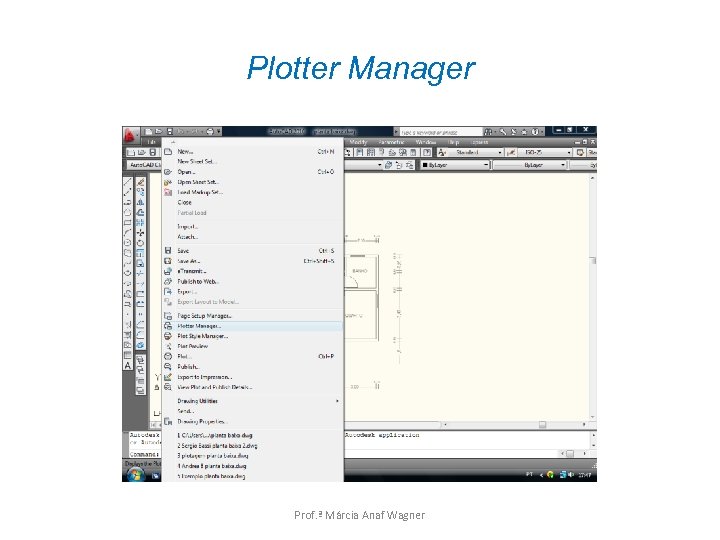 Plotter Manager Prof. ª Márcia Anaf Wagner
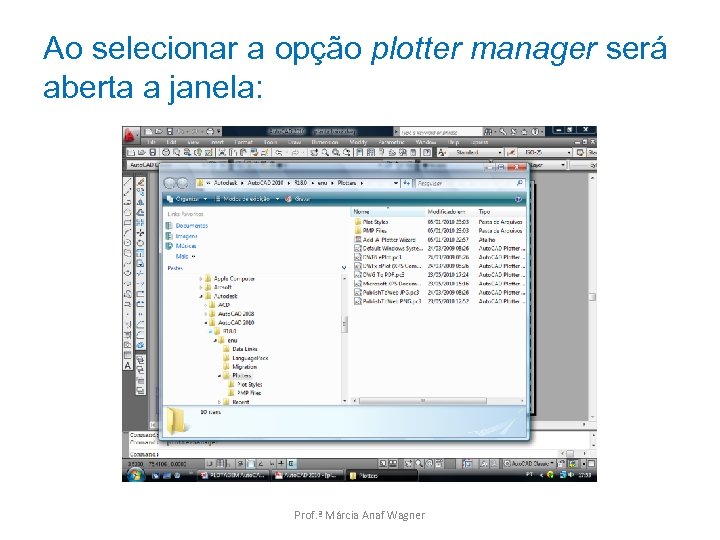 Ao selecionar a opção plotter manager será aberta a janela: Prof. ª Márcia Anaf Wagner
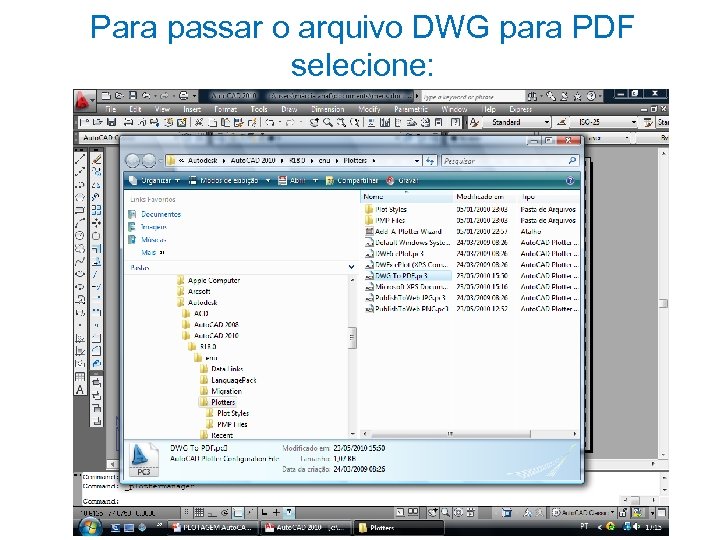 Para passar o arquivo DWG para PDF selecione: Prof. ª Márcia Anaf Wagner
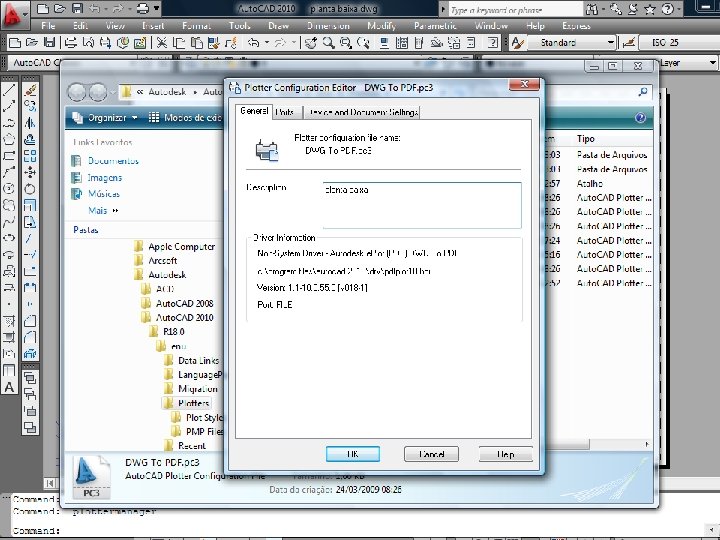
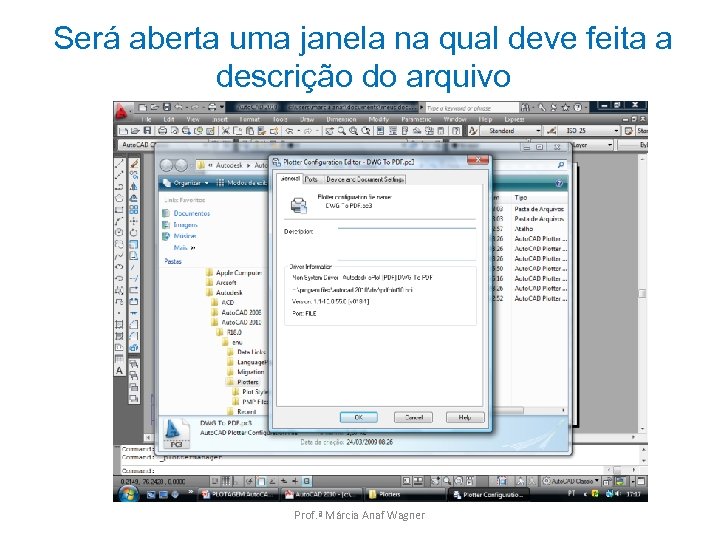 Será aberta uma janela na qual deve feita a descrição do arquivo Prof. ª Márcia Anaf Wagner
 Prof. ª Márcia Anaf Wagner
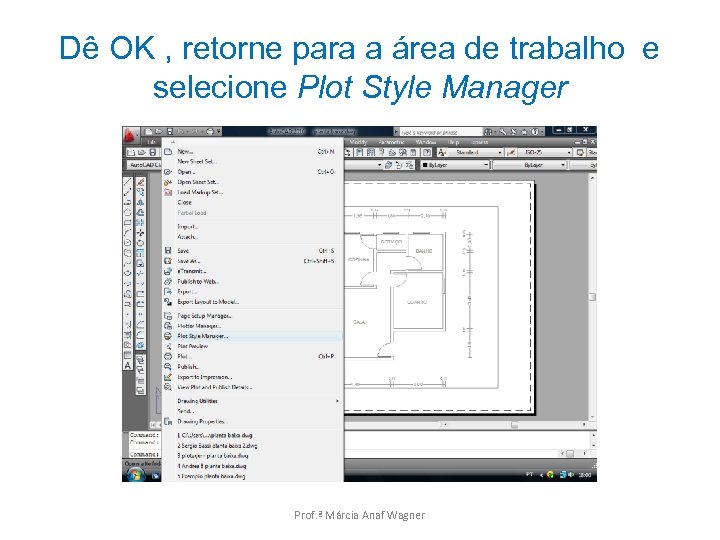 Dê OK , retorne para a área de trabalho e selecione Plot Style Manager Prof. ª Márcia Anaf Wagner
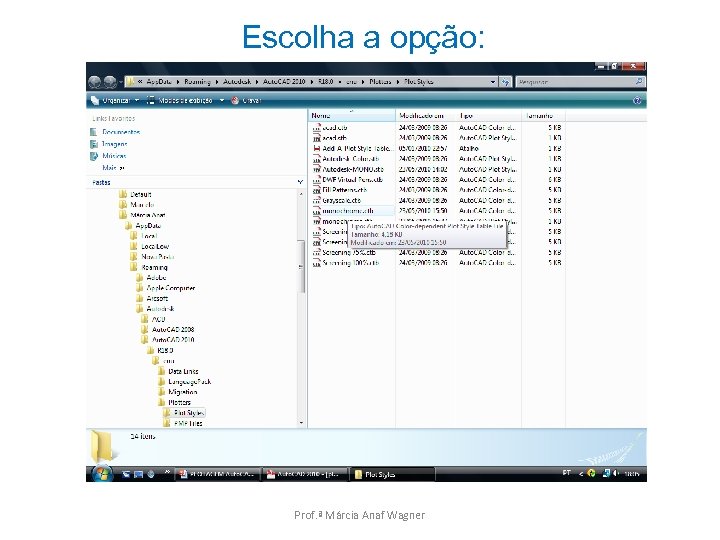 Escolha a opção: Prof. ª Márcia Anaf Wagner
 Será aberta uma janela na qual deve feita novamente a descrição do arquivo, no caso planta baixa. Em seguida, Save & Close. Prof. ª Márcia Anaf Wagner
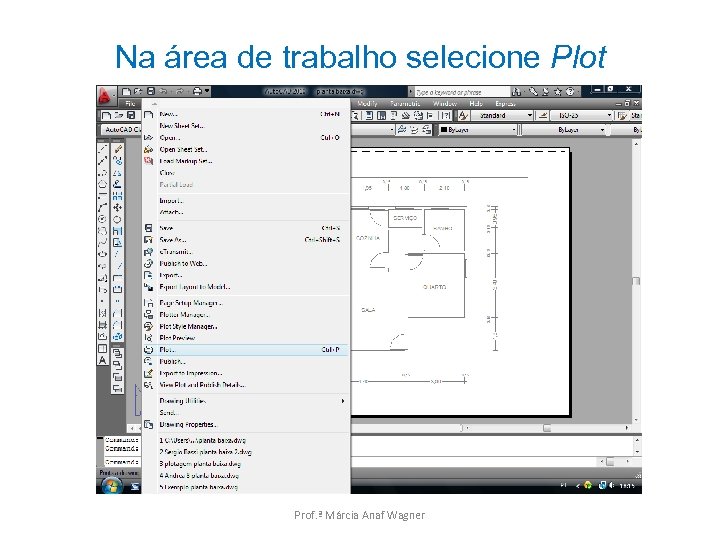 Na área de trabalho selecione Plot Prof. ª Márcia Anaf Wagner
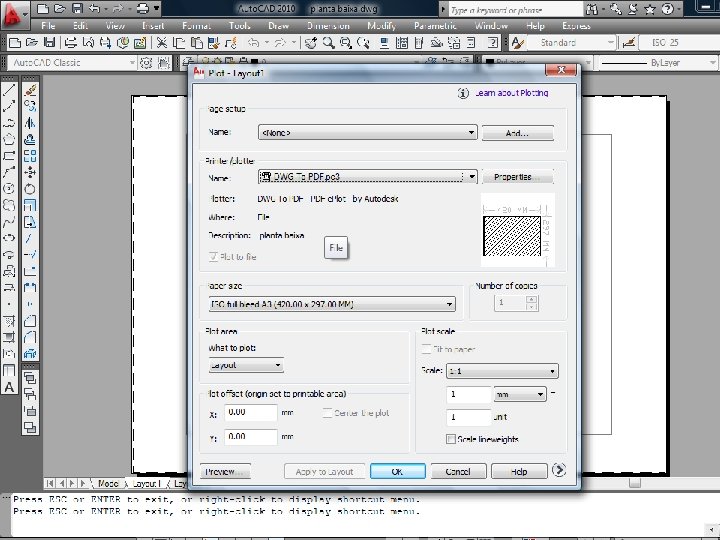
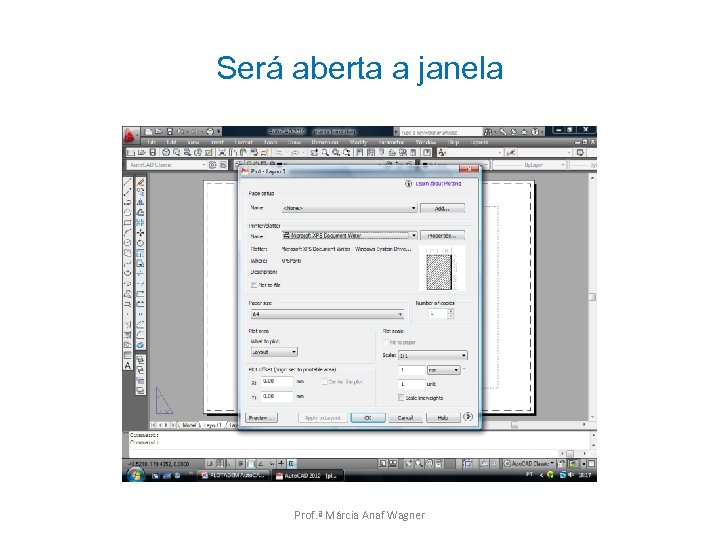 Será aberta a janela Prof. ª Márcia Anaf Wagner
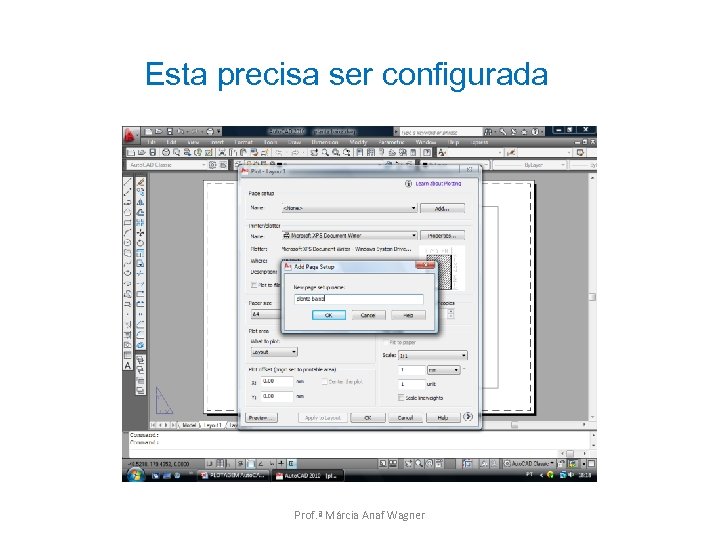 Esta precisa ser configurada Prof. ª Márcia Anaf Wagner
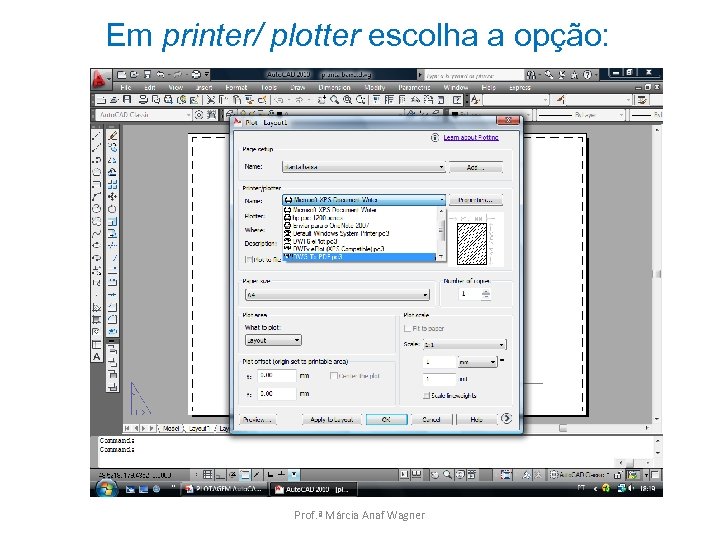 Em printer/ plotter escolha a opção: Prof. ª Márcia Anaf Wagner
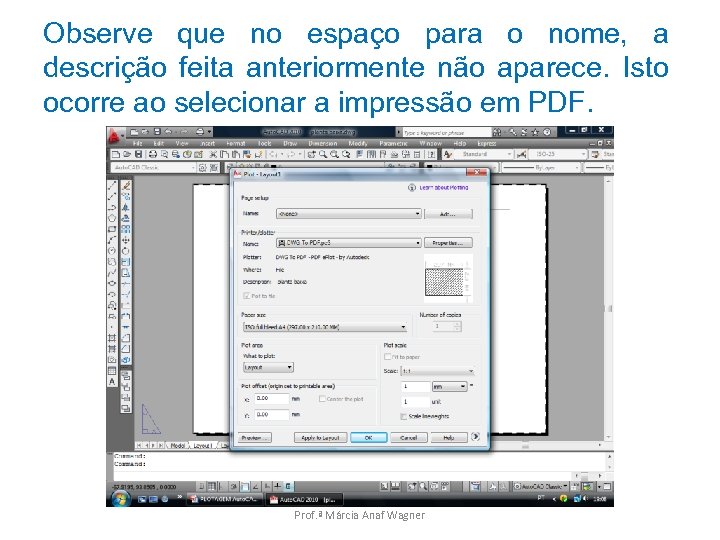 Observe que no espaço para o nome, a descrição feita anteriormente não aparece. Isto ocorre ao selecionar a impressão em PDF. Prof. ª Márcia Anaf Wagner
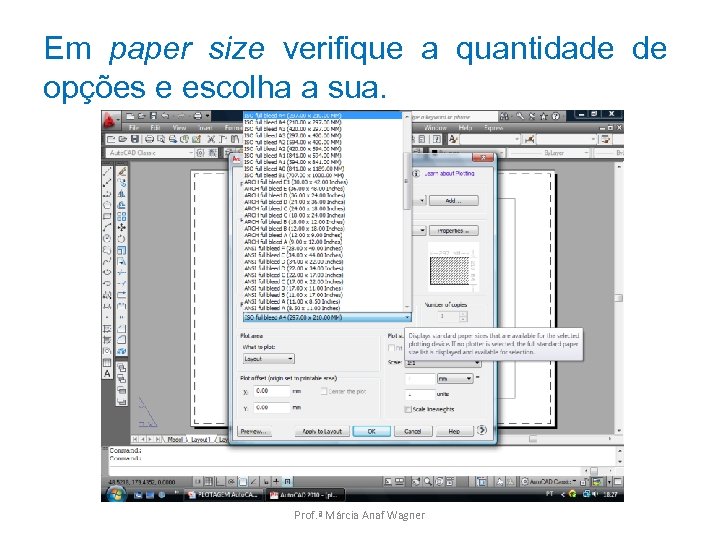 Em paper size verifique a quantidade de opções e escolha a sua. Prof. ª Márcia Anaf Wagner
 Prof. ª Márcia Anaf Wagner
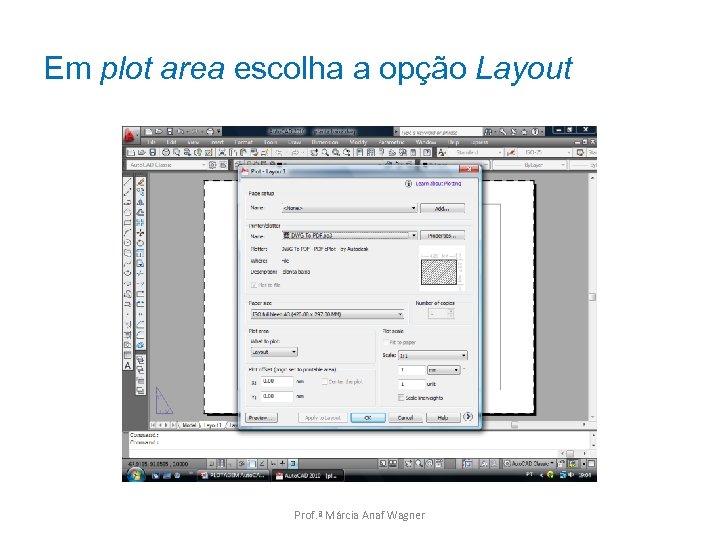 Em plot area escolha a opção Layout Prof. ª Márcia Anaf Wagner
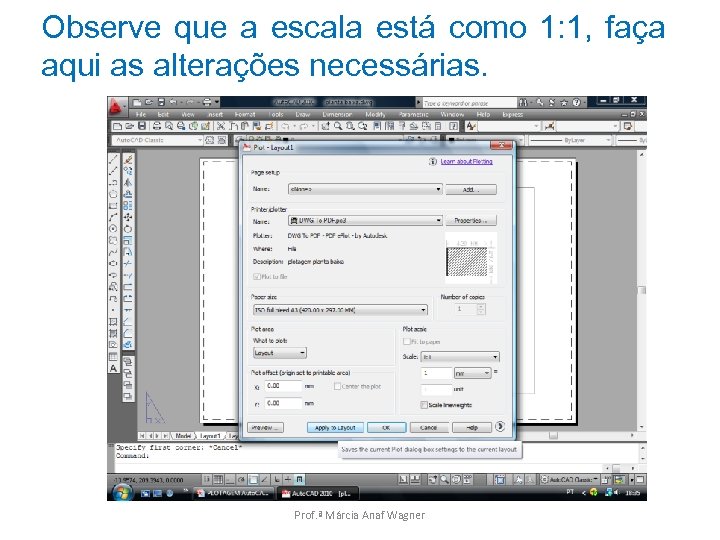 Observe que a escala está como 1: 1, faça aqui as alterações necessárias. Prof. ª Márcia Anaf Wagner
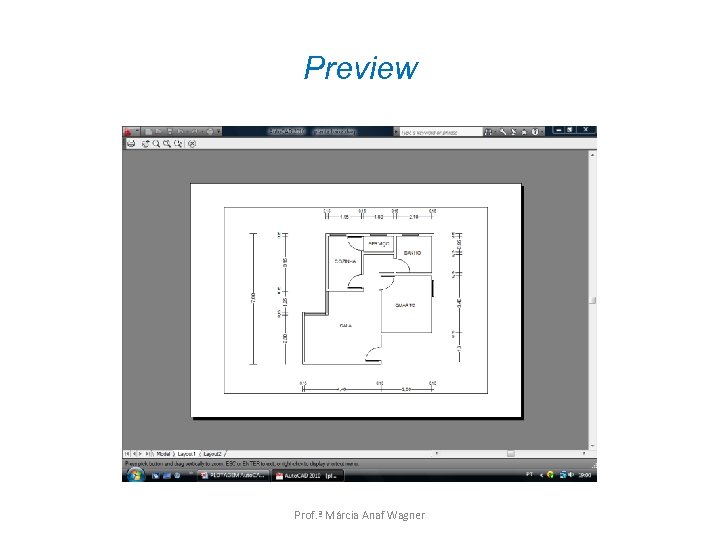 Preview Prof. ª Márcia Anaf Wagner
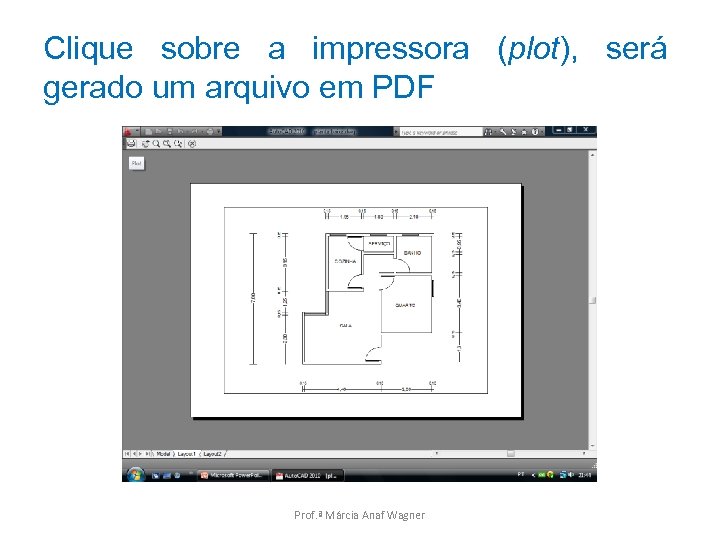 Clique sobre a impressora (plot), será gerado um arquivo em PDF Prof. ª Márcia Anaf Wagner
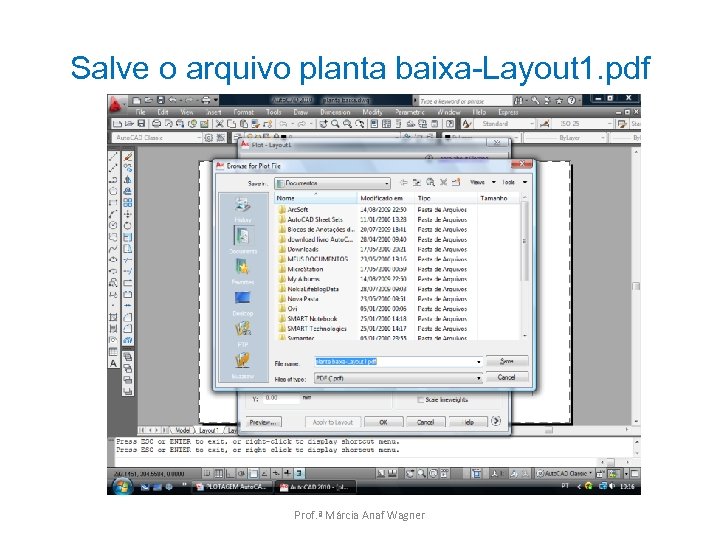 Salve o arquivo planta baixa-Layout 1. pdf Prof. ª Márcia Anaf Wagner
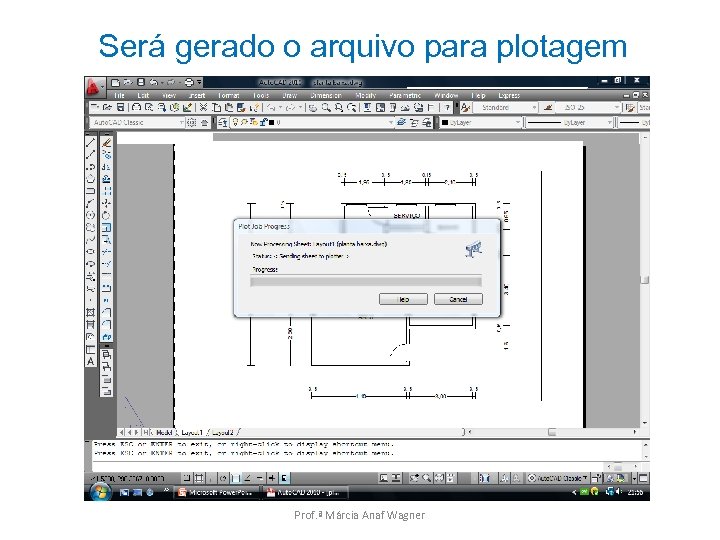 Será gerado o arquivo para plotagem Prof. ª Márcia Anaf Wagner
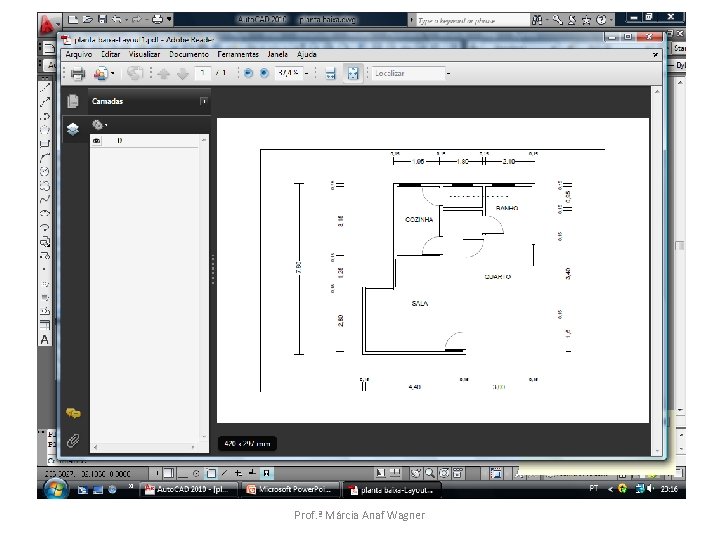 Prof. ª Márcia Anaf Wagner
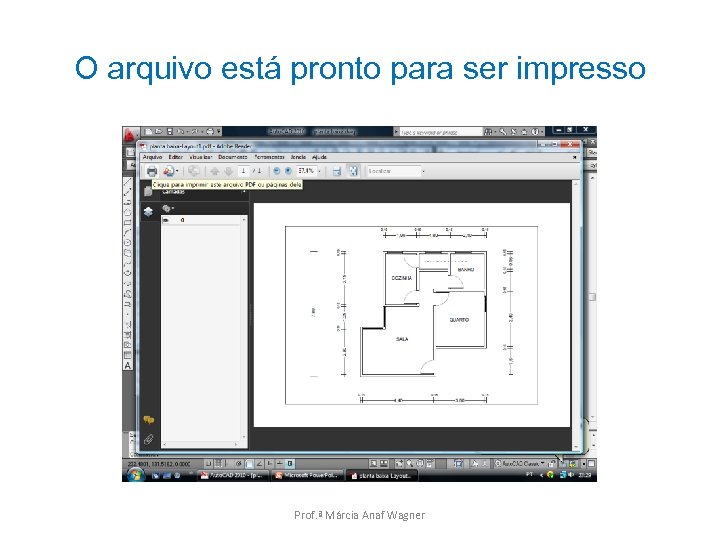 O arquivo está pronto para ser impresso Prof. ª Márcia Anaf Wagner
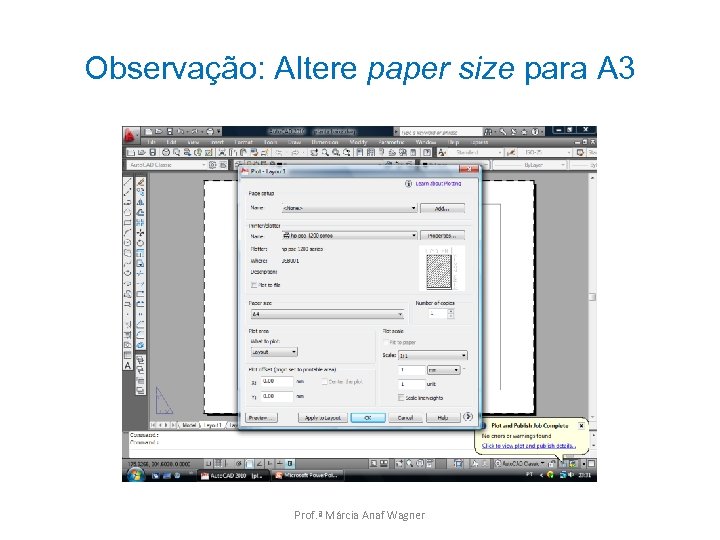 Observação: Altere paper size para A 3 Prof. ª Márcia Anaf Wagner
 ESCALAS A escala pode ser alterada, mesmo que o desenho esteja pronto. Digite z e em seguida o fator da escala no formato n. X ou n. XP.