


 Скачать презентацию ПЛАНИРУЕМ ПОСЛЕДОВАТЕЛЬНОСТЬ ДЕЙСТВИЙ Паркет Соты
5-11-2-planiruem-rabotu-v-graficheskom-redaktore.ppt
- Количество слайдов: 38
 ПЛАНИРУЕМ ПОСЛЕДОВАТЕЛЬНОСТЬ ДЕЙСТВИЙ
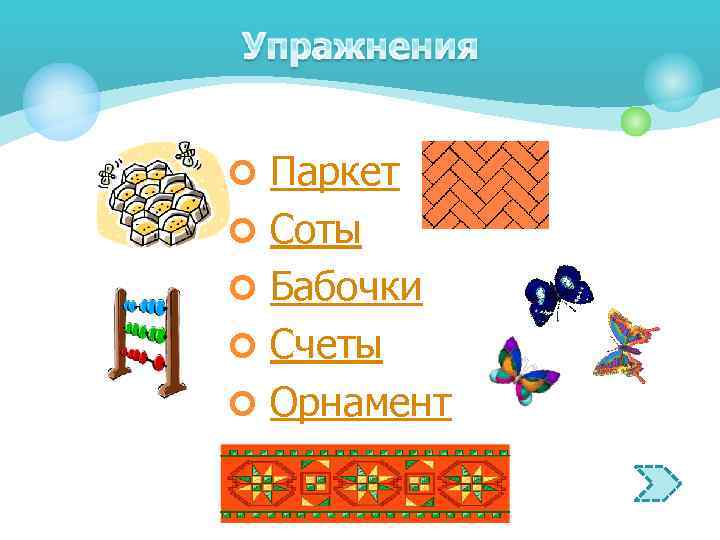 ¢ Паркет ¢ Соты ¢ Бабочки ¢ Счеты ¢ Орнамент
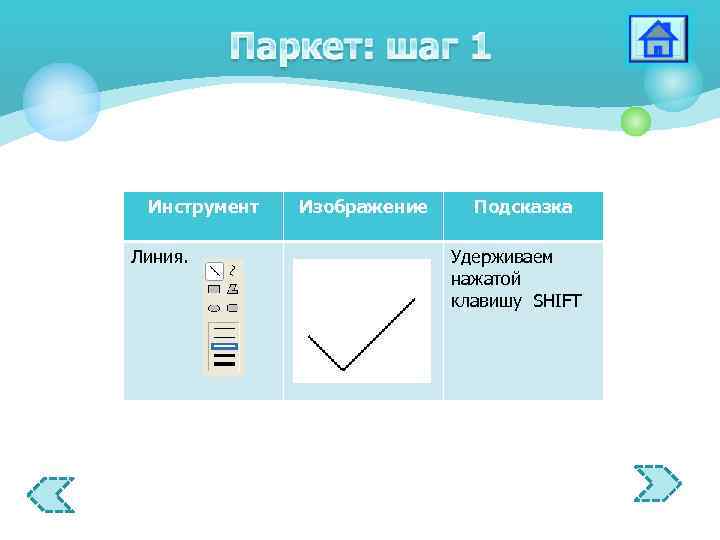 Инструмент Линия. Изображение Подсказка Удерживаем нажатой клавишу SHIFT
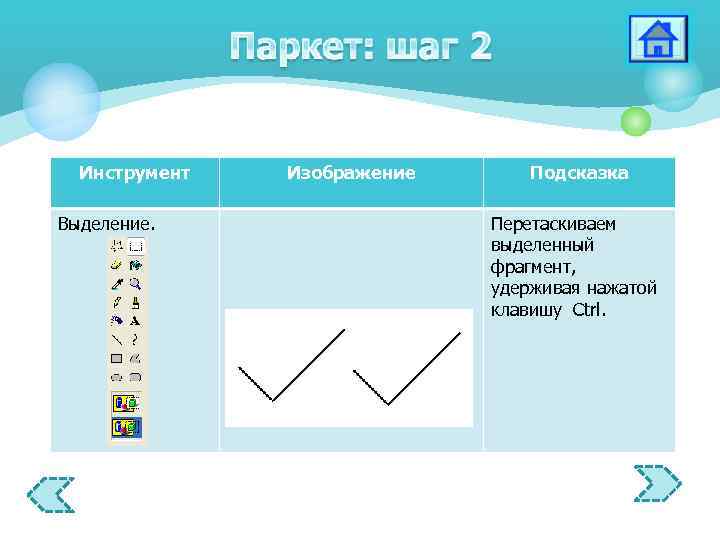 Инструмент Выделение. Изображение Подсказка Перетаскиваем выделенный фрагмент, удерживая нажатой клавишу Ctrl.
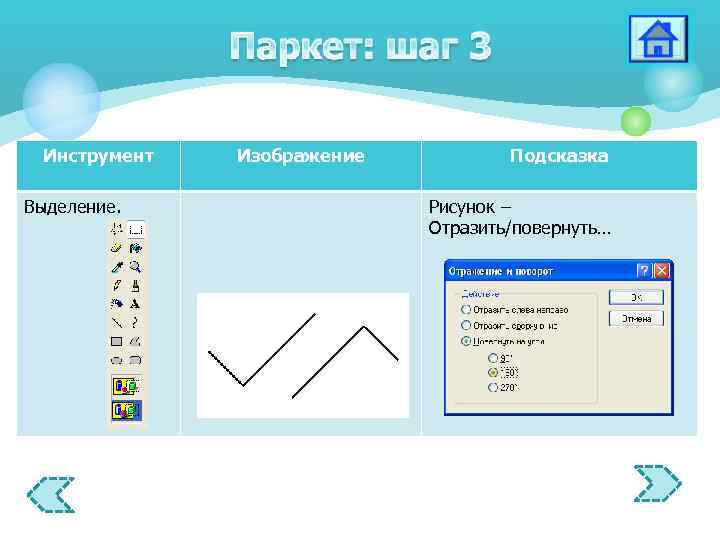 Инструмент Выделение. Изображение Подсказка Рисунок – Отразить/повернуть…
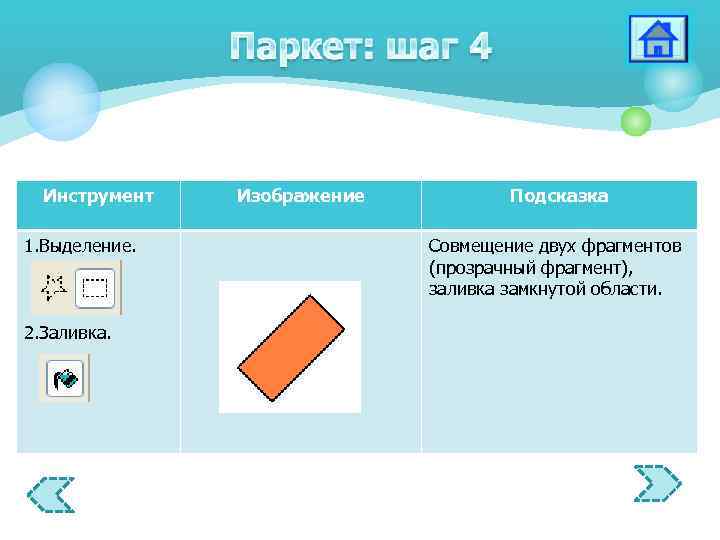 Инструмент 1. Выделение. 2. Заливка. Изображение Подсказка Совмещение двух фрагментов (прозрачный фрагмент), заливка замкнутой области.
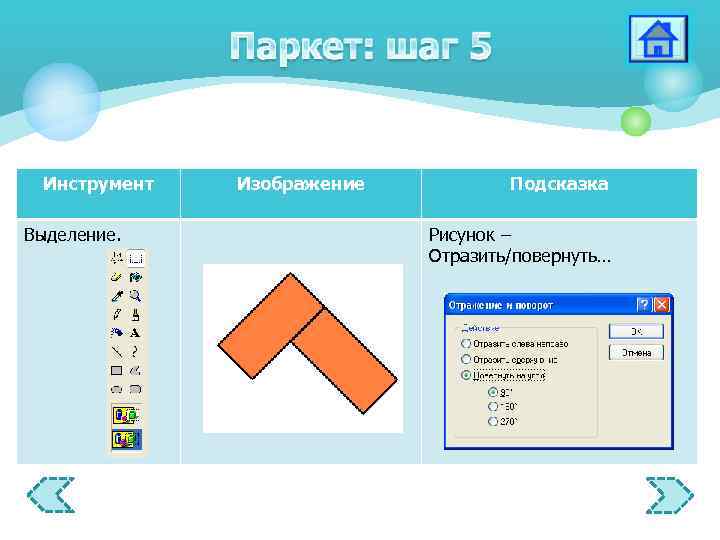 Инструмент Выделение. Изображение Подсказка Рисунок – Отразить/повернуть…
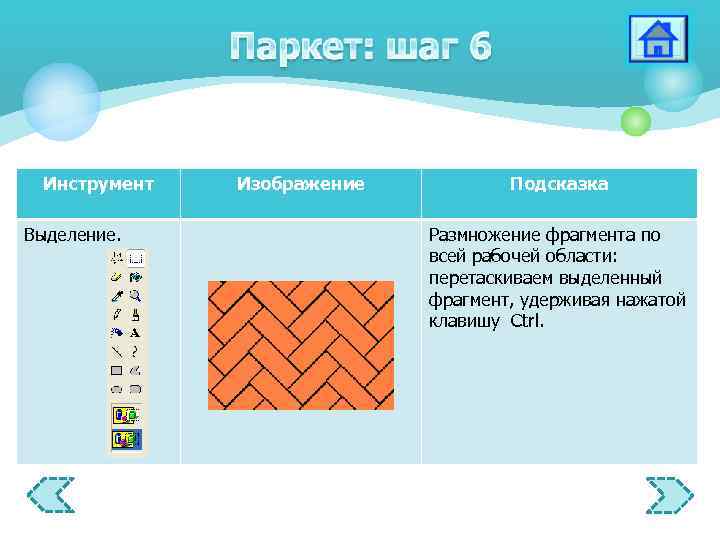 Инструмент Выделение. Изображение Подсказка Размножение фрагмента по всей рабочей области: перетаскиваем выделенный фрагмент, удерживая нажатой клавишу Ctrl.
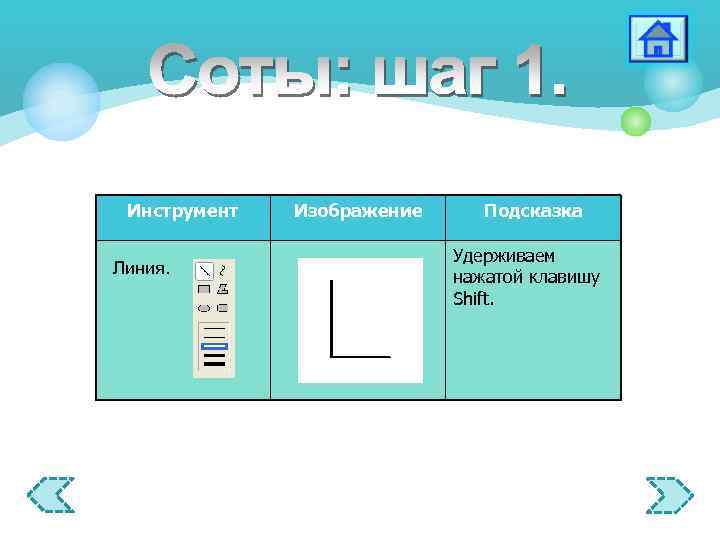 Инструмент Линия. Изображение Подсказка Удерживаем нажатой клавишу Shift.
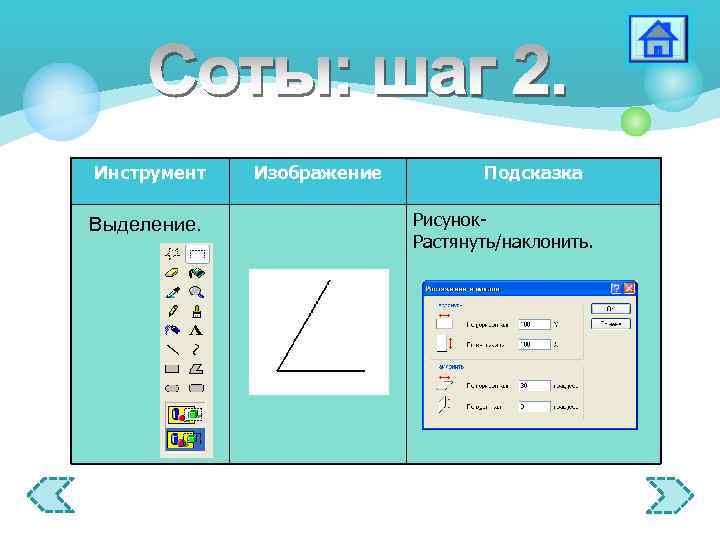 Инструмент Выделение. Изображение Подсказка Рисунок. Растянуть/наклонить.
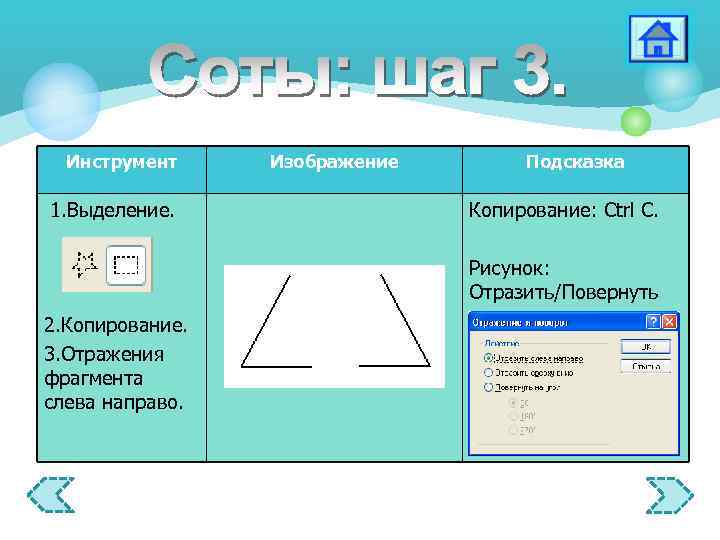 Инструмент 1. Выделение. Изображение Подсказка Копирование: Ctrl C. Рисунок: Отразить/Повернуть 2. Копирование. 3. Отражения фрагмента слева направо.
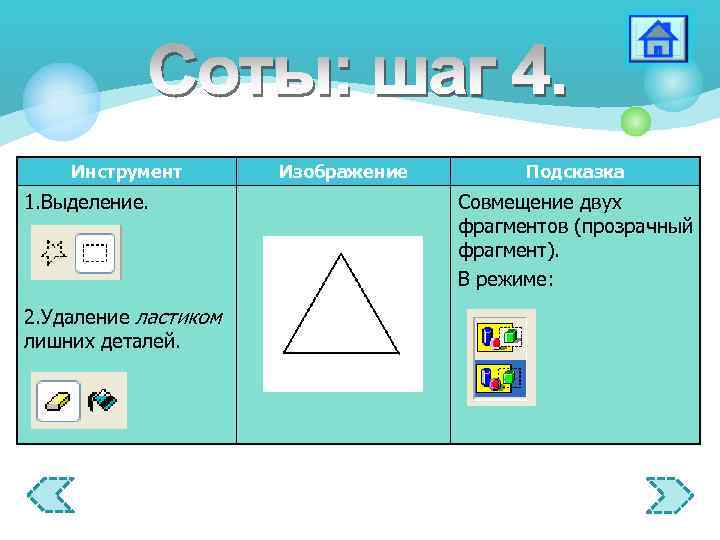 Инструмент 1. Выделение. 2. Удаление ластиком лишних деталей. Изображение Подсказка Совмещение двух фрагментов (прозрачный фрагмент). В режиме:
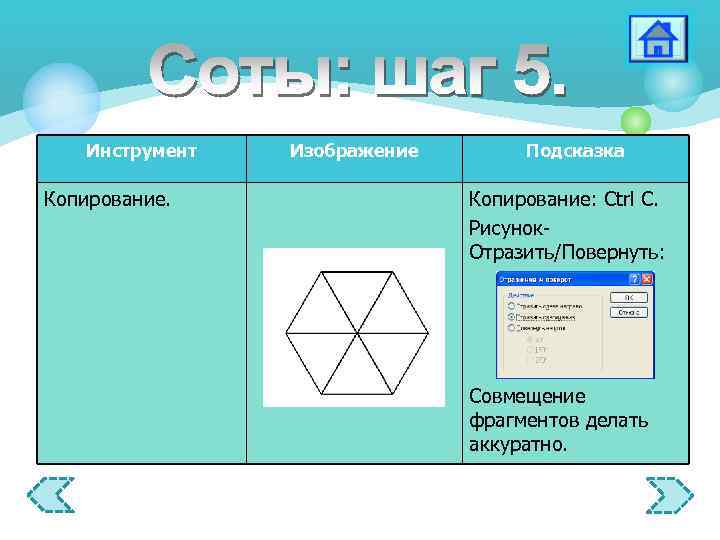 Инструмент Копирование. Изображение Подсказка Копирование: Ctrl C. Рисунок. Отразить/Повернуть: Совмещение фрагментов делать аккуратно.
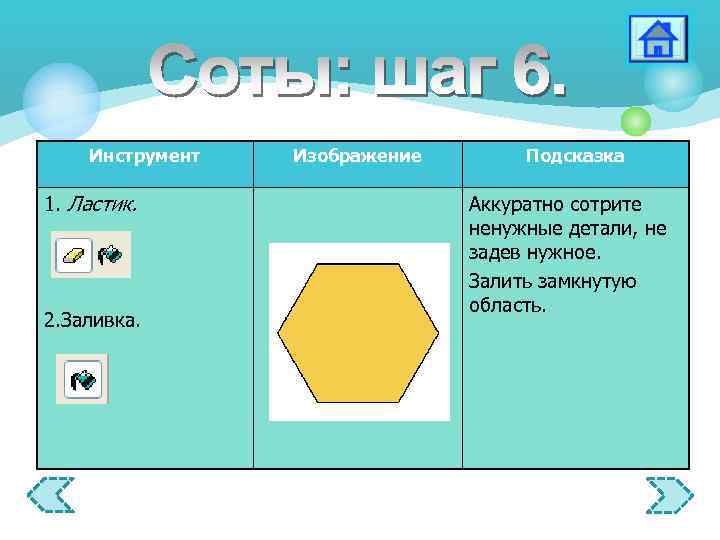 Инструмент 1. Ластик. 2. Заливка. Изображение Подсказка Аккуратно сотрите ненужные детали, не задев нужное. Залить замкнутую область.
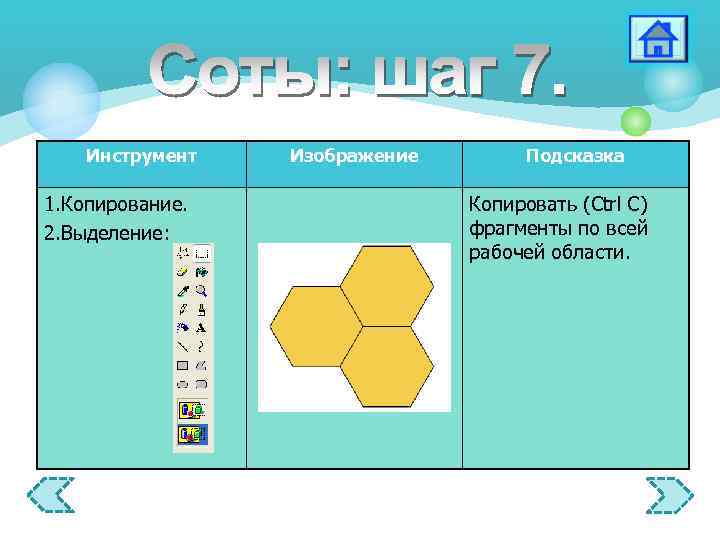 Инструмент 1. Копирование. 2. Выделение: Изображение Подсказка Копировать (Ctrl C) фрагменты по всей рабочей области.
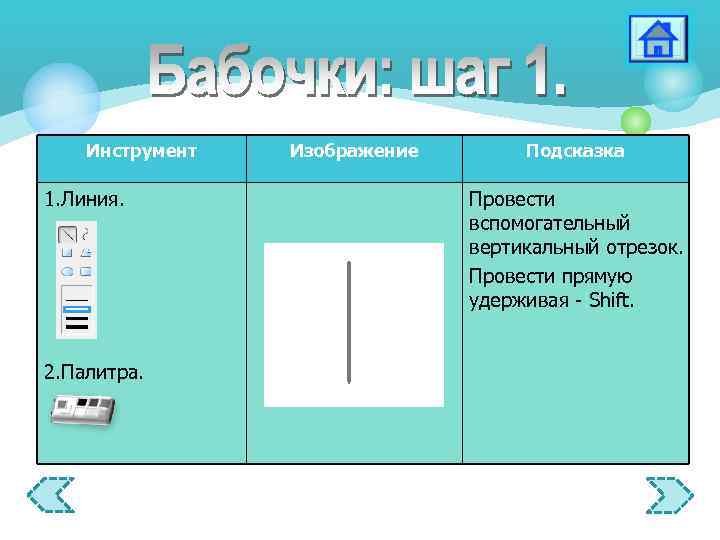 Инструмент 1. Линия. 2. Палитра. Изображение Подсказка Провести вспомогательный вертикальный отрезок. Провести прямую удерживая - Shift.
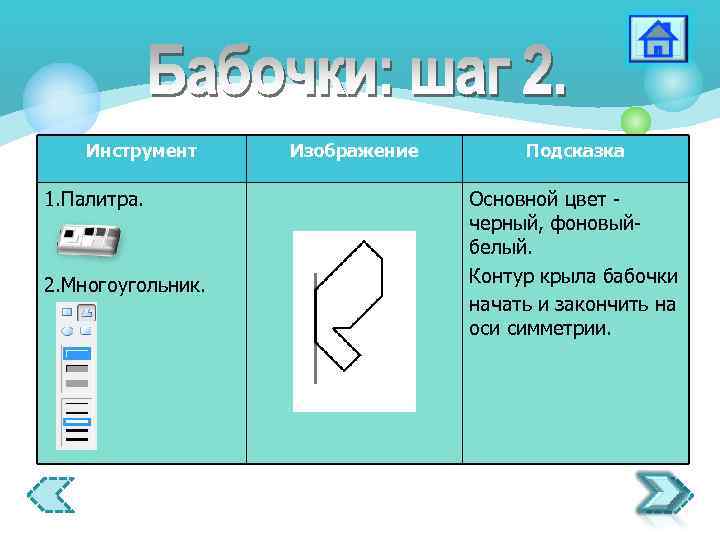 Инструмент 1. Палитра. 2. Многоугольник. Изображение Подсказка Основной цвет черный, фоновыйбелый. Контур крыла бабочки начать и закончить на оси симметрии.
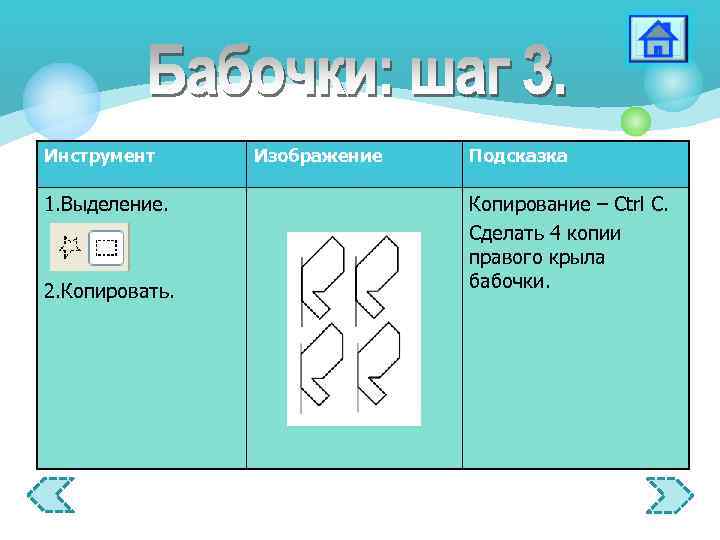 Инструмент 1. Выделение. 2. Копировать. Изображение Подсказка Копирование – Ctrl C. Сделать 4 копии правого крыла бабочки.
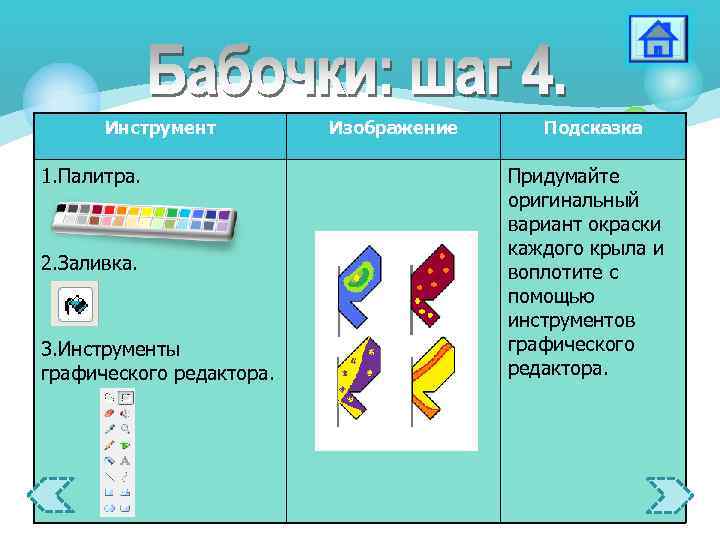 Инструмент 1. Палитра. 2. Заливка. 3. Инструменты графического редактора. Изображение Подсказка Придумайте оригинальный вариант окраски каждого крыла и воплотите с помощью инструментов графического редактора.
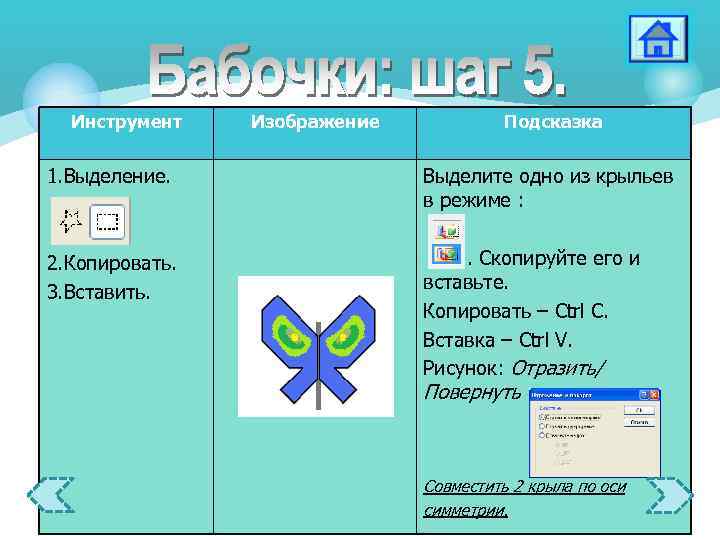 Инструмент Изображение Подсказка 1. Выделение. Выделите одно из крыльев в режиме : 2. Копировать. 3. Вставить. . Скопируйте его и вставьте. Копировать – Ctrl C. Вставка – Ctrl V. Рисунок: Отразить/ Повернуть Совместить 2 крыла по оси симметрии.
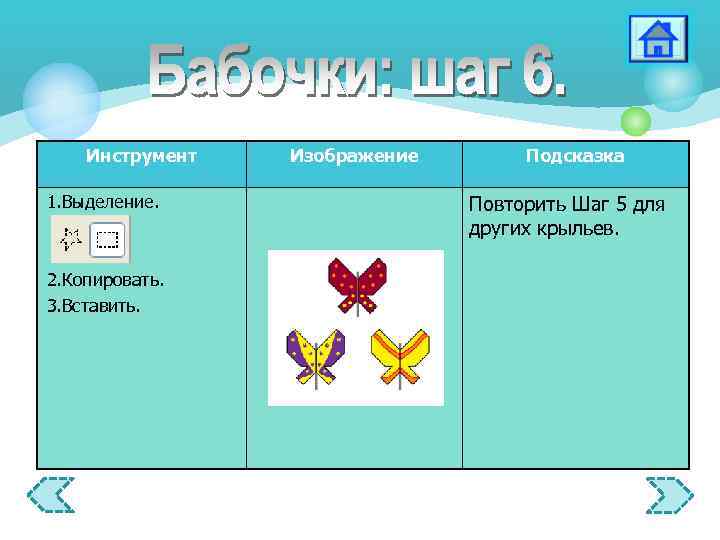 Инструмент 1. Выделение. 2. Копировать. 3. Вставить. Изображение Подсказка Повторить Шаг 5 для других крыльев.
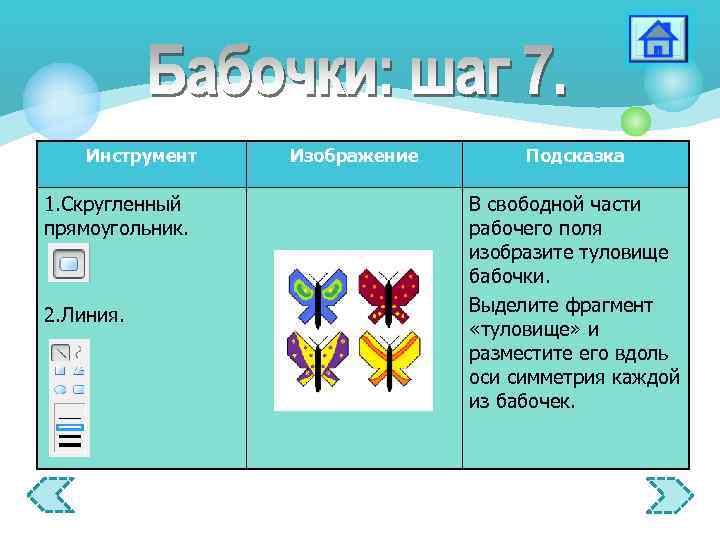 Инструмент 1. Скругленный прямоугольник. 2. Линия. Изображение Подсказка В свободной части рабочего поля изобразите туловище бабочки. Выделите фрагмент «туловище» и разместите его вдоль оси симметрия каждой из бабочек.
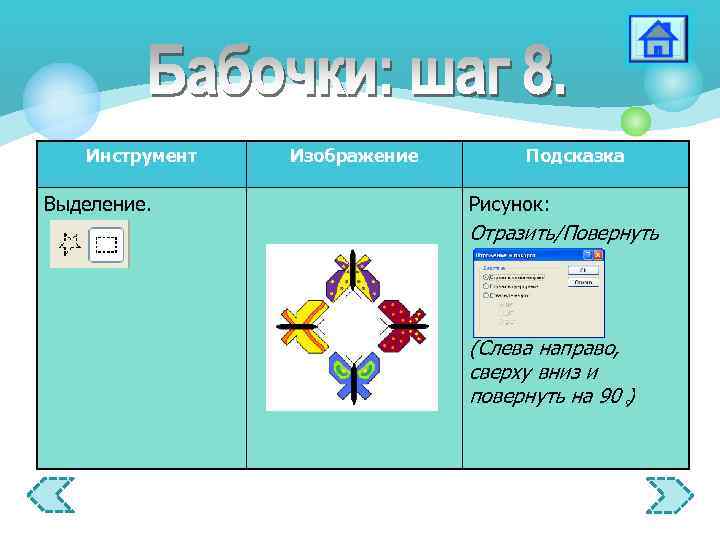 Инструмент Выделение. Изображение Подсказка Рисунок: Отразить/Повернуть (Слева направо, сверху вниз и повернуть на 90 о )
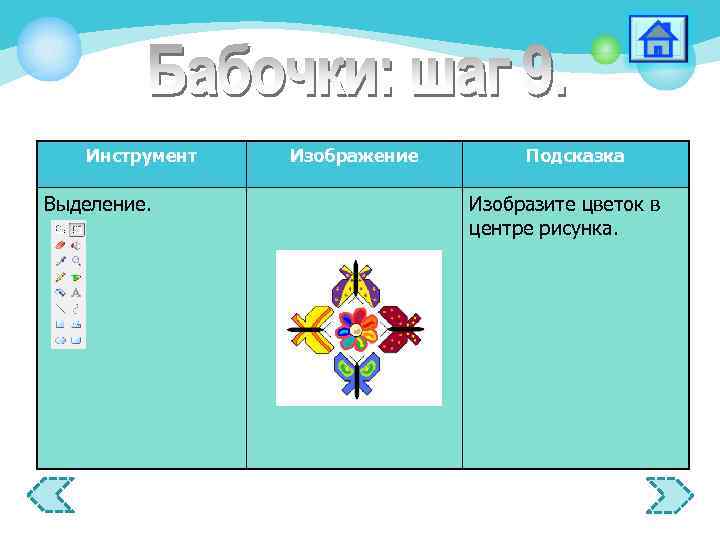 Инструмент Выделение. Изображение Подсказка Изобразите цветок в центре рисунка.
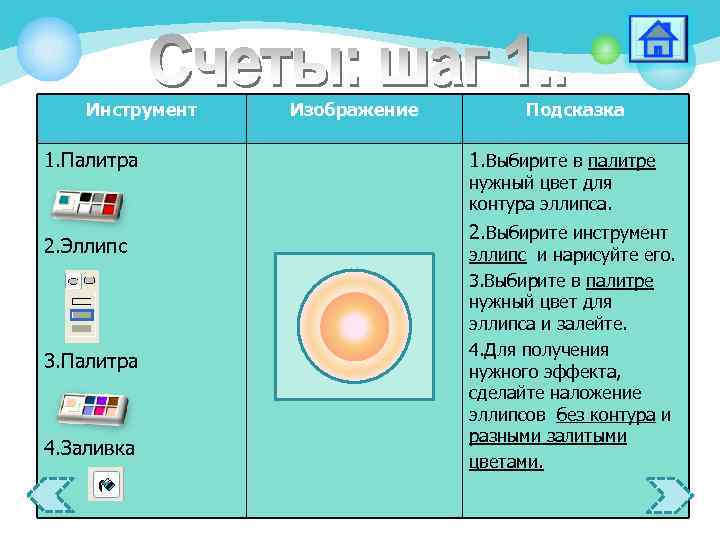 Инструмент 1. Палитра 2. Эллипс 3. Палитра 4. Заливка Изображение Подсказка 1. Выбирите в палитре нужный цвет для контура эллипса. 2. Выбирите инструмент эллипс и нарисуйте его. 3. Выбирите в палитре нужный цвет для эллипса и залейте. 4. Для получения нужного эффекта, сделайте наложение эллипсов без контура и разными залитыми цветами.
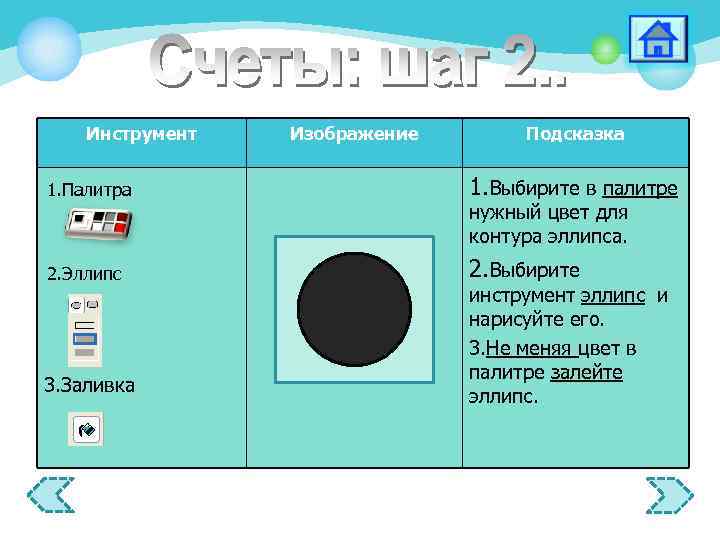 Инструмент Изображение Подсказка 1. Палитра 1. Выбирите в палитре 2. Эллипс 2. Выбирите 3. Заливка нужный цвет для контура эллипса. инструмент эллипс и нарисуйте его. 3. Не меняя цвет в палитре залейте эллипс.
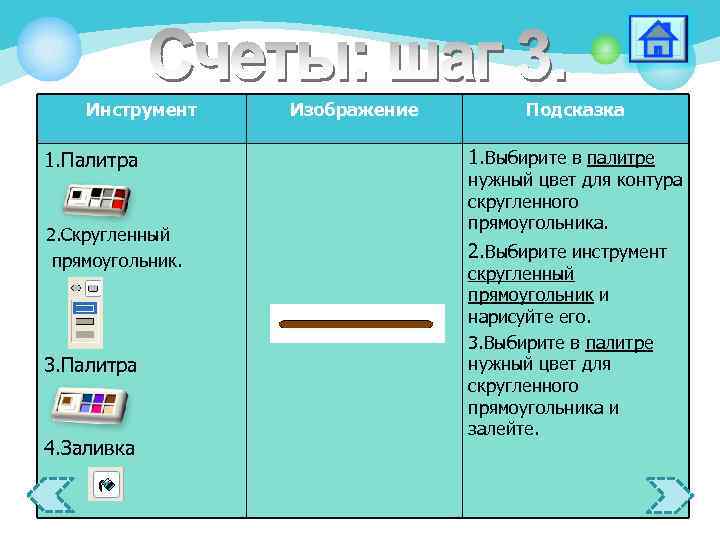 Инструмент Изображение Подсказка 1. Палитра 1. Выбирите в палитре 2. Скругленный прямоугольник. 2. Выбирите инструмент 3. Палитра 4. Заливка нужный цвет для контура скругленного прямоугольника. скругленный прямоугольник и нарисуйте его. 3. Выбирите в палитре нужный цвет для скругленного прямоугольника и залейте.
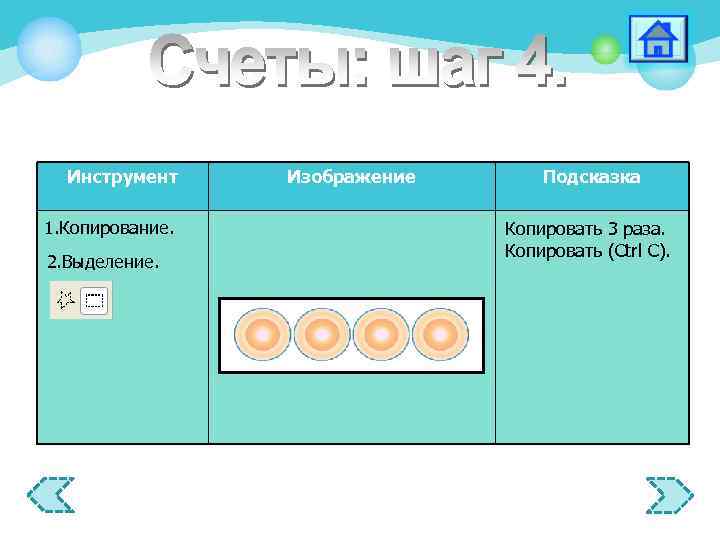 Инструмент 1. Копирование. 2. Выделение. Изображение Подсказка Копировать 3 раза. Копировать (Ctrl C).
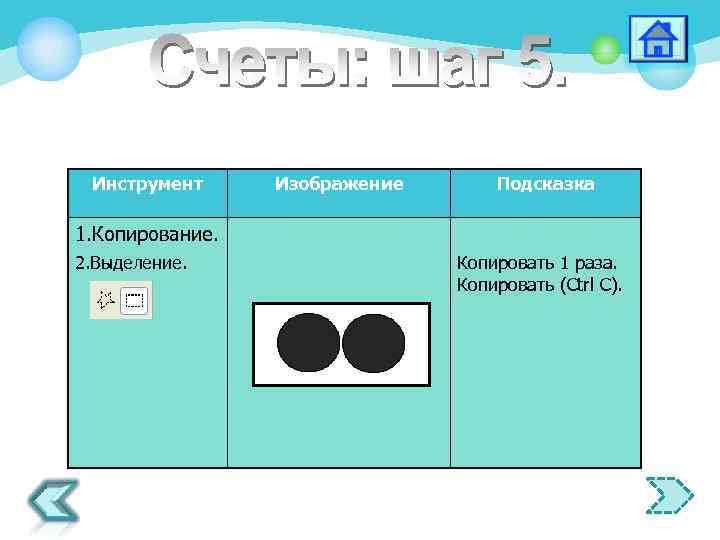 Инструмент Изображение Подсказка 1. Копирование. 2. Выделение. Копировать 1 раза. Копировать (Ctrl C).
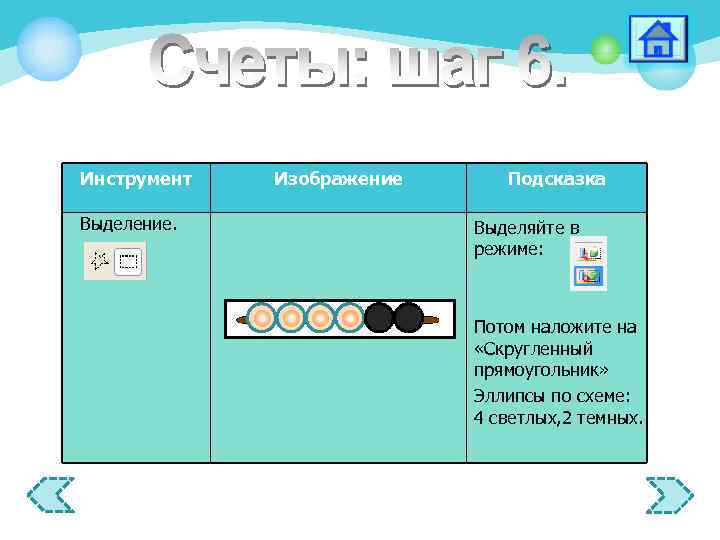 Инструмент Выделение. Изображение Подсказка Выделяйте в режиме: Потом наложите на «Скругленный прямоугольник» Эллипсы по схеме: 4 светлых, 2 темных.
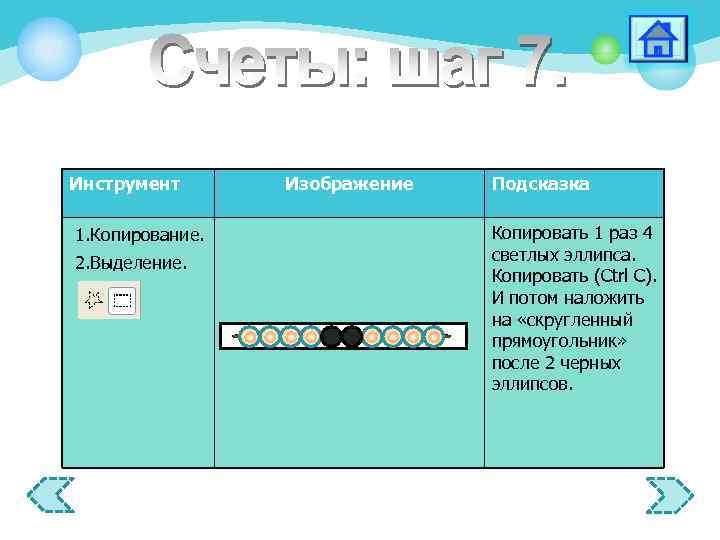 Инструмент 1. Копирование. 2. Выделение. Изображение Подсказка Копировать 1 раз 4 светлых эллипса. Копировать (Ctrl C). И потом наложить на «скругленный прямоугольник» после 2 черных эллипсов.
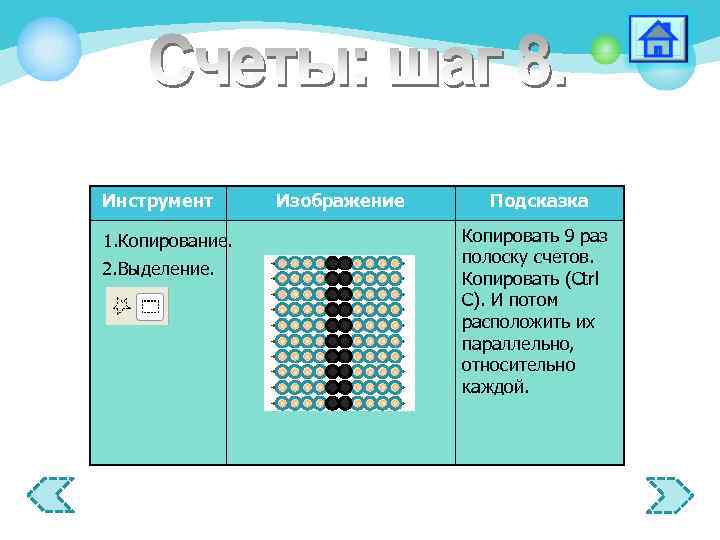 Инструмент 1. Копирование. 2. Выделение. Изображение Подсказка Копировать 9 раз полоску счетов. Копировать (Ctrl C). И потом расположить их параллельно, относительно каждой.
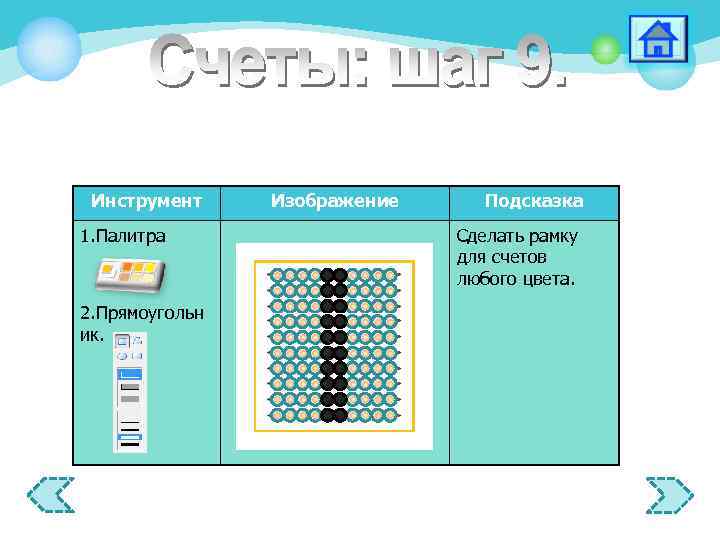 Инструмент 1. Палитра 2. Прямоугольн ик. Изображение Подсказка Сделать рамку для счетов любого цвета.
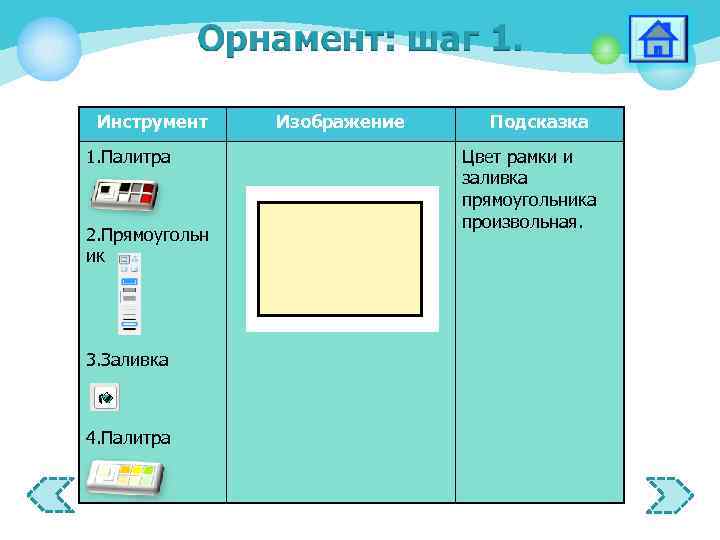 Инструмент 1. Палитра 2. Прямоугольн ик 3. Заливка 4. Палитра Изображение Подсказка Цвет рамки и заливка прямоугольника произвольная.
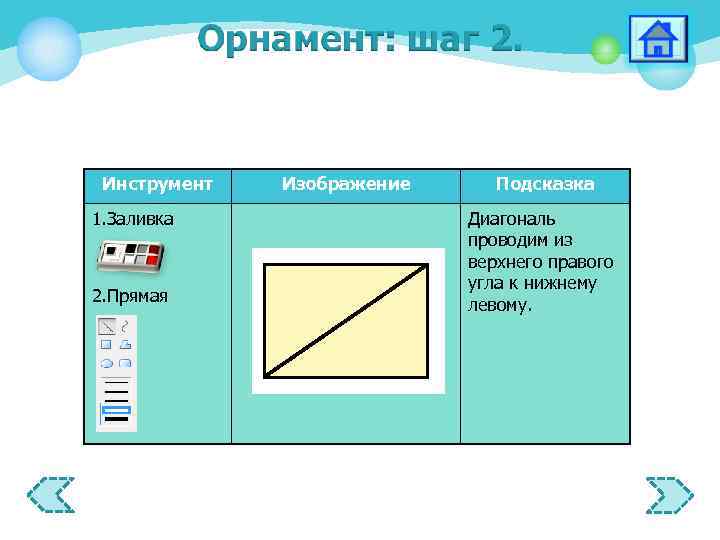 Инструмент 1. Заливка 2. Прямая Изображение Подсказка Диагональ проводим из верхнего правого угла к нижнему левому.
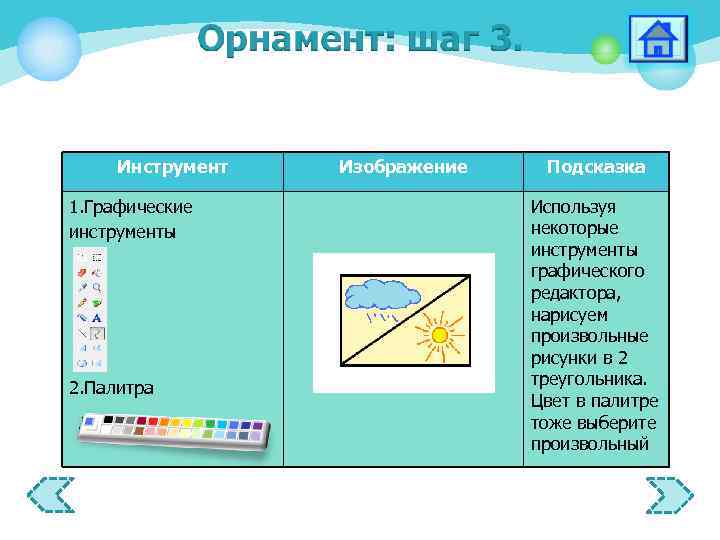 Инструмент 1. Графические инструменты 2. Палитра Изображение Подсказка Используя некоторые инструменты графического редактора, нарисуем произвольные рисунки в 2 треугольника. Цвет в палитре тоже выберите произвольный
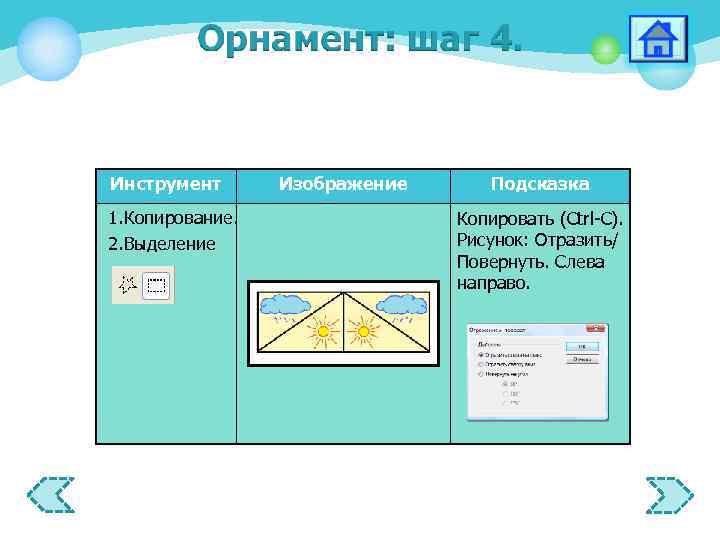 Инструмент 1. Копирование. 2. Выделение Изображение Подсказка Копировать (Ctrl-C). Рисунок: Отразить/ Повернуть. Слева направо.
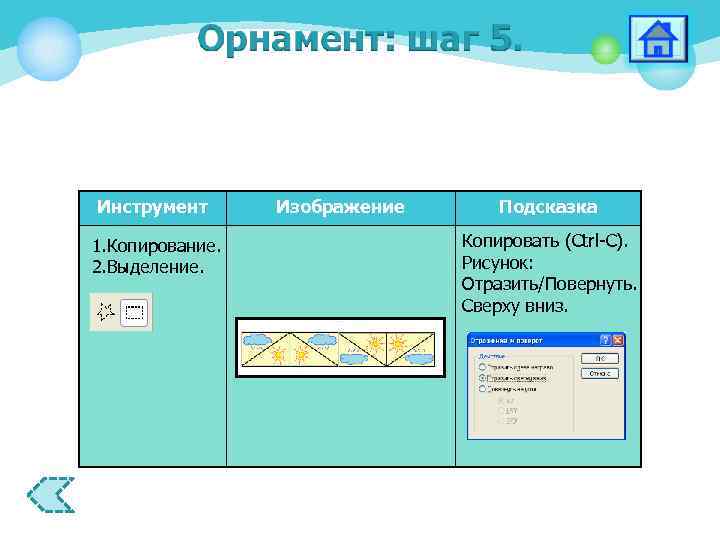 Инструмент 1. Копирование. 2. Выделение. Изображение Подсказка Копировать (Ctrl-C). Рисунок: Отразить/Повернуть. Сверху вниз.