



 * План 1. Лінії та інструменти для їх створення 2. Упорядкування об'єктів
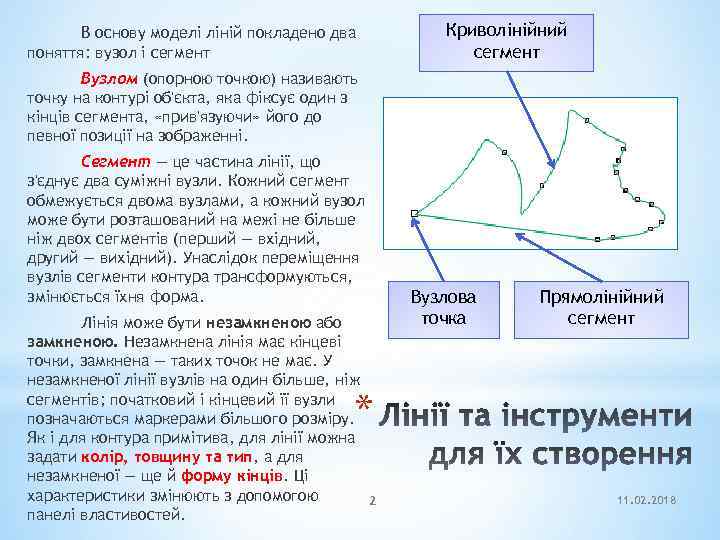 Криволінійний сегмент В основу моделі ліній покладено два поняття: вузол і сегмент Вузлом (опорною точкою) називають точку на контурі об'єкта, яка фіксує один з кінців сегмента, «прив'язуючи» його до певної позиції на зображенні. Сегмент — це частина лінії, що з'єднує два суміжні вузли. Кожний сегмент обмежується двома вузлами, а кожний вузол може бути розташований на межі не більше ніж двох сегментів (перший — вхідний, другий — вихідний). Унаслідок переміщення вузлів сегменти контура трансформуються, змінюється їхня форма. Лінія може бути незамкненою або замкненою. Незамкнена лінія має кінцеві точки, замкнена — таких точок не має. У незамкненої лінії вузлів на один більше, ніж сегментів; початковий і кінцевий її вузли позначаються маркерами більшого розміру. Як і для контура примітива, для лінії можна задати колір, товщину та тип, а для незамкненої — ще й форму кінців. Ці характеристики змінюють з допомогою панелі властивостей. Вузлова точка Прямолінійний сегмент * 2 11. 02. 2018
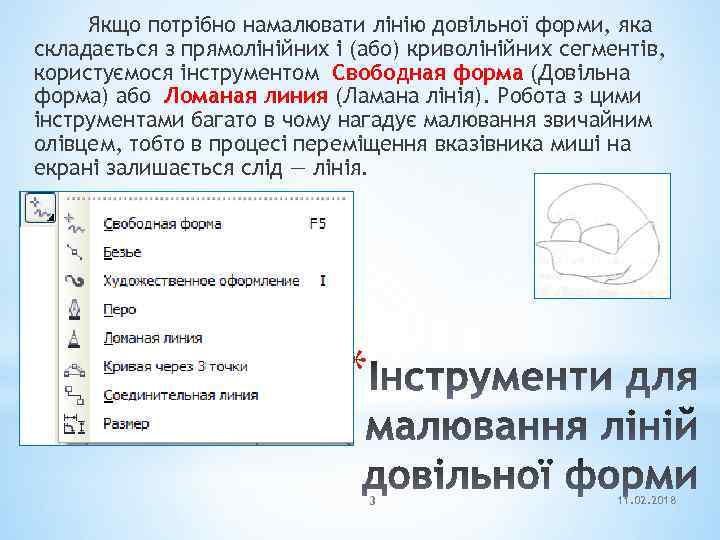 Якщо потрібно намалювати лінію довільної форми, яка складається з прямолінійних і (або) криволінійних сегментів, користуємося інструментом Свободная форма (Довільна форма) або Ломаная линия (Ламана лінія). Робота з цими інструментами багато в чому нагадує малювання звичайним олівцем, тобто в процесі переміщення вказівника миші на екрані залишається слід — лінія. * 3 11. 02. 2018
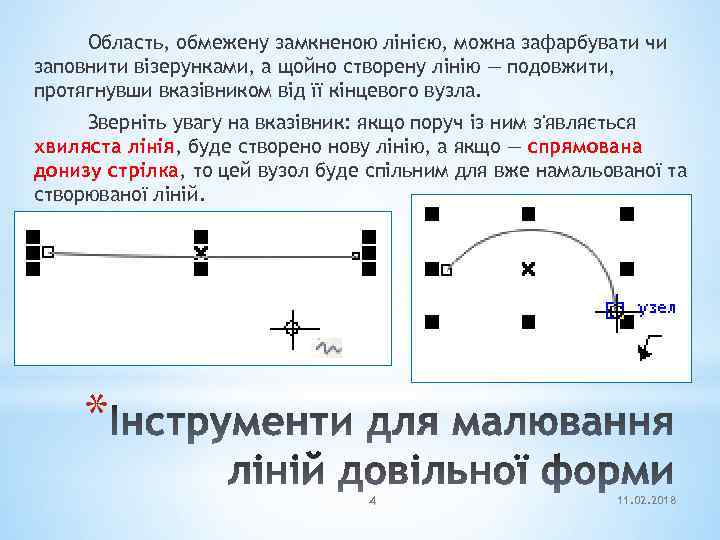 Область, обмежену замкненою лінією, можна зафарбувати чи заповнити візерунками, а щойно створену лінію — подовжити, протягнувши вказівником від її кінцевого вузла. Зверніть увагу на вказівник: якщо поруч із ним з'являється хвиляста лінія, буде створено нову лінію, а якщо — спрямована донизу стрілка, то цей вузол буде спільним для вже намальованої та створюваної ліній. * 4 11. 02. 2018
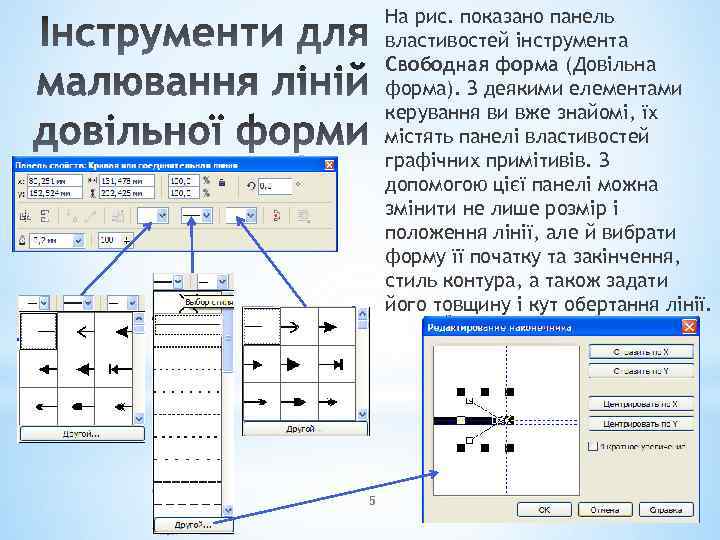 На рис. показано панель властивостей інструмента Свободная форма (Довільна форма). З деякими елементами керування ви вже знайомі, їх містять панелі властивостей графічних примітивів. З допомогою цієї панелі можна змінити не лише розмір і положення лінії, але й вибрати форму її початку та закінчення, стиль контура, а також задати його товщину і кут обертання лінії. 5 11. 02. 2018
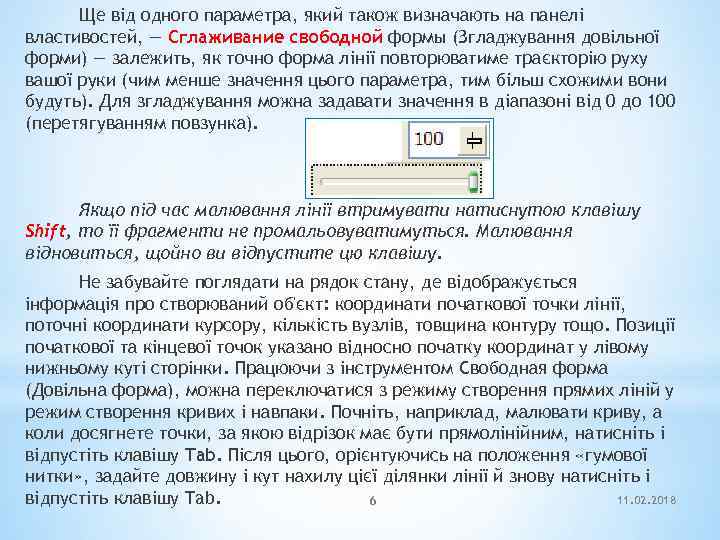 Ще від одного параметра, який також визначають на панелі властивостей, — Сглаживание свободной формы (Згладжування довільної форми) — залежить, як точно форма лінії повторюватиме траєкторію руху вашої руки (чим менше значення цього параметра, тим більш схожими вони будуть). Для згладжування можна задавати значення в діапазоні від 0 до 100 (перетягуванням повзунка). Якщо під час малювання лінії втримувати натиснутою клавішу Shift, то її фрагменти не промальовуватимуться. Малювання відновиться, щойно ви відпустите цю клавішу. Не забувайте поглядати на рядок стану, де відображується інформація про створюваний об'єкт: координати початкової точки лінії, поточні координати курсору, кількість вузлів, товщина контуру тощо. Позиції початкової та кінцевої точок указано відносно початку координат у лівому нижньому куті сторінки. Працюючи з інструментом Свободная форма (Довільна форма), можна переключатися з режиму створення прямих ліній у режим створення кривих і навпаки. Почніть, наприклад, малювати криву, а коли досягнете точки, за якою відрізок має бути прямолінійним, натисніть і відпустіть клавішу Tab. Після цього, орієнтуючись на положення «гумової нитки» , задайте довжину і кут нахилу цієї ділянки лінії й знову натисніть і відпустіть клавішу Tab. 11. 02. 2018 6
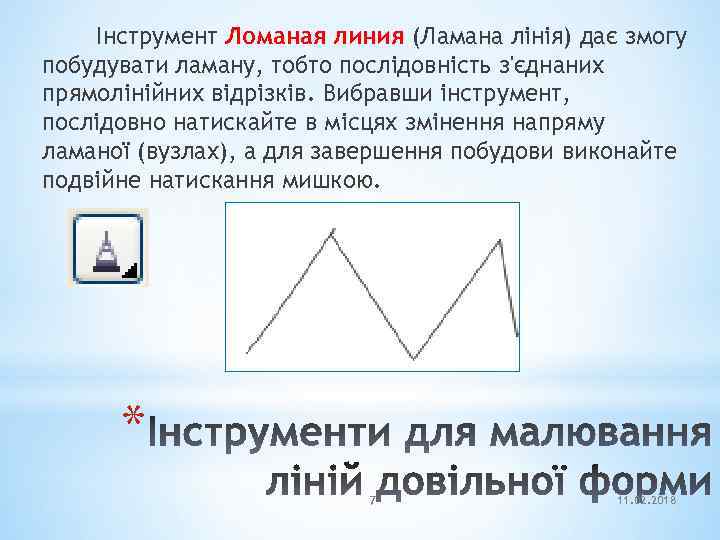 Інструмент Ломаная линия (Ламана лінія) дає змогу побудувати ламану, тобто послідовність з'єднаних прямолінійних відрізків. Вибравши інструмент, послідовно натискайте в місцях змінення напряму ламаної (вузлах), а для завершення побудови виконайте подвійне натискання мишкою. * 7 11. 02. 2018
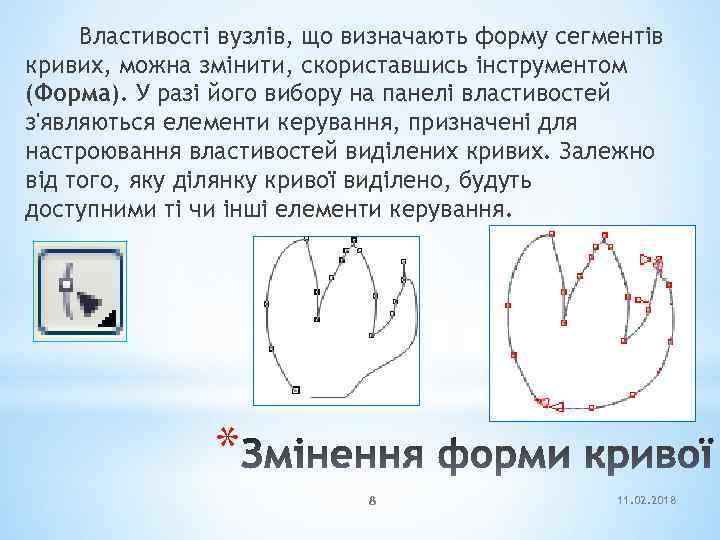 Властивості вузлів, що визначають форму сегментів кривих, можна змінити, скориставшись інструментом (Форма). У разі його вибору на панелі властивостей з'являються елементи керування, призначені для настроювання властивостей виділених кривих. Залежно від того, яку ділянку кривої виділено, будуть доступними ті чи інші елементи керування. * 8 11. 02. 2018
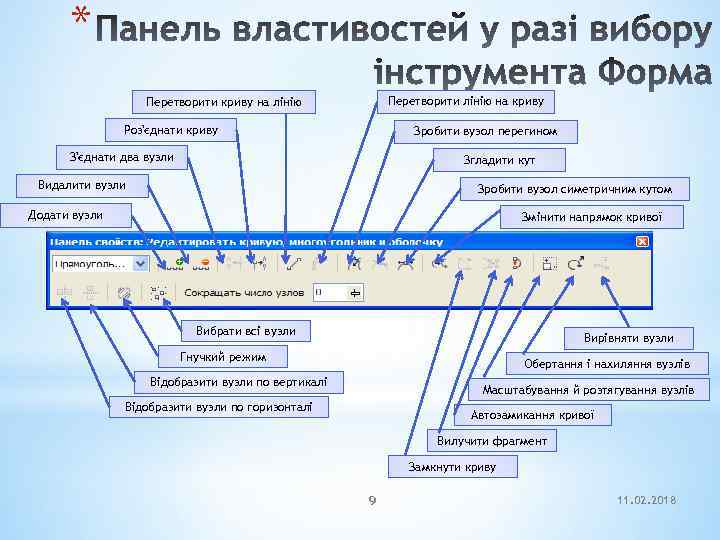 * Перетворити лінію на криву Перетворити криву на лінію Роз'єднати криву Зробити вузол перегином З'єднати два вузли Згладити кут Видалити вузли Зробити вузол симетричним кутом Додати вузли Змінити напрямок кривої Вибрати всі вузли Вирівняти вузли Гнучкий режим Обертання і нахиляння вузлів Відобразити вузли по вертикалі Масштабування й розтягування вузлів Відобразити вузли по горизонталі Автозамикання кривої Вилучити фрагмент Замкнути криву 9 11. 02. 2018
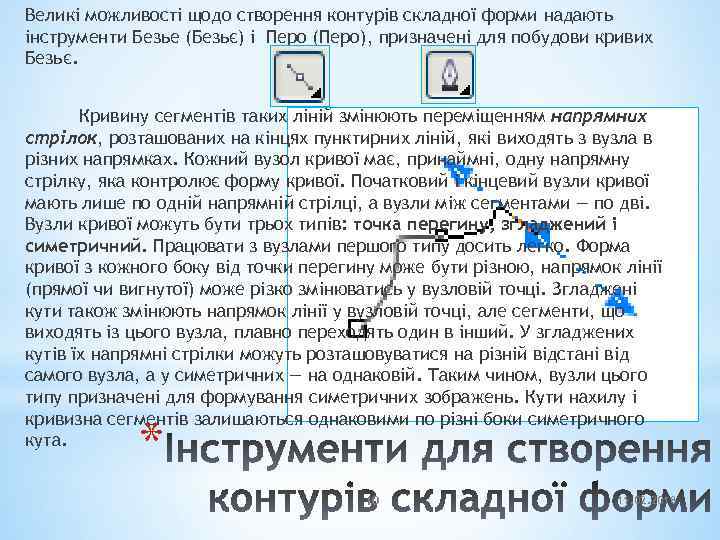 Великі можливості щодо створення контурів складної форми надають інструменти Безье (Безьє) і Перо (Перо), призначені для побудови кривих Безьє. Кривину сегментів таких ліній змінюють переміщенням напрямних стрілок, розташованих на кінцях пунктирних ліній, які виходять з вузла в різних напрямках. Кожний вузол кривої має, принаймні, одну напрямну стрілку, яка контролює форму кривої. Початковий і кінцевий вузли кривої мають лише по одній напрямній стрілці, а вузли між сегментами — по дві. Вузли кривої можуть бути трьох типів: точка перегину, згладжений і симетричний. Працювати з вузлами першого типу досить легко. Форма кривої з кожного боку від точки перегину може бути різною, напрямок лінії (прямої чи вигнутої) може різко змінюватись у вузловій точці. Згладжені кути також змінюють напрямок лінії у вузловій точці, але сегменти, що виходять із цього вузла, плавно переходять один в інший. У згладжених кутів їх напрямні стрілки можуть розташовуватися на різній відстані від самого вузла, а у симетричних — на однаковій. Таким чином, вузли цього типу призначені для формування симетричних зображень. Кути нахилу і кривизна сегментів залишаються однаковими по різні боки симетричного кута. * 10 11. 02. 2018
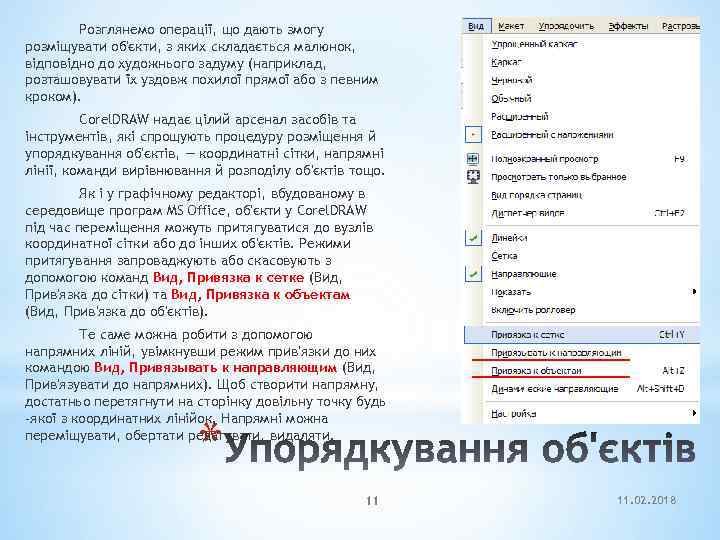 Розглянемо операції, що дають змогу розміщувати об'єкти, з яких складається малюнок, відповідно до художнього задуму (наприклад, розташовувати їх уздовж похилої прямої або з певним кроком). Corel. DRAW надає цілий арсенал засобів та інструментів, які спрощують процедуру розміщення й упорядкування об'єктів, — координатні сітки, напрямні лінії, команди вирівнювання й розподілу об'єктів тощо. Як і у графічному редакторі, вбудованому в середовище програм MS Office, об'єкти у Corel. DRAW під час переміщення можуть притягуватися до вузлів координатної сітки або до інших об'єктів. Режими притягування запроваджують або скасовують з допомогою команд Вид, Привязка к сетке (Вид, Прив'язка до сітки) та Вид, Привязка к объектам (Вид, Прив'язка до об'єктів). Те саме можна робити з допомогою напрямних ліній, увімкнувши режим прив'язки до них командою Вид, Привязывать к направляющим (Вид, Прив'язувати до напрямних). Щоб створити напрямну, достатньо перетягнути на сторінку довільну точку будь -якої з координатних лінійок. Напрямні можна переміщувати, обертати редагувати, видаляти. * 11 11. 02. 2018
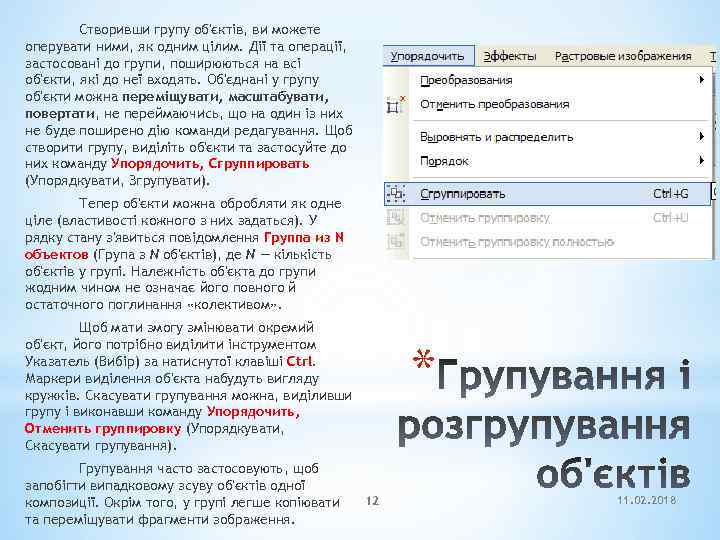 Створивши групу об'єктів, ви можете оперувати ними, як одним цілим. Дії та операції, застосовані до групи, поширюються на всі об'єкти, які до неї входять. Об'єднані у групу об'єкти можна переміщувати, масштабувати, повертати, не переймаючись, що на один із них не буде поширено дію команди редагування. Щоб створити групу, виділіть об'єкти та застосуйте до них команду Упорядочить, Сгруппировать (Упорядкувати, Згрупувати). Тепер об'єкти можна обробляти як одне ціле (властивості кожного з них задаться). У рядку стану з'явиться повідомлення Группа из N объектов (Група з N об'єктів), де N — кількість об'єктів у групі. Належність об'єкта до групи жодним чином не означає його повного й остаточного поглинання «колективом» . Щоб мати змогу змінювати окремий об'єкт, його потрібно виділити інструментом Указатель (Вибір) за натиснутої клавіші Ctrl. Маркери виділення об'єкта набудуть вигляду кружків. Скасувати групування можна, виділивши групу і виконавши команду Упорядочить, Отменить группировку (Упорядкувати, Скасувати групування). Групування часто застосовують, щоб запобігти випадковому зсуву об'єктів одної композиції. Окрім того, у групі легше копіювати та переміщувати фрагменти зображення. * 12 11. 02. 2018
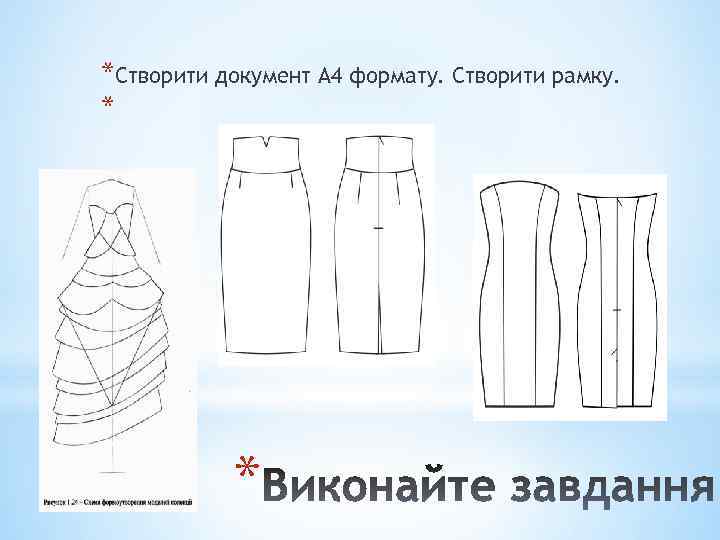 *Створити документ А 4 формату. Створити рамку. * *