


 Скачать презентацию Перенос движения из анимационного фильма Практическое занятие
Перенос движения из анимационного фильма (1).ppt
- Количество слайдов: 31
 Перенос движения из анимационного фильма Практическое занятие
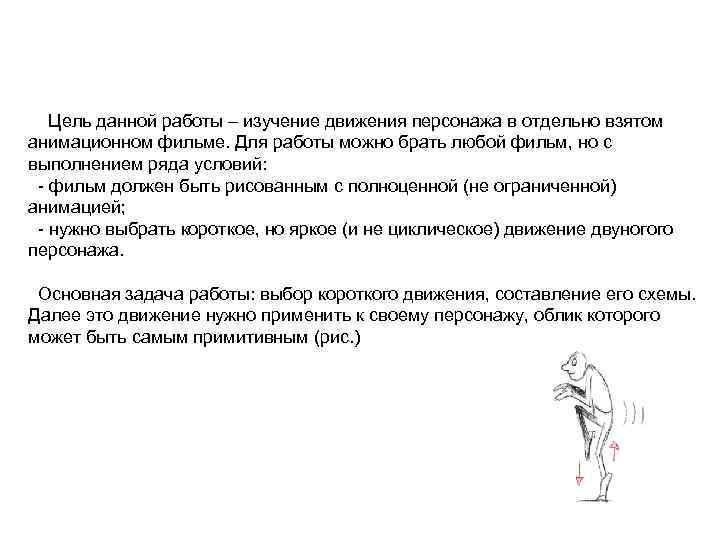 Цель данной работы – изучение движения персонажа в отдельно взятом анимационном фильме. Для работы можно брать любой фильм, но с выполнением ряда условий: - фильм должен быть рисованным с полноценной (не ограниченной) анимацией; - нужно выбрать короткое, но яркое (и не циклическое) движение двуногого персонажа. Основная задача работы: выбор короткого движения, составление его схемы. Далее это движение нужно применить к своему персонажу, облик которого может быть самым примитивным (рис. )
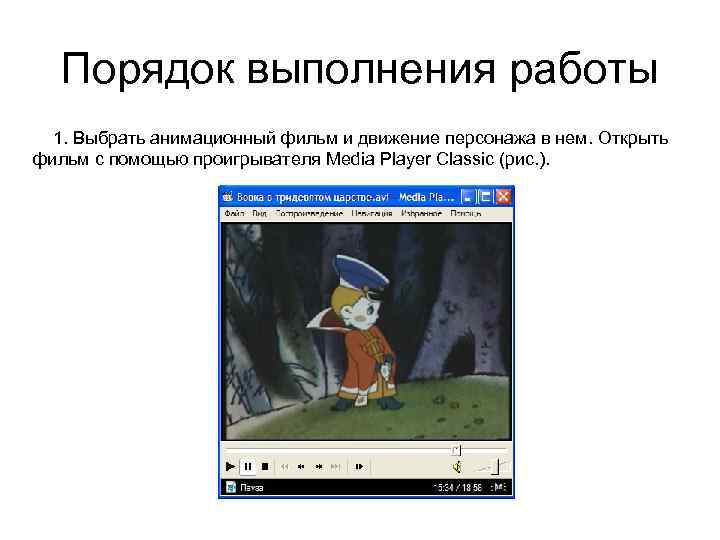 Порядок выполнения работы 1. Выбрать анимационный фильм и движение персонажа в нем. Открыть фильм с помощью проигрывателя Media Player Classic (рис. ).
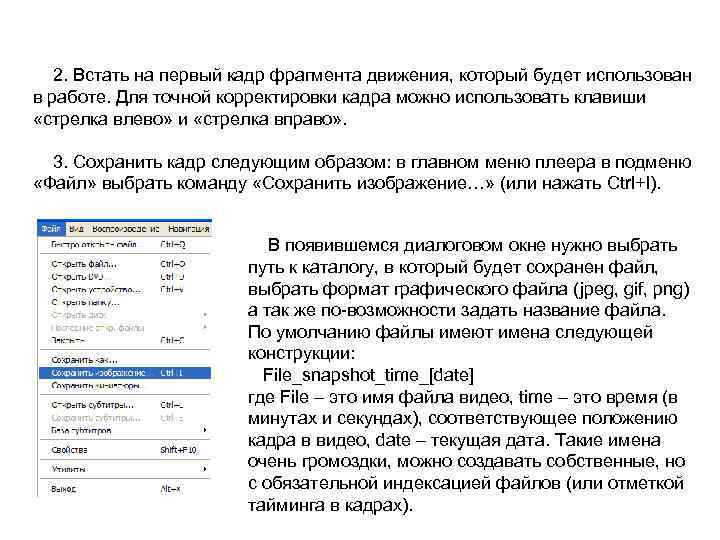 2. Встать на первый кадр фрагмента движения, который будет использован в работе. Для точной корректировки кадра можно использовать клавиши «стрелка влево» и «стрелка вправо» . 3. Сохранить кадр следующим образом: в главном меню плеера в подменю «Файл» выбрать команду «Сохранить изображение…» (или нажать Ctrl+I). В появившемся диалоговом окне нужно выбрать путь к каталогу, в который будет сохранен файл, выбрать формат графического файла (jpeg, gif, png) а так же по-возможности задать название файла. По умолчанию файлы имеют имена следующей конструкции: File_snapshot_time_[date] где File – это имя файла видео, time – это время (в минутах и секундах), соответствующее положению кадра в видео, date – текущая дата. Такие имена очень громоздки, можно создавать собственные, но с обязательной индексацией файлов (или отметкой тайминга в кадрах).
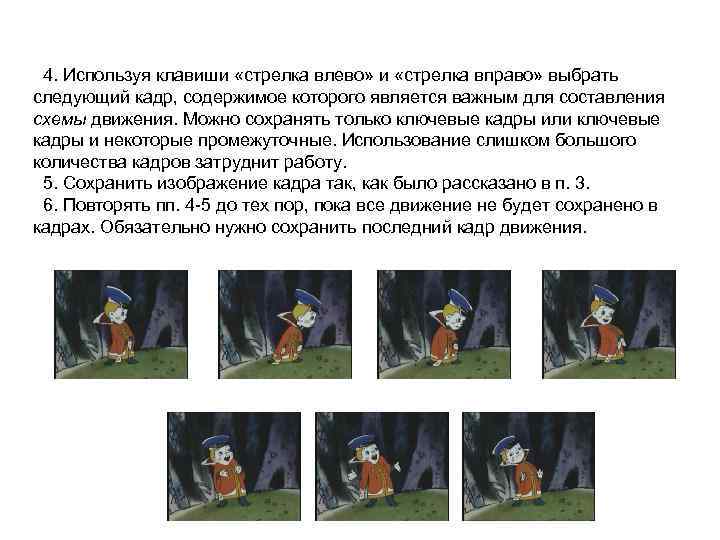 4. Используя клавиши «стрелка влево» и «стрелка вправо» выбрать следующий кадр, содержимое которого является важным для составления схемы движения. Можно сохранять только ключевые кадры или ключевые кадры и некоторые промежуточные. Использование слишком большого количества кадров затруднит работу. 5. Сохранить изображение кадра так, как было рассказано в п. 3. 6. Повторять пп. 4 -5 до тех пор, пока все движение не будет сохранено в кадрах. Обязательно нужно сохранить последний кадр движения.
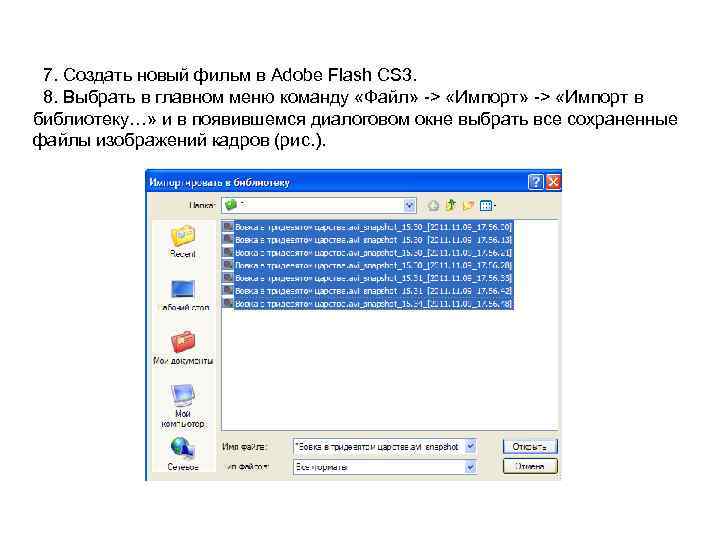 7. Создать новый фильм в Adobe Flash CS 3. 8. Выбрать в главном меню команду «Файл» -> «Импорт в библиотеку…» и в появившемся диалоговом окне выбрать все сохраненные файлы изображений кадров (рис. ).
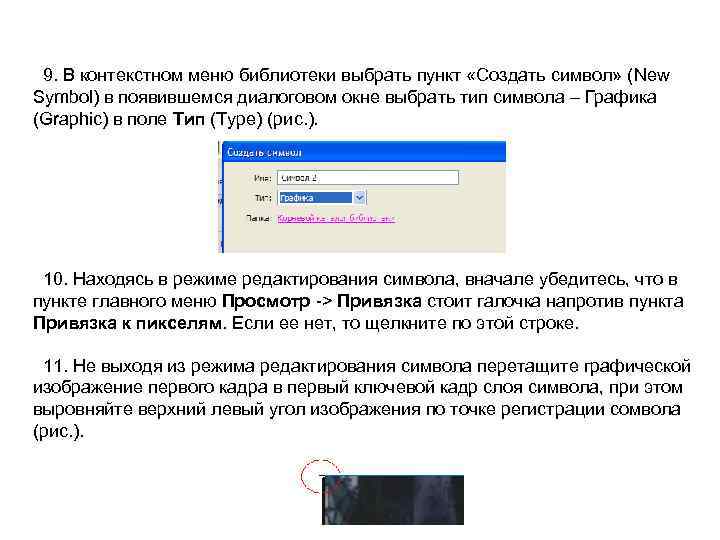 9. В контекстном меню библиотеки выбрать пункт «Создать символ» (New Symbol) в появившемся диалоговом окне выбрать тип символа – Графика (Graphic) в поле Тип (Type) (рис. ). 10. Находясь в режиме редактирования символа, вначале убедитесь, что в пункте главного меню Просмотр -> Привязка стоит галочка напротив пункта Привязка к пикселям. Если ее нет, то щелкните по этой строке. 11. Не выходя из режима редактирования символа перетащите графической изображение первого кадра в первый ключевой кадр слоя символа, при этом выровняйте верхний левый угол изображения по точке регистрации сомвола (рис. ).
 11. Выделите второй кадр в слое временной шкалы символа, щелкните по нему правой кнопкой мыши и выберите в появившемся контекстном меню команду «Вставить пустой ключевой кадр» (Insert Blank Keyframe). Перетащите в этот кадр изображение второго кадра (из библиотеки) и опять выровняйте его по точке регистрации. 12. Продолжайте выполнять действия из п. 11 до тех пор, пока все изображения кадров анимации не окажутся на временной шкале. 13. Выйдите из режима редактирования символа 14. В первый кадр слоя временной шкалы фильма перетащите созданный графический символ и, если это необходимо, задайте ему верный масштаб. Растяните этот кадр на столько кадров, сколько содержится на временной шкале символа. 15. Выделите все кадры слоя, содержащего симол, и выберите в контекстном меню команду «Вставить ключевые кадры» (Insert Keyframes).
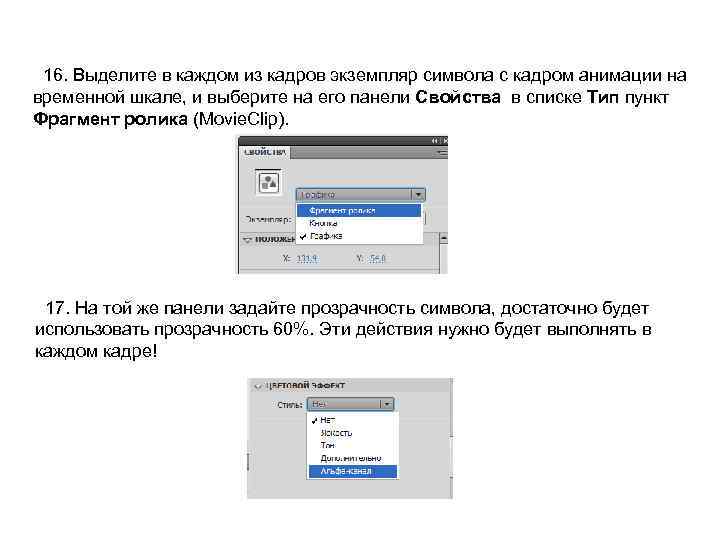 16. Выделите в каждом из кадров экземпляр символа с кадром анимации на временной шкале, и выберите на его панели Свойства в списке Тип пункт Фрагмент ролика (Movie. Clip). 17. На той же панели задайте прозрачность символа, достаточно будет использовать прозрачность 60%. Эти действия нужно будет выполнять в каждом кадре!
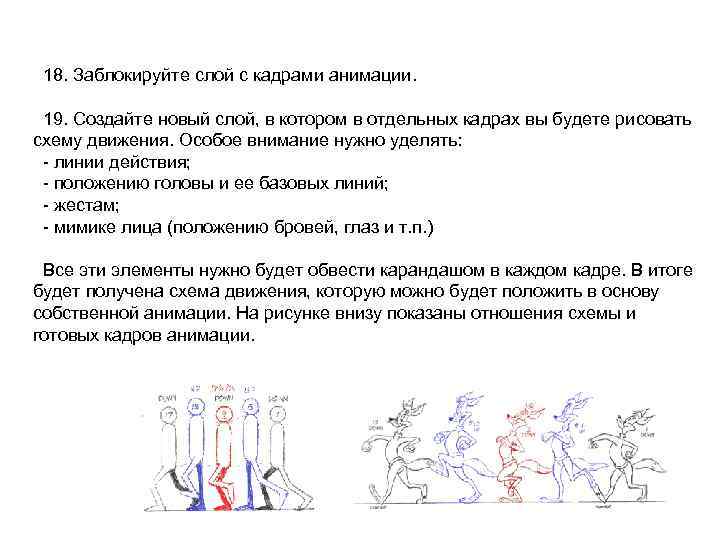 18. Заблокируйте слой с кадрами анимации. 19. Создайте новый слой, в котором в отдельных кадрах вы будете рисовать схему движения. Особое внимание нужно уделять: - линии действия; - положению головы и ее базовых линий; - жестам; - мимике лица (положению бровей, глаз и т. п. ) Все эти элементы нужно будет обвести карандашом в каждом кадре. В итоге будет получена схема движения, которую можно будет положить в основу собственной анимации. На рисунке внизу показаны отношения схемы и готовых кадров анимации.
 20. Уточните тайминг движения, опираясь на использованное видео (некоторые кадры должны будут использованы на протяжении 2 -3 и даже более кадров). 21. Создайте еще один слой, в которых будут располагаться черновые позы персонажа. Слой со схемой движения нужно заблокировать и перевести в режим контурного представления. Цвет контура должен быть комфортным для работы. 22. Создать черновые позы для собственного персонажа. Можно использовать упрощенного персонажа или персонажа из книги Престона Блэйра.
 Приложение
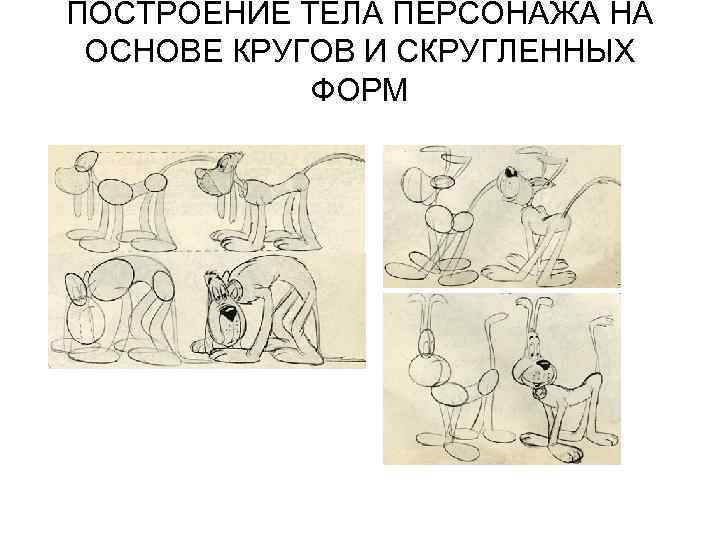 ПОСТРОЕНИЕ ТЕЛА ПЕРСОНАЖА НА ОСНОВЕ КРУГОВ И СКРУГЛЕННЫХ ФОРМ
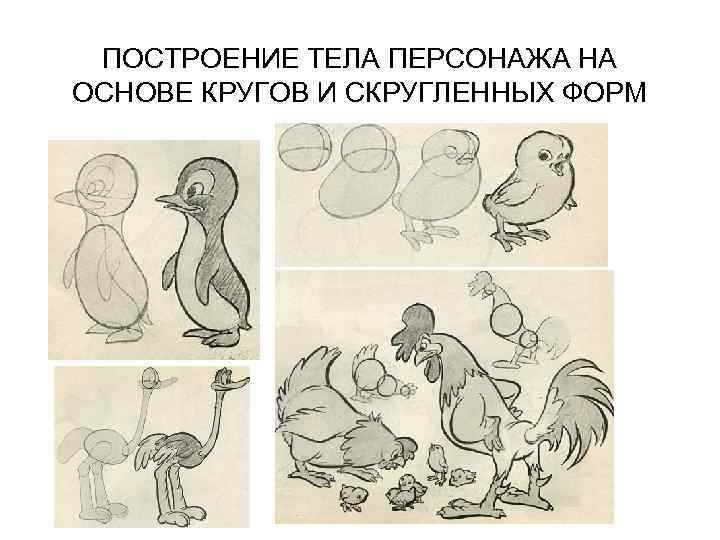 ПОСТРОЕНИЕ ТЕЛА ПЕРСОНАЖА НА ОСНОВЕ КРУГОВ И СКРУГЛЕННЫХ ФОРМ
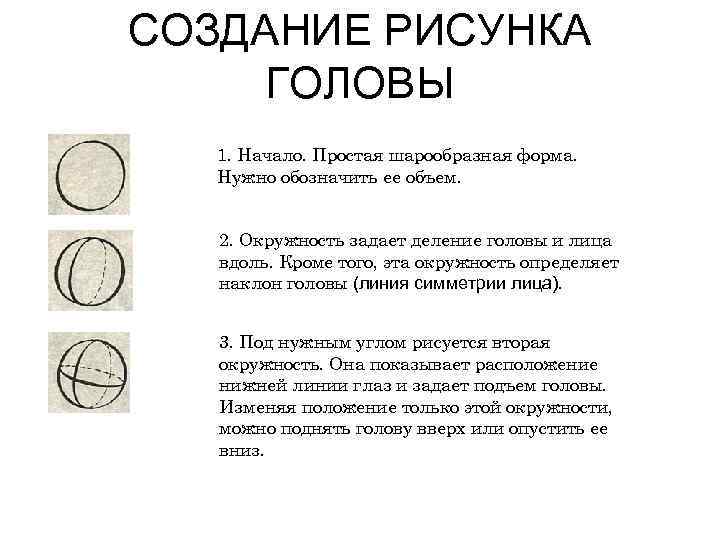 СОЗДАНИЕ РИСУНКА ГОЛОВЫ 1. Начало. Простая шарообразная форма. Нужно обозначить ее объем. 2. Окружность задает деление головы и лица вдоль. Кроме того, эта окружность определяет наклон головы (линия симметрии лица). 3. Под нужным углом рисуется вторая окружность. Она показывает расположение нижней линии глаз и задает подъем головы. Изменяя положение только этой окружности, можно поднять голову вверх или опустить ее вниз.
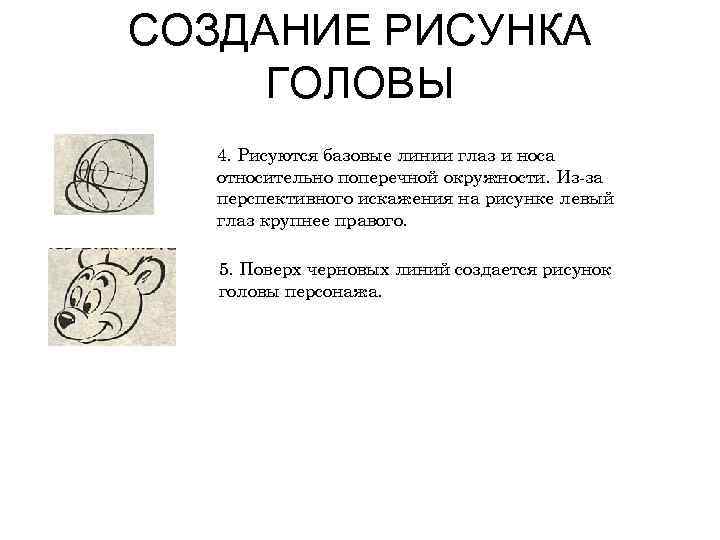 СОЗДАНИЕ РИСУНКА ГОЛОВЫ 4. Рисуются базовые линии глаз и носа относительно поперечной окружности. Из-за перспективного искажения на рисунке левый глаз крупнее правого. 5. Поверх черновых линий создается рисунок головы персонажа.
 ПОВОРОТ ГОЛОВЫ Примеры рисунков голов персонажей, имеющих форму яйца
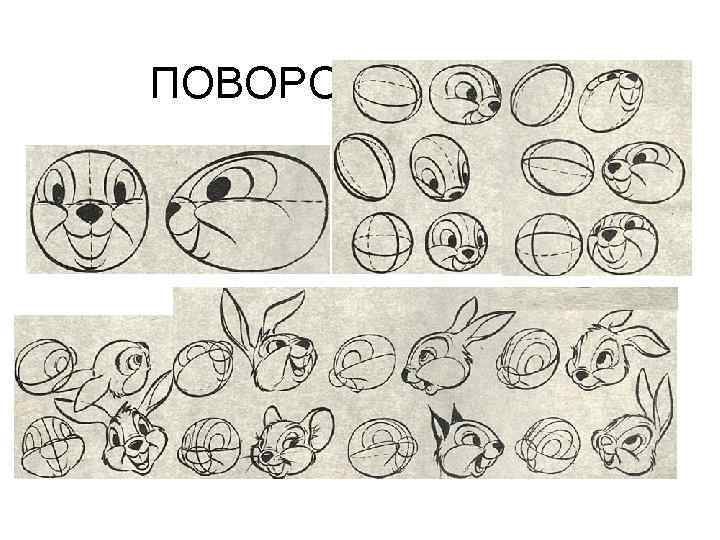 ПОВОРОТ ГОЛОВЫ
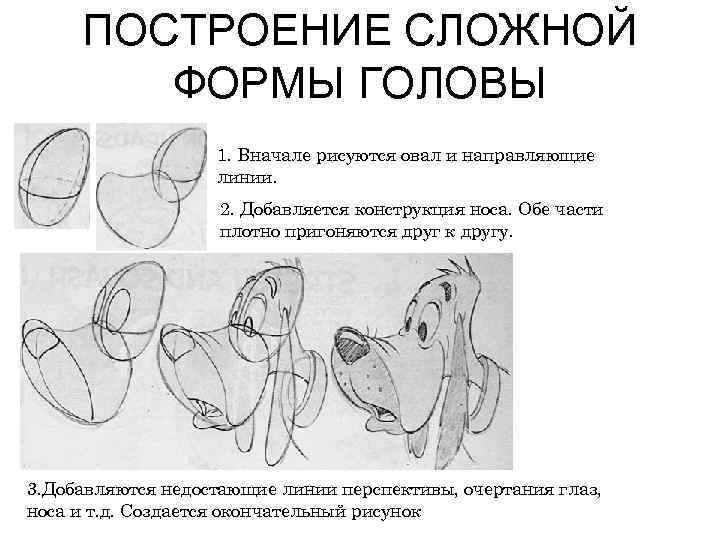 ПОСТРОЕНИЕ СЛОЖНОЙ ФОРМЫ ГОЛОВЫ 1. Вначале рисуются овал и направляющие линии. 2. Добавляется конструкция носа. Обе части плотно пригоняются друг к другу. 3. Добавляются недостающие линии перспективы, очертания глаз, носа и т. д. Создается окончательный рисунок
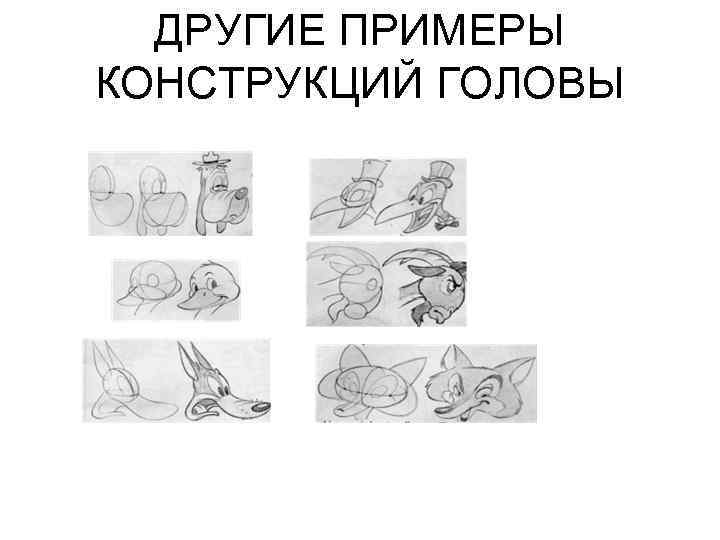 ДРУГИЕ ПРИМЕРЫ КОНСТРУКЦИЙ ГОЛОВЫ
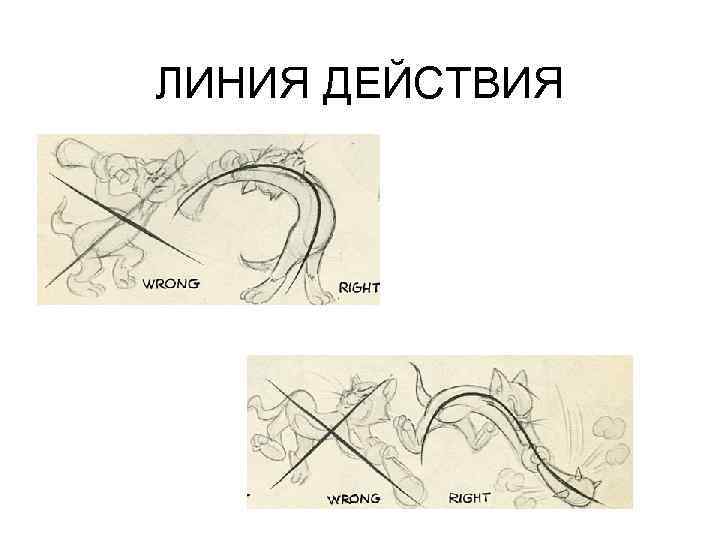
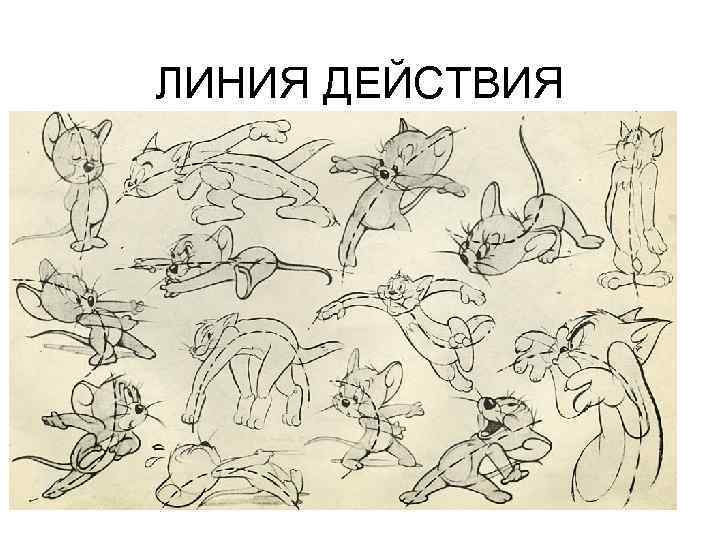
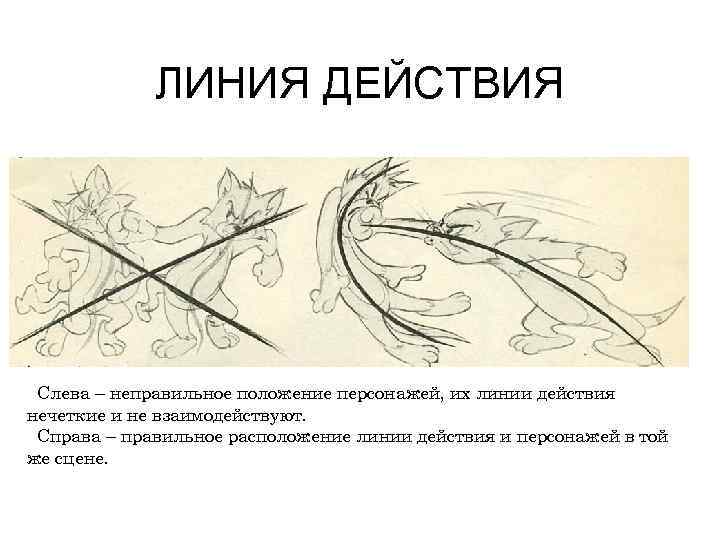 ЛИНИЯ ДЕЙСТВИЯ Слева – неправильное положение персонажей, их линии действия нечеткие и не взаимодействуют. Справа – правильное расположение линии действия и персонажей в той же сцене.
 ЛИНИЯ ДЕЙСТВИЯ
 ЛИНИЯ ДЕЙСТВИЯ
 ЛИНИЯ ДЕЙСТВИЯ И АНИМАЦИЯ
 ЛИНИЯ ДЕЙСТВИЯ И АНИМАЦИЯ
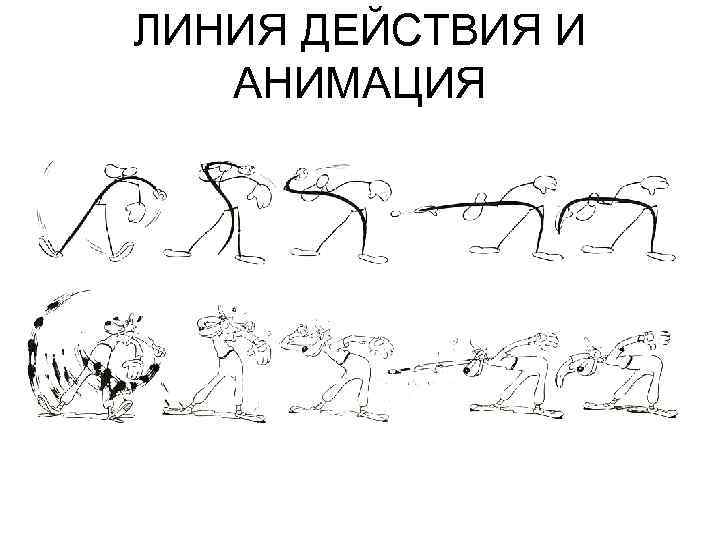 ЛИНИЯ ДЕЙСТВИЯ И АНИМАЦИЯ
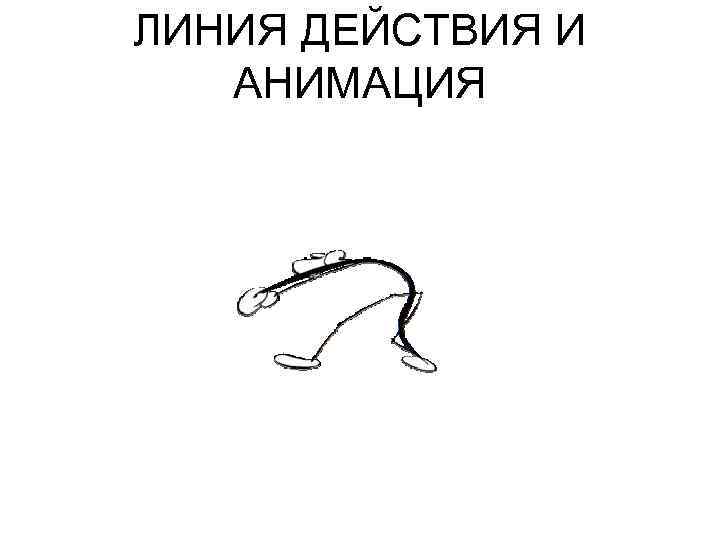 ЛИНИЯ ДЕЙСТВИЯ И АНИМАЦИЯ
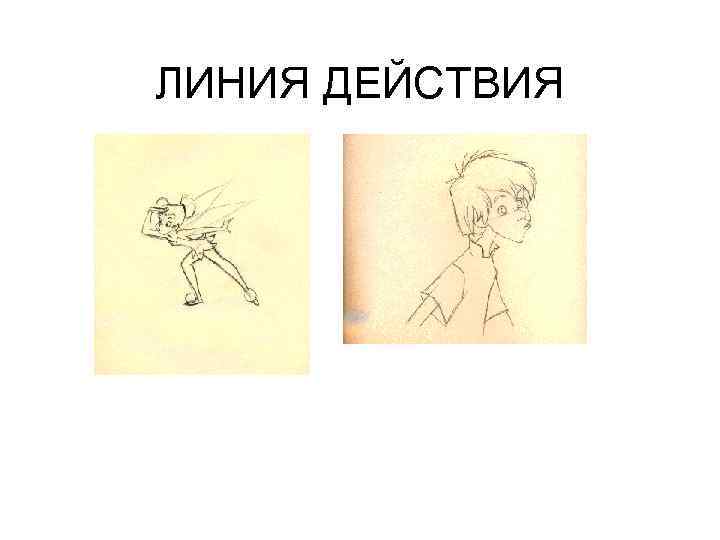 ЛИНИЯ ДЕЙСТВИЯ
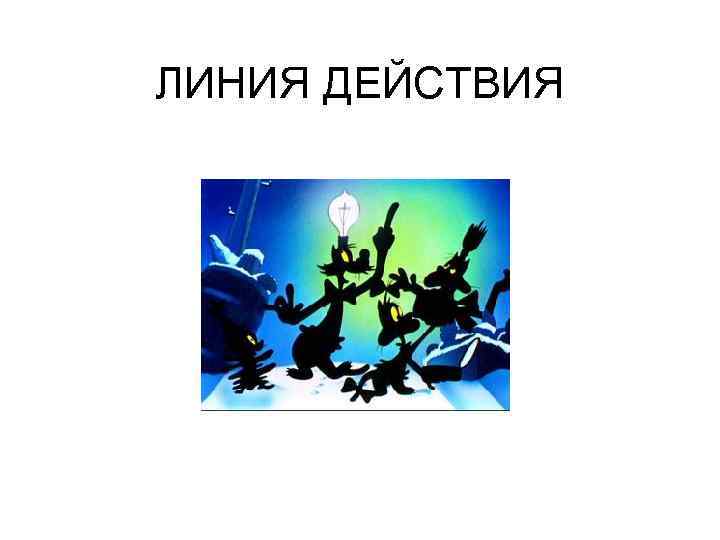 ЛИНИЯ ДЕЙСТВИЯ
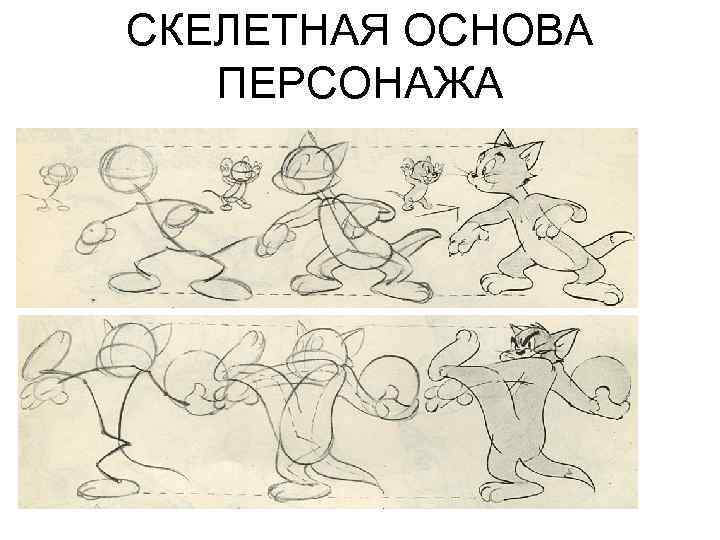 СКЕЛЕТНАЯ ОСНОВА ПЕРСОНАЖА
 СКЕЛЕТНАЯ ОСНОВА ПЕРСОНАЖА