


 Скачать презентацию PASCAL ВВЕДЕНИЕ В ЯЗЫК ПРОГРАММИРОВАНИЯ 2006 СТРУКТУРА
b1a7dafed680c8156ffbed1a634ac477.ppt
- Количество слайдов: 86
 PASCAL ВВЕДЕНИЕ В ЯЗЫК ПРОГРАММИРОВАНИЯ 2006
 СТРУКТУРА КУРСА • интерфейс и основные определения; • структура программы; • вывод на экран текстовой информации; • ввод данных с клавиатуры; • подключение и использование системных модулей; • работа с основными типами данных (целый, вещественный, строковый, массив, файловый) • работа с графикой; • использование подпрограмм (процедуры и функции); • использование модулей. 2
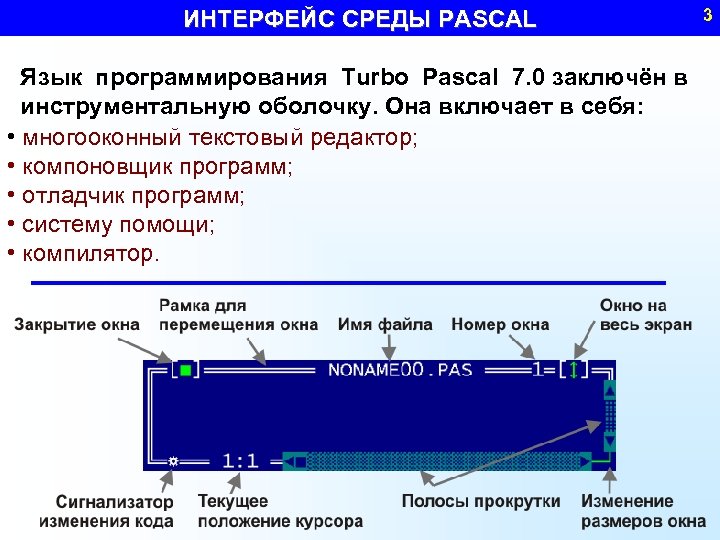 ИНТЕРФЕЙС СРЕДЫ PASCAL Язык программирования Turbo Pascal 7. 0 заключён в инструментальную оболочку. Она включает в себя: • многооконный текстовый редактор; • компоновщик программ; • отладчик программ; • систему помощи; • компилятор. 3
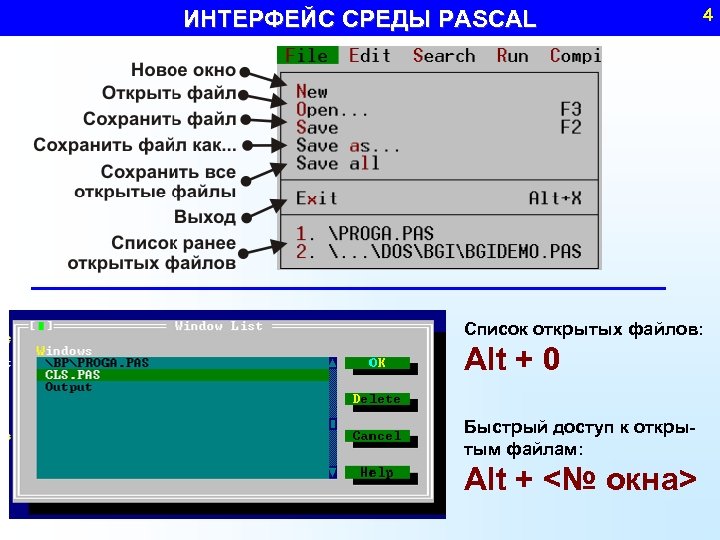 ИНТЕРФЕЙС СРЕДЫ PASCAL 4 Список открытых файлов: Alt + 0 Быстрый доступ к открытым файлам: Alt + <№ окна>
 ОСНОВНЫЕ ОПРЕДЕЛЕНИЯ • Зарезервированное слово – это специальное слово, используемое языком программирования для отделения логических областей программы. • Оператор – это команда языка выполняющая какое-либо действие (проверка условия, организация цикла и пр. ) • Идентификатор – это имя, свободно избираемое программистом для элементов программы. • Тип данных – это характеристика идентификатора, определяющая множество значений, которые он может принимать (целые или дробные числа, строки символов, логически выражения и пр. ). 5
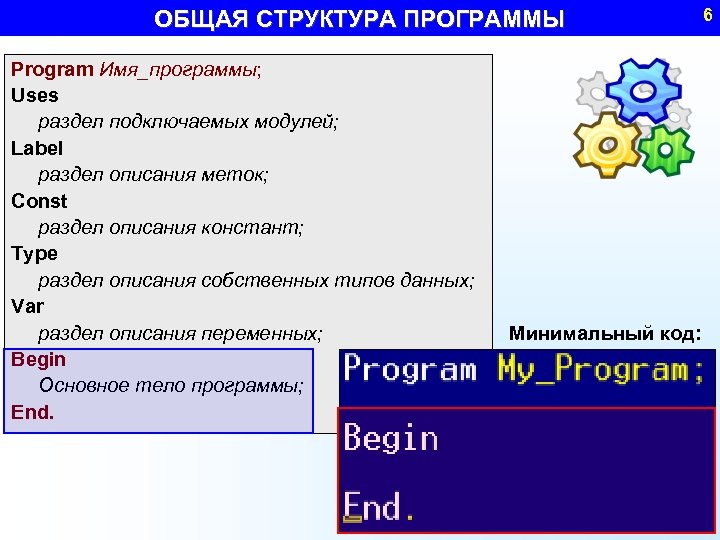 ОБЩАЯ СТРУКТУРА ПРОГРАММЫ Program Имя_программы; Uses раздел подключаемых модулей; Label раздел описания меток; Const раздел описания констант; Type раздел описания собственных типов данных; Var раздел описания переменных; Begin Основное тело программы; End. Минимальный код: 6
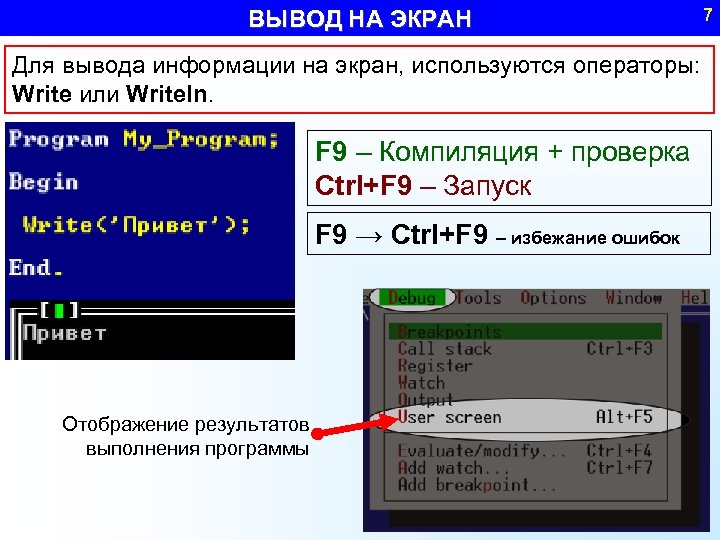 ВЫВОД НА ЭКРАН Для вывода информации на экран, используются операторы: Write или Writeln. F 9 – Компиляция + проверка Ctrl+F 9 – Запуск F 9 → Ctrl+F 9 – избежание ошибок Отображение результатов выполнения программы 7
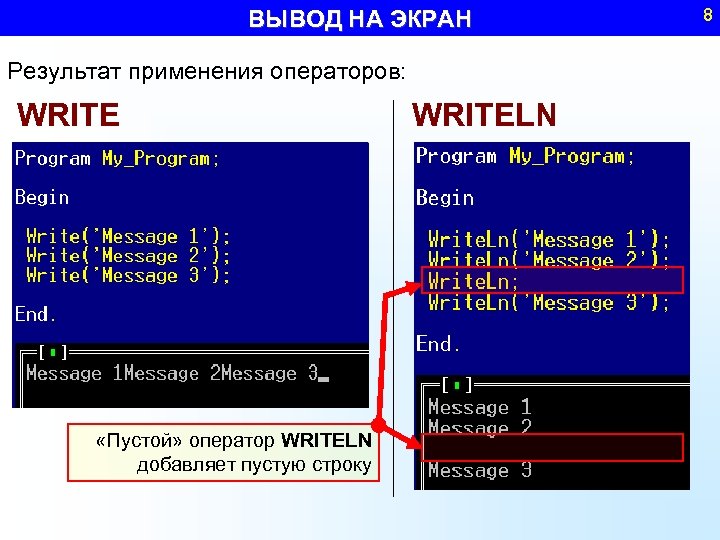 ВЫВОД НА ЭКРАН Результат применения операторов: WRITE «Пустой» оператор WRITELN добавляет пустую строку WRITELN 8
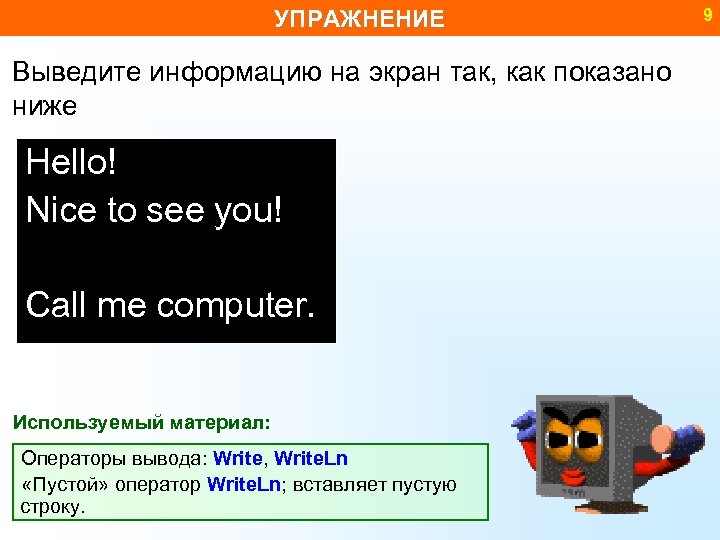 УПРАЖНЕНИЕ Выведите информацию на экран так, как показано ниже Hello! Nice to see you! Call me computer. Используемый материал: Операторы вывода: Write, Write. Ln «Пустой» оператор Write. Ln; вставляет пустую строку. 9
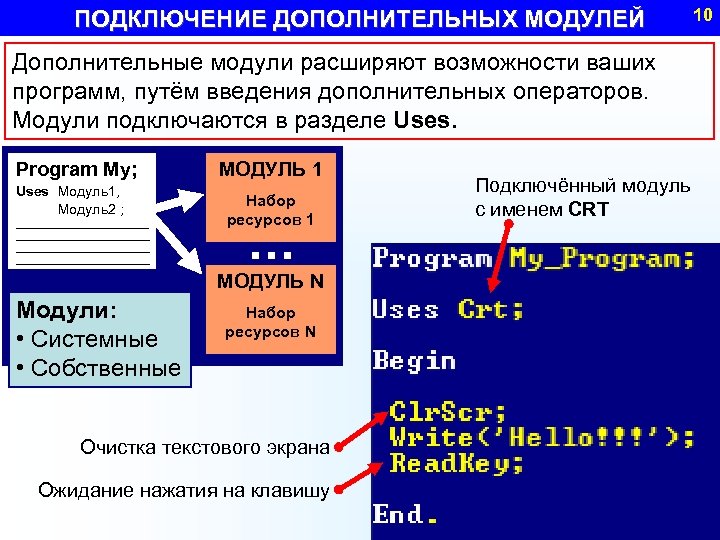 ПОДКЛЮЧЕНИЕ ДОПОЛНИТЕЛЬНЫХ МОДУЛЕЙ Дополнительные модули расширяют возможности ваших программ, путём введения дополнительных операторов. Модули подключаются в разделе Uses. Program My; Uses Модуль1, Модуль2 ; ________________________ МОДУЛЬ 1 Набор ресурсов 1 … МОДУЛЬ N Модули: • Системные • Собственные Набор ресурсов N Очистка текстового экрана Ожидание нажатия на клавишу Подключённый модуль с именем CRT 10
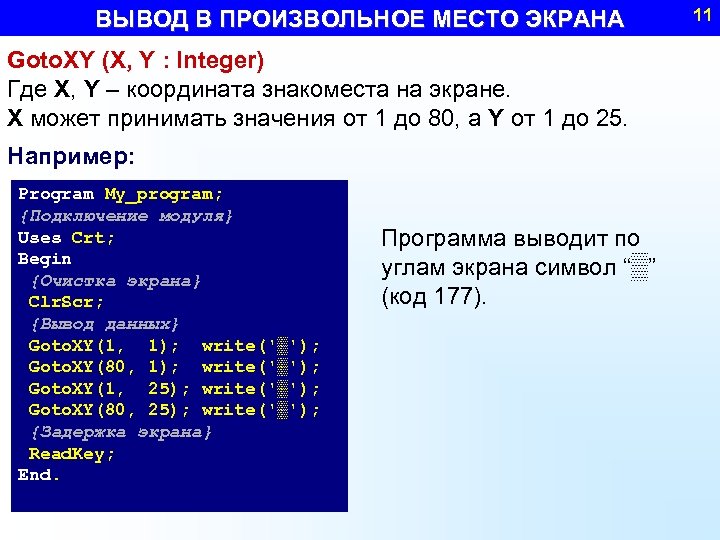 ВЫВОД В ПРОИЗВОЛЬНОЕ МЕСТО ЭКРАНА Goto. XY (X, Y : Integer) Где X, Y – координата знакоместа на экране. X может принимать значения от 1 до 80, а Y от 1 до 25. Например: Program My_program; {Подключение модуля} Uses Crt; Begin {Очистка экрана} Clr. Scr; {Вывод данных} Goto. XY(1, 1); write('▒'); Goto. XY(80, 1); write('▒'); Goto. XY(1, 25); write('▒'); Goto. XY(80, 25); write('▒'); {Задержка экрана} Read. Key; End. Программа выводит по углам экрана символ “▒” (код 177). 11
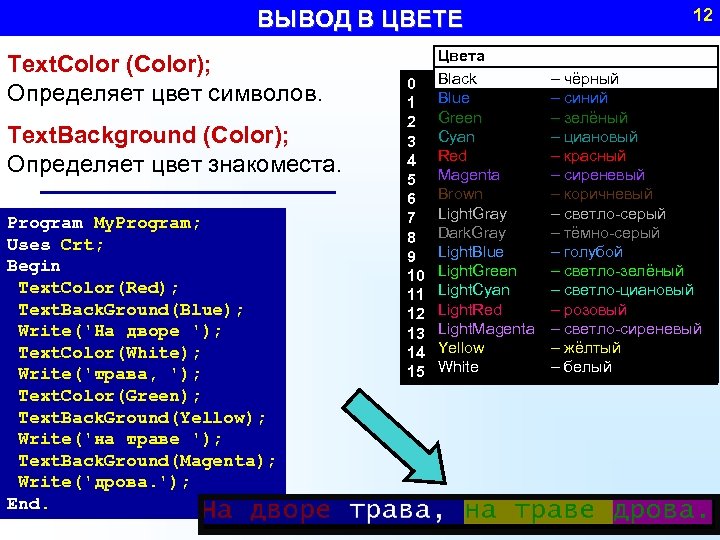 ВЫВОД В ЦВЕТЕ Text. Color (Color); Определяет цвет символов. Text. Background (Color); Определяет цвет знакоместа. Program My. Program; Uses Crt; Begin Text. Color(Red); Text. Back. Ground(Blue); Write('На дворе '); Text. Color(White); Write('трава, '); Text. Color(Green); Text. Back. Ground(Yellow); Write('на траве '); Text. Back. Ground(Magenta); Write('дрова. '); End. 0 1 2 3 4 5 6 7 8 9 10 11 12 13 14 15 Цвета Black Blue Green Cyan Red Magenta Brown Light. Gray Dark. Gray Light. Blue Light. Green Light. Cyan Light. Red Light. Magenta Yellow White 12 – чёрный – синий – зелёный – циановый – красный – сиреневый – коричневый – светло-серый – тёмно-серый – голубой – светло-зелёный – светло-циановый – розовый – светло-сиреневый – жёлтый – белый
 РАБОТА С ДАННЫМИ
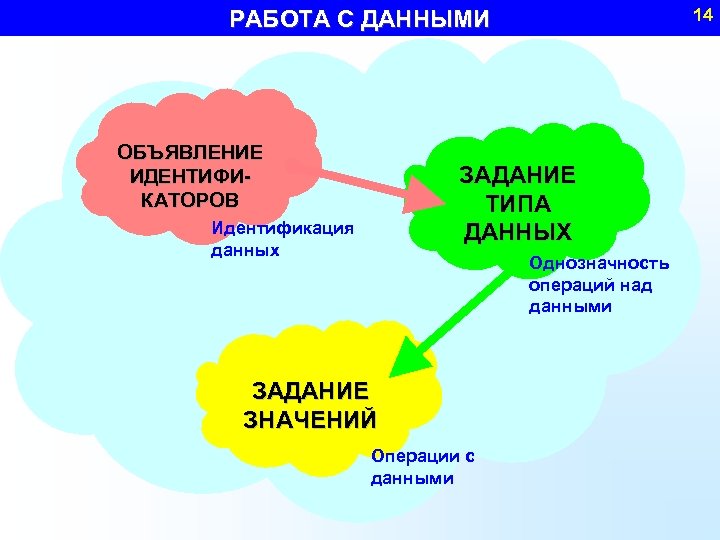 14 РАБОТА С ДАННЫМИ ОБЪЯВЛЕНИЕ ИДЕНТИФИКАТОРОВ ЗАДАНИЕ ТИПА ДАННЫХ Идентификация данных Однозначность операций над данными ЗАДАНИЕ ЗНАЧЕНИЙ Операции с данными
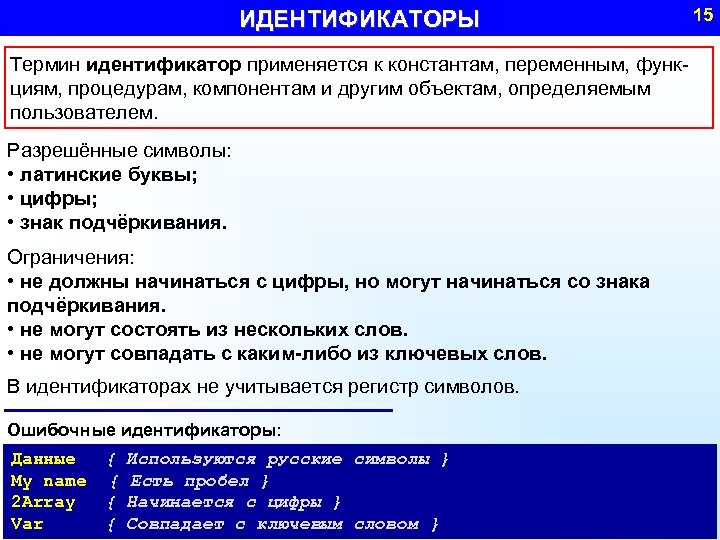 ИДЕНТИФИКАТОРЫ Термин идентификатор применяется к константам, переменным, функциям, процедурам, компонентам и другим объектам, определяемым пользователем. Разрешённые символы: • латинские буквы; • цифры; • знак подчёркивания. Ограничения: • не должны начинаться с цифры, но могут начинаться со знака подчёркивания. • не могут состоять из нескольких слов. • не могут совпадать с каким-либо из ключевых слов. В идентификаторах не учитывается регистр символов. Ошибочные идентификаторы: Данные { Используются русские символы } My name { Есть пробел } 2 Array { Начинается с цифры } Var { Совпадает с ключевым словом } 15
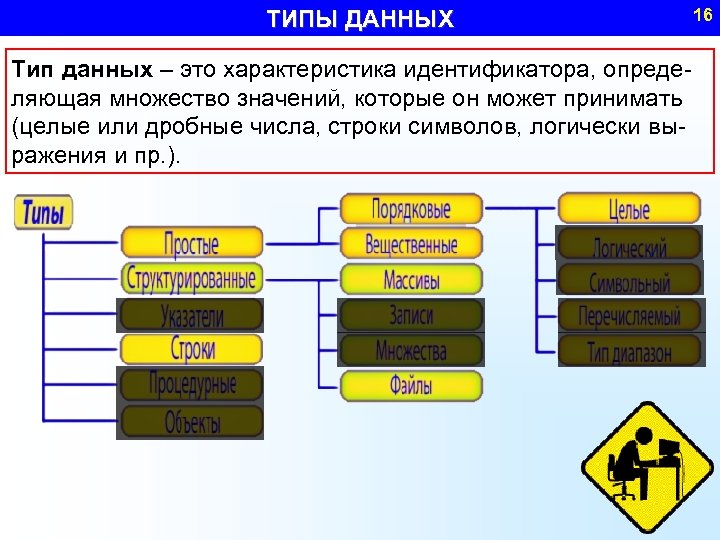 ТИПЫ ДАННЫХ Тип данных – это характеристика идентификатора, определяющая множество значений, которые он может принимать (целые или дробные числа, строки символов, логически выражения и пр. ). 16
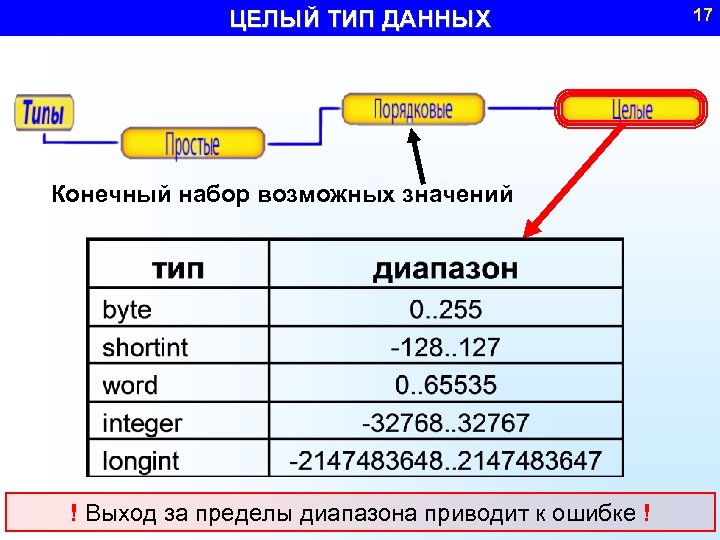 ЦЕЛЫЙ ТИП ДАННЫХ Конечный набор возможных значений ! Выход за пределы диапазона приводит к ошибке ! 17
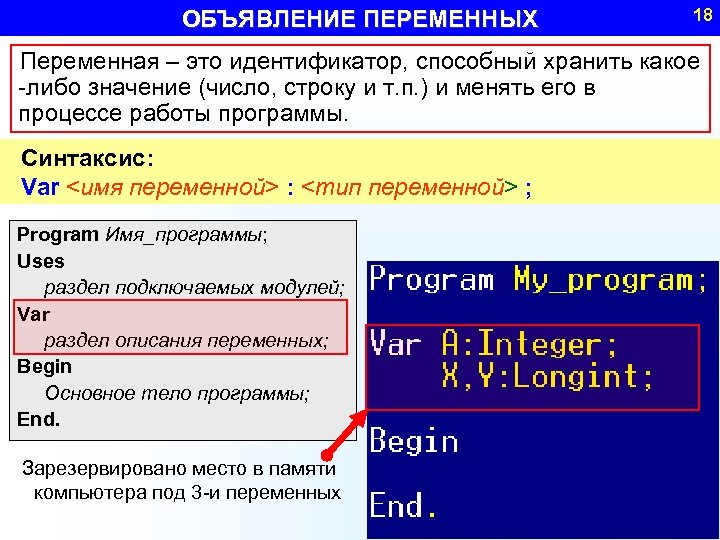 ОБЪЯВЛЕНИЕ ПЕРЕМЕННЫХ 18 Переменная – это идентификатор, способный хранить какое -либо значение (число, строку и т. п. ) и менять его в процессе работы программы. Синтаксис: Var <имя переменной> : <тип переменной> ; Program Имя_программы; Uses раздел подключаемых модулей; Var раздел описания переменных; Begin Основное тело программы; End. Зарезервировано место в памяти компьютера под 3 -и переменных
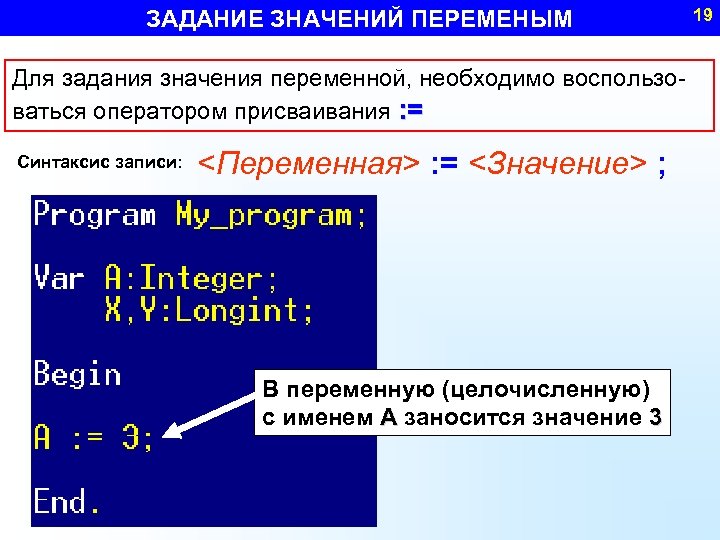 ЗАДАНИЕ ЗНАЧЕНИЙ ПЕРЕМЕНЫМ Для задания значения переменной, необходимо воспользоваться оператором присваивания : = Синтаксис записи: <Переменная> : = <Значение> ; В переменную (целочисленную) с именем А заносится значение 3 19
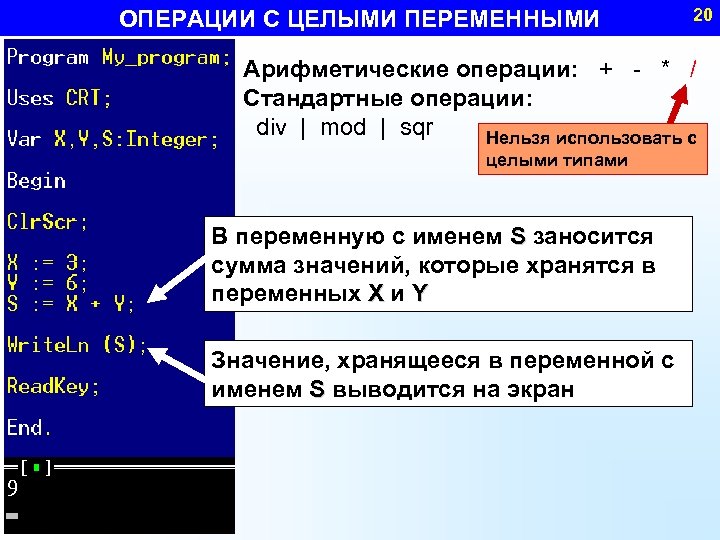 ОПЕРАЦИИ С ЦЕЛЫМИ ПЕРЕМЕННЫМИ 20 Арифметические операции: + - * / Стандартные операции: div | mod | sqr Нельзя использовать с целыми типами В переменную с именем S заносится сумма значений, которые хранятся в переменных X и Y Значение, хранящееся в переменной с именем S выводится на экран
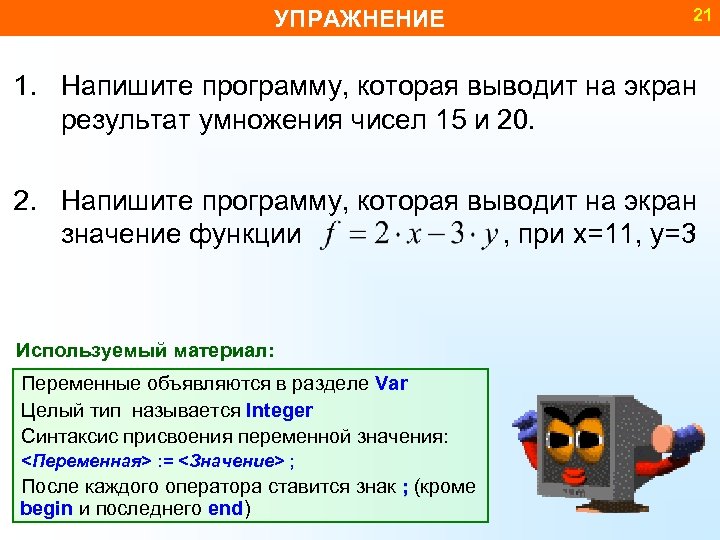 УПРАЖНЕНИЕ 21 1. Напишите программу, которая выводит на экран результат умножения чисел 15 и 20. 2. Напишите программу, которая выводит на экран значение функции , при x=11, y=3 Используемый материал: Переменные объявляются в разделе Var Целый тип называется Integer Синтаксис присвоения переменной значения: <Переменная> : = <Значение> ; После каждого оператора ставится знак ; (кроме begin и последнего end)
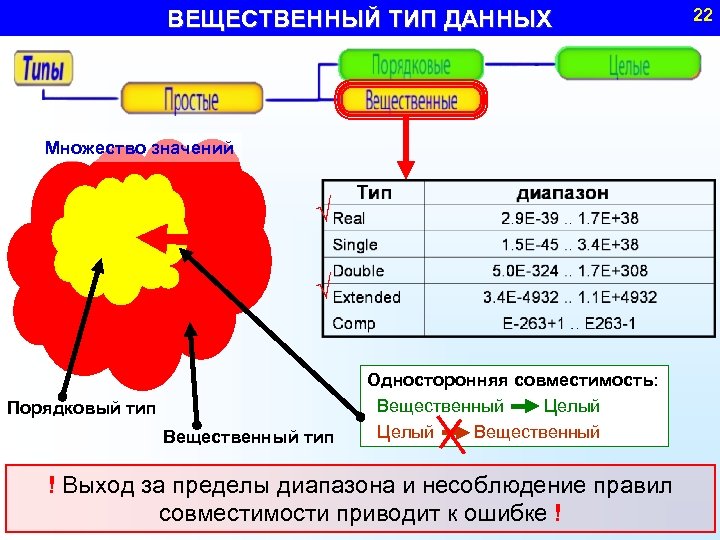 ВЕЩЕСТВЕННЫЙ ТИП ДАННЫХ Множество значений √ √ Порядковый тип Вещественный тип Односторонняя совместимость: Вещественный Целый Вещественный ! Выход за пределы диапазона и несоблюдение правил совместимости приводит к ошибке ! 22
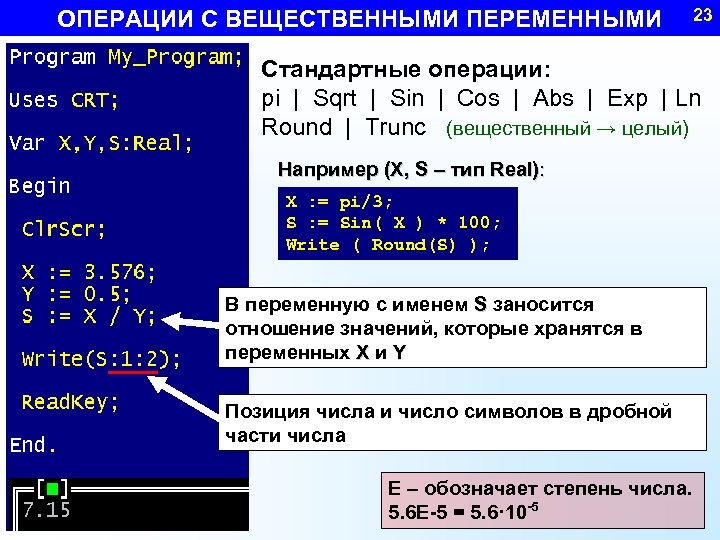 ОПЕРАЦИИ С ВЕЩЕСТВЕННЫМИ ПЕРЕМЕННЫМИ 23 Стандартные операции: pi | Sqrt | Sin | Cos | Abs | Exp | Ln Round | Trunc (вещественный → целый) Например (X, S – тип Real): X : = pi/3; S : = Sin( X ) * 100; Write ( Round(S) ); В переменную с именем S заносится отношение значений, которые хранятся в переменных X и Y Позиция числа и число символов в дробной части числа E – обозначает степень числа. 5. 6 E-5 = 5. 6· 10 -5
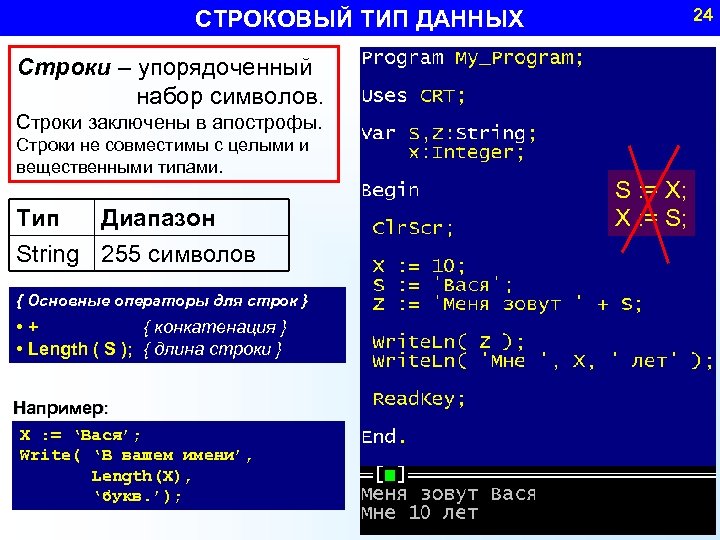 24 СТРОКОВЫЙ ТИП ДАННЫХ Строки – упорядоченный набор символов. Строки заключены в апострофы. Строки не совместимы с целыми и вещественными типами. Тип Диапазон String 255 символов { Основные операторы для строк } • + { конкатенация } • Length ( S ); { длина строки } Например: X : = ‘Вася’; Write( ‘В вашем имени’, Length(X), ‘букв. ’); S : = X; X : = S;
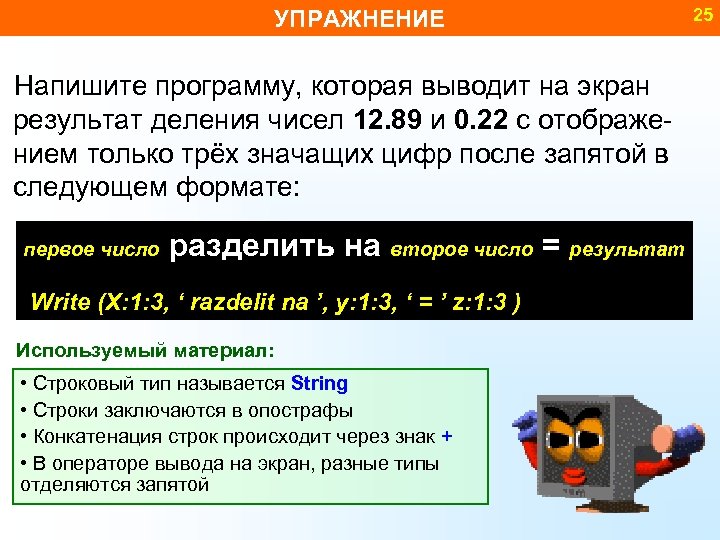 УПРАЖНЕНИЕ Напишите программу, которая выводит на экран результат деления чисел 12. 89 и 0. 22 с отображением только трёх значащих цифр после запятой в следующем формате: первое число разделить на второе число = результат Write (X: 1: 3, ‘ razdelit na ’, y: 1: 3, ‘ = ’ z: 1: 3 ) Используемый материал: • Строковый тип называется String • Строки заключаются в опострафы • Конкатенация строк происходит через знак + • В операторе вывода на экран, разные типы отделяются запятой 25
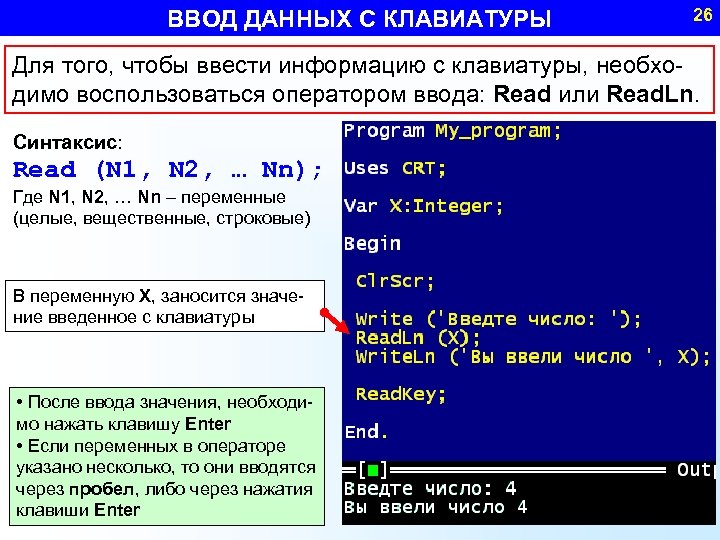 ВВОД ДАННЫХ С КЛАВИАТУРЫ 26 Для того, чтобы ввести информацию с клавиатуры, необходимо воспользоваться оператором ввода: Read или Read. Ln. Синтаксис: Read (N 1, N 2, … Nn); Где N 1, N 2, … Nn – переменные (целые, вещественные, строковые) В переменную Х, заносится значение введенное с клавиатуры • После ввода значения, необходимо нажать клавишу Enter • Если переменных в операторе указано несколько, то они вводятся через пробел, либо через нажатия клавиши Enter
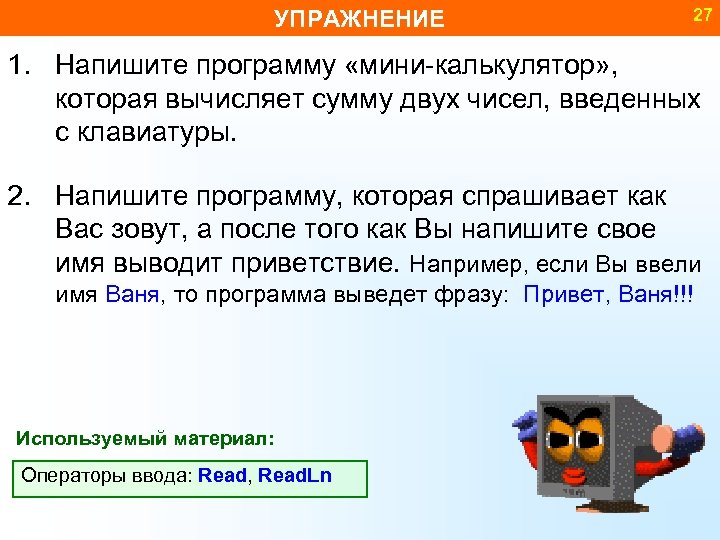 УПРАЖНЕНИЕ 27 1. Напишите программу «мини-калькулятор» , которая вычисляет сумму двух чисел, введенных с клавиатуры. 2. Напишите программу, которая спрашивает как Вас зовут, а после того как Вы напишите свое имя выводит приветствие. Например, если Вы ввели имя Ваня, то программа выведет фразу: Привет, Ваня!!! Используемый материал: Операторы ввода: Read, Read. Ln
 ОПЕРАТОРЫ
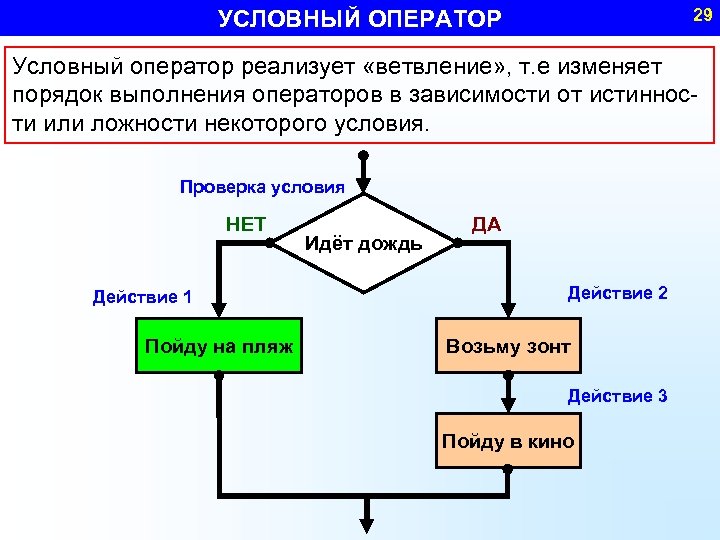 29 УСЛОВНЫЙ ОПЕРАТОР Условный оператор реализует «ветвление» , т. е изменяет порядок выполнения операторов в зависимости от истинности или ложности некоторого условия. Проверка условия НЕТ Действие 1 Пойду на пляж Идёт дождь ДА Действие 2 Возьму зонт Действие 3 Пойду в кино
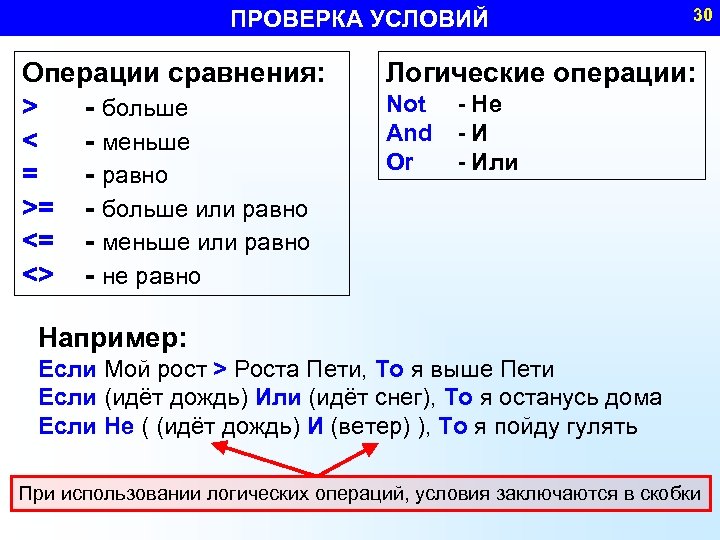 ПРОВЕРКА УСЛОВИЙ Операции сравнения: > - больше < - меньше = - равно >= - больше или равно <= - меньше или равно <> - не равно 30 Логические операции: Not And Or - Не -И - Или Например: Если Мой рост > Роста Пети, То я выше Пети Если (идёт дождь) Или (идёт снег), То я останусь дома Если Не ( (идёт дождь) И (ветер) ), То я пойду гулять При использовании логических операций, условия заключаются в скобки
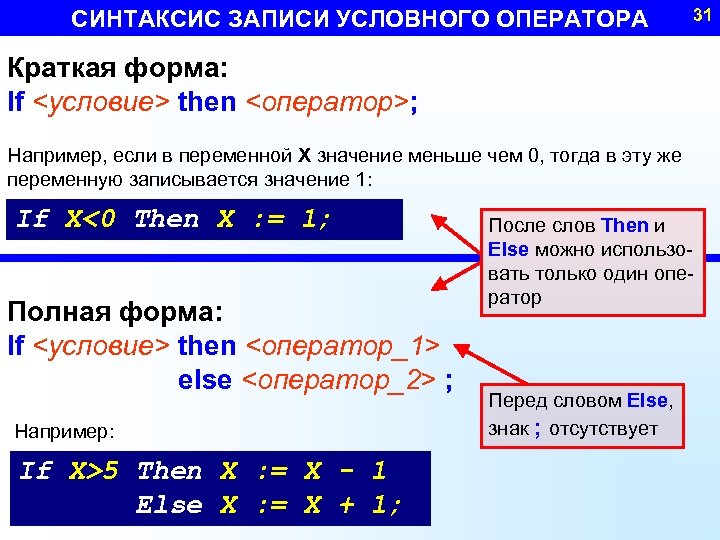 СИНТАКСИС ЗАПИСИ УСЛОВНОГО ОПЕРАТОРА 31 Краткая форма: If <условие> then <оператор>; Например, если в переменной Х значение меньше чем 0, тогда в эту же переменную записывается значение 1: If X<0 Then X : = 1; Полная форма: If <условие> then <оператор_1> else <оператор_2> ; Например: If X>5 Then X : = X - 1 Else X : = X + 1; После слов Then и Else можно использовать только один оператор Перед словом Else, знак ; отсутствует
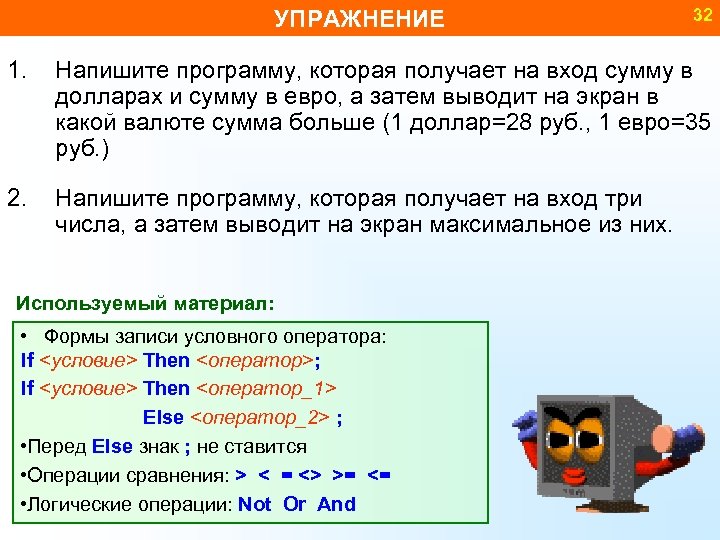 УПРАЖНЕНИЕ 32 1. Напишите программу, которая получает на вход сумму в долларах и сумму в евро, а затем выводит на экран в какой валюте сумма больше (1 доллар=28 руб. , 1 евро=35 руб. ) 2. Напишите программу, которая получает на вход три числа, а затем выводит на экран максимальное из них. Используемый материал: • Формы записи условного оператора: If <условие> Then <оператор>; If <условие> Then <оператор_1> Else <оператор_2> ; • Перед Else знак ; не ставится • Операции сравнения: > < = <> >= <= • Логические операции: Not Or And
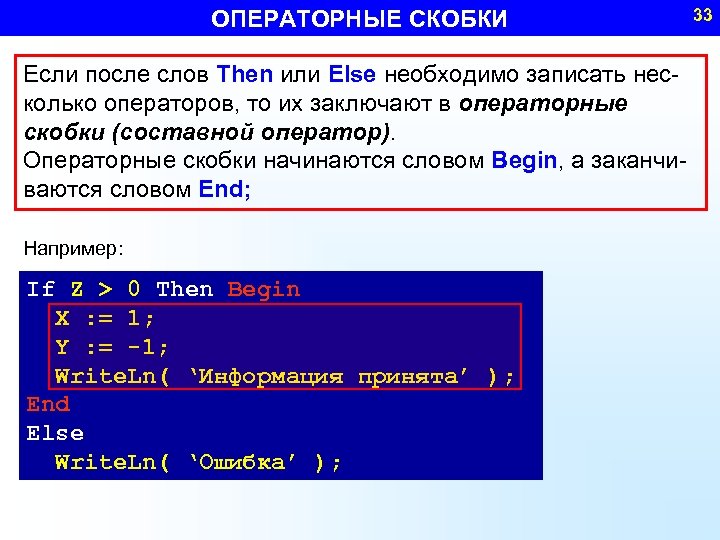 ОПЕРАТОРНЫЕ СКОБКИ Если после слов Then или Else необходимо записать несколько операторов, то их заключают в операторные скобки (составной оператор). Операторные скобки начинаются словом Begin, а заканчиваются словом End; Например: If Z > 0 Then Begin X : = 1; Y : = -1; Write. Ln( ‘Информация принята’ ); End Else Write. Ln( ‘Ошибка’ ); 33
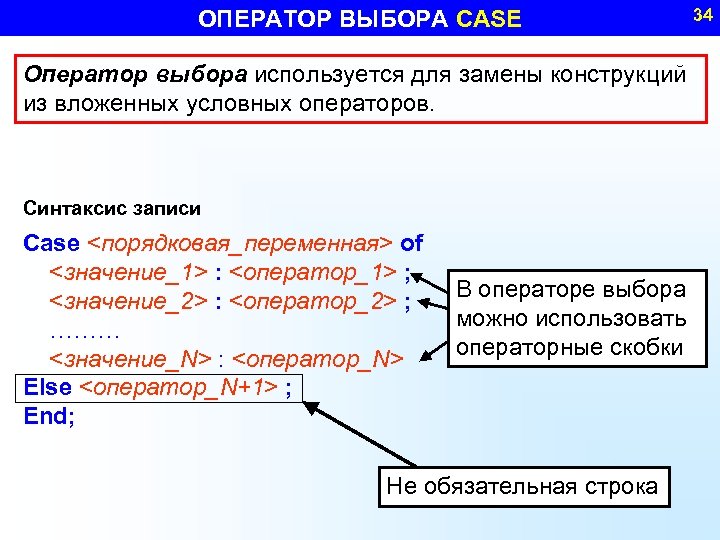 ОПЕРАТОР ВЫБОРА CASE Оператор выбора используется для замены конструкций из вложенных условных операторов. Синтаксис записи Case <порядковая_переменная> of <значение_1> : <оператор_1> ; <значение_2> : <оператор_2> ; ……… <значение_N> : <оператор_N> Else <оператор_N+1> ; End; В операторе выбора можно использовать операторные скобки Не обязательная строка 34
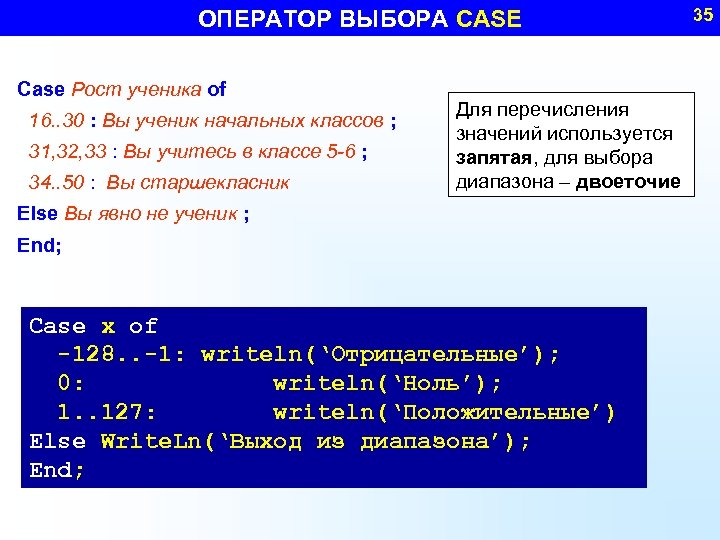 ОПЕРАТОР ВЫБОРА CASE Case Рост ученика of 16. . 30 : Вы ученик начальных классов ; 31, 32, 33 : Вы учитесь в классе 5 -6 ; 34. . 50 : Вы старшекласник Для перечисления значений используется запятая, для выбора диапазона – двоеточие Else Вы явно не ученик ; End; Case x of -128. . -1: writeln(‘Отрицательные’); 0: writeln(‘Ноль’); 1. . 127: writeln(‘Положительные’) Else Write. Ln(‘Выход из диапазона’); End; 35
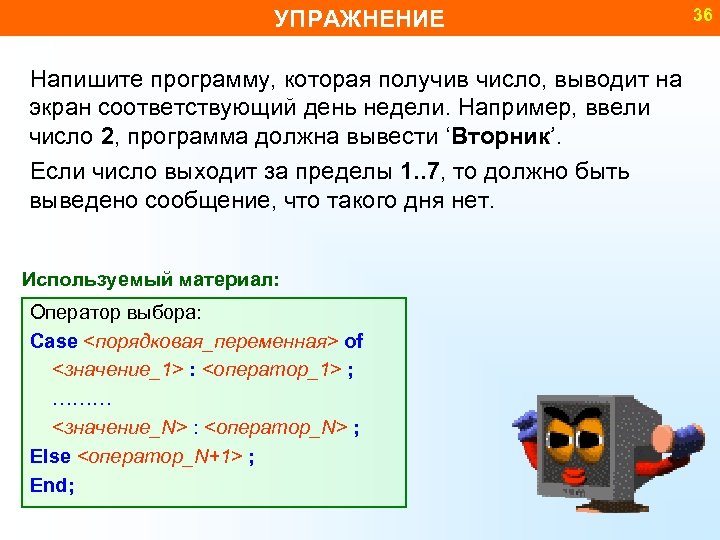 УПРАЖНЕНИЕ Напишите программу, которая получив число, выводит на экран соответствующий день недели. Например, ввели число 2, программа должна вывести ‘Вторник’. Если число выходит за пределы 1. . 7, то должно быть выведено сообщение, что такого дня нет. Используемый материал: Оператор выбора: Case <порядковая_переменная> of <значение_1> : <оператор_1> ; ……… <значение_N> : <оператор_N> ; Else <оператор_N+1> ; End; 36
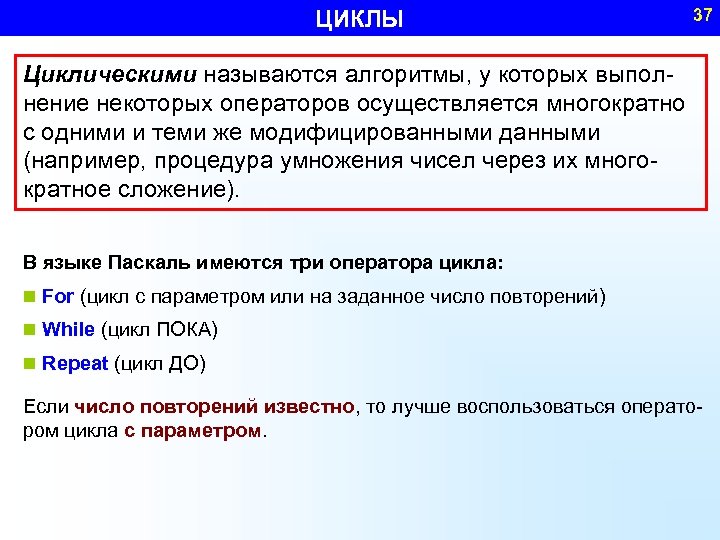 ЦИКЛЫ 37 Циклическими называются алгоритмы, у которых выполнение некоторых операторов осуществляется многократно с одними и теми же модифицированными данными (например, процедура умножения чисел через их многократное сложение). В языке Паскаль имеются три оператора цикла: n For (цикл с параметром или на заданное число повторений) n While (цикл ПОКА) n Repeat (цикл ДО) Если число повторений известно, то лучше воспользоваться оператором цикла с параметром.
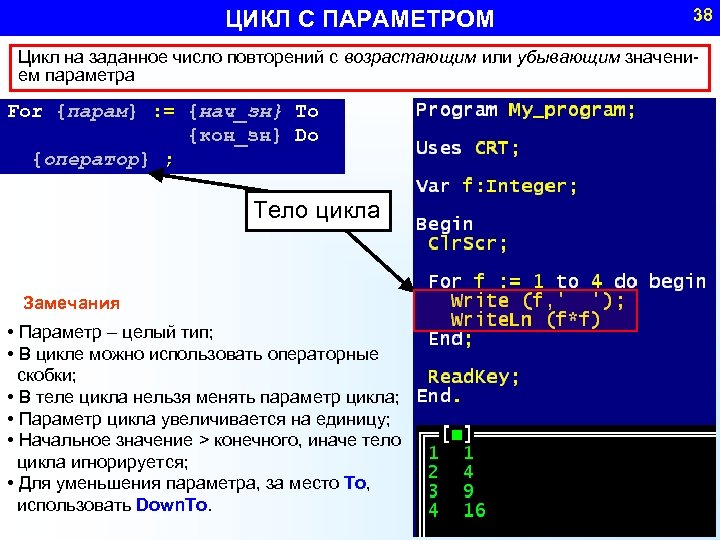 ЦИКЛ С ПАРАМЕТРОМ 38 Цикл на заданное число повторений с возрастающим или убывающим значением параметра For {парам} : = {нач_зн} To {кон_зн} Do {оператор} ; Тело цикла Замечания • Параметр – целый тип; • В цикле можно использовать операторные скобки; • В теле цикла нельзя менять параметр цикла; • Параметр цикла увеличивается на единицу; • Начальное значение > конечного, иначе тело цикла игнорируется; • Для уменьшения параметра, за место To, использовать Down. To.
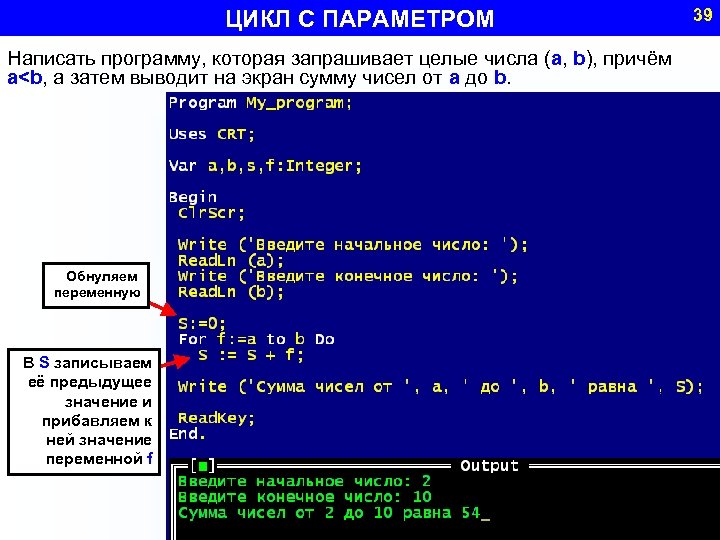 ЦИКЛ С ПАРАМЕТРОМ Написать программу, которая запрашивает целые числа (a, b), причём a
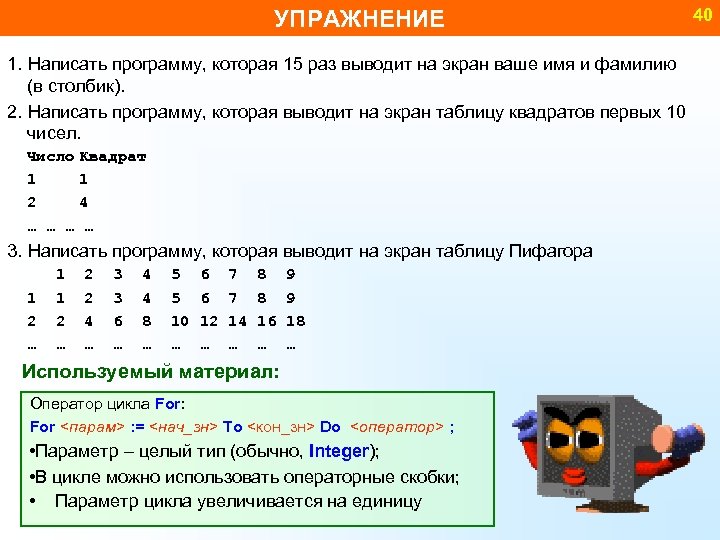 УПРАЖНЕНИЕ 1. Написать программу, которая 15 раз выводит на экран ваше имя и фамилию (в столбик). 2. Написать программу, которая выводит на экран таблицу квадратов первых 10 чисел. Число Квадрат 1 1 2 4 … … 3. Написать программу, которая выводит на экран таблицу Пифагора 1 2 … 1 1 2 … 2 2 4 … 3 3 6 … 4 4 8 … 5 5 10 … 6 6 12 … 7 7 14 … 8 8 16 … 9 9 18 … Используемый материал: Оператор цикла For: For <парам> : = <нач_зн> To <кон_зн> Do <оператор> ; • Параметр – целый тип (обычно, Integer); • В цикле можно использовать операторные скобки; • Параметр цикла увеличивается на единицу 40
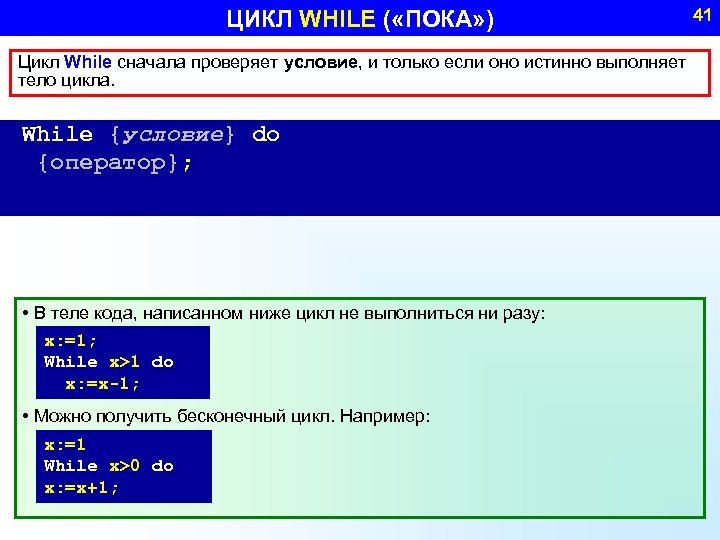 ЦИКЛ WHILE ( «ПОКА» ) Цикл While сначала проверяет условие, и только если оно истинно выполняет тело цикла. While {условие} do {оператор}; • В теле кода, написанном ниже цикл не выполниться ни разу: x: =1; While x>1 do x: =x-1; • Можно получить бесконечный цикл. Например: x: =1 While x>0 do х: =х+1; 41
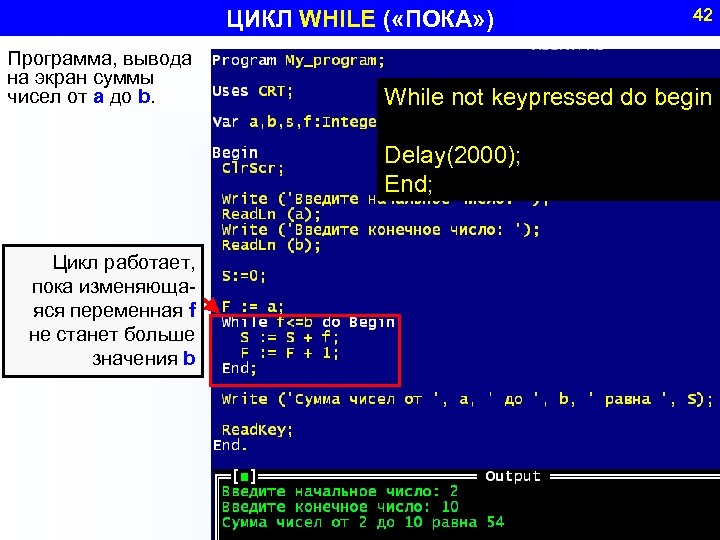 ЦИКЛ WHILE ( «ПОКА» ) Программа, вывода на экран суммы чисел от a до b. While not keypressed do begin Delay(2000); End; Цикл работает, пока изменяющаяся переменная f не станет больше значения b 42
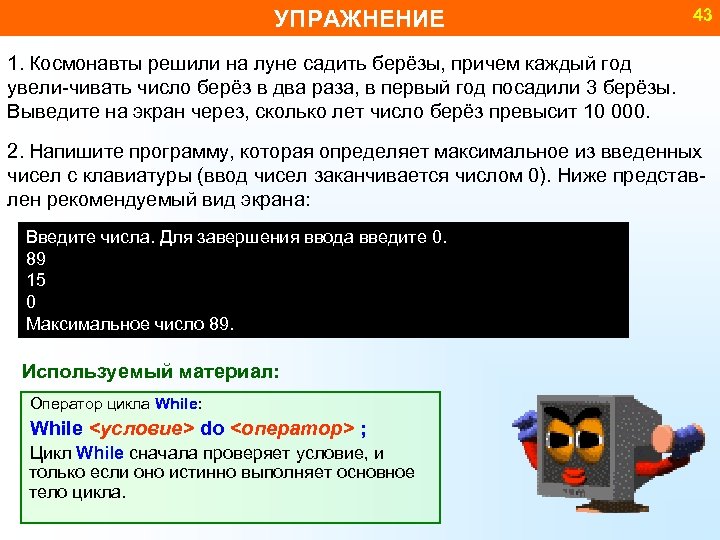 УПРАЖНЕНИЕ 43 1. Космонавты решили на луне садить берёзы, причем каждый год увели-чивать число берёз в два раза, в первый год посадили 3 берёзы. Выведите на экран через, сколько лет число берёз превысит 10 000. 2. Напишите программу, которая определяет максимальное из введенных чисел с клавиатуры (ввод чисел заканчивается числом 0). Ниже представлен рекомендуемый вид экрана: Введите числа. Для завершения ввода введите 0. 89 15 0 Максимальное число 89. Используемый материал: Оператор цикла While: While <условие> do <оператор> ; Цикл While сначала проверяет условие, и только если оно истинно выполняет основное тело цикла.
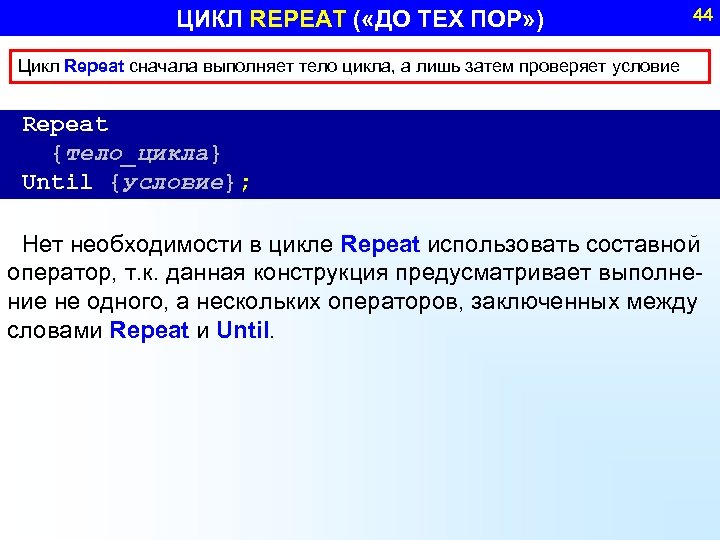 ЦИКЛ REPEAT ( «ДО ТЕХ ПОР» ) 44 Цикл Repeat сначала выполняет тело цикла, а лишь затем проверяет условие Repeat {тело_цикла} Until {условие}; Нет необходимости в цикле Repeat использовать составной оператор, т. к. данная конструкция предусматривает выполнение не одного, а нескольких операторов, заключенных между словами Repeat и Until.
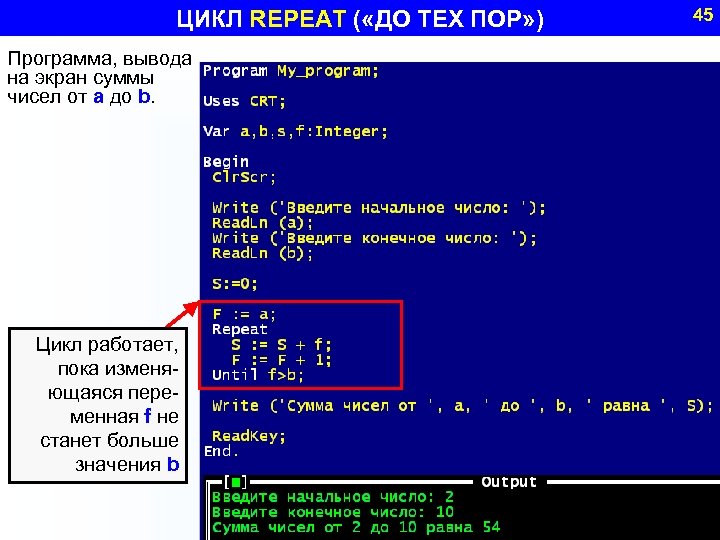 ЦИКЛ REPEAT ( «ДО ТЕХ ПОР» ) Программа, вывода на экран суммы чисел от a до b. Цикл работает, пока изменяющаяся переменная f не станет больше значения b 45
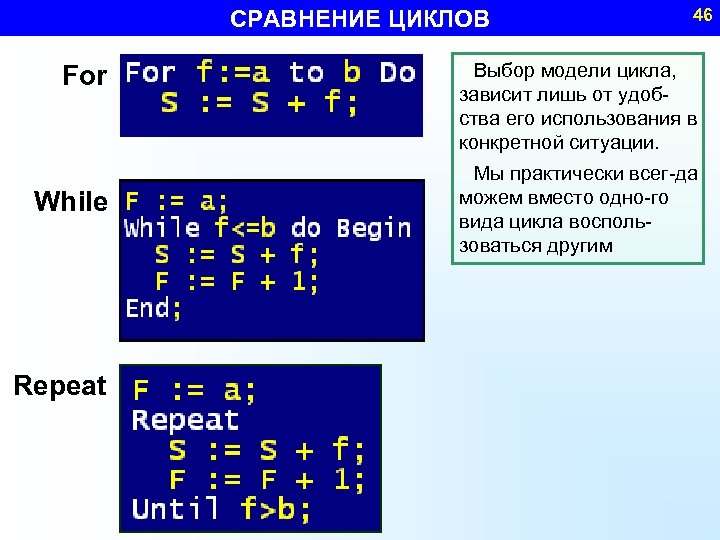 СРАВНЕНИЕ ЦИКЛОВ For While Repeat 46 Выбор модели цикла, зависит лишь от удобства его использования в конкретной ситуации. Мы практически всег-да можем вместо одно-го вида цикла воспользоваться другим
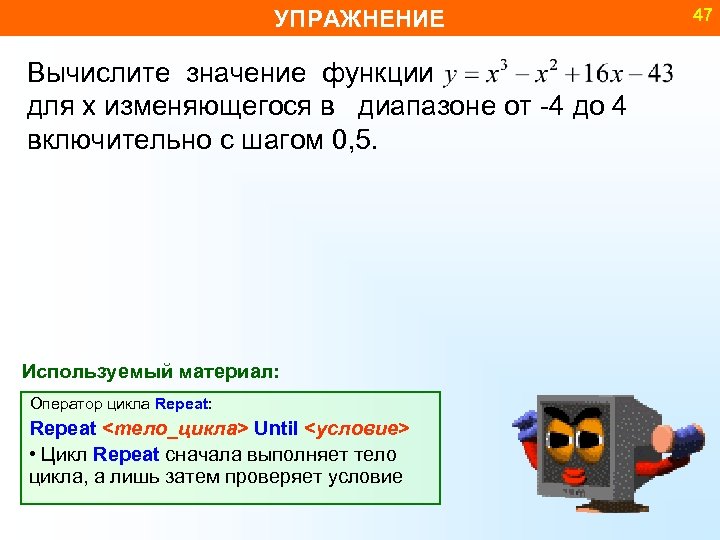 УПРАЖНЕНИЕ Вычислите значение функции для x изменяющегося в диапазоне от -4 до 4 включительно с шагом 0, 5. Используемый материал: Оператор цикла Repeat: Repeat <тело_цикла> Until <условие> • Цикл Repeat сначала выполняет тело цикла, а лишь затем проверяет условие 47
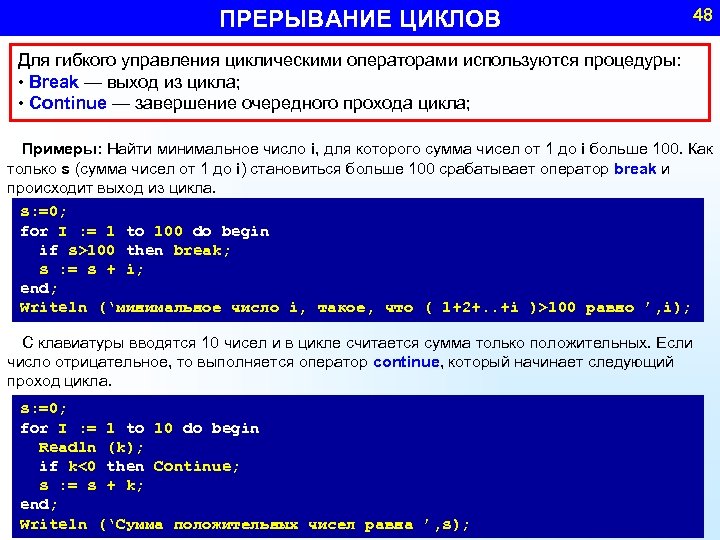 ПРЕРЫВАНИЕ ЦИКЛОВ 48 Для гибкого управления циклическими операторами используются процедуры: • Break — выход из цикла; • Continue — завершение очередного прохода цикла; Примеры: Найти минимальное число i, для которого сумма чисел от 1 до i больше 100. Как только s (сумма чисел от 1 до i) становиться больше 100 срабатывает оператор break и происходит выход из цикла. s: =0; for I : = 1 to 100 do begin if s>100 then break; s : = s + i; end; Writeln (‘минимальное число i, такое, что ( 1+2+. . +i )>100 равно ’, i); С клавиатуры вводятся 10 чисел и в цикле считается сумма только положительных. Если число отрицательное, то выполняется оператор continue, который начинает следующий проход цикла. s: =0; for I : = 1 to 10 do begin Readln (k); if k<0 then Сontinue; s : = s + k; end; Writeln (‘Сумма положительных чисел равна ’, s);
 МАССИВЫ
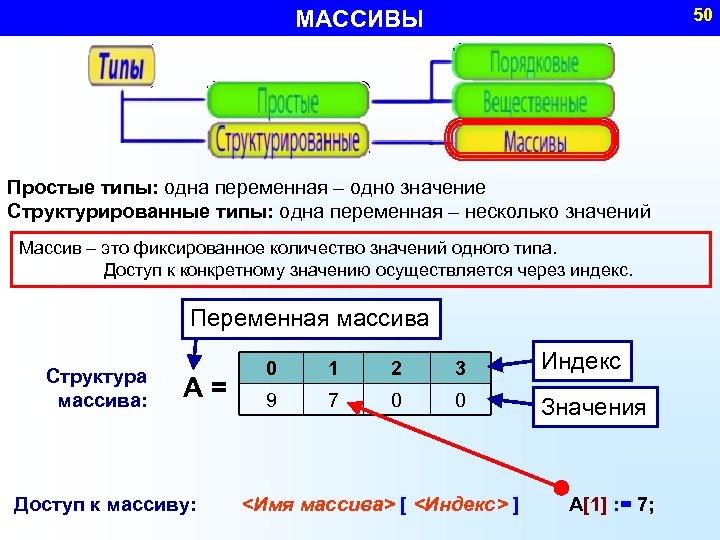 50 МАССИВЫ Простые типы: одна переменная – одно значение Структурированные типы: одна переменная – несколько значений Массив – это фиксированное количество значений одного типа. Доступ к конкретному значению осуществляется через индекс. Переменная массива Структура массива: A= Доступ к массиву: 0 1 2 3 Индекс 9 7 0 0 Значения <Имя массива> [ <Индекс> ] A[1] : = 7;
![МАССИВЫ Массив объявляется в разделе Var: {Имя} : Array [ {нач_зн}. . {кон_зн} ]](https://present5.com/presentation/b1a7dafed680c8156ffbed1a634ac477/image-51.jpg "МАССИВЫ Массив объявляется в разделе Var: {Имя} : Array [ {нач_зн}. . {кон_зн} ]") МАССИВЫ Массив объявляется в разделе Var: {Имя} : Array [ {нач_зн}. . {кон_зн} ] of {тип} ; Примеры объявления массивов: Var A : Array [1. . 4] of String; B : Array [0. . 662] of Real; С : Array [1. . 10] of Integer; Примеры заполнения массивов значениями: A[1]: =‘Вася’; A[2]: =‘Петя’; A[3]: =‘Маша’; A[4]: =‘Олеся’; Write (A[3]); For f: =1 to 10 do C[f] : = f*2; For f: =1 to 10 do Write. Ln ( C[f] ); 51
МАССИВЫ Массив объявляется в разделе Var: {Имя} : Array [ {нач_зн}. . {кон_зн} ] of {тип} ; Примеры объявления массивов: Var A : Array [1. . 4] of String; B : Array [0. . 662] of Real; С : Array [1. . 10] of Integer; Примеры заполнения массивов значениями: A[1]: =‘Вася’; A[2]: =‘Петя’; A[3]: =‘Маша’; A[4]: =‘Олеся’; Write (A[3]); For f: =1 to 10 do C[f] : = f*2; For f: =1 to 10 do Write. Ln ( C[f] ); 51
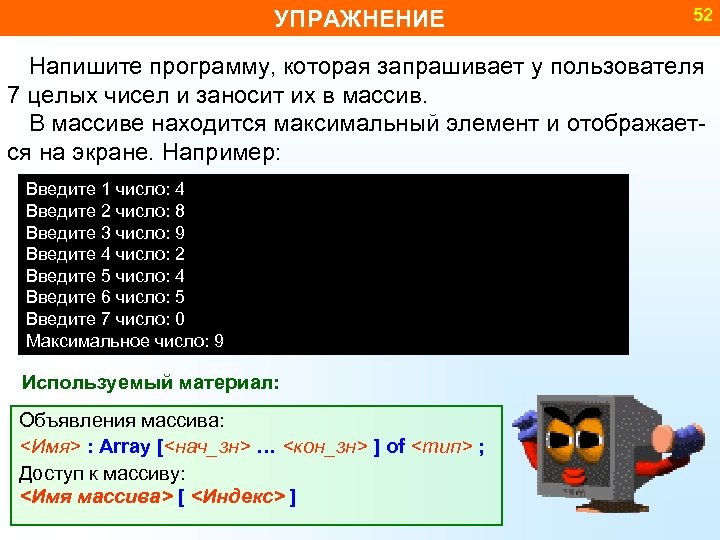 УПРАЖНЕНИЕ 52 Напишите программу, которая запрашивает у пользователя 7 целых чисел и заносит их в массив. В массиве находится максимальный элемент и отображается на экране. Например: Введите 1 число: 4 Введите 2 число: 8 Введите 3 число: 9 Введите 4 число: 2 Введите 5 число: 4 Введите 6 число: 5 Введите 7 число: 0 Максимальное число: 9 Используемый материал: Объявления массива: <Имя> : Array [<нач_зн> … <кон_зн> ] of <тип> ; Доступ к массиву: <Имя массива> [ <Индекс> ]
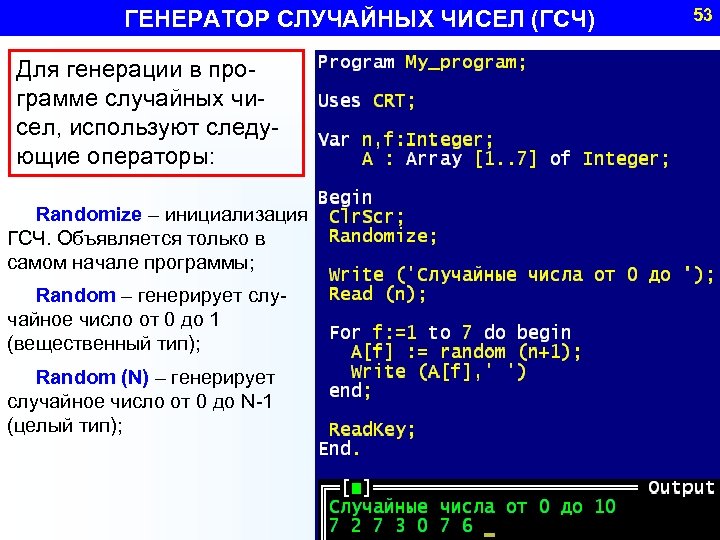 ГЕНЕРАТОР СЛУЧАЙНЫХ ЧИСЕЛ (ГСЧ) Для генерации в программе случайных чисел, используют следующие операторы: Randomize – инициализация ГСЧ. Объявляется только в самом начале программы; Random – генерирует случайное число от 0 до 1 (вещественный тип); Random (N) – генерирует случайное число от 0 до N-1 (целый тип); 53
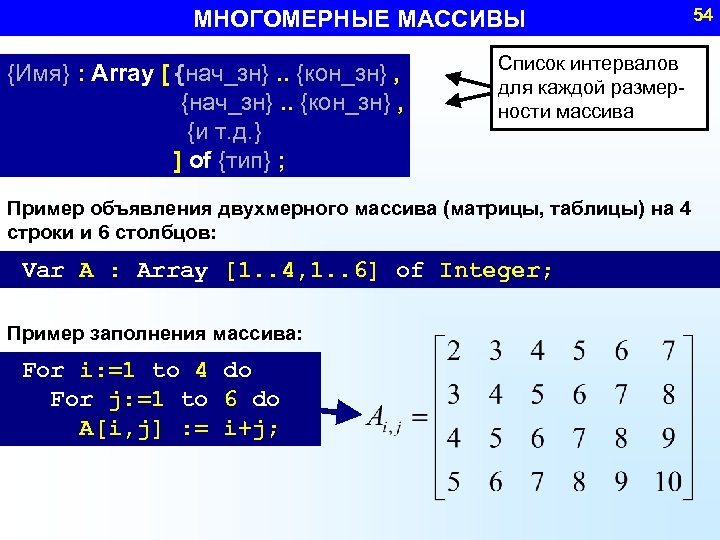 МНОГОМЕРНЫЕ МАССИВЫ {Имя} : Array [ {нач_зн}. . {кон_зн} , {и т. д. } ] of {тип} ; Список интервалов для каждой размерности массива Пример объявления двухмерного массива (матрицы, таблицы) на 4 строки и 6 столбцов: Var A : Array [1. . 4, 1. . 6] of Integer; Пример заполнения массива: For i: =1 to 4 do For j: =1 to 6 do A[i, j] : = i+j; 54
 УПРАЖНЕНИЕ Напишите программу, которая заполняет двухмерный массив случайными числами от -10 до 20 и выводит суммы элементов расположенных по диагонали таблицы. Используемый материал: Инициализация ГСЧ: Randomize Случайное число от 0 до N-1: Random (N) 55
 РАБОТА С ФАЙЛАМИ
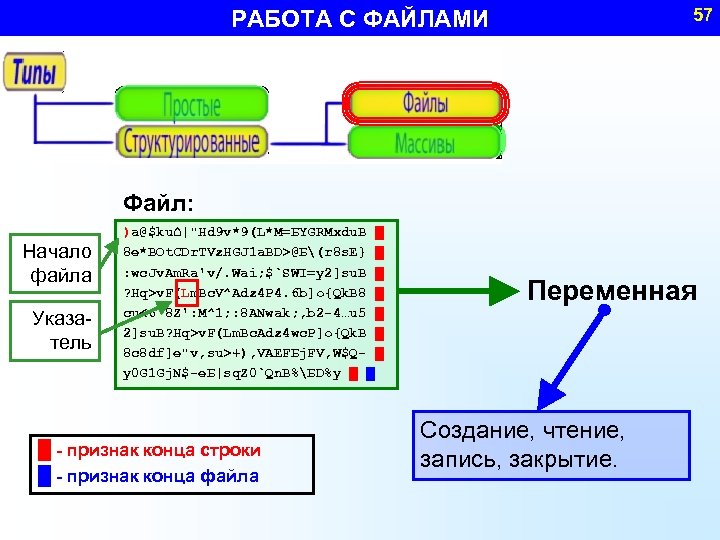 57 РАБОТА С ФАЙЛАМИ Файл: Начало файла Указатель )a@$ku⌂|"Hd 9 v*9(L*M=БYGRMxdu. В █ 8 e*ВOt. CDr. TVz. HGJ 1 a. BD>@Б(r 8 s. E} █ : wc. Jv. Am. Ra'v/. Wai; $`SWI=y 2]su. B █ ? Hq>v. F(Lm. Bc. V^Adz 4 P 4. 6 b]o{Qk. В 8 █ cu<6`8 Z': M^1; : 8 ANwak; , b 2 -4…u 5 █ 2]su. B? Hq>v. F(Lm. Bc. Adz 4 wc. P]o{Qk. В █ 8 c 8 df]e"v, su>+), VAEFБj. FV, W$Q- █ y 0 G 1 Gj. N$-e. Б|sq. Z 0`Qn. В%БD%y █ █ █ - признак конца строки █ - признак конца файла Переменная Создание, чтение, запись, закрытие.
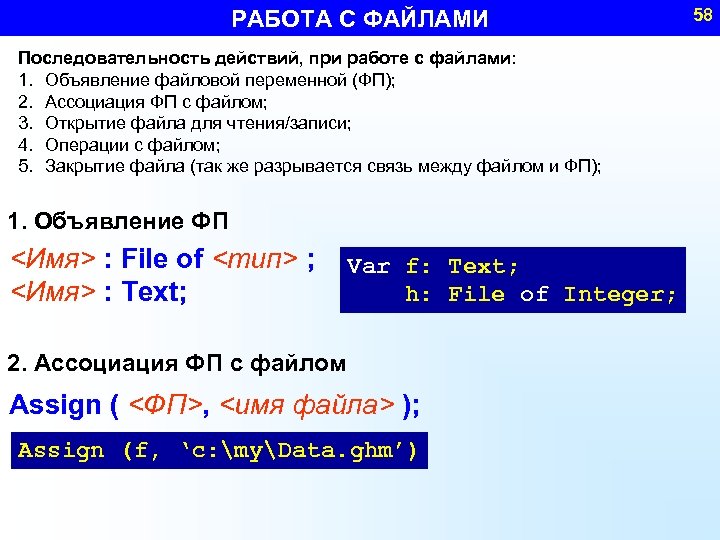 РАБОТА С ФАЙЛАМИ Последовательность действий, при работе с файлами: 1. Объявление файловой переменной (ФП); 2. Ассоциация ФП с файлом; 3. Открытие файла для чтения/записи; 4. Операции с файлом; 5. Закрытие файла (так же разрывается связь между файлом и ФП); 1. Объявление ФП <Имя> : File of <тип> ; <Имя> : Text; Var f: Text; h: File of Integer; 2. Ассоциация ФП с файлом Assign ( <ФП>, <имя файла> ); Assign (f, ‘c: myData. ghm’) 58
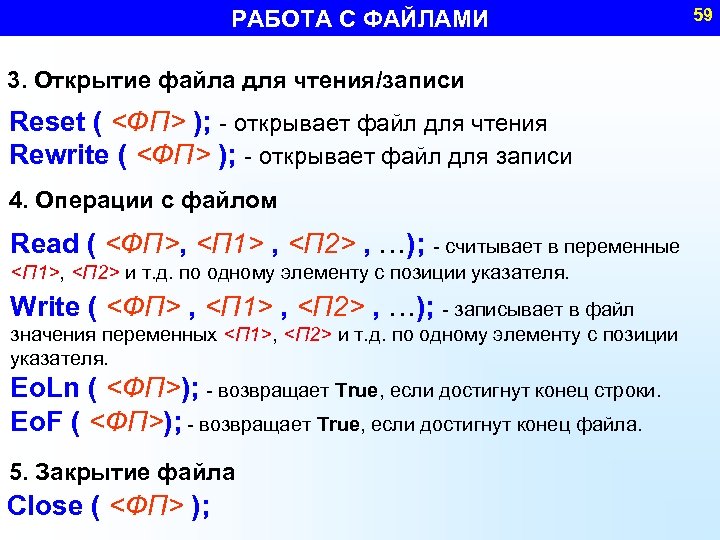 РАБОТА С ФАЙЛАМИ 3. Открытие файла для чтения/записи Reset ( <ФП> ); - открывает файл для чтения Rewrite ( <ФП> ); - открывает файл для записи 4. Операции с файлом Read ( <ФП>, <П 1> , <П 2> , …); - считывает в переменные <П 1>, <П 2> и т. д. по одному элементу с позиции указателя. Write ( <ФП> , <П 1> , <П 2> , …); - записывает в файл значения переменных <П 1>, <П 2> и т. д. по одному элементу с позиции указателя. Eo. Ln ( <ФП>); - возвращает True, если достигнут конец строки. Eo. F ( <ФП>); - возвращает True, если достигнут конец файла. 5. Закрытие файла Close ( <ФП> ); 59
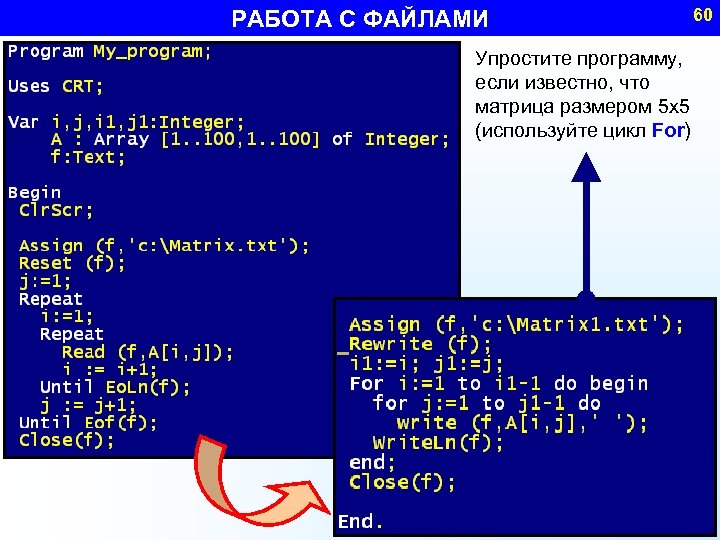 РАБОТА С ФАЙЛАМИ Упростите программу, если известно, что матрица размером 5 x 5 (используйте цикл For) 60
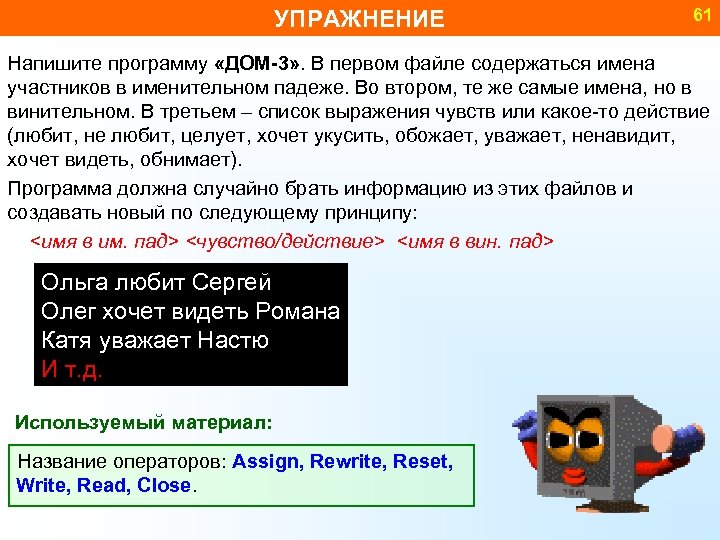 УПРАЖНЕНИЕ 61 Напишите программу «ДОМ-3» . В первом файле содержаться имена участников в именительном падеже. Во втором, те же самые имена, но в винительном. В третьем – список выражения чувств или какое-то действие (любит, не любит, целует, хочет укусить, обожает, уважает, ненавидит, хочет видеть, обнимает). Программа должна случайно брать информацию из этих файлов и создавать новый по следующему принципу: <имя в им. пад> <чувство/действие> <имя в вин. пад> Ольга любит Сергей Олег хочет видеть Романа Катя уважает Настю И т. д. Используемый материал: Название операторов: Assign, Rewrite, Reset, Write, Read, Close.
 ГРАФИКА
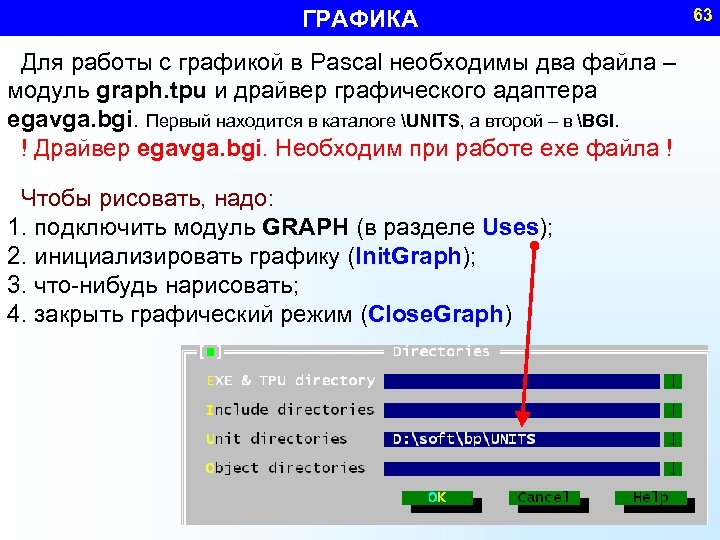 ГРАФИКА Для работы с графикой в Pascal необходимы два файла – модуль graph. tpu и драйвер графического адаптера egavga. bgi. Первый находится в каталоге UNITS, а второй – в BGI. ! Драйвер egavga. bgi. Необходим при работе exe файла ! Чтобы рисовать, надо: 1. подключить модуль GRAPH (в разделе Uses); 2. инициализировать графику (Init. Graph); 3. что-нибудь нарисовать; 4. закрыть графический режим (Close. Graph) 63
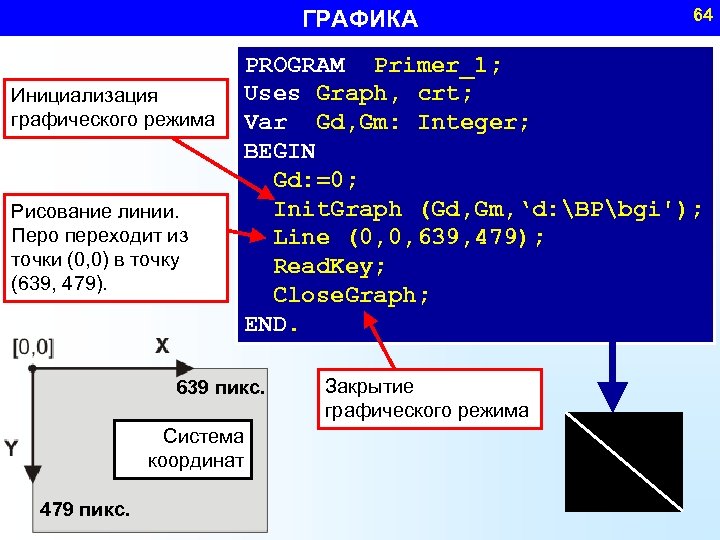 ГРАФИКА Инициализация графического режима Рисование линии. Перо переходит из точки (0, 0) в точку (639, 479). PROGRAM Primer_1; Uses Graph, crt; Var Gd, Gm: Integer; BEGIN Gd: =0; Init. Graph (Gd, Gm, ‘d: BPbgi'); Line (0, 0, 639, 479); Read. Key; Close. Graph; END. 639 пикс. Система координат 479 пикс. 64 Закрытие графического режима
 УПРАЖНЕНИЕ 65 1. Изобразить в центре экрана прямоугольный треугольник 2. Изобразить в центре экрана прямоугольник с сторонами в 3. двое меньшими, чем соответствующие стороны экрана Используемый материал: Графический модуль: Graph Инициализация графики: Init. Graph Закрытие графического режима: Close. Graph;
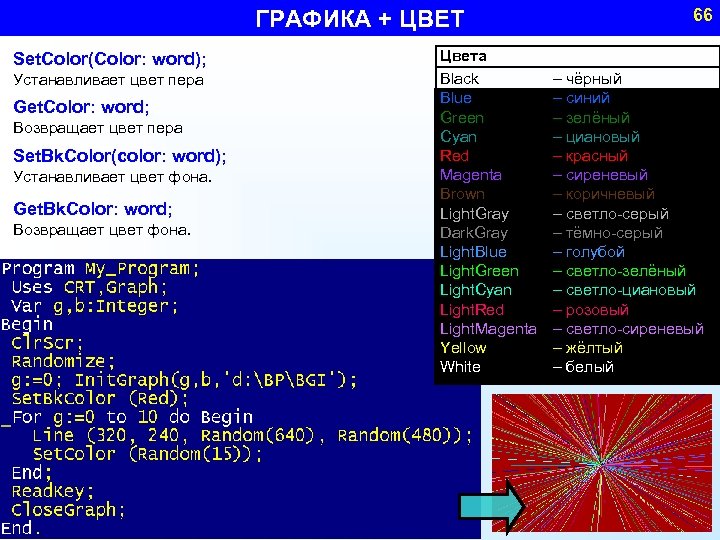 ГРАФИКА + ЦВЕТ Set. Color(Color: word); Устанавливает цвет пера Get. Color: word; Возвращает цвет пера Set. Bk. Color(color: word); Устанавливает цвет фона. Get. Bk. Color: word; Возвращает цвет фона. Цвета Black Blue Green Cyan Red Magenta Brown Light. Gray Dark. Gray Light. Blue Light. Green Light. Cyan Light. Red Light. Magenta Yellow White 66 – чёрный – синий – зелёный – циановый – красный – сиреневый – коричневый – светло-серый – тёмно-серый – голубой – светло-зелёный – светло-циановый – розовый – светло-сиреневый – жёлтый – белый
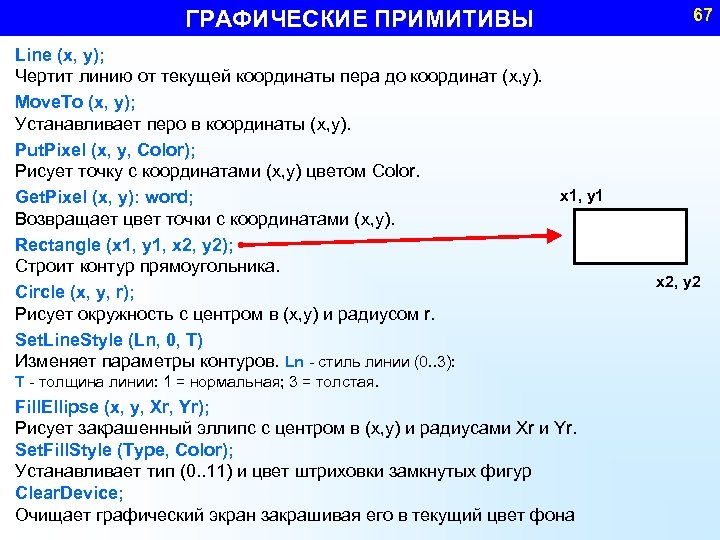 ГРАФИЧЕСКИЕ ПРИМИТИВЫ Line (x, y); Чертит линию от текущей координаты пера до координат (x, y). Move. To (x, y); Устанавливает перо в координаты (x, y). Put. Pixel (x, y, Color); Рисует точку с координатами (x, y) цветом Color. x 1, y 1 Get. Pixel (x, y): word; Возвращает цвет точки с координатами (x, y). Rectangle (x 1, y 1, x 2, y 2); Строит контур прямоугольника. Circle (x, y, r); Рисует окружность с центром в (x, y) и радиусом r. Set. Line. Style (Ln, 0, T) Изменяет параметры контуров. Ln - стиль линии (0. . 3): T - толщина линии: 1 = нормальная; 3 = толстая. Fill. Ellipse (x, y, Xr, Yr); Рисует закрашенный эллипс с центром в (x, y) и радиусами Xr и Yr. Set. Fill. Style (Type, Color); Устанавливает тип (0. . 11) и цвет штриховки замкнутых фигур Clear. Device; Очищает графический экран закрашивая его в текущий цвет фона 67 x 2, y 2
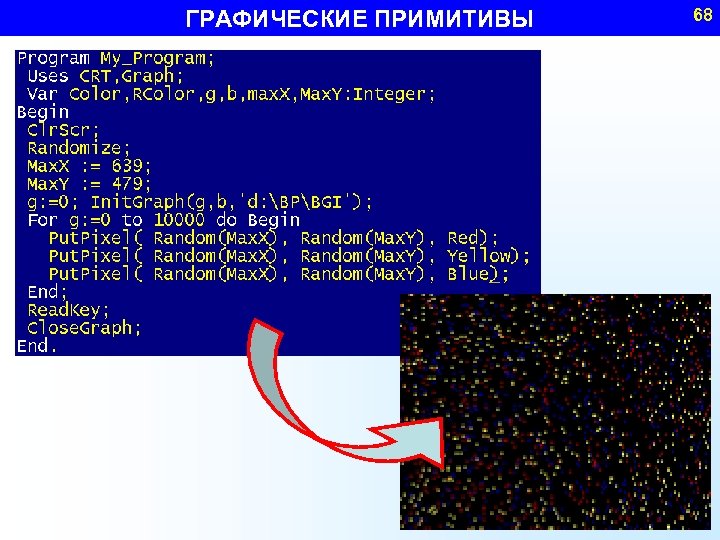 ГРАФИЧЕСКИЕ ПРИМИТИВЫ 68
 УПРАЖНЕНИЕ 1. Напишите программу, рисующее на экране монитора домик; 2. Напишите программу, рисующая на экране монитора звёздное небо со звёздами случайного радиуса (от 1 до 5 пикс. ) и случайным расположением. Цвет тоже случайный (белый, светло-серый, тёмносерый); Используемый материал: Set. Color (Color: word); - Устанавливает цвет рисования Set. Bk. Color (color: word); - Устанавливает текущий цвет фона. Line (x, y); - Чертит линию от текущей координаты пера до координат (x, y). Move. To (x, y); - Устанавливает перо в координаты (x, y). Put. Pixel (x, y, Color); - Рисует точку с координатами (x, y) цветом Color. Rectangle (x 1, y 1, x 2, y 2); - Строит контур прямоугольника из линий текущего цвета. Circle (x, y, r); - Рисует окружность с центром в (x, y) и радиусом r. Fill. Ellipse (x, y, Xr, Yr); - Рисует закрашенный эллипс с центром в (x, y) и радиусами Xr и Yr. 69
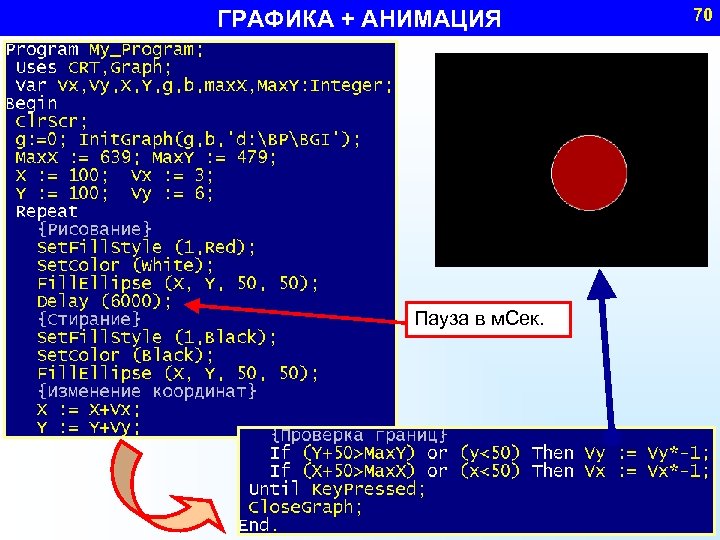 ГРАФИКА + АНИМАЦИЯ Пауза в м. Сек. 70
 ПОДПРОГРАММЫ
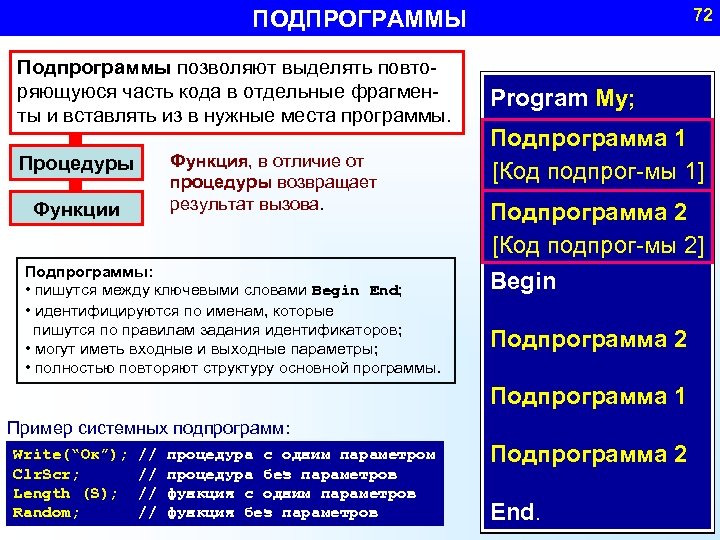 72 ПОДПРОГРАММЫ Подпрограммы позволяют выделять повторяющуюся часть кода в отдельные фрагменты и вставлять из в нужные места программы. Функция, в отличие от процедуры возвращает результат вызова. Процедуры Функции Подпрограммы: • пишутся между ключевыми словами Begin End; • идентифицируются по именам, которые пишутся по правилам задания идентификаторов; • могут иметь входные и выходные параметры; • полностью повторяют структуру основной программы. Program My; Подпрограмма 1 [Код подпрог-мы 1] Подпрограмма 2 [Код подпрог-мы 2] Begin Подпрограмма 2 Подпрограмма 1 Пример системных подпрограмм: Write(“Ок”); Clr. Scr; Length (S); Random; // // процедура с одним параметром процедура без параметров функция с одним параметров функция без параметров Подпрограмма 2 End.
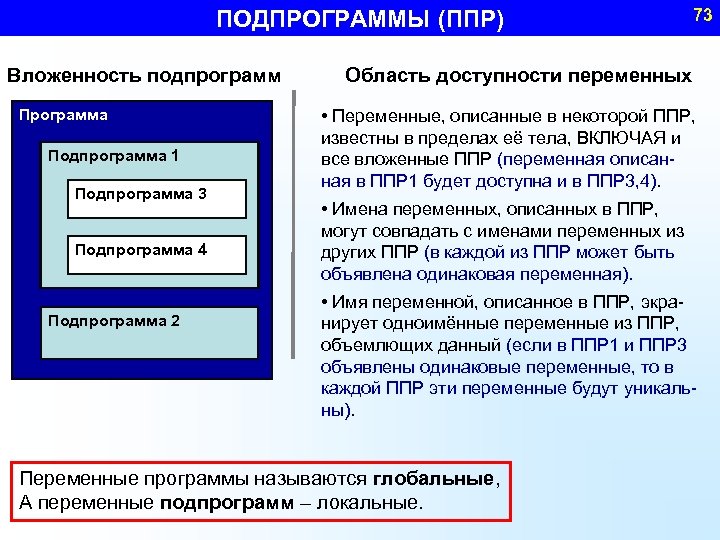 ПОДПРОГРАММЫ (ППР) Вложенность подпрограмм Программа Подпрограмма 1 Подпрограмма 3 Подпрограмма 4 Подпрограмма 2 73 Область доступности переменных • Переменные, описанные в некоторой ППР, известны в пределах её тела, ВКЛЮЧАЯ и все вложенные ППР (переменная описанная в ППР 1 будет доступна и в ППР 3, 4). • Имена переменных, описанных в ППР, могут совпадать с именами переменных из других ППР (в каждой из ППР может быть объявлена одинаковая переменная). • Имя переменной, описанное в ППР, экранирует одноимённые переменные из ППР, объемлющих данный (если в ППР 1 и ППР 3 объявлены одинаковые переменные, то в каждой ППР эти переменные будут уникальны). Переменные программы называются глобальные, А переменные подпрограмм – локальные.
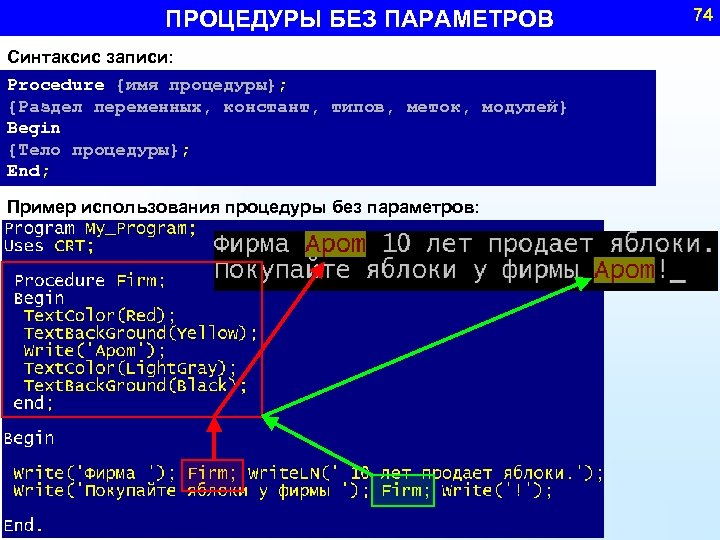 ПРОЦЕДУРЫ БЕЗ ПАРАМЕТРОВ Синтаксис записи: Procedure {имя процедуры}; {Раздел переменных, констант, типов, меток, модулей} Begin {Тело процедуры}; End; Пример использования процедуры без параметров: 74
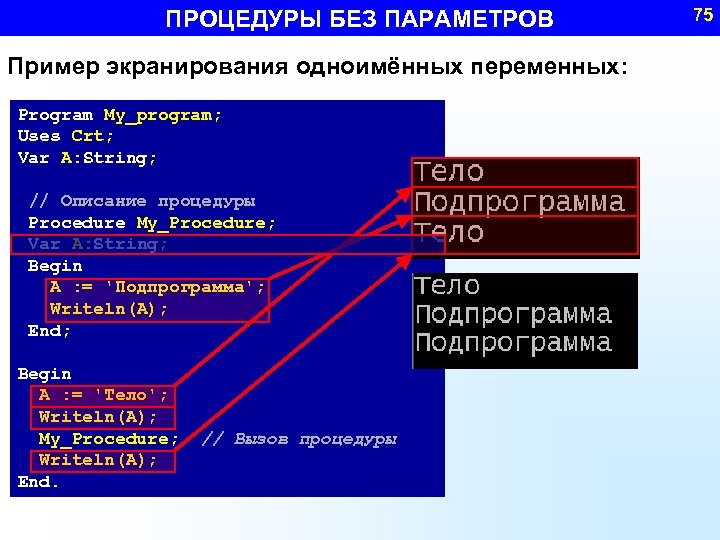 ПРОЦЕДУРЫ БЕЗ ПАРАМЕТРОВ Пример экранирования одноимённых переменных: Program My_program; Uses Crt; Var A: String; // Описание процедуры Procedure My_Procedure; Var A: String; Begin A : = 'Подпрограмма'; Writeln(A); End; Begin A : = 'Тело'; Writeln(A); My_Procedure; Writeln(A); End. // Вызов процедуры 75
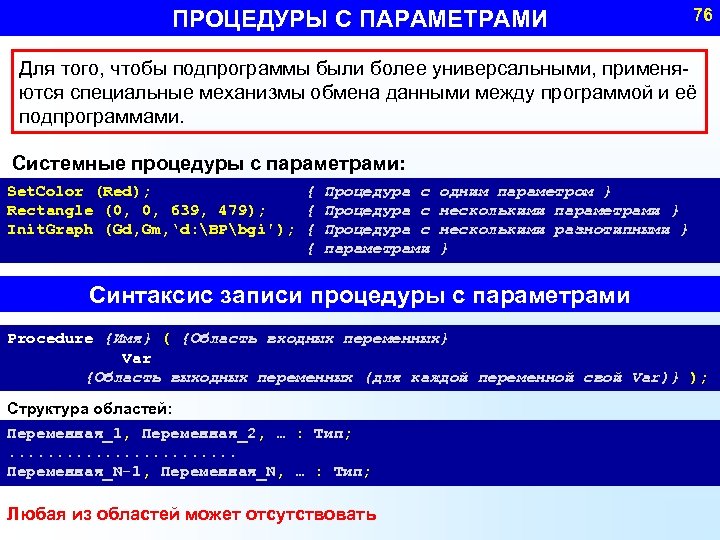 ПРОЦЕДУРЫ С ПАРАМЕТРАМИ 76 Для того, чтобы подпрограммы были более универсальными, применяются специальные механизмы обмена данными между программой и её подпрограммами. Системные процедуры с параметрами: Set. Color (Red); { Процедура с Rectangle (0, 0, 639, 479); { Процедура с Init. Graph (Gd, Gm, ‘d: BPbgi'); { Процедура с { параметрами одним параметром } несколькими параметрами } несколькими разнотипными } } Синтаксис записи процедуры с параметрами Procedure {Имя} ( {Область входных переменных} Var {Область выходных переменных (для каждой переменной свой Var)} ); Структура областей: Переменная_1, Переменная_2, … : Тип; . . . Переменная_N-1, Переменная_N, … : Тип; Любая из областей может отсутствовать
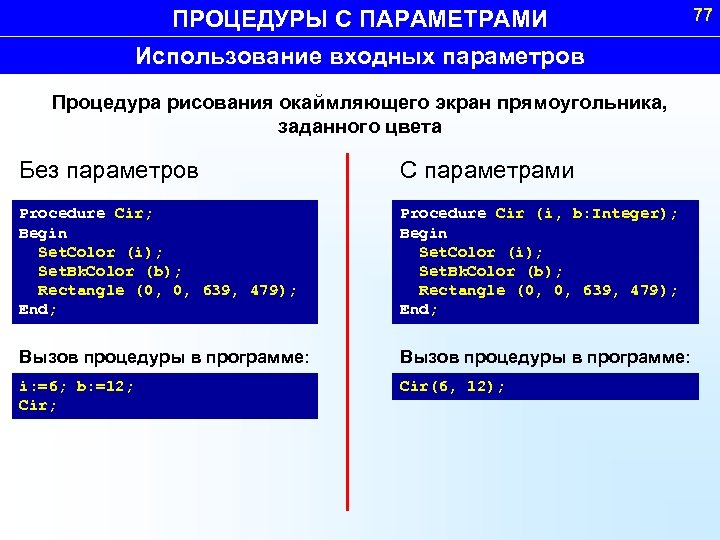 ПРОЦЕДУРЫ С ПАРАМЕТРАМИ Использование входных параметров Процедура рисования окаймляющего экран прямоугольника, заданного цвета Без параметров С параметрами Procedure Cir; Begin Set. Color (i); Set. Bk. Color (b); Rectangle (0, 0, 639, 479); End; Procedure Cir (i, b: Integer); Begin Set. Color (i); Set. Bk. Color (b); Rectangle (0, 0, 639, 479); End; Вызов процедуры в программе: i: =6; b: =12; Cir; Cir(6, 12); 77
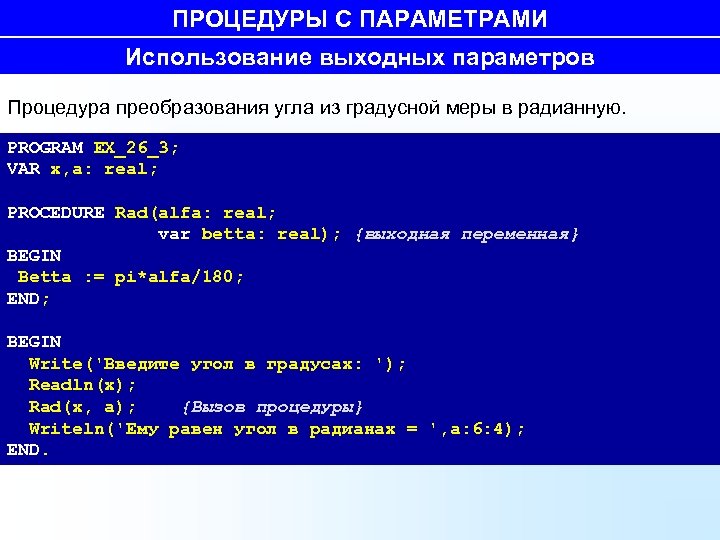 ПРОЦЕДУРЫ С ПАРАМЕТРАМИ Использование выходных параметров Процедура преобразования угла из градусной меры в радианную. PROGRAM EX_26_3; VAR x, a: real; PROCEDURE Rad(alfa: real; var betta: real); {выходная переменная} BEGIN Betta : = pi*alfa/180; END; BEGIN Write('Введите угол в градусах: '); Readln(x); Rad(x, a); {Вызов процедуры} Writeln('Ему равен угол в радианах = ', a: 6: 4); END. 78
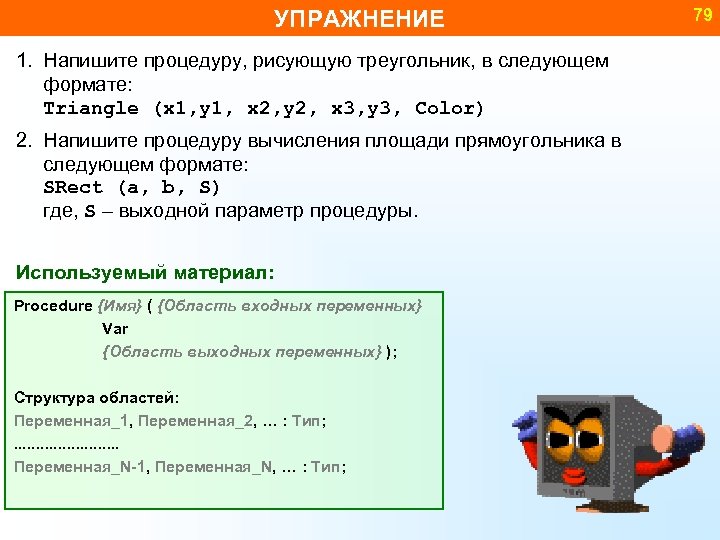 УПРАЖНЕНИЕ 1. Напишите процедуру, рисующую треугольник, в следующем формате: Triangle (x 1, y 1, x 2, y 2, x 3, y 3, Color) 2. Напишите процедуру вычисления площади прямоугольника в следующем формате: SRect (a, b, S) где, S – выходной параметр процедуры. Используемый материал: Procedure {Имя} ( {Область входных переменных} Var {Область выходных переменных} ); Структура областей: Переменная_1, Переменная_2, … : Тип; . . . Переменная_N-1, Переменная_N, … : Тип; 79
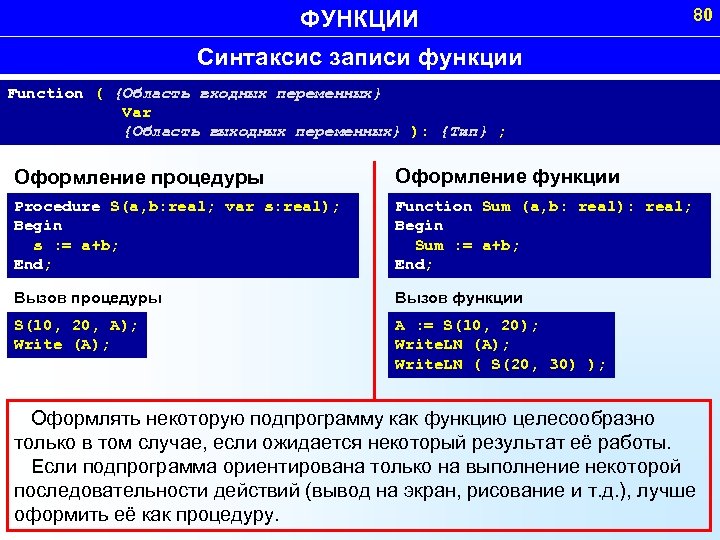 ФУНКЦИИ 80 Синтаксис записи функции Function ( {Область входных переменных} Var {Область выходных переменных} ): {Тип} ; Оформление процедуры Оформление функции Procedure S(a, b: real; var s: real); Begin s : = a+b; End; Function Sum (a, b: real): real; Begin Sum : = a+b; End; Вызов процедуры Вызов функции S(10, 20, A); Write (A); A : = S(10, 20); Write. LN (A); Write. LN ( S(20, 30) ); Оформлять некоторую подпрограмму как функцию целесообразно только в том случае, если ожидается некоторый результат её работы. Если подпрограмма ориентирована только на выполнение некоторой последовательности действий (вывод на экран, рисование и т. д. ), лучше оформить её как процедуру.
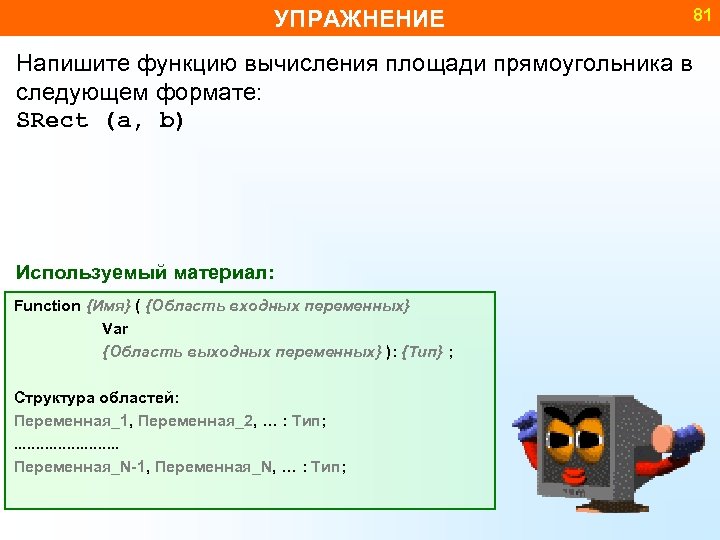 УПРАЖНЕНИЕ Напишите функцию вычисления площади прямоугольника в следующем формате: SRect (a, b) Используемый материал: Function {Имя} ( {Область входных переменных} Var {Область выходных переменных} ): {Тип} ; Структура областей: Переменная_1, Переменная_2, … : Тип; . . . Переменная_N-1, Переменная_N, … : Тип; 81
 МОДУЛИ
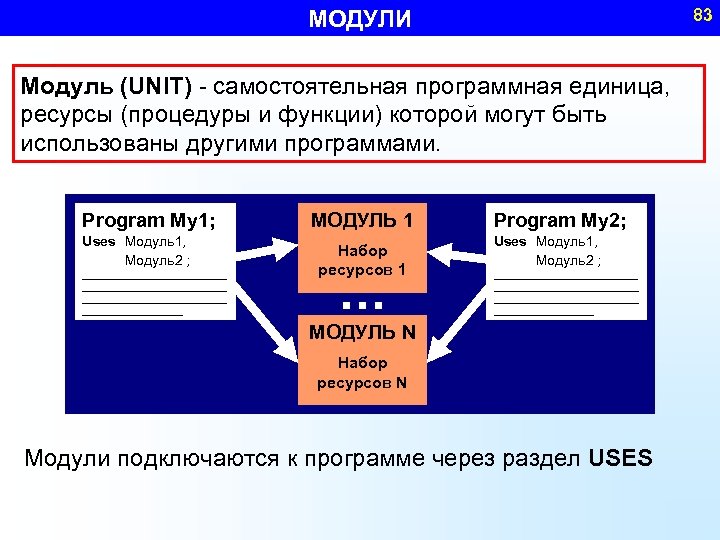 83 МОДУЛИ Модуль (UNIT) - самостоятельная программная единица, ресурсы (процедуры и функции) которой могут быть использованы другими программами. Program My 1; Uses Модуль1, Модуль2 ; __________________________ _________ МОДУЛЬ 1 Набор ресурсов 1 … Program My 2; Uses Модуль1, Модуль2 ; __________________________ _________ МОДУЛЬ N Набор ресурсов N Модули подключаются к программе через раздел USES
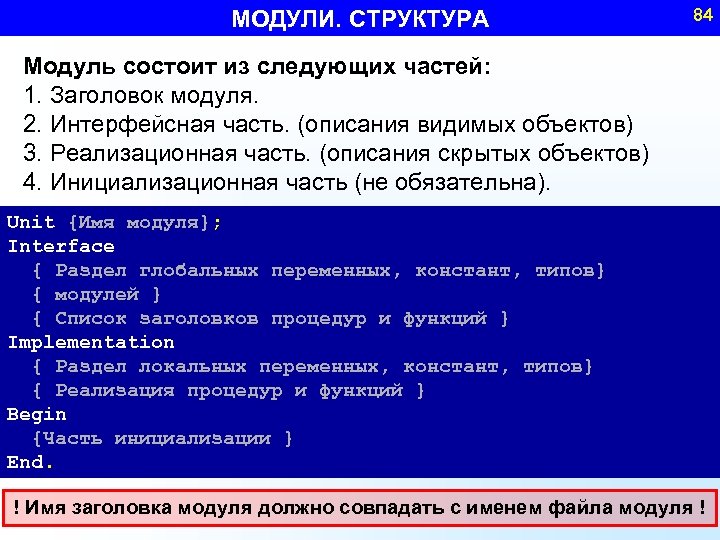 МОДУЛИ. СТРУКТУРА 84 Модуль состоит из следующих частей: 1. Заголовок модуля. 2. Интерфейсная часть. (описания видимых объектов) 3. Реализационная часть. (описания скрытых объектов) 4. Инициализационная часть (не обязательна). Unit {Имя модуля}; Interface { Раздел глобальных переменных, констант, типов} { модулей } { Список заголовков процедур и функций } Implementation { Раздел локальных переменных, констант, типов} { Реализация процедур и функций } Begin {Часть инициализации } End. ! Имя заголовка модуля должно совпадать с именем файла модуля !
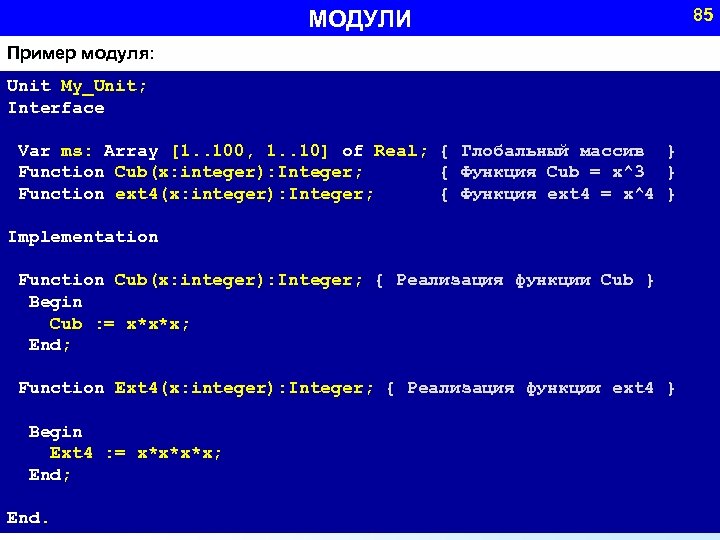 МОДУЛИ Пример модуля: Unit My_Unit; Interface Var ms: Array [1. . 100, 1. . 10] of Real; { Глобальный массив } Function Cub(x: integer): Integer; { Функция Cub = x^3 } Function ext 4(x: integer): Integer; { Функция ext 4 = x^4 } Implementation Function Cub(x: integer): Integer; { Реализация функции Cub } Begin Cub : = x*x*x; End; Function Ext 4(x: integer): Integer; { Реализация функции ext 4 } Begin Ext 4 : = x*x*x*x; End. 85
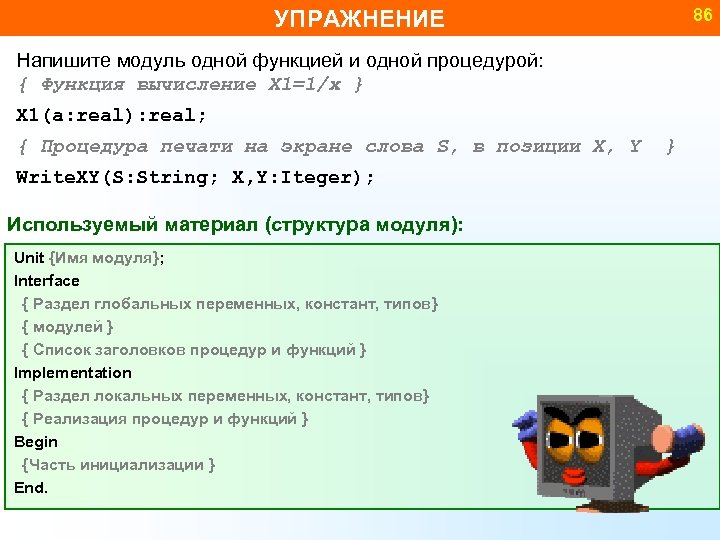 86 УПРАЖНЕНИЕ Напишите модуль одной функцией и одной процедурой: { Функция вычисление X 1=1/x } X 1(a: real): real; { Процедура печати на экране слова S, в позиции X, Y Write. XY(S: String; X, Y: Iteger); Используемый материал (структура модуля): Unit {Имя модуля}; Interface { Раздел глобальных переменных, констант, типов} { модулей } { Список заголовков процедур и функций } Implementation { Раздел локальных переменных, констант, типов} { Реализация процедур и функций } Begin {Часть инициализации } End. }