


 Скачать презентацию ПАНОРАМА Семь фотографий Ханты — Мансийска снятых
Урок по панораме (Фотошоп).ppt
- Количество слайдов: 39
 ПАНОРАМА
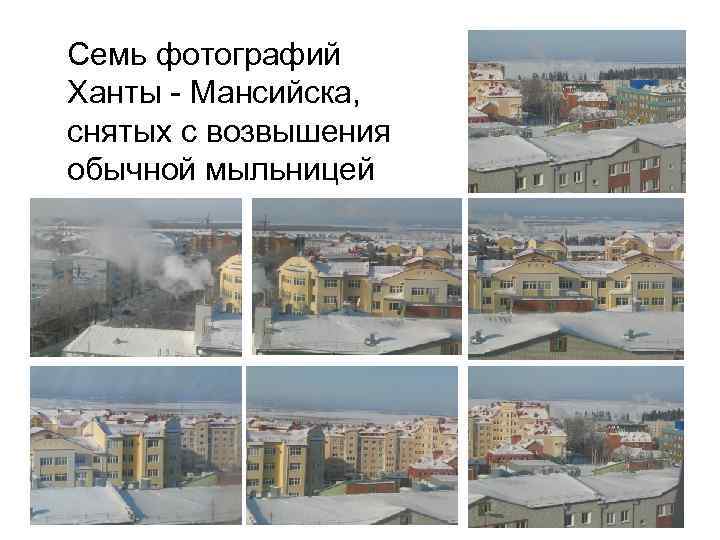 Семь фотографий Ханты - Мансийска, снятых с возвышения обычной мыльницей
 Панорама, сверстанная из семи последовательных фотографий
 КАК СВЕРСТАТЬ ПАНОРАМУ ИЗ НЕСКОЛЬКИХ СОПРЯЖЕННЫХ СНИМКОВ ?
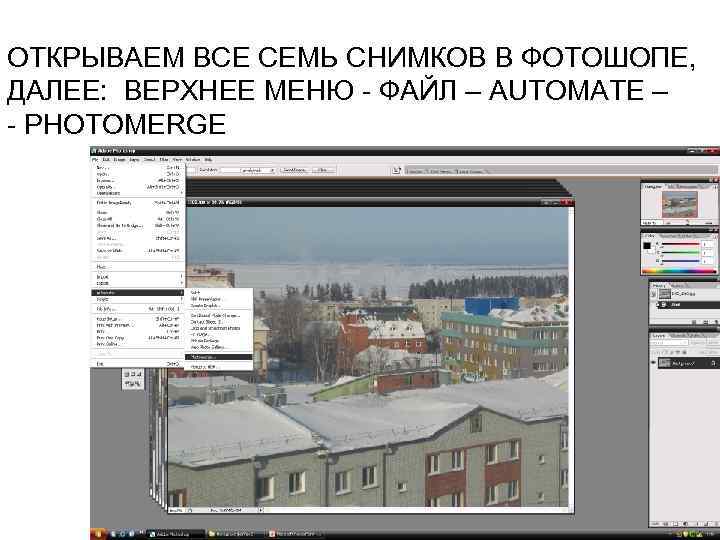 ОТКРЫВАЕМ ВСЕ СЕМЬ СНИМКОВ В ФОТОШОПЕ, ДАЛЕЕ: ВЕРХНЕЕ МЕНЮ - ФАЙЛ – AUTOMATE – - PHOTOMERGE
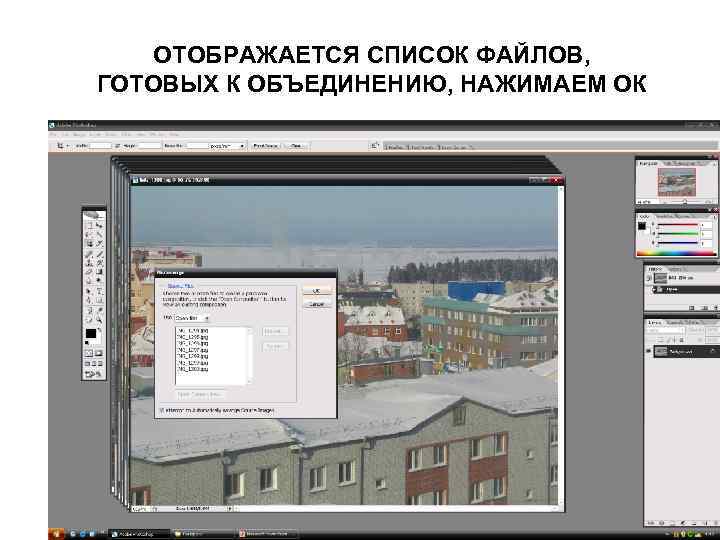 ОТОБРАЖАЕТСЯ СПИСОК ФАЙЛОВ, ГОТОВЫХ К ОБЪЕДИНЕНИЮ, НАЖИМАЕМ ОК
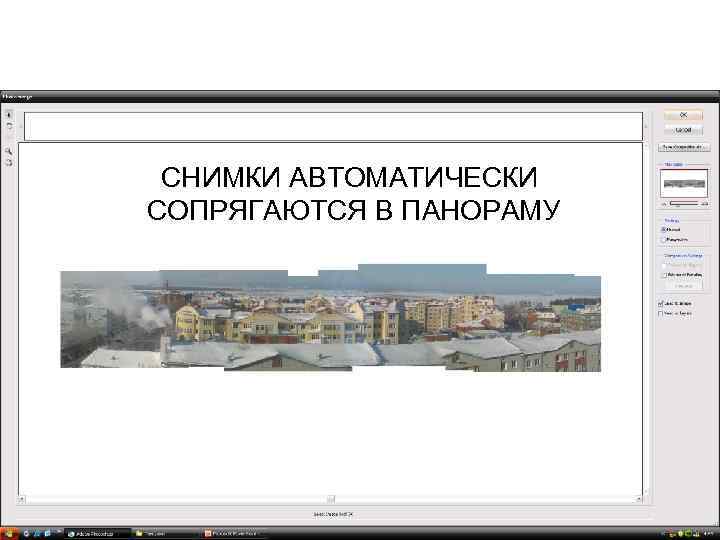 СНИМКИ АВТОМАТИЧЕСКИ СОПРЯГАЮТСЯ В ПАНОРАМУ
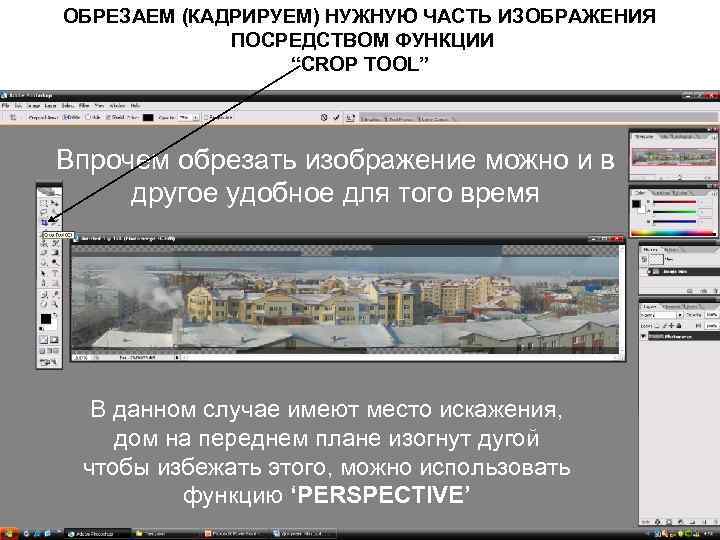 ОБРЕЗАЕМ (КАДРИРУЕМ) НУЖНУЮ ЧАСТЬ ИЗОБРАЖЕНИЯ ПОСРЕДСТВОМ ФУНКЦИИ “CROP TOOL” Впрочем обрезать изображение можно и в другое удобное для того время В данном случае имеют место искажения, дом на переднем плане изогнут дугой чтобы избежать этого, можно использовать функцию ‘PERSPECTIVE’
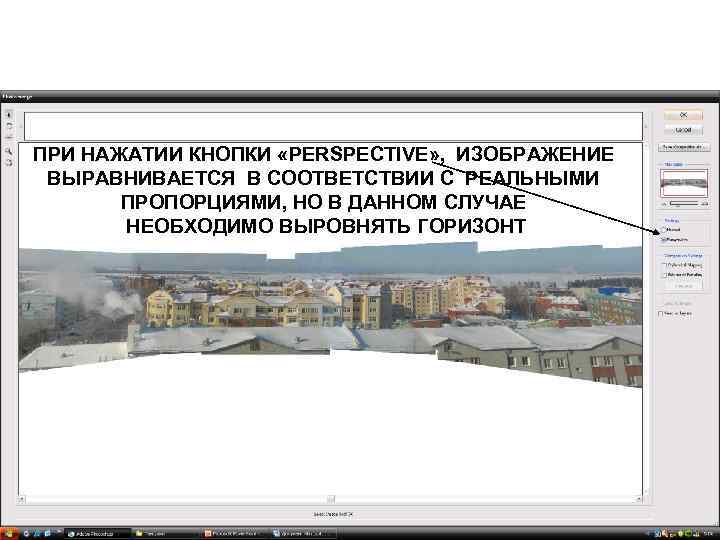 ПРИ НАЖАТИИ КНОПКИ «PERSPECTIVE» , ИЗОБРАЖЕНИЕ ВЫРАВНИВАЕТСЯ В СООТВЕТСТВИИ С РЕАЛЬНЫМИ ПРОПОРЦИЯМИ, НО В ДАННОМ СЛУЧАЕ НЕОБХОДИМО ВЫРОВНЯТЬ ГОРИЗОНТ
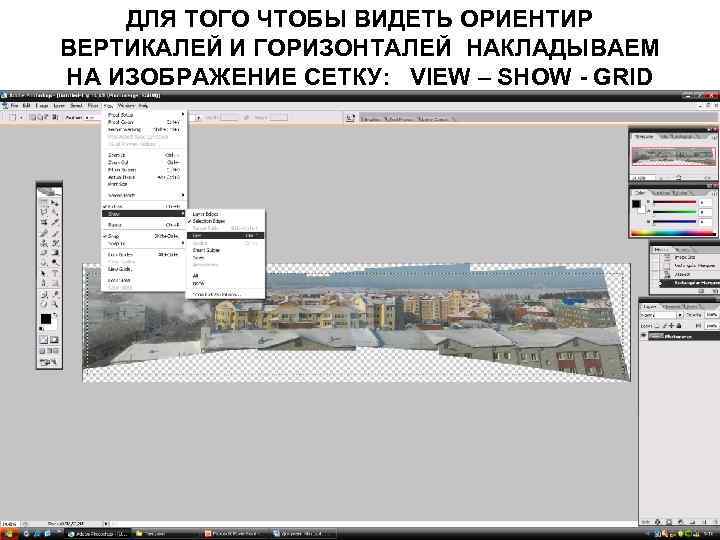 ДЛЯ ТОГО ЧТОБЫ ВИДЕТЬ ОРИЕНТИР ВЕРТИКАЛЕЙ И ГОРИЗОНТАЛЕЙ НАКЛАДЫВАЕМ НА ИЗОБРАЖЕНИЕ СЕТКУ: VIEW – SHOW - GRID
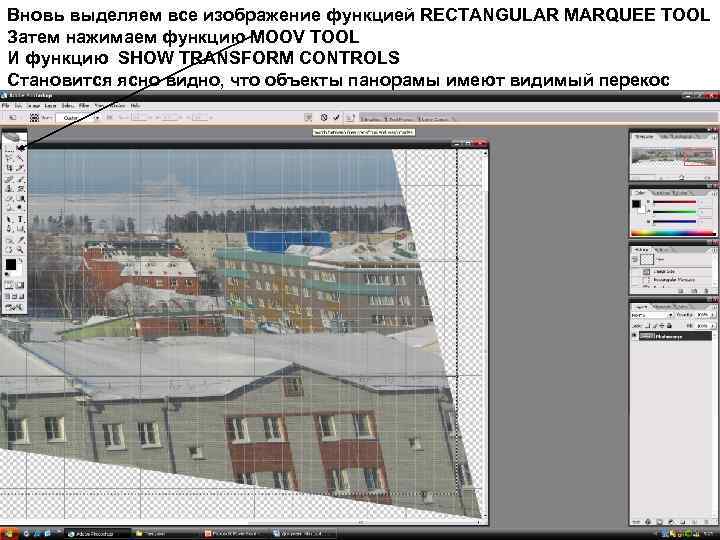 Вновь выделяем все изображение функцией RECTANGULAR MARQUEE TOOL Затем нажимаем функцию MOOV TOOL И функцию SHOW TRANSFORM CONTROLS Становится ясно видно, что объекты панорамы имеют видимый перекос
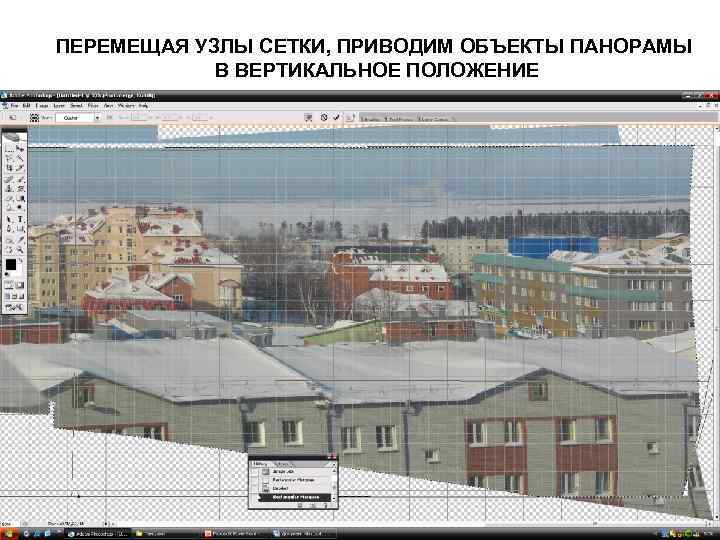 ПЕРЕМЕЩАЯ УЗЛЫ СЕТКИ, ПРИВОДИМ ОБЪЕКТЫ ПАНОРАМЫ В ВЕРТИКАЛЬНОЕ ПОЛОЖЕНИЕ
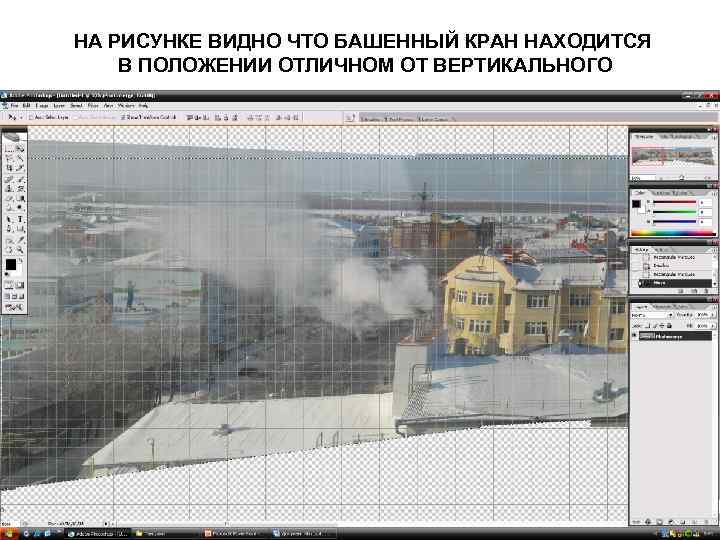 НА РИСУНКЕ ВИДНО ЧТО БАШЕННЫЙ КРАН НАХОДИТСЯ В ПОЛОЖЕНИИ ОТЛИЧНОМ ОТ ВЕРТИКАЛЬНОГО
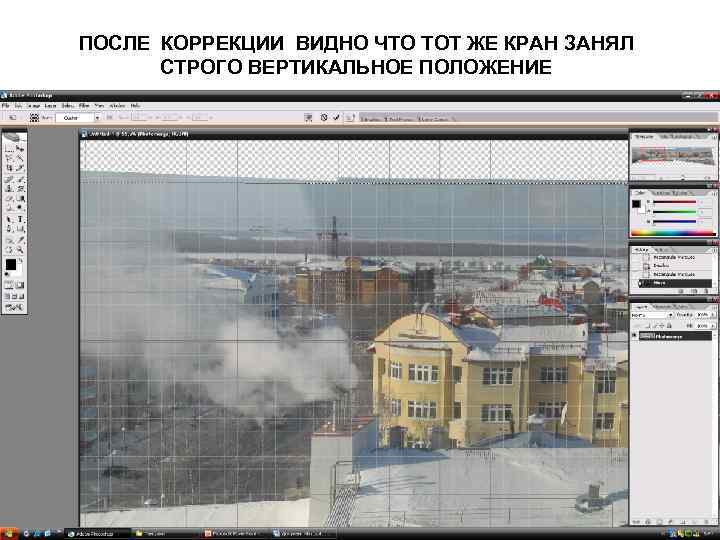 ПОСЛЕ КОРРЕКЦИИ ВИДНО ЧТО ТОТ ЖЕ КРАН ЗАНЯЛ СТРОГО ВЕРТИКАЛЬНОЕ ПОЛОЖЕНИЕ
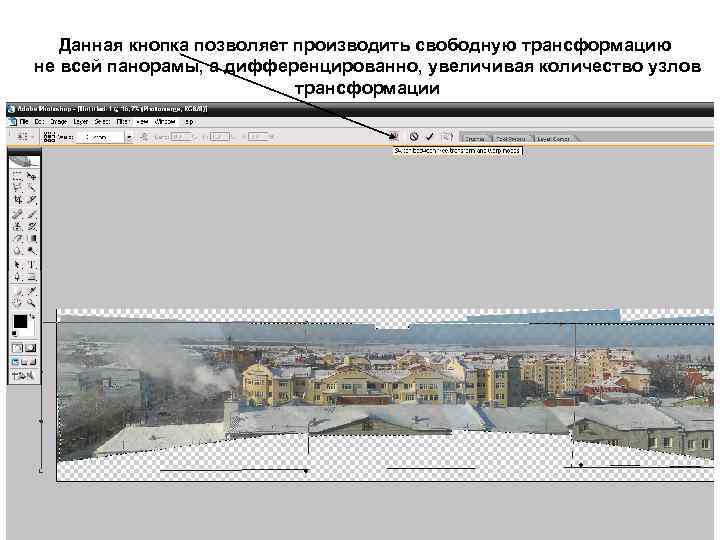 Данная кнопка позволяет производить свободную трансформацию не всей панорамы, а дифференцированно, увеличивая количество узлов трансформации
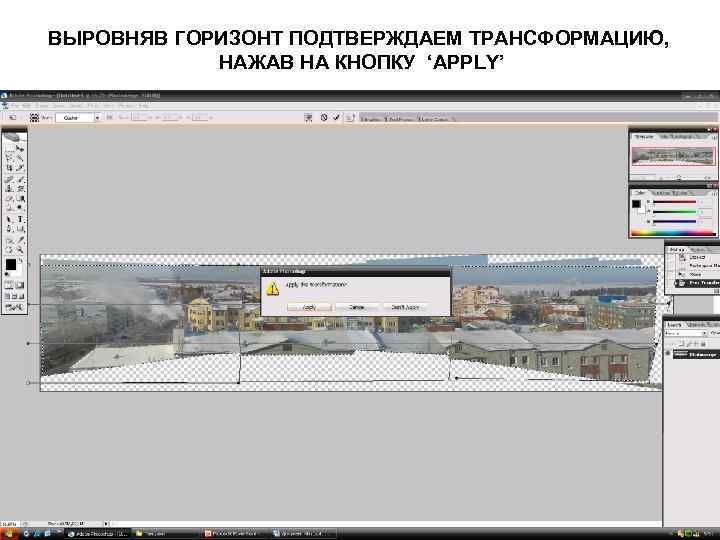 ВЫРОВНЯВ ГОРИЗОНТ ПОДТВЕРЖДАЕМ ТРАНСФОРМАЦИЮ, НАЖАВ НА КНОПКУ ‘APPLY’
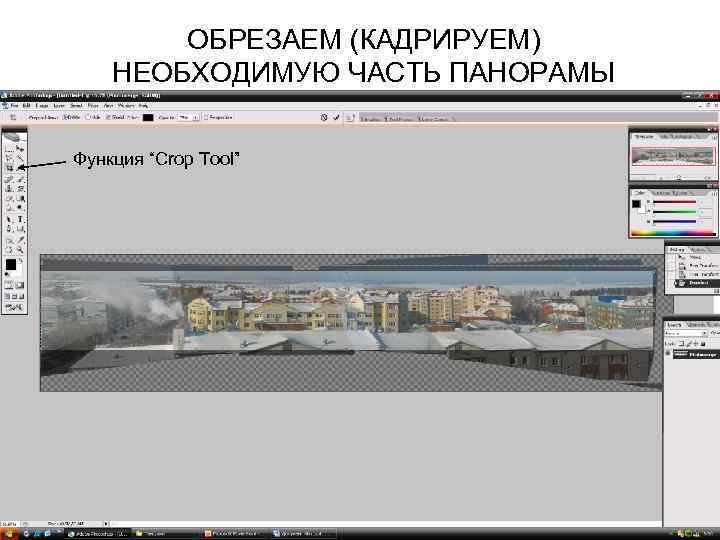 ОБРЕЗАЕМ (КАДРИРУЕМ) НЕОБХОДИМУЮ ЧАСТЬ ПАНОРАМЫ Функция “Crop Tool”
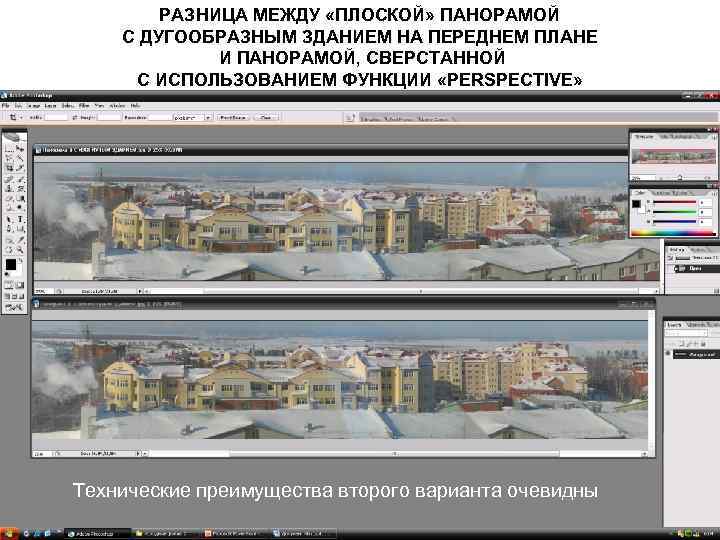 РАЗНИЦА МЕЖДУ «ПЛОСКОЙ» ПАНОРАМОЙ С ДУГООБРАЗНЫМ ЗДАНИЕМ НА ПЕРЕДНЕМ ПЛАНЕ И ПАНОРАМОЙ, СВЕРСТАННОЙ С ИСПОЛЬЗОВАНИЕМ ФУНКЦИИ «PERSPECTIVE» Технические преимущества второго варианта очевидны
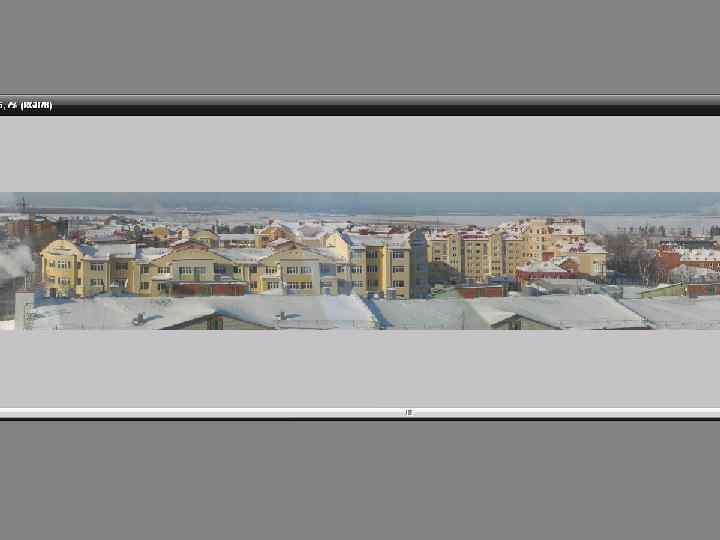
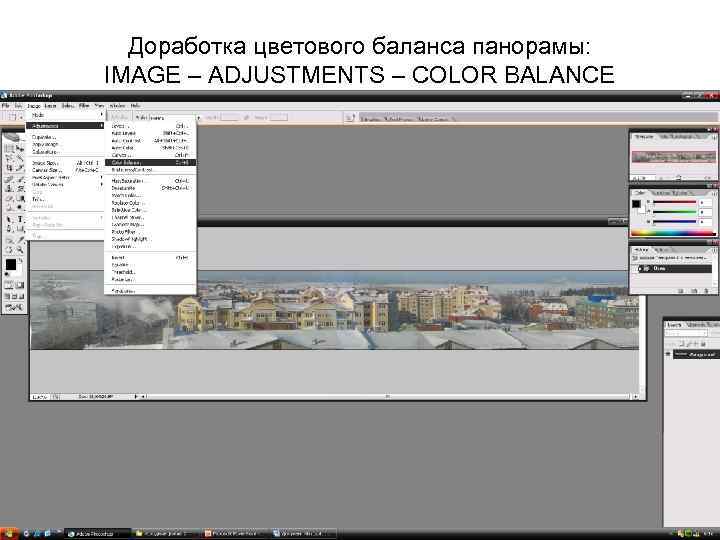 Доработка цветового баланса панорамы: IMAGE – ADJUSTMENTS – COLOR BALANCE
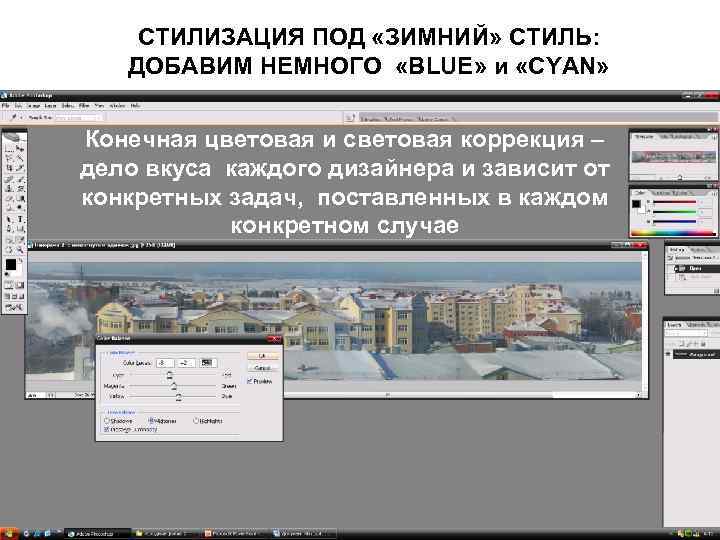 СТИЛИЗАЦИЯ ПОД «ЗИМНИЙ» СТИЛЬ: ДОБАВИМ НЕМНОГО «BLUE» и «CYAN» Конечная цветовая и световая коррекция – дело вкуса каждого дизайнера и зависит от конкретных задач, поставленных в каждом конкретном случае
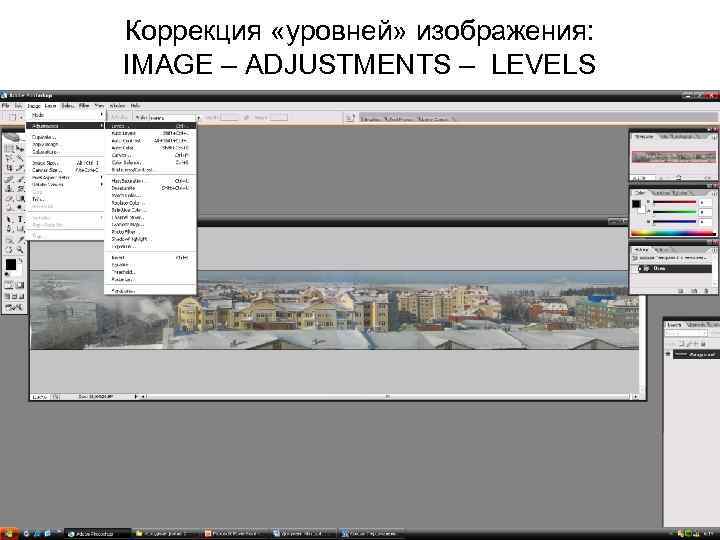 Коррекция «уровней» изображения: IMAGE – ADJUSTMENTS – LEVELS
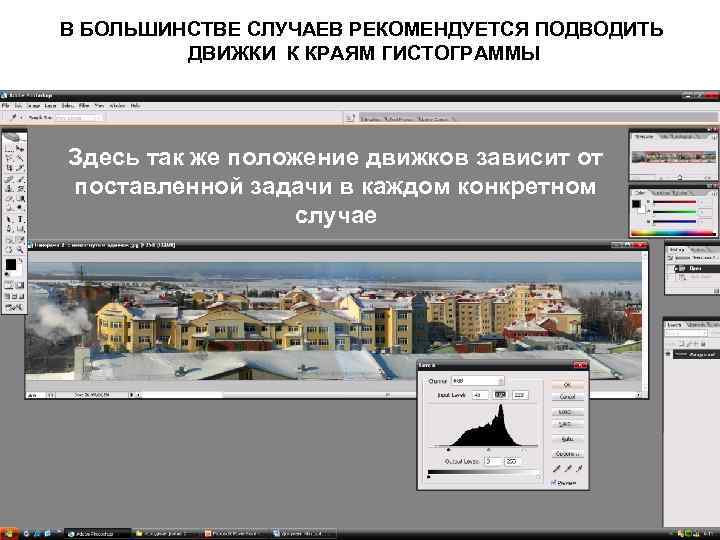 В БОЛЬШИНСТВЕ СЛУЧАЕВ РЕКОМЕНДУЕТСЯ ПОДВОДИТЬ ДВИЖКИ К КРАЯМ ГИСТОГРАММЫ Здесь так же положение движков зависит от поставленной задачи в каждом конкретном случае
 В ВЫШЕОПИСАННОМ СЛУЧАЕ ВСЕ ФОТОГРАФИИ-ФРАГМЕНТЫ ПАНОРАМЫ ИМЕЛИ ПРИМЕРНО ОДИНАКОВУЮ ЯРКОСТЬ И ОДИНАКОВЫЕ МЕСТА СТЫКОВКИ, НО БЫВАЕТ ТАК, ЧТО ДЛЯ ПОСТРОЕНИЯ ОРГАНИЧНОЙ ПАНОРАМЫ НЕОБХОДИМО ПРОВЕСТИ ОПРЕДЕЛЕННУЮ РАБОТУ НАД КАЖДЫМ ФРАГМЕНТОМ
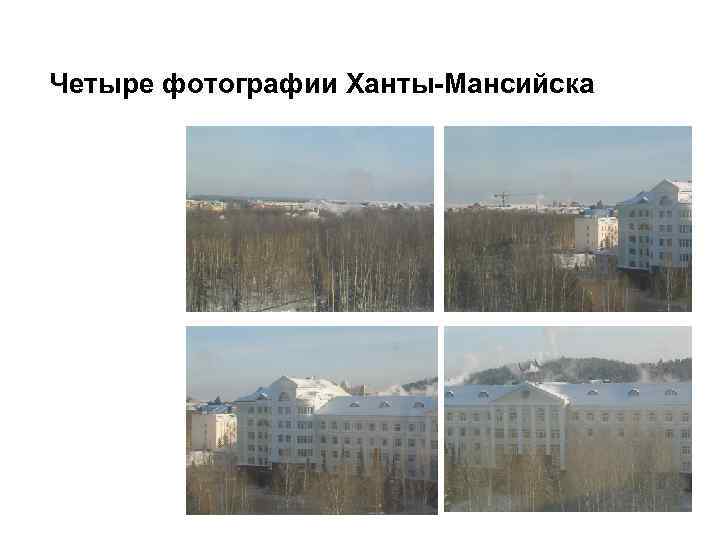 Четыре фотографии Ханты-Мансийска
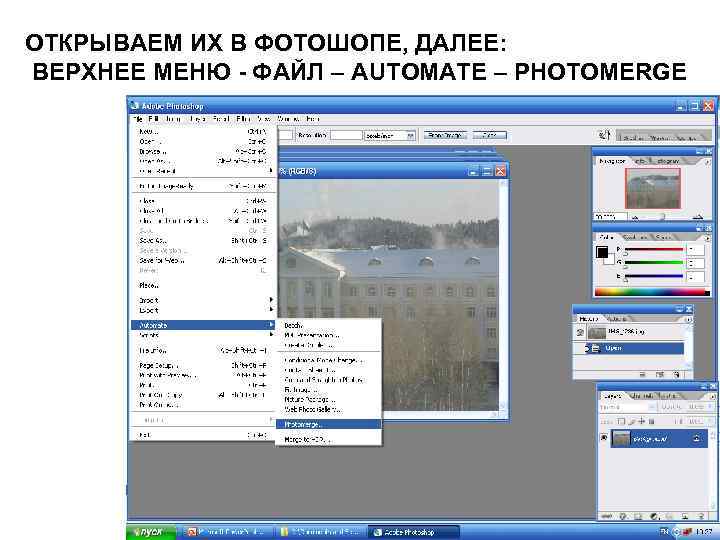 ОТКРЫВАЕМ ИХ В ФОТОШОПЕ, ДАЛЕЕ: ВЕРХНЕЕ МЕНЮ - ФАЙЛ – AUTOMATE – PHOTOMERGE
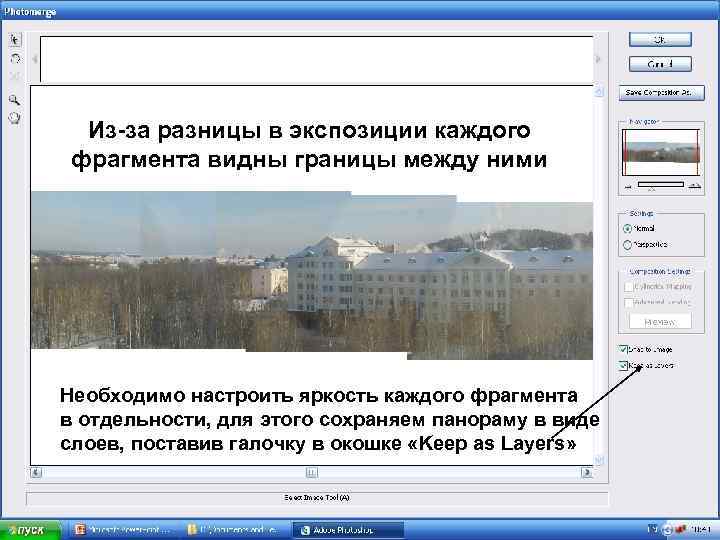 Из-за разницы в экспозиции каждого фрагмента видны границы между ними Необходимо настроить яркость каждого фрагмента в отдельности, для этого сохраняем панораму в виде слоев, поставив галочку в окошке «Keep as Layers»
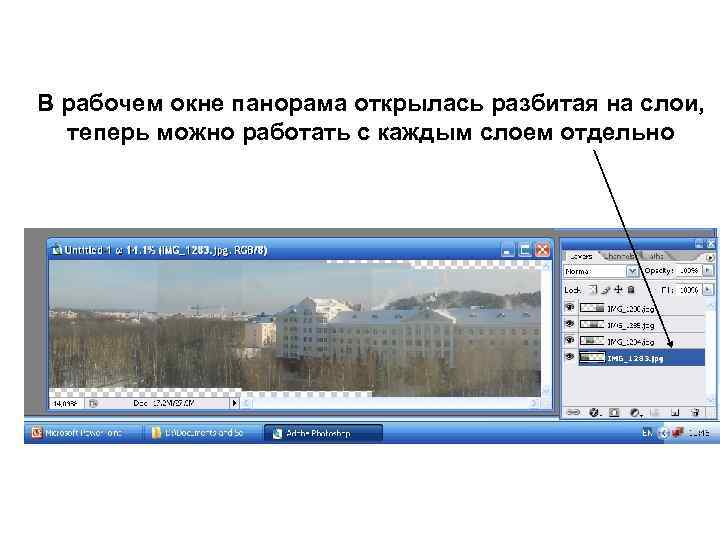 В рабочем окне панорама открылась разбитая на слои, теперь можно работать с каждым слоем отдельно
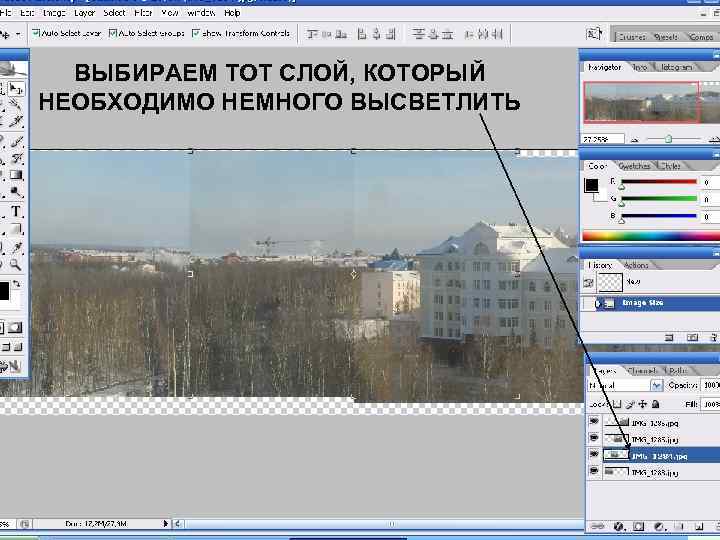 ВЫБИРАЕМ ТОТ СЛОЙ, КОТОРЫЙ НЕОБХОДИМО НЕМНОГО ВЫСВЕТЛИТЬ
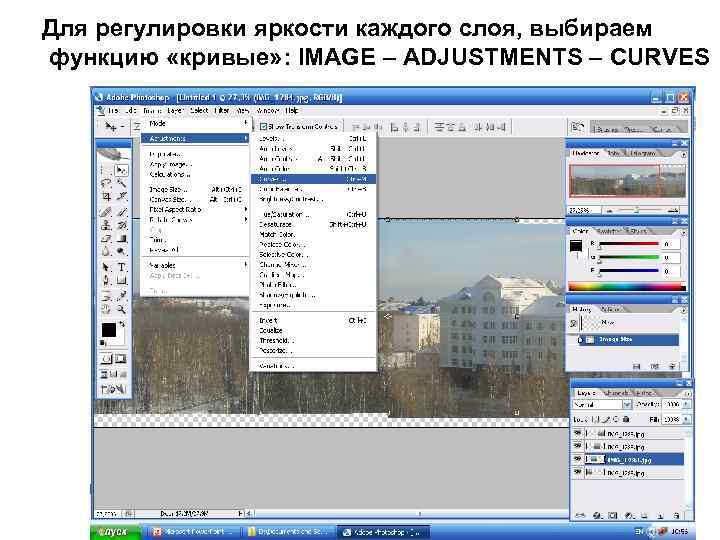 Для регулировки яркости каждого слоя, выбираем функцию «кривые» : IMAGE – ADJUSTMENTS – CURVES
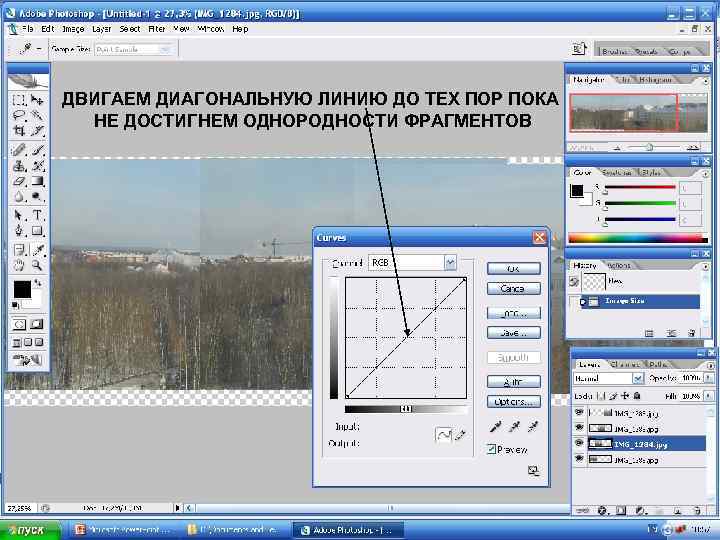 ДВИГАЕМ ДИАГОНАЛЬНУЮ ЛИНИЮ ДО ТЕХ ПОР ПОКА НЕ ДОСТИГНЕМ ОДНОРОДНОСТИ ФРАГМЕНТОВ
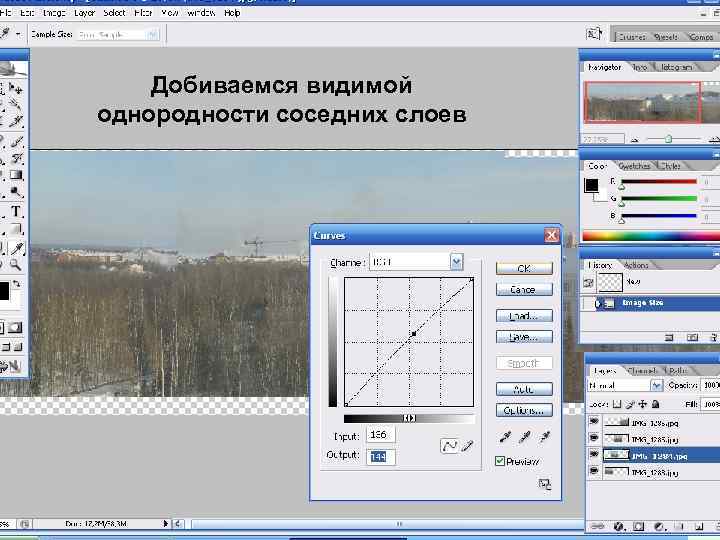 Добиваемся видимой однородности соседних слоев
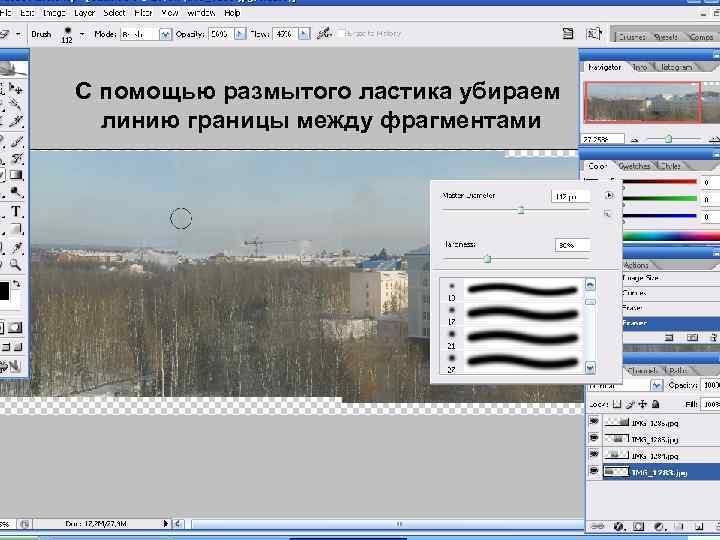 С помощью размытого ластика убираем линию границы между фрагментами
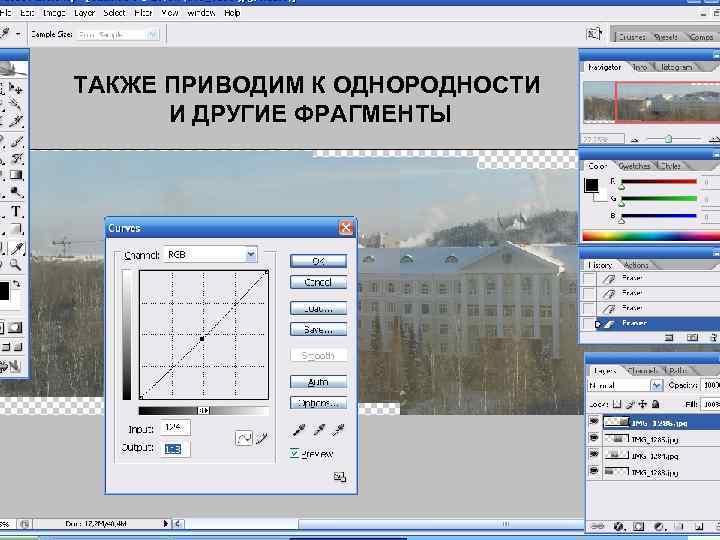 ТАКЖЕ ПРИВОДИМ К ОДНОРОДНОСТИ И ДРУГИЕ ФРАГМЕНТЫ
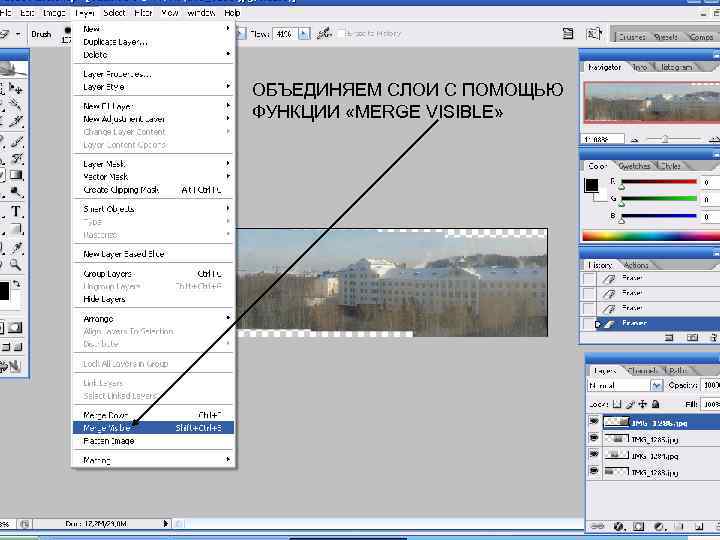 ОБЪЕДИНЯЕМ СЛОИ С ПОМОЩЬЮ ФУНКЦИИ «MERGE VISIBLE»
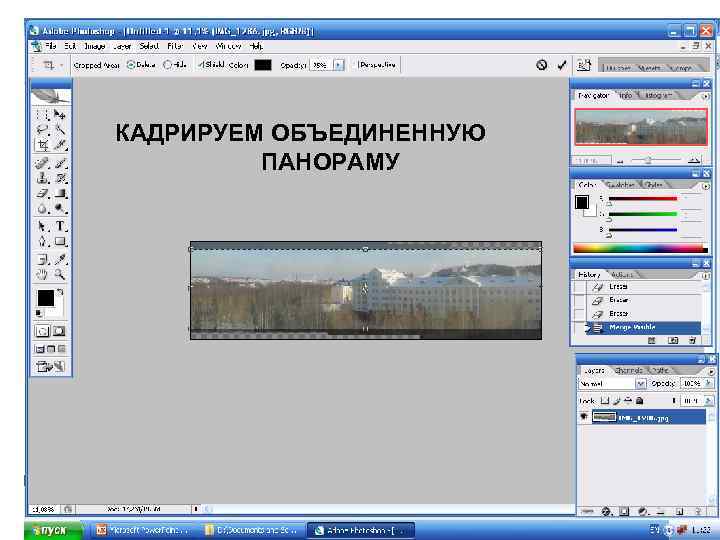 КАДРИРУЕМ ОБЪЕДИНЕННУЮ ПАНОРАМУ
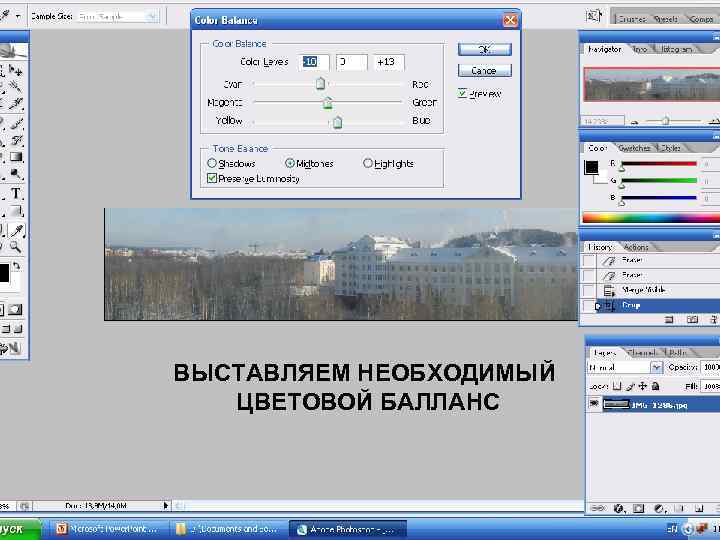 ВЫСТАВЛЯЕМ НЕОБХОДИМЫЙ ЦВЕТОВОЙ БАЛЛАНС
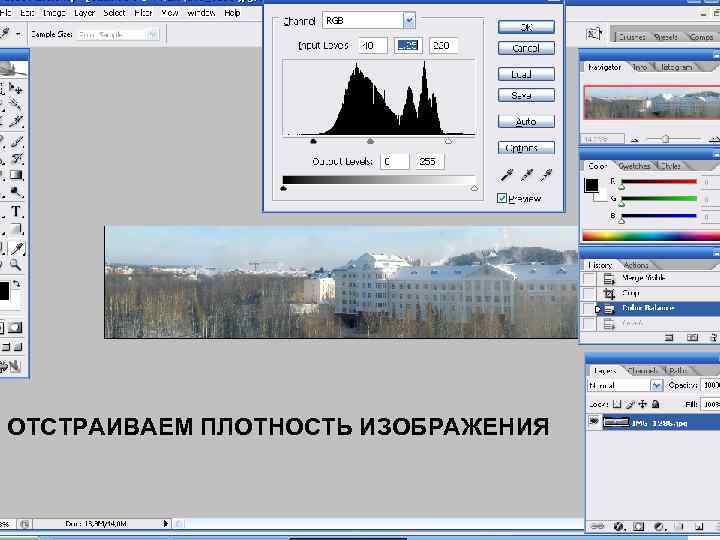 ОТСТРАИВАЕМ ПЛОТНОСТЬ ИЗОБРАЖЕНИЯ
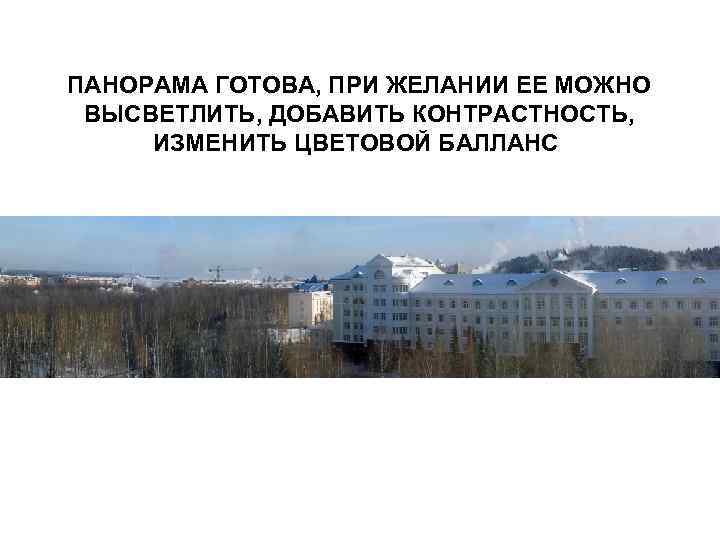 ПАНОРАМА ГОТОВА, ПРИ ЖЕЛАНИИ ЕЕ МОЖНО ВЫСВЕТЛИТЬ, ДОБАВИТЬ КОНТРАСТНОСТЬ, ИЗМЕНИТЬ ЦВЕТОВОЙ БАЛЛАНС