 Скачать презентацию Ознайомлення з комп ютерною бухгалтерською програмою M E Doc
МЕДОК.pptx
- Количество слайдов: 41



Ознайомлення з комп*ютерною бухгалтерською програмою «M. E. Doc» Виконала: студентка групи БОА-1 -10 Красномовець Марина
«M. E. Doc» - це Ваш найкращий помічник у роботі з усіма типами документів в електронному вигляді, такими як: податкові накладні, акти, рахунки, податкові звіти, договори та інші.
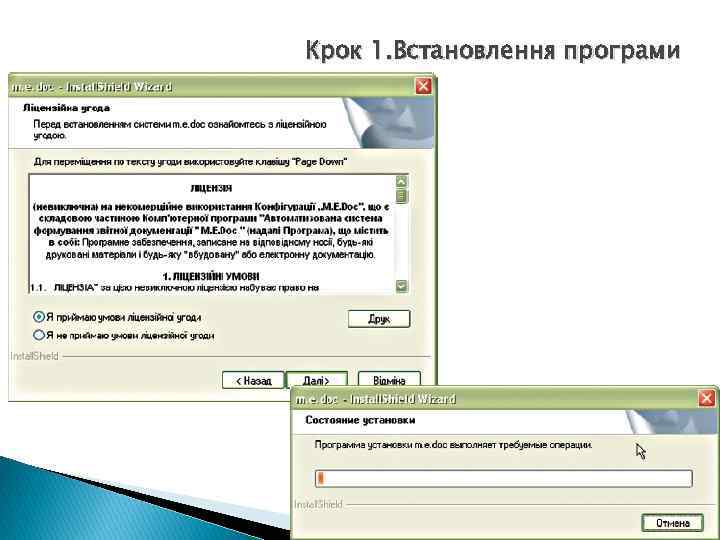
Крок 1. Встановлення програми
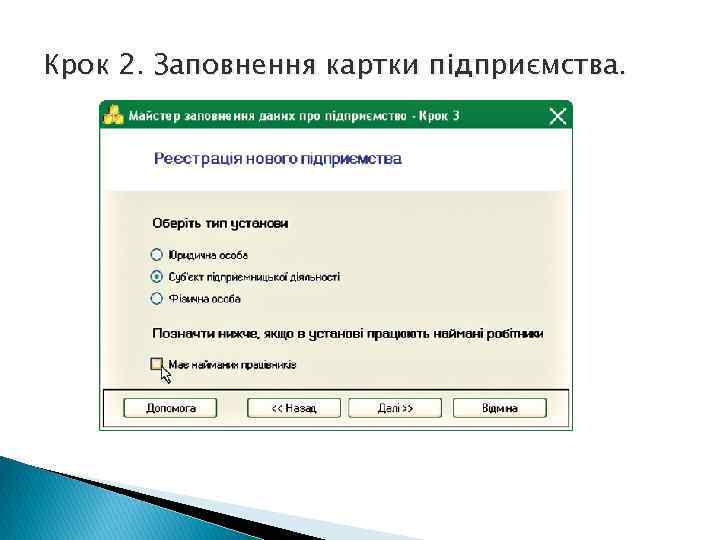
Крок 2. Заповнення картки підприємства.
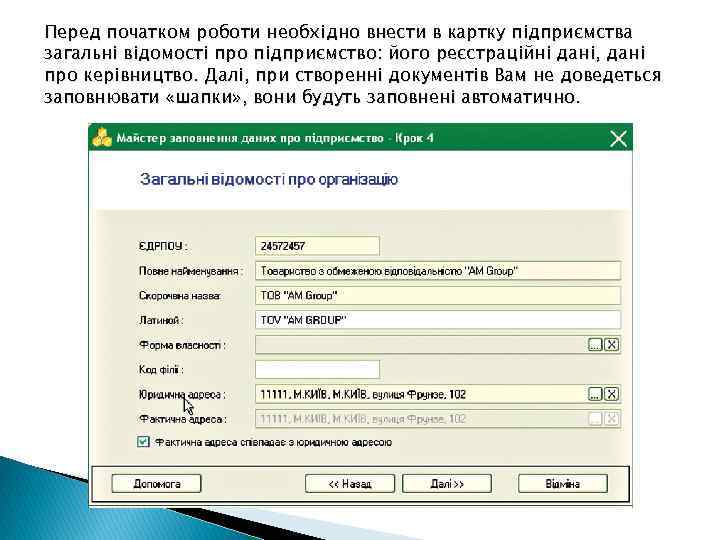
Перед початком роботи необхідно внести в картку підприємства загальні відомості про підприємство: його реєстраційні дані, дані про керівництво. Далі, при створенні документів Вам не доведеться заповнювати «шапки» , вони будуть заповнені автоматично.
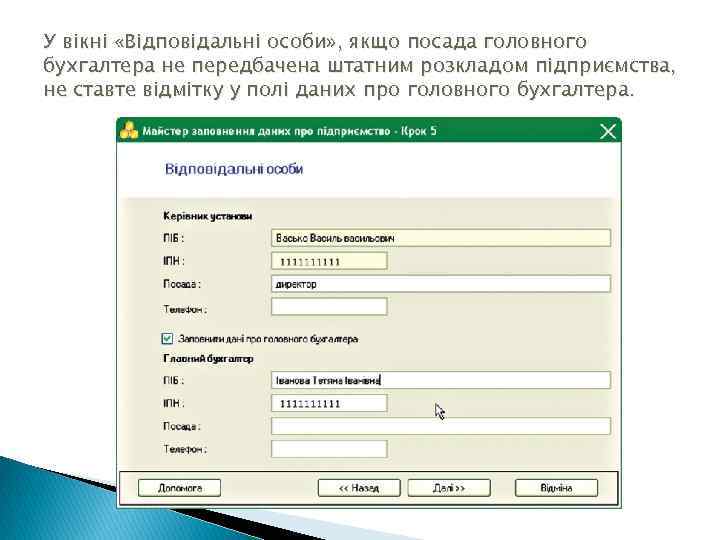
У вікні «Відповідальні особи» , якщо посада головного бухгалтера не передбачена штатним розкладом підприємства, не ставте відмітку у полі даних про головного бухгалтера.
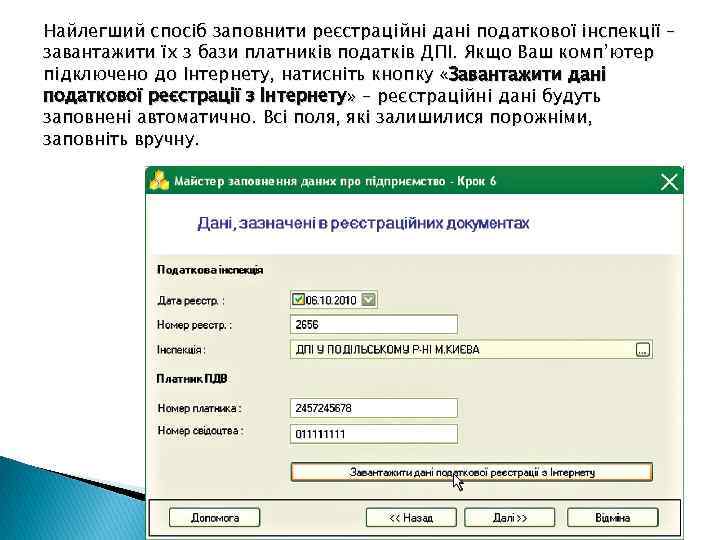
Найлегший спосіб заповнити реєстраційні дані податкової інспекції – завантажити їх з бази платників податків ДПІ. Якщо Ваш комп’ютер підключено до Інтернету, натисніть кнопку «Завантажити дані податкової реєстрації з Інтернету» – реєстраційні дані будуть заповнені автоматично. Всі поля, які залишилися порожніми, заповніть вручну.
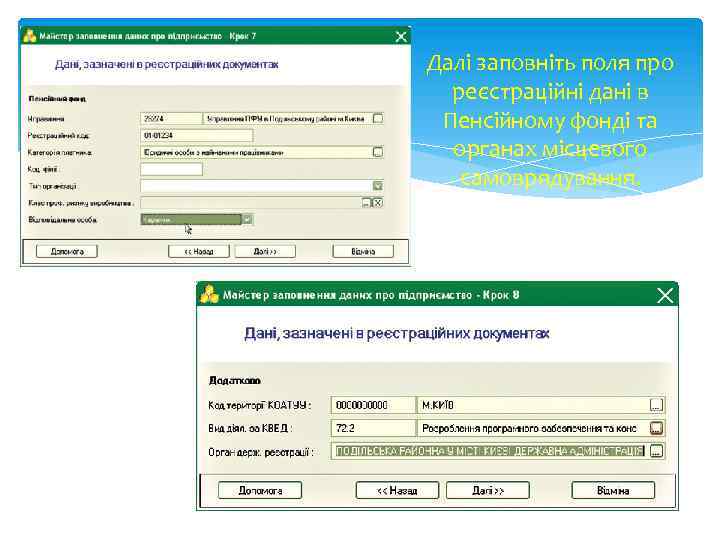
Далі заповніть поля про реєстраційні дані в Пенсійному фонді та органах місцевого самоврядування.
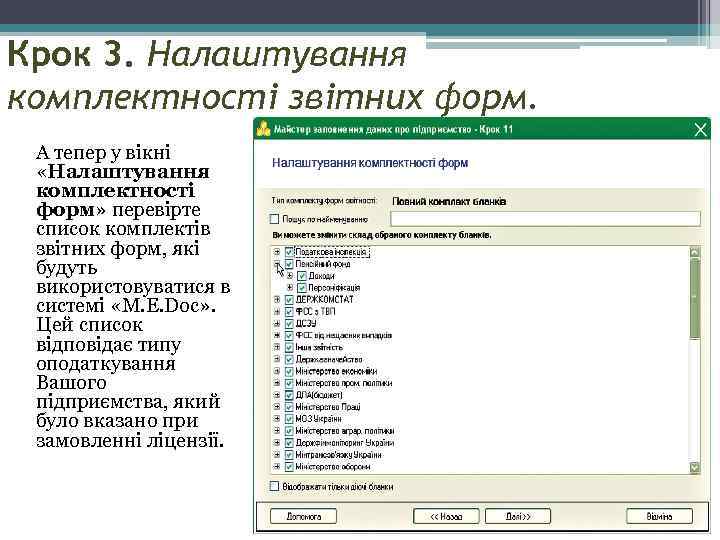
Крок 3. Налаштування комплектності звітних форм. А тепер у вікні «Налаштування комплектності форм» перевірте список комплектів звітних форм, які будуть використовуватися в системі «М. Е. Dоc» . Цей список відповідає типу оподаткування Вашого підприємства, який було вказано при замовленні ліцензії.
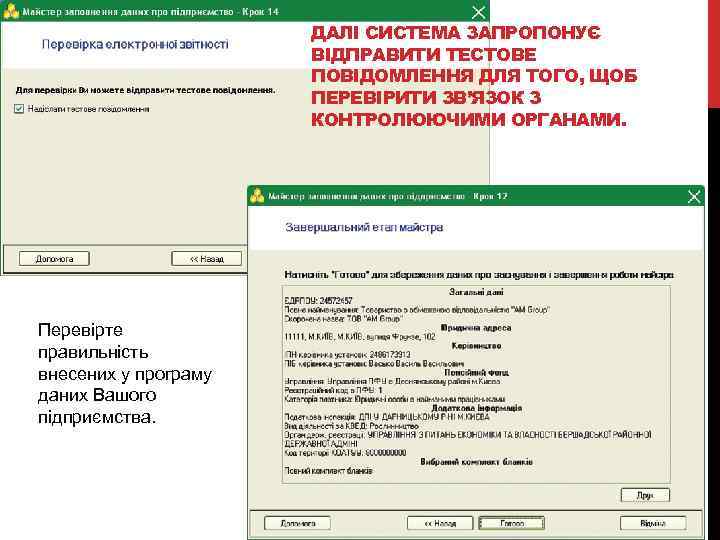
ДАЛІ СИСТЕМА ЗАПРОПОНУЄ ВІДПРАВИТИ ТЕСТОВЕ ПОВІДОМЛЕННЯ ДЛЯ ТОГО, ЩОБ ПЕРЕВІРИТИ ЗВ’ЯЗОК З КОНТРОЛЮЮЧИМИ ОРГАНАМИ. Перевірте правильність внесених у програму даних Вашого підприємства.
В системі «M. E. Dос» знайти необхідні документи дуже просто. Спочатку оберіть розділ залежно від того, з якими документами Ви збираєтесь працювати. *ЗНАЙОМСТВО З ІНТЕРФЕЙСОМ «M. E. Doc»
Розділи знаходяться в лівій частині вікна: Розділ «Звітність» – якщо Ви будете працювати зі звітами в державні органи, а також з реєстром податкових накладних в податкову інспекцію. Розділ «Договори» – якщо Вам необхідні договори, а також додатки до них, видаткові накладні, акти виконаних робіт. Розділ «Обмін податковими накладними» – якщо Ви будете відправляти податкові накладні або обмінюватися податковими накладними з Вашими контрагентами. Розділ «Довідки державних органів» – якщо Ви хочете відправити запит до податкової інспекції та отримати інформацію про стан розрахунків Вашого підприємства з бюджетом.
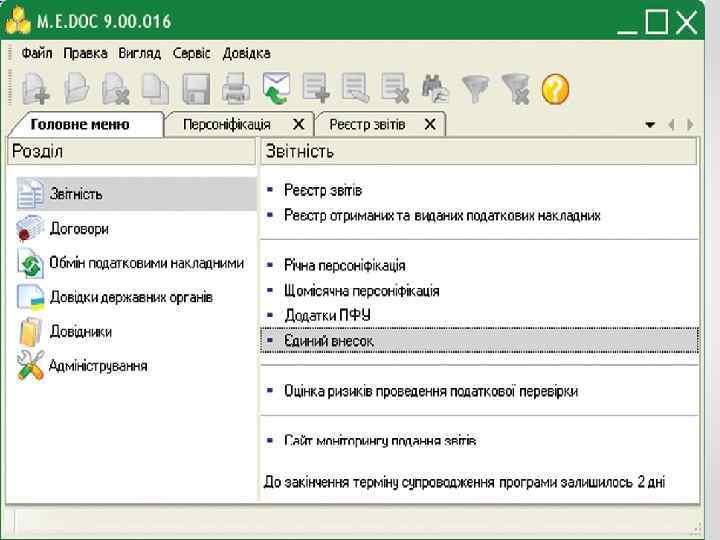
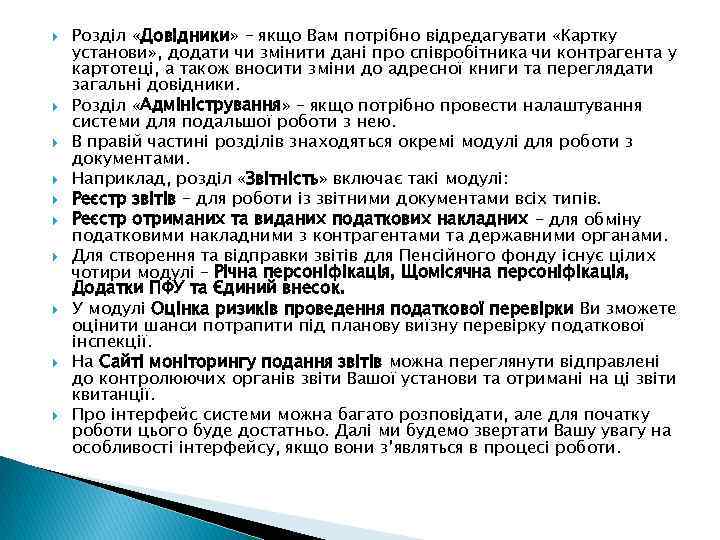
Розділ «Довідники» – якщо Вам потрібно відредагувати «Картку установи» , додати чи змінити дані про співробітника чи контрагента у картотеці, а також вносити зміни до адресної книги та переглядати загальні довідники. Розділ «Адміністрування» – якщо потрібно провести налаштування системи для подальшої роботи з нею. В правій частині розділів знаходяться окремі модулі для роботи з документами. Наприклад, розділ «Звітність» включає такі модулі: Реєстр звітів – для роботи із звітними документами всіх типів. Реєстр отриманих та виданих податкових накладних – для обміну податковими накладними з контрагентами та державними органами. Для створення та відправки звітів для Пенсійного фонду існує цілих чотири модулі – Річна персоніфікація, Щомісячна персоніфікація, Додатки ПФУ та Єдиний внесок. У модулі Оцінка ризиків проведення податкової перевірки Ви зможете оцінити шанси потрапити під планову виїзну перевірку податкової інспекції. На Сайті моніторингу подання звітів можна переглянути відправлені до контролюючих органів звіти Вашої установи та отримані на ці звіти квитанції. Про інтерфейс системи можна багато розповідати, але для початку роботи цього буде достатньо. Далі ми будемо звертати Вашу увагу на особливості інтерфейсу, якщо вони з’являться в процесі роботи.
РЕЄСТР ЗВІТІВ Модуль Реєстр звітів використовується для створення, збереження та обробки звітності до: O • Податкової інспекції; O • ДЕРЖКОМСТАТУ; O • Пенсійного фонду України; O • Фонду соціального страхування; O • Фонду зайнятості населення; O • Державної комісії з цінних паперів та фондового ринку; O • Держказначейства України та ін. Відкрийте Реєстр звітів в розділі «Звітність» .
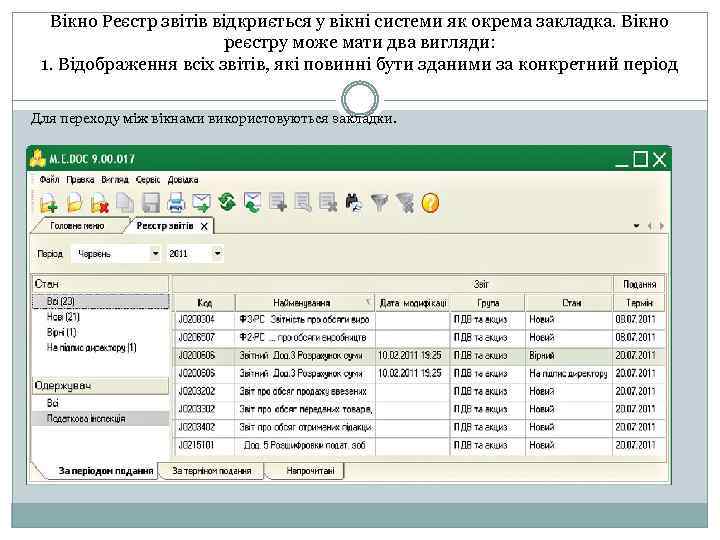
Вікно Реєстр звітів відкриється у вікні системи як окрема закладка. Вікно реєстру може мати два вигляди: 1. Відображення всіх звітів, які повинні бути зданими за конкретний період Для переходу між вікнами використовуються закладки.
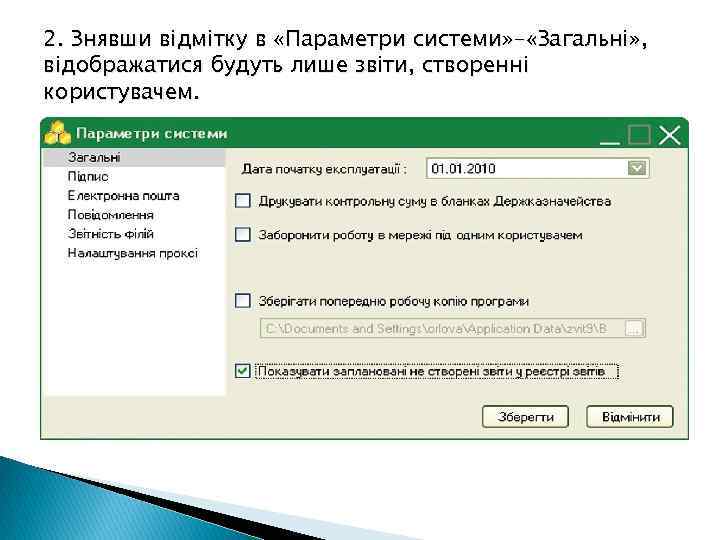
2. Знявши відмітку в «Параметри системи» - «Загальні» , відображатися будуть лише звіти, створенні користувачем.
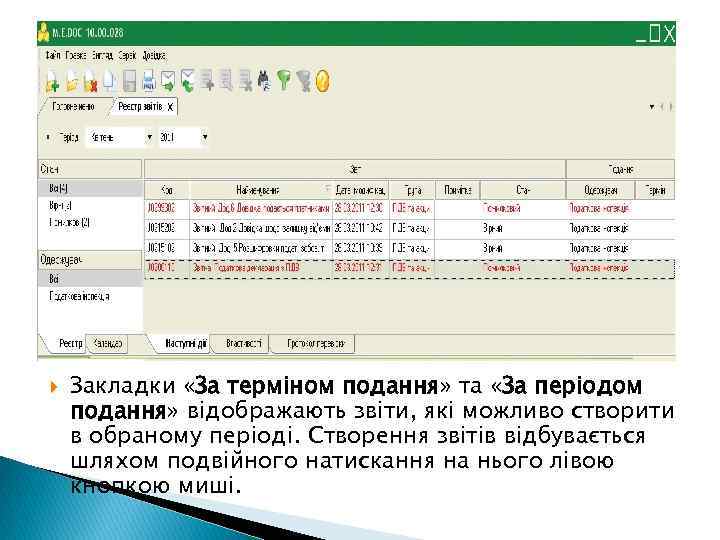
Закладки «За терміном подання» та «За періодом подання» відображають звіти, які можливо створити в обраному періоді. Створення звітів відбувається шляхом подвійного натискання на нього лівою кнопкою миші.
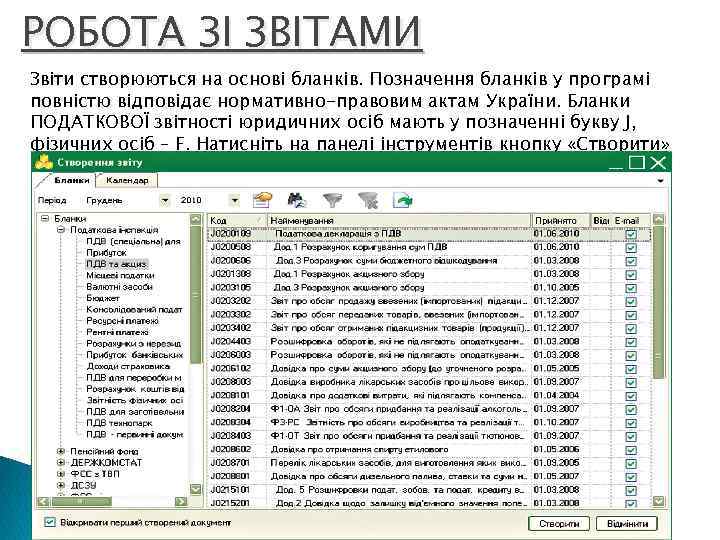
РОБОТА ЗІ ЗВІТАМИ Звіти створюються на основі бланків. Позначення бланків у програмі повністю відповідає нормативно-правовим актам України. Бланки ПОДАТКОВОЇ звітності юридичних осіб мають у позначенні букву J, фізичних осіб – F. Натисніть на панелі інструментів кнопку «Створити»
ПРАВИЛА ЗАПОВНЕННЯ ЗВІТІВ Поля, обов’язкові для заповнення, виділені жовтим кольором. Якщо курсор встановити у такому полі, колір зміниться на зелений. • Якщо курсор встановити у полі, до якого підключено Довідник, у правій частині поля з’явиться кнопка. Щоб заповнити таке поле, натисніть цю кнопку, знайдіть потрібний запис, виділіть його та натисніть кнопку «Вибрати» . • Для переміщення між заповнюваними полями документа використовуються: функціональна клавіша Tab, стрілки клавіатури – Вгору, Вниз, Правочуч, Ліворуч та ліва кнопка миші. • Для оперативної допомоги при заповненні числових полів бланку чи додаткових розрахунків використовується стандартний калькулятор ОС Windows, який викликається за допомогою команди Калькулятор меню «Сервіс» .
ПЕРЕГЛЯД ТА РЕДАГУВАННЯ ЗВІТІВ Кнопка «Відкрити» відкриває обраний у реєстрі звітний документ, який був раніше створений або імпортований. Правила редагування звітних документів: • Створені раніше звіти, які не підписані ЕЦП, та не відіслані електронною поштою, доступні для редагування. • Підписані ЕЦП, але не відправлені електронною поштою звіти, доступні для редагування, але підписи у цьому випадку знімаються. Після редагування стан звіту змінюється з «Готові до подачі» на «Вірні» . • Для звітів, які мають стан «У дорозі» або «Прийняті» , введена ЗАБОРОНА РЕДАГУВАННЯ. Такі звіти відкриваються ЛИШЕ ДЛЯ ПЕРЕГЛЯДУ! При спробі їх відредагувати системою буде запропоновано зробити копію документу. • Для редагування та повторного відправлення необхідно створити копію звіту в даному звітному періоді. Це можливо зробити з Реєстру звітів, натиснувши або у відкритому звіті натиснувши створіть копію звіту.
ПЕРЕВІРКА ЗВІТІВ Перевірити звіт можливо, виконавши відповідну дію в закладці «Наступні дії» . Також перевірити звіт можливо, натиснувши кнопку «Перевірити документ» в меню «Правка» або функціональну клавішу F 4. Перевірка звіту включає контроль числових розрахунків, коректність внесених даних, контроль зв’язаних форм. Якщо звіт містить помилки, вони відображаються в спеціальному інформаційному полі у нижній частині вікна відкритого звіту, а помилкові записи у документі підсвічуються червоним кольором. Виправте помилки та натисніть кнопку , щоб зберегти звіт. Якщо створений звіт не перевірити, то при збереженні та закритті його перевірка виконується автоматично. Результат перевірки відображається в Реєстрі звітів у колонці Перевірка: • Вірний – якщо документ не містить помилок; • Помилковий – якщо помилки знайдені. У Реєстрі звітів такий документ виділяється червоним кольором.
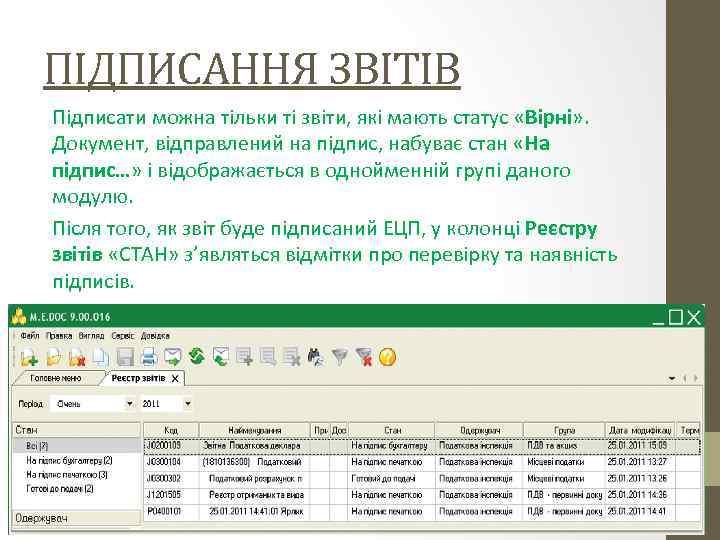
ПІДПИСАННЯ ЗВІТІВ Підписати можна тільки ті звіти, які мають статус «Вірні» . Документ, відправлений на підпис, набуває стан «На підпис…» і відображається в однойменній групі даного модулю. Після того, як звіт буде підписаний ЕЦП, у колонці Реєстру звітів «СТАН» з’являться відмітки про перевірку та наявність підписів.
ПОСЛІДОВНІСТЬ НАКЛАДАННЯ ПІДПИСІВ: для юридичних осіб: » • першим – ЕЦП головного бухгалтера (бухгалтера); » • другим – ЕЦП керівника (директора); » • третім – ЕЦП, що є аналогом відбитка печатки платника податків. За відсутності посади бухгалтера, ЕЦП посадових осіб накладаються у такому порядку: » • першим – ЕЦП керівника (директора); » • другим – ЕЦП, що є аналогом відбитка печатки. Для платників податків – фізичних осіб-підприємців: » • першим – ЕЦП платника податків – фізичної особи; » • другим – ЕЦП, що є аналогом відбитка печатки платника податків (за наявності). » За відсутності у ФОП печатки, підписання відбувається виключно підписом керівника.

Перед підписанням звітів потрібно вказати підписи, які використовуються в установі. Для цього в системі, в розділі «Адміністрування» відкрийте модуль Параметри системи, перейдіть на закладку «Підписи» та натисніть кнопку Налаштування комплектів підписів. Відкривається вікно, в якому представлені варіанти та послідовність накладення електронних підписів.
ЯК ПІДПИСАТИ ЗВІТ: В системі «M. E. Doc» підписати, а потім відправити звіт можна двома способами: • безпосередньо з вікна відкритого документа, вибравши відповідну дію в закладці «Наступні дії» ; Налаштування комплекту підписів • з Реєстру звітів, обравши звіт зі станом «Вірний» , натиснувши Підписати в меню «Файл» .
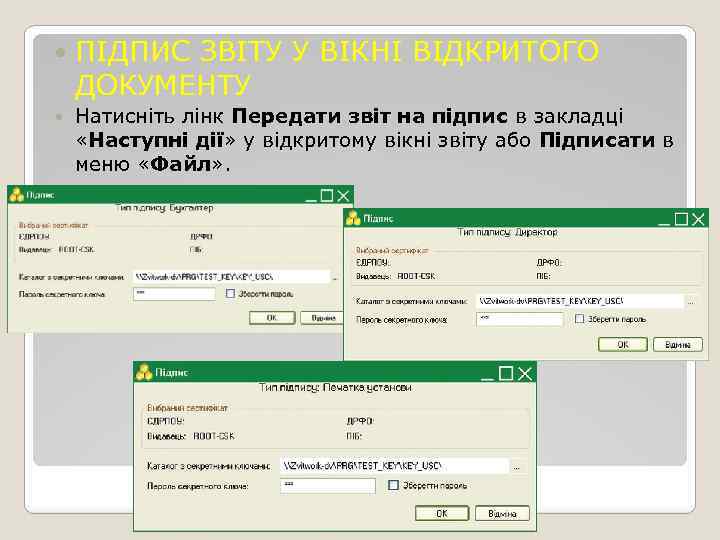
ПІДПИС ЗВІТУ У ВІКНІ ВІДКРИТОГО ДОКУМЕНТУ Натисніть лінк Передати звіт на підпис в закладці «Наступні дії» у відкритому вікні звіту або Підписати в меню «Файл» .
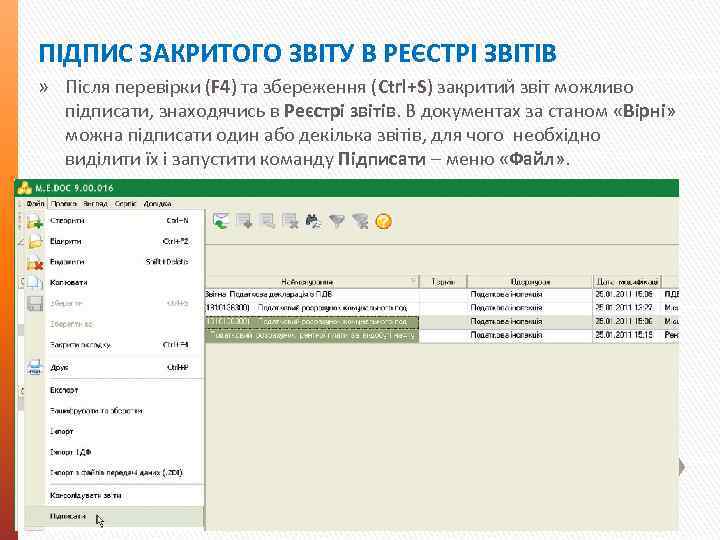
ПІДПИС ЗАКРИТОГО ЗВІТУ В РЕЄСТРІ ЗВІТІВ » Після перевірки (F 4) та збереження (Ctrl+S) закритий звіт можливо підписати, знаходячись в Реєстрі звітів. В документах за станом «Вірні» можна підписати один або декілька звітів, для чого необхідно виділити їх і запустити команду Підписати – меню «Файл» .
ВІДПРАВКА ЗВІТІВ ЕЛЕКТРОННОЮ ПОШТОЮ З 2009 року електронна звітність надсилається не на поштову адресу конкретного контролюючого органу, де зареєстрований платник чи страхувальник, а на єдину поштову адресу Центрів обробки електронних звітів (далі ЦОЕЗ). Тобто, звітність до кожного контролюючого органу надсилається на одну визначену для кожного такого органа електронну адресу, незалежно від територіального розміщення платника, страхувальника чи респондента. Далі ця звітність розподіляється по відповідних територіальних відділеннях, де зареєстрований платник, страхувальник чи респондент. Принципи організації електронного документообігу регулюються відповідними договорами з податковою інспекцією та пенсійним фондом.
На поточний момент, електронну звітність, яка відправляється електронною поштою, приймають наступні звітні органи: • • Податкова інспекція; • • Пенсійний фонд + Єдиний внесок; • • Держкомстат; • • Фонд соціального страхування з тимчасової втрати працездатності (ФСС з ТВП). 42 Після підписання звіту натисніть кнопку у вигляді листа на панелі інструментів в Реєстрі звітів або лінк Подати у контролюючий орган безпосередньо з відкритого звіту. З’явиться вікно Вибір адресата для вибору електронної адреси з «прикріпленим» сертифікатом (це може бути ЦОЕЗ ДПАУ, ДП ІЦ СПОВ ПФУ, Держкомстат, ФСС з ТВП). В даному вікні відображається лише електронна адреса контролюючого органу, для якого призначений даний звіт. Після обирання електронної адреси натисніть ОК для підтвердження вибору та початку процесу відправки документа. Про закінчення відправки система сповістить повідомленням. Відправлений документ отримає стан «В дорозі»
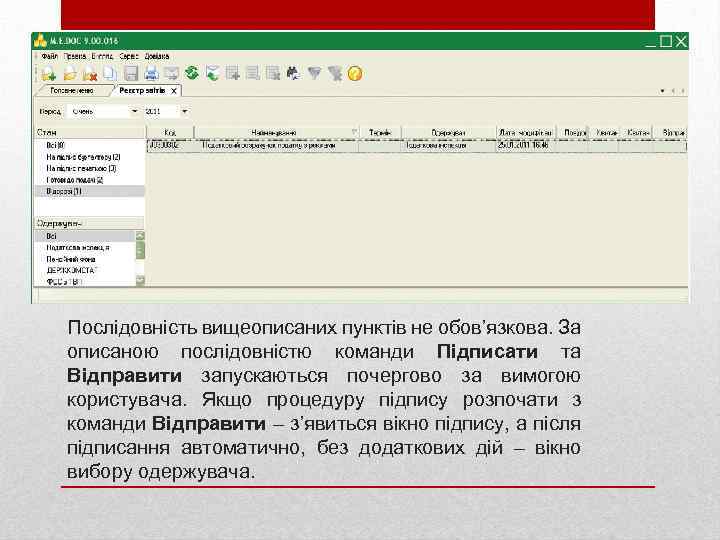
Послідовність вищеописаних пунктів не обов’язкова. За описаною послідовністю команди Підписати та Відправити запускаються почергово за вимогою користувача. Якщо процедуру підпису розпочати з команди Відправити – з’явиться вікно підпису, а після підписання автоматично, без додаткових дій – вікно вибору одержувача.
ДРУК ЗВІТІВ У програмі друк будь-якого звіту може виконуватись двома способами: • • з вікна відкритого документу – функція Друк: Відкрийте документ та натисніть на кнопку Друк на панелі інструментів. • • з Реєстру звітів: Відкрийте в розділі Звітність модуль Реєстр звітів. У Реєстрі звітів виділіть звіт, який потрібно надрукувати. Виконайте команду Друк документа в меню Файл.
ЄДИНИЙ ВНЕСОК З 01. 2011 року втрачає чинність Постанова Правління Пенсійного фонду України від 05. 11. 2009 № 26 -1 «Про порядок формування та подання страхувальниками звіту щодо сум нарахованих внесків на загальнообов’язкове державне пенсійне страхування органам Пенсійного фонду України» , якою регламентується подання звітів щомісячної персоніфікації. Починаючи з періоду – за січень 2011 року, до ПФУ подається звіт щодо сум нарахованого єдиного внеску на загальнообов’язкове державне соціальне страхування. Подання цього звіту регламентується Законом України «Про збір та облік єдиного внеску на загальнообов’язкове державне соціальне страхування» та Постановою правління Пенсійного фонду № 22 -2 від 8 жовтня 2010 року «Про порядок формування та подання страхувальниками звіту щодо сум нарахованого єдиного внеску на загальнообов’язкове державне соціальне страхування» .
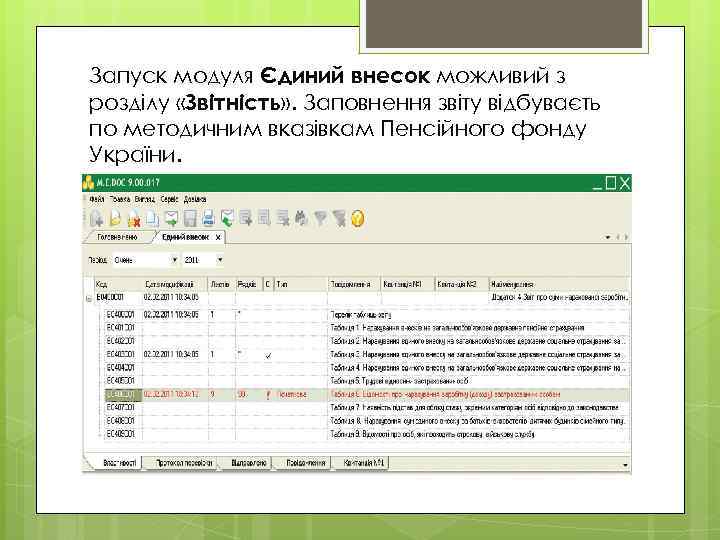
Запуск модуля Єдиний внесок можливий з розділу «Звітність» . Заповнення звіту відбуваєть по методичним вказівкам Пенсійного фонду України.
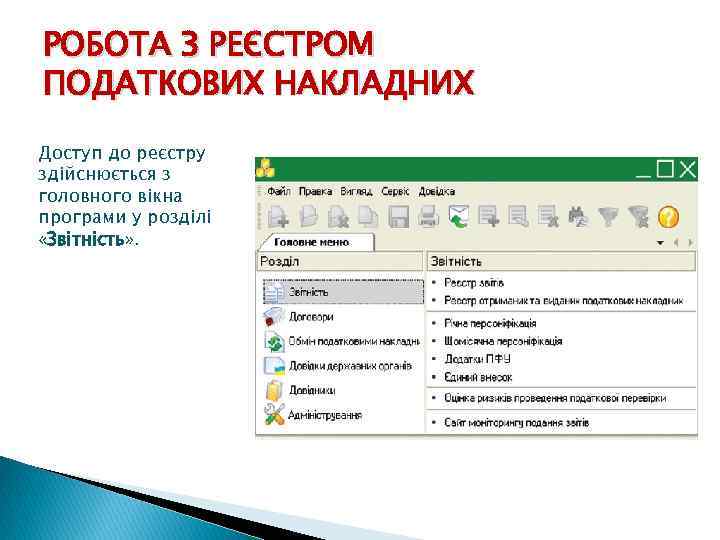
РОБОТА З РЕЄСТРОМ ПОДАТКОВИХ НАКЛАДНИХ Доступ до реєстру здійснюється з головного вікна програми у розділі «Звітність» .
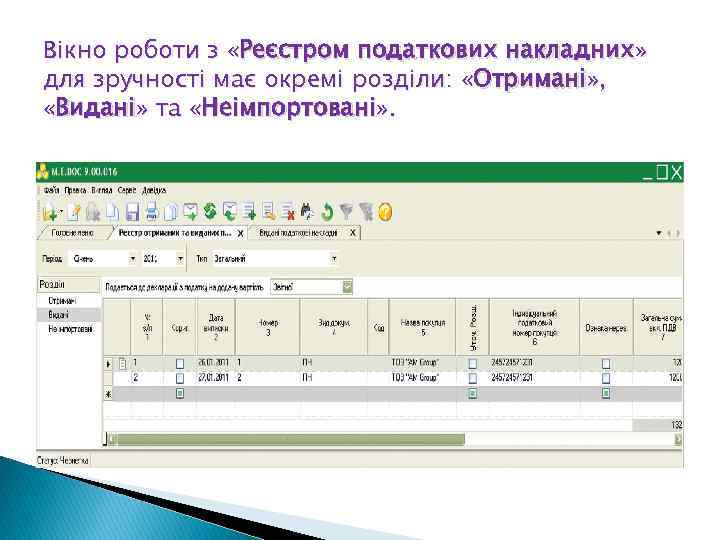
Вікно роботи з «Реєстром податкових накладних» для зручності має окремі розділи: «Отримані» , «Видані» та «Неімпортовані» .
МАЮЧИ ГОТОВИЙ РЕЄСТР У СИСТЕМІ «M. E. Doc» , ВИ МОЖЕТЕ: • Відправити реєстр до податкової інспекції електронною поштою з використанням ЕЦП. • Експортувати дані з реєстру до звітів: Декларація з ПДВ; - Розрахунок коригування сум ПДВ; - Розшифровки податкових зо- бов’язань та податкового кредиту. • Перевірити ІПН контраген- тів, що введені у реєстр, у базі платників ПДВ Подат- кової інспекції. • Також Ви маєте можливість роздрукувати реєстр або експортувати його на будь- який електронний носій.
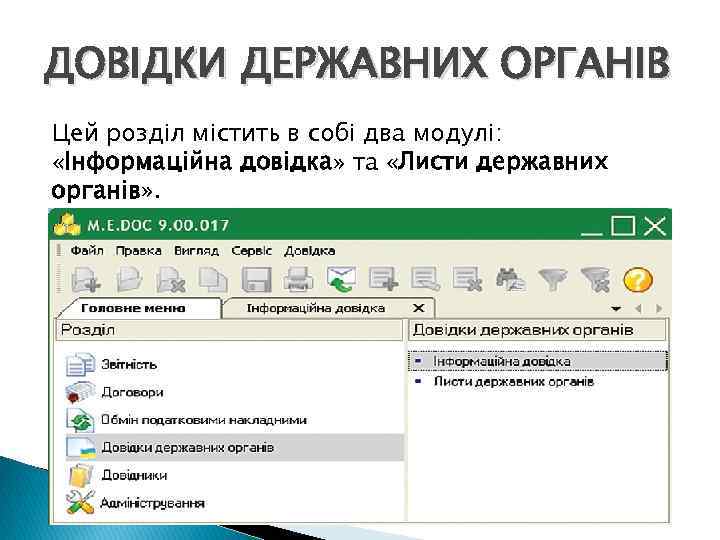
ДОВІДКИ ДЕРЖАВНИХ ОРГАНІВ Цей розділ містить в собі два модулі: «Інформаційна довідка» та «Листи державних органів» .
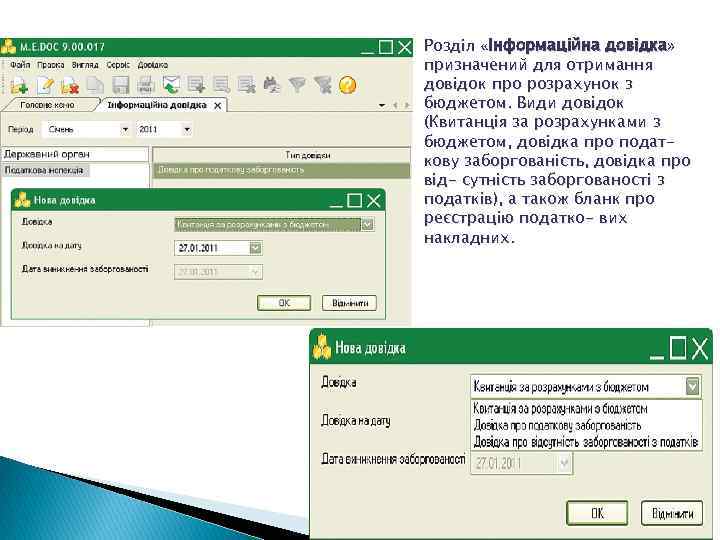
Розділ «Інформаційна довідка» призначений для отримання довідок про розрахунок з бюджетом. Види довідок (Квитанція за розрахунками з бюджетом, довідка про податкову заборгованість, довідка про від- сутність заборгованості з податків), а також бланк про реєстрацію податко- вих накладних.
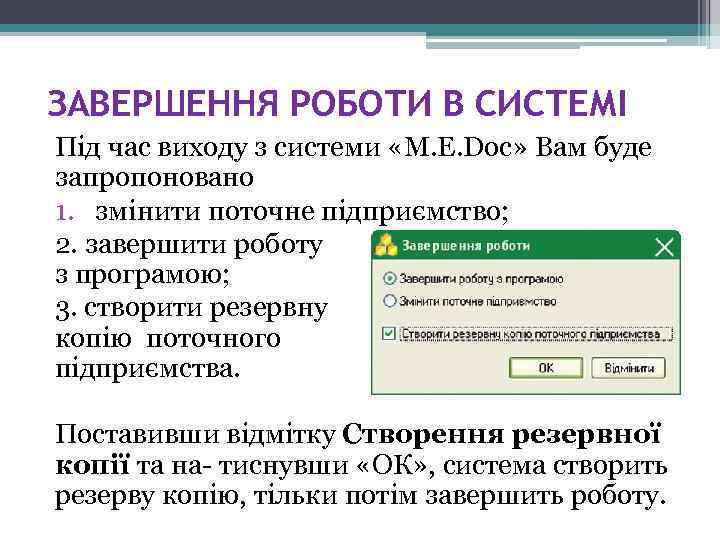
ЗАВЕРШЕННЯ РОБОТИ В СИСТЕМІ Під час виходу з системи «M. E. Doc» Вам буде запропоновано 1. змінити поточне підприємство; 2. завершити роботу з програмою; 3. створити резервну копію поточного підприємства. Поставивши відмітку Створення резервної копії та на- тиснувши «ОК» , система створить резерву копію, тільки потім завершить роботу.

ДЯКУЮ ЗА УВАГУ !!!
Скачать презентацию Ознайомлення з комп ютерною бухгалтерською програмою M E Doc
МЕДОК.pptx