 Скачать презентацию Ovid Transport 教育訓練 URL http ovidsp ovid com
44835a56212e0ad754715bf59cafc0b5.ppt
- Количество слайдов: 64



Ovid Transport 教育訓練 URL: http: //ovidsp. ovid. com Training. ID: nkmu 599 Password: training Period: 4/12 -4/29 ovid@flysheet. com. tw 飛資得資訊
Agenda 認識 Ovid Transport 5分鐘檢索直達車 深度檢索之旅 “只有為你 ”的個人化功能 管理檢索結果
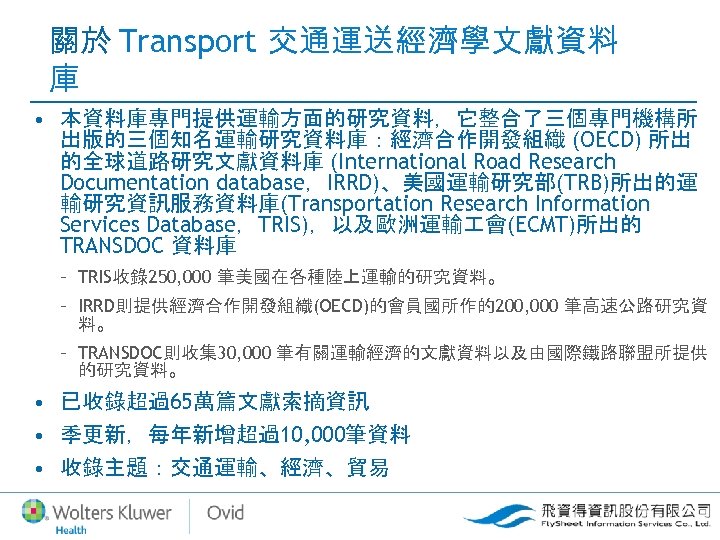
關於 Transport 交通運送經濟學文獻資料 庫 • 本資料庫專門提供運輸方面的研究資料,它整合了三個專門機構所 出版的三個知名運輸研究資料庫:經濟合作開發組織 (OECD) 所出 的全球道路研究文獻資料庫 (International Road Research Documentation database,IRRD)、美國運輸研究部(TRB)所出的運 輸研究資訊服務資料庫(Transportation Research Information Services Database,TRIS),以及歐洲運輸 會(ECMT)所出的 TRANSDOC 資料庫 – TRIS收錄250, 000 筆美國在各種陸上運輸的研究資料。 – IRRD則提供經濟合作開發組織(OECD)的會員國所作的200, 000 筆高速公路研究資 料。 – TRANSDOC則收集30, 000 筆有關運輸經濟的文獻資料以及由國際鐵路聯盟所提供 的研究資料。 • 已收錄超過65萬篇文獻索摘資訊 • 季更新,每年新增超過10, 000筆資料 • 收錄主題:交通運輸、經濟、貿易
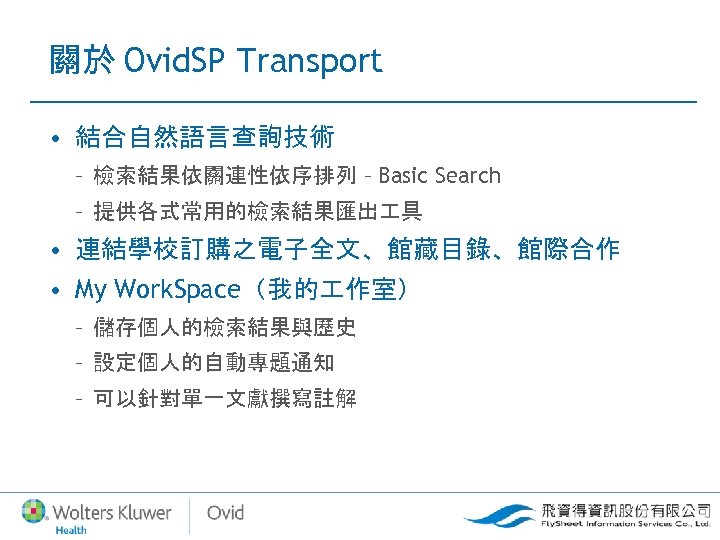
關於 Ovid. SP Transport • 結合自然語言查詢技術 – 檢索結果依關連性依序排列 – Basic Search – 提供各式常用的檢索結果匯出 具 • 連結學校訂購之電子全文、館藏目錄、館際合作 • My Work. Space(我的 作室) – 儲存個人的檢索結果與歷史 – 設定個人的自動專題通知 – 可以針對單一文獻撰寫註解
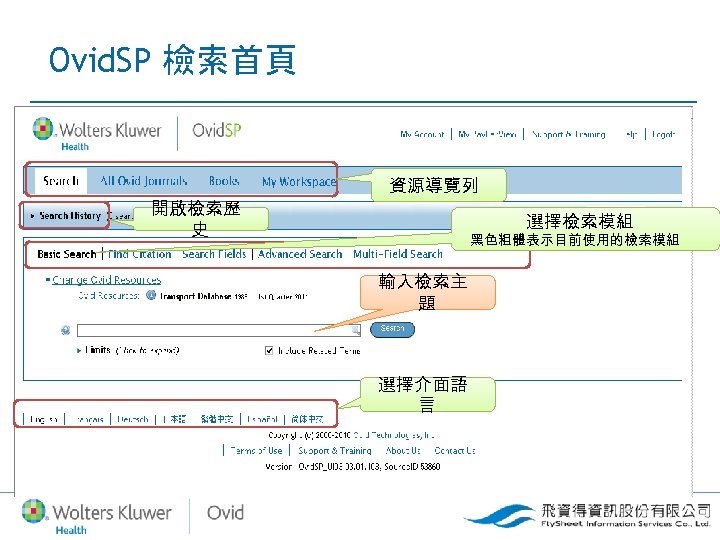
Ovid. SP 檢索首頁 開啟檢索歷 史 資源導覽列 選擇檢索模組 黑色粗體表示目前使用的檢索模組 輸入檢索主 題 選擇介面語 言
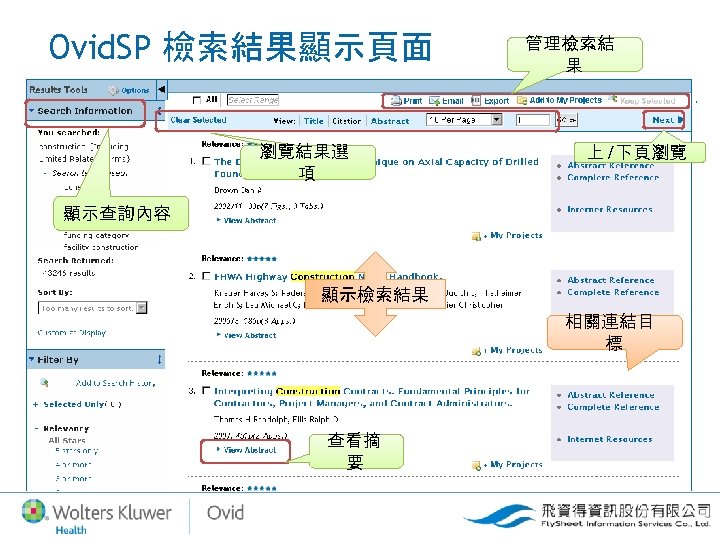
Ovid. SP 檢索結果顯示頁面 瀏覽結果選 項 管理檢索結 果 上 /下頁瀏覽 顯示查詢內容 顯示檢索結果 相關連結目 標 查看摘 要
Agenda 認識 Ovid Transport 5分鐘檢索直達車 深度檢索之旅 “只有為你 ”的個人化功能 管理檢索結果
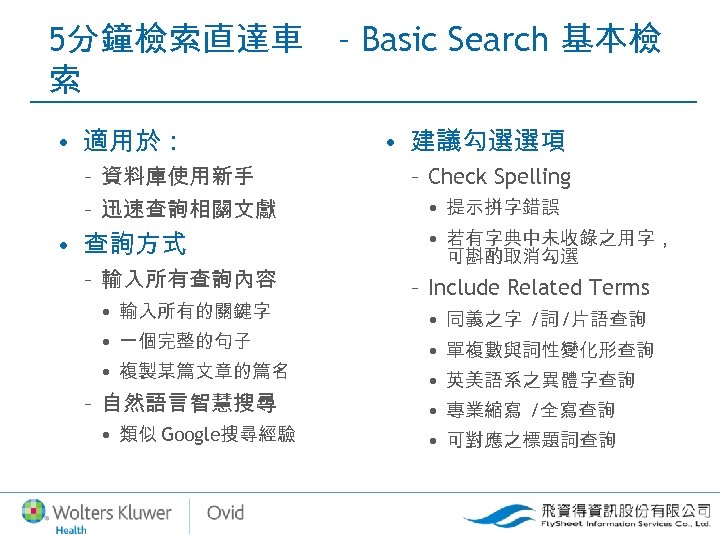
5分鐘檢索直達車 索 • 適用於: – 資料庫使用新手 – 迅速查詢相關文獻 • 查詢方式 – 輸入所有查詢內容 • 輸入所有的關鍵字 • 一個完整的句子 • 複製某篇文章的篇名 – 自然語言智慧搜尋 • 類似 Google搜尋經驗 – Basic Search 基本檢 • 建議勾選選項 – Check Spelling • 提示拼字錯誤 • 若有字典中未收錄之用字, 可斟酌取消勾選 – Include Related Terms • 同義之字 /詞 /片語查詢 • 單複數與詞性變化形查詢 • 英美語系之異體字查詢 • 專業縮寫 /全寫查詢 • 可對應之標題詞查詢
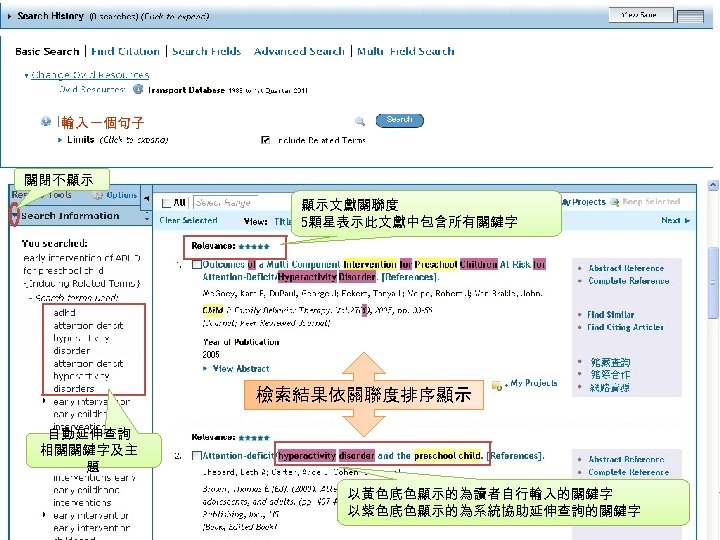
輸入一個句子 關閉不顯示 顯示文獻關聯度 5顆星表示此文獻中包含所有關鍵字 檢索結果依關聯度排序顯示 自動延伸查詢 相關關鍵字及主 題 以黃色底色顯示的為讀者自行輸入的關鍵字 以紫色底色顯示的為系統協助延伸查詢的關鍵字
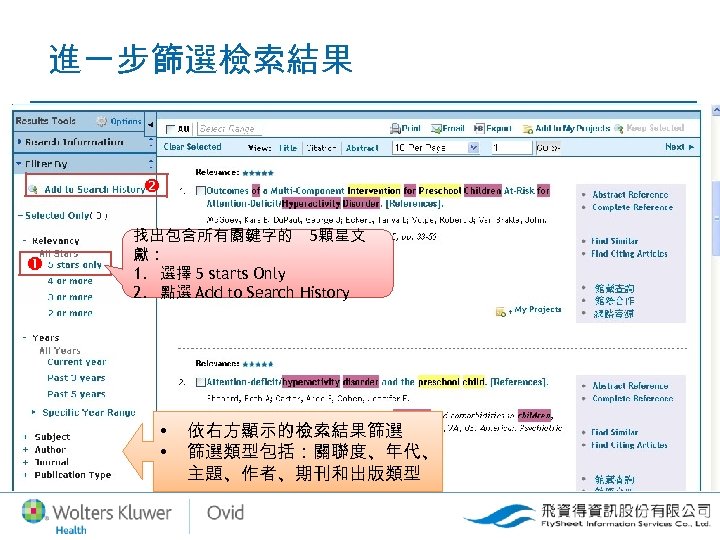
進一步篩選檢索結果 找出包含所有關鍵字的 5顆星文 獻: 1. 選擇 5 starts Only 2. 點選 Add to Search History • • 依右方顯示的檢索結果篩選 篩選類型包括:關聯度、年代、 主題、作者、期刊和出版類型
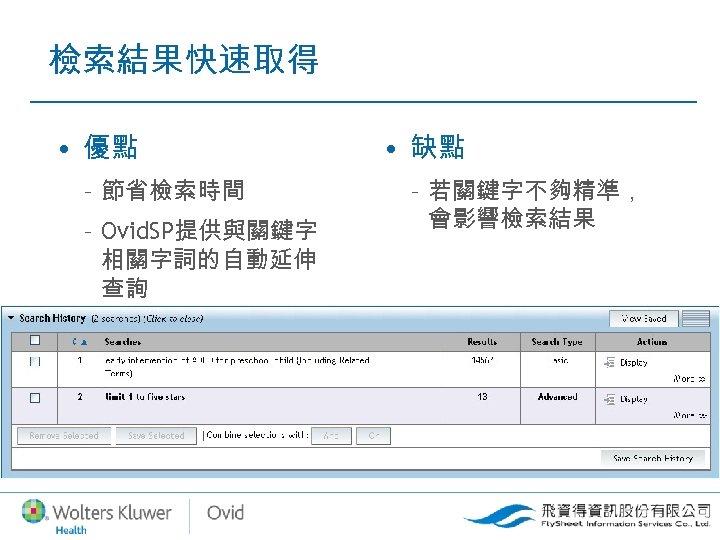
檢索結果快速取得 • 優點 – 節省檢索時間 – Ovid. SP提供與關鍵字 相關字詞的自動延伸 查詢 • 缺點 – 若關鍵字不夠精準, 會影響檢索結果
Agenda 認識 Ovid Transport 5分鐘檢索直達車 深度檢索之旅 “只有為你 ”的個人化功能 管理檢索結果
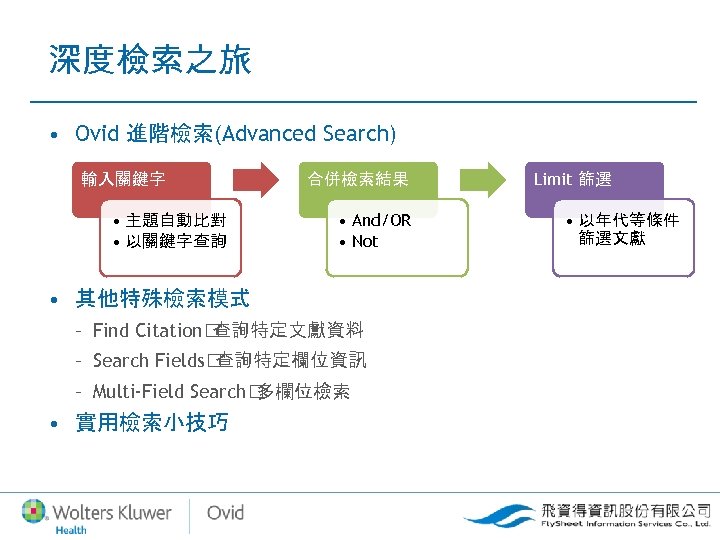
深度檢索之旅 • Ovid 進階檢索(Advanced Search) 輸入關鍵字 • 主題自動比對 • 以關鍵字查詢 合併檢索結果 • And/OR • Not • 其他特殊檢索模式 – Find Citation 查詢特定文獻資料 – Search Fields 查詢特定欄位資訊 – Multi-Field Search 多欄位檢索 • 實用檢索小技巧 Limit 篩選 • 以年代等條件 篩選文獻
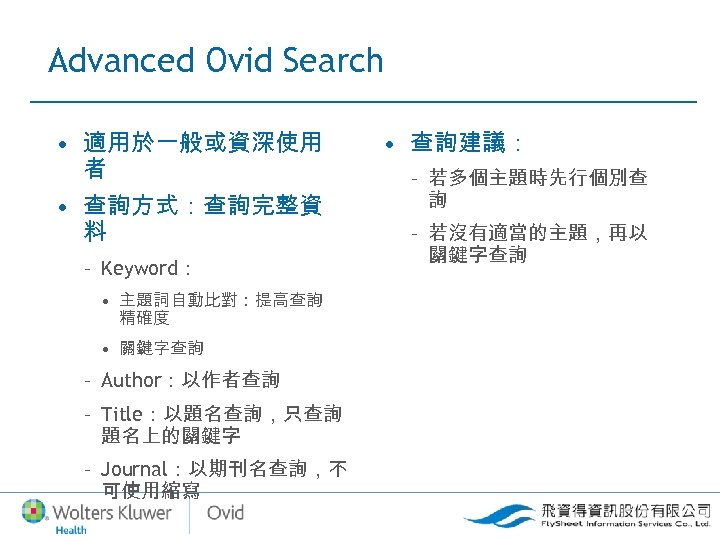
Advanced Ovid Search • 適用於一般或資深使用 者 • 查詢方式:查詢完整資 料 – Keyword: • 主題詞自動比對:提高查詢 精確度 • 關鍵字查詢 – Author:以作者查詢 – Title:以題名查詢,只查詢 題名上的關鍵字 – Journal:以期刊名查詢,不 可使用縮寫 • 查詢建議: – 若多個主題時先行個別查 詢 – 若沒有適當的主題,再以 關鍵字查詢
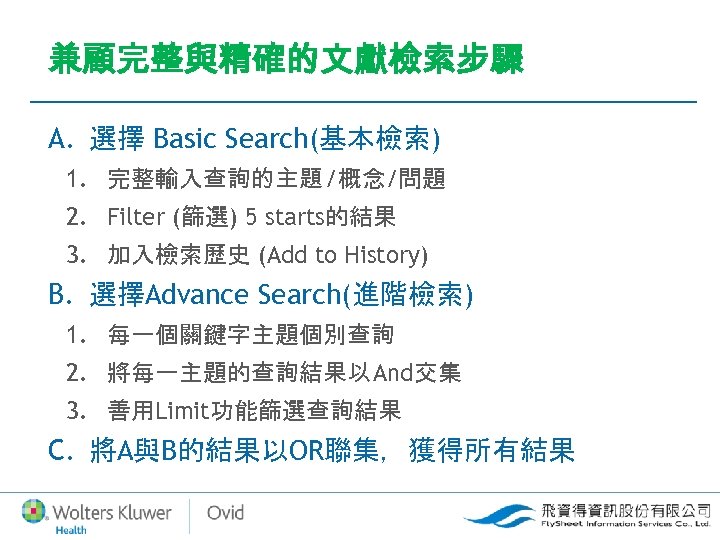
兼顧完整與精確的文獻檢索步驟 A. 選擇 Basic Search(基本檢索) 1. 完整輸入查詢的主題 /概念/問題 2. Filter (篩選) 5 starts的結果 3. 加入檢索歷史 (Add to History) B. 選擇Advance Search(進階檢索) 1. 每一個關鍵字主題個別查詢 2. 將每一主題的查詢結果以 And交集 3. 善用Limit功能篩選查詢結果 C. 將A與B的結果以OR聯集,獲得所有結果
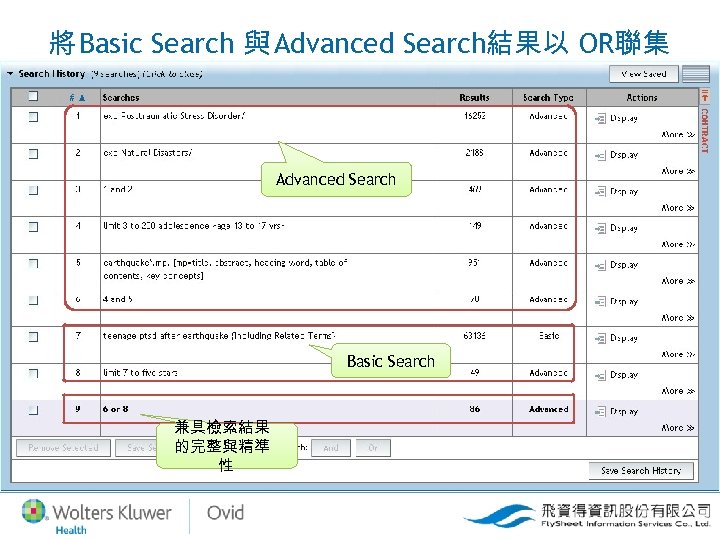
將 Basic Search 與 Advanced Search結果以 OR聯集 Advanced Search Basic Search 兼具檢索結果 的完整與精準 性
其他特殊檢索模式 • Find Citation 查詢特定文獻資料 • Search Fields 查詢特定欄位資訊 • Multi-Field Search 17 多欄位檢索
Find Citation • 適用於: – 查詢特定作者、年代、卷期或篇名之文獻 – 提供館員審查文獻資訊 • 查詢方式: – 可就已知的文獻篇名、期刊名、作者、卷期、頁數和 年代等資訊輸入查詢 – 系統自動在期刊名、作者姓氏使用*作為萬用字元,查 詢字首相同之字詞
Search Fields • 適用於有特殊查詢需求之使用者 • 查詢方式:針對資料庫中特定欄位查詢 – 選擇欲查詢之欄位 – 輸入查詢關鍵字 – 選擇Display Indexes瀏覽索引或Search直接查詢 • 常用特殊查詢 – Institution (IN):查詢特定學校 /機構發表之文獻 • 作者發表文獻時服務之單位或學校,通常包含單位名稱、作者 Email或單位地址等資訊。如:taiwan. in
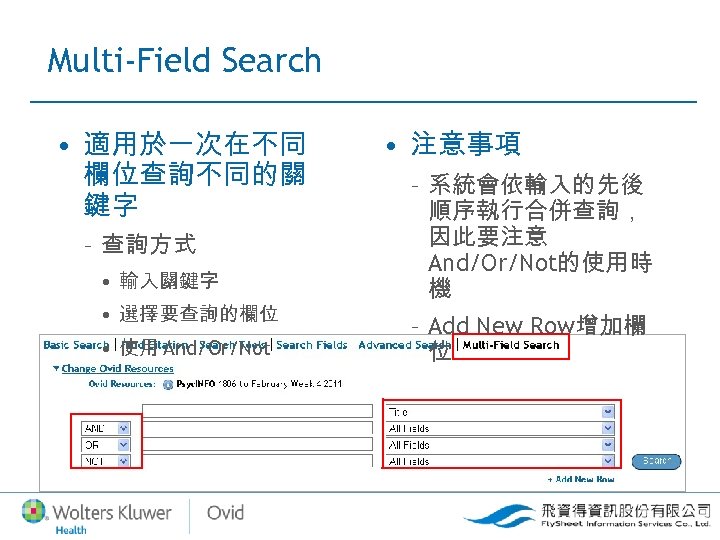
Multi-Field Search • 適用於一次在不同 欄位查詢不同的關 鍵字 – 查詢方式 • 輸入關鍵字 • 選擇要查詢的欄位 • 使用 And/Or/Not • 注意事項 – 系統會依輸入的先後 順序執行合併查詢, 因此要注意 And/Or/Not的使用時 機 – Add New Row增加欄 位
實用檢索小技巧 • 關鍵字檢索技巧 • 布林邏輯的應用 – 輸入查詢詞彙時 (不適用於Basic Search) – 在Search History使用And/OR/NOT
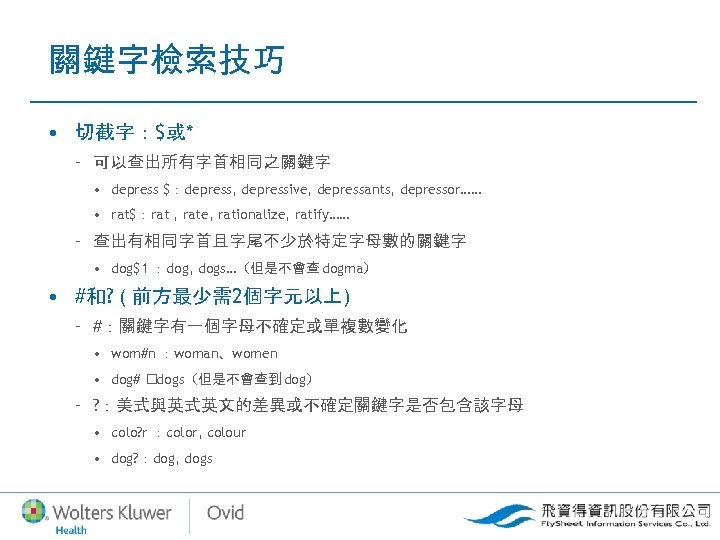
關鍵字檢索技巧 • 切截字:$或* – 可以查出所有字首相同之關鍵字 • depress $:depress, depressive, depressants, depressor…… • rat$:rat , rate, rationalize, ratify…… – 查出有相同字首且字尾不少於特定字母數的關鍵字 • dog$1 :dog, dogs…(但是不會查 dogma) • #和? ( 前方最少需2個字元以上) – #:關鍵字有一個字母不確定或單複數變化 • wom#n :woman、women • dog# dogs(但是不會查到 dog) – ? :美式與英式英文的差異或不確定關鍵字是否包含該字母 • colo? r :color, colour • dog? :dog, dogs
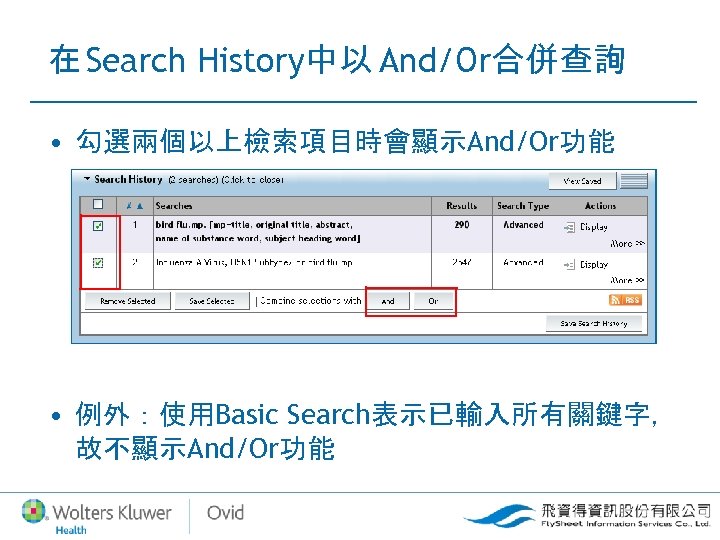
在 Search History中以 And/Or合併查詢 • 勾選兩個以上檢索項目時會顯示And/Or功能 • 例外:使用Basic Search表示已輸入所有關鍵字, 故不顯示And/Or功能
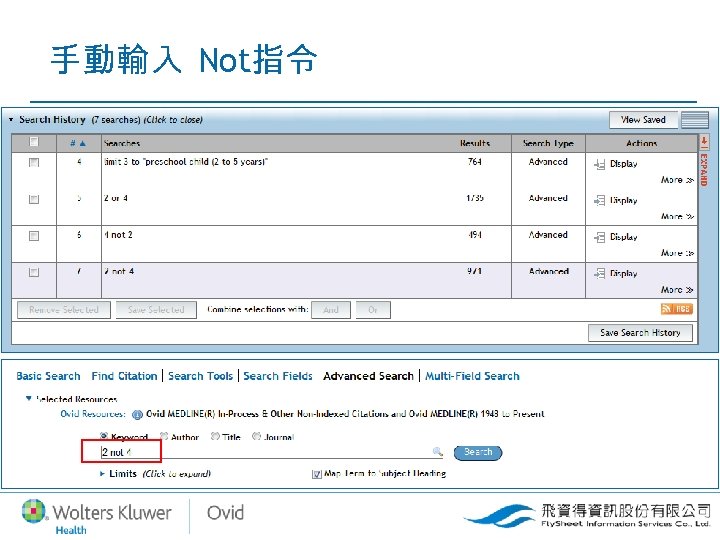
手動輸入 Not指令
Agenda 認識 Ovid Transport 5分鐘檢索直達車 深度檢索之旅 “只有為你 ”的個人化功能 – My Workspace 管理檢索結果
My Workspace • 註冊個人帳號: 使用My Workspace之前,必須建立一個專屬的帳號 密碼 • My Projects: 本空間用來儲存個人研究專案資訊 • My Searches & Alerts: 本空間用來儲存主題研究的檢索歷史,以及設定資 料庫自動查找個人正在研究的資訊 • My e. TOC: 若對於特定Ovid收錄期刊有興趣,可透過此功能設 定,讓系統自動通知我們期刊的新訊
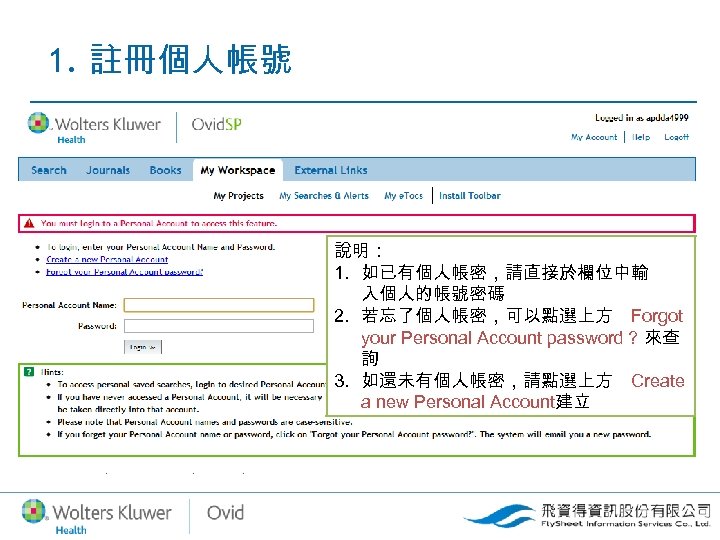
1. 註冊個人帳號 • - 說明: 1. 如已有個人帳密,請直接於欄位中輸 入個人的帳號密碼 2. 若忘了個人帳密,可以點選上方 Forgot your Personal Account password? 來查 詢 3. 如還未有個人帳密,請點選上方 Create a new Personal Account建立
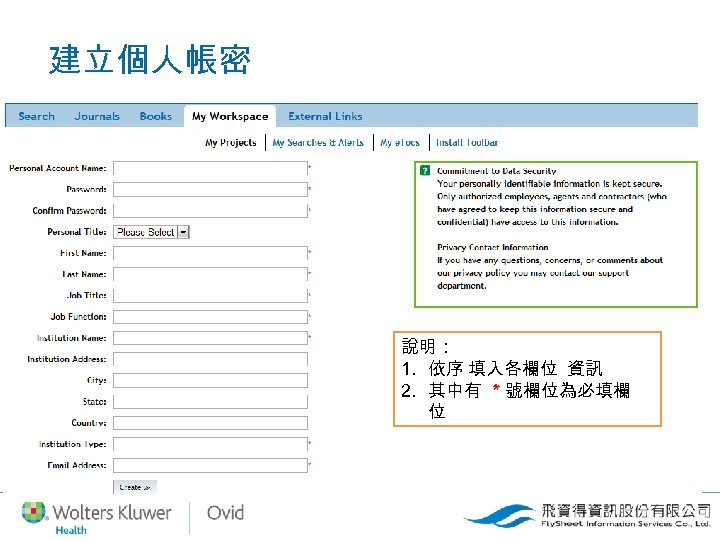
建立個人帳密 說明: 1. 依序 填入各欄位 資訊 2. 其中有 * 號欄位為必填欄 位
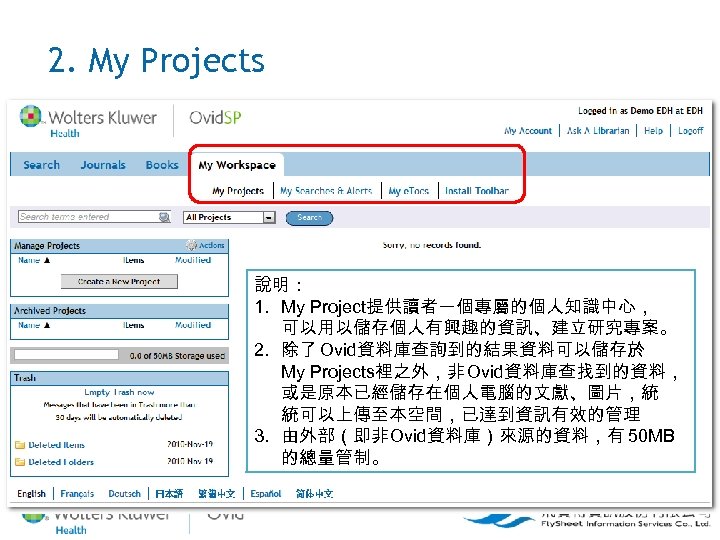
2. My Projects 說明: 1. My Project提供讀者一個專屬的個人知識中心, 可以用以儲存個人有興趣的資訊、建立研究專案。 2. 除了 Ovid資料庫查詢到的結果資料可以儲存於 My Projects裡之外,非 Ovid資料庫查找到的資料, 或是原本已經儲存在個人電腦的文獻、圖片,統 統可以上傳至本空間,已達到資訊有效的管理 3. 由外部(即非Ovid資料庫)來源的資料,有 50 MB 的總量管制。
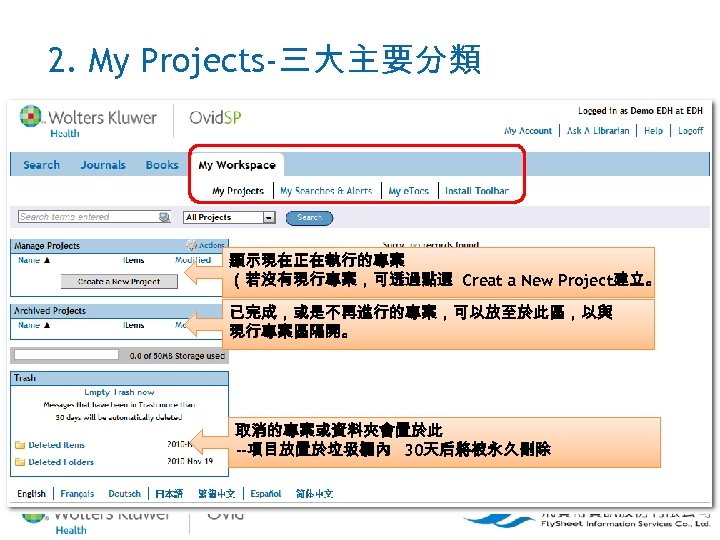
2. My Projects-三大主要分類 顯示現在正在執行的專案 (若沒有現行專案,可透過點選 Creat a New Project建立。 已完成,或是不再進行的專案,可以放至於此區,以與 現行專案區隔開。 取消的專案或資料夾會置於此 --項目放置於垃圾欄內 30天后將被永久刪除
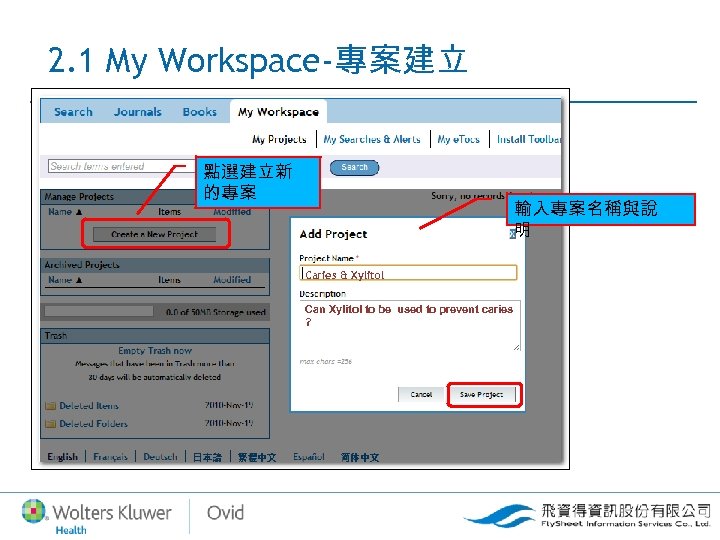
2. 1 My Workspace-專案建立 點選建立新 的專案 輸入專案名稱與說 明 Caries & Xylitol Can Xylitol to be used to prevent caries ?
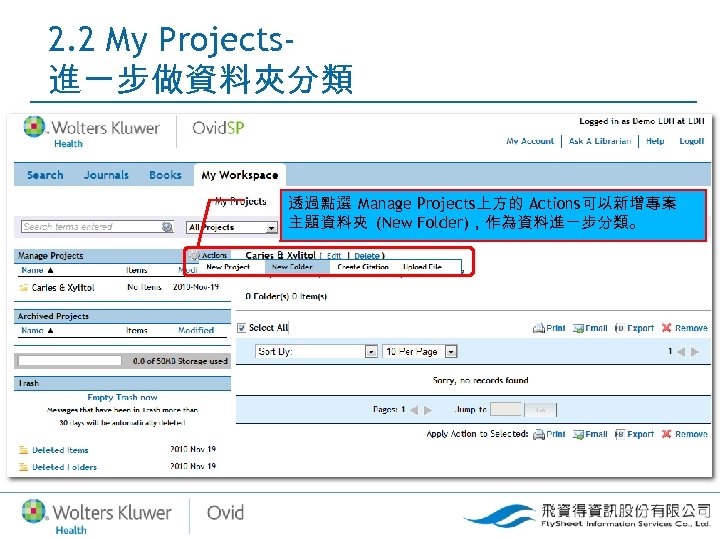
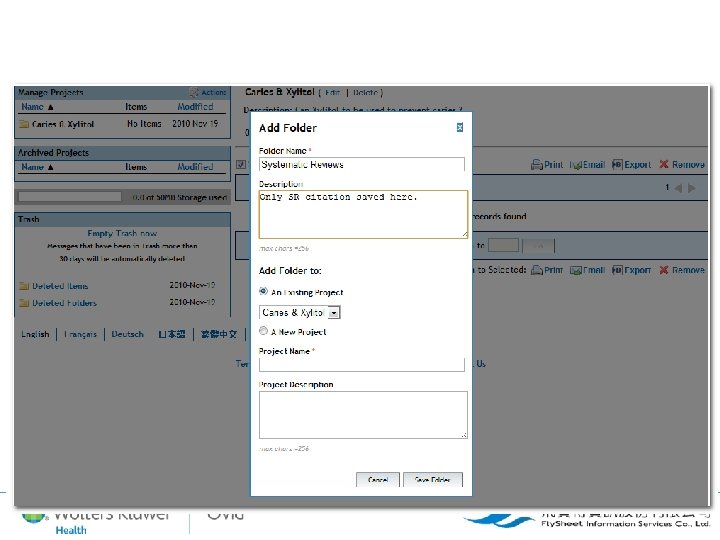
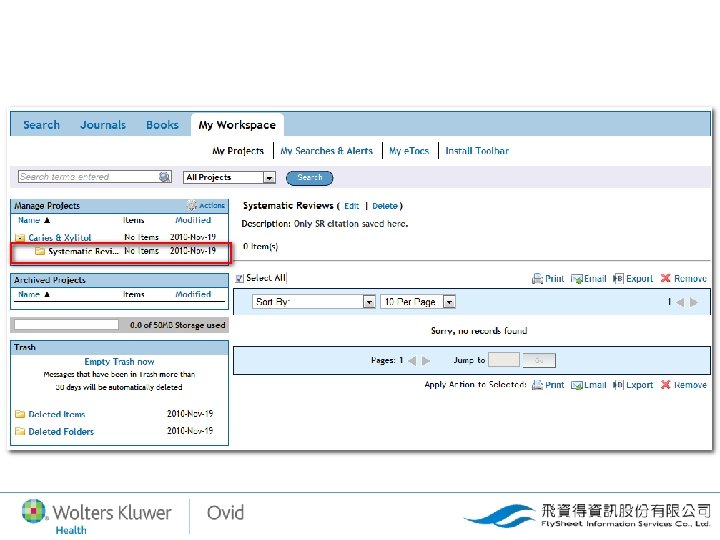
2. 2 My Projects進一步做資料夾分類 透過點選 Manage Projects上方的 Actions可以新增專案 主題資料夾 (New Folder),作為資料進一步分類。
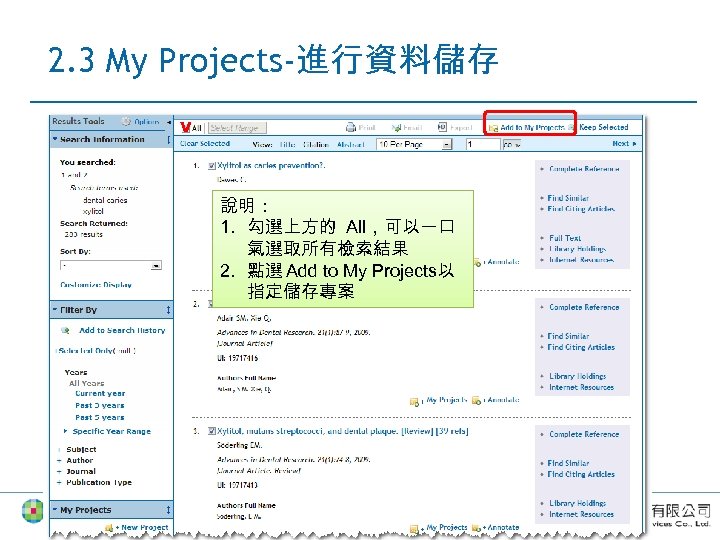
2. 3 My Projects-進行資料儲存 v 說明: 1. 勾選上方的 All,可以一口 氣選取所有檢索結果 2. 點選 Add to My Projects以 指定儲存專案
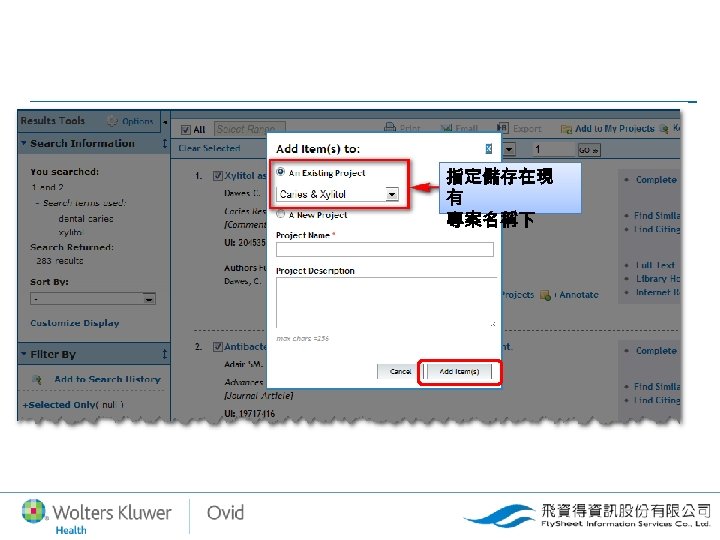
指定儲存在現 有 專案名稱下
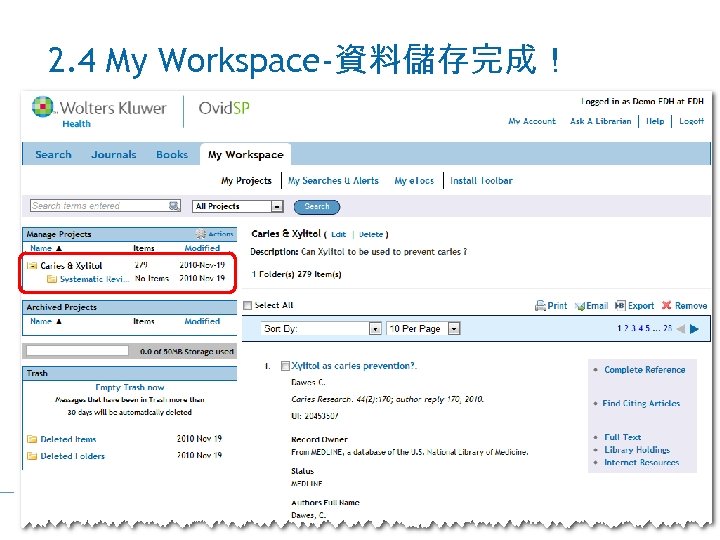
2. 4 My Workspace-資料儲存完成!
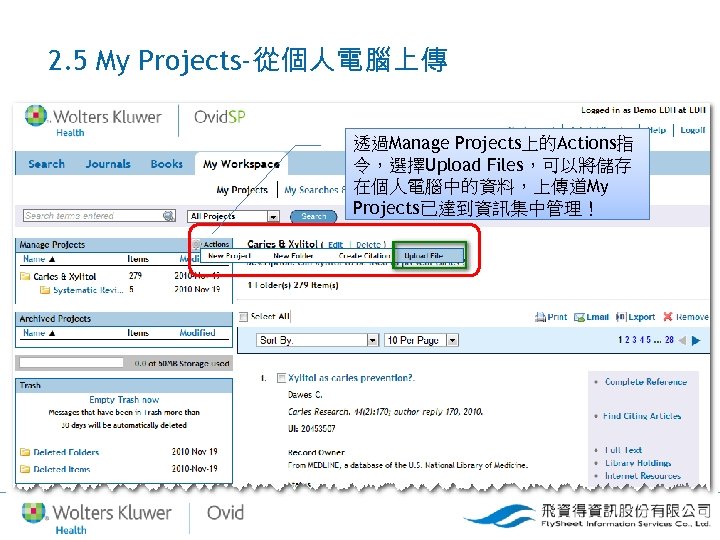
2. 5 My Projects-從個人電腦上傳 透過Manage Projects上的Actions指 令,選擇Upload Files,可以將儲存 在個人電腦中的資料,上傳道My Projects已達到資訊集中管理!
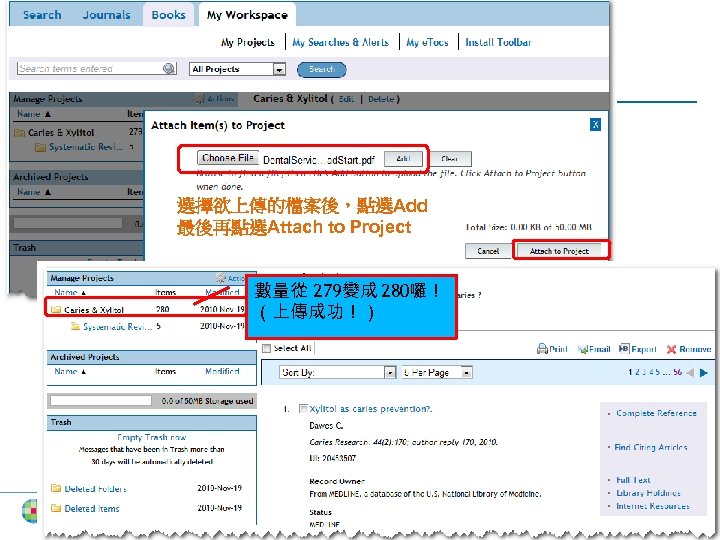
選擇欲上傳的檔案後,點選Add 最後再點選Attach to Project 數量從 279變成 280囉! (上傳成功!)
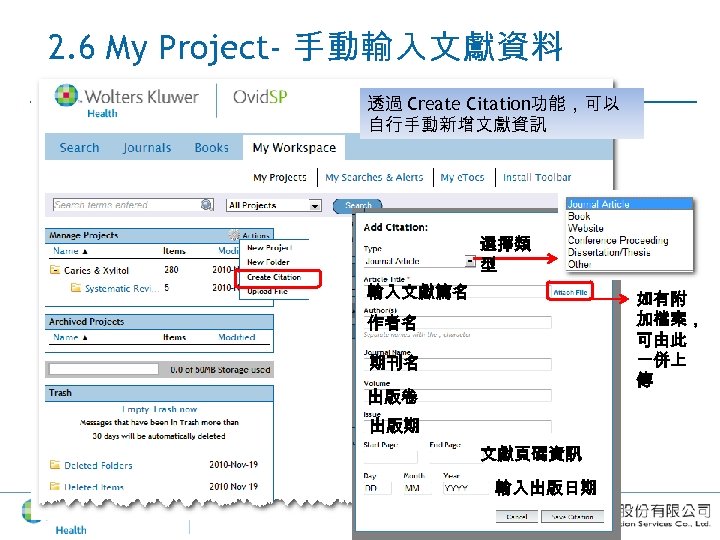
2. 6 My Project- 手動輸入文獻資料 透過 Create Citation功能,可以 自行手動新增文獻資訊 選擇類 型 輸入文獻篇名 如有附 加檔案, 可由此 一併上 傳 作者名 期刊名 出版卷 出版期 文獻頁碼資訊 輸入出版日期
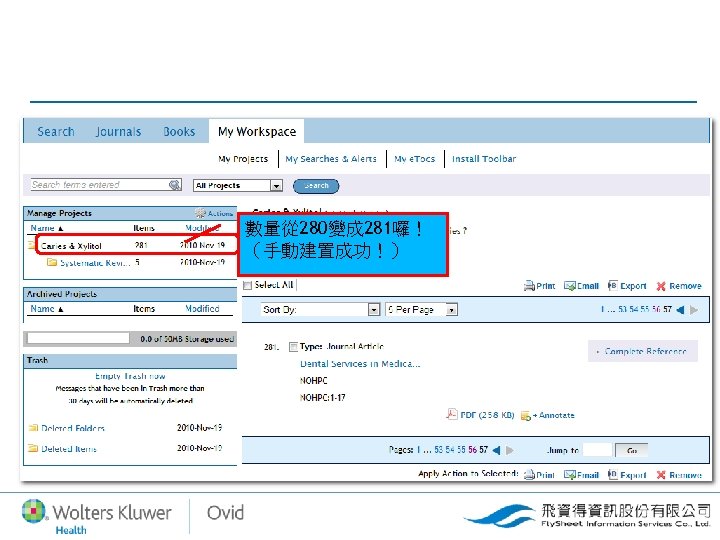
數量從 280變成 281囉! (手動建置成功!)
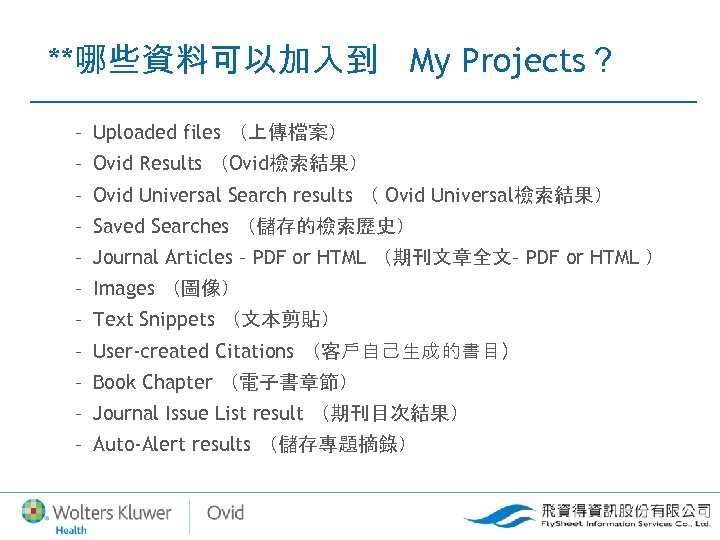
**哪些資料可以加入到 My Projects? – Uploaded files (上傳檔案) – Ovid Results (Ovid檢索結果) – Ovid Universal Search results ( Ovid Universal檢索結果) – Saved Searches (儲存的檢索歷史) – Journal Articles – PDF or HTML (期刊文章全文– PDF or HTML ) – Images (圖像) – Text Snippets (文本剪貼) – User-created Citations (客戶自己生成的書目) – Book Chapter (電子書章節) – Journal Issue List result (期刊目次結果) – Auto-Alert results (儲存專題摘錄)
** My Projects儲存空間 : 50 MB • 備註: 從Ovid. SP加進的參考資料,全文,圖像 等,並不佔用儲存空間(而是用鏈接指向原有參 考資料) • This minimizes storage overhead – and Assures access is based on a current subscription
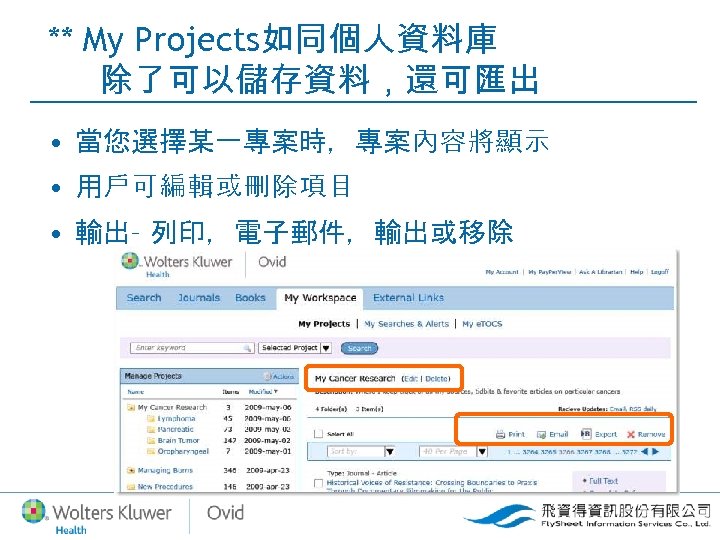
** My Projects如同個人資料庫 除了可以儲存資料,還可匯出 • 當您選擇某一專案時,專案內容將顯示 • 用戶可編輯或刪除項目 • 輸出– 列印,電子郵件,輸出或移除
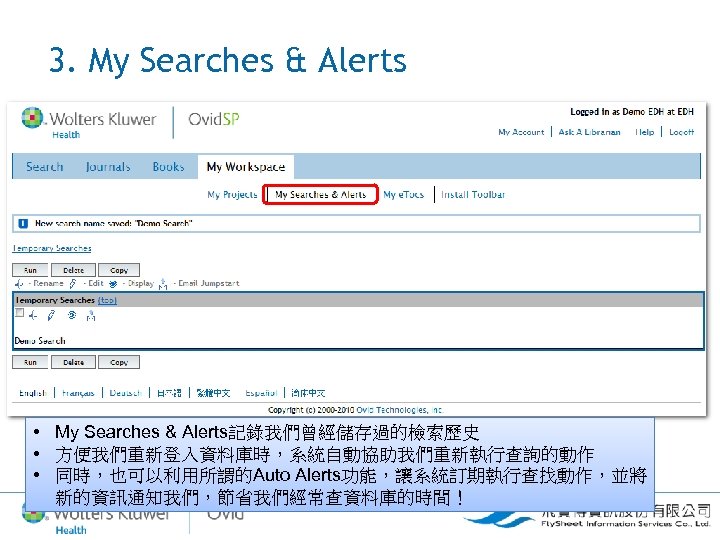
3. My Searches & Alerts • My Searches & Alerts記錄我們曾經儲存過的檢索歷史 • 方便我們重新登入資料庫時,系統自動協助我們重新執行查詢的動作 • 同時,也可以利用所謂的Auto Alerts功能,讓系統訂期執行查找動作,並將 新的資訊通知我們,節省我們經常查資料庫的時間!
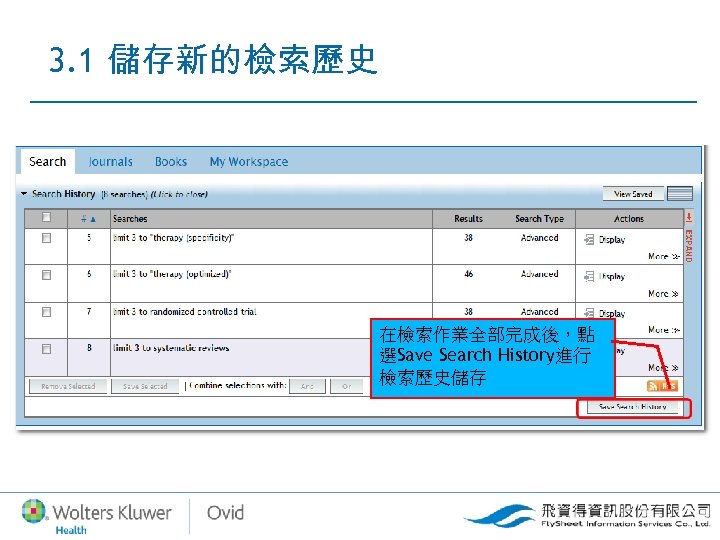
3. 1 儲存新的檢索歷史 在檢索作業全部完成後,點 選Save Search History進行 檢索歷史儲存
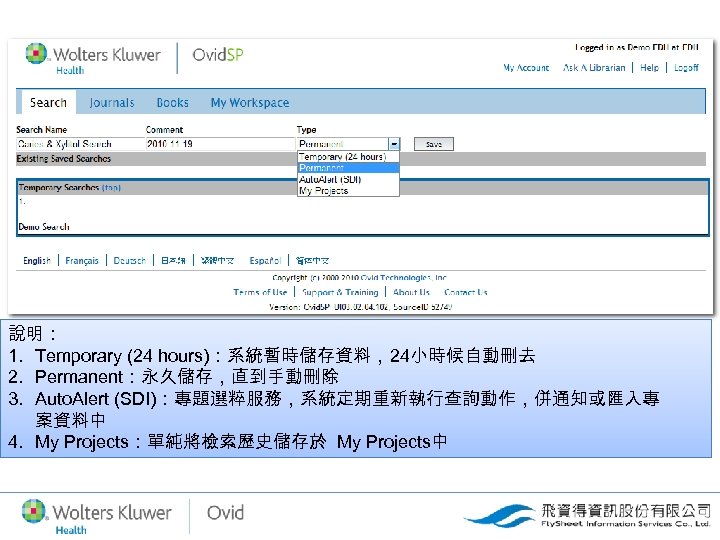
說明: 1. Temporary (24 hours):系統暫時儲存資料,24小時候自動刪去 2. Permanent:永久儲存,直到手動刪除 3. Auto. Alert (SDI):專題選粹服務,系統定期重新執行查詢動作,併通知或匯入專 案資料中 4. My Projects:單純將檢索歷史儲存於 My Projects中
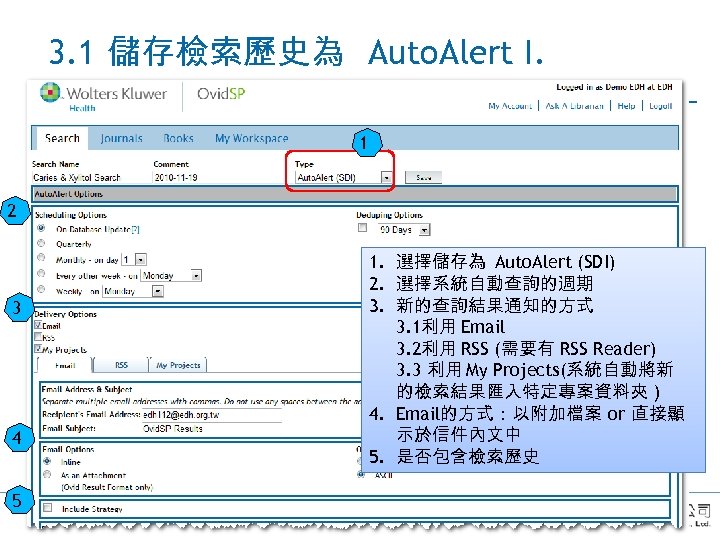
3. 1 儲存檢索歷史為 Auto. Alert I. 1 2 3 4 5 1. 選擇儲存為 Auto. Alert (SDI) 2. 選擇系統自動查詢的週期 3. 新的查詢結果通知的方式 3. 1利用 Email 3. 2利用 RSS (需要有 RSS Reader) 3. 3 利用 My Projects(系統自動將新 的檢索結果匯入特定專案資料夾) 4. Email的方式:以附加檔案 or 直接顯 示於信件內文中 5. 是否包含檢索歷史
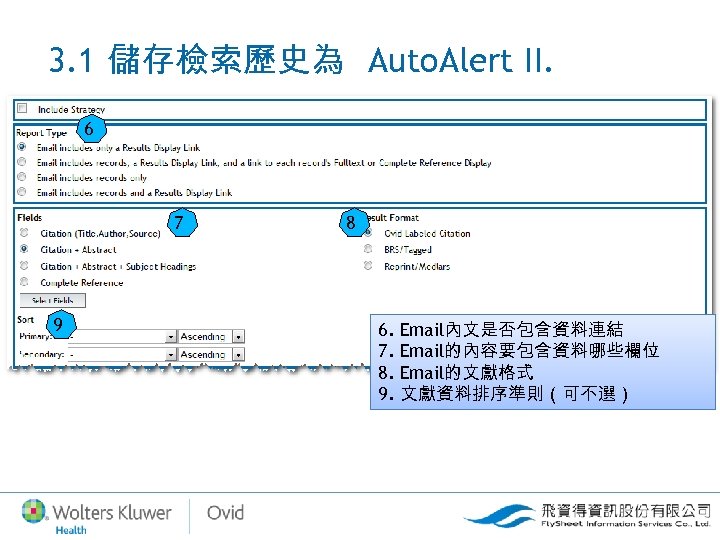
3. 1 儲存檢索歷史為 Auto. Alert II. 6 7 9 8 6. 7. 8. 9. Email內文是否包含資料連結 Email的內容要包含資料哪些欄位 Email的文獻格式 文獻資料排序準則(可不選)
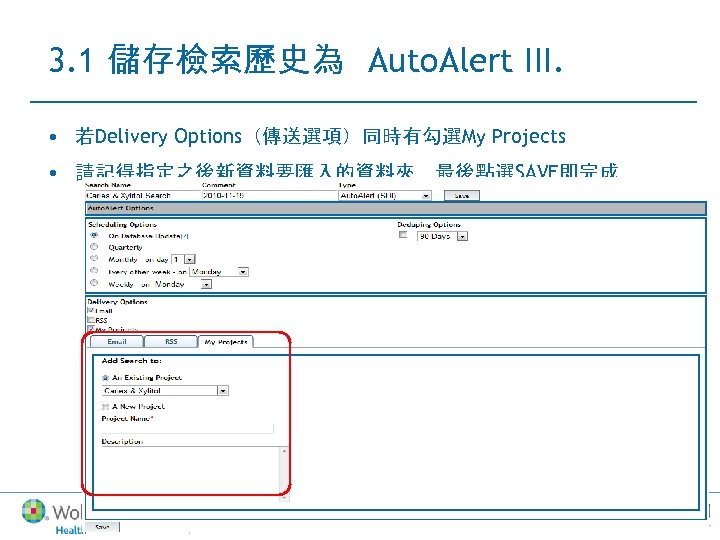
3. 1 儲存檢索歷史為 Auto. Alert III. • 若Delivery Options(傳送選項)同時有勾選My Projects • 請記得指定之後新資料要匯入的資料夾,最後點選SAVE即完成
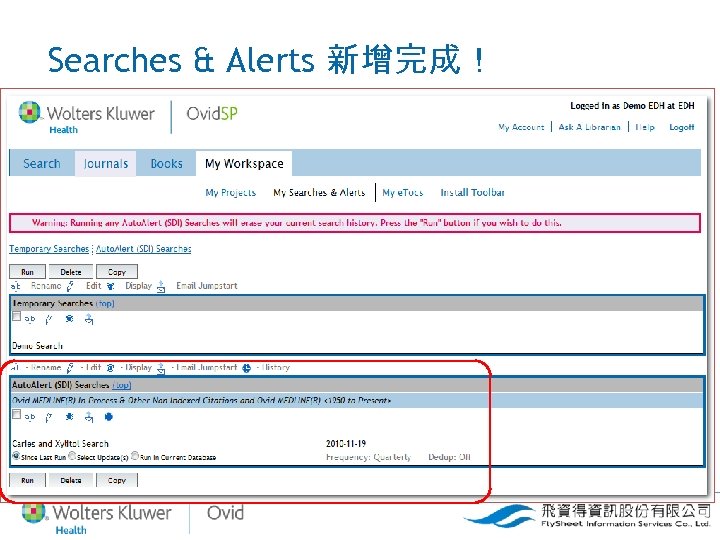
Searches & Alerts 新增完成!
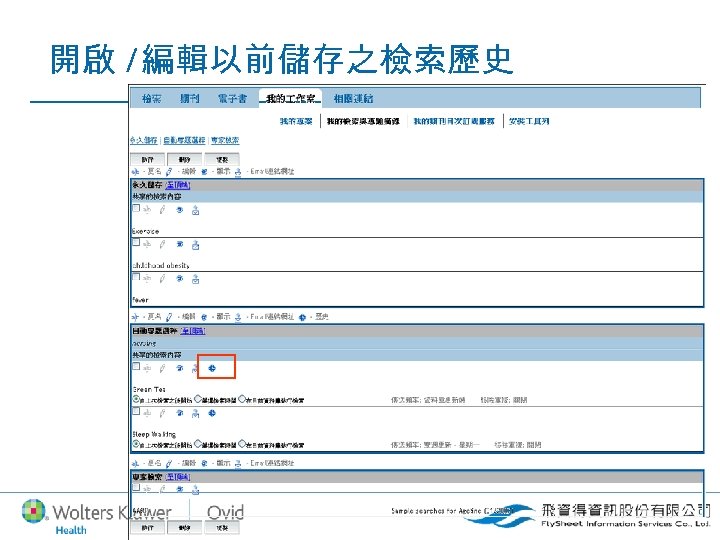
開啟 /編輯以前儲存之檢索歷史
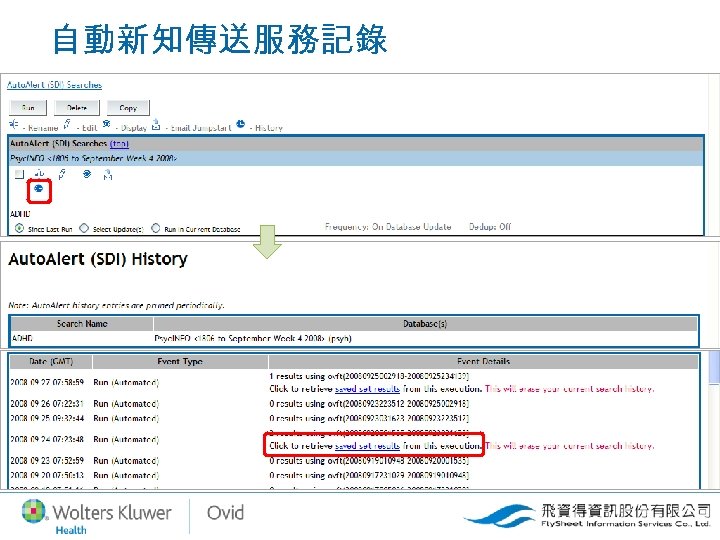
自動新知傳送服務記錄
Agenda 認識 Ovid Transport 5分鐘檢索直達車 深度檢索之旅 “只有為你 ”的個人化功能 管理檢索結果
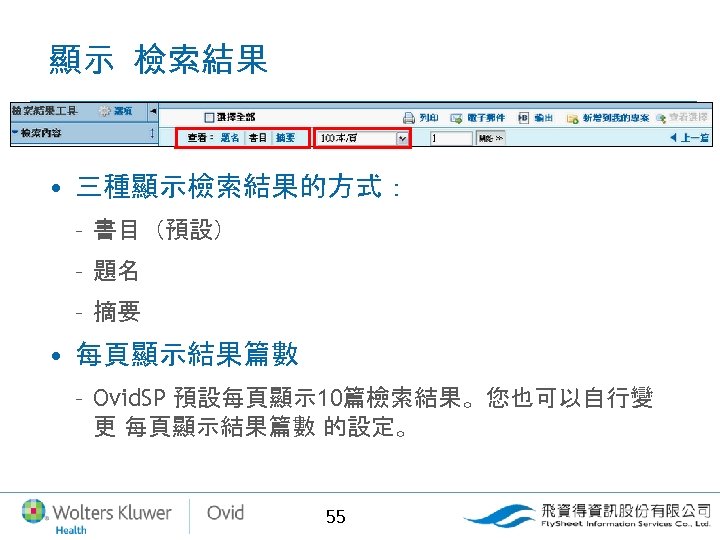
顯示 檢索結果 • 三種顯示檢索結果的方式: – 書目(預設) – 題名 – 摘要 • 每頁顯示結果篇數 – Ovid. SP 預設每頁顯示 10篇檢索結果。您也可以自行變 更 每頁顯示結果篇數 的設定。 55
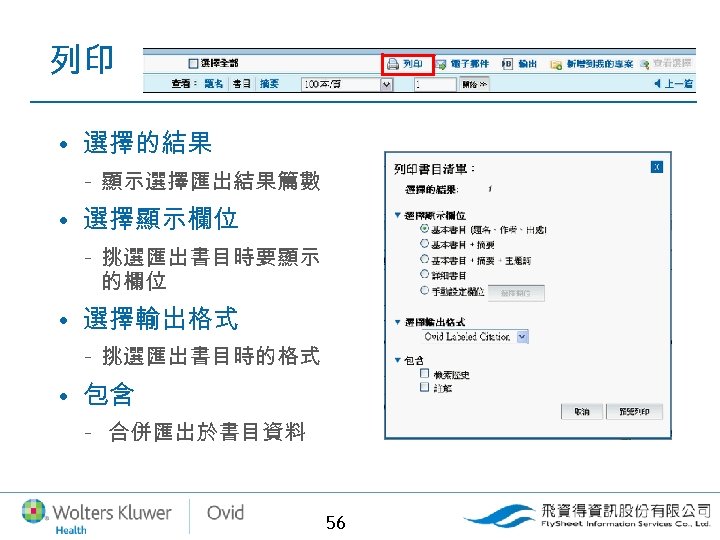
列印 • 選擇的結果 – 顯示選擇匯出結果篇數 • 選擇顯示欄位 – 挑選匯出書目時要顯示 的欄位 • 選擇輸出格式 – 挑選匯出書目時的格式 • 包含 – 合併匯出於書目資料 56
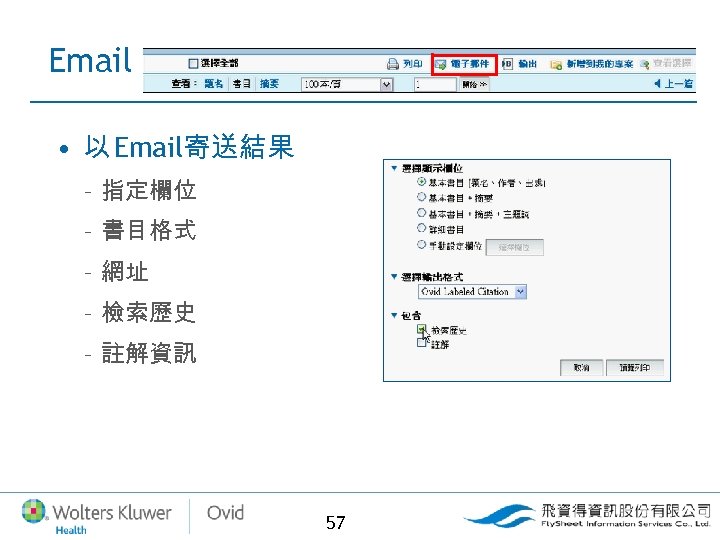
Email • 以 Email寄送結果 – 指定欄位 – 書目格式 – 網址 – 檢索歷史 – 註解資訊 57
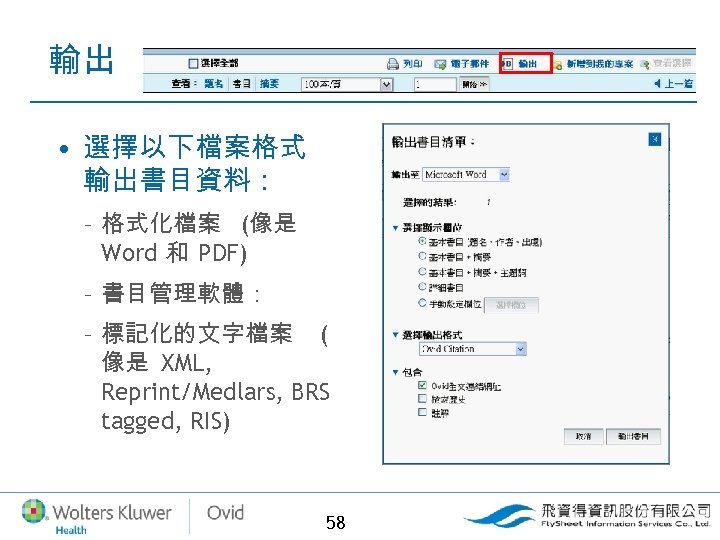
輸出 • 選擇以下檔案格式 輸出書目資料: – 格式化檔案 (像是 Word 和 PDF) – 書目管理軟體: – 標記化的文字檔案 ( 像是 XML, Reprint/Medlars, BRS tagged, RIS) 58
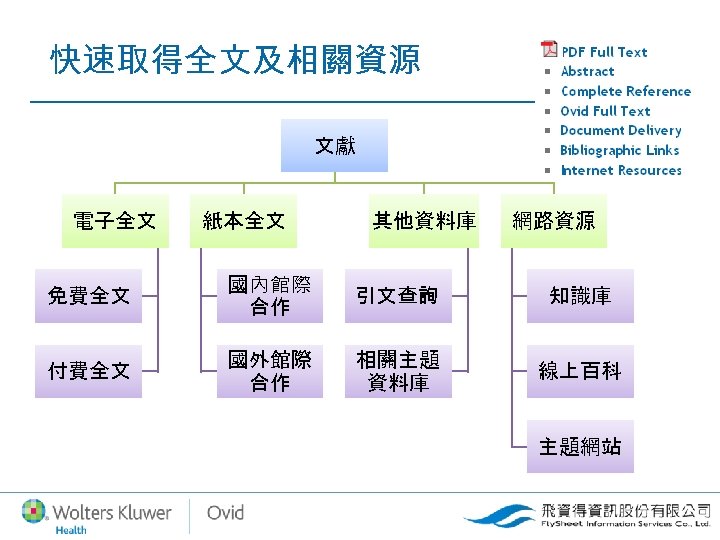
快速取得全文及相關資源 文獻 電子全文 紙本全文 其他資料庫 網路資源 免費全文 國內館際 合作 引文查詢 知識庫 付費全文 國外館際 合作 相關主題 資料庫 線上百科 主題網站
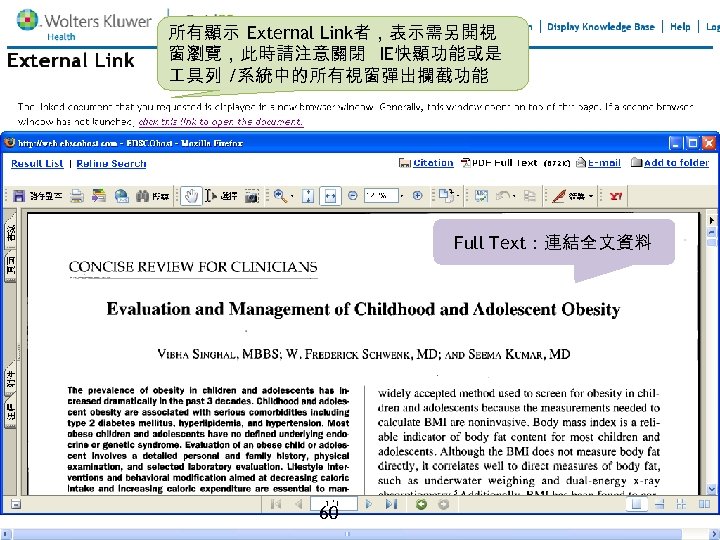
所有顯示 External Link者,表示需另開視 窗瀏覽,此時請注意關閉 IE快顯功能或是 具列 /系統中的所有視窗彈出攔截功能 Full Text:連結全文資料 60
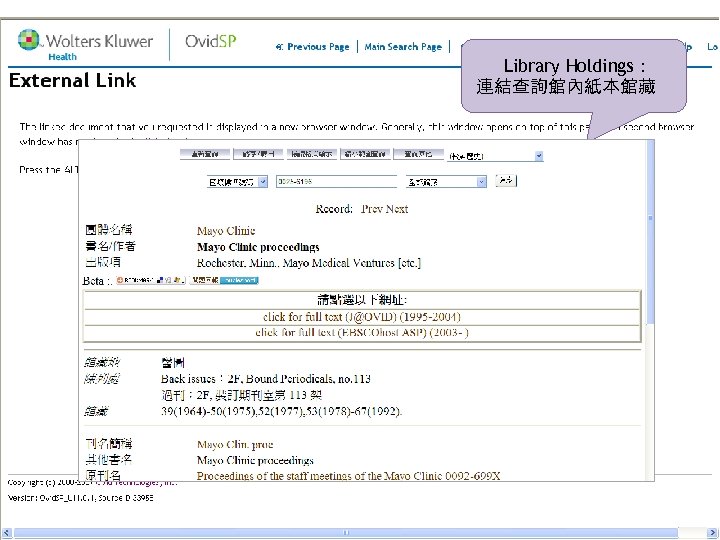
Complete Reference: Library Holdings: 連結查詢館內紙本館藏 顯示完整書目資訊 61
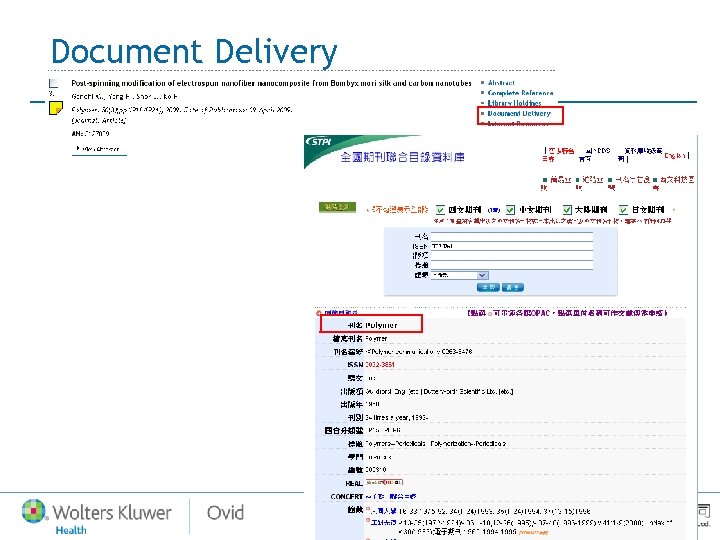
Document Delivery
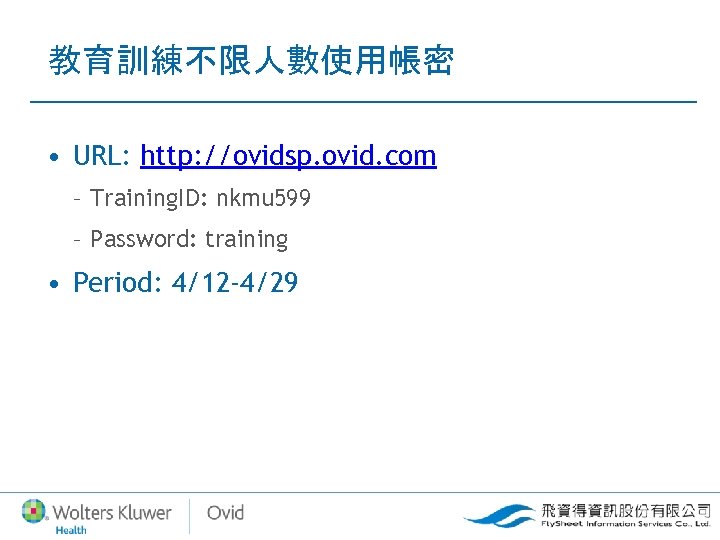
教育訓練不限人數使用帳密 • URL: http: //ovidsp. ovid. com – Training. ID: nkmu 599 – Password: training • Period: 4/12 -4/29
問題與討論 飛資得資訊 Ovid@flysheet. com. tw
Скачать презентацию Ovid Transport 教育訓練 URL http ovidsp ovid com
44835a56212e0ad754715bf59cafc0b5.ppt