 Скачать презентацию Отчёт По лабораторной работе 2 задание 3
2631_Excel34_Gubanov.ppt
- Количество слайдов: 33



Отчёт По лабораторной работе № 2 (задание 3, 4)
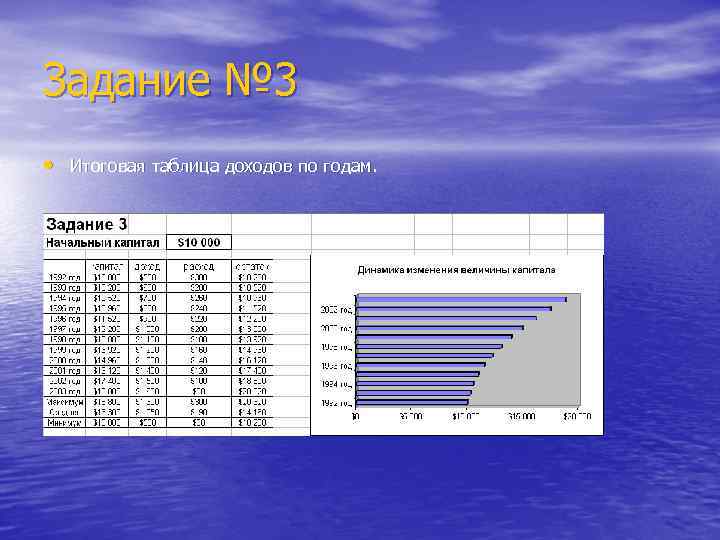
Задание № 3 • Итоговая таблица доходов по годам.
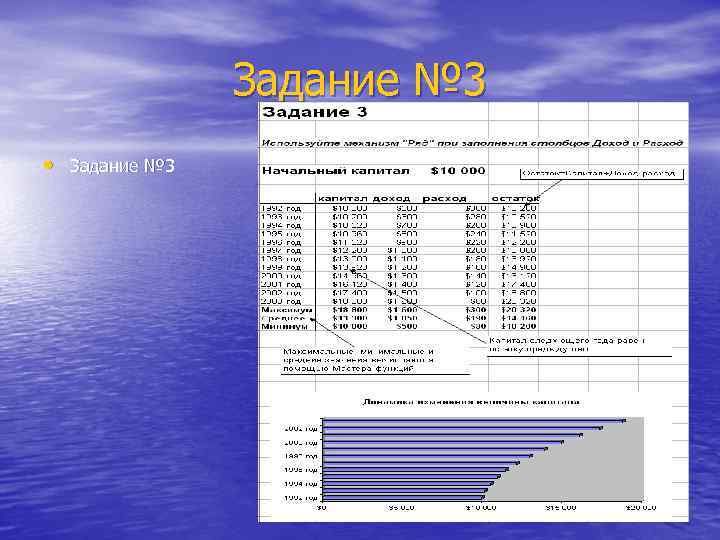
Задание № 3 • Задание № 3
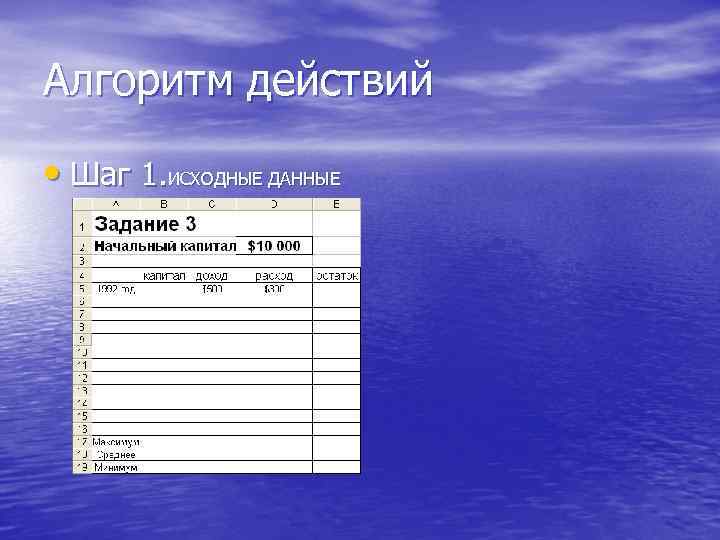
Алгоритм действий • Шаг 1. ИСХОДНЫЕ ДАННЫЕ
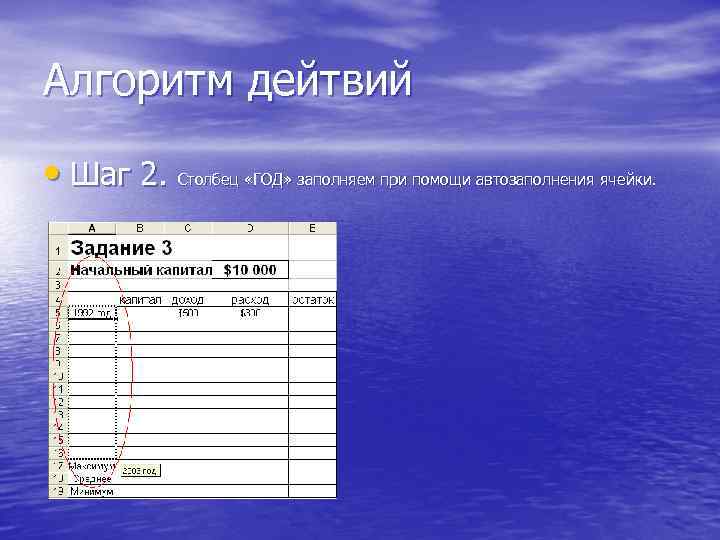
Алгоритм дейтвий • Шаг 2. Столбец «ГОД» заполняем при помощи автозаполнения ячейки.
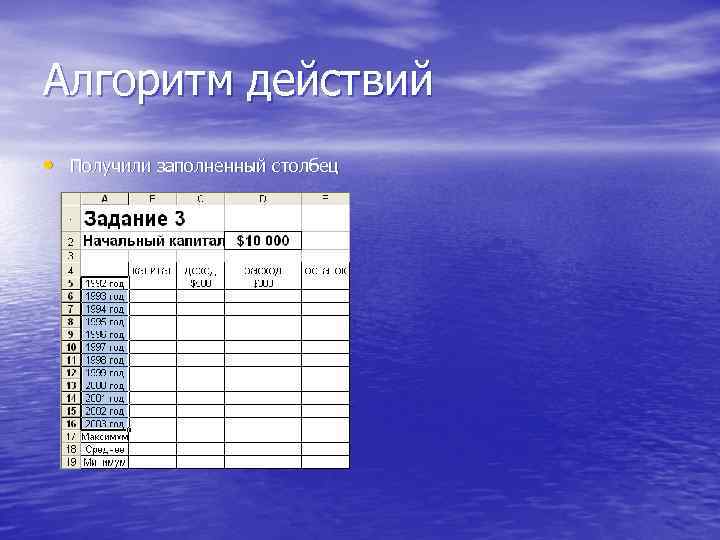
Алгоритм действий • Получили заполненный столбец
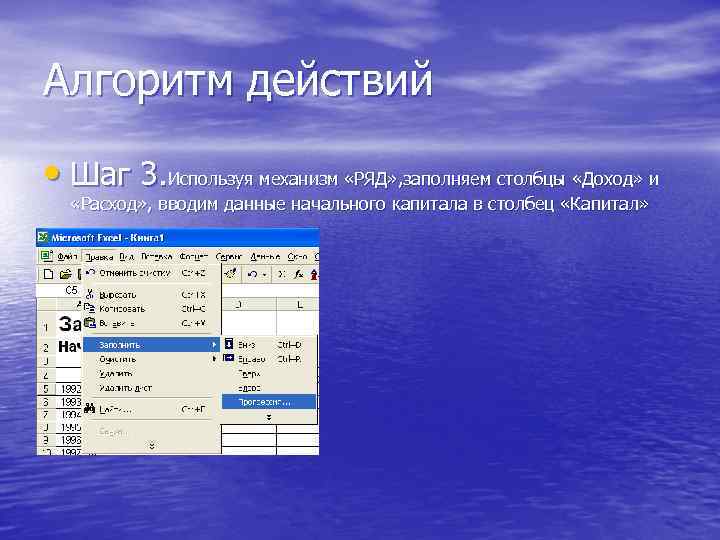
Алгоритм действий • Шаг 3. Используя механизм «РЯД» , заполняем столбцы «Доход» и «Расход» , вводим данные начального капитала в столбец «Капитал»
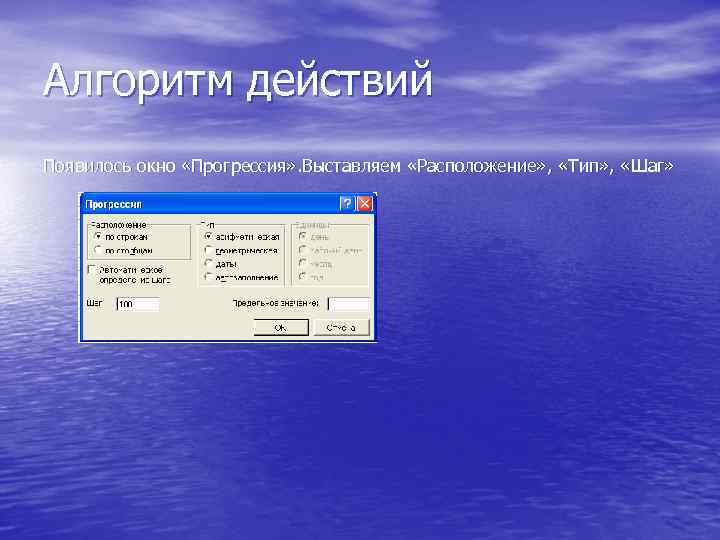
Алгоритм действий Появилось окно «Прогрессия» . Выставляем «Расположение» , «Тип» , «Шаг»
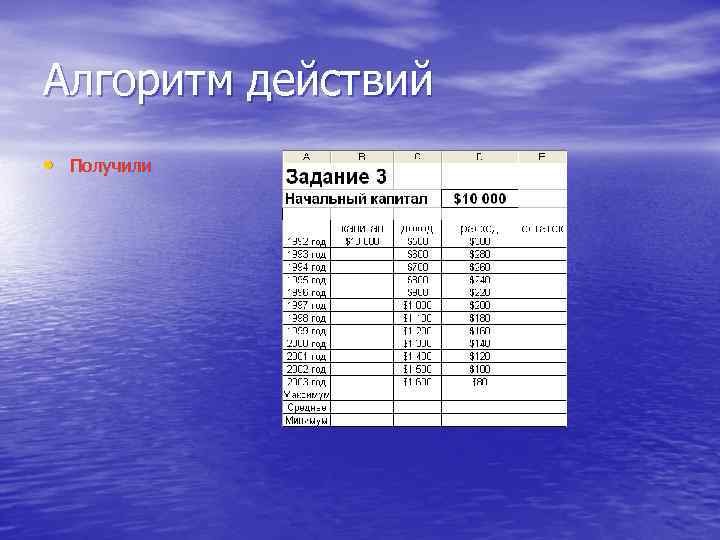
Алгоритм действий • Получили
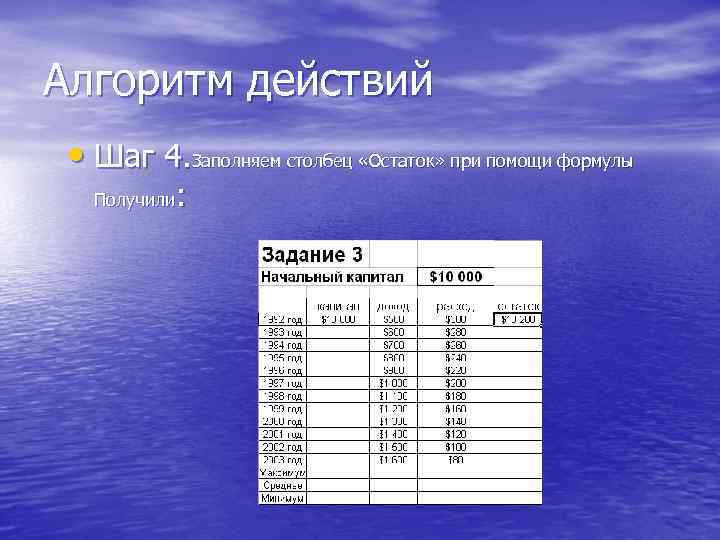
Алгоритм действий • Шаг 4. Заполняем столбец «Остаток» при помощи формулы : Получили
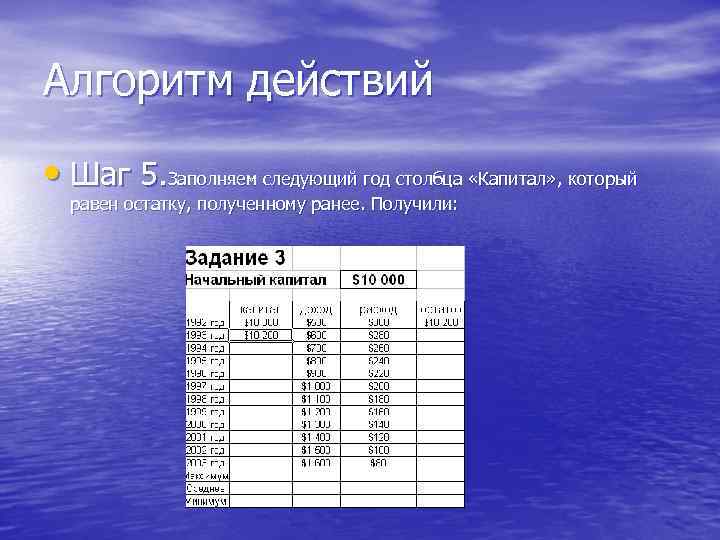
Алгоритм действий • Шаг 5. Заполняем следующий год столбца «Капитал» , который равен остатку, полученному ранее. Получили:
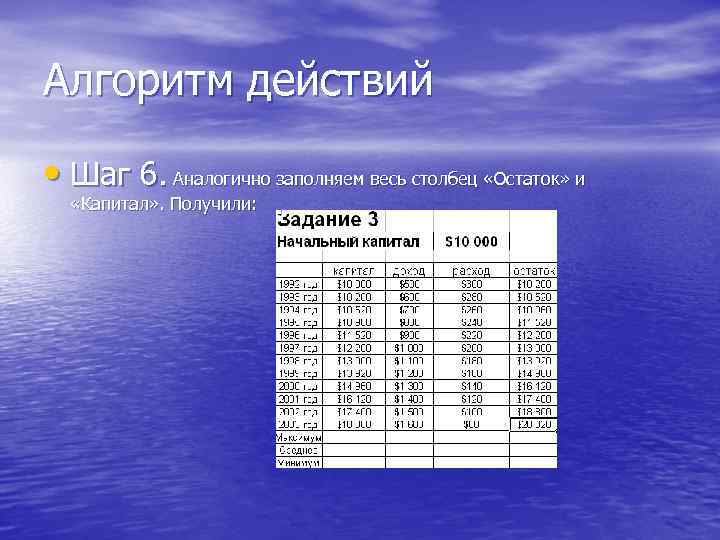
Алгоритм действий • Шаг 6. Аналогично заполняем весь столбец «Остаток» и «Капитал» . Получили:
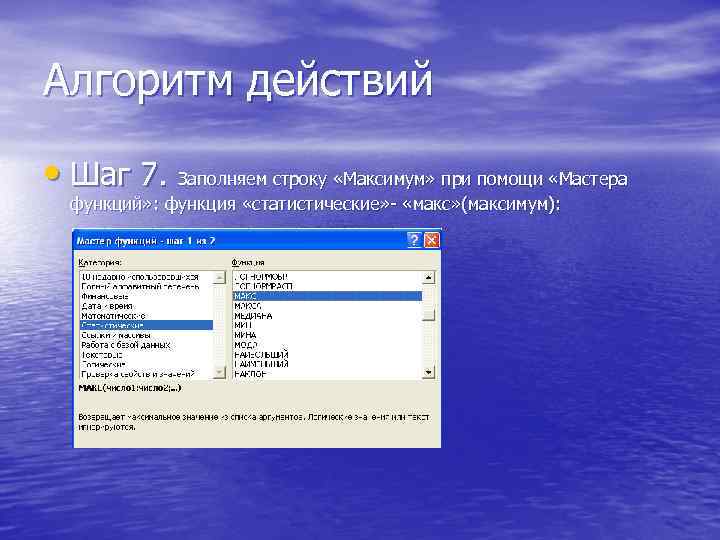
Алгоритм действий • Шаг 7. Заполняем строку «Максимум» при помощи «Мастера функций» : функция «статистические» - «макс» (максимум):
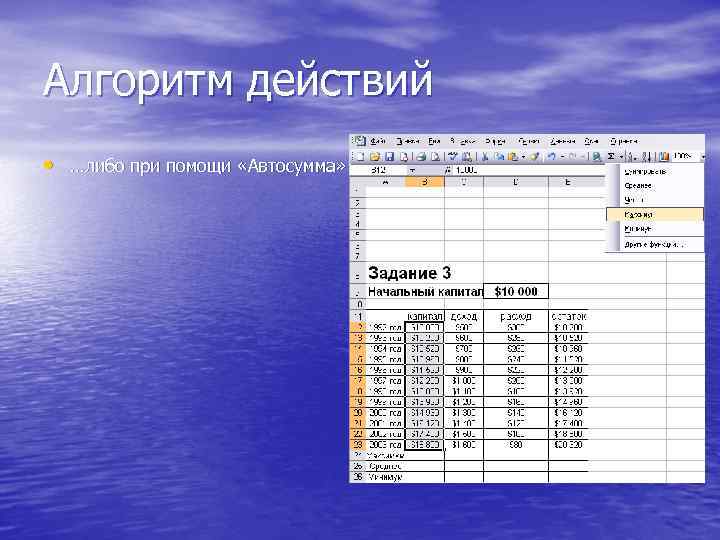
Алгоритм действий • …либо при помощи «Автосумма»
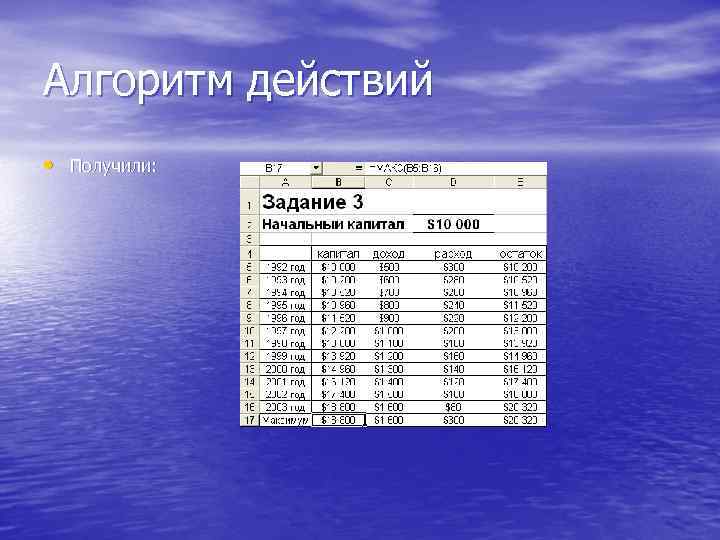
Алгоритм действий • Получили:
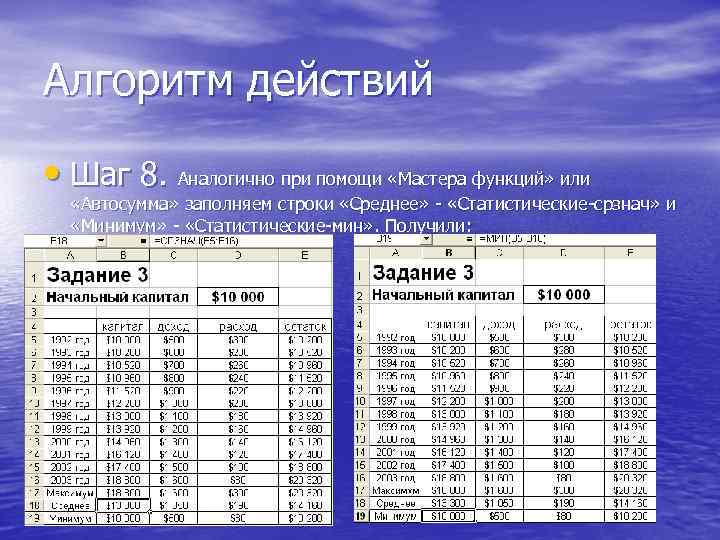
Алгоритм действий • Шаг 8. Аналогично при помощи «Мастера функций» или «Автосумма» заполняем строки «Среднее» - «Статистические-срзнач» и «Минимум» - «Статистические-мин» . Получили:
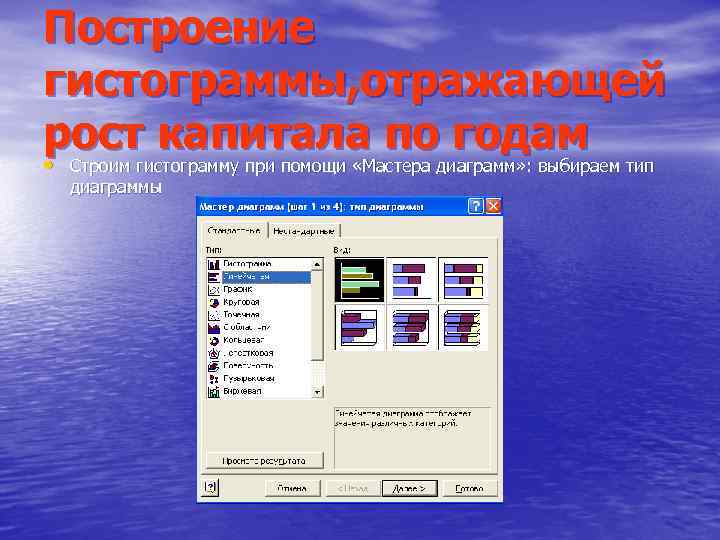
Построение гистограммы, отражающей рост капитала по годам • Строим гистограмму при помощи «Мастера диаграмм» : выбираем тип диаграммы
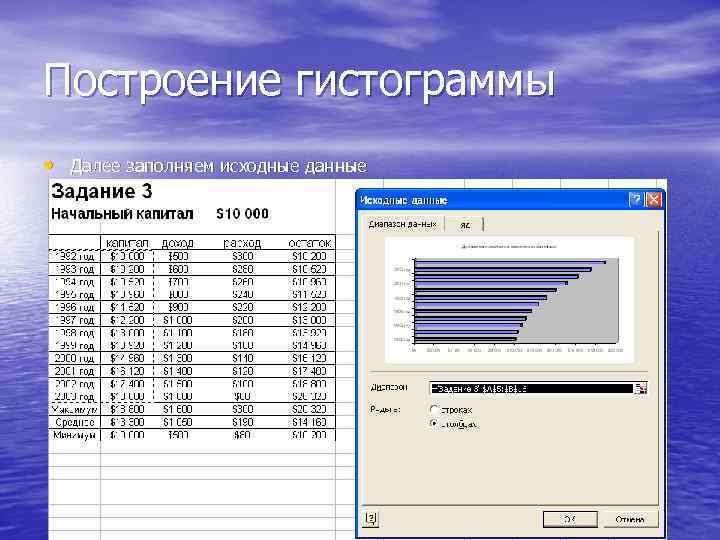
Построение гистограммы • Далее заполняем исходные данные
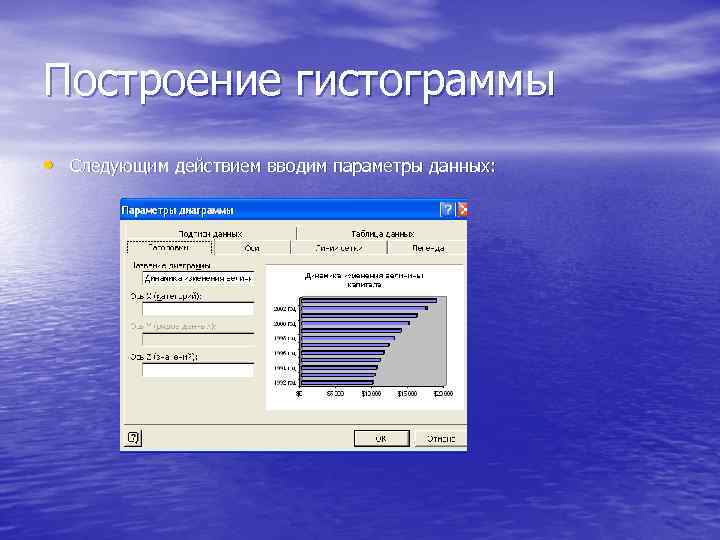
Построение гистограммы • Следующим действием вводим параметры данных:
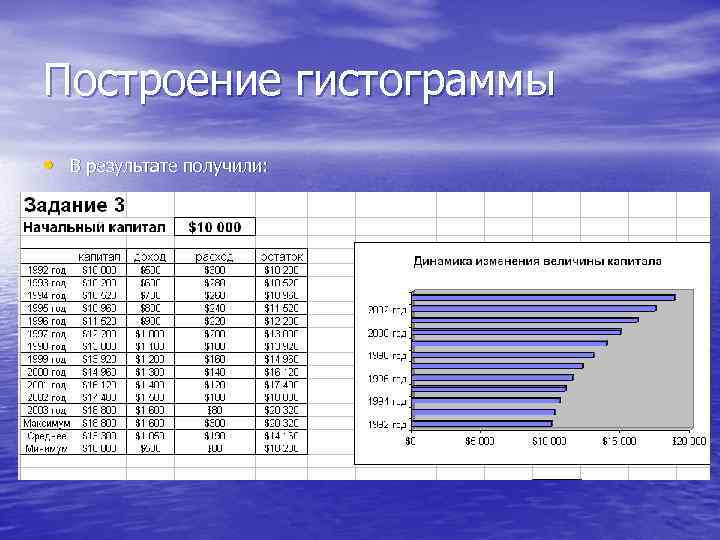
Построение гистограммы • В результате получили:
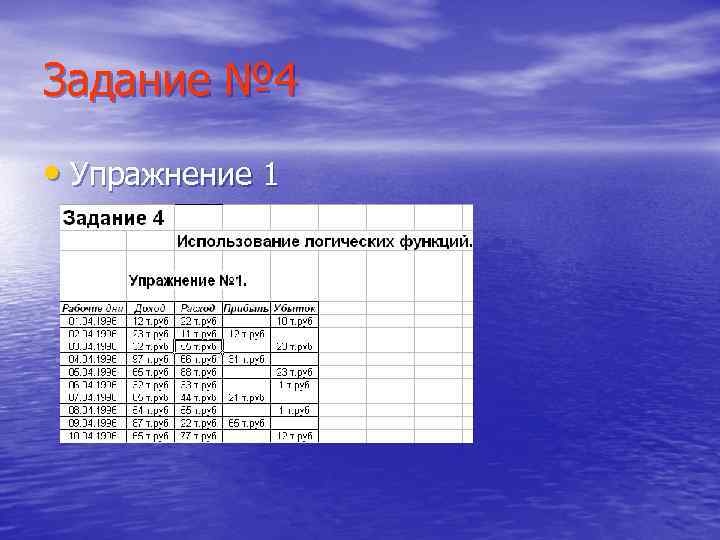
Задание № 4 • Упражнение 1
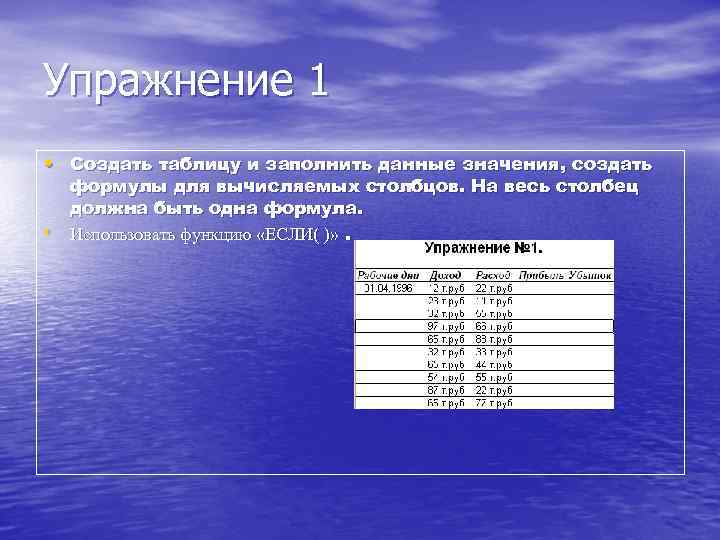
Упражнение 1 • Создать таблицу и заполнить данные значения, создать • формулы для вычисляемых столбцов. На весь столбец должна быть одна формула. Использовать функцию «ЕСЛИ( )» .
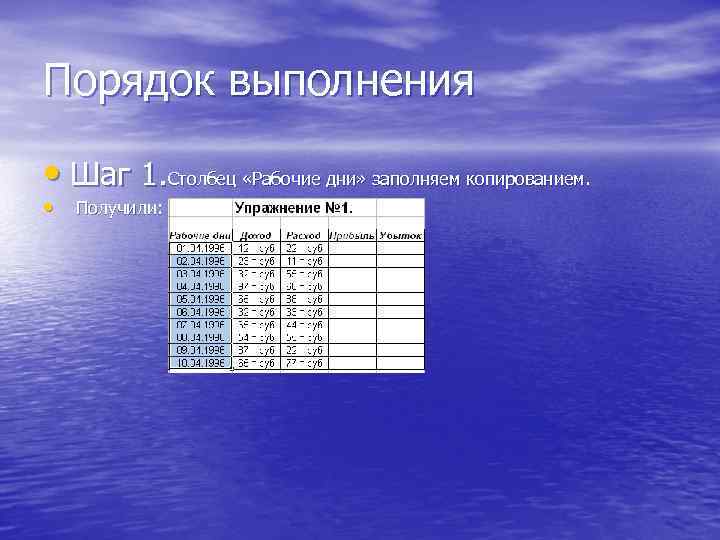
Порядок выполнения • Шаг 1. Столбец «Рабочие дни» заполняем копированием. • Получили:
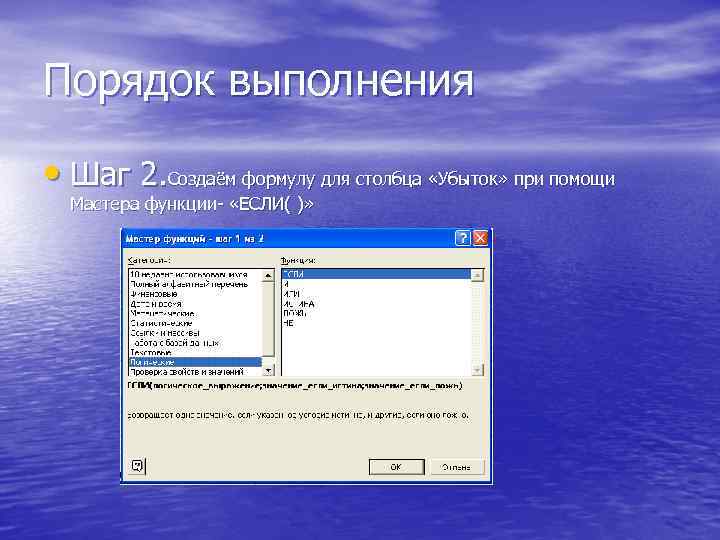
Порядок выполнения • Шаг 2. Создаём формулу для столбца «Убыток» при помощи Мастера функции- «ЕСЛИ( )»
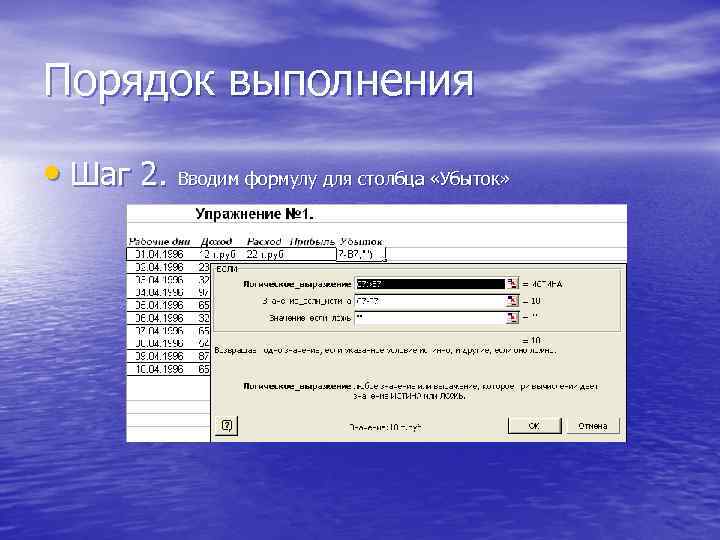
Порядок выполнения • Шаг 2. Вводим формулу для столбца «Убыток»
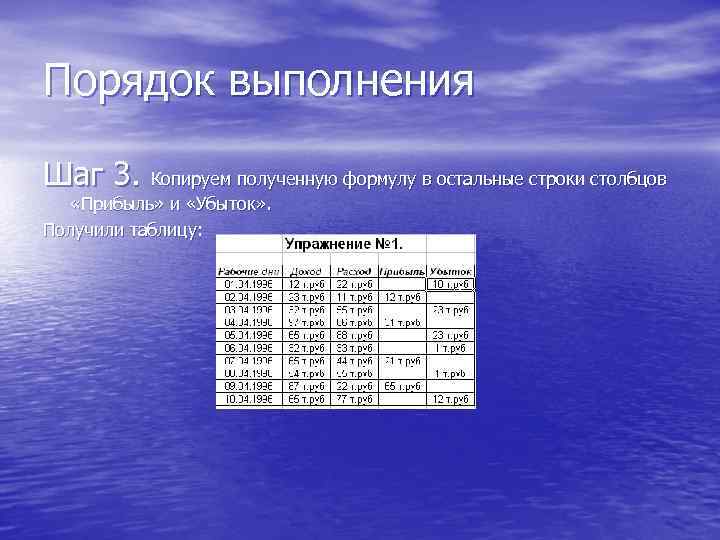
Порядок выполнения Шаг 3. Копируем полученную формулу в остальные строки столбцов «Прибыль» и «Убыток» . Получили таблицу:
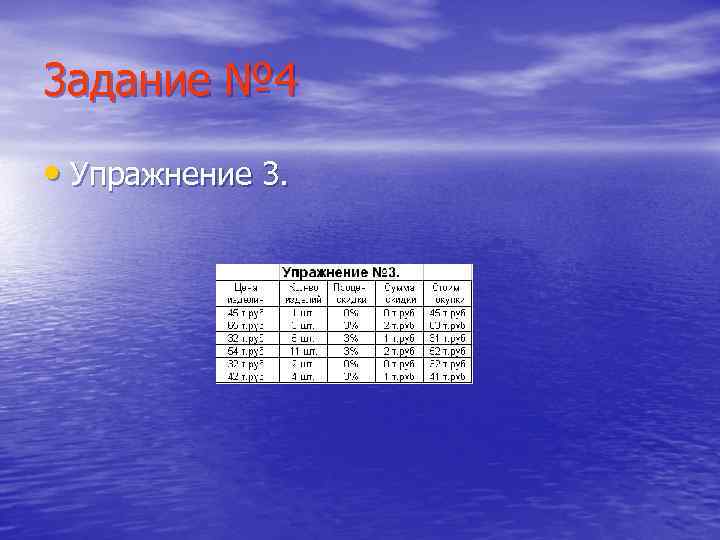
3 адание № 4 • Упражнение 3.
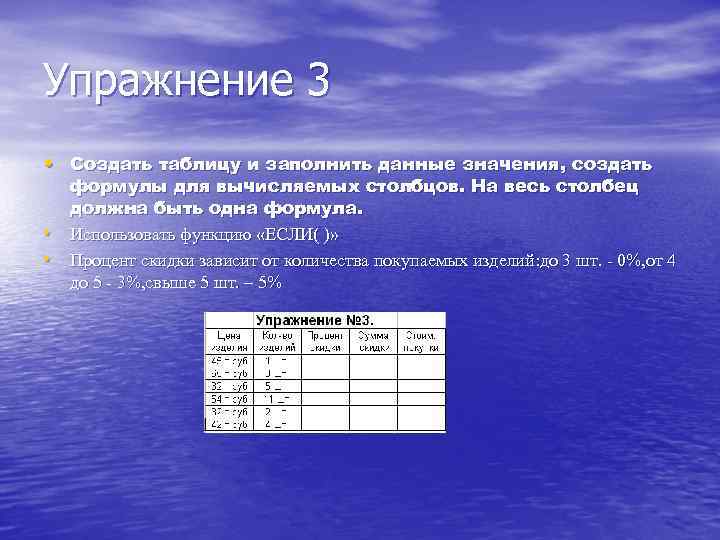
Упражнение 3 • Создать таблицу и заполнить данные значения, создать • • формулы для вычисляемых столбцов. На весь столбец должна быть одна формула. Использовать функцию «ЕСЛИ( )» Процент скидки зависит от количества покупаемых изделий: до 3 шт. - 0%, от 4 до 5 - 3%, свыше 5 шт. – 5%
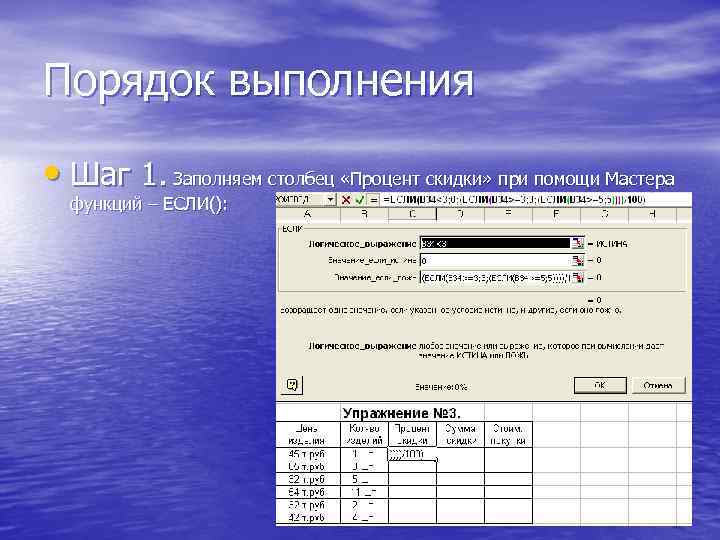
Порядок выполнения • Шаг 1. Заполняем столбец «Процент скидки» при помощи Мастера функций – ЕСЛИ():
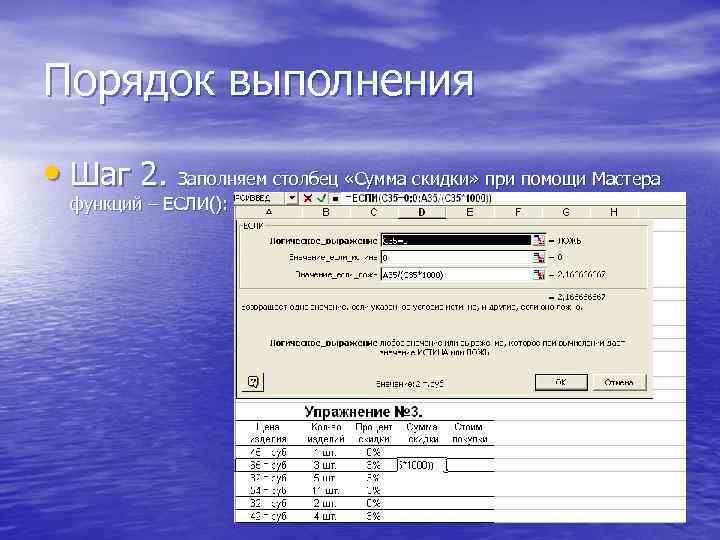
Порядок выполнения • Шаг 2. Заполняем столбец «Сумма скидки» при помощи Мастера функций – ЕСЛИ():
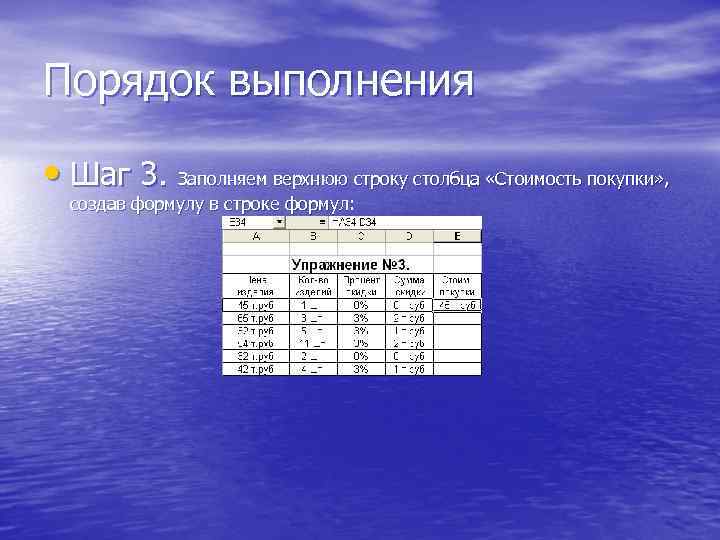
Порядок выполнения • Шаг 3. Заполняем верхнюю строку столбца «Стоимость покупки» , создав формулу в строке формул:
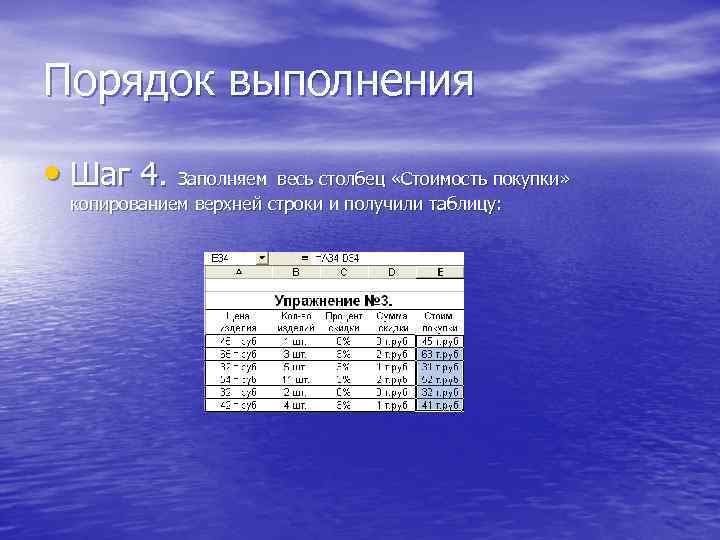
Порядок выполнения • Шаг 4. Заполняем весь столбец «Стоимость покупки» копированием верхней строки и получили таблицу:

Конец • Работу выполнил Губанов Михаил
Скачать презентацию Отчёт По лабораторной работе 2 задание 3
2631_Excel34_Gubanov.ppt