

Освоение входного языка системы. Управление вычислительным




 Скачать презентацию Освоение входного языка системы. Управление вычислительным
Лекция 2_Освоение входного языка системы.ppt
- Количество слайдов: 24
Освоение входного языка системы. Управление вычислительным процессом. Лекция 2.
Управление документами Для того чтобы создать новый пустой документ, уже работая в Mathcad, следует выполнить одно из трех эквивалентных действий: l нажатие одновременно клавиш
Редактирование документов l В Mathcad все расчеты организуются на рабочих областях, или "листах" (worksheets). l Рабочий лист называется документом Mathcad. l Каждый документ представляет собой независимую серию математических расчетов и сохраняется в отдельном файле. l Документ является одновременно и листингом Mathcad- программы, и результатом исполнения этой программы, и отчетом, пригодным для распечатки на принтере или публикации в Web
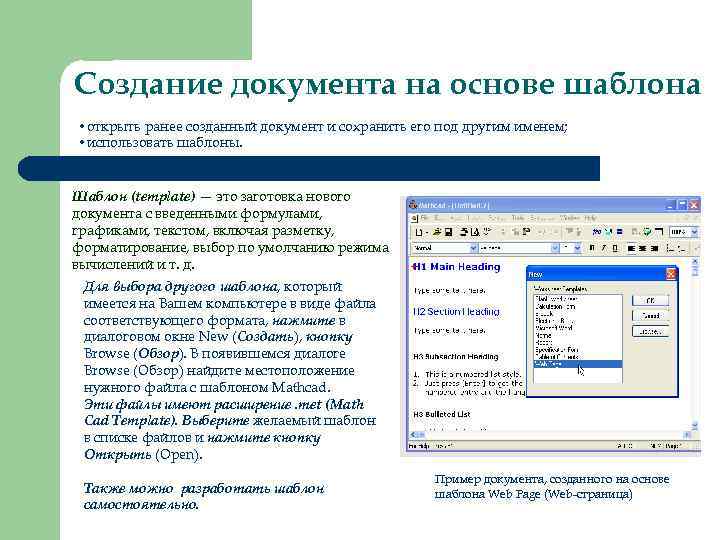
Создание документа на основе шаблона • открыть ранее созданный документ и сохранить его под другим именем; • использовать шаблоны. Шаблон (template) — это заготовка нового документа с введенными формулами, графиками, текстом, включая разметку, форматирование, выбор по умолчанию режима вычислений и т. д. Для выбора другого шаблона, который имеется на Вашем компьютере в виде файла соответствующего формата, нажмите в диалоговом окне New (Создать), кнопку Browse (Обзор). В появившемся диалоге Browse (Обзор) найдите местоположение нужного файла с шаблоном Mathcad. Эти файлы имеют расширение. met (Math Cad Template). Выберите желаемый шаблон в списке файлов и нажмите кнопку Открыть (Open). Пример документа, созданного на основе Также можно разработать шаблон шаблона Web Page (Web-страница) самостоятельно.
Ввод и редактирование формул Ввести математическое выражение можно в любом пустом месте документа Mathcad. Для этого поместите курсор ввода в желаемое место документа, щелкнув в нем мышью, и просто начинайте вводить формулу, нажимая клавиши на клавиатуре. При этом в документе создается математическая область (math region), которая предназначена для хранения формул, интерпретируемых процессором Mathcad. В Mathcad и код программы, и результат их выполнения объединены в одном документе. НО! функции редактирования формул и их расчеты выполняются раздельно, и пользователь имеет возможность управлять всеми важнейшими операциями вычислений.
Элементы интерфейса • указатель мыши • курсор —находится внутри документа в одном из трех видов: ь курсор ввода (crosshair) ь линии ввода (editing lines) ь линия ввода текста • местозаполнители (placeholders) ь местозаполнитель символа — черный прямоугольник; ь местозаполнитель оператора — черная прямоугольная рамка.
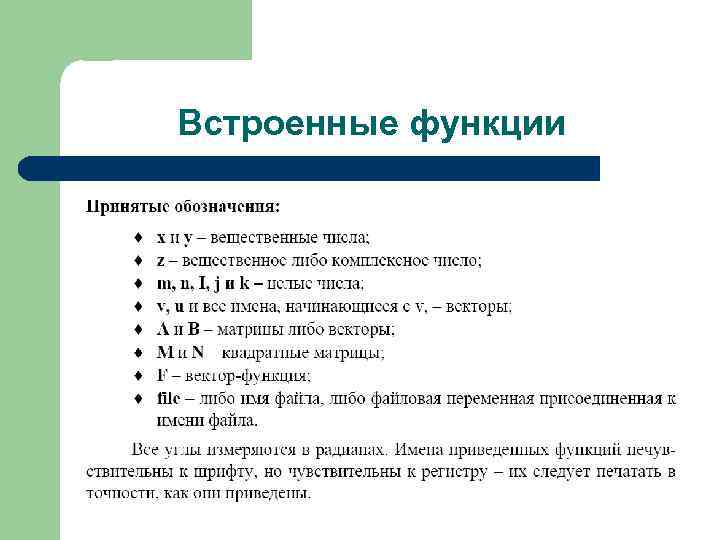
Операторы Каждый оператор в Mathcad обозначает некоторое математическое действие в виде символа. Ряд действий (например, сложение, деление, транспонирование матрицы и т. п. ) реализован в Mathcad в виде встроенных операторов, а другие действия (например, sin, erf и т. п. ) — в виде встроенных функций. Каждый оператор действует на одно или два числа (переменную или функцию), которые называют операндами. Если в момент вставки оператора одного или обоих операндов не хватает, то недостающие операнды будут отображены в виде местозаполнителей.
1. Арифметические операторы l сложение и вычитание: + l умножение и деление: • / l факториал: ! l модуль числа: |х| l квадратный корень: l корень n-й степени: l возведение х в степень у: l изменение приоритета: скобки l численный вывод: =
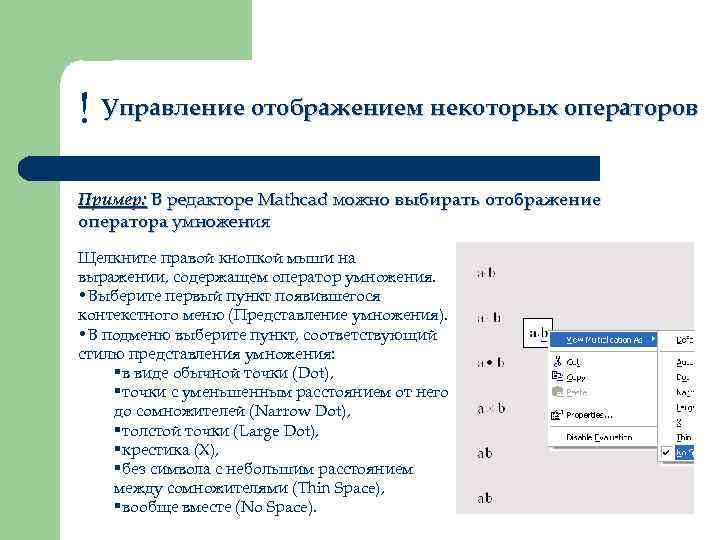
! Управление отображением некоторых операторов Пример: В редакторе Mathcad можно выбирать отображение оператора умножения Щелкните правой кнопкой мыши на выражении, содержащем оператор умножения. • Выберите первый пункт появившегося контекстного меню (Представление умножения). • В подменю выберите пункт, соответствующий стилю представления умножения: § в виде обычной точки (Dot), § точки с уменьшенным расстоянием от него до сомножителей (Narrow Dot), § толстой точки (Large Dot), § крестика (X), § без символа с небольшим расстоянием между сомножителями (Thin Space), § вообще вместе (No Space).
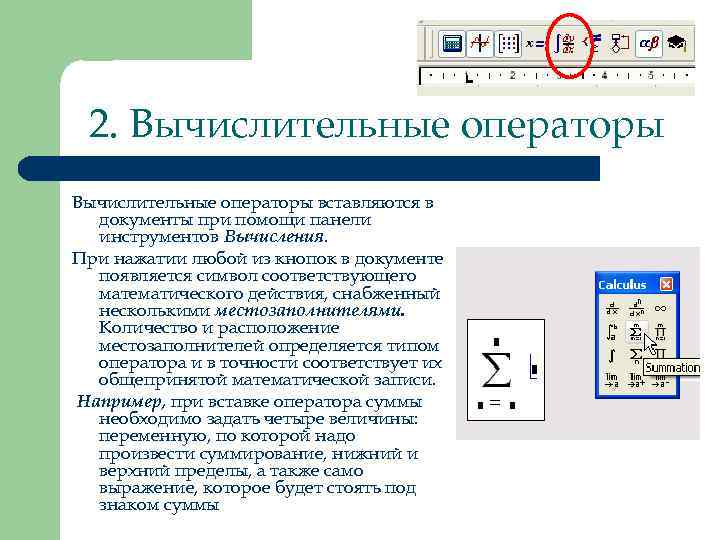
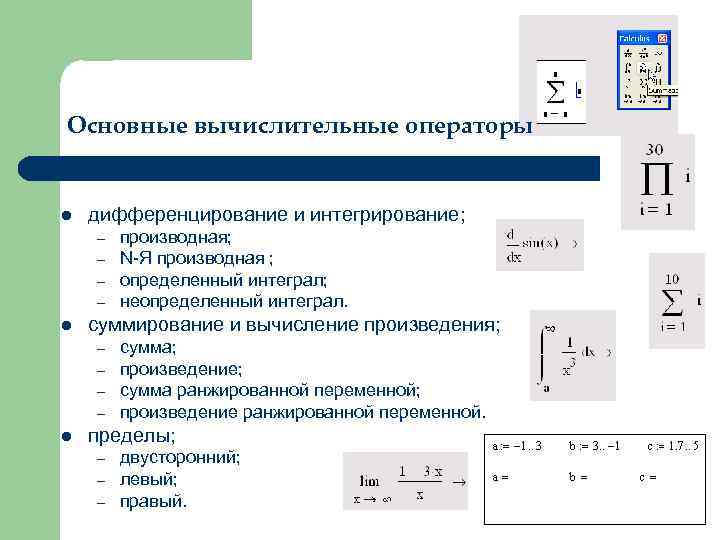
2. Вычислительные операторы вставляются в документы при помощи панели инструментов Вычисления. При нажатии любой из кнопок в документе появляется символ соответствующего математического действия, снабженный несколькими местозаполнителями. Количество и расположение местозаполнителей определяется типом оператора и в точности соответствует их общепринятой математической записи. Например, при вставке оператора суммы необходимо задать четыре величины: переменную, по которой надо произвести суммирование, нижний и верхний пределы, а также само выражение, которое будет стоять под знаком суммы
Основные вычислительные операторы l дифференцирование и интегрирование; – производная; – N-Я производная ; – определенный интеграл; – неопределенный интеграл. l суммирование и вычисление произведения; – сумма; – произведение; – сумма ранжированной переменной; – произведение ранжированной переменной. l пределы; – двусторонний; – левый; – правый.
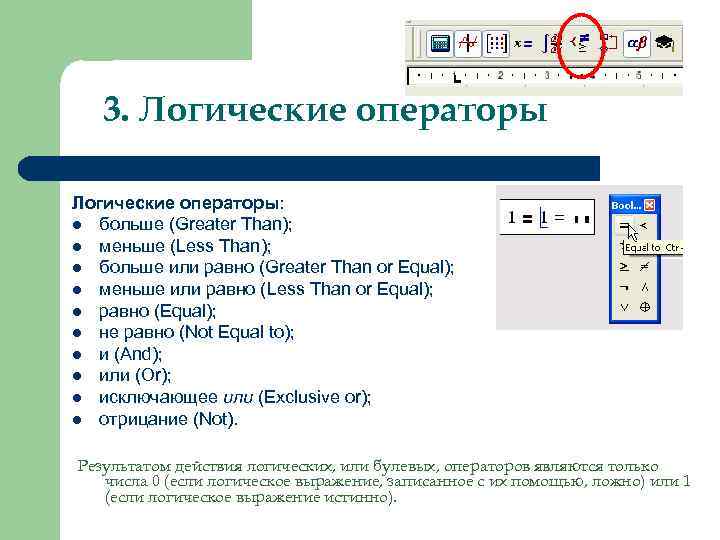
3. Логические операторы: l больше (Greater Than); l меньше (Less Than); l больше или равно (Greater Than or Equal); l меньше или равно (Less Than or Equal); l равно (Equal); l не равно (Not Equal to); l и (And); l или (Or); l исключающее или (Exclusive or); l отрицание (Not). Результатом действия логических, или булевых, операторов являются только числа 0 (если логическое выражение, записанное с их помощью, ложно) или 1 (если логическое выражение истинно).
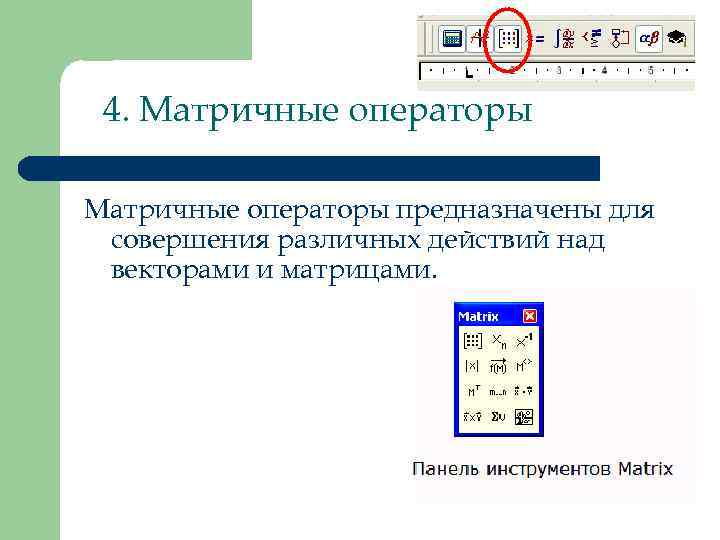
4. Матричные операторы предназначены для совершения различных действий над векторами и матрицами.
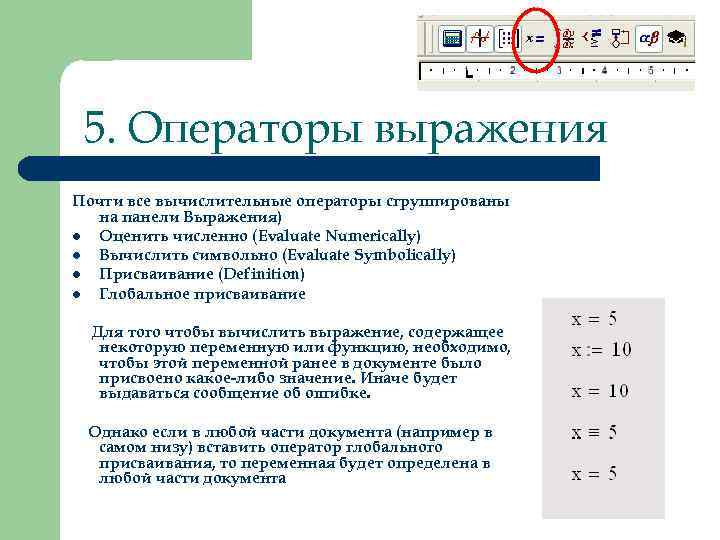
5. Операторы выражения Почти все вычислительные операторы сгруппированы на панели Выражения) l Оценить численно (Evaluate Numerically) l Вычислить символьно (Evaluate Symbolically) l Присваивание (Definition) l Глобальное присваивание Для того чтобы вычислить выражение, содержащее некоторую переменную или функцию, необходимо, чтобы этой переменной ранее в документе было присвоено какое-либо значение. Иначе будет выдаваться сообщение об ошибке. Однако если в любой части документа (например в самом низу) вставить оператор глобального присваивания, то переменная будет определена в любой части документа
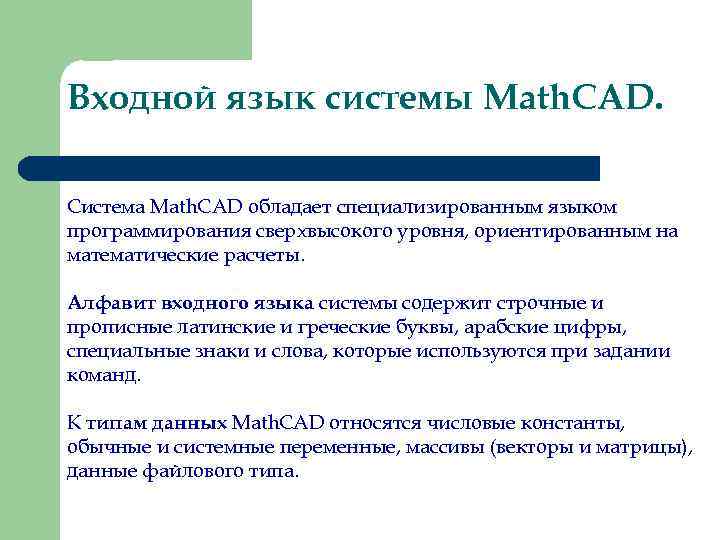
Входной язык системы Math. CAD. Система Math. CAD обладает специализированным языком программирования сверхвысокого уровня, ориентированным на математические расчеты. Алфавит входного языка системы содержит строчные и прописные латинские и греческие буквы, арабские цифры, специальные знаки и слова, которые используются при задании команд. К типам данных Math. CAD относятся числовые константы, обычные и системные переменные, массивы (векторы и матрицы), данные файлового типа.
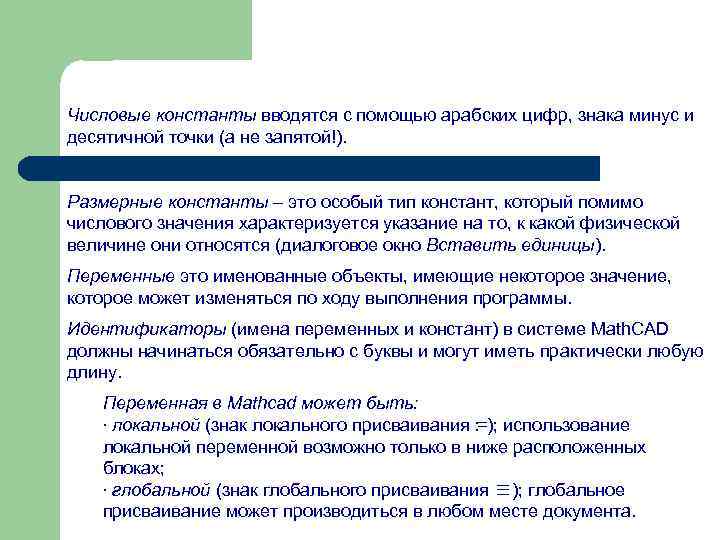
Числовые константы вводятся с помощью арабских цифр, знака минус и десятичной точки (а не запятой!). Размерные константы – это особый тип констант, который помимо числового значения характеризуется указание на то, к какой физической величине они относятся (диалоговое окно Вставить единицы). Переменные это именованные объекты, имеющие некоторое значение, которое может изменяться по ходу выполнения программы. Идентификаторы (имена переменных и констант) в системе Math. CAD должны начинаться обязательно с буквы и могут иметь практически любую длину. Переменная в Mathcad может быть: • локальной (знак локального присваивания : =); использование локальной переменной возможно только в ниже расположенных блоках; • глобальной (знак глобального присваивания ≡); глобальное присваивание может производиться в любом месте документа.
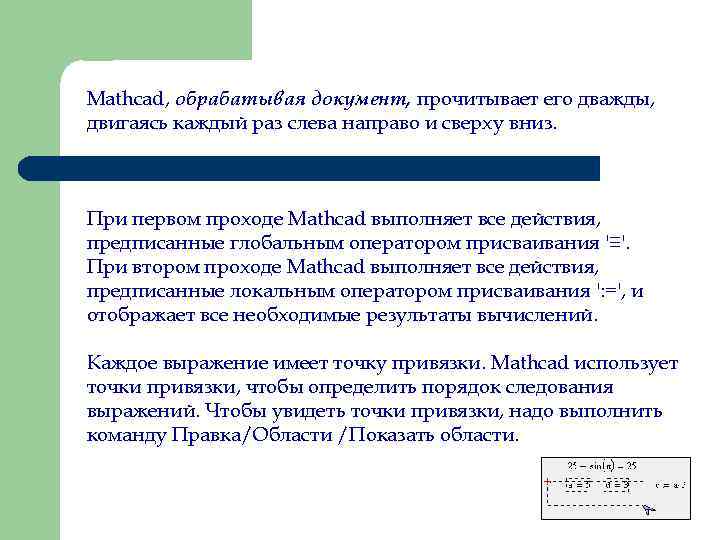
Mathcad, обрабатывая документ, прочитывает его дважды, двигаясь каждый раз слева направо и сверху вниз. При первом проходе Mathcad выполняет все действия, предписанные глобальным оператором присваивания '≡'. При втором проходе Mathcad выполняет все действия, предписанные локальным оператором присваивания ': =', и отображает все необходимые результаты вычислений. Каждое выражение имеет точку привязки. Mathcad использует точки привязки, чтобы определить порядок следования выражений. Чтобы увидеть точки привязки, надо выполнить команду Правка/Области /Показать области.
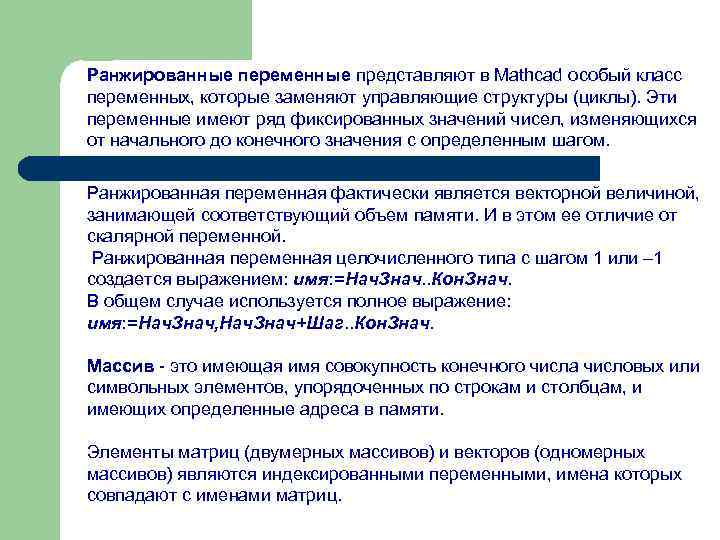
Ранжированные переменные представляют в Mathcad особый класс переменных, которые заменяют управляющие структуры (циклы). Эти переменные имеют ряд фиксированных значений чисел, изменяющихся от начального до конечного значения с определенным шагом. Ранжированная переменная фактически является векторной величиной, занимающей соответствующий объем памяти. И в этом ее отличие от скалярной переменной. Ранжированная переменная целочисленного типа с шагом 1 или – 1 создается выражением: имя: =Нач. Знач. . Кон. Знач. В общем случае используется полное выражение: имя: =Нач. Знач, Нач. Знач+Шаг. . Кон. Знач. Массив - это имеющая имя совокупность конечного числа числовых или символьных элементов, упорядоченных по строкам и столбцам, и имеющих определенные адреса в памяти. Элементы матриц (двумерных массивов) и векторов (одномерных массивов) являются индексированными переменными, имена которых совпадают с именами матриц.
Ранжированные переменные широко применяются для представления числовых значений функций в виде таблиц, а также для построения их графиков. Любое выражение с ранжированными переменными после знака равенства инициирует таблицу вывода. Полезно учитывать некоторые свойства таблиц вывода: • Число строк в них не может быть больше 50; • Числа в таблицах можно задавать в требуемом формате с помощью операций задания формата чисел; • При использовании в таблице единиц размерности все данные таблицы будут содержать единицы размерности; • Есть три способа показать значения векторов: • Xj= выводится обычная таблица вывода; • X= выводится вектор, если число его элементов меньше 10; • X= выводится таблица вывода со слайдером, если число элементов вектора больше 10. • В таблице вывода можно и вставлять числовые значения, и корректировать их.
Встроенные функции
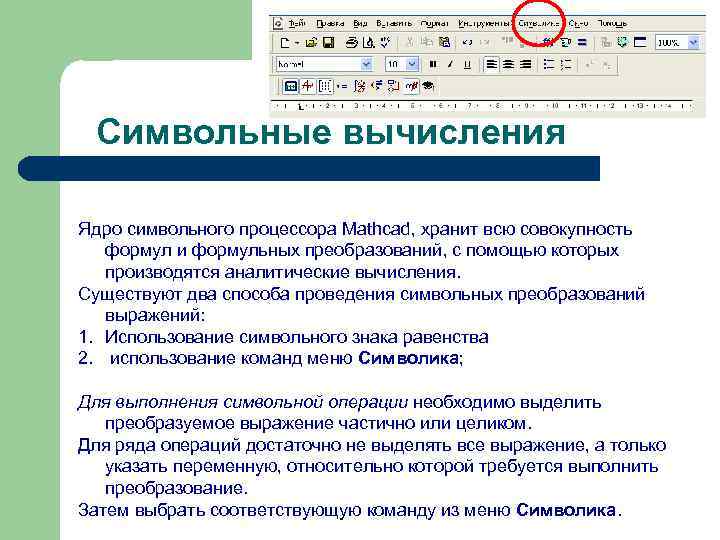
. Символьные вычисления Ядро символьного процессора Mathcad, хранит всю совокупность формул и формульных преобразований, с помощью которых производятся аналитические вычисления. Существуют два способа проведения символьных преобразований выражений: 1. Использование символьного знака равенства 2. использование команд меню Символика; Для выполнения символьной операции необходимо выделить преобразуемое выражение частично или целиком. Для ряда операций достаточно не выделять все выражение, а только указать переменную, относительно которой требуется выполнить преобразование. Затем выбрать соответствующую команду из меню Символика.
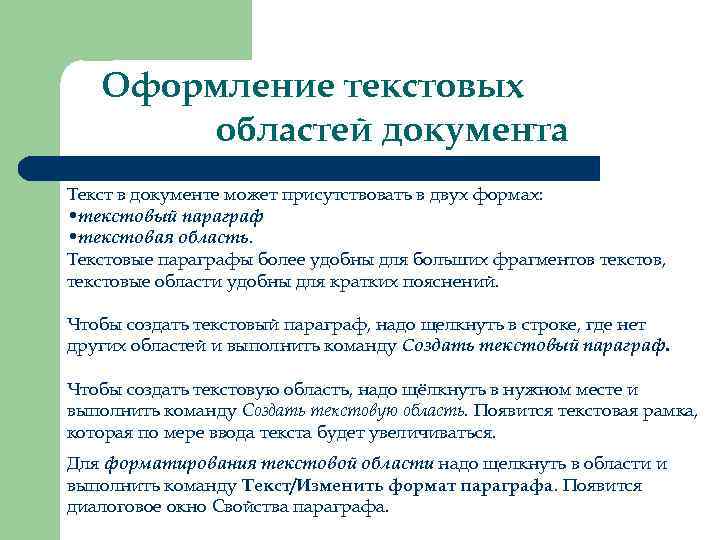
Оформление текстовых областей документа Текст в документе может присутствовать в двух формах: • текстовый параграф • текстовая область. Текстовые параграфы более удобны для больших фрагментов текстов, текстовые области удобны для кратких пояснений. Чтобы создать текстовый параграф, надо щелкнуть в строке, где нет других областей и выполнить команду Создать текстовый параграф. Чтобы создать текстовую область, надо щёлкнуть в нужном месте и выполнить команду Создать текстовую область. Появится текстовая рамка, которая по мере ввода текста будет увеличиваться. Для форматирования текстовой области надо щелкнуть в области и выполнить команду Текст/Изменить формат параграфа. Появится диалоговое окно Свойства параграфа.
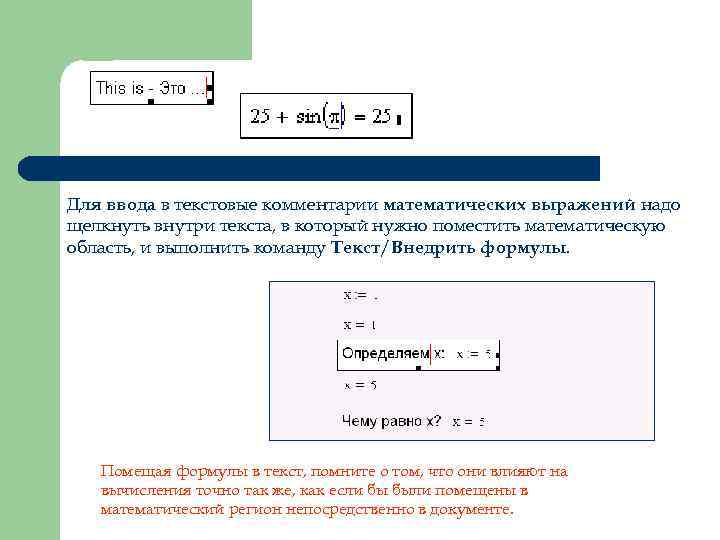
Для ввода в текстовые комментарии математических выражений надо щелкнуть внутри текста, в который нужно поместить математическую область, и выполнить команду Текст/Внедрить формулы. Помещая формулы в текст, помните о том, что они влияют на вычисления точно так же, как если бы были помещены в математический регион непосредственно в документе.
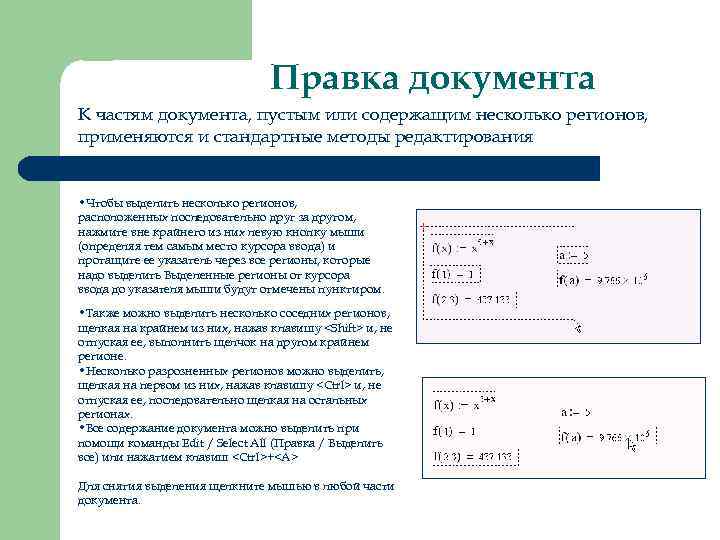
Правка документа К частям документа, пустым или содержащим несколько регионов, применяются и стандартные методы редактирования • Чтобы выделить несколько регионов, расположенных последовательно друг за другом, нажмите вне крайнего из них левую кнопку мыши (определяя тем самым место курсора ввода) и протащите ее указатель через все регионы, которые надо выделить Выделенные регионы от курсора ввода до указателя мыши будут отмечены пунктиром. • Также можно выделить несколько соседних регионов, щелкая на крайнем из них, нажав клавишу