 Скачать презентацию ОСНОВЫ РАБОТЫ В ТЕКСТОВОМ ПРОЦЕССОРЕ MS WORD Лекция
Лекция5(рус).ppt
- Количество слайдов: 32



ОСНОВЫ РАБОТЫ В ТЕКСТОВОМ ПРОЦЕССОРЕ MS WORD Лекция 5 LOGO
Возможности ТП MS Word 1) вводить, форматировать, проверять текст и выводить его на печать; 2) может содержать графику, звуковые файлы, видео клипы, рисунки, диаграммы, таблицы, формулы и много другого; 3) встроенные средства превращения файлов, созданных другими текстовыми редакторами, в файлы формата Word и наоборот; 4) автоматическое создание стилей и возможность их предварительного просмотра;
Возможности ТП MS Word 5) наличие помощника, который предоставляет дополнительных сведений и советы пользователю для облегчения работы в данной программе; 6) авто-текст (возможность автоматически продолжить введение часто употребляемых слов или фрагментов текста после введения нескольких начальных букв);
Возможности ТП MS Word 8) автоматическая проверка правописания, то есть проверка орфографии и грамматики, которые могут быть активированы одновременно или же в одиночку; 9) создавать и задавать параметры таблицы: ширину и высоту ячеек, количество строк и столбцов, объединение ячеек и выравнивание текста внутри, особенности границы или же их отсутствие; 10) набор формул и др. 11) поддерживает концепцию гипертекстовых ссылок и позволяет создать не только печатные, но и электронные документы.
Окно приложения MS Word Окно документа - это часть окна Microsoft Word, в которой отображается и обрабатывается документ. Окно приложения - это окно активного приложения (в данном случае процессора Microsoft Word). В нем отображается меню и рабочая область с окнами документов. Для перехода к окну другого документа используют сочетание клавиш: ALT+TAB – для перехода к следующему окну, ALT+SHIFT+TAB – переход к предыдущему окну.
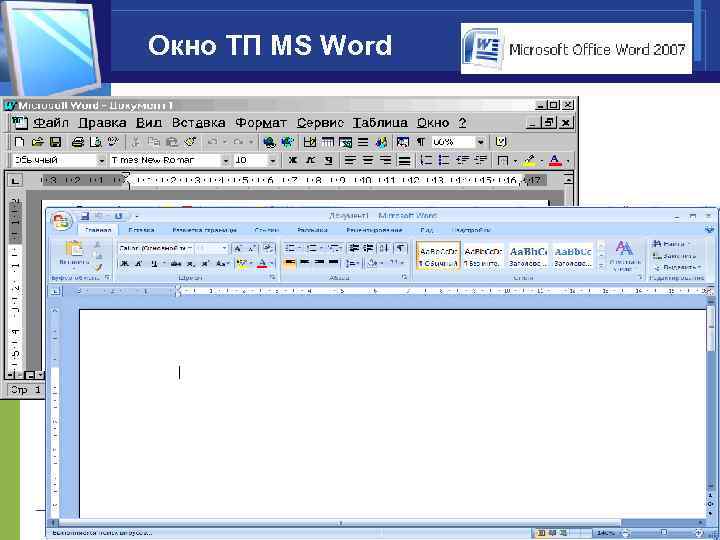
Окно ТП MS Word
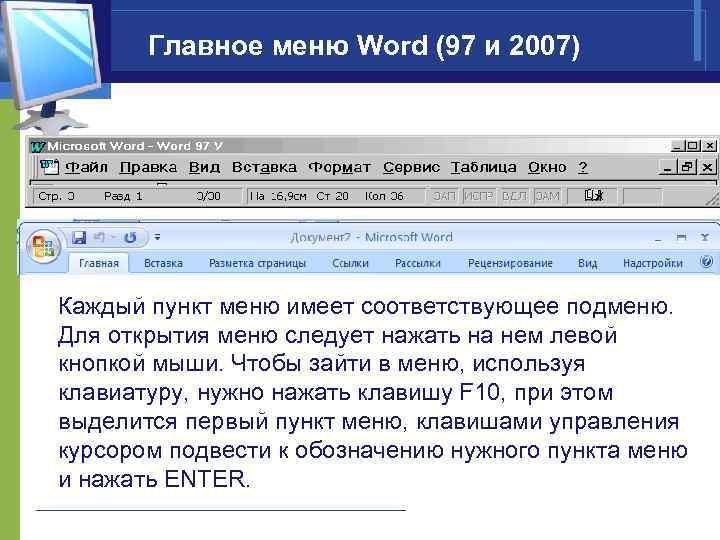
Главное меню Word (97 и 2007) Каждый пункт меню имеет соответствующее подменю. Для открытия меню следует нажать на нем левой кнопкой мыши. Чтобы зайти в меню, используя клавиатуру, нужно нажать клавишу F 10, при этом выделится первый пункт меню, клавишами управления курсором подвести к обозначению нужного пункта меню и нажать ENTER.
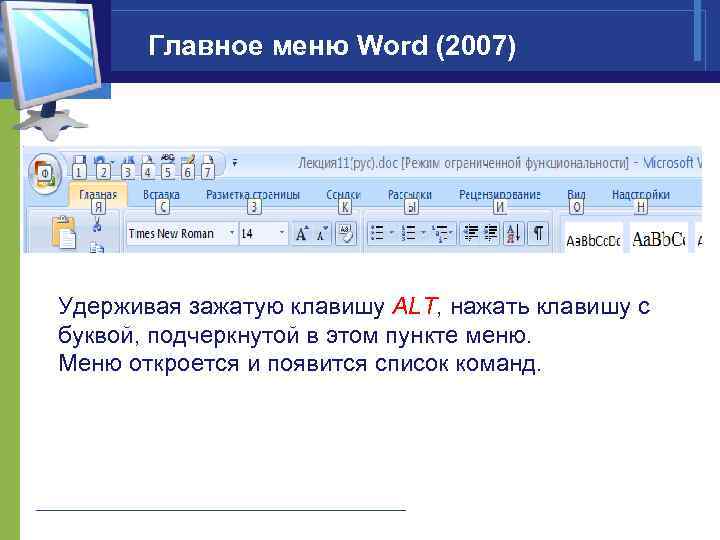
Главное меню Word (2007) Удерживая зажатую клавишу ALT, нажать клавишу с буквой, подчеркнутой в этом пункте меню. Меню откроется и появится список команд.
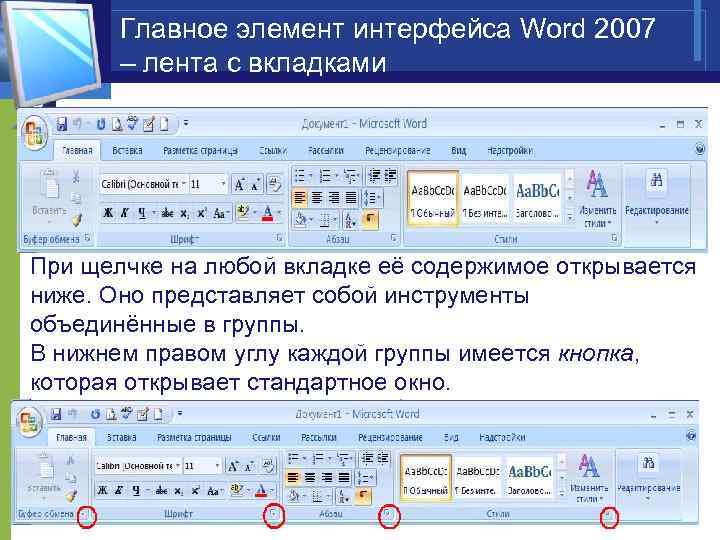
Главное элемент интерфейса Word 2007 – лента с вкладками При щелчке на любой вкладке её содержимое открывается ниже. Оно представляет собой инструменты объединённые в группы. В нижнем правом углу каждой группы имеется кнопка, которая открывает стандартное окно.
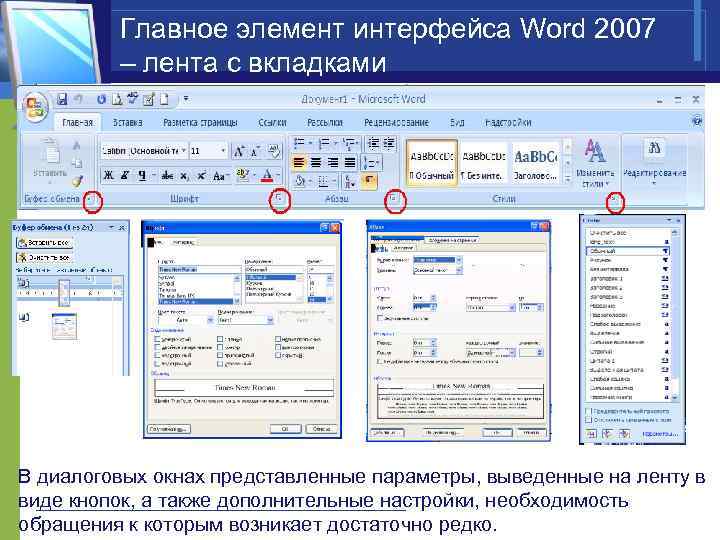
Главное элемент интерфейса Word 2007 – лента с вкладками В диалоговых окнах представленные параметры, выведенные на ленту в виде кнопок, а также дополнительные настройки, необходимость обращения к которым возникает достаточно редко.
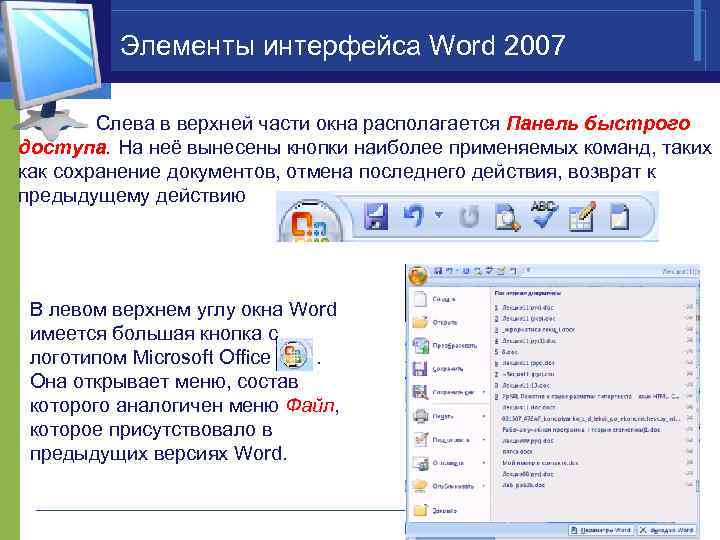
Элементы интерфейса Word 2007 Слева в верхней части окна располагается Панель быстрого доступа. На неё вынесены кнопки наиболее применяемых команд, таких как сохранение документов, отмена последнего действия, возврат к предыдущему действию В левом верхнем углу окна Word имеется большая кнопка с логотипом Microsoft Office . Она открывает меню, состав которого аналогичен меню Файл, которое присутствовало в предыдущих версиях Word.
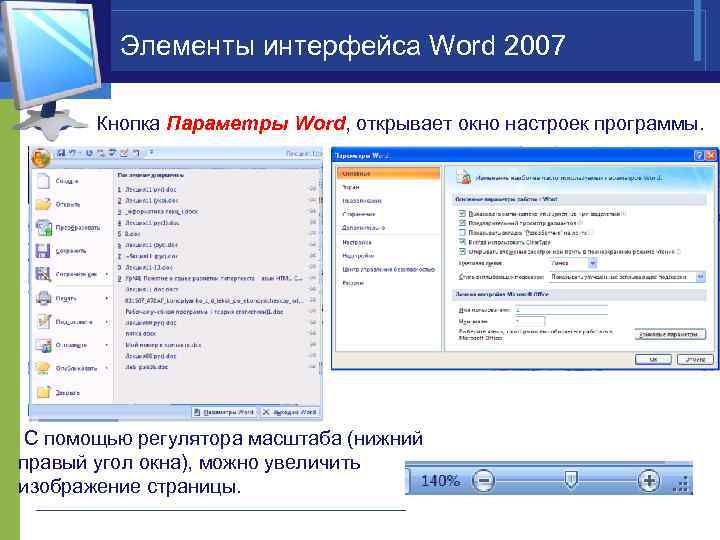
Элементы интерфейса Word 2007 Кнопка Параметры Word, открывает окно настроек программы. С помощью регулятора масштаба (нижний правый угол окна), можно увеличить изображение страницы.
Выделения фрагментов текста: 1) Чтобы выделить произвольный текстовый фрагмент, щёлкните слева от первого символа и, удерживая левую кнопку мыши, переместите мышь к нужному символ. Когда он будет захвачен маркером выделения – отпустите кнопку; 2) Чтобы снять выделение, просто щёлкните в пустом месте страницы; 3) Для выделения слова, выполните на нём двойной щелчок; 4) Абзац можно выделить щёлкнув три раза на любом из его участков; 5) Чтобы выделить предложение, щёлкните на любом его участке, удерживая нажатой клавишу Ctrl;
Выделения фрагментов текста: 6) Чтобы выделить строку, переместите указатель мыши к левой границе документа. Когда он изменит свой вид с ∣-образного на стрелку, наклоненную влево, щёлкните возле нужной строки; 7) Если нужно выделить несколько текстовых фрагментов, находящихся в разных частях документа, выделите первый из них, а затем, удерживая нажатой клавишу Ctrl, последовательно выделите остальные; 8) Для выделения всего содержимого документа воспользуйтесь сочетанием клавиш Ctrl+A.
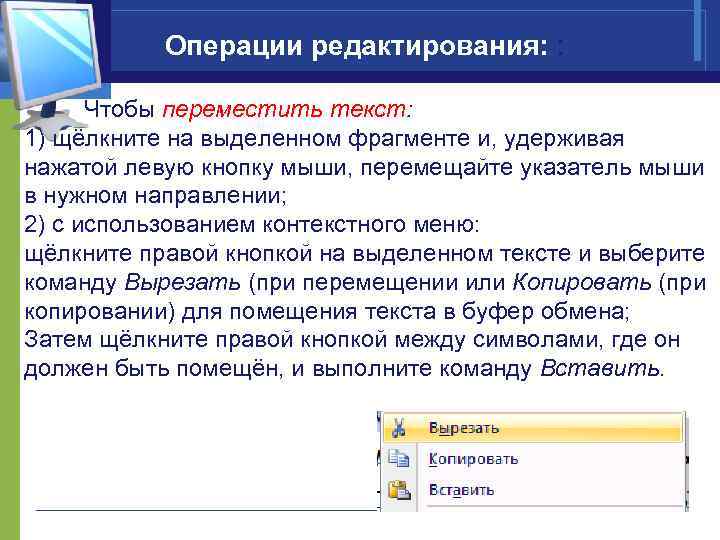
Операции редактирования: : Чтобы переместить текст: 1) щёлкните на выделенном фрагменте и, удерживая нажатой левую кнопку мыши, перемещайте указатель мыши в нужном направлении; 2) с использованием контекстного меню: щёлкните правой кнопкой на выделенном тексте и выберите команду Вырезать (при перемещении или Копировать (при копировании) для помещения текста в буфер обмена; Затем щёлкните правой кнопкой между символами, где он должен быть помещён, и выполните команду Вставить.
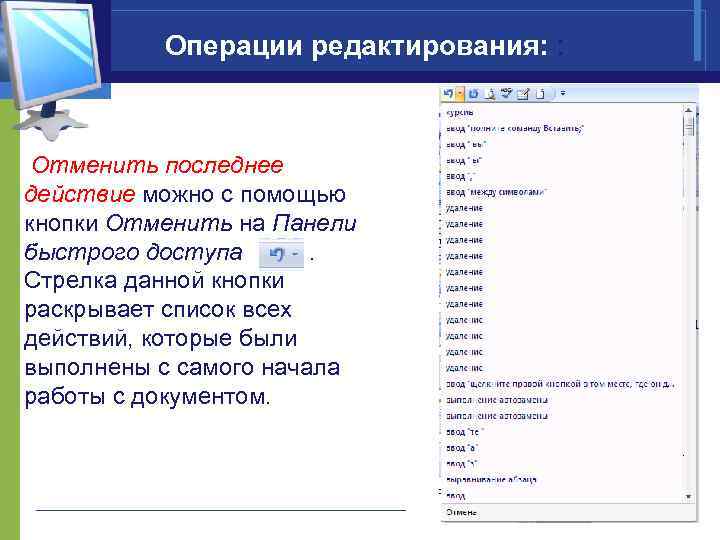
Операции редактирования: : Отменить последнее действие можно с помощью кнопки Отменить на Панели быстрого доступа. Стрелка данной кнопки раскрывает список всех действий, которые были выполнены с самого начала работы с документом.
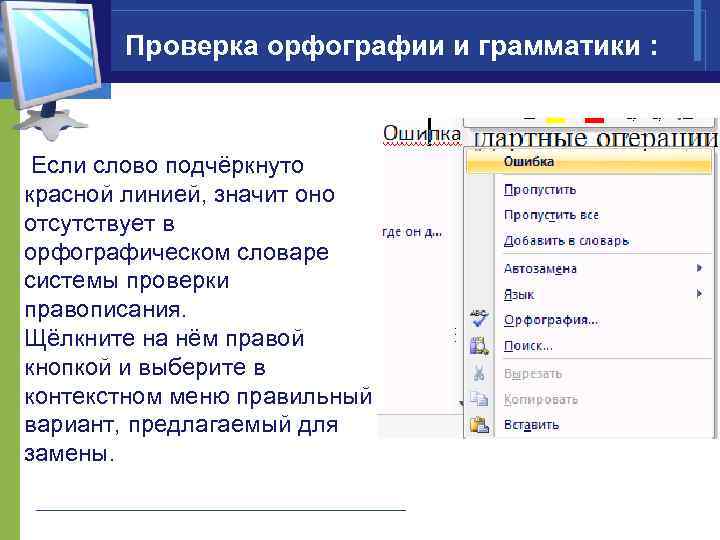
Проверка орфографии и грамматики : Если слово подчёркнуто красной линией, значит оно отсутствует в орфографическом словаре системы проверки правописания. Щёлкните на нём правой кнопкой и выберите в контекстном меню правильный вариант, предлагаемый для замены.
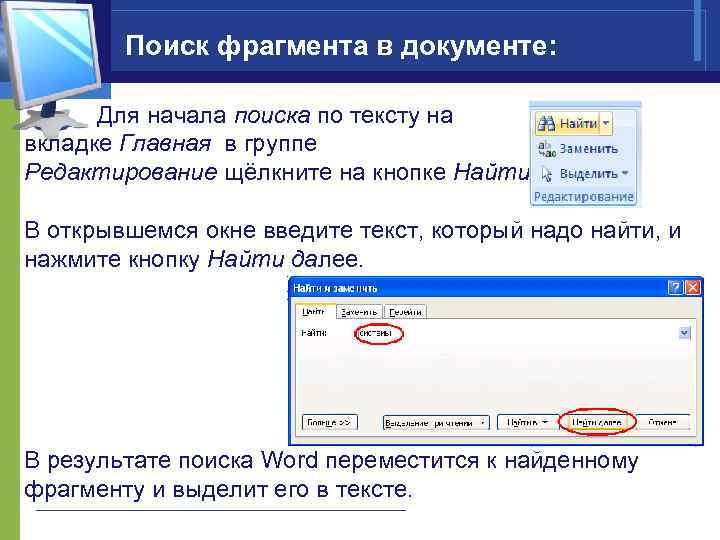
Поиск фрагмента в документе: Для начала поиска по тексту на вкладке Главная в группе Редактирование щёлкните на кнопке Найти. В открывшемся окне введите текст, который надо найти, и нажмите кнопку Найти далее. В результате поиска Word переместится к найденному фрагменту и выделит его в тексте.
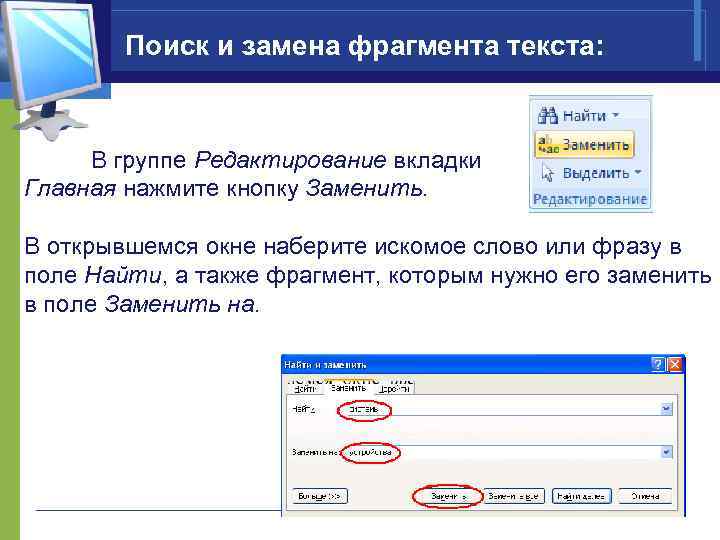
Поиск и замена фрагмента текста: В группе Редактирование вкладки Главная нажмите кнопку Заменить. В открывшемся окне наберите искомое слово или фразу в поле Найти, а также фрагмент, которым нужно его заменить в поле Заменить на.
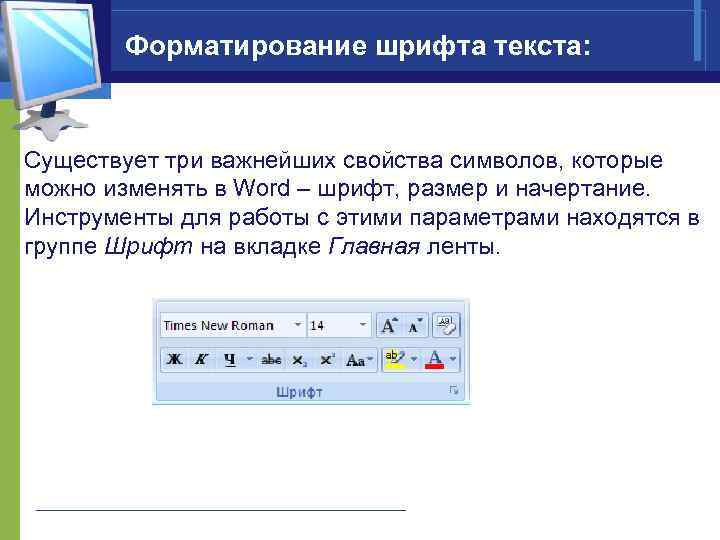
Форматирование шрифта текста: Существует три важнейших свойства символов, которые можно изменять в Word – шрифт, размер и начертание. Инструменты для работы с этими параметрами находятся в группе Шрифт на вкладке Главная ленты.
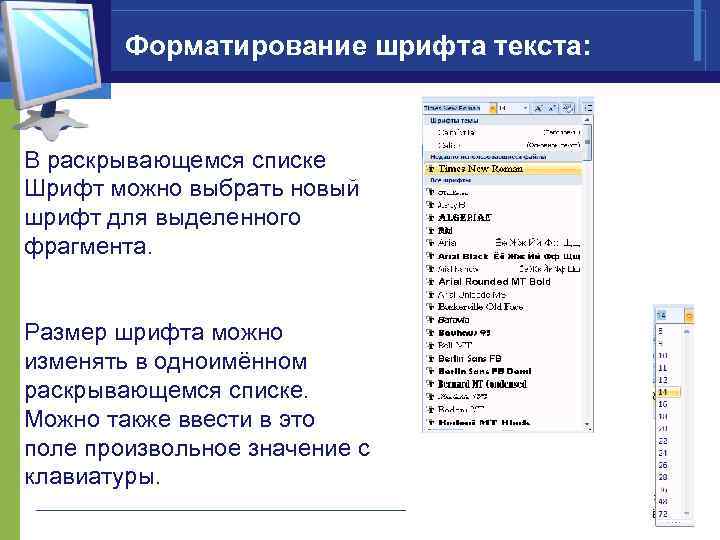
Форматирование шрифта текста: В раскрывающемся списке Шрифт можно выбрать новый шрифт для выделенного фрагмента. Размер шрифта можно изменять в одноимённом раскрывающемся списке. Можно также ввести в это поле произвольное значение с клавиатуры.
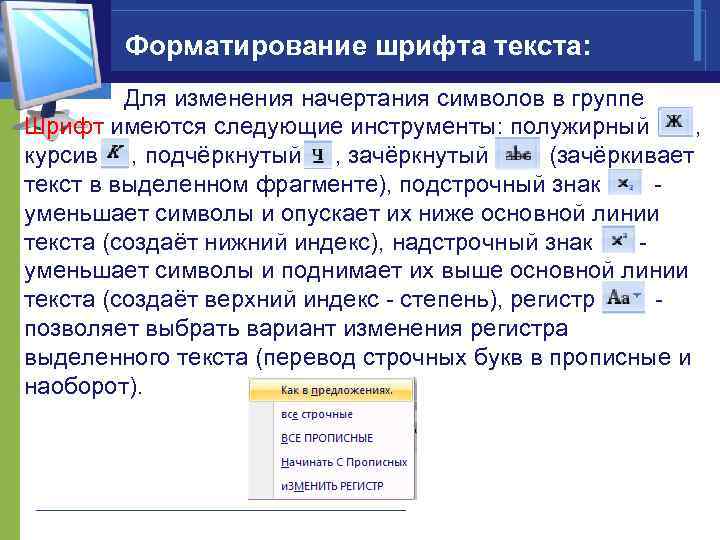
Форматирование шрифта текста: Для изменения начертания символов в группе Шрифт имеются следующие инструменты: полужирный , курсив , подчёркнутый , зачёркнутый (зачёркивает текст в выделенном фрагменте), подстрочный знак - уменьшает символы и опускает их ниже основной линии текста (создаёт нижний индекс), надстрочный знак - уменьшает символы и поднимает их выше основной линии текста (создаёт верхний индекс - степень), регистр - позволяет выбрать вариант изменения регистра выделенного текста (перевод строчных букв в прописные и наоборот).
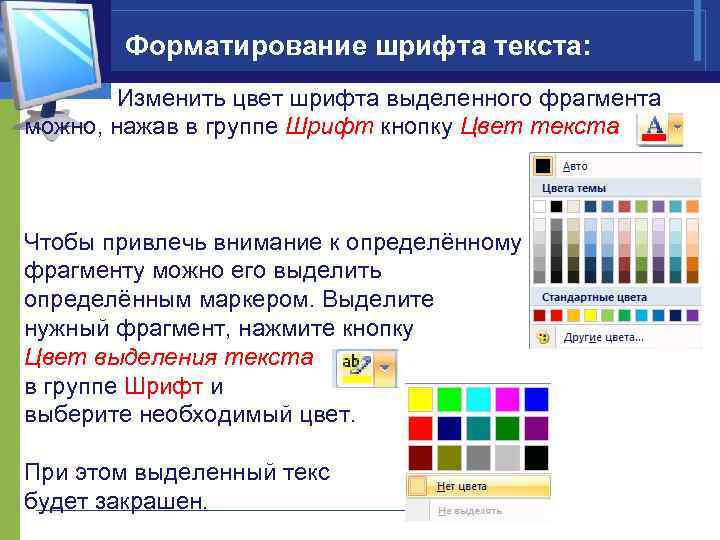
Форматирование шрифта текста: Изменить цвет шрифта выделенного фрагмента можно, нажав в группе Шрифт кнопку Цвет текста Чтобы привлечь внимание к определённому фрагменту можно его выделить определённым маркером. Выделите нужный фрагмент, нажмите кнопку Цвет выделения текста в группе Шрифт и выберите необходимый цвет. При этом выделенный текс будет закрашен.
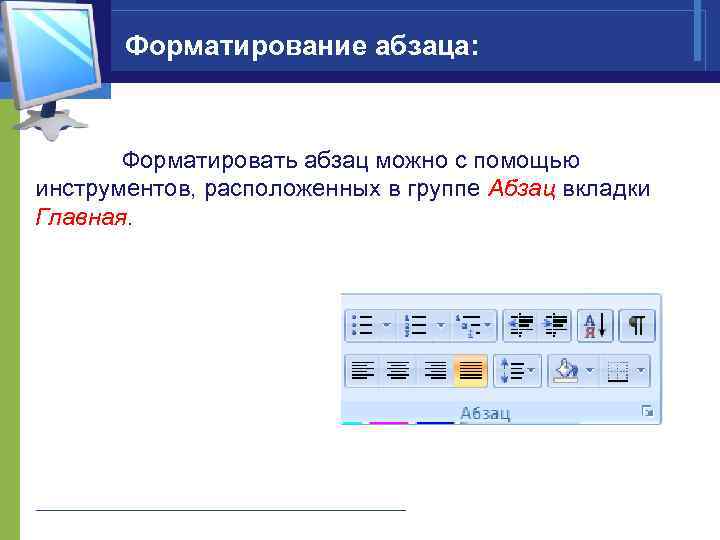
Форматирование абзаца: Форматировать абзац можно с помощью инструментов, расположенных в группе Абзац вкладки Главная.
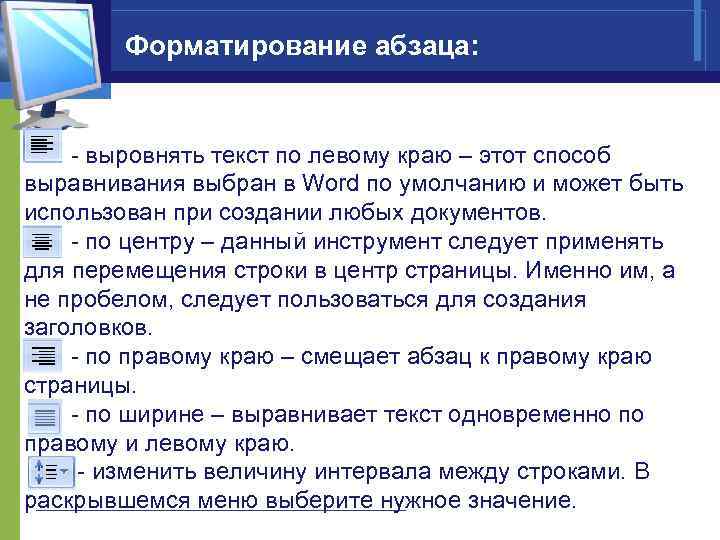
Форматирование абзаца: - выровнять текст по левому краю – этот способ выравнивания выбран в Word по умолчанию и может быть использован при создании любых документов. - по центру – данный инструмент следует применять для перемещения строки в центр страницы. Именно им, а не пробелом, следует пользоваться для создания заголовков. - по правому краю – смещает абзац к правому краю страницы. - по ширине – выравнивает текст одновременно по правому и левому краю. - изменить величину интервала между строками. В раскрывшемся меню выберите нужное значение.
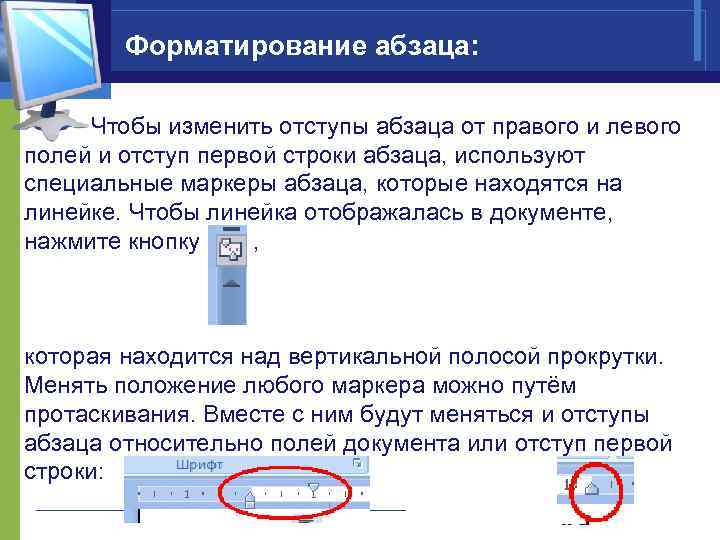
Форматирование абзаца: Чтобы изменить отступы абзаца от правого и левого полей и отступ первой строки абзаца, используют специальные маркеры абзаца, которые находятся на линейке. Чтобы линейка отображалась в документе, нажмите кнопку , которая находится над вертикальной полосой прокрутки. Менять положение любого маркера можно путём протаскивания. Вместе с ним будут меняться и отступы абзаца относительно полей документа или отступ первой строки:
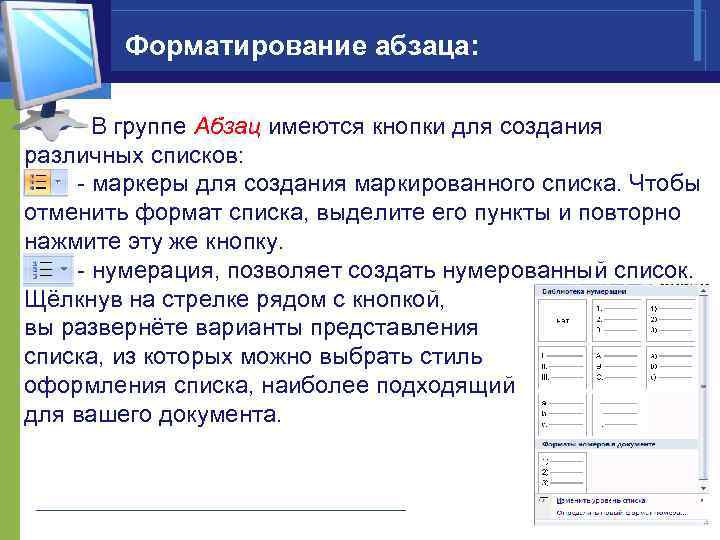
Форматирование абзаца: В группе Абзац имеются кнопки для создания различных списков: - маркеры для создания маркированного списка. Чтобы отменить формат списка, выделите его пункты и повторно нажмите эту же кнопку. - нумерация, позволяет создать нумерованный список. Щёлкнув на стрелке рядом с кнопкой, вы развернёте варианты представления списка, из которых можно выбрать стиль оформления списка, наиболее подходящий для вашего документа.
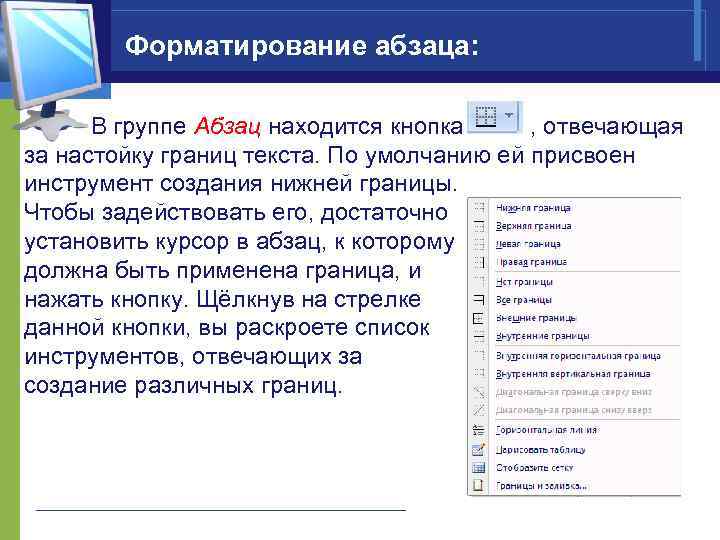
Форматирование абзаца: В группе Абзац находится кнопка , отвечающая за настойку границ текста. По умолчанию ей присвоен инструмент создания нижней границы. Чтобы задействовать его, достаточно установить курсор в абзац, к которому должна быть применена граница, и нажать кнопку. Щёлкнув на стрелке данной кнопки, вы раскроете список инструментов, отвечающих за создание различных границ.
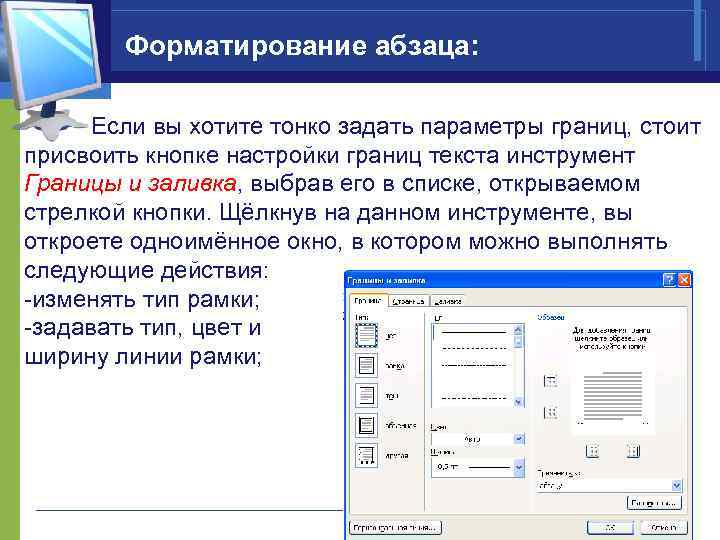
Форматирование абзаца: Если вы хотите тонко задать параметры границ, стоит присвоить кнопке настройки границ текста инструмент Границы и заливка, выбрав его в списке, открываемом стрелкой кнопки. Щёлкнув на данном инструменте, вы откроете одноимённое окно, в котором можно выполнять следующие действия: -изменять тип рамки; -задавать тип, цвет и ширину линии рамки;
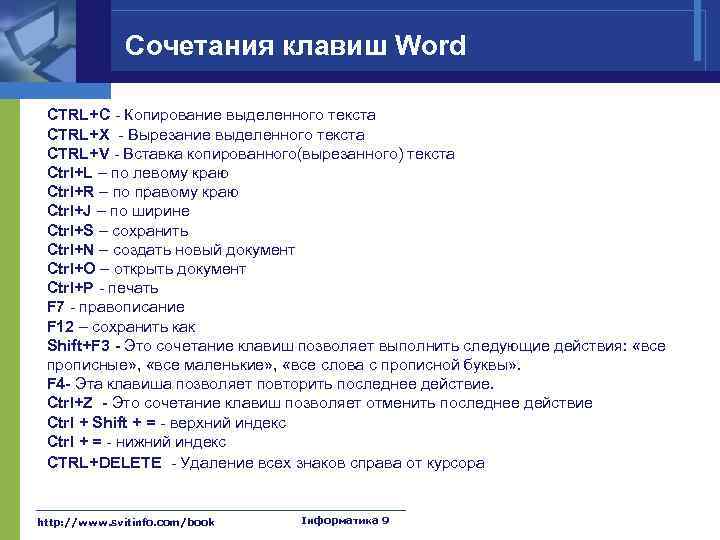
Сочетания клавиш Word CTRL+C - Копирование выделенного текста CTRL+X - Вырезание выделенного текста CTRL+V - Вставка копированного(вырезанного) текста Ctrl+L – по левому краю Ctrl+R – по правому краю Ctrl+J – по ширине Ctrl+S – сохранить Ctrl+N – создать новый документ Ctrl+O – открыть документ Ctrl+P - печать F 7 - правописание F 12 – сохранить как Shift+F 3 - Это сочетание клавиш позволяет выполнить следующие действия: «все прописные» , «все маленькие» , «все слова с прописной буквы» . F 4 - Эта клавиша позволяет повторить последнее действие. Ctrl+Z - Это сочетание клавиш позволяет отменить последнее действие Ctrl + Shift + = - верхний индекс Ctrl + = - нижний индекс CTRL+DELETE - Удаление всех знаков справа от курсора http: //www. svitinfo. com/book Інформатика 9
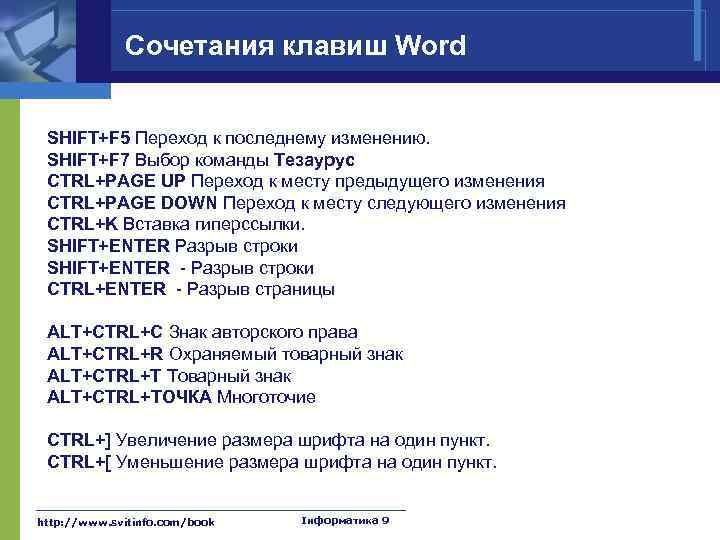
Сочетания клавиш Word SHIFT+F 5 Переход к последнему изменению. SHIFT+F 7 Выбор команды Тезаурус CTRL+PAGE UP Переход к месту предыдущего изменения CTRL+PAGE DOWN Переход к месту следующего изменения CTRL+K Вставка гиперссылки. SHIFT+ENTER Разрыв строки SHIFT+ENTER - Разрыв строки CTRL+ENTER - Разрыв страницы ALT+CTRL+C Знак авторского права ALT+CTRL+R Охраняемый товарный знак ALT+CTRL+T Товарный знак ALT+CTRL+ТОЧКА Многоточие CTRL+] Увеличение размера шрифта на один пункт. CTRL+[ Уменьшение размера шрифта на один пункт. http: //www. svitinfo. com/book Інформатика 9
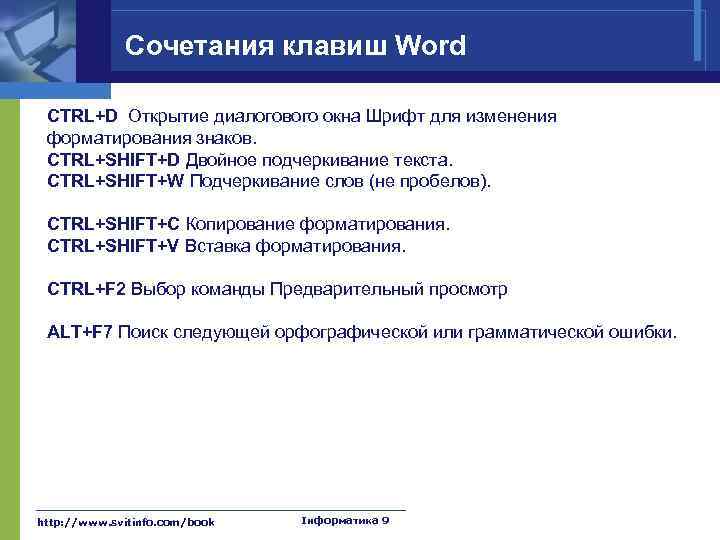
Сочетания клавиш Word CTRL+D Открытие диалогового окна Шрифт для изменения форматирования знаков. CTRL+SHIFT+D Двойное подчеркивание текста. CTRL+SHIFT+W Подчеркивание слов (не пробелов). CTRL+SHIFT+C Копирование форматирования. CTRL+SHIFT+V Вставка форматирования. CTRL+F 2 Выбор команды Предварительный просмотр ALT+F 7 Поиск следующей орфографической или грамматической ошибки. http: //www. svitinfo. com/book Інформатика 9
Скачать презентацию ОСНОВЫ РАБОТЫ В ТЕКСТОВОМ ПРОЦЕССОРЕ MS WORD Лекция
Лекция5(рус).ppt