

Основы работы в Интернет


Основы работы в Интернет
План лекций Введение Сервисы Интернет WWW Электронная почта Телеконференция Система общения в реальном времени FTP Поиск информации в сети Интернет
ВВЕДЕНИЕ Internet (Интернет) – это всемирная компьютерная сеть, объединяющая компьютерные сети по всему миру на базе единых стандартных соглашений ( протоколов) протоколов о способах обмена информацией и единой системой адресации. Internet не является коммерческой организацией и Internet никому не принадлежит; оплачиваются только услуги провайдера организации, предоставляющей возмож- ность подключения к Internet.
24 октября 1995 года Федеральный сетевой совет (FNC) принял определение того, что же мы подразумеваем под термином "Интернет". Интернет (Internet) — это глобальная компьютерная система, которая: Логически взаимосвязана пространством глобальных уникальных адресов, основанных на Интернет-протоколе (IP) или на последующих расширениях или преемниках IP; Способна поддерживать коммуникации с использованием семейства Протокола управления передачей/Интернет- протокола (TCP/IP) или его последующих расширений/преемников и/или других IP-совместимых протоколов; Обеспечивает, использует или делает доступной, на общественной или частной основе, высокоуровневые сервисы, надстроенные над описанной здесь коммуникационной и иной связанной с ней инфраструктурой.
История возникновения и развития Интернет 1945 -1960. Теоретические работы по интерактивному взаимодействию человека с машиной, появление первых интерактивных устройств и вычислительных машин, на которых реализован режим разделения времени. 1961 -1970. Разработка технических принципов коммутации пакетов, ввод в действие ARPANet. 1962 год – проект по созданию сети, связывающей компьютеры оборонительных учреждений в Управлении перспективных исследований и разработок МО США (Advanced Research Projects Agency, ARPA) 1969 год – создание сети ARPANet, в основе функционирования которой лежали принципы, на которых позже был построен Internet (в сеть связаны 4 суперкомпьютера)
История возникновения и развития Интернет 1971 -1980. Число узлов ARPANet возросло до нескольких десятков, проложены специальные кабельные линии, соединяющие некоторые узлы, начинает функционировать электронная почта, о результатах работ ученые докладывают на международных научных конференциях. 1971 год – в сети ARPANet – 14 компьютеров 1972 год – ARPANet – 37 компьютеров 1972 год – появилось первое приложение – электронная почта (E-Mail). Рэй Томлинсон (Ray Tomlinson) конец 70 -х – разработан стек протоколов для сетевого взаимодействия TCP/IP
История возникновения и развития Интернет 1981 -1990. Принят протокол TCP/IP. Министерство обороны решает построить собственную сеть на основе ARPANet, происходит разделение на ARPANet и MILNet, вводится система доменных имен Domain Name System (DNS). 1983 год ARPA N et полностью перешла на стек – протоколов TCP/IP середина 80 -х – создана NSFnet (сеть Национального научного фонда США (NSF). Основу сети составили пять Супер. ЭВМ; NSF создал сеть скоростных магистральных каналов связи 1988 год – к NSFnet присоединяются Канада, Дания, Финляндия, Франция, Норвегия и Швеция. В сети 56 тысяч компьютеров 1990 год – ликвидирована ARPAnet
История возникновения и развития Интернет 1991 -настоящее время 1992 год – в Internet более 1 млн. компьютеров 1991 год – в Европейской лаборатории физики частиц ( European Laboratory for Participle Physics , CERN ) Тимоти Бернерсом-Ли ( Timothy Berners - Lee ) разработана служба «Всемирная паутина» (World Wide Web, WWW) 1993 год – к NSFnet подключилась Россия 1999 год – Internet объединяет около 60 млн. компьютеров и более 275 млн. пользователей 2000 год и по настоящее время наблюдается дальнейшее стремительное распространение Интернет в мире.
Протоколы передачи данных Протокол – набор правил, в соответствии с Протокол которыми обрабатывается(пакуется, распаковываетс я и анализируется) информация. Протокол – набор правил, которых придерживаются Протокол компании, чтобы обеспечить совместимость аппаратного и программного обеспечения.
Протоколы передачи данных Internet является глобальной сетью, объединяющей множество разнородных локальных компьютерных сетей. Процесс передачи данных по сети в упрощенном виде можно представить следующим образом. Для передачи данные разбиваются на порции, которые снабжаются необходимой управляющей информацией (заголовком). Данные вместе с управляющей информацией образуют пакет. Управляющая информация состоит из адреса компьютера-получателя, порядкового номера пакета и другой информации. На компьютере-получателе пакеты собираются в нужном порядке независимо от того, в какой последовательности они поступили. Таким образом, данные являются аналогом письма, а управляющая информация служит в качестве адреса на конверте. Формат и объем пакетов, а также порядок их передачи и сборки на компьютере-получателе в Internet определяется набором протоколов TCP/IP.
Протоколы TCP/IP В Интернете объединено множество компьютеров разных типов. Эти компьютеры могут использовать разные операционные системы, но все они должны поддерживать принятый для обмена информацией в Интернете стандарт TCP/IP означает Transmission Control Protocol / Internet TCP/IP Protocol (Протокол Управления Передачей/Протокол Интернета) и включает в себя два протокола, обеспечивающих передачу данных и совместимость сетей и оборудования различных типов.
Протокол TCP определяет, каким образом передаваемая в сети информация разделяется на пакеты и распространяется в Интернете. Каждый пакет нумеруется и передается независимо, поэтому пройденные пакетами пути могут не совпадать, и последовательность их доставки адресату может отличаться от исходной последовательности. На конечном пункте осуществляется обработка пакетов и восстанавливается исходная информация.
Протокол IP используется для адресации компьютеров. IP В каждом передаваемом пакете информации указан IP-адрес компьютера. IP-адрес состоит из четырех числовых групп, IP-адрес разделенных точками. Для каждого числа в этом адресе отведен один байт, поэтому номер может принимать значения от 0 до 255. Например, может быть такой IP-адрес: 82. 179. 12. 22
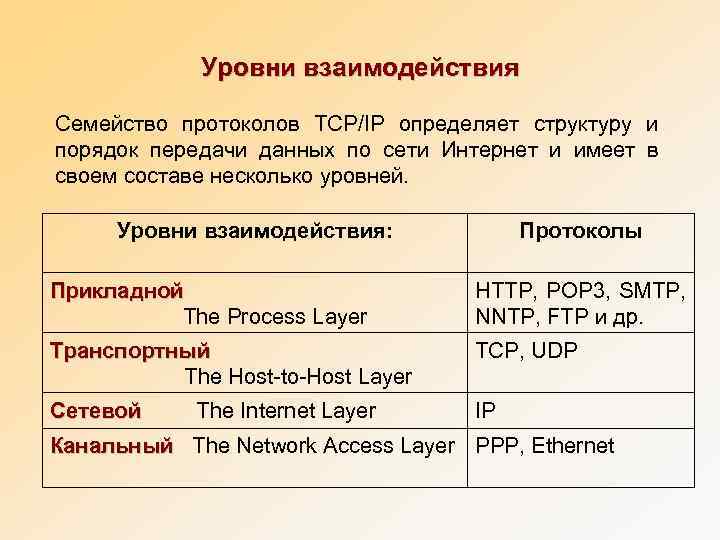
Уровни взаимодействия Семейство протоколов TCP/IP определяет структуру и порядок передачи данных по сети Интернет и имеет в своем составе несколько уровней. Уровни взаимодействия: Протоколы Прикладной HTTP, POP 3, SMTP, The Process Layer NNTP, FTP и др. Транспортный TCP, UDP The Host-to-Host Layer Сетевой The Internet Layer Сетевой IP Канальный The Network Access Layer PPP, Ethernet Канальный
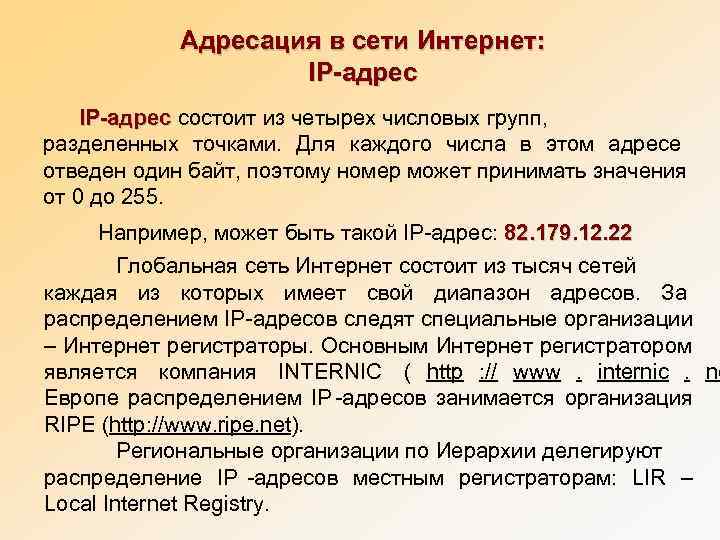
Адресация в сети Интернет: IP-адрес состоит из четырех числовых групп, IP-адрес разделенных точками. Для каждого числа в этом адресе отведен один байт, поэтому номер может принимать значения от 0 до 255. Например, может быть такой IP-адрес: 82. 179. 12. 22 Глобальная сеть Интернет состоит из тысяч сетей каждая из которых имеет свой диапазон адресов. За распределением IP-адресов следят специальные организации – Интернет регистраторы. Основным Интернет регистратором является компания INTERNIC ( http : // www. internic. ne Европе распределением IP -адресов занимается организация RIPE (http: //www. ripe. net). Региональные организации по Иерархии делегируют распределение IP -адресов местным регистраторам: LIR – Local Internet Registry.
Адресация в сети Интернет: DNS Кроме числового IP-адреса, в Интернете существует более удобная система адресов, в которой адрес указывается именем домена. Доменная система имен DNS – это метод назначения DNS имен путем передачи сетевым группам ответственности за их подмножество имен. Появление DNS вызвано тем что цифровые IP-адреса неудобны для восприятия и запоминания человеком. Например, имя домена Кемеровского госуниверситета www. kemsu. ru значительно легче запомнить, чем его адрес. www. kemsu. ru
Адресация в сети Интернет: DNS Каждый уровень системы DNS называется доменом. доменом Домены в именах отделяются друг от друга точками: samara. fio. ru, kemsu. ru, vxcern. ch, nc. cia. mil. В имени может быть различное количество доменов, но практически их не больше пяти. По мере движения по доменам слева направо в имени, количество имен, входящих в соответствующую группу возрастает. Группа может создавать или изменять любые ей подлежащие имена. DNS представляет собой распределенную базу данных, уровни иерархии которой разделяются точками и называются доменами первого, второго, третьего и т. д. уровней.
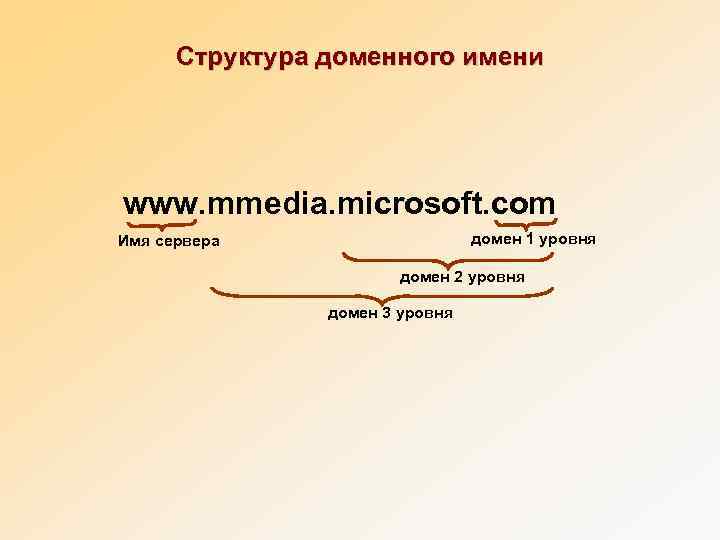
Структура доменного имени www. mmedia. microsoft. com Имя сервера домен 1 уровня домен 2 уровня домен 3 уровня
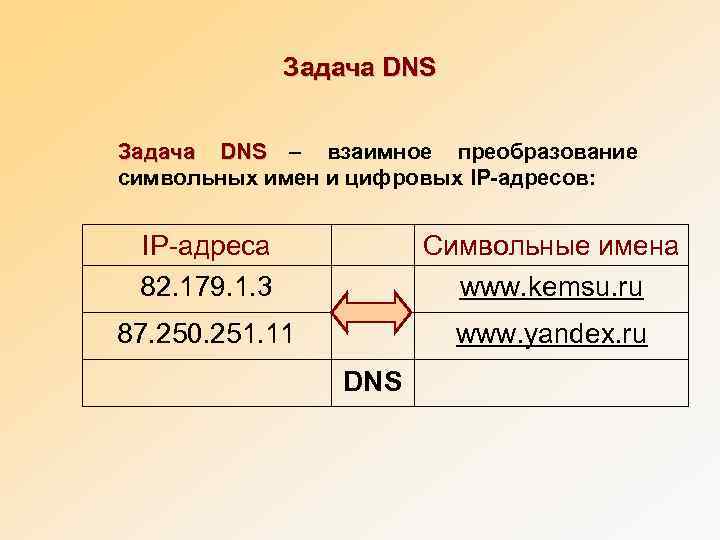
Задача DNS – взаимное преобразование Задача символьных имен и цифровых IP-адресов: IP-адреса Символьные имена 82. 179. 1. 3 www. kemsu. ru 87. 250. 251. 11 www. yandex. ru DNS
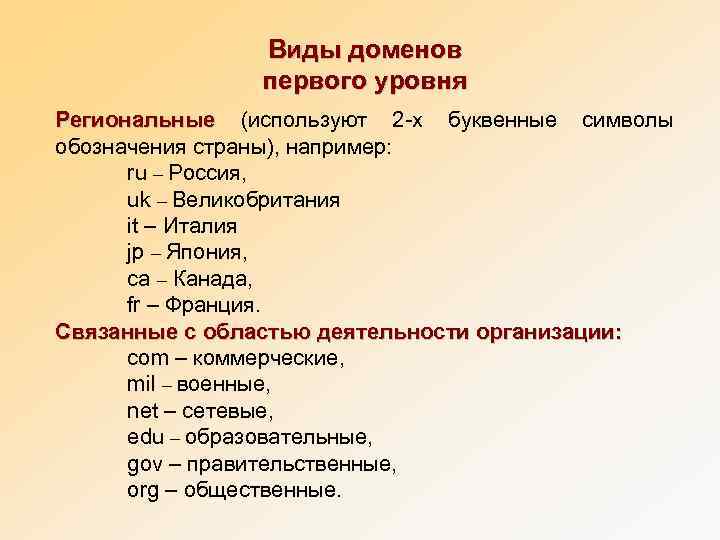
Виды доменов первого уровня Региональные (используют 2 -х буквенные символы Региональные обозначения страны), например: ru – Россия, uk – Великобритания it – Италия jp – Япония, ca – Канада, fr – Франция. Связанные с областью деятельности организации: com – коммерческие, mil – военные, net – сетевые, edu – образовательные, gov – правительственные, org – общественные.
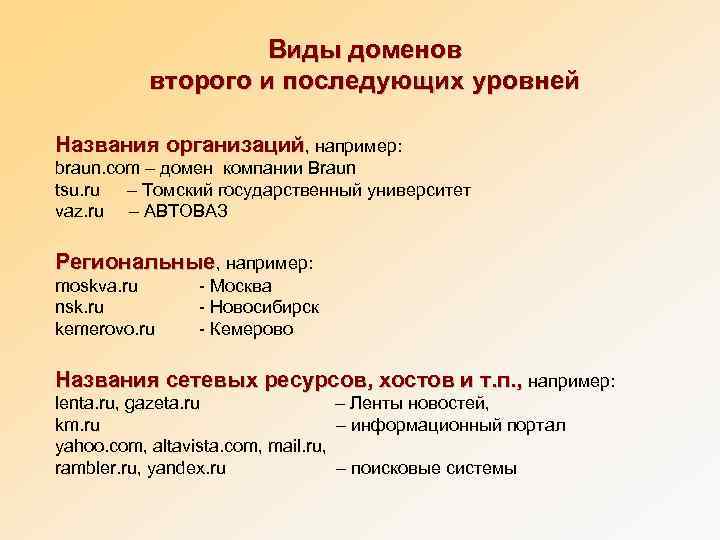
Виды доменов второго и последующих уровней Названия организаций, например: braun. com – домен компании Braun tsu. ru – Томский государственный университет vaz. ru – АВТОВАЗ Региональные, например: moskva. ru - Москва nsk. ru - Новосибирск kemerovo. ru - Кемерово Названия сетевых ресурсов, хостов и т. п. , например: lenta. ru, gazeta. ru – Ленты новостей, km. ru – информационный портал yahoo. com, altavista. com, mail. ru, rambler. ru, yandex. ru – поисковые системы
Адресация в сети Интернет: URL -адрес ( Uniform Resourse Protocol ) – унифицированная форма записи адресов документов в Интернет. Например: http: //www. kemsu. ru/rus/index. htm#ref 1 . ru/rus/index. htm#ref 1 Правила записи в этой форме таковы, что позволяют однозначно определить местонахождение документа в Сети. Адрес URL может состоять из четырех полей: 1) имени протокола (http: //, ftp: //, . . . ) 2) имени компьютера (www. kemsu. ru) 3) пути поиска документов на этом компьютере, включая имя конечного файла, с определенным расширением (/rus/index. htm) 4) ссылки на определенное место внутри документа (#ref 1) Префикс ftp: // означает, что к файлу следует обратиться по протоколу передачи файлов FTP.
Понятия «клиент» и «сервер» Сервер (server): 1. Программа для сетевого компьютера. Дает возможность предоставить услуги одного компьютера другому компьютеру. Обслуживаемые компьютеры сообщаются с этой обслуживающей (сервер) программой посредством соответствующей пользовательской ( client ) программы, работающей на машине конечного Пользователя. Программа-клиент предназначена для работы в паре с программой-сервером. 2. Компьютер в сети, предоставляющий свои услуги другим, т. е. выполняющий определенные функции по запросам других. На нем и работает программа-сервер. Клиент (client): 1. Пользователь. 2. Прикладная программа, работающая в интересах пользователя для предоставления неких услуг с сервера где-либо в какой-либо сети.
Технология «Клиент-сервер» Для обмена данными в Интернете используется технология клиент-сервер На вашем компьютере работает клиентская программа , которая Ø формирует запрос в соответствующем протоколе запрос Ø отображает результат обработки запроса. результат обработки Серверная программа: Серверная программа Ø принимает от удаленных компьютеров запросы принимает на выполнение действий, Ø обрабатывает поступивший запрос и обрабатывает Ø отправляет клиенту результат его выполнения. отправляет
Клиентские программы (примеры) Каждому типа сервера требуется соответствующая клиентская программа. Ø Для доступа к WWW – обозреватели Internet Explorer, Opera и другие. Ø Для передачи сообщений по электронной почте – Microsoft Outlook, The Bat и другие. Ø и так далее … Клиентские программы могут поддерживать более одного протокола. Например, Microsoft Outlook может использоваться как для доступа к электронной почте, так и к телеконференциям. Примером сервера является Microsoft Internet Information Server (IIS), который может предоставлять WWW- и FTP-услуги.

Сервисы сети Интернет
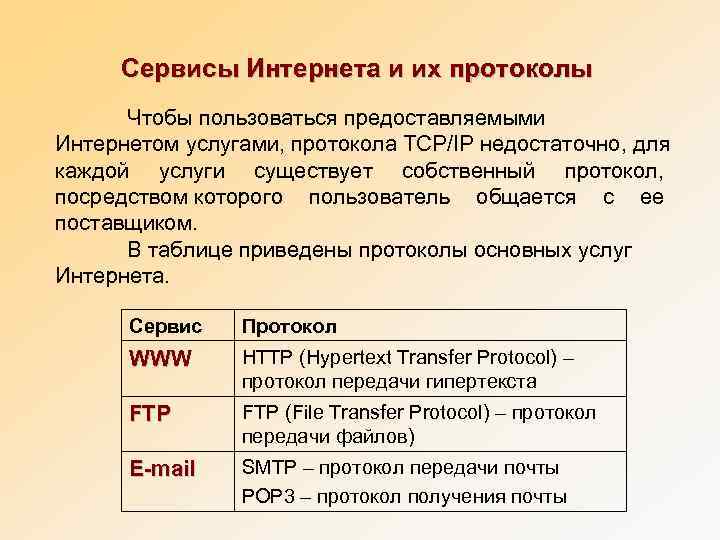
Сервисы Интернета и их протоколы Чтобы пользоваться предоставляемыми Интернетом услугами, протокола TCP/IP недостаточно, для каждой услуги существует собственный протокол, посредством которого пользователь общается с ее поставщиком. В таблице приведены протоколы основных услуг Интернета. Сервис Протокол WWW HTTP (Hypertext Transfer Protocol) – протокол передачи гипертекста FTP (File Transfer Protocol) – протокол передачи файлов) E-mail SMTP – протокол передачи почты POP 3 – протокол получения почты
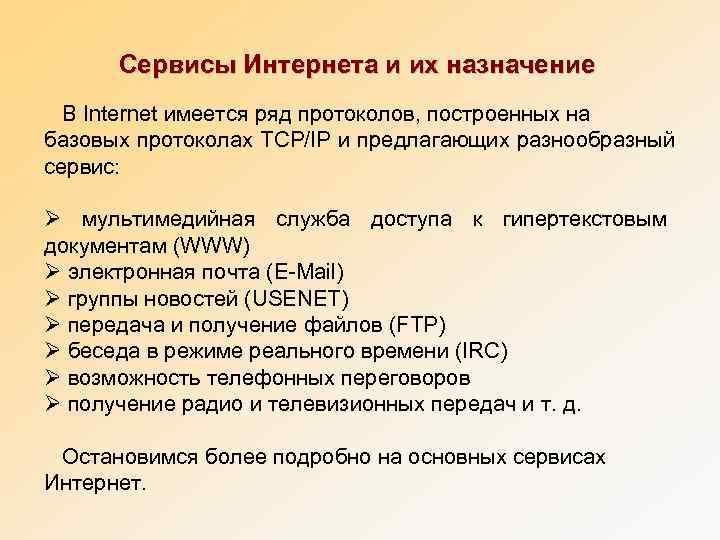
Сервисы Интернета и их назначение В Internet имеется ряд протоколов, построенных на базовых протоколах TCP/IP и предлагающих разнообразный сервис: Ø мультимедийная служба доступа к гипертекстовым документам (WWW) Ø электронная почта (E-Mail) Ø группы новостей (USENET) Ø передача и получение файлов (FTP) Ø беседа в режиме реального времени (IRC) Ø возможность телефонных переговоров Ø получение радио и телевизионных передач и т. д. Остановимся более подробно на основных сервисах Интернет.
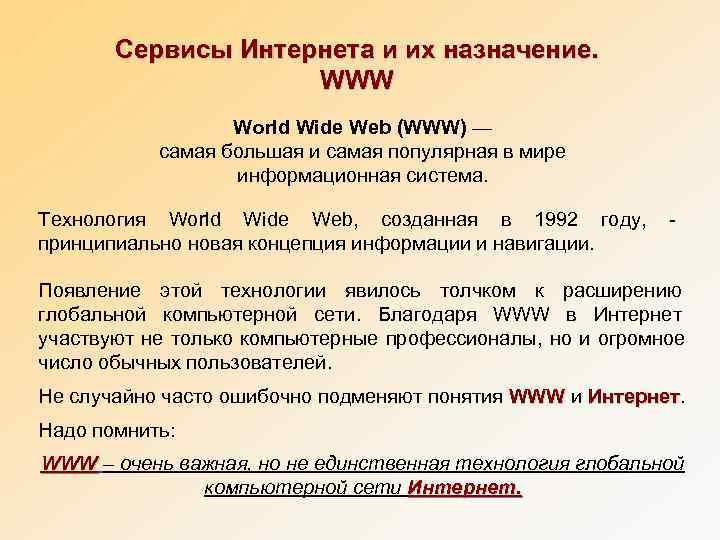
Сервисы Интернета и их назначение. WWW World Wide Web (WWW) — самая большая и самая популярная в мире информационная система. Технология World Wide Web, созданная в 1992 году, - принципиально новая концепция информации и навигации. Появление этой технологии явилось толчком к расширению глобальной компьютерной сети. Благодаря WWW в Интернет участвуют не только компьютерные профессионалы, но и огромное число обычных пользователей. Не случайно часто ошибочно подменяют понятия WWW и Интернет. WWW Интернет Надо помнить: WWW – очень важная, но не единственная технология глобальной компьютерной сети Интернет.
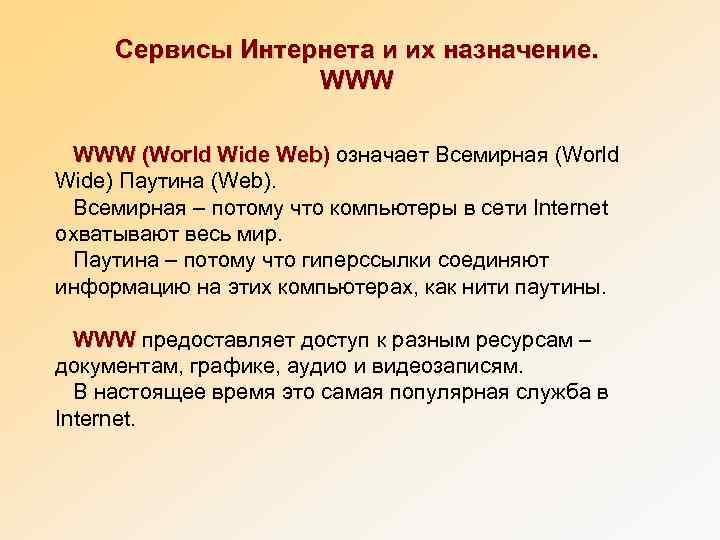
Сервисы Интернета и их назначение. WWW (World Wide Web) означает Всемирная (World Web) Wide) Паутина (Web). Всемирная – потому что компьютеры в сети Internet охватывают весь мир. Паутина – потому что гиперссылки соединяют информацию на этих компьютерах, как нити паутины. WWW предоставляет доступ к разным ресурсам – WWW документам, графике, аудио и видеозаписям. В настоящее время это самая популярная служба в Internet.
Сервисы Интернета и их назначение. WWW Информация в WWW хранится на Web-узлах в виде Web-страниц. Web -страницы – это текстовые файлы в формате HTML (Hyper. Text -страницы Markup Language, язык разметки гипертекста). Язык HTML позволяет форматировать текст, включать в документ HTML изображения, мультимедиа. С помощью этого языка могут создаваться гипертекстовые ссылки на другие Web-страницы. Гиперссылки – это электронные указатели (ссылки), позволяющие Гиперссылки переходить от одного Web-ресурса к другому простым щелчком мыши. При просмотре Web-страницы на экране ссылки выделяются визуально; способ выделения зависит от браузера и от программного обеспечения, использованного для создания гипертекста- электронного документа, использующего гиперссылки. Серверы Всемирной паутины в URL обозначаются префиксом http: //
Распределенная информационная система WWW Ø Информация хранится на WWW-серверах ( servers ), то есть компьютерах, на которых установлено специальное программное обеспечение и которые объединены в сеть Internet. Ø Пользователи, имеющие доступ к сети, получают эту информацию при помощи программ-клиентов ( clients ), называемых программами просмотра WWW-документов (WWW-browsers). Ø При этом программа просмотра посылает по компьютерной сети запрос серверу, хранящему файл с необходимым документом. В ответ на запрос сервер высылает программе просмотра этот файл или сообщение об отказе, если файл по тем или иным причинам недоступен. Ø Взаимодействие клиент-сервер происходит по определенным протоколам. Протокол, принятый в WWW, называется Hyper. Text Transfer Protocol, сокращенно - HTTP.
Сервисы Интернета и их назначение. WWW Просмотр Web-страниц осуществляется специальными программами – Web-броузерами (browser). Web-броузерами Браузер — это программа, представляющая в удобном Браузер для восприятия виде информацию, получаемую из Интернета. Это инструмент для просмотра ресурсов Сети и взаимодействия с ними. Слово «браузер» произошло от английского слова browse, что означает «листать» . Это название программа получила за рубежом еще до возникновения системы World Wide Web в то время, когда, кроме текста, просматривать в Сети было нечего, и пользователи «листали» текстовые файлы. Сейчас Интернет предлагает удивительное многообразие информации — текст, графику, анимацию, видео, звук, и все это мы видим и слышим благодаря браузеру.
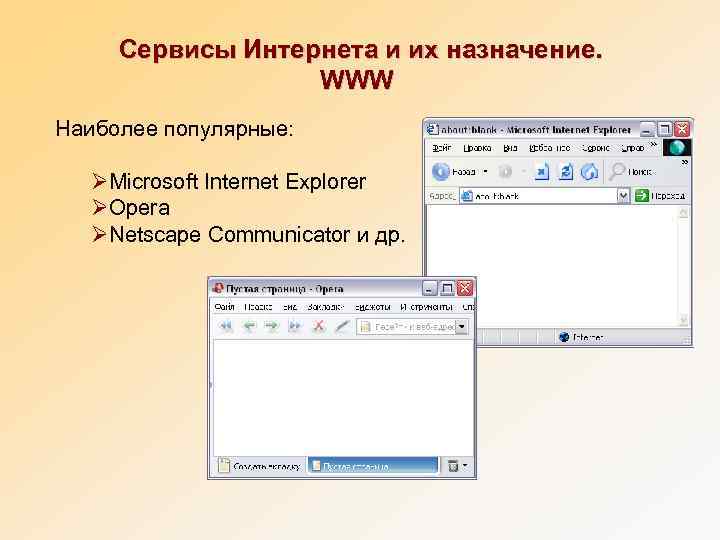
Сервисы Интернета и их назначение. WWW Наиболее популярные: Ø Microsoft Internet Explorer Ø Opera Ø Netscape Communicator и др.
Сервисы Интернета и их назначение. WWW В WWW вы найдете информацию из самых разных областей науки и искусства, литературы и философии, сможете узнать прогноз погоды для вашего региона, послушать музыку, почитать книгу, найти забытый номер телефона, наиболее свежую биржевую информацию, включая курсы валют. К WWW подключены многие ежедневные газеты, большое количество журналов, множество крупных и средних фирм. Многие ведущие информационные агентства имеют собственные Web-узлы, в которые помещают все важные новости по мере их поступления. В WWW хранится множество образовательных и познавательных ресурсов, которыми вы должны уметь пользоваться и которые вы можете научиться создавать.
Сервисы Интернета и их назначение. E-mail Электронная почта (e-mail) – это система, позволяющая пользователям отправлять сообщения посредством сетевого соединения с одного компьютера на другой. Единственное, что нужно знать, — адрес электронной почты получателя. Адрес электронной почты – запись, однозначно определяющая путь доступа к электронному почтовому ящику адреса. Адрес электронной почты в Internet выглядит так: petrov@rambler. ru. И состоит из: ü имени пользователя – логина (petrov), ü имени хоста или сетевой машины (rambler. ru).
Сервисы Интернета и их назначение. E-mail. Основные понятия Регистрационное имя или логин – запись, которую пользователь предъявляет серверу при подключении. Пароль – секретная запись, которую пользователь Пароль предъявляет серверу при подключении. Учетная запись электронной почты (почтовый ящик электронной почты) – совокупность настроек сервера, рассчитанных на работу с конкретным клиентом. Сообщение электронной почты (письмо) – логическая совокупность данных, имеющая структуру, определенную используемым протоколом. Сообщение электронной почты – это не файл, а запись в базе данных на сервере и клиентском компьютере.
Сервисы Интернета и их назначение. Протоколы E-mail POP (Post Office Protocol) – это стандартный протокол почтового отделения. Серверы POP обрабатывают входящую почту, а протокол POP предназначен для обработки запросов на получение POP почты от клиентских почтовых программ. Протокол SMTP (Simple Mail Transfer Protocol) задает набор правил для передачи почты. Сервер SMTP возвращает либо подтверждение о приеме, либо сообщение об ошибке, либо запрашивает дополнительную информацию. SMTP служит непосредственно для транспортировки почты между SMTP двумя почтовыми серверами; в основном работает в режиме on-line. Взаимодействие в рамках SMTP строится по принципу двусторонней связи, которая устанавливается между отправителем и получателем почтового сообщения. При этом отправитель инициирует соединение и посылает запросы на обслуживание, а получатель на эти запросы отвечает. Фактически, отправитель выступает в роли клиента, а получатель сервера.
Сервисы Интернета и их назначение. E-mail. Основные понятия Почтовый сервер – программа, обеспечивающая работу электронной почты со стороны Internet. Почтовый клиент – программа, установленная на компьютере пользователя, обеспечивающая совместную работу с почтовым сервером, используемая для отправки и просмотра сообщений электронной почты. Программы почтовых серверов – sendmail (под UNIX ), Internet Information Services (под Windows NT, Windows 2000) и др. Самые популярные программы , выступающие в качестве клиентов электронной почты : Microsoft Outlook Express , The Bat! и др.
Сервисы Интернета и их назначение. E-mail Бесплатные почтовые службы Даже не имея персонального почтового адреса по месту работы или дома, Вы легко можете получить его на Web- сайте бесплатной почтовой службы. Недостаток такого способа заключается в более медленной работе с почтой (особенно при больших объемах писем), но есть и преимущества – Ваш почтовый адрес короткий, не зависит от сетевого имени провайдера или организации и Вы можете работать с почтой с любой подключенной к Сети машине, даже если на ней нет никаких почтовых программ. Лучшие из бесплатных служб поддерживают все развитые возможности E-mail, в том числе, поддержку адресных книг и вложений, кроме того, все они довольно похожи по интерфейсу. Примеры: www. yandex. ru, www. mail. ru, www. rambler. ru и другие.
Сервисы Интернета и их назначение Телеконференции (Use. Net) – система обмена информацией (Use. Net) со множеством пользователей (новости). Телеконференции, или группы новостей – это дискуссионные группы, члены которых делятся друг с другом своими знаниями, впечатлениями, проблемами. Обмениваясь электронными сообщениями, пользователи получают помощь, задают вопросы, отвечают на них и даже обмениваются графическими и прочими файлами. Протокол: Net News Transfer Protocol (NNTP) С данным сервисом можно ознакомиться, например, на сайте www. usenet. ru
Сервисы Интернета и их назначение Системы общения в реальном времени (chat, ICQ) – специализированные средства, позволяющие организовать общение пользователей при помощи передачи текста, звука и изображения по каналам компьютерной связи Виды общения в реальном времени: Ø Системы для организации видеосвязи Ø Системы голосового общения Ø Системы общения через текстовый интерфейс Ø Системы обмена текстовыми сообщениями
Сервисы Интернета и их назначение. Системы общения в реальном времени Системы для организации видеосвязи Это наиболее сложные системы, предъявляющие самые строгие требования к аппаратному обеспечению компьютера и каналам связи. Ваш компьютер должен быть оснащен цифровой видеокамерой для получения изображения. Если вы хотите не только видеть, но и слышать собеседника, понадобится микрофон и звуковая карта. И наконец, для передачи изображения и звука требуется канал связи с высоким качеством передачи и большой пропускной способностью. Только при этих условиях можно организовать действительно качественную видеосвязь через Интернет. Для домашнего использования существует, например, программа Net. Meeting , поставляемая совместно с Internet Explorer.
Сервисы Интернета и их назначение. Системы общения в реальном времени Системы голосового общения В эту группу попадают многочисленные программы, позволяющие вести телефонные переговоры через Интернет. Они дают возможность людям, находящимся на разных сторонах Земли, поддерживать связь друг с другом. Расстояние, на котором может быть установлена связь, практически не ограничено, а стоимость переговоров намного ниже, чем при использовании обычного телефона. Подобные системы менее требовательны к компьютеру и каналу связи, чем системы видеосвязи, но и для них качество связи должно быть достаточно высоким. К системам голосовой связи можно отнести, например, программу Net 2 Phone, входящую в пакет Netscape 6.
Сервисы Интернета и их назначение. Системы общения в реальном времени Системы общения через текстовый интерфейс Системы этого класса позв общаться между собой, обмениваясь текстовыми сообщениями — репликами. Программа, обеспечивающая ведение такой «беседы» , собирает реплики, «сказанные» каждым из участников, и делает их доступными всем остальным. Подобные системы часто называют «чат» (от английского слова chat — болтовня). Хотя такая «болтовня» не позволяет видеть и слышать собеседников, она предъявляет крайне низкие требования к каналу связи и компьютеру пользователя. Поэтому подобное общение стало очень популярным в последнее время. В Интернете существует множество серверов, позволяющих всем желающим принять участие в «беседе» . Существует несколько типов подобных систем.
Сервисы Интернета и их назначение. Системы общения в реальном времени Системы обмена текстовыми сообщениями В последнее время все большую популярность приобретают системы, позволяющие пользователям отправлять другу короткие текстовые сообщения. Это похоже на электронную почту, но в отличие от нее подобные системы общения связывают между собой пользователей, работающих в Сети одновременно. Сообщения не накапливаются в почтовом ящике, а принимаются немедленно. Подобные системы часто называют Интернет- пейджерами Наиболее известная из подобных систем общения — ICQ, ICQ также известны QIP, Miranda и другие. QIP
Сервисы Интернета и их назначение. FTP Файловые серверы (FTP) – серверы, хранящие файлы, доступные для подключающихся к серверу пользователей. Как вы уже знаете, в Интернете существуют специальные компьютеры-серверы, обеспечивающие работу служб глобальной сети. Некоторые из них служат для обработки и пересылки электронных сообщений, другие хранят web-страницы, а есть серверы, служащие для хранения файлов. Серверы, служащие для хранения файлов, предоставляют своим пользователям сами файлы, а не результат их обработки. Больше всего работа с таким сервером похожа на работу с жестким диском вашего собственного компьютера. Разница лишь в том, что этот диск может располагаться на другой стороне земного шара.
Сервисы Интернета и их назначение. FTP Адреса FTP-серверов формируются по тем же правилам, что и адреса web-страниц. Существует лишь одно существенное отличие – вместо префикса http: //, обозначающего серверы Всемирной паутины, используется префикс ftp: //, указывающий на то, что работа с данным сервером осуществляется по протоколу FTP. Кроме того, в адресе FTP-сервера вместо www обычно используются символы ftp. ftp Сравните два адреса: ftp: //ftp. rmcrosort. com и http: //www. mkrosoft. com – они ftp: //ftp. rmcrosort. com похожи, но обозначают серверы, относящиеся к разным службам Интернета.
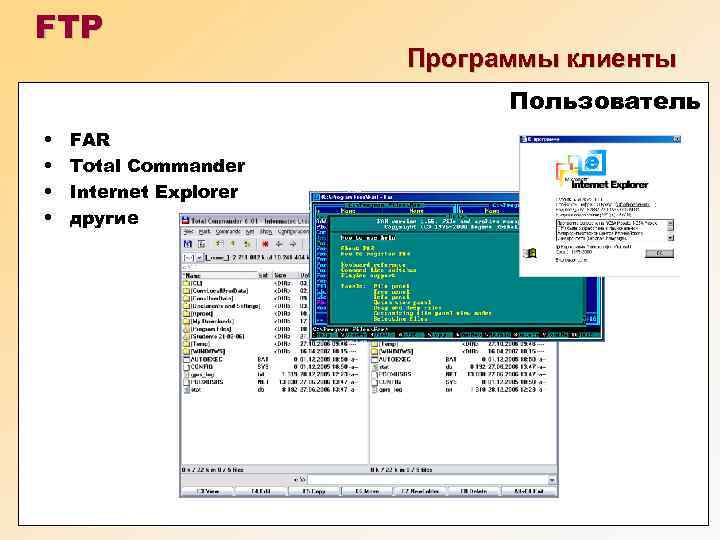
FTP Программы клиенты Пользователь • FAR • Total Commander • Internet Explorer • другие
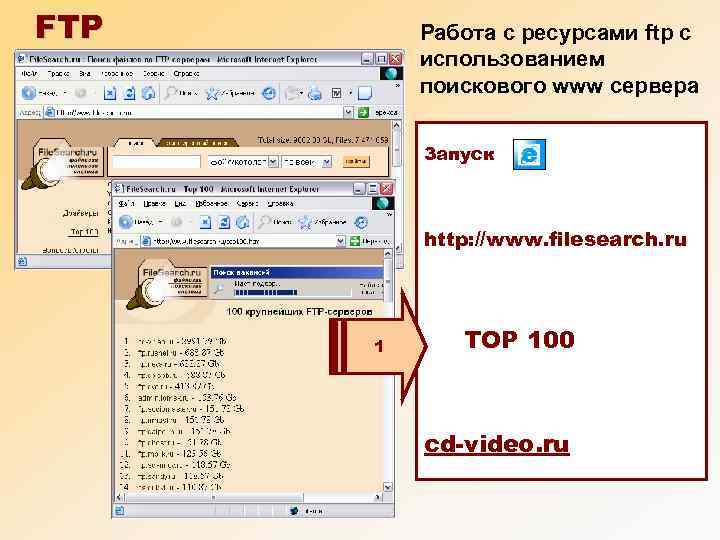
FTP Работа с ресурсами ftp с использованием поискового www сервера Запуск http: //www. filesearch. ru 1 TOP 100 cd-video. ru
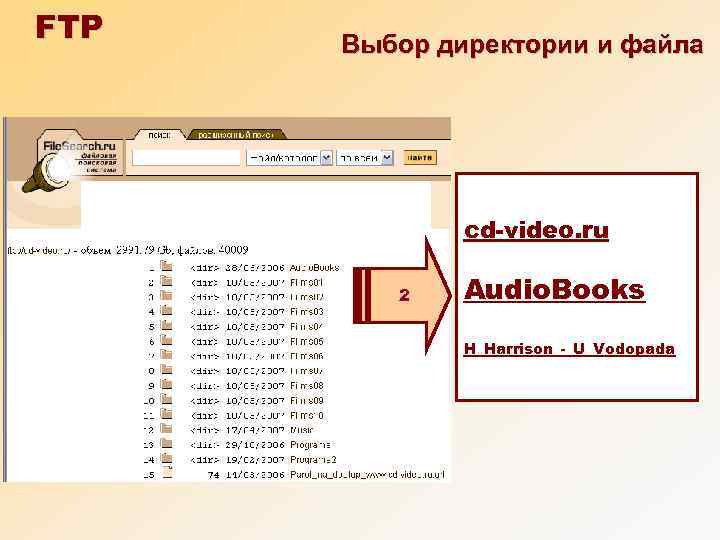
FTP Выбор директории и файла cd-video. ru 2 Audio. Books H_Harrison_-_U_Vodopada
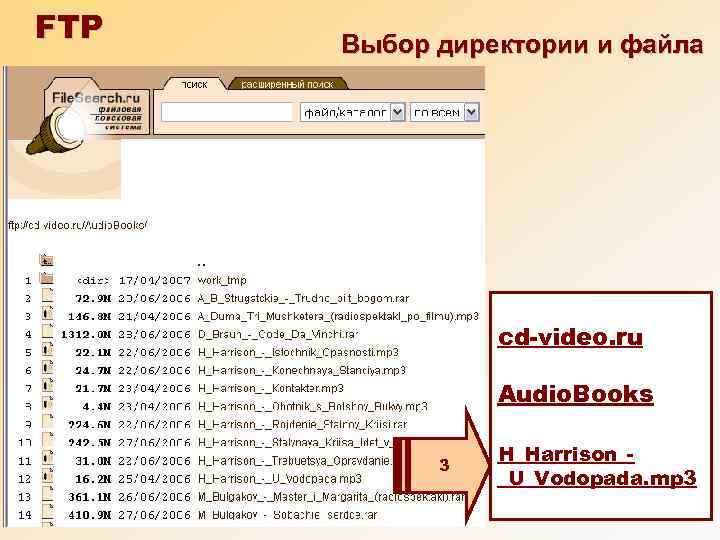
FTP Выбор директории и файла cd-video. ru Audio. Books H_Harrison_- 3 _U_Vodopada. mp 3
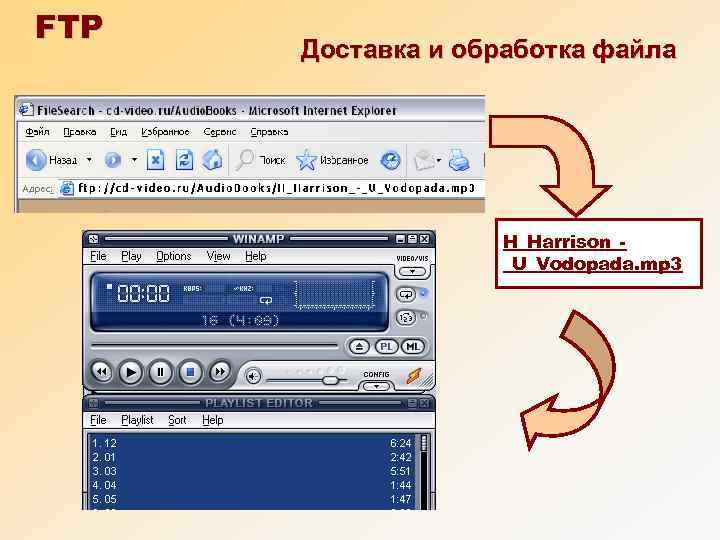
FTP Доставка и обработка файла H_Harrison_- _U_Vodopada. mp 3
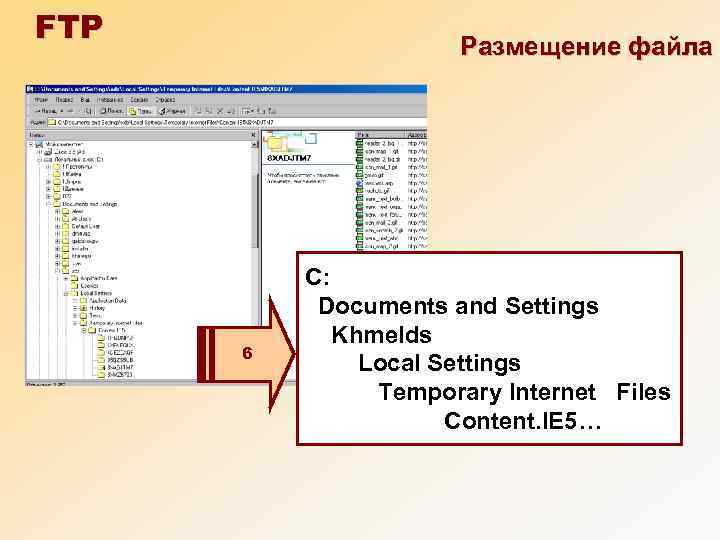
FTP Размещение файла C: Documents and Settings Khmelds 6 Local Settings Temporary Internet Files Content. IE 5…
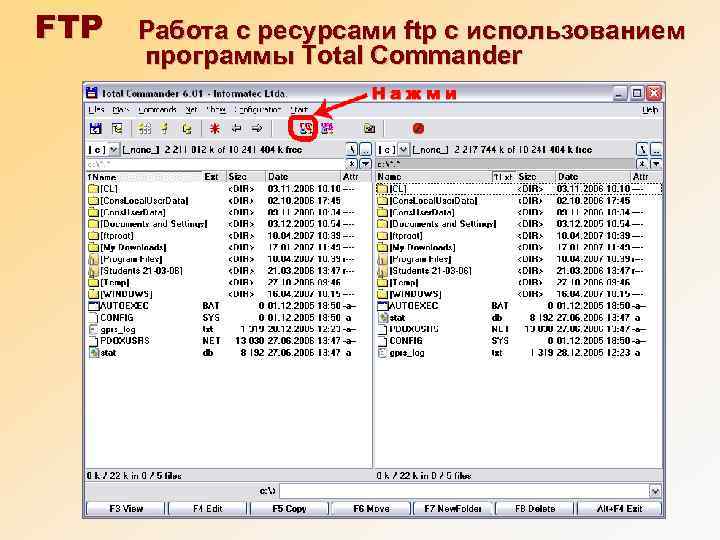
FTP Работа с ресурсами ftp с использованием программы Total Commander
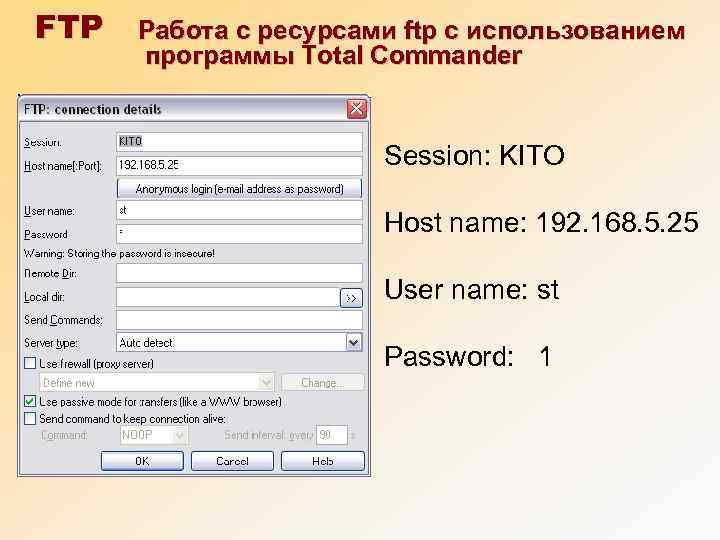
FTP Работа с ресурсами ftp с использованием программы Total Commander Session: KITO Host name: 192. 168. 5. 25 User name: st Password: 1
Internet Explorer
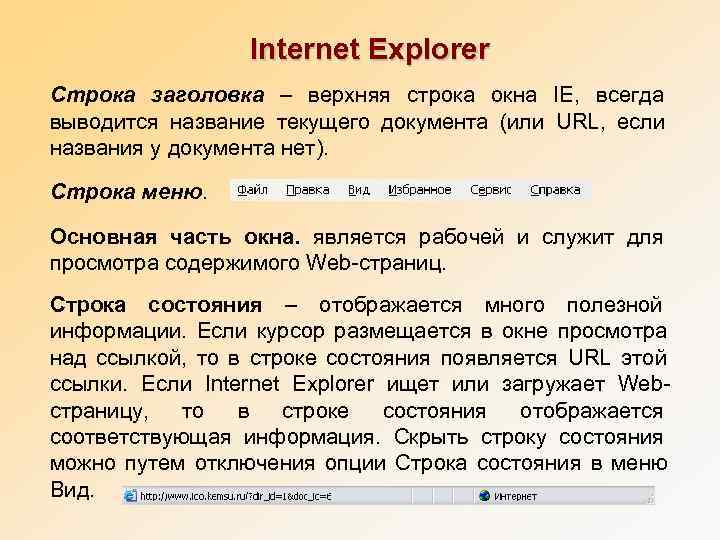
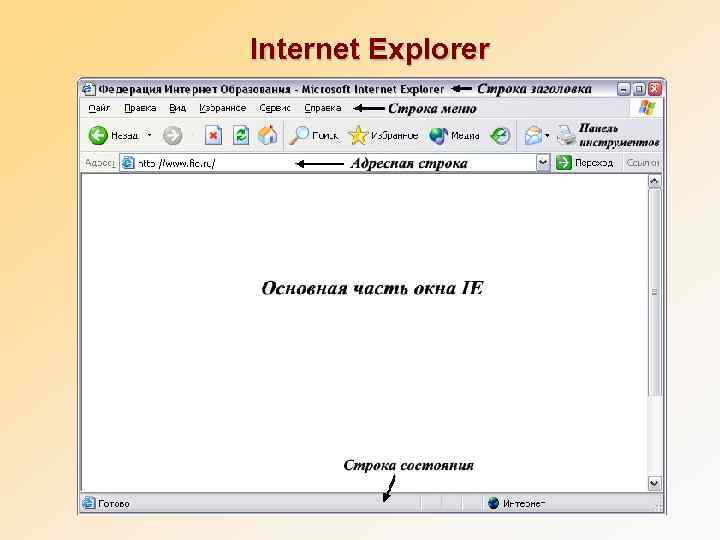
Internet Explorer Строка заголовка – верхняя строка окна IE, всегда выводится название текущего документа (или URL, если названия у документа нет). Строка меню. Основная часть окна. является рабочей и служит для просмотра содержимого Web-страниц. Строка состояния – отображается много полезной информации. Если курсор размещается в окне просмотра над ссылкой, то в строке состояния появляется URL этой ссылки. Если Internet Explorer ищет или загружает Web- страницу, то в строке состояния отображается соответствующая информация. Скрыть строку состояния можно путем отключения опции Строка состояния в меню Вид.
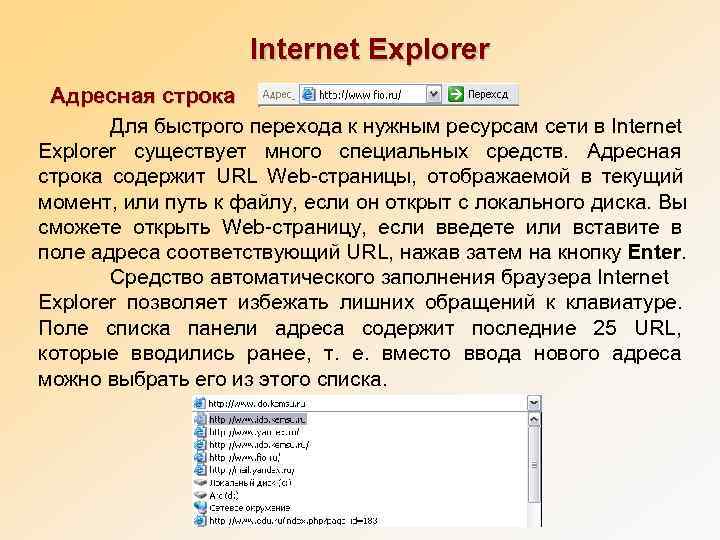
Internet Explorer Адресная строка Для быстрого перехода к нужным ресурсам сети в Internet Explorer существует много специальных средств. Адресная строка содержит URL Web-страницы, отображаемой в текущий момент, или путь к файлу, если он открыт с локального диска. Вы сможете открыть Web-страницу, если введете или вставите в поле адреса соответствующий URL, нажав затем на кнопку Enter. Средство автоматического заполнения браузера Internet Explorer позволяет избежать лишних обращений к клавиатуре. Поле списка панели адреса содержит последние 25 URL, которые вводились ранее, т. е. вместо ввода нового адреса можно выбрать его из этого списка.
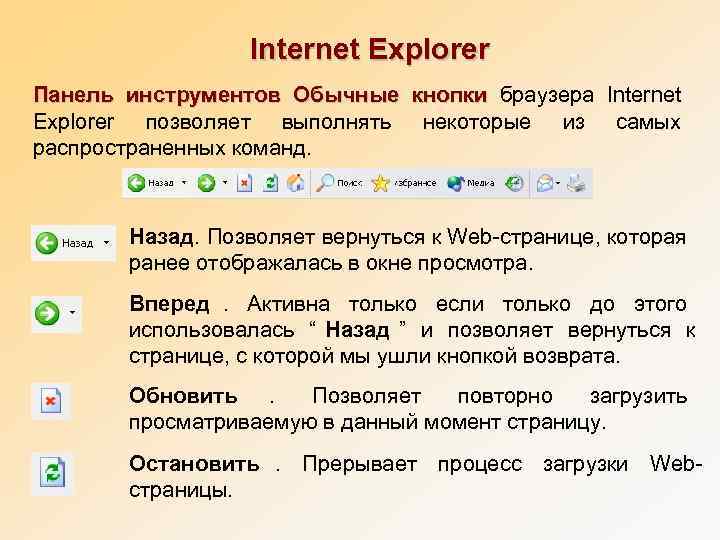
Internet Explorer Панель инструментов Обычные кнопки браузера Internet Explorer позволяет выполнять некоторые из самых распространенных команд. Назад. Позволяет вернуться к Web-странице, которая ранее отображалась в окне просмотра. Вперед. Активна только если только до этого использовалась “ Назад ” и позволяет вернуться к странице, с которой мы ушли кнопкой возврата. Обновить. Позволяет повторно загрузить просматриваемую в данный момент страницу. Остановить. Прерывает процесс загрузки Web- страницы.
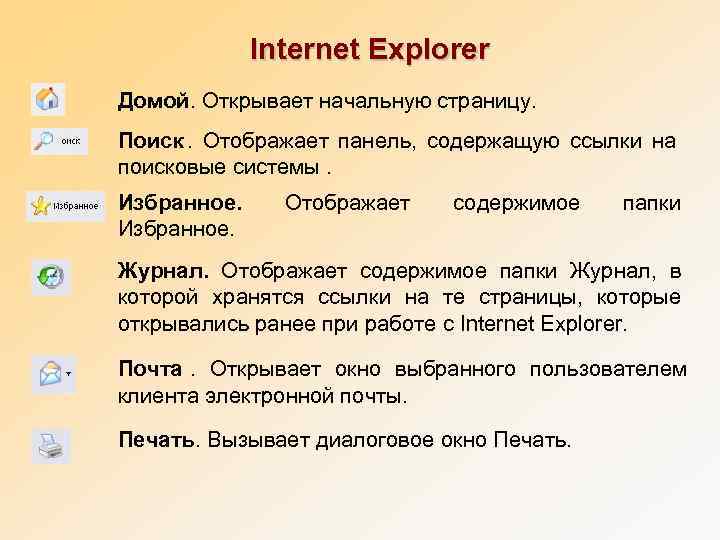
Internet Explorer Домой. Открывает начальную страницу. Поиск. Отображает панель, содержащую ссылки на поисковые системы. Избранное. Отображает содержимое папки Избранное. Журнал. Отображает содержимое папки Журнал, в которой хранятся ссылки на те страницы, которые открывались ранее при работе с Internet Explorer. Почта. Открывает окно выбранного пользователем клиента электронной почты. Печать. Вызывает диалоговое окно Печать.
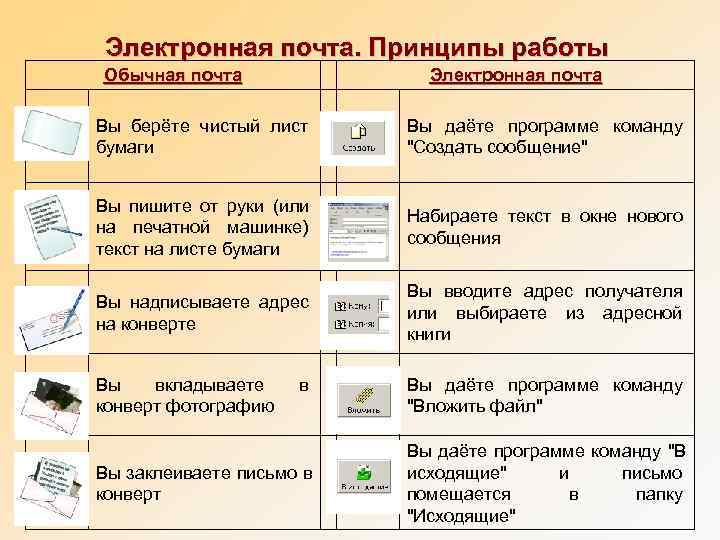
Электронная почта. Принципы работы Обычная почта Электронная почта Вы берёте чистый лист Вы даёте программе команду бумаги "Создать сообщение" Вы пишите от руки (или Набираете текст в окне нового на печатной машинке) сообщения текст на листе бумаги Вы вводите адрес получателя Вы надписываете адрес или выбираете из адресной на конверте книги Вы вкладываете в Вы даёте программе команду конверт фотографию "Вложить файл" Вы даёте программе команду "В Вы заклеиваете письмо в исходящие" и письмо конверт помещается в папку "Исходящие"
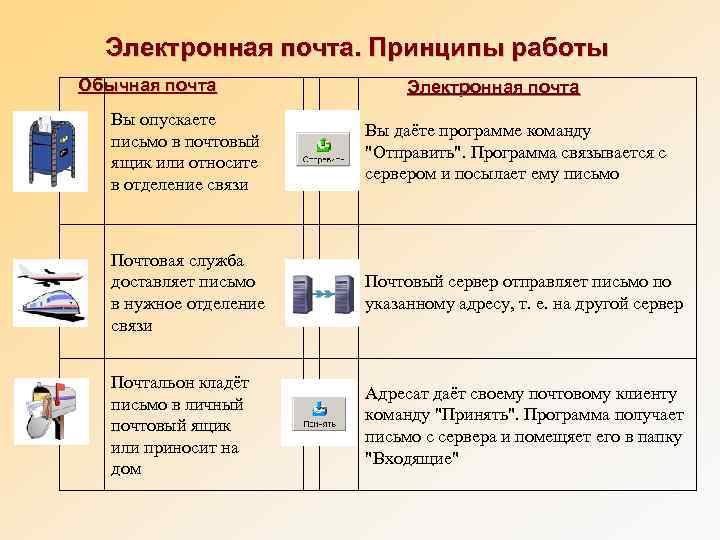
Электронная почта. Принципы работы Обычная почта Электронная почта Вы опускаете Вы даёте программе команду письмо в почтовый "Отправить". Программа связывается с ящик или относите сервером и посылает ему письмо в отделение связи Почтовая служба доставляет письмо Почтовый сервер отправляет письмо по в нужное отделение указанному адресу, т. е. на другой сервер связи Почтальон кладёт письмо в личный почтовый ящик Адресат даёт своему почтовому клиенту команду "Принять". Программа получает письмо с сервера и помещяет его в папку или приносит на "Входящие" дом
Электронная почта. Этика сетевой переписки Тема письма Необходимо чётко формулировать тему письма. Постарайтесь в одной фразе изложить общую суть письма. Приветствие Начинать письма желательно с приветствия в отдельной строке, отступить строку от тела письма. Текст письма üФормулируйте мысли в письме кратко и емко. üНе злоупотребляйте заглавными буквами.
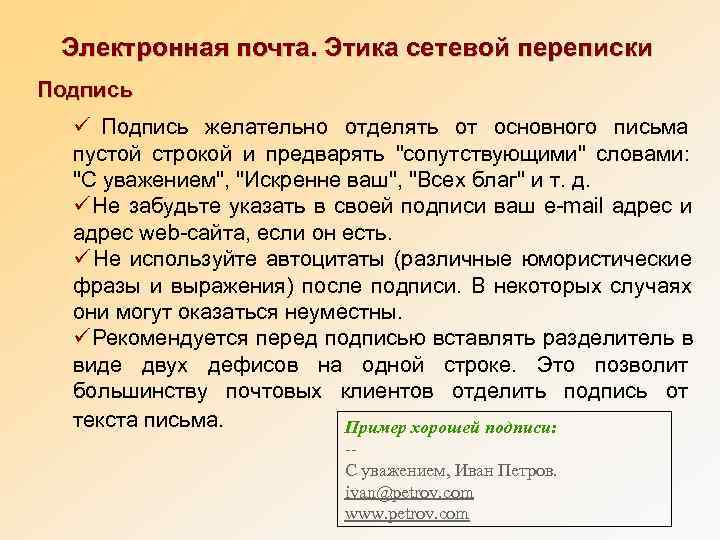
Электронная почта. Этика сетевой переписки Подпись ü Подпись желательно отделять от основного письма пустой строкой и предварять "сопутствующими" словами: "С уважением", "Искренне ваш", "Всех благ" и т. д. ü Не забудьте указать в своей подписи ваш e-mail адрес и адрес web-сайта, если он есть. ü Не используйте автоцитаты (различные юмористические фразы и выражения) после подписи. В некоторых случаях они могут оказаться неуместны. ü Рекомендуется перед подписью вставлять разделитель в виде двух дефисов на одной строке. Это позволит большинству почтовых клиентов отделить подпись от текста письма. Пример хорошей подписи: -- С уважением, Иван Петров. ivan@petrov. com www. petrov. com
Электронная почта. Этика сетевой переписки Прикреплённые файлы Не прикрепляйте к письму файлы размером больше 100 Кб без предварительного согласия адресата. Ответ ü Отвечайте на письма сразу же, без промедления. Если такой возможности нет, то желательно отправить письмо с уведомлением о получении. ü При ответе на чужое письмо старайтесь минимизировать цитаты (выделенные участки из предыдущей переписки). Спам Старайтесь не рассылать одно письмо сразу большому количеству людей, т. к. многие могут воспринять это письмо как "спам" (нежелательную корреспонденцию).
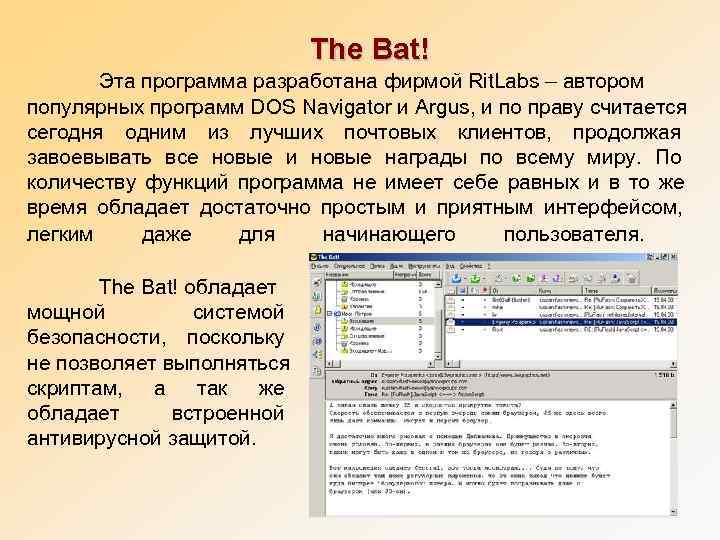
The Bat! Эта программа разработана фирмой Rit. Labs – автором популярных программ DOS Navigator и Argus, и по праву считается сегодня одним из лучших почтовых клиентов, продолжая завоевывать все новые и новые награды по всему миру. По количеству функций программа не имеет себе равных и в то же время обладает достаточно простым и приятным интерфейсом, легким даже для начинающего пользователя. The Bat! обладает мощной системой безопасности, поскольку не позволяет выполняться скриптам, а так же обладает встроенной антивирусной защитой.
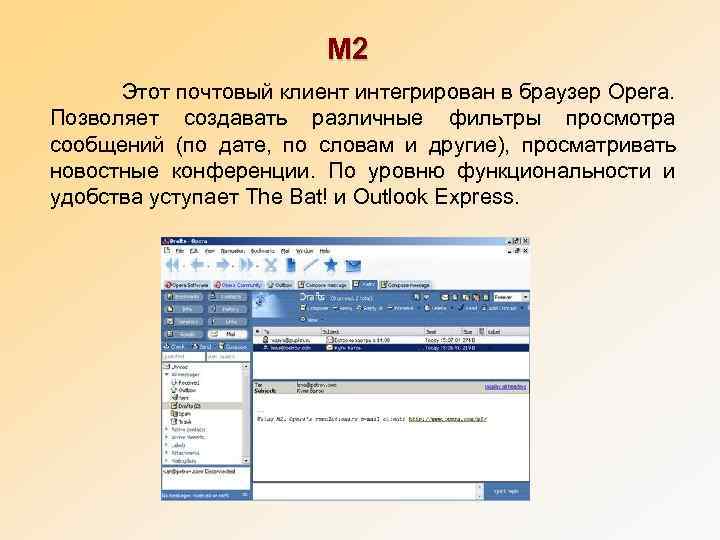
M 2 Этот почтовый клиент интегрирован в браузер Opera. Позволяет создавать различные фильтры просмотра сообщений (по дате, по словам и другие), просматривать новостные конференции. По уровню функциональности и удобства уступает The Bat! и Outlook Express.
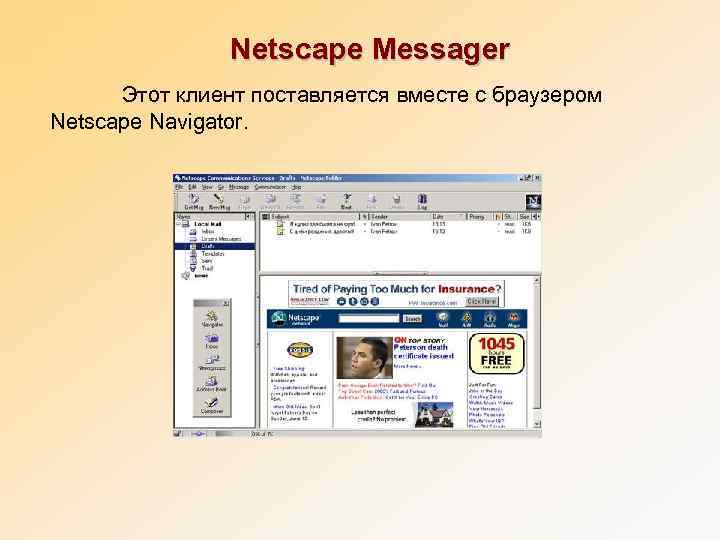
Netscape Messager Этот клиент поставляется вместе с браузером Netscape Navigator.
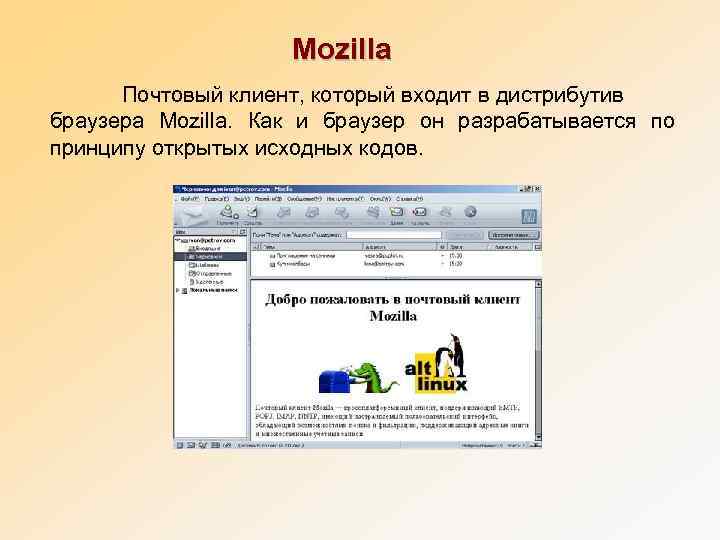
Mozilla Почтовый клиент, который входит в дистрибутив браузера Mozilla. Как и браузер он разрабатывается по принципу открытых исходных кодов.
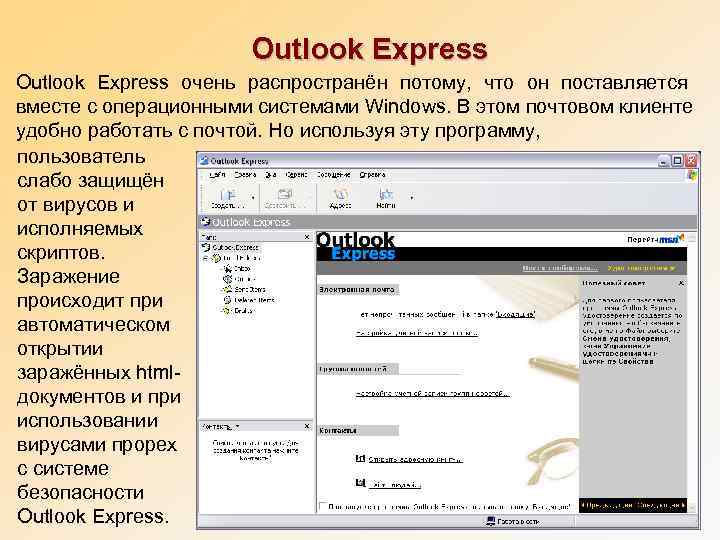
Outlook Express очень распространён потому, что он поставляется вместе с операционными системами Windows. В этом почтовом клиенте удобно работать с почтой. Но используя эту программу, пользователь слабо защищён от вирусов и исполняемых скриптов. Заражение происходит при автоматическом открытии заражённых html- документов и при использовании вирусами прорех с системе безопасности Outlook Express.
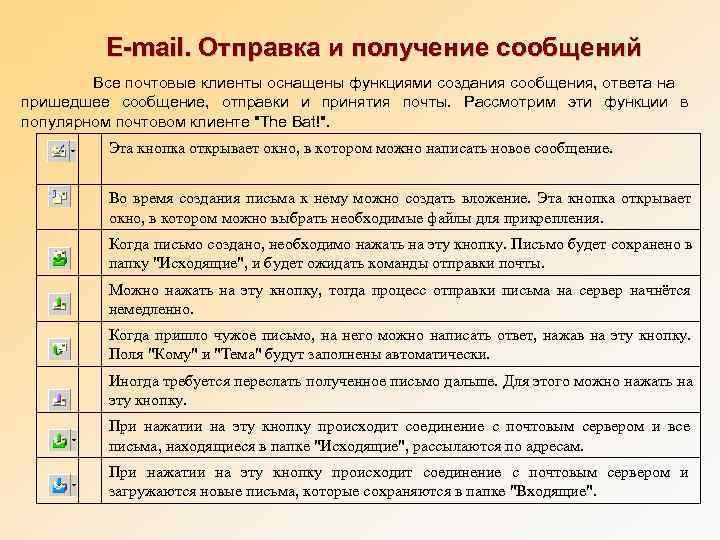
E-mail. Отправка и получение сообщений Все почтовые клиенты оснащены функциями создания сообщения, ответа на пришедшее сообщение, отправки и принятия почты. Рассмотрим эти функции в популярном почтовом клиенте "The Bat!". Эта кнопка открывает окно, в котором можно написать новое сообщение. Во время создания письма к нему можно создать вложение. Эта кнопка открывает окно, в котором можно выбрать необходимые файлы для прикрепления. Когда письмо создано, необходимо нажать на эту кнопку. Письмо будет сохранено в папку "Исходящие", и будет ожидать команды отправки почты. Можно нажать на эту кнопку, тогда процесс отправки письма на сервер начнётся немедленно. Когда пришло чужое письмо, на него можно написать ответ, нажав на эту кнопку. Поля "Кому" и "Тема" будут заполнены автоматически. Иногда требуется переслать полученное письмо дальше. Для этого можно нажать на эту кнопку. При нажатии на эту кнопку происходит соединение с почтовым сервером и все письма, находящиеся в папке "Исходящие", рассылаются по адресам. При нажатии на эту кнопку происходит соединение с почтовым сервером и загружаются новые письма, которые сохраняются в папке "Входящие".
Outlook Express Добавление учетной записи для почты 1. Зайдите в меню Сервис( Tools ) Учетные записи(Accounts). 2. Перейдите на закладку Почта(Mail) кнопка Добавить(Add) Почта( Mail ), в открывшемся окне введите ваше имя, например, Таша и нажмите Далее ( Next) 3. Текст введенный в данное поле в дальнейшем будет отображаться в поле ОТПРАВИТЕЛЬ, созданных вами писем. 4. В следующем окне введите имя Вашего почтового ящика, например t@yandex. ru Нажмите Далее (Next). 5. В следующем окне введите имя POP 3 сервера pop. yandex. ru и имя SMTP сервера smtp. yandex. ru и нажмите Далее(Next). 6. В следующем окне в поле "Учетная запись" введите вашу учетную запись (текст слева от значка @), например, t и пароль для доступа к почте и нажмите Далее. 7. После завершения работы мастера Настроек у Вас будет доступ к данному почтовому ящику с данного рабочего места.

Поиск информации в сети Интернет
Простые приемы поиска Web-страниц Рано или поздно перед пользователем Интернет встает вопрос, как ему найти что-либо в Интернет? Рассмотрим некоторые средства поиска информации в Интернет: ü Поиск коммерческих Web-сайтов ü Поиск по регионам ü Поиск крупных учебных заведений ü Поиск региональных серверов ü Прочий поиск Web-страниц
Поиск коммерческих Web-сайтов К названию фирмы, предприятия, организации, названию рок-группы или простому английскому существительному (ключевому слову) добавьте домен . com, подставьте вначале www. И Вы, как правило, получите искомый адрес коммерческой Web-страницы. Обычно Web-страницы, в адресе которых обозначен домен верхнего уровня com, содержат информацию на английском языке. Примеры: www. sony. com – сайт компании Sony www. cnn. com – всемирные новости CNN www. cosmopolitan. com – журнал Cosmopolitan www. mtv. com – музыкальные новости MTV Примечание: если Вы введете ключевое слово в адресной строке Internet Explorer и нажмете Сtr l+ Ente r, то обозреватель попробует перейти к точному URL адресу, автоматически добавляя имя протокола и признак Web, например, http: //www. И домен верхнего уровня. com.

Поиск по регионам Для русскоязычного и других регионов приведенный выше прием остается в силе. В данном случае для ключевого слова добавляем домен верхнего уровня региона (двухбуквенный код страны ) и получаем адрес Web-страницы. Например, для поиска российских серверов надо к ключевому слову пробовать добавить домен. ru. Например, мы знаем, что есть сервер www. audi. com. Ищем его филиал в России, подменяя домен . com на домен . ru, получаем www. audi. ru. Пример: www. rowenta. ru – сайт филиала компании Rowenta www. braun. ru – сайт филиала компании Braun
Поиск крупных учебных заведений К названию или аббревиатуре учебного заведения добавьте домен . edu (в основном для американского и европейского регионов ) и вы, как правило, получите адрес учебного заведения. Примеры: 1. Возьмем университет OXFORD, добавим домен . edu, а вначале www. – получим адрес Web-страницы университета OXFORD: www. oxford. edu. 2. Часто в адресе Web-страницы учебного заведения отсутствует домен edu. Зато зарегистрированным доменом второго уровня (или псевдонимом домена) может быть сокращенное английское название учебного заведения. Для поиска российского учебного заведения берем его английскую аббревиатуру, например, MSU (Moscow State University), добавляем домен . ru и получаем www. msu. ru – Московский госуниверситет имени М. В. Ломоносова. www. kemsu. ru – Кемеровский госуниверситет
Поиск региональных серверов Как правило, у каждой страны есть свой региональный сервер. Региональный сервер обычно содержит некую обзорную информацию о стране. Адрес регионального сервера складывается из названия региона (страны) и доменного имени. net. Пример: адреса региональных серверов: www. russia. net – Россия www. usa. net – США www. israil. net – Израиль www. belarus. net – Беларусь www. kanada. net – Канада www. poland. net – Польша Часто региональный сервер содержит вместо домена. net домен региона. Например, есть сервер www. poland. net , а также сервер www. poland. pl. Бывают комбинации двухбуквенных кодов стран и доменов верхнего уровня, например: www. pl. net – опять Польша и др. И, как указывалось ранее, данные сервера могут содержать информацию на любую тему (не обязательно о регионе).
Прочий поиск Web-страниц Манипулируйте ключевым словом и доменами верхнего уровня для поиска правительственных (. gov), военных (. mil) и других организаций (. org). Например: адрес Белого дома Правительства США: www. whitehouse. gov.
Основные определения Ø Пертинентный документ – (англ. pertinent ) такой результат запроса пользователя, который отвечает его информационным потребностям (непертинентный документ – информационный шум). Ø Релевантность документа – (англ. relevant) степень документа соответствия документа запросу пользователя (релевантный документ может оказаться непертинентным и наоборот).
Информационно-поисковая система Поисковая система – это система, которая занимае сбором информации о ресурсах Internet и ее систематизацией для того, чтобы упростить пользователю доступ к интересующей его информации. Поисковая система (программа поиска, машина поиска) – поиска) это Web-страница с возможностями выхода на серверы, содержащие специализированные базы данных. Они могут отличаться по эффективности поиска (например, одни поисковые системы находят информацию только в виде Web -страниц, другие могут просматривать и группы новостей, и файловые серверы), по языку поиска (русский, английский и др. ) и по некоторым другим возможностям. Результат поиска - ссылки на документы (электронные адреса), содержащие требуемую информацию.
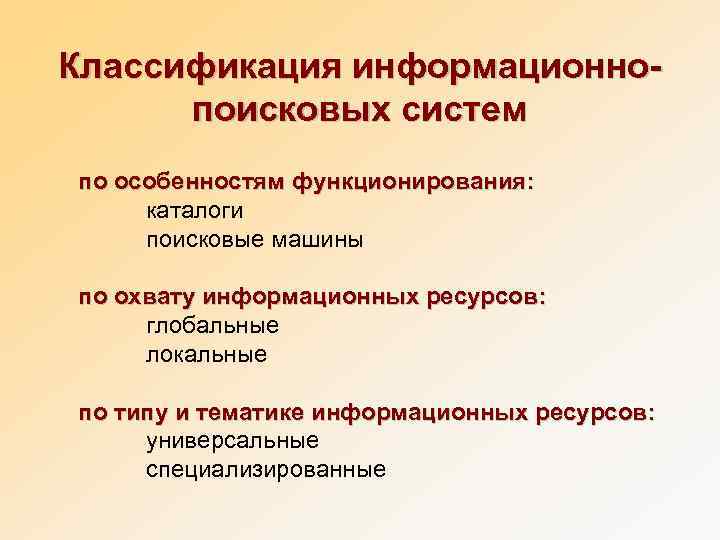
Классификация информационно- поисковых систем по особенностям функционирования: каталоги поисковые машины по охвату информационных ресурсов: глобальные локальные по типу и тематике информационных ресурсов: универсальные специализированные
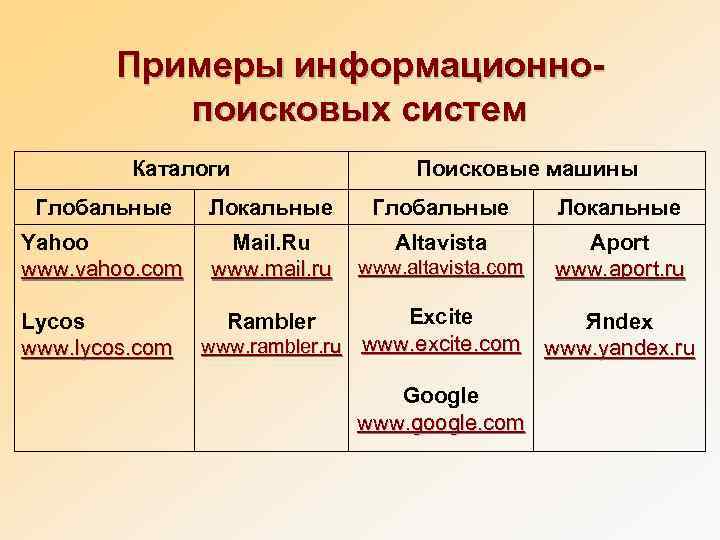
Примеры информационно- поисковых систем Каталоги Поисковые машины Глобальные Локальные Глобальные Локальные Yаhoo Mail. Ru Altavista Aport www. yahoo. com www. mail. ru www. altavista. com www. aport. ru Lycos Rambler Excite Яndex www. lycos. com www. rambler. ru www. excite. com www. yandex. ru Google www. google. com
Информационно-поисковая система (ИПС) имеет сложную структуру и состоит из трех компонентов: Ø агент (паук или кроулер), который перемещается по Сети и собирает информацию Øбаза данных, которая содержит всю информацию, собираемую пауками Ø поисковый механизм, который люди используют как интерфейс для взаимодействия с базой данных
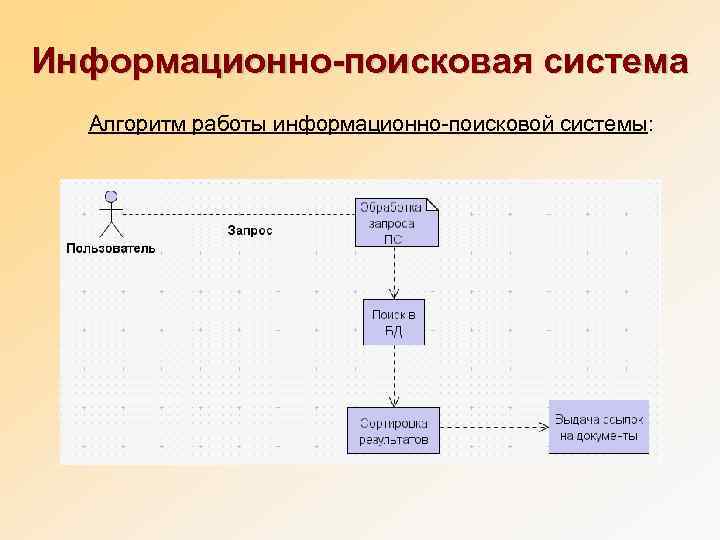
Информационно-поисковая система Алгоритм работы информационно-поисковой системы:
Ранжирование результатов Основным критерием ранжирования является достижение максимальной релевантности найденных документов: Ø количество вхождений слов или словосочетаний Ø расположение слов запроса в документе Ø формы слов запроса Ø расстояния между словами запроса Ø относительная частота вхождений слов и словосочетаний Ø весовые коэффициенты слов
Ранжирование результатов Дополнительные методы ранжирования: Ø ранжирование по дате Ø ранжирование по популярности Ø ранжирование по статусу ресурса Ø ранжирование по актуальности Каждая поисковая система динамически определяет приоритет методов ранжирования
Инструменты информационного поиска Поисковые средства справочного типа (directories): ü имеют четкую иерархическую и логико - тематическую структуру ü создаются и сопровождаются вручную редакторами ресурсов ü ключевой является логичность структурного построения Применение справочников : ü поиск информации в незнакомой отрасли ü поиск информации о наиболее популярных и распространенных объектах ü поиск общих сведений по данной тематике ü поиск сведений об объекте в целом (информация об организации, сведения о некотором проекте) ü получение перечня ресурсов по некоторому критерию (например, список бесплатных информационных ресурсов)
Инструменты информационного поиска Примеры справочных систем: Примеры справочных систем Справочники всемирного масштаба: ü Yahoo! http: //www. yahoo. com ü Open Directory http: //dmoz. org ü About http: //www. about. com Российские справочники: ü Апорт http: //www. aport. ru ü List. ru http: //list. mail. ru ü Weblist http: //www. weblist. ru
Инструменты информационного поиска Поисковые системы (search engines): Поисковые системы (search engines) ü требуют базовых навыков поиска ü в последнее время важной составляющей любой ПС является “ расширенный поиск ” , позволяющий задать дополнительные параметры поиска для создания более “гибкого” запроса ü качество поиска зависит от: Ø широты обхвата сети Ø скорости обновления информации Ø алгоритмов сортировки результатов Ø скорости работы ПС На сегодняшний день деление поисковых средств на каталоги и поисковые системы условно, потому что практически все средства справочного типа обладают некоторой возможностью непосредственного поиска, а многие поисковые системы снабжены своими справочниками.
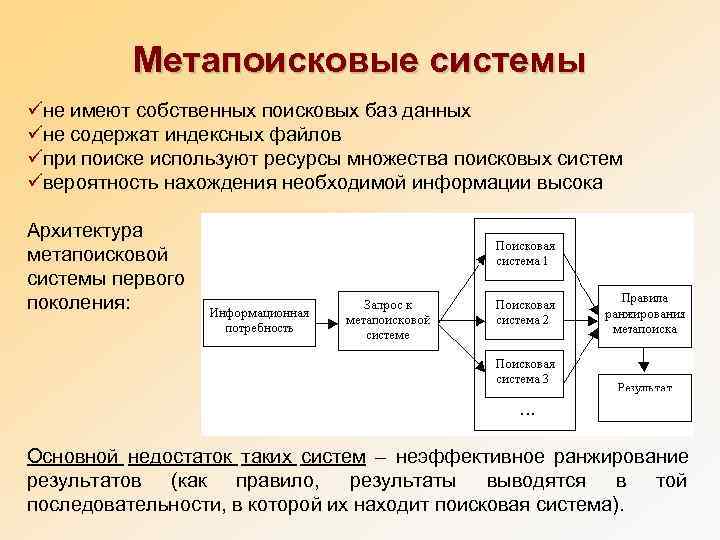
Метапоисковые системы ü не имеют собственных поисковых баз данных ü не содержат индексных файлов ü при поиске используют ресурсы множества поисковых систем ü вероятность нахождения необходимой информации высока Архитектура метапоисковой системы первого поколения: Основной недостаток таких систем – неэффективное ранжирование результатов (как правило, результаты выводятся в той последовательности, в которой их находит поисковая система).
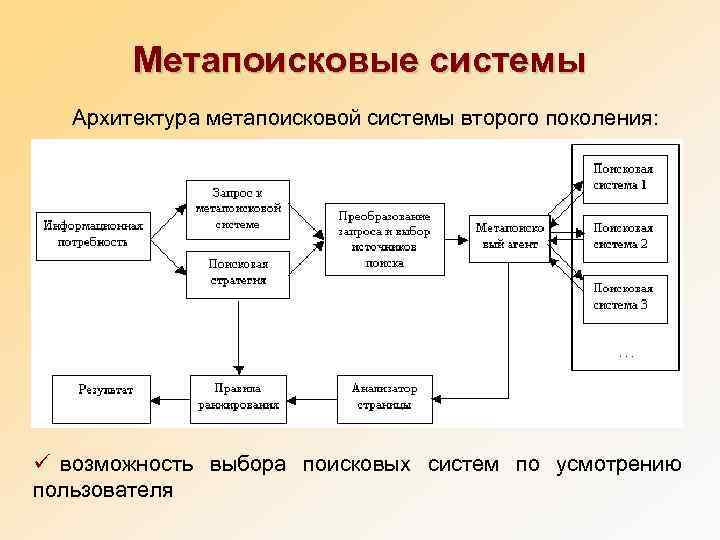
Метапоисковые системы Архитектура метапоисковой системы второго поколения: ü возможность выбора поисковых систем по усмотрению пользователя
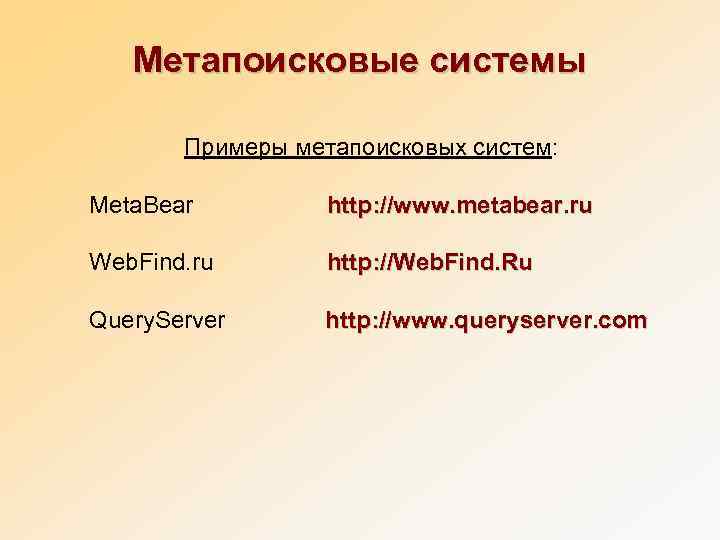
Метапоисковые системы Примеры метапоисковых систем: Meta. Bear http: //www. metabear. ru Web. Find. ru http: //Web. Find. Ru Query. Server http: //www. queryserver. com
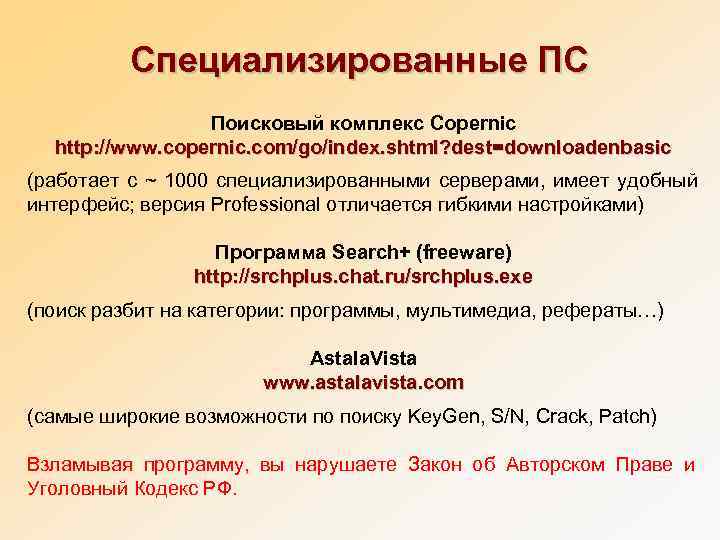
Специализированные ПС Поисковый комплекс Copernic http: //www. copernic. com/go/index. shtml? dest=downloadenbasic (работает с ~ 1000 специализированными серверами, имеет удобный интерфейс; версия Professional отличается гибкими настройками) Программа Search+ (freeware) http: //srchplus. chat. ru/srchplus. exe (поиск разбит на категории: программы, мультимедиа, рефераты…) Astala. Vista www. astalavista. com (самые широкие возможности по поиску Key. Gen, S/N, Crack, Patch) Взламывая программу, вы нарушаете Закон об Авторском Праве и Уголовный Кодекс РФ.
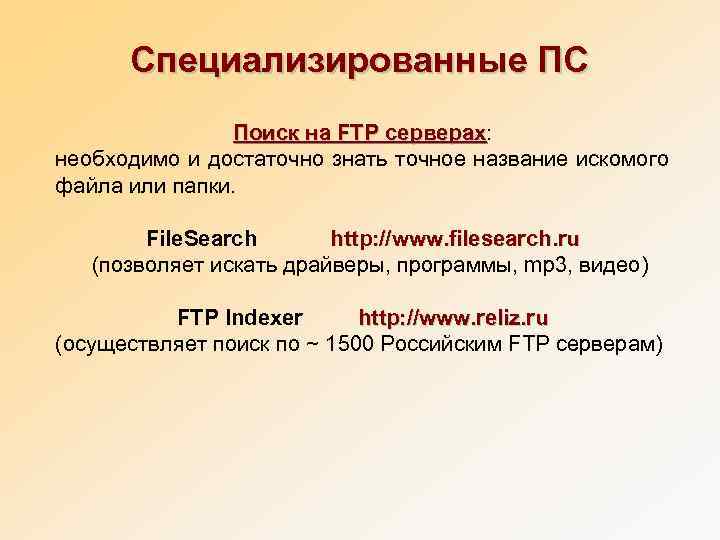
Специализированные ПС Поиск на FTP серверах: серверах необходимо и достаточно знать точное название искомого файла или папки. File. Search http: //www. filesearch. ru (позволяет искать драйверы, программы, mp 3, видео) FTP Indexer http: //www. reliz. ru (осуществляет поиск по ~ 1500 Российским FTP серверам)
Стратегия поиска 1. Сформулировать понятие о том, что ищете (в письменной форме). 2. Уточнить категорию информации (общая, специальная и др. ) 3. Определить тип искомого ресурса ( web -сайт, ftp -архив, e - mail адрес, документ и др. ) 4. Сформировать список ключевых слов, синонимов и отношений между ними. 5. Выбрать инструментальное средство поиска. 6. Выбрать способ поиска в поисковой системе. 7. Выбрать поисковую систему. 8. Выполнить поиск. 9. Просмотреть найденные ресурсы. 10. Создать закладки избранного. 11. Изменить элементы стратегии поиска при необходимости (например, вернитесь к пункту 5).
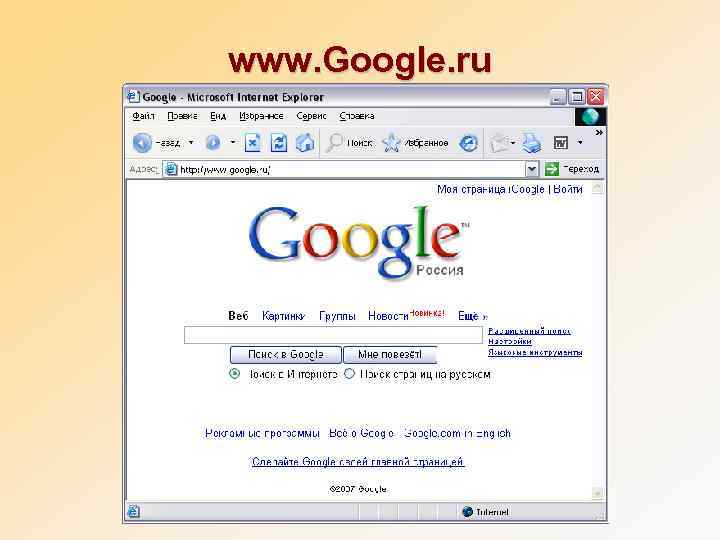
www. Google. ru
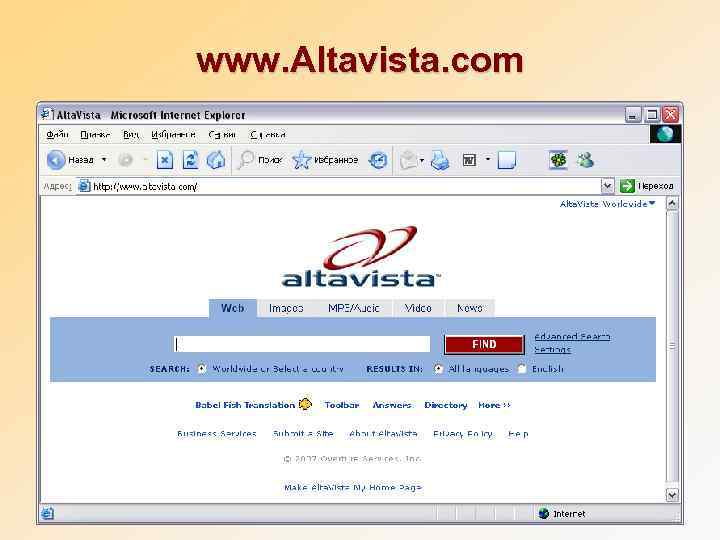
www. Altavista. com
 Скачать презентацию Основы работы в Интернет
!Основы работы в Интернет Курс лекций.ppt
- Количество слайдов: 99