



ОСНОВЫ РАБОТЫ В EXCEL ТЕМА 2 Октябрь 2016
Структура занятия 1 Функции для работы с датами 2 Способы суммирования и подсчета данных 3 Способы поиска данных на рабочих листах файла excel 2
Структура занятия 1 Функции для работы с датами 2 Способы суммирования и подсчета данных 3 Способы поиска данных на рабочих листах файла excel 3
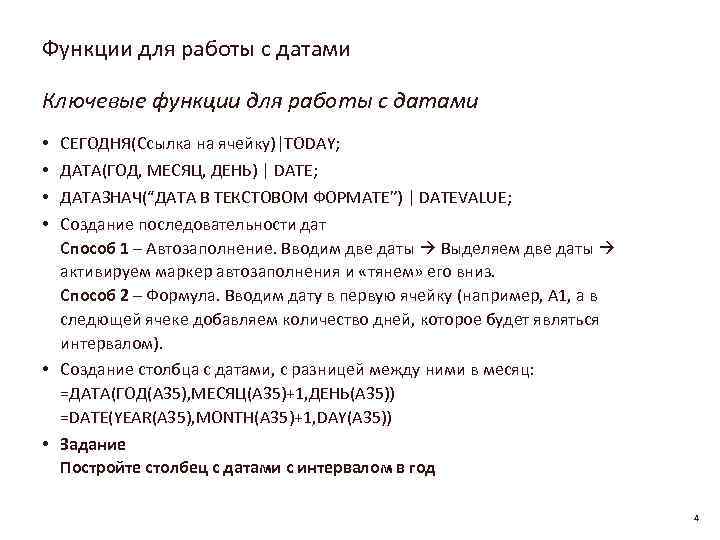
Функции для работы с датами Ключевые функции для работы с датами СЕГОДНЯ(Ссылка на ячейку)|TODAY; ДАТА(ГОД, МЕСЯЦ, ДЕНЬ) | DATE; ДАТАЗНАЧ(“ДАТА В ТЕКСТОВОМ ФОРМАТЕ”) | DATEVALUE; Создание последовательности дат Способ 1 – Автозаполнение. Вводим две даты Выделяем две даты активируем маркер автозаполнения и «тянем» его вниз. Способ 2 – Формула. Вводим дату в первую ячейку (например, А 1, а в следющей ячеке добавляем количество дней, которое будет являться интервалом). • Создание столбца с датами, с разницей между ними в месяц: =ДАТА(ГОД(A 35), МЕСЯЦ(A 35)+1, ДЕНЬ(A 35)) =DATE(YEAR(A 35), MONTH(A 35)+1, DAY(A 35)) • Задание Постройте столбец с датами с интервалом в год • • 4
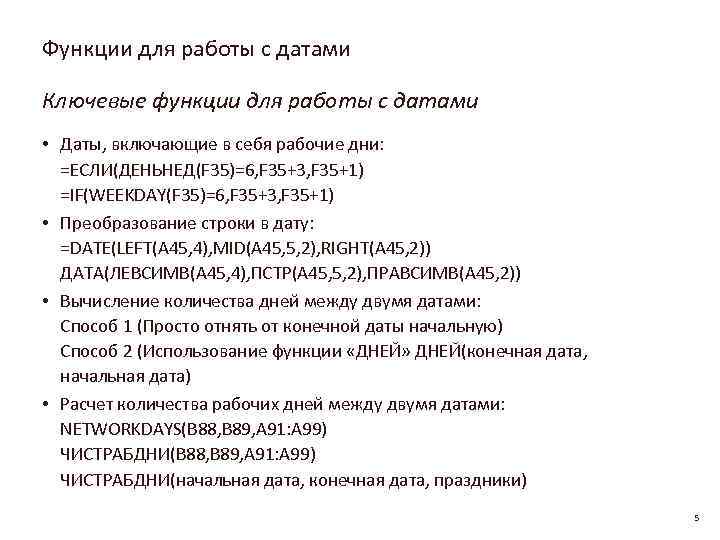
Функции для работы с датами Ключевые функции для работы с датами • Даты, включающие в себя рабочие дни: =ЕСЛИ(ДЕНЬНЕД(F 35)=6, F 35+3, F 35+1) =IF(WEEKDAY(F 35)=6, F 35+3, F 35+1) • Преобразование строки в дату: =DATE(LEFT(A 45, 4), MID(A 45, 5, 2), RIGHT(A 45, 2)) ДАТА(ЛЕВСИМВ(A 45, 4), ПСТР(A 45, 5, 2), ПРАВСИМВ(A 45, 2)) • Вычисление количества дней между двумя датами: Способ 1 (Просто отнять от конечной даты начальную) Способ 2 (Использование функции «ДНЕЙ» ДНЕЙ(конечная дата, начальная дата) • Расчет количества рабочих дней между двумя датами: NETWORKDAYS(B 88, B 89, A 91: A 99) ЧИСТРАБДНИ(начальная дата, конечная дата, праздники) 5
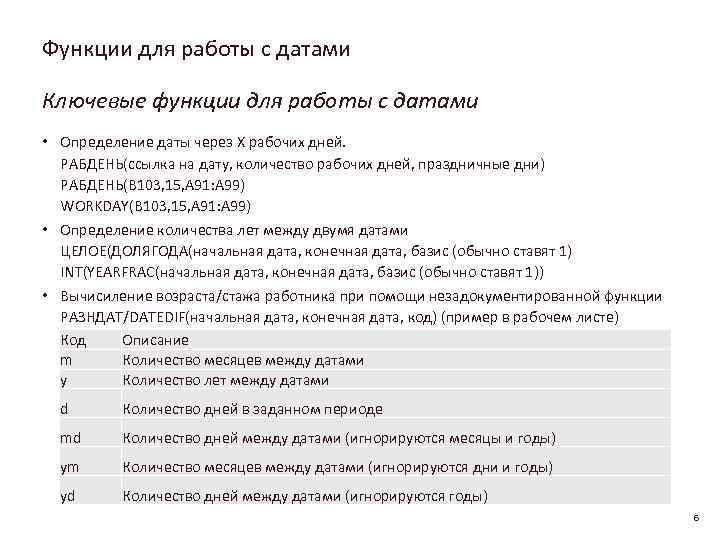
Функции для работы с датами Ключевые функции для работы с датами • Определение даты через X рабочих дней. РАБДЕНЬ(ссылка на дату, количество рабочих дней, праздничные дни) РАБДЕНЬ(B 103, 15, A 91: A 99) WORKDAY(B 103, 15, A 91: A 99) • Определение количества лет между двумя датами ЦЕЛОЕ(ДОЛЯГОДА(начальная дата, конечная дата, базис (обычно ставят 1) INT(YEARFRAC(начальная дата, конечная дата, базис (обычно ставят 1)) • Вычисиление возраста/стажа работника при помощи незадокументированной функции РАЗНДАТ/DATEDIF(начальная дата, конечная дата, код) (пример в рабочем листе) Код Описание m Количество месяцев между датами y Количество лет между датами d Количество дней в заданном периоде md Количество дней между датами (игнорируются месяцы и годы) ym Количество месяцев между датами (игнорируются дни и годы) yd Количество дней между датами (игнорируются годы) 6
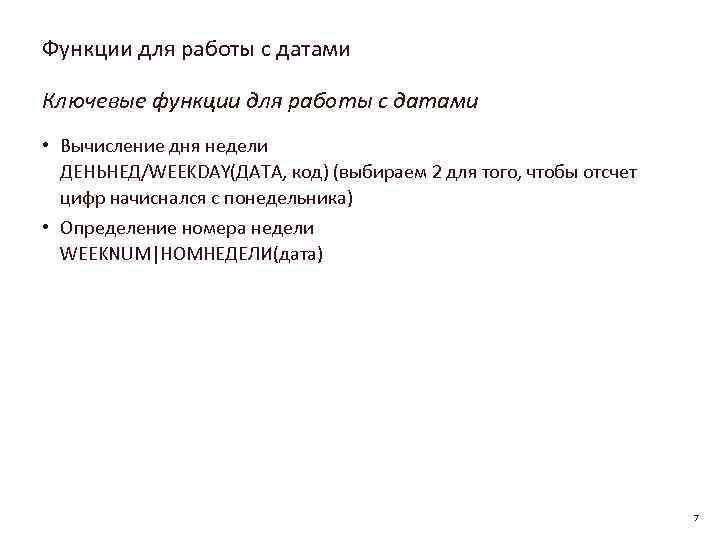
Функции для работы с датами Ключевые функции для работы с датами • Вычисление дня недели ДЕНЬНЕД/WEEKDAY(ДАТА, код) (выбираем 2 для того, чтобы отсчет цифр начиснался с понедельника) • Определение номера недели WEEKNUM|НОМНЕДЕЛИ(дата) 7
Структура занятия 1 Функции для работы с датами 2 Способы суммирования и подсчета данных 3 Способы поиска данных на рабочих листах файла excel 8
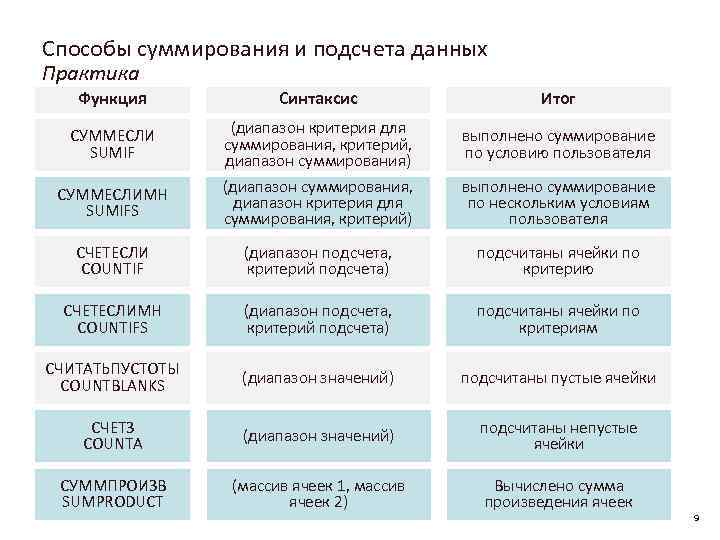
Способы суммирования и подсчета данных Практика Функция Синтаксис Итог СУММЕСЛИ SUMIF (диапазон критерия для суммирования, критерий, диапазон суммирования) выполнено суммирование по условию пользователя СУММЕСЛИМН SUMIFS (диапазон суммирования, диапазон критерия для суммирования, критерий) выполнено суммирование по нескольким условиям пользователя СЧЕТЕСЛИ COUNTIF (диапазон подсчета, критерий подсчета) подсчитаны ячейки по критерию СЧЕТЕСЛИМН COUNTIFS (диапазон подсчета, критерий подсчета) подсчитаны ячейки по критериям СЧИТАТЬПУСТОТЫ COUNTBLANKS (диапазон значений) подсчитаны пустые ячейки СЧЕТЗ COUNTA (диапазон значений) подсчитаны непустые ячейки СУММПРОИЗВ SUMPRODUCT (массив ячеек 1, массив ячеек 2) Вычислено сумма произведения ячеек 9

Способы суммирования и подсчета данных Дупликаты • Дупликаты – повторяющиеся значения Несколько способов определить их количество. 1) Условное форматирование Правила выделения ячеек Повторяющиеся значения 2) При помощи функции «удалить дупликаты» . Данные Инструменты Удалить дупликаты • При помощи функции COUNTIF/СЧЕТЕСЛИ. См файл примера (вкладка сумма 2) 10
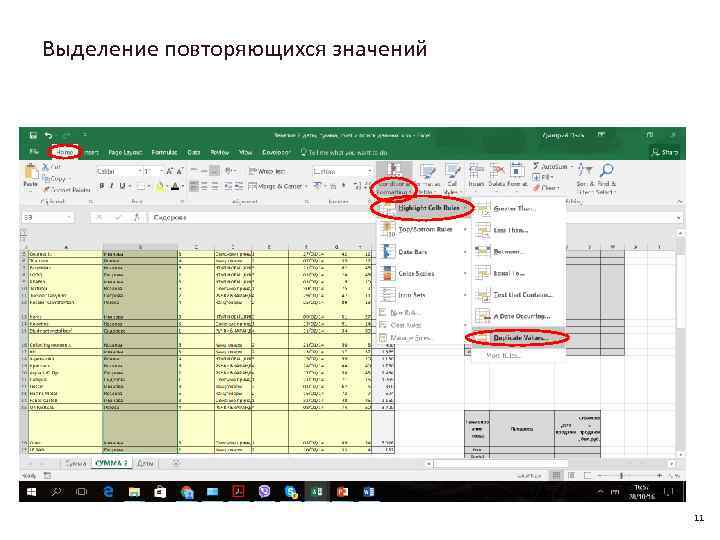
Выделение повторяющихся значений 11
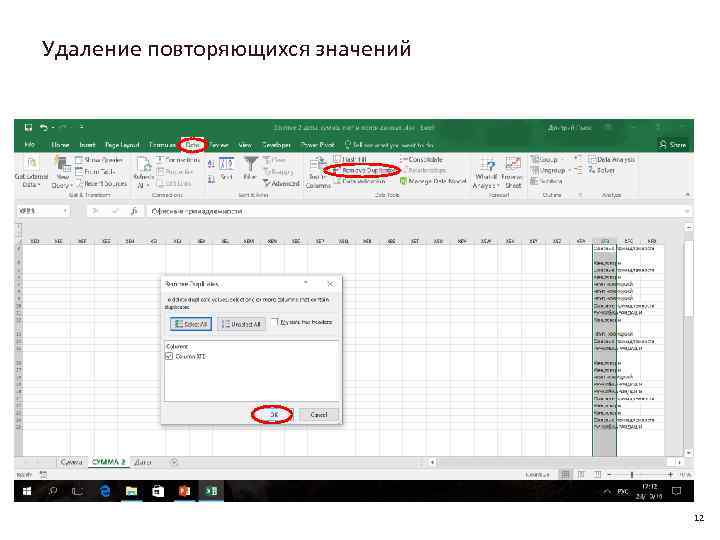
Удаление повторяющихся значений 12
Структура занятия 1 Функции для работы с датами 2 Способы суммирования и подсчета данных 3 Способы поиска данных на рабочих листах файла excel 13
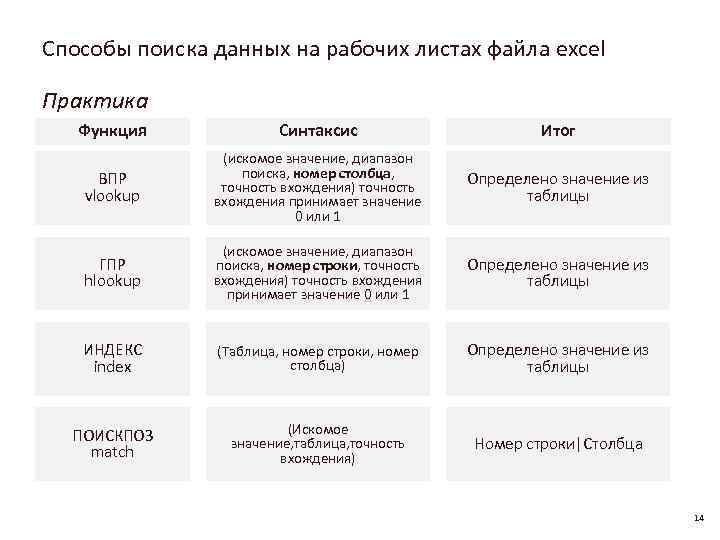
Способы поиска данных на рабочих листах файла excel Практика Функция Синтаксис Итог ВПР vlookup (искомое значение, диапазон поиска, номер столбца, точность вхождения) точность вхождения принимает значение 0 или 1 Определено значение из таблицы ГПР hlookup (искомое значение, диапазон поиска, номер строки, точность вхождения) точность вхождения принимает значение 0 или 1 Определено значение из таблицы ИНДЕКС index (Таблица, номер строки, номер столбца) Определено значение из таблицы ПОИСКПОЗ match (Искомое значение, таблица, точность вхождения) Номер строки|Столбца 14

Спасибо за внимание! 15
