 Скачать презентацию ОСНОВЫ РАБОТЫ С MAC МАС-пен жұмыс істеудің негіздері
Лабораторная работа 1 каз.ppt
- Количество слайдов: 26



ОСНОВЫ РАБОТЫ С MAC МАС-пен жұмыс істеудің негіздері Зертханалық жұмыстың жоспары 1. Жұмыс столы 2. Finder программасы 3. Dock панелімен жұмыс 1
Зертханалық жұмыстың мақсаты: Жұмыс столын түзеу және тағайындау, Finder программасы мен Dock панелімен жұмыс 2
1. Жұмыс столы 3
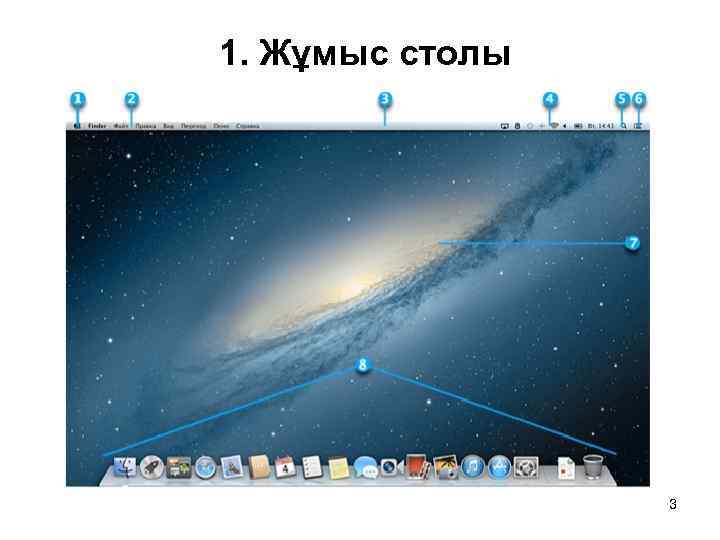
1. Жұмыс столы - бұл файлдар терезесі, папкалар мен программалар көрінетін кеңістік Жұмыс столының элементтері 1. Меню Apple ( ): «Обновление ПО» , «Системные настрои ки» , «Переи ти в режим сна» , «Выключить» элементтеріне және басқаларға да рұқсат береді. 2. Меню программы: содержит меню используемой в данный момент программы. Имя программы отображается полужирным шрифтом рядом с меню Apple. 4
3. Строка меню: содержит меню Apple, меню активных программ, меню статуса, дополнительные элементы строки меню, значок Spotlight и значок центра уведомлении (OS X Mountain Lion). 4. Меню статуса: отображает дату и время, статус компьютера и обеспечивает быстрыи доступ к определенным функциям (например, можно быстро включить Wi-Fi, выключить Bluetooth или отключить все звуки компьютера). 5. Значок Spotlight открывает поле поиска Spotlight, с помощью которого можно выполнить поиск любой информации на компьютере. 5
6. Значок центра уведомлении служит для перехода в Центр уведомлении , в котором собраны все уведомления программ «Сообщения» , «Календарь» , Mail, «Напоминания» и сторонних программ app. 7. Рабочии стол — это область, в которой отображаются окна программ. Дополнительные рабочие столы можно создать при помощи Mission Control. В системе Mac OS X можно использовать функцию Spaces. 8. Панель Dock обеспечивает быстрыи доступ к часто используемым программам, папкам и фаи лам. Чтобы открыть программу, папку или фаи л, достаточно один раз нажать его значок кнопкои мыши. 6
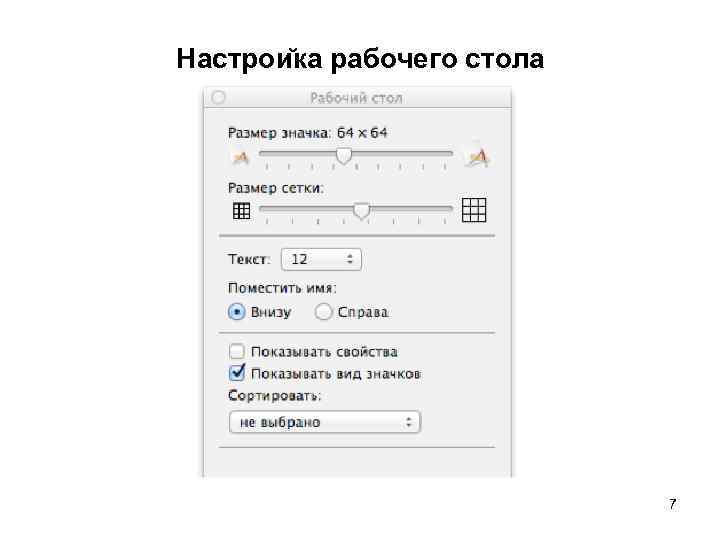
Настрои ка рабочего стола 7
1. Рабочии стол Можно изменить размер значков, упорядочить их по сетке или задать другие настрои ки для элементов на рабочем столе путем изменения параметров вида. Чтобы изменить параметры вида рабочего стола, щелкните рабочии стол и выберите Вид > Показать параметры вида в строке меню. Можно перебирать разные настрои ки, чтобы наи ти нужные. Эффект изменения можно увидеть сразу. 8
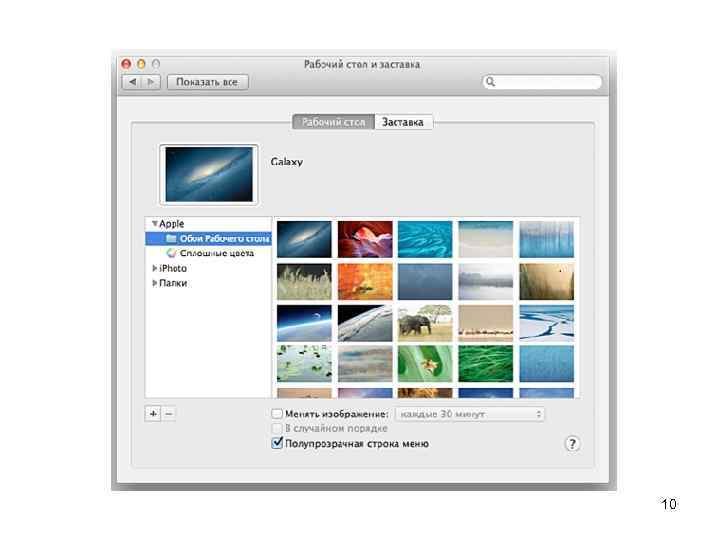
Изменение фона Можно изменить рисунок, который отображается на рабочем столе Mac. Можно выбрать один из рисунков рабочего стола, который предоставляется вместе с ОС Mac, однотонный цветной фон или изображение из собственной коллекции. 9
10
1. Рабочии стол Изменение фона 1. Щелкните значок Launchpad на панели Dock, затем щелкните «Системные настрои ки» . В системе Mac OS щелкните значок «Системные настрои ки» на панели Dock. 2. Выберите «Рабочий стол и заставка» , а затем нажмите «Рабочии стол» . 11
1. Рабочии стол Изменение фона 3. Чтобы выбрать необходимый тип рисунка рабочего стола, выполните одно из следующих деи ствий. ▪ Чтобы использовать изображение из коллекции Mac, выберите папку в разделе Apple. ▪ Чтобы использовать однотонный цветнои фон, выберите «Сплошные цвета» в разделе Apple. ▪ Чтобы использовать собственное изображение, выберите папку «Картинка» в разделе «Папки» , если нужное изображение находится в этой папке. Если изображение находится в другой папке, нажмите кнопку «Добавить» (+), а затем наи дите и выберите нужную папку. После этого щелкните «Выбрать» . 12
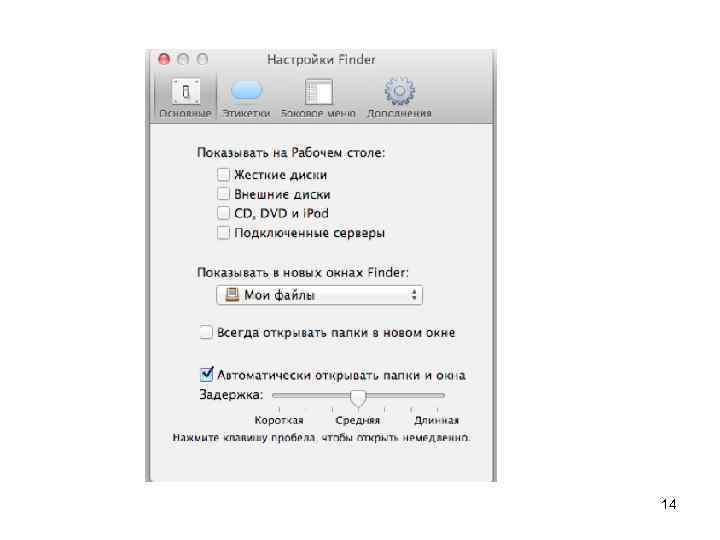
1. Рабочии стол Изменение фона 4. Выберите нужное изображение в области справа. Элементы, отображаемые на рабочем столе Используи те настрои ки Finder, чтобы выбрать, элементы каких типов будут отображаться на рабочем столе. 1. Щелкните рабочии стол. 2. Выберите Finder > Настрои ки, а затем щелкните «Основные» . 3. В разделе «Показывать на рабочем столе» выберите элементы, которые должны отображаться на рабочем столе, такие как жесткие и внешние диски. 13
14
2. Программа Finder Окна Finder Программа Finder позволяет просматривать практически все содержимое компьютера Mac, включая программы, жесткие диски, фаи лы, папки и DVD. С помощью Finder вы можете упорядочивать свои фаи лы и папки, искать различные данные на своем компьютере Mac, удалять ненужное содержимое и т. д. Для просмотра фаи лов щелкните значок Finder на панели Dock, а затем в боковом меню выберите «Мои фаи лы» . 15
16
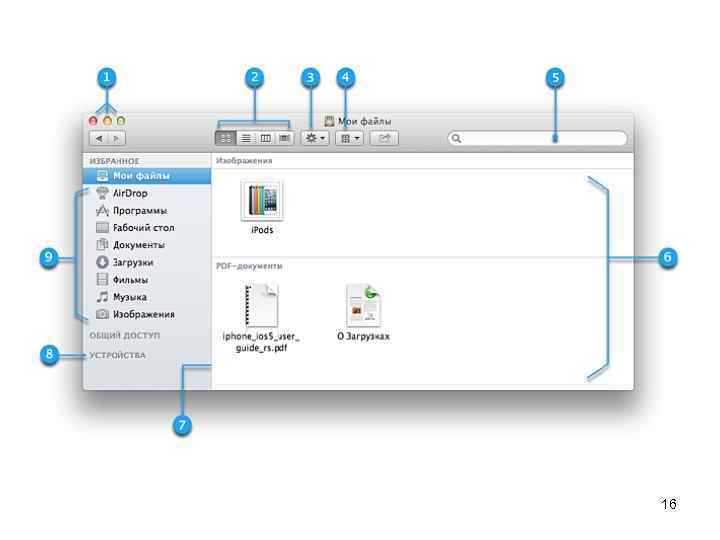
2. Программа Finder Окна Finder Окно Finder слева содержит боковое меню. Элементы сгруппированы по категориям: избранное, общие, устрои ства. В категории «Избранное» содержатся: «Рабочии стол» , «Документы» , «Фильмы» , «Музыка» , «Изображения» , Air. Drop и «Программы» . В категории «Общии доступ» находятся компьютеры, подключенные через сеть. В категории «Устрои ства» находятся подключенные и доступные диски, включая жесткие диски, флэш-накопители USB, сетевые диски, DVD и т. д. 17
2. Программа Finder Окна Finder 1. Кнопки для закрытия, свертывания и изменения масштаба окна. 2. Кнопки переключения видов окна Finder: ▪ Вид «Значки» ▪ Вид «Список» ▪ Вид «Колонки» ▪ Вид Cover Flow 3. Меню «Деи ствие» обеспечивает быстрый доступ к функциям Finder для выделенных элементов, включая функции «Свои ства» , «Переместить в Корзину» и «Службы» . 4. Кнопка «Упорядочить элементы» 18
2. Программа Finder Окна Finder 5. Поле поиска позволяет ввести слово или словосочетание, чтобы наи ти любые объекты в компьютере Mac с помощью программы Spotlight. 6. Правая панель — на ней отображается содержимое выбраннои папки. 7. Край панели — перетащите для изменения размера. 8. Устрои ства (например DVD, устрои ство USB или резервныи диск Time Machine). 19

2. Программа Finder Окна Finder 9. Боковое меню — элементы сгруппированы по категориям: «Избранное» , «Общий доступ» и «Устрои ства» — в верхней части содержится раздел «Избранное» с быстрым доступом к папкам «Мои фаи лы» , «Программы» , «Рабочии стол» , «Документы» , «Загрузки» , «Фильмы» , «Музыка» и «Изображения» . 10. Кнопки «Назад/Вперед» позволяют переи ти к предыдущему или следующему экрану Finder. 20
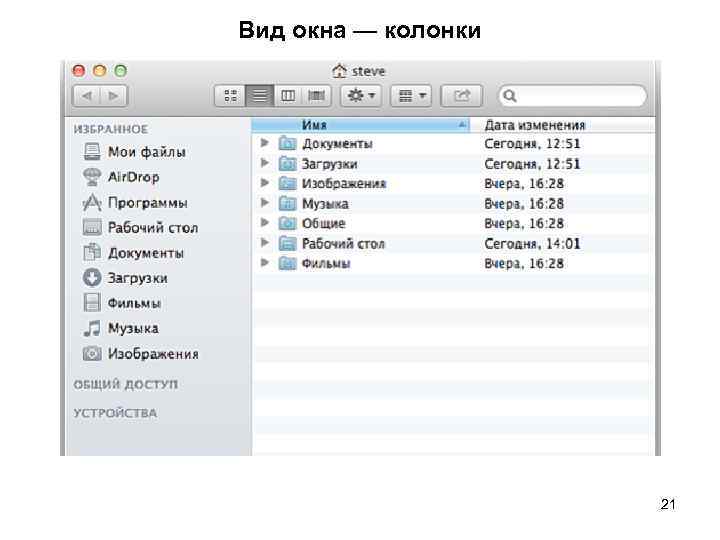
Вид окна — колонки 21
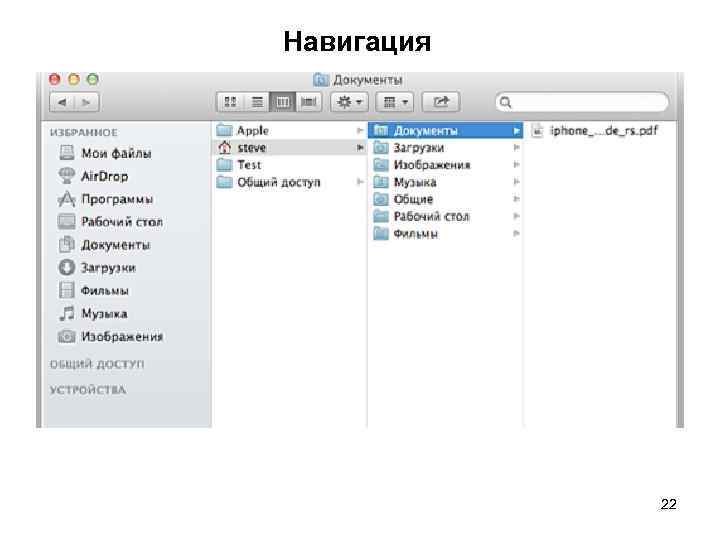
Навигация 22
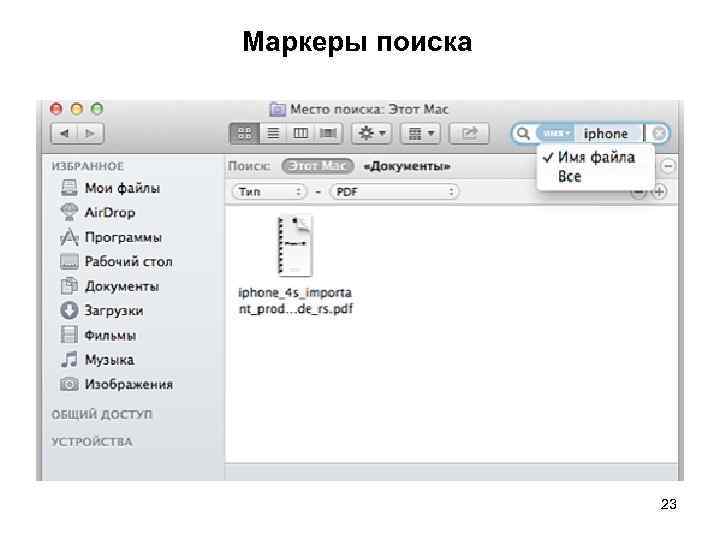
Маркеры поиска 23
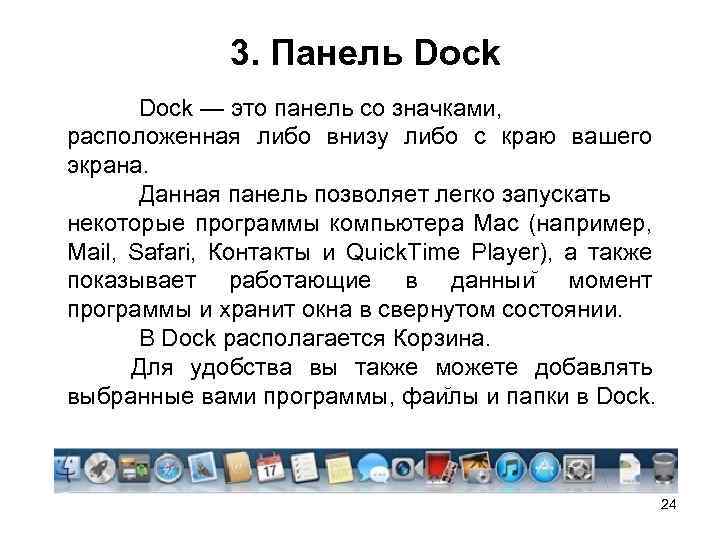
3. Панель Dock — это панель со значками, расположенная либо внизу либо с краю вашего экрана. Данная панель позволяет легко запускать некоторые программы компьютера Mac (например, Mail, Safari, Контакты и Quick. Time Player), а также показывает работающие в данныи момент программы и хранит окна в свернутом состоянии. В Dock располагается Корзина. Для удобства вы также можете добавлять выбранные вами программы, фаи лы и папки в Dock. 24
Вопросы для самоподготовки: 1. Как выполняется настройка рабочего стола? 1. 2. Работа с программой Finder 3. Добавление и удаление элементов Dock 25
Литература и ссылки на интернет ресурсы: 1. Уайт К. М. , Дэвиссон Г. Администрирование OS X Mountain Lion. Серия “Apple Pro Training”. Пер. с англ. – М. : ЭКОМ Паблишерз, 2013. 2. Леонов В. Самоучитель Mac OS X Lion. – M. : Эксмо, 2012. – 384 с. 3. Груман Гален. Mac OS X Lion. Библия пользователя. : Пер. с англ. – М. : ООО “И. Д. Вильямс”, 2012. 4. Скрылина С. Н. Самоучитель работы на Macintosh. – 2 -е изд. , перераб. и доп. – СПб. : БХВ-Петербург, 2012. 5. http: //developer. apple. com 26
Скачать презентацию ОСНОВЫ РАБОТЫ С MAC МАС-пен жұмыс істеудің негіздері
Лабораторная работа 1 каз.ppt