 Скачать презентацию Основы HTML Учебное пособие для уроков информатики
html-110109101409-phpapp02.ppt
- Количество слайдов: 51




Основы HTML Учебное пособие для уроков информатики
Содержание Урок 1. Общие представления о языке HTML – слайды 3 -12 Урок 2. Ввод и форматирование текста Web-страницы – слайды 13 -22 Урок 3. Специальный текст и символы – слайды 23 -28 Урок 4. Графика на Web-страницах – слайды 29 -34 Урок 5. Гиперссылки на Web-страницах – слайды 35 -41 Урок 6. Таблицы – слайды 42 -49 Приложения – Литература –
Урок 1 Общие представления о языке HTML На содержание
Общие понятия HTML (Hyper Text Markup Language – язык гипертекстовой разметки) является языком программирования, предназначенным для разработки Web-страниц. Язык HTML представляет собой коллекцию управляющих символов – дескрипторов. Для настройки внешнего вида и функционирования элемента страницы устанавливаются его атрибуты. Обозреватели распознают дескрипторы языка HTML и преобразуют код документа в Web-страницу. Приложения обозревателей разрабатываются с учетом мировых стандартов языка HTML, поэтому Web-страницы выглядят одинаково в окнах разных обозревателей. На содержание
Историческая справка Сеть Word Wide Web (WWW) родилась в 1989 году в Женеве, Швейцария. Придумал мировую паутину Тим Бернес-Ли. Создание WWW не было для Тима внезапным озарением. Еще в 1980 году им была разработана для личного использования система маркирования гипертекста Enquire – ранний прототип HTML. У HTML был еще более ранний предшественник – GML (Generalized Markup Language – язык обобщенной разметки), разработанный Чарльзом Гольдфардом в 1969 году. В 1986 году этому языку, переименованному в SGML (стандартный GML), был присвоен статус международного стандарта. Язык HTML создавался Тимом Бернес-Ли в соответствии со стандартами SGML. Но идея гиперссылок и URL-адресов в стиле структуры доменных имен www. имя. была впервые реализована именно Тимом Бернес-Ли. С тех пор язык HTML много раз был модифицирован, особенно в 90 -тые годы, когда Интернет развивался наиболее динамично. На содержание
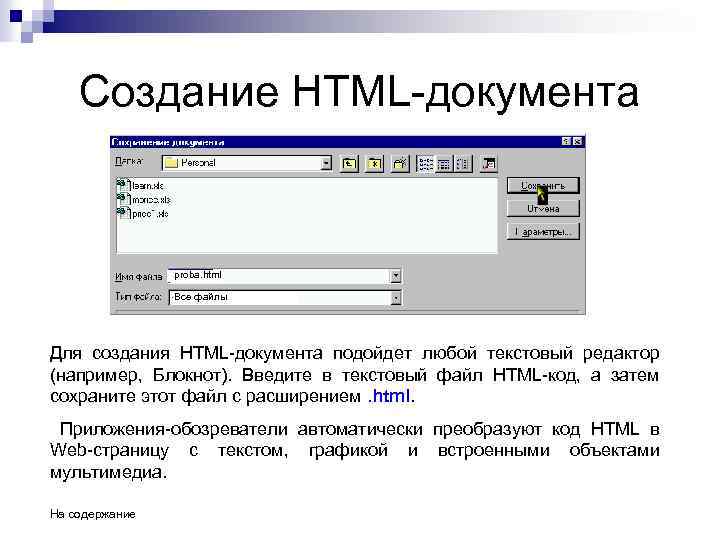
Создание HTML-документа proba. html Все файлы Для создания HTML-документа подойдет любой текстовый редактор (например, Блокнот). Введите в текстовый файл HTML-код, а затем сохраните этот файл с расширением. html. Приложения-обозреватели автоматически преобразуют код HTML в Web-страницу с текстом, графикой и встроенными объектами мультимедиа. На содержание
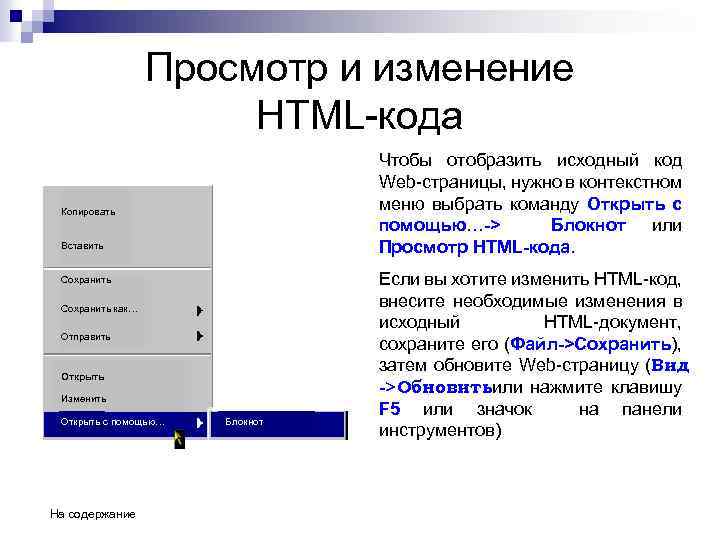
Просмотр и изменение HTML-кода Чтобы отобразить исходный код Web-страницы, нужно в контекстном меню выбрать команду Открыть с помощью…-> Блокнот или Просмотр HTML-кода. Копировать Вставить Сохранить как… Отправить Открыть Изменить Открыть с помощью… На содержание Блокнот Если вы хотите изменить HTML-код, внесите необходимые изменения в исходный HTML-документ, сохраните его (Файл->Сохранить), затем обновите Web-страницу (Вид ->Обновитьили нажмите клавишу F 5 или значок на панели инструментов)
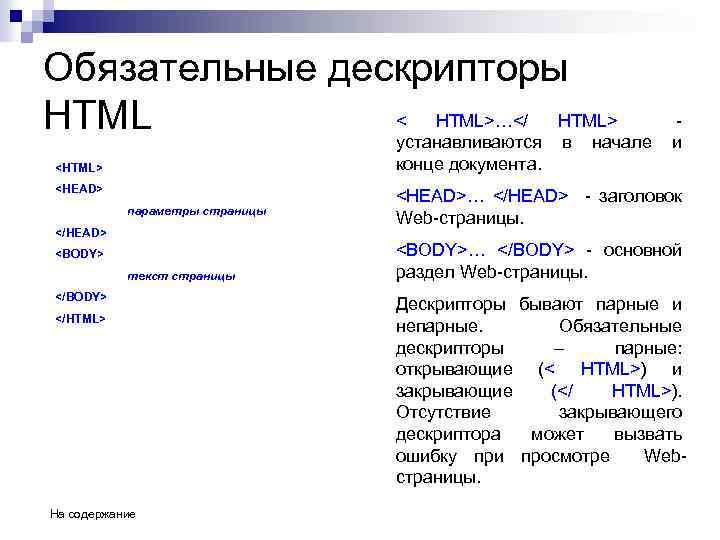
Обязательные дескрипторы < HTML>…</ HTML> HTML устанавливаются в начале и конце документа. <HTML> <HEAD> параметры страницы </HEAD> <BODY> текст страницы </BODY> </HTML> На содержание <HEAD>… </HEAD> - заголовок Web-страницы. <BODY>… </BODY> - основной раздел Web-страницы. Дескрипторы бывают парные и непарные. Обязательные дескрипторы – парные: открывающие (< HTML>) и закрывающие (</ HTML>). Отсутствие закрывающего дескриптора может вызвать ошибку при просмотре Webстраницы.
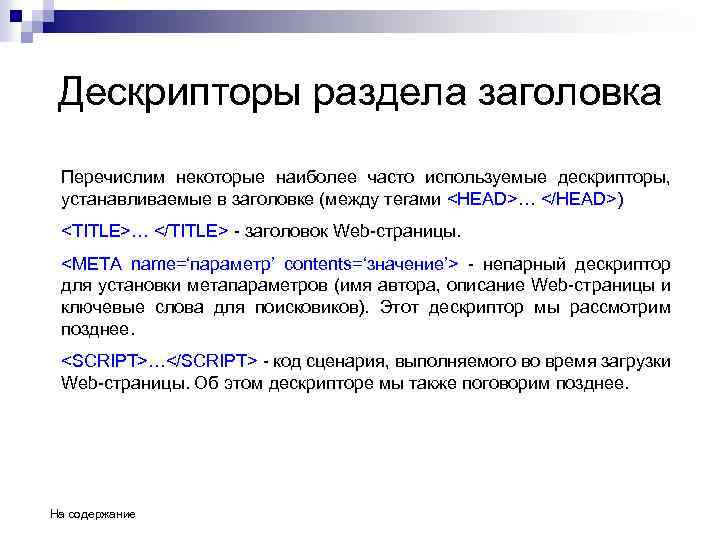
Дескрипторы раздела заголовка Перечислим некоторые наиболее часто используемые дескрипторы, устанавливаемые в заголовке (между тегами <HEAD>… </HEAD>) <TITLE>… </TITLE> - заголовок Web-страницы. <META name=‘параметр’ contents=‘значение’> - непарный дескриптор для установки метапараметров (имя автора, описание Web-страницы и ключевые слова для поисковиков). Этот дескриптор мы рассмотрим позднее. <SCRIPT>…</SCRIPT> - код сценария, выполняемого во время загрузки Web-страницы. Об этом дескрипторе мы также поговорим позднее. На содержание
Дескрипторы основного раздела В основном разделе Web-страницы содержится текст документа с дескрипторами, которые выполняют форматирование текста и добавление элементов Webстраницы. Эти дескрипторы также бывают как парные (например, <P>…</P>), так и непарные (<BR>) Более подробно об этом разделе мы поговорим на следующих уроках. На содержание
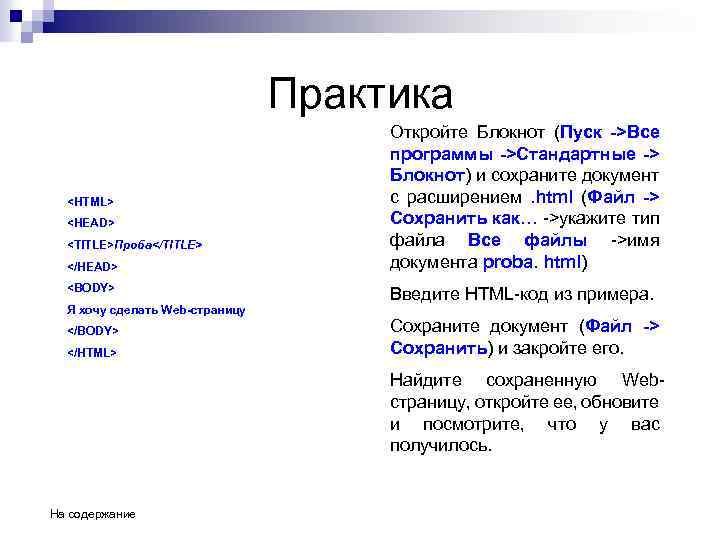
Практика <HTML> <HEAD> <TITLE>Проба</TITLE> </HEAD> <BODY> Я хочу сделать Web-страницу </BODY> </HTML> Откройте Блокнот (Пуск ->Все программы ->Стандартные -> Блокнот) и сохраните документ с расширением. html (Файл -> Сохранить как… ->укажите тип файла Все файлы ->имя документа proba. html) Введите HTML-код из примера. Сохраните документ (Файл -> Сохранить) и закройте его. Найдите сохраненную Webстраницу, откройте ее, обновите и посмотрите, что у вас получилось. На содержание
Откройте HTML-код (правой кнопкой по Web-странице вызовите контекстное меню и выберите команду Просмотр HTML-кода). Внесите изменения в основной раздел Web-страницы (измените текст между дескрипторами <BODY>… </BODY>). Сохраните изменения (Файл -> Сохранить) и обновите Web -страницу. Поздравляю с успешным началом! На содержание

Урок 2 Ввод и форматирование текста Web-страницы На содержание
Разметка текста на странице Обозреватели Web-страниц игнорируют все отступы, пробелы и разрывы строк, заданные в текстовом редакторе. Абзацы, введенные в Блокноте, объединяются в сплошной текст в окне обозревателя. Поэтому, чтобы разметить текст Web-страницы, следует воспользоваться специальными дескрипторами HTML. На содержание
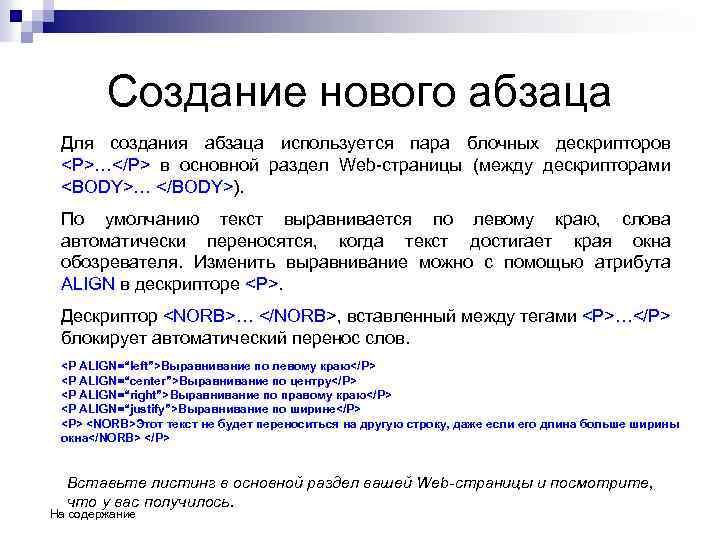
Создание нового абзаца Для создания абзаца используется пара блочных дескрипторов <P>…</P> в основной раздел Web-страницы (между дескрипторами <BODY>… </BODY>). По умолчанию текст выравнивается по левому краю, слова автоматически переносятся, когда текст достигает края окна обозревателя. Изменить выравнивание можно с помощью атрибута ALIGN в дескрипторе <P>. Дескриптор <NORB>… </NORB>, вставленный между тегами <P>…</P> блокирует автоматический перенос слов. <P ALIGN=“left”>Выравнивание по левому краю</P> <P ALIGN=“center”>Выравнивание по центру</P> <P ALIGN=“right”>Выравнивание по правому краю</P> <P ALIGN=“justify”>Выравнивание по ширине</P> <NORB>Этот текст не будет переноситься на другую строку, даже если его длина больше ширины окна</NORB> </P> Вставьте листинг в основной раздел вашей Web-страницы и посмотрите, что у вас получилось. На содержание
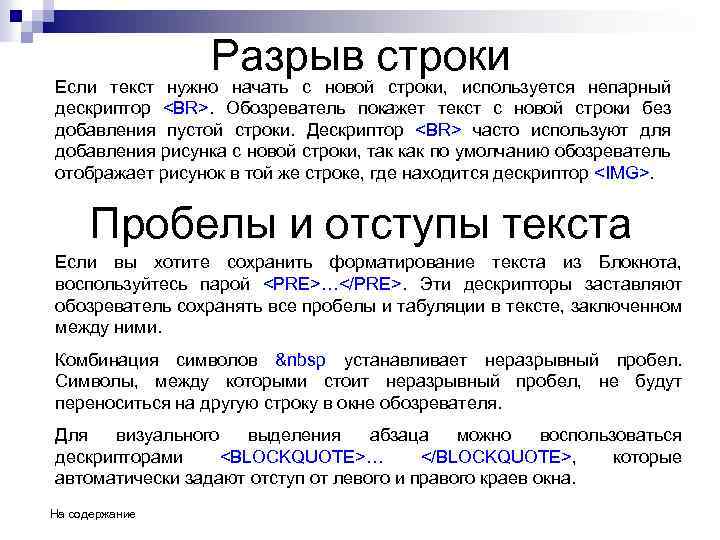
Разрыв строки Если текст нужно начать с новой строки, используется непарный дескриптор <BR>. Обозреватель покажет текст с новой строки без добавления пустой строки. Дескриптор <BR> часто используют для добавления рисунка с новой строки, так как по умолчанию обозреватель отображает рисунок в той же строке, где находится дескриптор <IMG>. Пробелы и отступы текста Если вы хотите сохранить форматирование текста из Блокнота, воспользуйтесь парой <PRE>…</PRE>. Эти дескрипторы заставляют обозреватель сохранять все пробелы и табуляции в тексте, заключенном между ними. Комбинация символов   устанавливает неразрывный пробел. Символы, между которыми стоит неразрывный пробел, не будут переноситься на другую строку в окне обозревателя. Для визуального выделения абзаца можно воспользоваться дескрипторами <BLOCKQUOTE>… </BLOCKQUOTE>, которые автоматически задают отступ от левого и правого краев окна. На содержание
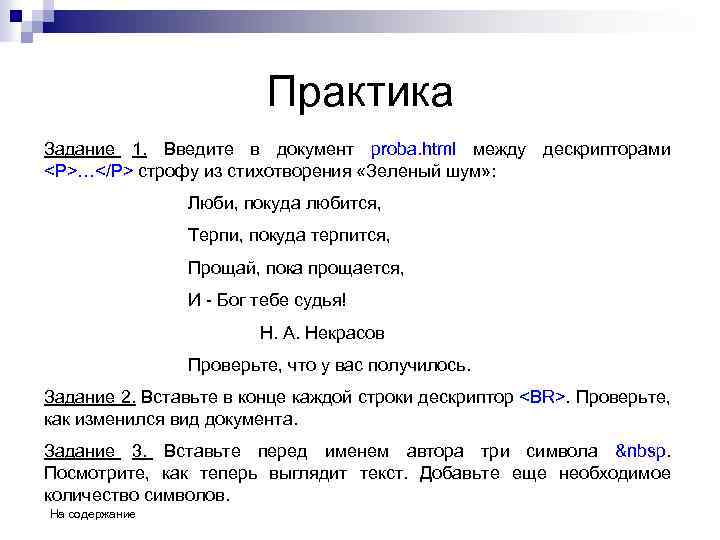
Практика Задание 1. Введите в документ proba. html между дескрипторами <P>…</P> строфу из стихотворения «Зеленый шум» : Люби, покуда любится, Терпи, покуда терпится, Прощай, пока прощается, И - Бог тебе судья! Н. А. Некрасов Проверьте, что у вас получилось. Задание 2. Вставьте в конце каждой строки дескриптор <BR>. Проверьте, как изменился вид документа. Задание 3. Вставьте перед именем автора три символа  . Посмотрите, как теперь выглядит текст. Добавьте еще необходимое количество символов. На содержание
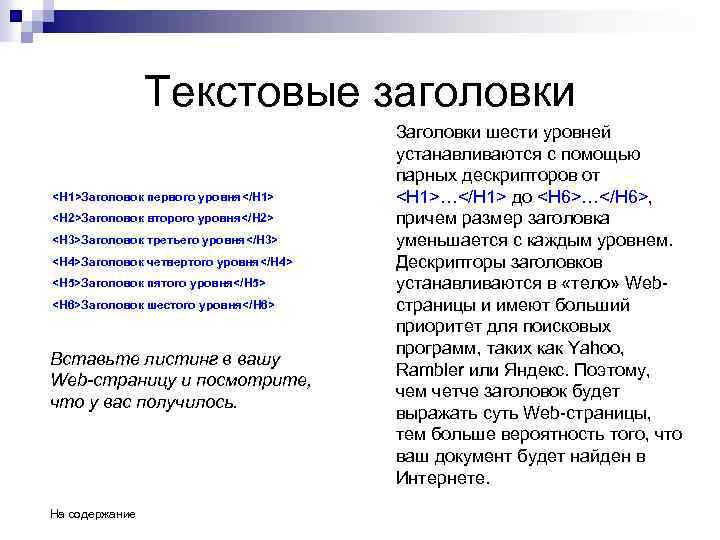
Текстовые заголовки <H 1>Заголовок первого уровня</H 1> <H 2>Заголовок второго уровня</H 2> <H 3>Заголовок третьего уровня</H 3> <H 4>Заголовок четвертого уровня</H 4> <H 5>Заголовок пятого уровня</H 5> <H 6>Заголовок шестого уровня</H 6> Вставьте листинг в вашу Web-страницу и посмотрите, что у вас получилось. На содержание Заголовки шести уровней устанавливаются с помощью парных дескрипторов от <H 1>…</H 1> до <H 6>…</H 6>, причем размер заголовка уменьшается с каждым уровнем. Дескрипторы заголовков устанавливаются в «тело» Webстраницы и имеют больший приоритет для поисковых программ, таких как Yahoo, Rambler или Яндекс. Поэтому, чем четче заголовок будет выражать суть Web-страницы, тем больше вероятность того, что ваш документ будет найден в Интернете.
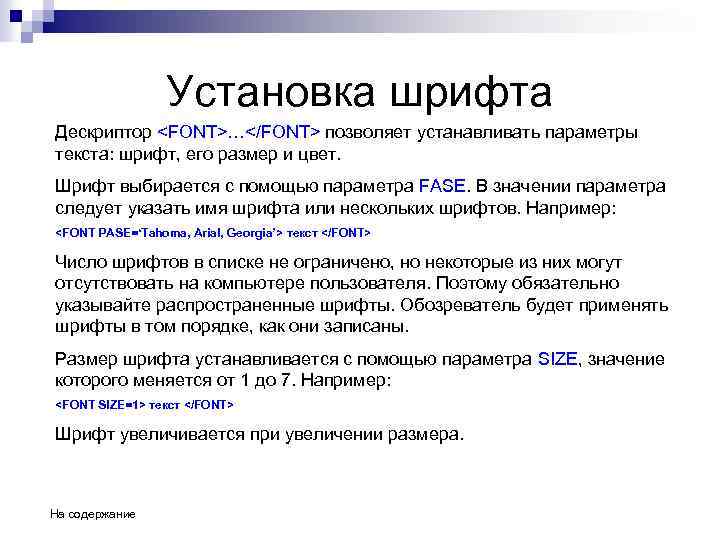
Установка шрифта Дескриптор <FONT>…</FONT> позволяет устанавливать параметры текста: шрифт, его размер и цвет. Шрифт выбирается с помощью параметра FASE. В значении параметра следует указать имя шрифта или нескольких шрифтов. Например: <FONT PASE=‘Tahoma, Arial, Georgia’> текст </FONT> Число шрифтов в списке не ограничено, но некоторые из них могут отсутствовать на компьютере пользователя. Поэтому обязательно указывайте распространенные шрифты. Обозреватель будет применять шрифты в том порядке, как они записаны. Размер шрифта устанавливается с помощью параметра SIZE, значение которого меняется от 1 до 7. Например: <FONT SIZE=1> текст </FONT> Шрифт увеличивается при увеличении размера. На содержание
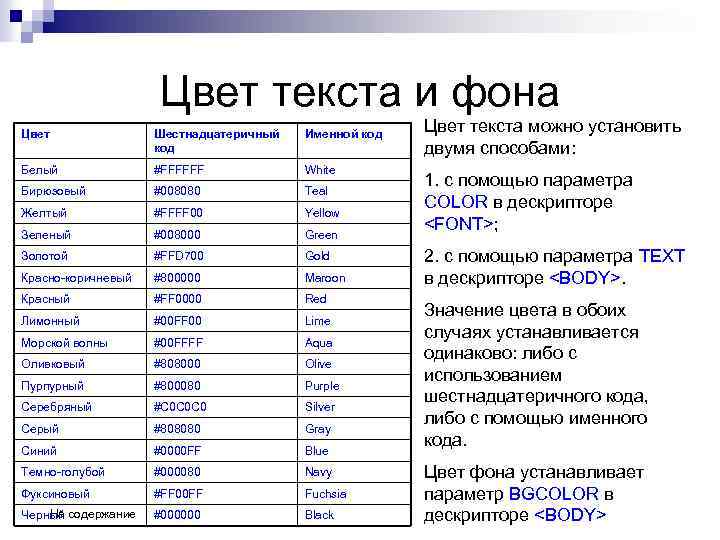
Цвет текста и фона Цвет Шестнадцатеричный код Именной код Белый #FFFFFF White Бирюзовый #008080 Teal Желтый #FFFF 00 Yellow Зеленый #008000 Green Золотой #FFD 700 Gold Красно-коричневый #800000 Maroon Красный #FF 0000 Red Лимонный #00 FF 00 Lime Морской волны #00 FFFF Aqua Оливковый #808000 Olive Пурпурный #800080 Purple Серебряный #C 0 C 0 C 0 Silver Серый #808080 Gray Синий #0000 FF Blue Темно-голубой #000080 Navy Фуксиновый #FF 00 FF Fuchsia На Черный содержание #000000 Black Цвет текста можно установить двумя способами: 1. с помощью параметра COLOR в дескрипторе <FONT>; 2. с помощью параметра TEXT в дескрипторе <BODY>. Значение цвета в обоих случаях устанавливается одинаково: либо с использованием шестнадцатеричного кода, либо с помощью именного кода. Цвет фона устанавливает параметр BGCOLOR в дескрипторе <BODY>
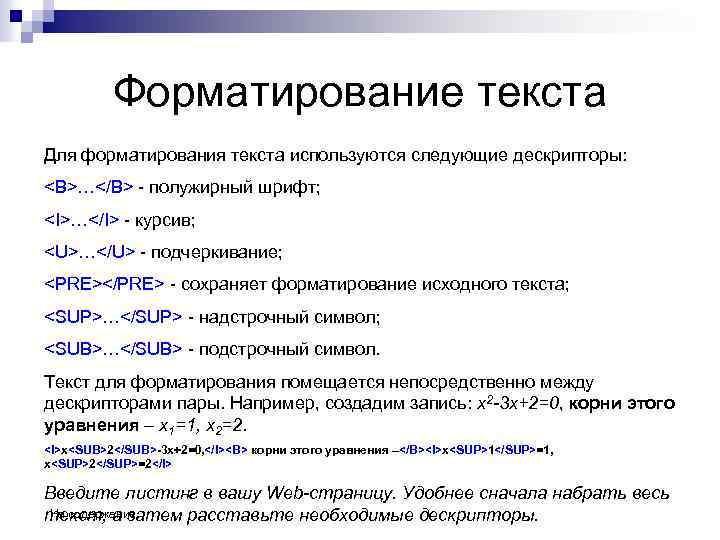
Форматирование текста Для форматирования текста используются следующие дескрипторы: <B>…</B> - полужирный шрифт; <I>…</I> - курсив; <U>…</U> - подчеркивание; <PRE></PRE> - сохраняет форматирование исходного текста; <SUP>…</SUP> - надстрочный символ; <SUB>…</SUB> - подстрочный символ. Текст для форматирования помещается непосредственно между дескрипторами пары. Например, создадим запись: х2 -3 х+2=0, корни этого уравнения – х1=1, х2=2. <I>x<SUB>2</SUB>-3 x+2=0, </I><B> корни этого уравнения –</B><I>x<SUP>1</SUP>=1, x<SUP>2</SUP>=2</I> Введите листинг в вашу Web-страницу. Удобнее сначала набрать весь На содержание текст, а затем расставьте необходимые дескрипторы.
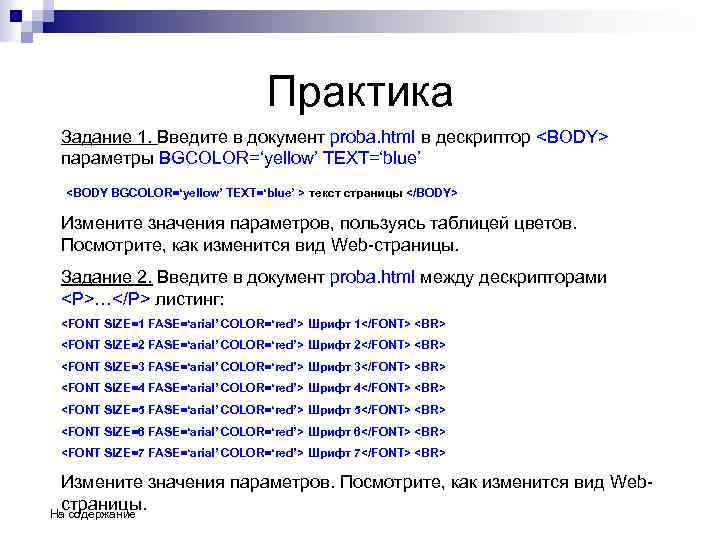
Практика Задание 1. Введите в документ proba. html в дескриптор <BODY> параметры BGCOLOR=‘yellow’ TEXT=‘blue’ <BODY BGCOLOR=‘yellow’ TEXT=‘blue’ > текст страницы </BODY> Измените значения параметров, пользуясь таблицей цветов. Посмотрите, как изменится вид Web-страницы. Задание 2. Введите в документ proba. html между дескрипторами <P>…</P> листинг: <FONT SIZE=1 FASE=‘arial’ COLOR=‘red’> Шрифт 1</FONT> <BR> <FONT SIZE=2 FASE=‘arial’ COLOR=‘red’> Шрифт 2</FONT> <BR> <FONT SIZE=3 FASE=‘arial’ COLOR=‘red’> Шрифт 3</FONT> <BR> <FONT SIZE=4 FASE=‘arial’ COLOR=‘red’> Шрифт 4</FONT> <BR> <FONT SIZE=5 FASE=‘arial’ COLOR=‘red’> Шрифт 5</FONT> <BR> <FONT SIZE=6 FASE=‘arial’ COLOR=‘red’> Шрифт 6</FONT> <BR> <FONT SIZE=7 FASE=‘arial’ COLOR=‘red’> Шрифт 7</FONT> <BR> Измените значения параметров. Посмотрите, как изменится вид Webстраницы. На содержание

Урок 3 Специальный текст и символы На содержание
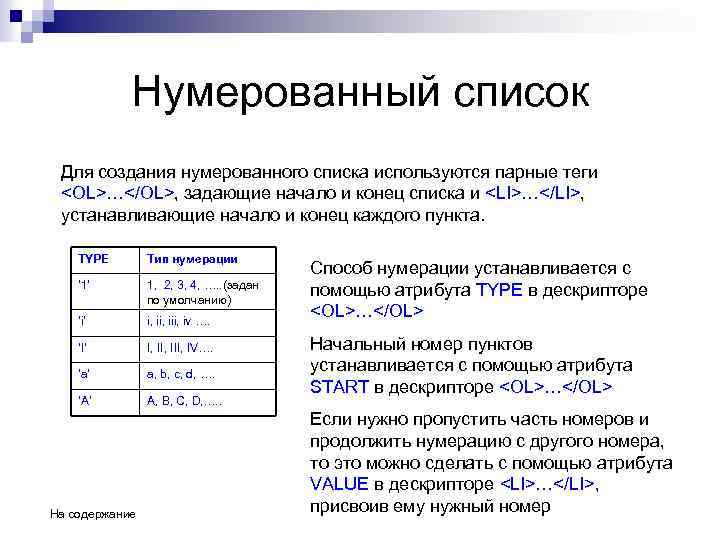
Нумерованный список Для создания нумерованного списка используются парные теги <OL>…</OL>, задающие начало и конец списка и <LI>…</LI>, устанавливающие начало и конец каждого пункта. TYPE Тип нумерации ‘ 1’ 1, 2, 3, 4, …. . (задан по умолчанию) ‘i’ i, iii, iv …. ‘I’ I, III, IV…. ‘a’ a, b, c, d, …. ‘A’ A, B, C, D, …. . На содержание Способ нумерации устанавливается c помощью атрибута TYPE в дескрипторе <OL>…</OL> Начальный номер пунктов устанавливается c помощью атрибута START в дескрипторе <OL>…</OL> Если нужно пропустить часть номеров и продолжить нумерацию с другого номера, то это можно сделать c помощью атрибута VALUE в дескрипторе <LI>…</LI>, присвоив ему нужный номер
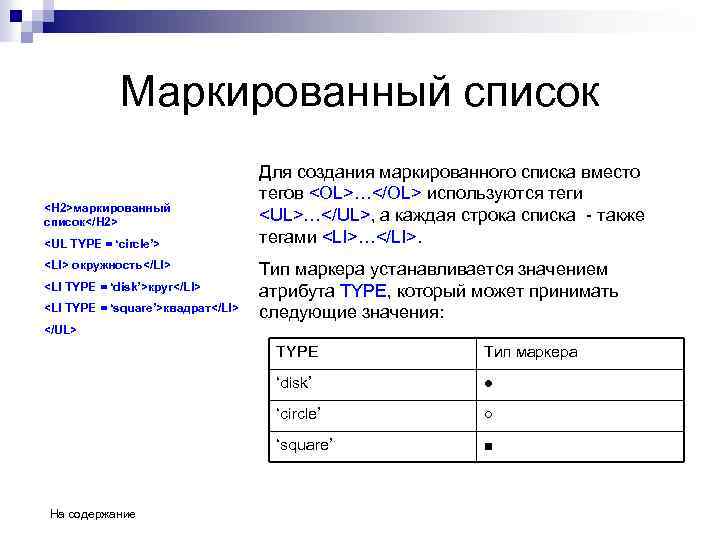
Маркированный список <H 2>маркированный список</H 2> <UL TYPE = ‘circle’> <LI> окружность</LI> <LI TYPE = ‘disk’>круг</LI> <LI TYPE = ‘square’>квадрат</LI> Для создания маркированного списка вместо тегов <OL>…</OL> используются теги <UL>…</UL>, а каждая строка списка - также тегами <LI>…</LI>. Тип маркера устанавливается значением атрибута TYPE, который может принимать следующие значения: </UL> TYPE ‘disk’ ● ‘circle’ ○ ‘square’ На содержание Тип маркера ■
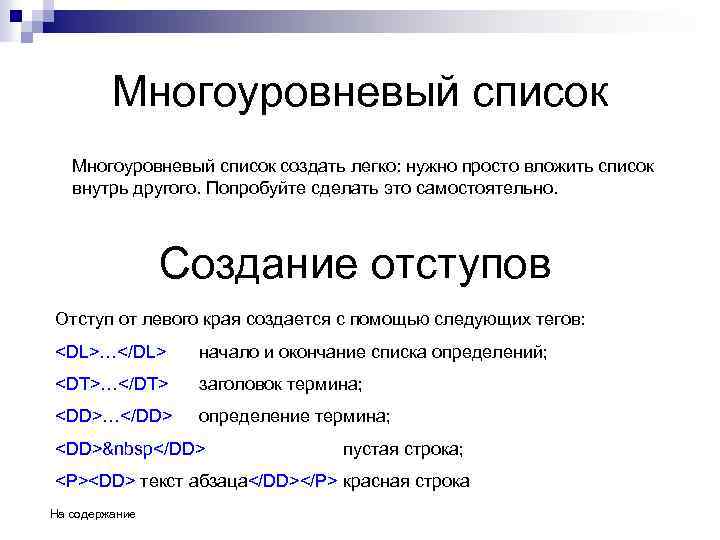
Многоуровневый список создать легко: нужно просто вложить список внутрь другого. Попробуйте сделать это самостоятельно. Создание отступов Отступ от левого края создается с помощью следующих тегов: <DL>…</DL> начало и окончание списка определений; <DT>…</DT> заголовок термина; <DD>…</DD> определение термина; <DD> </DD> пустая строка; <P><DD> текст абзаца</DD></P> красная строка На содержание
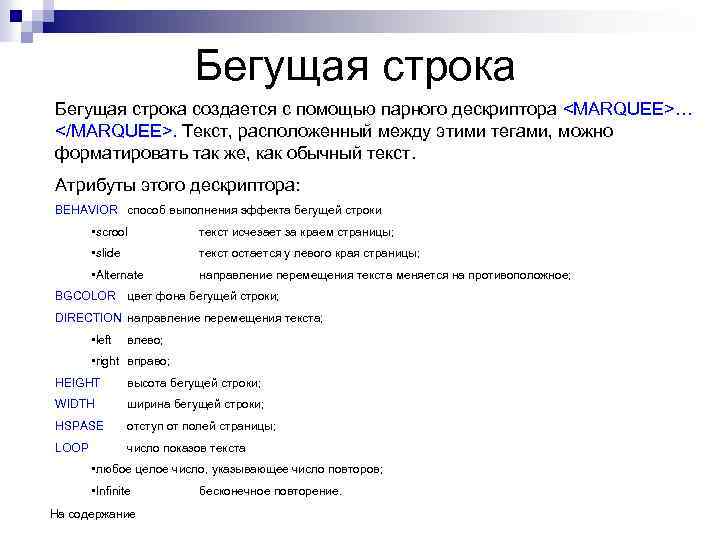
Бегущая строка создается с помощью парного дескриптора <MARQUEE>… </MARQUEE>. Текст, расположенный между этими тегами, можно форматировать так же, как обычный текст. Атрибуты этого дескриптора: BEHAVIOR способ выполнения эффекта бегущей строки • scrool текст исчезает за краем страницы; • slide текст остается у левого края страницы; • Alternate направление перемещения текста меняется на противоположное; BGCOLOR цвет фона бегущей строки; DIRECTION направление перемещения текста; • left влево; • right вправо; HEIGHT высота бегущей строки; WIDTH ширина бегущей строки; HSPASE отступ от полей страницы; LOOP число показов текста • любое целое число, указывающее число повторов; • Infinite На содержание бесконечное повторение.

Комментарии для разработчиков Код Web-страницы может быть достаточно сложным, и со временем разработчик может забыть назначение отдельных блоков. Кроме этого, без комментариев достаточно сложно разобраться в коде постороннему человеку. Поэтому рекомендуется помечать блоки кодов специальными командными символами <!-- комментарий-->. Текст, расположенный внутри комментария, не отображается в окне обозревателя и не меняет внешний вид страницы. <HTML> <HEAD>параметры страницы</HEAD> <BODY>текст страницы</BODY> </HTML> На содержание <!– заголовок Web-страницы --> <!– основная часть Web-страницы -->

Урок 4 Графика на Web-страницах На содержание
Форматы графических файлов В Интернете используется всего три формата графических файлов: JPEG – для высококачественных полноцветных изображений, фотографий *. jpg; GIF – для рисунков, содержащих текст, линии, фигуры и одноцветные области. В этом формате также сохраняются кнопки, логотипы, анимированные рисунки. PNG – альтернатива двум первым форматам. Этот формат можно использовать во всех вышеперечисленных случаях, но он поддерживается не всеми обозревателями. На содержание
Добавление рисунка на Webстраницу Чтобы добавить рисунок, используется непарный тег <IMG SRC=‘имя файла’>. Атрибуту SRC присваивается путь к файлу на диске или URLадрес файла рисунка в Интернете. Если рисунок находится в другой папке, то в ссылке указывается также имя папки. По умолчанию рисунок отображается без границ. При желании границы можно сделать видимыми с помощью атрибута BORDER, присвоив ему значение толщины границы в пикселях. BORDER=‘ 0’ – границы нет. Рисунки замедляют выгрузку Web-страницы, поэтому существуют специальные приемы, занимающие внимание пользователя на время выгрузки. Например, можно создать две копии рисунка: с высоким и низким разрешением и использовать атрибут LOWSRC: <IMG SRC=‘имя файла с высоким разрешением’ LOWSRC=‘имя файла с низким разрешением’ WIDTH=‘ 100’ HEIGHT=’ 75’>. При загрузке сначала появится файл с низким разрешением, который потом заменяется файлом с высоким разрешением. Атрибут ALT может снабдить рисунок альтернативным текстом, появляющимся вместо незагрузившегося рисунка. На содержание
Размещение рисунка Размер изображения задается атрибутами WIDTH и HEIGHT в дескрипторе <IMG>. Значения этих атрибутов могут быть указаны в пикселях или в процентах от истинного размера рисунка. Можно одному из изображений задать значение auto, чтобы пропорции рисунка сохранялись. Выравнивание рисунка относительно текста задает атрибут ALIGN, принимающий значения: §left – рисунок слева от текста; §right – рисунок справа от текста; §top – текст выровнен по верхнему краю рисунка; §middle – текст выровнен посередине; §botton – текст выровнен по нижнему краю рисунка. Отступ текста от рисунка управляется атрибутами HSPASE и VSPASE в пикселях– слева и справа, над и под рисунком. Все атрибуты устанавливаются в дескрипторе <IMG> На содержание
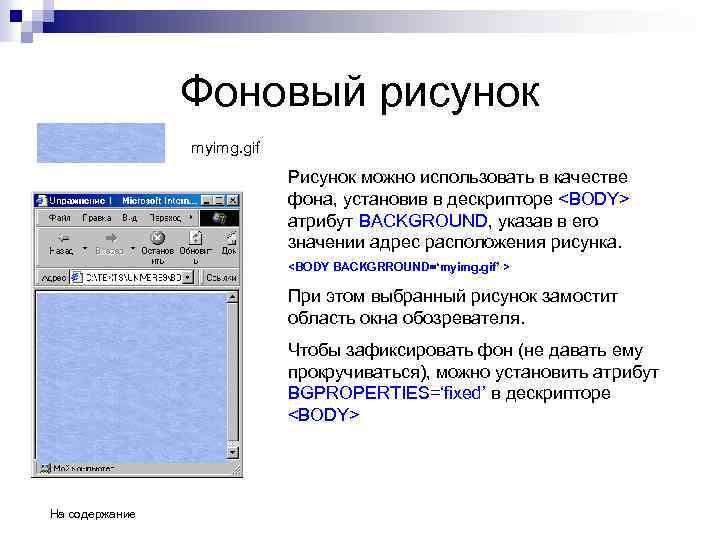
Фоновый рисунок myimg. gif Рисунок можно использовать в качестве фона, установив в дескрипторе <BODY> атрибут BACKGROUND, указав в его значении адрес расположения рисунка. <BODY BACKGRROUND=‘myimg. gif’ > При этом выбранный рисунок замостит область окна обозревателя. Чтобы зафиксировать фон (не давать ему прокручиваться), можно установить атрибут BGPROPERTIES=‘fixed’ в дескрипторе <BODY> На содержание
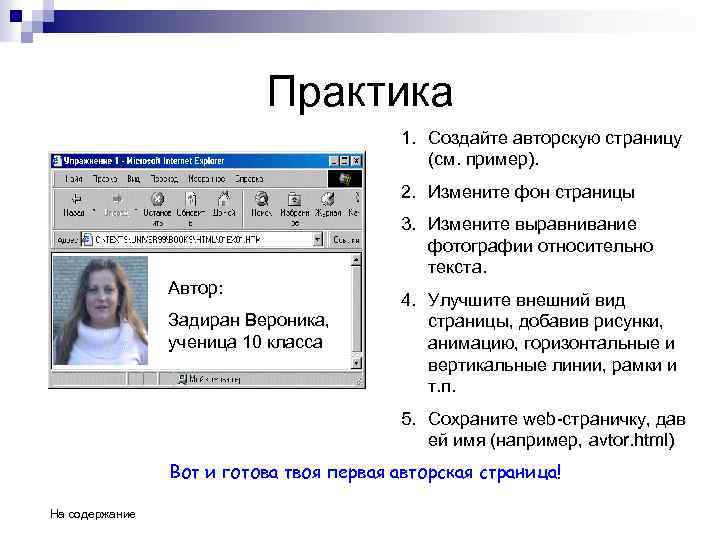
Практика 1. Создайте авторскую страницу (см. пример). 2. Измените фон страницы 3. Измените выравнивание фотографии относительно текста. Автор: Задиран Вероника, ученица 10 класса 4. Улучшите внешний вид страницы, добавив рисунки, анимацию, горизонтальные и вертикальные линии, рамки и т. п. 5. Сохраните web-страничку, дав ей имя (например, avtor. html) Вот и готова твоя первая авторская страница! На содержание

Урок 5 Гиперссылки на Webстраницах На содержание
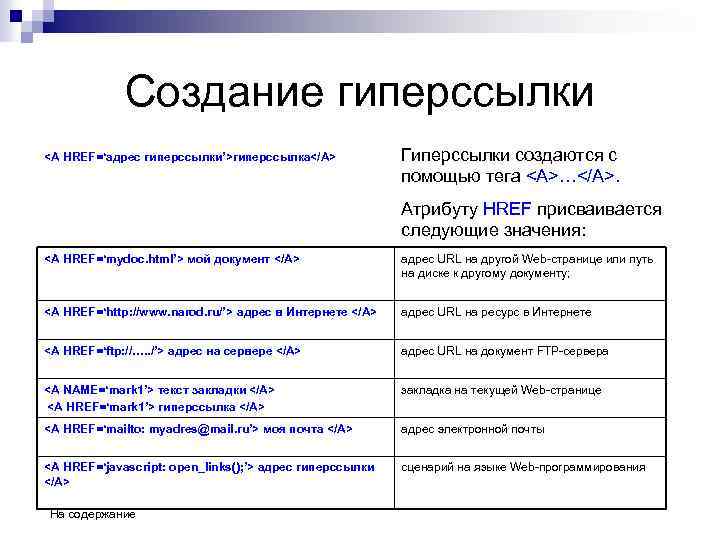
Создание гиперссылки <A HREF=‘адрес гиперссылки’>гиперссылка</A> Гиперссылки создаются с помощью тега <A>…</A>. Атрибуту HREF присваивается следующие значения: <A HREF=‘mydoc. html’> мой документ </A> адрес URL на другой Web-странице или путь на диске к другому документу; <A HREF=‘http: //www. narod. ru/’> адрес в Интернете </A> адрес URL на ресурс в Интернете <A HREF=‘ftp: //…. . /’> адрес на сервере </A> адрес URL на документ FTP-сервера <A NAME=‘mark 1’> текст закладки </A> <A HREF=‘mark 1’> гиперссылка </A> закладка на текущей Web-странице <A HREF=‘mailto: myadres@mail. ru’> моя почта </A> адрес электронной почты <A HREF=‘javascript: open_links(); ’> адрес гиперссылки </A> сценарий на языке Web-программирования На содержание
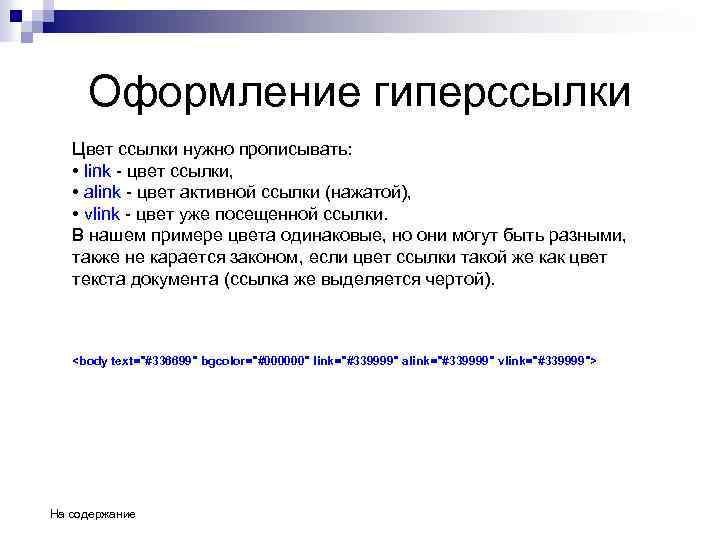
Оформление гиперссылки Цвет ссылки нужно прописывать: • link - цвет ссылки, • alink - цвет активной ссылки (нажатой), • vlink - цвет уже посещенной ссылки. В нашем примере цвета одинаковые, но они могут быть разными, также не карается законом, если цвет ссылки такой же как цвет текста документа (ссылка же выделяется чертой). <body text="#336699" bgcolor="#000000" link="#339999" alink="#339999" vlink="#339999"> На содержание
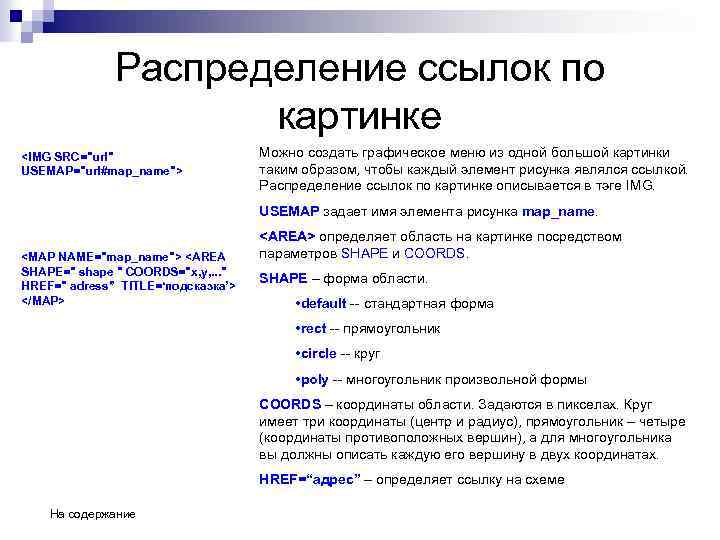
Распределение ссылок по картинке <IMG SRC="url" USEMAP="url#map_name"> Можно создать графическое меню из одной большой картинки таким образом, чтобы каждый элемент рисунка являлся ссылкой. Распределение ссылок по картинке описывается в тэге IMG. USEMAP задает имя элемента рисунка map_name. <MAP NAME="map_name"> <AREA SHAPE=" shape " COORDS="x, y, . . . " HREF=" adress” TITLE=‘подсказка’> </MAP> <AREA> определяет область на картинке посредством параметров SHAPE и COORDS. SHAPE – форма области. • default -- стандартная форма • rect -- прямоугольник • circle -- круг • poly -- многоугольник произвольной формы COORDS – координаты области. Задаются в пикселах. Круг имеет три координаты (центр и радиус), прямоугольник – четыре (координаты противоположных вершин), а для многоугольника вы должны описать каждую его вершину в двух координатах. HREF=“адрес” – определяет ссылку на схеме На содержание
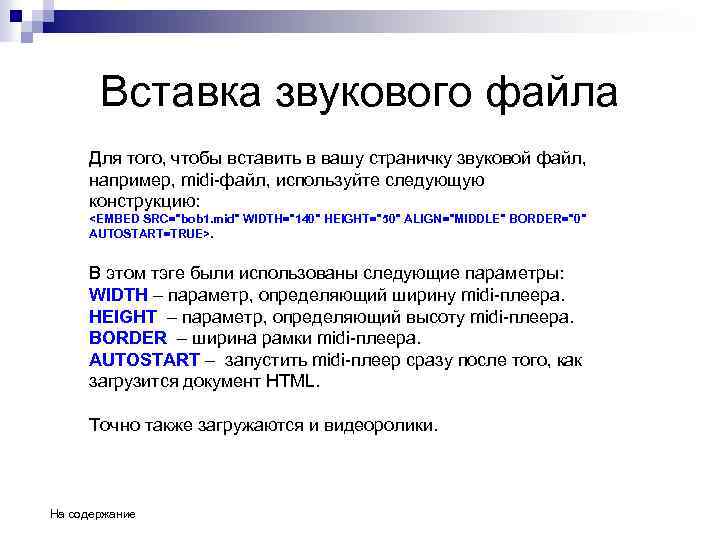
Вставка звукового файла Для того, чтобы вставить в вашу страничку звуковой файл, например, midi-файл, используйте следующую конструкцию: <EMBED SRC="bob 1. mid" WIDTH="140" HEIGHT="50" ALIGN="MIDDLE" BORDER="0" AUTOSTART=TRUE>. В этом тэге были использованы следующие параметры: WIDTH – параметр, определяющий ширину midi-плеера. HEIGHT – параметр, определяющий высоту midi-плеера. BORDER – ширина рамки midi-плеера. AUTOSTART – запустить midi-плеер сразу после того, как загрузится документ HTML. Точно также загружаются и видеоролики. На содержание
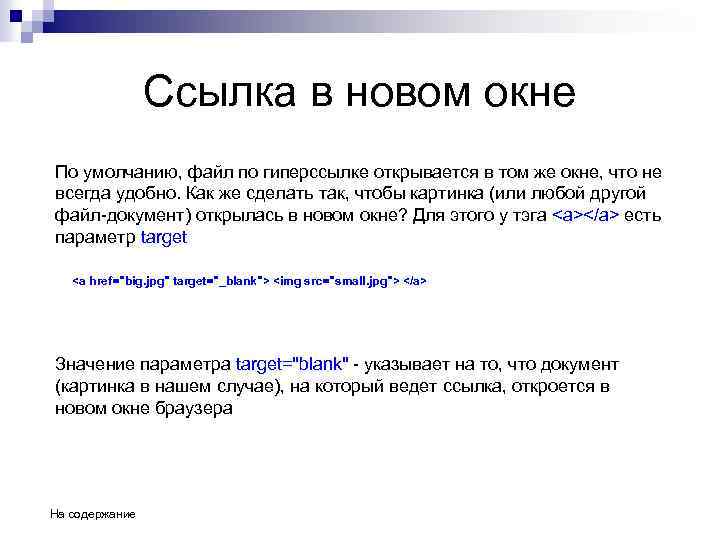
Ссылка в новом окне По умолчанию, файл по гиперссылке открывается в том же окне, что не всегда удобно. Как же сделать так, чтобы картинка (или любой другой файл-документ) открылась в новом окне? Для этого у тэга <a></a> есть параметр target <a href="big. jpg" target="_blank"> <img src="small. jpg"> </a> Значение параметра target="blank" - указывает на то, что документ (картинка в нашем случае), на который ведет ссылка, откроется в новом окне браузера На содержание
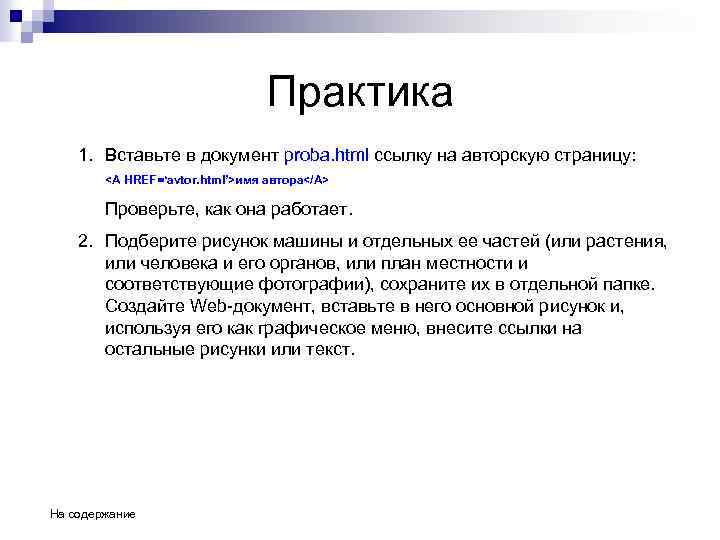
Практика 1. Вставьте в документ proba. html ссылку на авторскую страницу: <A HREF=‘avtor. html’>имя автора</A> Проверьте, как она работает. 2. Подберите рисунок машины и отдельных ее частей (или растения, или человека и его органов, или план местности и соответствующие фотографии), сохраните их в отдельной папке. Создайте Web-документ, вставьте в него основной рисунок и, используя его как графическое меню, внесите ссылки на остальные рисунки или текст. На содержание

Урок 6 Таблицы На содержание
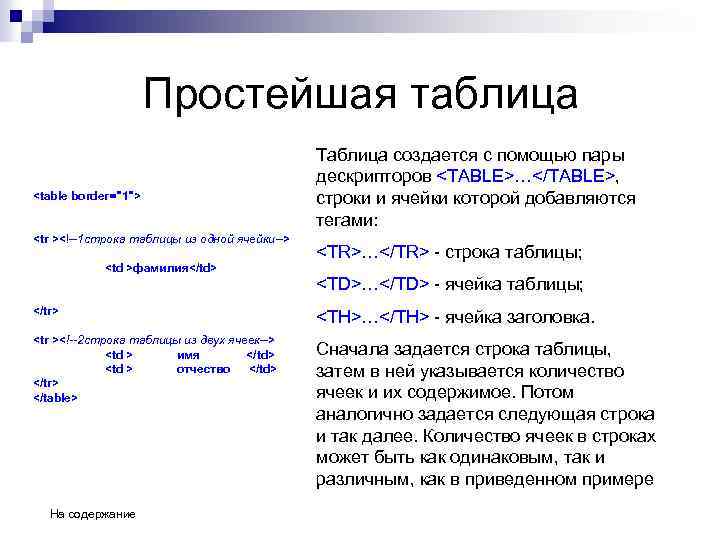
Простейшая таблица <table border="1"> <tr ><!--1 строка таблицы из одной ячейки--> <td >фамилия</td> Таблица создается с помощью пары дескрипторов <TABLE>…</TABLE>, строки и ячейки которой добавляются тегами: <TR>…</TR> - строка таблицы; <TD>…</TD> - ячейка таблицы; </tr> <TH>…</TH> - ячейка заголовка. <tr ><!--2 строка таблицы из двух ячеек--> <td > имя </td> <td > отчество </td> </tr> </table> Сначала задается строка таблицы, затем в ней указывается количество ячеек и их содержимое. Потом аналогично задается следующая строка и так далее. Количество ячеек в строках может быть как одинаковым, так и различным, как в приведенном примере На содержание
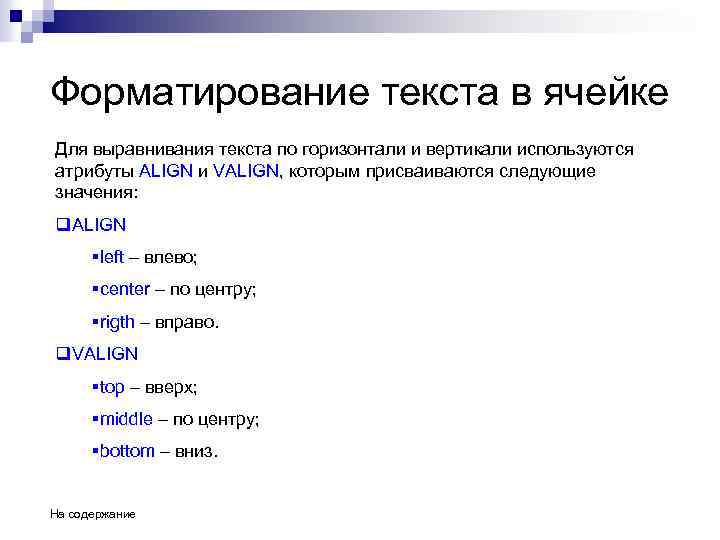
Форматирование текста в ячейке Для выравнивания текста по горизонтали и вертикали используются атрибуты ALIGN и VALIGN, которым присваиваются следующие значения: q. ALIGN §left – влево; §center – по центру; §rigth – вправо. q. VALIGN §top – вверх; §middle – по центру; §bottom – вниз. На содержание
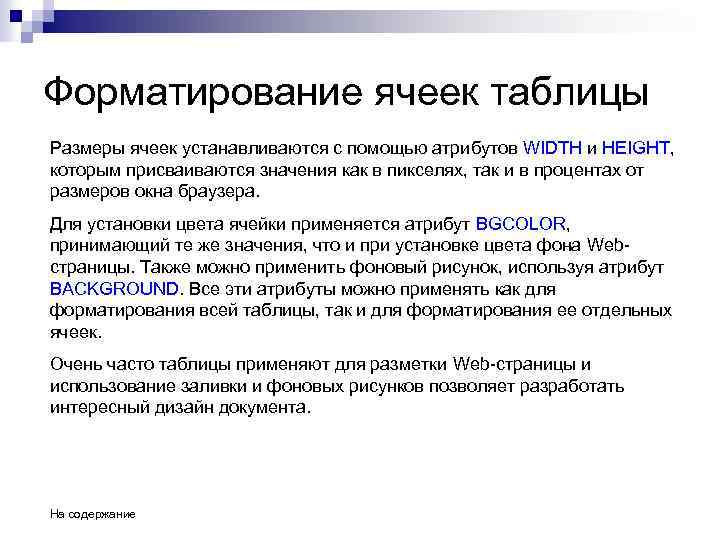
Форматирование ячеек таблицы Размеры ячеек устанавливаются с помощью атрибутов WIDTH и HEIGHT, которым присваиваются значения как в пикселях, так и в процентах от размеров окна браузера. Для установки цвета ячейки применяется атрибут BGCOLOR, принимающий те же значения, что и при установке цвета фона Webстраницы. Также можно применить фоновый рисунок, используя атрибут BACKGROUND. Все эти атрибуты можно применять как для форматирования всей таблицы, так и для форматирования ее отдельных ячеек. Очень часто таблицы применяют для разметки Web-страницы и использование заливки и фоновых рисунков позволяет разработать интересный дизайн документа. На содержание
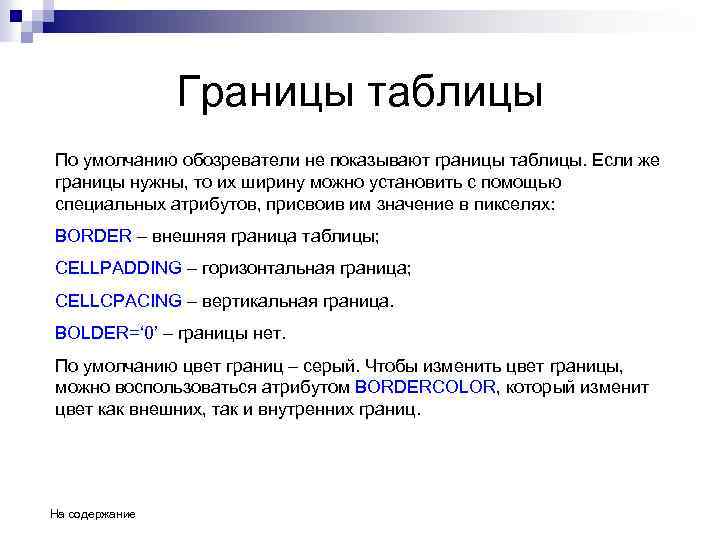
Границы таблицы По умолчанию обозреватели не показывают границы таблицы. Если же границы нужны, то их ширину можно установить с помощью специальных атрибутов, присвоив им значение в пикселях: BORDER – внешняя граница таблицы; CELLPADDING – горизонтальная граница; CELLCPACING – вертикальная граница. BOLDER=‘ 0’ – границы нет. По умолчанию цвет границ – серый. Чтобы изменить цвет границы, можно воспользоваться атрибутом BORDERCOLOR, который изменит цвет как внешних, так и внутренних границ. На содержание
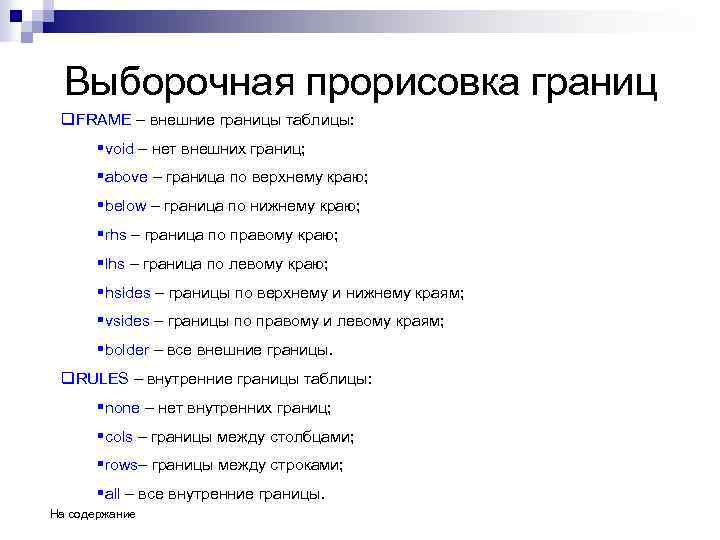
Выборочная прорисовка границ q. FRAME – внешние границы таблицы: §void – нет внешних границ; §above – граница по верхнему краю; §below – граница по нижнему краю; §rhs – граница по правому краю; §lhs – граница по левому краю; §hsides – границы по верхнему и нижнему краям; §vsides – границы по правому и левому краям; §bolder – все внешние границы. q. RULES – внутренние границы таблицы: §none – нет внутренних границ; §cols – границы между столбцами; §rows– границы между строками; §all – все внутренние границы. На содержание
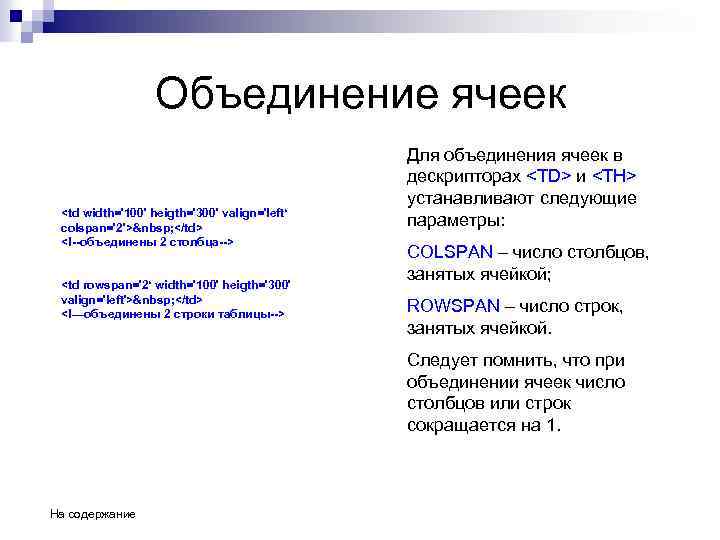
Объединение ячеек <td width='100' heigth='300' valign='left‘ colspan='2'> </td> <!--объединены 2 столбца--> <td rowspan='2‘ width='100' heigth='300' valign='left'> </td> <!—объединены 2 строки таблицы--> Для объединения ячеек в дескрипторах <TD> и <TH> устанавливают следующие параметры: COLSPAN – число столбцов, занятых ячейкой; ROWSPAN – число строк, занятых ячейкой. Следует помнить, что при объединении ячеек число столбцов или строк сокращается на 1. На содержание
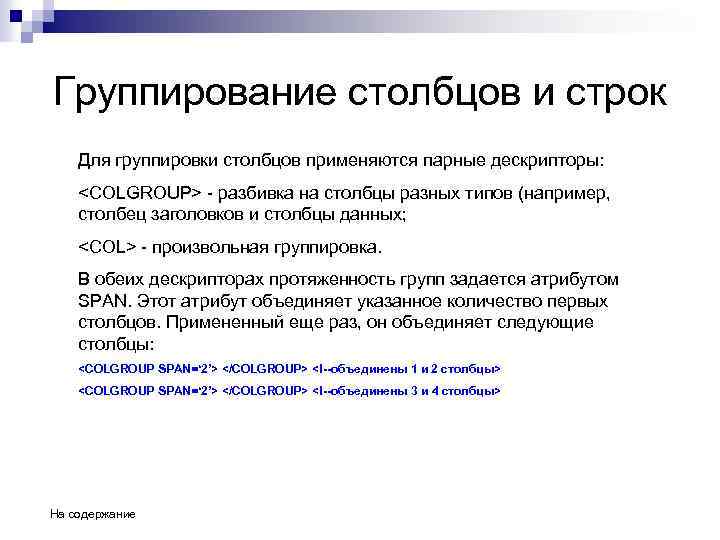
Группирование столбцов и строк Для группировки столбцов применяются парные дескрипторы: <COLGROUP> - разбивка на столбцы разных типов (например, столбец заголовков и столбцы данных; <COL> - произвольная группировка. В обеих дескрипторах протяженность групп задается атрибутом SPAN. Этот атрибут объединяет указанное количество первых столбцов. Примененный еще раз, он объединяет следующие столбцы: <COLGROUP SPAN=‘ 2’> </COLGROUP> <!--объединены 1 и 2 столбцы> <COLGROUP SPAN=‘ 2’> </COLGROUP> <!--объединены 3 и 4 столбцы> На содержание
Приложения Словарь дескрипторов (тегов) Готовые конструкции Начало страницы Таблица 1 Таблица 2 Таблица 3 Фрейм 1 Фрейм 2 Фрейм 3 Таблицы стилей Глобальная Связанная На содержание Сценарии на языке Java. Script
Литература Рева О. Н. HTML. Просто как дважды два. – М. : Изд-во Эксмо, 2006 Алленова Наталья – http: //www. postroika. ru На содержание
Скачать презентацию Основы HTML Учебное пособие для уроков информатики
html-110109101409-phpapp02.ppt