


 Скачать презентацию Основные сведения о выполнении чертежей Урок 3 Основные
Урок_3-30.ppt
- Количество слайдов: 51
 Основные сведения о выполнении чертежей Урок 3 Основные вопросы ● Тест ● Понятие чертежа ● Понятие о стандартах ЕСКД ● Форматы ● Типы линий
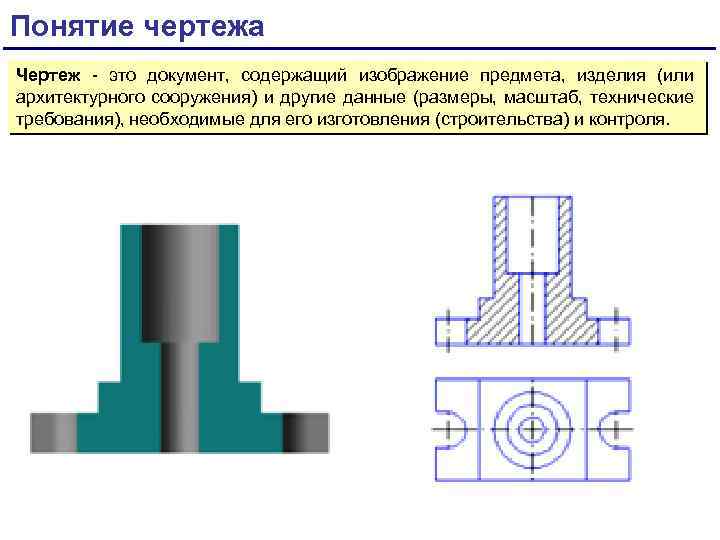 Понятие чертежа Чертеж - это документ, содержащий изображение предмета, изделия (или архитектурного сооружения) и другие данные (размеры, масштаб, технические требования), необходимые для его изготовления (строительства) и контроля.
 Понятие о стандартах ЕСКД Стандарт ЕСКД - это нормативный документ, устанавливающий единые правила выполнения и оформления конструкторских документов для всех отраслей промышленности, строительства, транспорта и учебных заведений, утвержденный компетентным органом ( Государственным комитетом по стандартизации). Комплекс стандартов в нашей стране введен с января 1971 года. Каждому стандарту ЕСКД присваивается свой номер с указанием года регистрации ГОСТ 2. 304 -81 Утвержден в 1981 г. Государственный стандарт Регистрационный номер 2. 304 Государственные стандарты (ГОСТ) обязательны для всех предприятий и отдельных лиц. Стандарты время от времени пересматривают. Изменения стандартов связаны с развитием промышленности совершенствованием инженерной графики. Впервые в нашей стране стандарты на чертеже были введены в 1928 г под названием «Чертежи для всех видов машиностроения» .
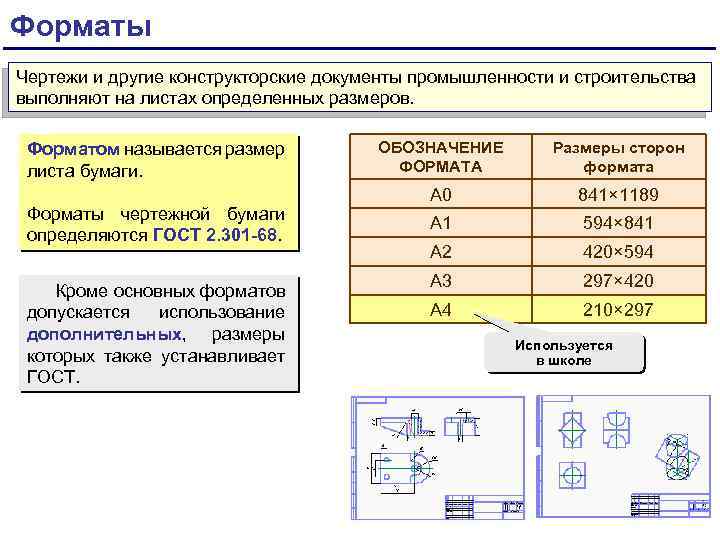 Форматы Чертежи и другие конструкторские документы промышленности и строительства выполняют на листах определенных размеров. Форматом называется размер листа бумаги. Форматы чертежной бумаги определяются ГОСТ 2. 301 -68. Кроме основных форматов допускается использование дополнительных, размеры которых также устанавливает ГОСТ. ОБОЗНАЧЕНИЕ ФОРМАТА Размеры сторон формата А 0 841× 1189 А 1 594× 841 А 2 420× 594 А 3 297× 420 А 4 210× 297 Используется в школе
 Типы линий Любая линия чертежа выполняется строго по ГОСТ 2. 303 -68. Стандарт устанавливает девять типов линий различной толщины и начертания. Толщина основной линии обозначается S. Толщина других линий выбирается в зависимости от S. Каждая линия имеет свое назначение Сплошная толстая основная Изображение видимых контуров предметов, рамки и граф основной надписи чертежа. Сплошная тонкая Размерные и выносные линии, линии построений, линии штриховки, линии выноски и др. Толщина (s) линии - от 0, 5 до 1, 4 мм в зависимости от величины и сложности изображений, от формата чертежа. Толщина (s) линии от s/3 до s/2 Штриховая Линия невидимого контура предмета. Толщина линии от s/3 до s/2 Штрихпунктирная тонкая Осевые и центровые линии. Положение центра определяется пересечением штрихов, а не точкой. Штрихпунктирная с 2 -мя точками тонкая Сплошная волнистая Толщина линии от s/3 до s/2 Линия сгиба Линия обрыва. Используется, когда изображение дано на чертеже не полностью.
 Основные сведения о выполнении чертежей. Построение геометрических примитивов Урок 4 Основные вопросы ● Проверочная работа ● Построение геометрических примитивов ● Привязки ● Шрифты чертежные
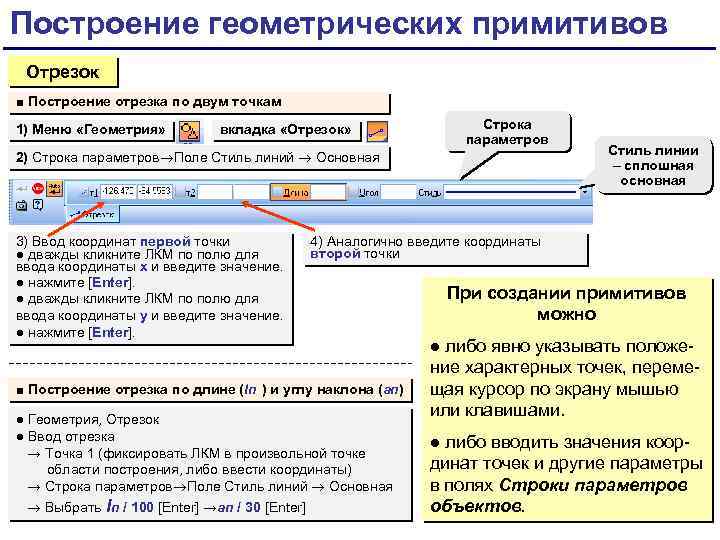 Построение геометрических примитивов Отрезок ■ Построение отрезка по двум точкам 1) Меню «Геометрия» вкладка «Отрезок» 2) Строка параметров Поле Стиль линий Основная 3) Ввод координат первой точки ● дважды кликните ЛКМ по полю для ввода координаты x и введите значение. ● нажмите [Enter]. ● дважды кликните ЛКМ по полю для ввода координаты y и введите значение. ● нажмите [Enter]. Строка параметров Стиль линии – сплошная основная 4) Аналогично введите координаты второй точки ■ Построение отрезка по длине (ln ) и углу наклона (an) ● Геометрия, Отрезок ● Ввод отрезка → Точка 1 (фиксировать ЛКМ в произвольной точке области построения, либо ввести координаты) → Строка параметров Поле Стиль линий Основная Выбрать ln / 100 [Enter] →an / 30 [Enter] При создании примитивов можно ● либо явно указывать положение характерных точек, перемещая курсор по экрану мышью или клавишами. ● либо вводить значения координат точек и другие параметры в полях Строки параметров объектов.
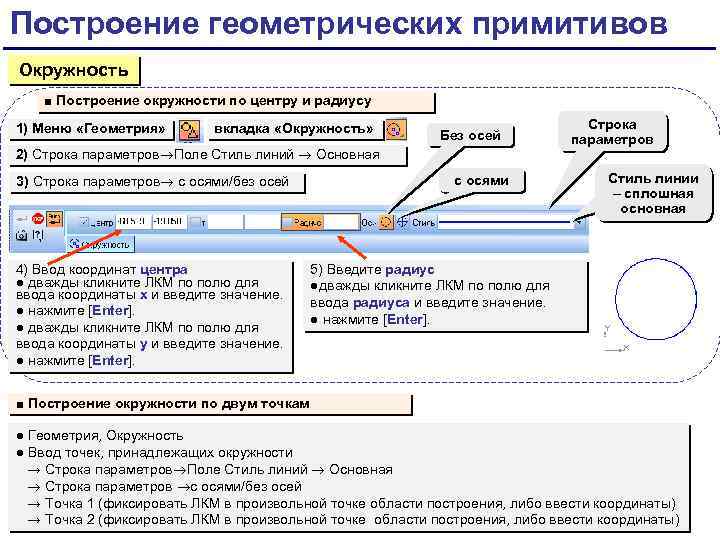 Построение геометрических примитивов Окружность ■ Построение окружности по центру и радиусу 1) Меню «Геометрия» вкладка «Окружность» Без осей 2) Строка параметров Поле Стиль линий Основная 3) Строка параметров с осями/без осей 4) Ввод координат центра ● дважды кликните ЛКМ по полю для ввода координаты x и введите значение. ● нажмите [Enter]. ● дважды кликните ЛКМ по полю для ввода координаты y и введите значение. ● нажмите [Enter]. с осями Строка параметров Стиль линии – сплошная основная 5) Введите радиус ●дважды кликните ЛКМ по полю для ввода радиуса и введите значение. ● нажмите [Enter]. ■ Построение окружности по двум точкам ● Геометрия, Окружность ● Ввод точек, принадлежащих окружности → Строка параметров Поле Стиль линий Основная Строка параметров с осями/без осей → Точка 1 (фиксировать ЛКМ в произвольной точке области построения, либо ввести координаты) → Точка 2 (фиксировать ЛКМ в произвольной точке области построения, либо ввести координаты)
 Привязки Во время работы над чертежом постоянно возникает необходимость точно установить курсор в различные характерные точки чертежа, другими словами, привязаться к уже существующим на чертеже объектам. Без такой привязки невозможно создать точный чертеж, иначе возникнут трудности при изготовлении сборочных чертежей и нанесения размеров. Локальная привязка однократного действия ● Для вывода меню нажмите ПКМ во время выполнения любой команды создания, редактирования или выделения объекта. Глобальная привязка действующая постоянно ● меню Установка глобальных привязок ● в открывшемся меню установите флажок напротив нужной привязки и кликните по OK ● курсор примет вид ловушки ● наведите ловушку на объект, при этом нужная точка оказывается отмеченной, а рядом с ней появится текст, подтверждающий привязку. ● совместите ловушку с точкой привязки и фиксируйте ЛКМ ● наведите ловушку на объект, при этом нужная точка оказывается отмеченной, а рядом с ней появится текст, подтверждающий привязку. ● совместите ловушку с точкой привязки и фиксируйте ЛКМ Одновременно может быть включено несколько глобальных привязок Если в текущем положении курсора возможно выполнение одновременно нескольких привязок, то срабатывает более приоритетная из них. Порядок приоритета совпадает с порядком их перечисления в диалоговом окне.
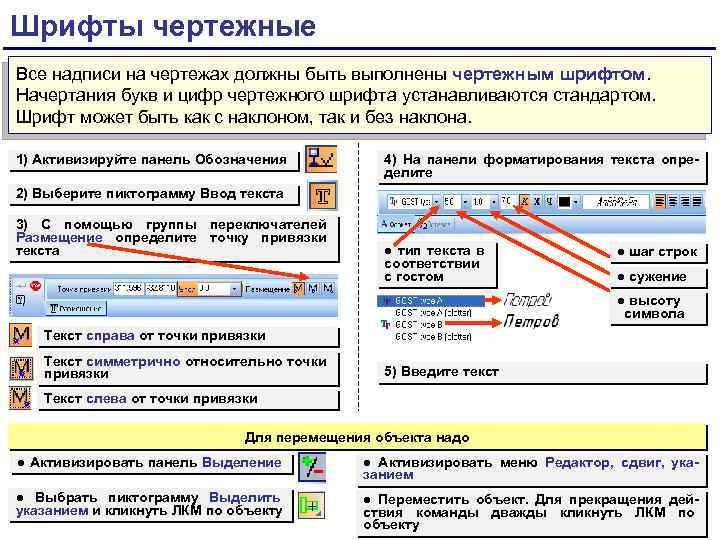 Шрифты чертежные Все надписи на чертежах должны быть выполнены чертежным шрифтом. Начертания букв и цифр чертежного шрифта устанавливаются стандартом. Шрифт может быть как с наклоном, так и без наклона. 1) Активизируйте панель Обозначения 4) На панели форматирования текста определите 2) Выберите пиктограмму Ввод текста 3) С помощью группы переключателей Размещение определите точку привязки текста ● тип текста в соответствии с гостом ● шаг строк ● сужение ● высоту символа Текст справа от точки привязки Текст симметрично относительно точки привязки 5) Введите текст Текст слева от точки привязки Для перемещения объекта надо ● Активизировать панель Выделение ● Активизировать меню Редактор, сдвиг, указанием ● Выбрать пиктограмму Выделить указанием и кликнуть ЛКМ по объекту ● Переместить объект. Для прекращения действия команды дважды кликнуть ЛКМ по объекту
 Использование панели "Геометрия" для создания фрагмента чертежа. Надписи на чертежах. Практикум 1 Урок 5 Основные вопросы ● Изучение панели «Геометрия» ● Построение геометрических примитивов ● Привязка объектов ● Изучение панели «Обозначение» , «Ввод текста»
 Основные сведения о выполнении чертежей. Правила нанесения размеров Урок 6 Основные вопросы ● Правила нанесения размеров ● Масштабы ● Единицы измерения
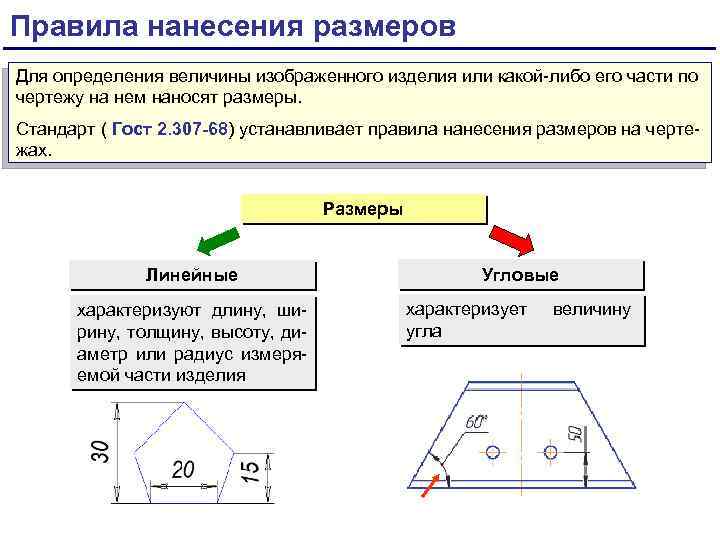 Правила нанесения размеров Для определения величины изображенного изделия или какой-либо его части по чертежу на нем наносят размеры. Стандарт ( Гост 2. 307 -68) устанавливает правила нанесения размеров на чертежах. Размеры Линейные характеризуют длину, ширину, толщину, высоту, диаметр или радиус измеряемой части изделия Угловые характеризует угла величину
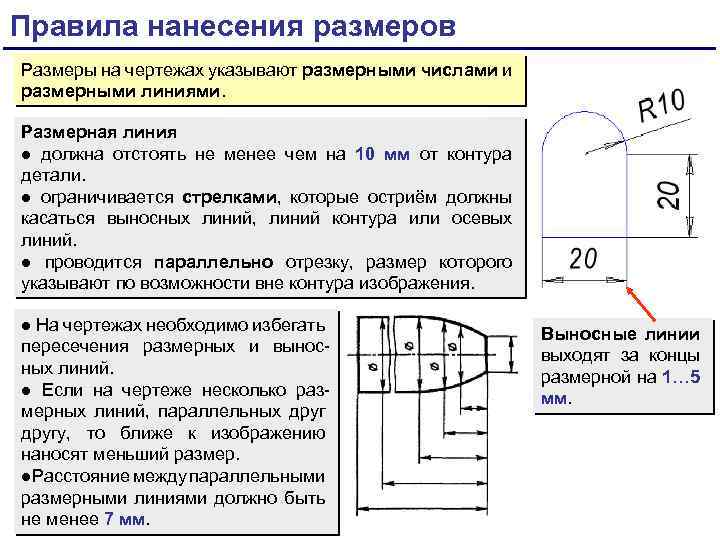 Правила нанесения размеров Размеры на чертежах указывают размерными числами и размерными линиями. Размерная линия ● должна отстоять не менее чем на 10 мм от контура детали. ● ограничивается стрелками, которые остриём должны касаться выносных линий, линий контура или осевых линий. ● проводится параллельно отрезку, размер которого указывают по возможности вне контура изображения. ● На чертежах необходимо избегать пересечения размерных и выносных линий. ● Если на чертеже несколько размерных линий, параллельных другу, то ближе к изображению наносят меньший размер. ●Расстояние между параллельными размерными линиями должно быть не менее 7 мм. Выносные линии выходят за концы размерной на 1… 5 мм.
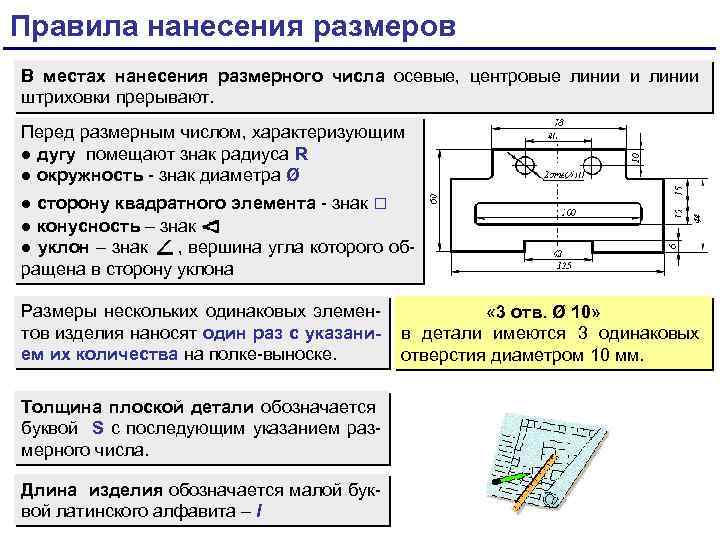 Правила нанесения размеров В местах нанесения размерного числа осевые, центровые линии и линии штриховки прерывают. Перед размерным числом, характеризующим ● дугу помещают знак радиуса R ● окружность - знак диаметра Ø ● сторону квадратного элемента - знак □ ● конусность – знак ● уклон – знак , вершина угла которого обращена в сторону уклона Размеры нескольких одинаковых элементов изделия наносят один раз с указанием их количества на полке-выноске. Толщина плоской детали обозначается буквой S с последующим указанием размерного числа. Длина изделия обозначается малой буквой латинского алфавита – l « 3 отв. Ø 10» в детали имеются 3 одинаковых отверстия диаметром 10 мм.
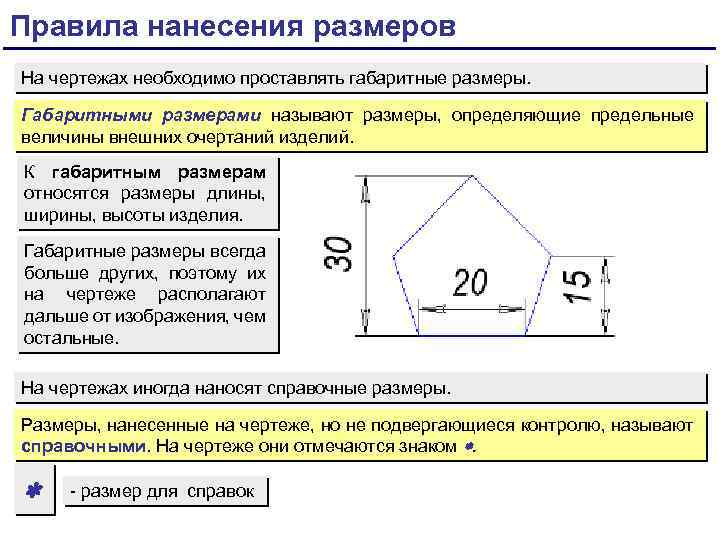 Правила нанесения размеров На чертежах необходимо проставлять габаритные размеры. Габаритными размерами называют размеры, определяющие предельные величины внешних очертаний изделий. К габаритным размерам относятся размеры длины, ширины, высоты изделия. Габаритные размеры всегда больше других, поэтому их на чертеже располагают дальше от изображения, чем остальные. На чертежах иногда наносят справочные размеры. Размеры, нанесенные на чертеже, но не подвергающиеся контролю, называют справочными. На чертеже они отмечаются знаком . - размер для справок
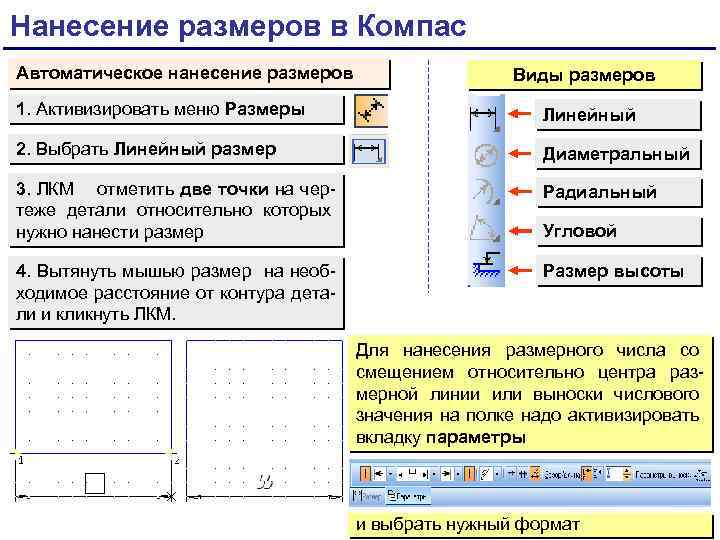 Нанесение размеров в Компас Автоматическое нанесение размеров Виды размеров 1. Активизировать меню Размеры Линейный 2. Выбрать Линейный размер Диаметральный 3. ЛКМ отметить две точки на чертеже детали относительно которых нужно нанести размер Радиальный 4. Вытянуть мышью размер на необходимое расстояние от контура детали и кликнуть ЛКМ. Размер высоты Угловой Для нанесения размерного числа со смещением относительно центра размерной линии или выноски числового значения на полке надо активизировать вкладку параметры и выбрать нужный формат
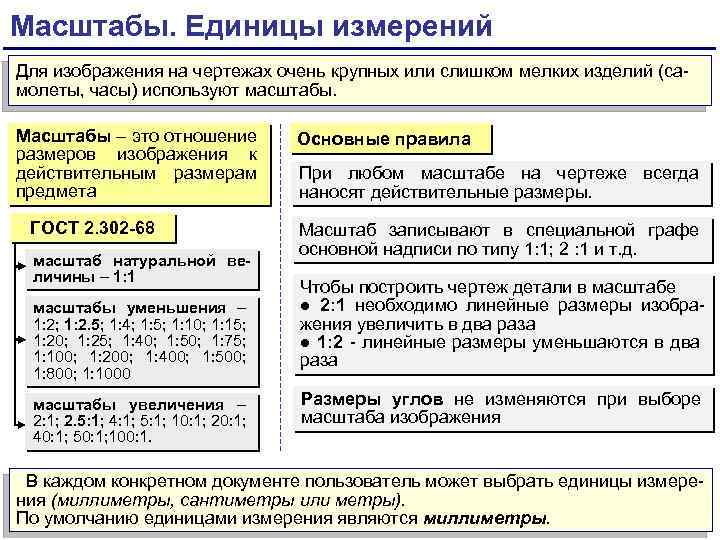 Масштабы. Единицы измерений Для изображения на чертежах очень крупных или слишком мелких изделий (самолеты, часы) используют масштабы. Масштабы – это отношение размеров изображения к действительным размерам предмета ГОСТ 2. 302 -68 масштаб натуральной величины – 1: 1 масштабы уменьшения – 1: 2; 1: 2. 5; 1: 4; 1: 5; 1: 10; 1: 15; 1: 20; 1: 25; 1: 40; 1: 50; 1: 75; 1: 100; 1: 200; 1: 400; 1: 500; 1: 800; 1: 1000 масштабы увеличения – 2: 1; 2. 5: 1; 4: 1; 5: 1; 10: 1; 20: 1; 40: 1; 50: 1; 100: 1. Основные правила При любом масштабе на чертеже всегда наносят действительные размеры. Масштаб записывают в специальной графе основной надписи по типу 1: 1; 2 : 1 и т. д. Чтобы построить чертеж детали в масштабе ● 2: 1 необходимо линейные размеры изображения увеличить в два раза ● 1: 2 - линейные размеры уменьшаются в два раза Размеры углов не изменяются при выборе масштаба изображения В каждом конкретном документе пользователь может выбрать единицы измерения (миллиметры, сантиметры или метры). По умолчанию единицами измерения являются миллиметры.
 Использование панели "Геометрия" для создания фрагмента чертежа. Нанесение габаритных размеров. Практикум 2, 3 Урок 7 -8 Основные вопросы ● Изучение панели «Геометрия» ● Построение геометрических примитивов ● Изучение панели «Размер» ● Нанесение габаритных размеров
 Команды конструирования объектов Урок 9 Основные вопросы ■ Проверочная работа ■ Команды конструирования объектов ● фаска ● скругление
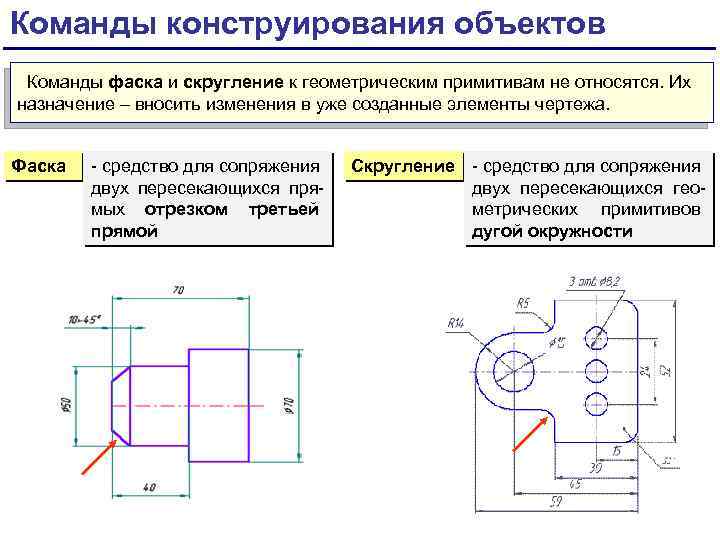 Команды конструирования объектов Команды фаска и скругление к геометрическим примитивам не относятся. Их назначение – вносить изменения в уже созданные элементы чертежа. Фаска - средство для сопряжения двух пересекающихся прямых отрезком третьей прямой Скругление - средство для сопряжения двух пересекающихся геометрических примитивов дугой окружности
 Команды конструирования объектов Фаска ■ Построение по длине одной стороны фаски и углу 1) Меню «Геометрия» вкладка «Фаска» 2) Строка параметров Поле Элемент 1 Не усекать первый элемент/усекать первый элемент 4) Введите длину стороны фаски ● дважды кликните ЛКМ по полю для ввода длины и введите значение. ● нажмите [Enter]. 3) Строка параметров Поле Элемент 2 Не усекать второй элемент/усекать второй элемент 5) Введите угол ●дважды кликните ЛКМ по полю для ввода угла и введите значение. ● нажмите [Enter]. 6) укажите курсором два элемента, между которыми нужно построить фаску ■ Построение по длинам фаски на первом и втором элементах ● Геометрия, Фаска ● Ввод значений → Строка параметров Поле Элемент 1 Не усекать первый элемент/усекать первый элемент Строка параметров Поле Элемент 2 Не усекать второй элемент/усекать второй элемент → Длина 1 (дважды фиксировать ЛКМ по полю для ввода длины 1, ввести значение, нажать [Enter]) → Длина 2 (дважды фиксировать ЛКМ по полю для ввода длины 1, ввести значение, нажать [Enter]) → Укажите курсором два элемента, между которыми нужно построить фаску
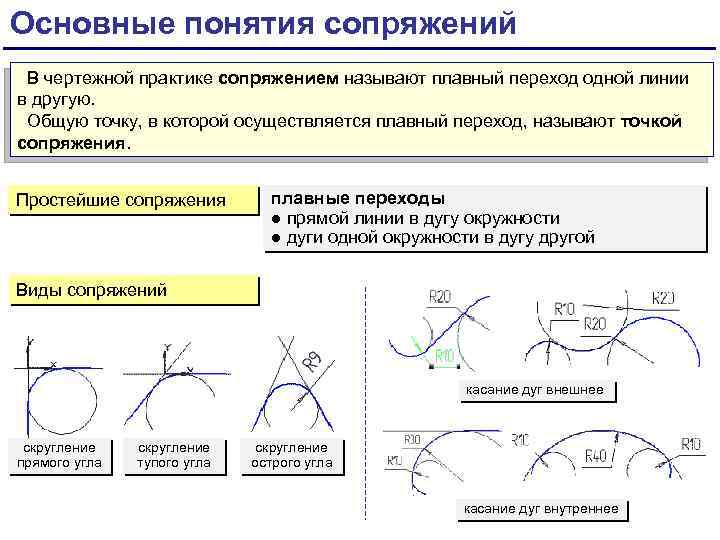 Основные понятия сопряжений В чертежной практике сопряжением называют плавный переход одной линии в другую. Общую точку, в которой осуществляется плавный переход, называют точкой сопряжения. Простейшие сопряжения плавные переходы ● прямой линии в дугу окружности ● дуги одной окружности в дугу другой Виды сопряжений касание дуг внешнее скругление прямого угла скругление тупого угла скругление острого угла касание дуг внутреннее
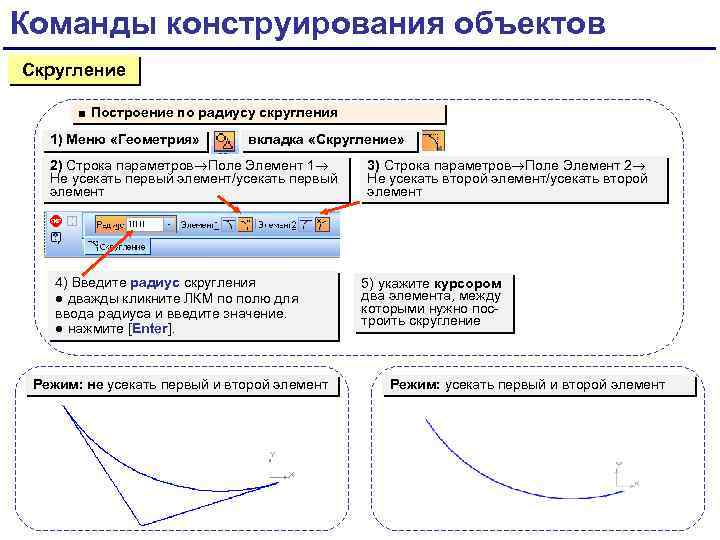 Команды конструирования объектов Скругление ■ Построение по радиусу скругления 1) Меню «Геометрия» вкладка «Скругление» 2) Строка параметров Поле Элемент 1 Не усекать первый элемент/усекать первый элемент 4) Введите радиус скругления ● дважды кликните ЛКМ по полю для ввода радиуса и введите значение. ● нажмите [Enter]. Режим: не усекать первый и второй элемент 3) Строка параметров Поле Элемент 2 Не усекать второй элемент/усекать второй элемент 5) укажите курсором два элемента, между которыми нужно построить скругление Режим: усекать первый и второй элемент
 Построение сопряжений в чертежах деталей. Практикум 4, 5 Урок 10 -11 Основные вопросы ● Изучение панели «Геометрия» ● Построение геометрических примитивов ● Изучение панели «Размер» ● Нанесение размеров
 Основная надпись чертежа Урок 12 Основные вопросы ● Проверочная работа ● Основная надпись чертежа ● Правила заполнения штампа ● Выбор формата чертежа и основной надписи
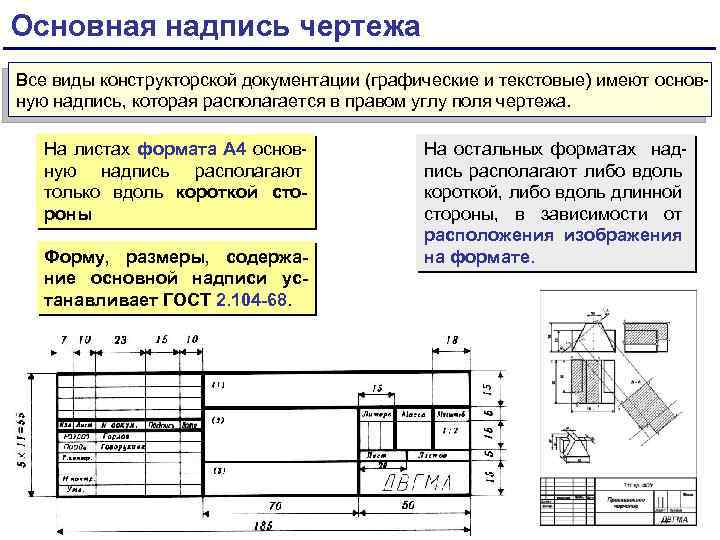 Основная надпись чертежа Все виды конструкторской документации (графические и текстовые) имеют основную надпись, которая располагается в правом углу поля чертежа. На листах формата А 4 основную надпись располагают только вдоль короткой стороны Форму, размеры, содержание основной надписи устанавливает ГОСТ 2. 104 -68. На остальных форматах надпись располагают либо вдоль короткой, либо вдоль длинной стороны, в зависимости от расположения изображения на формате.
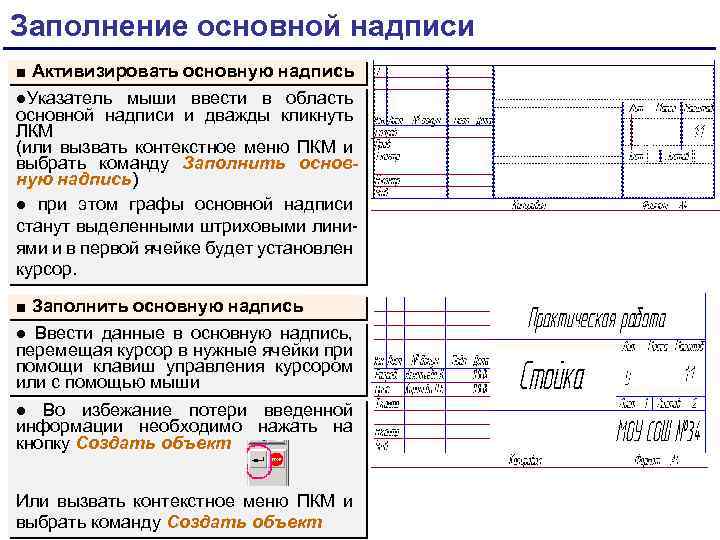 Заполнение основной надписи ■ Активизировать основную надпись ●Указатель мыши ввести в область основной надписи и дважды кликнуть ЛКМ (или вызвать контекстное меню ПКМ и выбрать команду Заполнить основную надпись) ● при этом графы основной надписи станут выделенными штриховыми линиями и в первой ячейке будет установлен курсор. ■ Заполнить основную надпись ● Ввести данные в основную надпись, перемещая курсор в нужные ячейки при помощи клавиш управления курсором или с помощью мыши ● Во избежание потери введенной информации необходимо нажать на кнопку Создать объект Или вызвать контекстное меню ПКМ и выбрать команду Создать объект
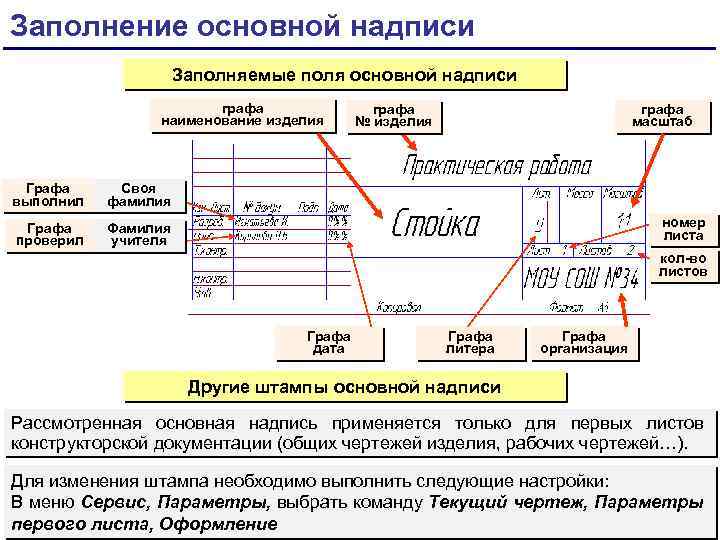 Заполнение основной надписи Заполняемые поля основной надписи графа наименование изделия Графа выполнил графа масштаб Своя фамилия Графа проверил графа № изделия Фамилия учителя номер листа кол-во листов Графа дата Графа литера Графа организация Другие штампы основной надписи Рассмотренная основная надпись применяется только для первых листов конструкторской документации (общих чертежей изделия, рабочих чертежей…). Для изменения штампа необходимо выполнить следующие настройки: В меню Сервис, Параметры, выбрать команду Текущий чертеж, Параметры первого листа, Оформление
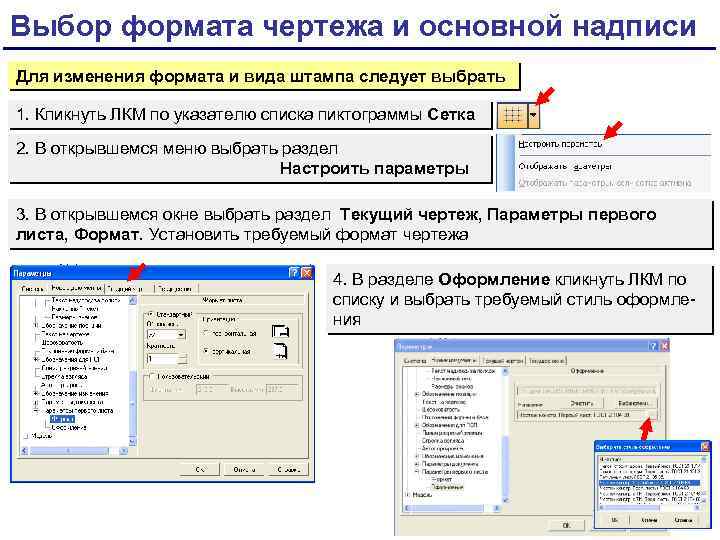 Выбор формата чертежа и основной надписи Для изменения формата и вида штампа следует выбрать 1. Кликнуть ЛКМ по указателю списка пиктограммы Сетка 2. В открывшемся меню выбрать раздел Настроить параметры 3. В открывшемся окне выбрать раздел Текущий чертеж, Параметры первого листа, Формат. Установить требуемый формат чертежа 4. В разделе Оформление кликнуть ЛКМ по списку и выбрать требуемый стиль оформления
 Построение сопряжений в чертежах деталей. Заполнение основной надписи. Практикум 6, 7, 8, 9, 10 Основные вопросы ● Изучение панели «Геометрия» ● Построение геометрических примитивов ● Изучение панели «Размер» ● Нанесение размеров ● Заполнение штампа Уроки 13 -17
 Способы проецирования. Проекции чертежа Урок 18 Основные вопросы ● общие сведения о проецировании ● основные плоскости проекций ● расположение видов на чертеже ● принципы проецирования
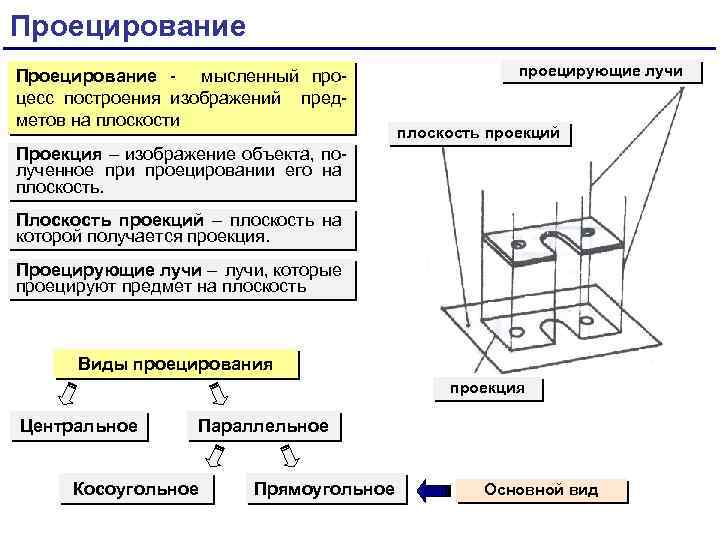 Проецирование - мысленный процесс построения изображений предметов на плоскости проецирующие лучи плоскость проекций Проекция – изображение объекта, полученное при проецировании его на плоскость. Плоскость проекций – плоскость на которой получается проекция. Проецирующие лучи – лучи, которые проецируют предмет на плоскость Виды проецирования проекция Центральное Параллельное Косоугольное Прямоугольное Основной вид
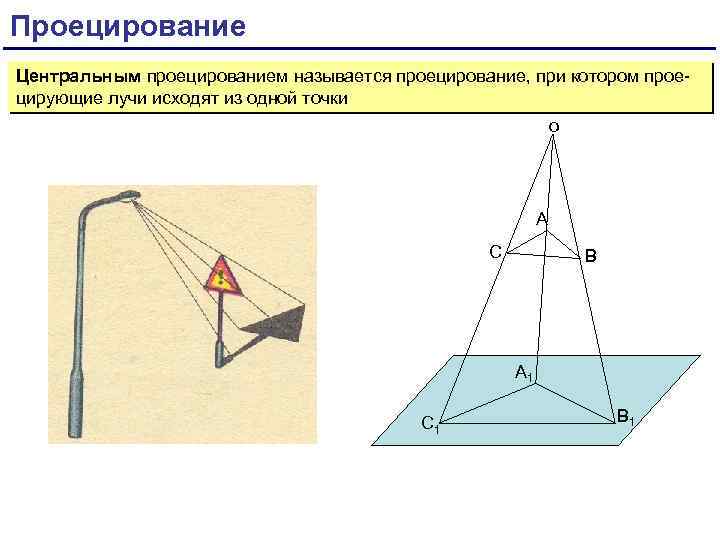 Проецирование Центральным проецированием называется проецирование, при котором проецирующие лучи исходят из одной точки о А С В A 1 C 1 B 1
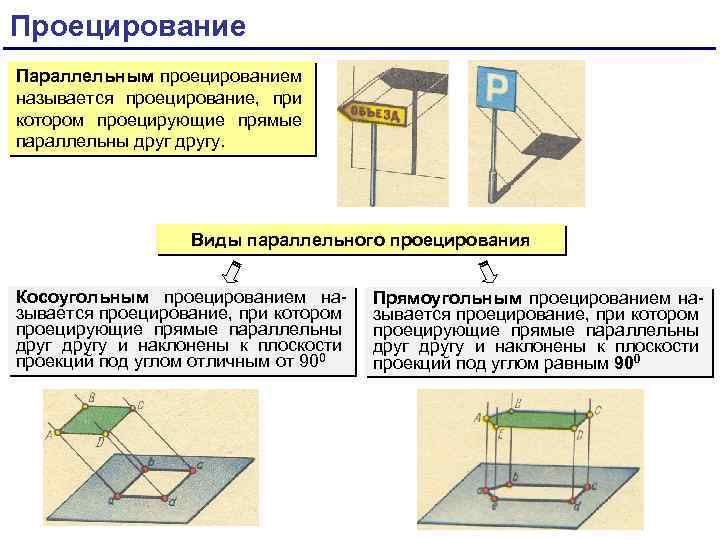 Проецирование Параллельным проецированием называется проецирование, при котором проецирующие прямые параллельны другу. Виды параллельного проецирования Косоугольным проецированием называется проецирование, при котором проецирующие прямые параллельны другу и наклонены к плоскости проекций под углом отличным от 900 Прямоугольным проецированием называется проецирование, при котором проецирующие прямые параллельны другу и наклонены к плоскости проекций под углом равным 900
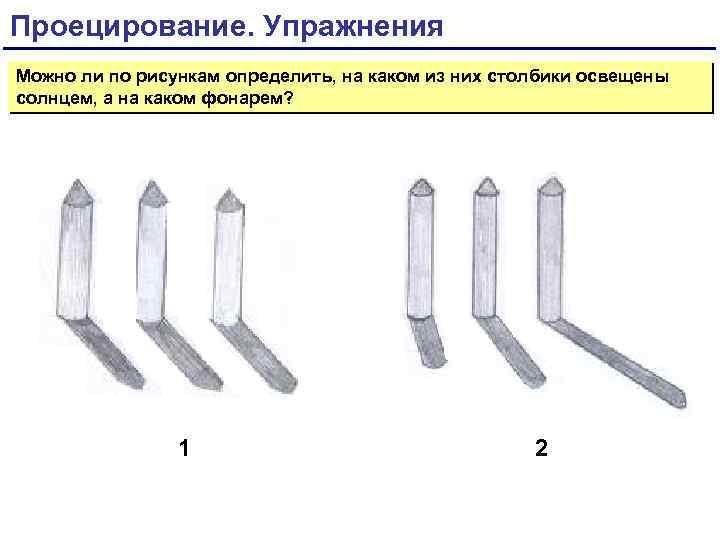 Проецирование. Упражнения Можно ли по рисункам определить, на каком из них столбики освещены солнцем, а на каком фонарем? 1 2
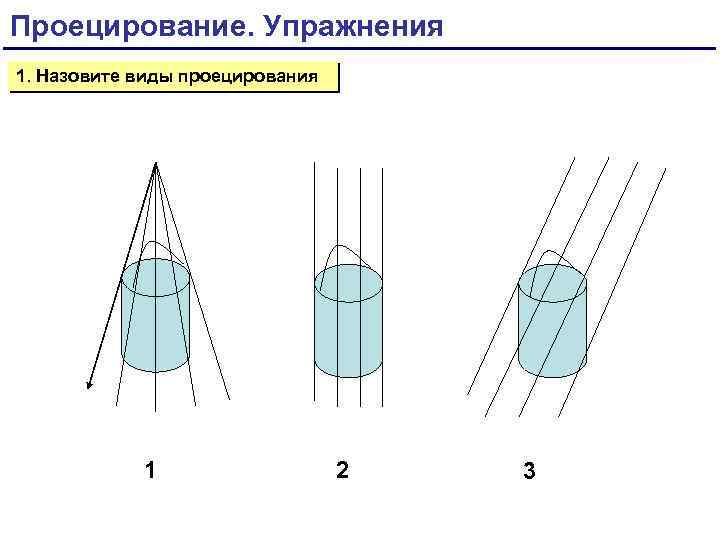 Проецирование. Упражнения 1. Назовите виды проецирования 1 2 3
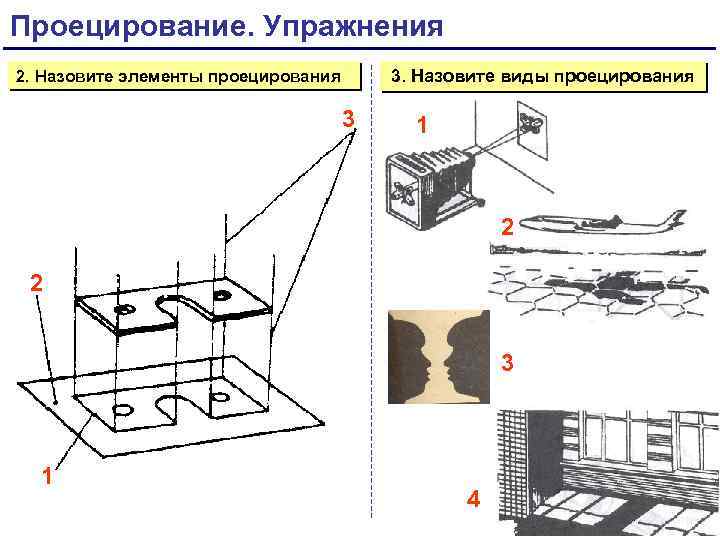 Проецирование. Упражнения 2. Назовите элементы проецирования 3. Назовите виды проецирования 3 1 2 2 3 1 4
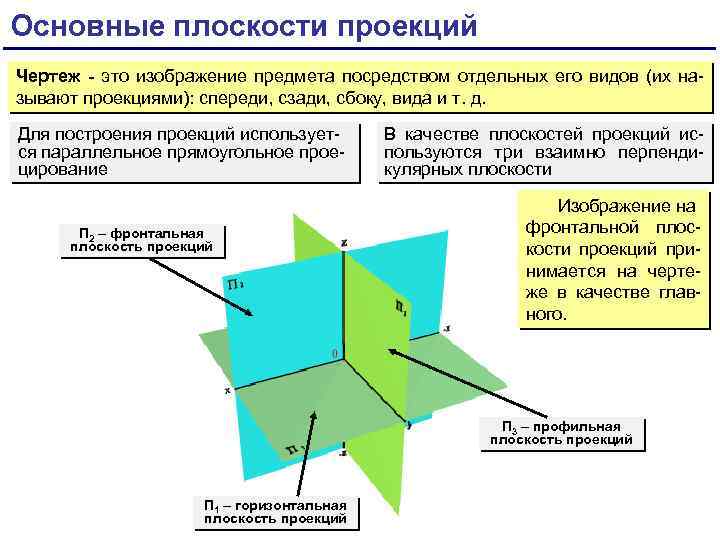 Основные плоскости проекций Чертеж - это изображение предмета посредством отдельных его видов (их называют проекциями): спереди, сзади, сбоку, вида и т. д. Для построения проекций используется параллельное прямоугольное проецирование П 2 – фронтальная плоскость проекций В качестве плоскостей проекций используются три взаимно перпендикулярных плоскости Изображение на фронтальной плоскости проекций принимается на чертеже в качестве главного. П 3 – профильная плоскость проекций П 1 – горизонтальная плоскость проекций
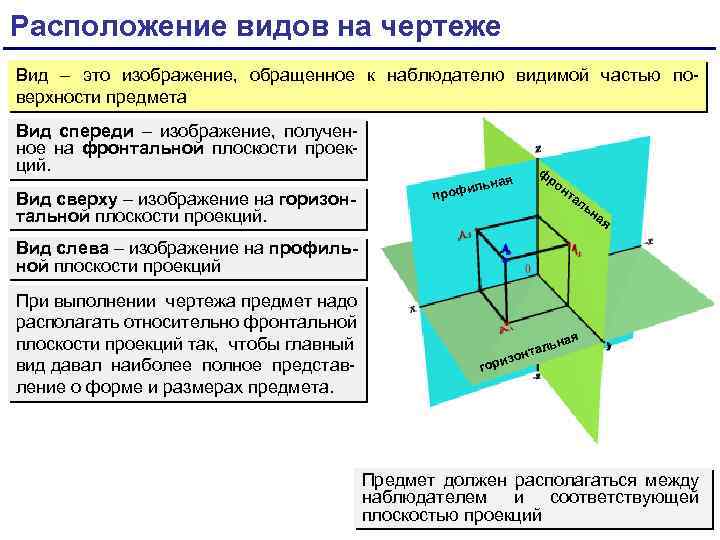 Расположение видов на чертеже Вид – это изображение, обращенное к наблюдателю видимой частью поверхности предмета Вид спереди – изображение, полученное на фронтальной плоскости проекций. ая ильн проф Вид сверху – изображение на горизонтальной плоскости проекций. ф ро нт ал ьн ая Вид слева – изображение на профильной плоскости проекций При выполнении чертежа предмет надо располагать относительно фронтальной плоскости проекций так, чтобы главный вид давал наиболее полное представление о форме и размерах предмета. ь тал зон ная и гор Предмет должен располагаться между наблюдателем и соответствующей плоскостью проекций
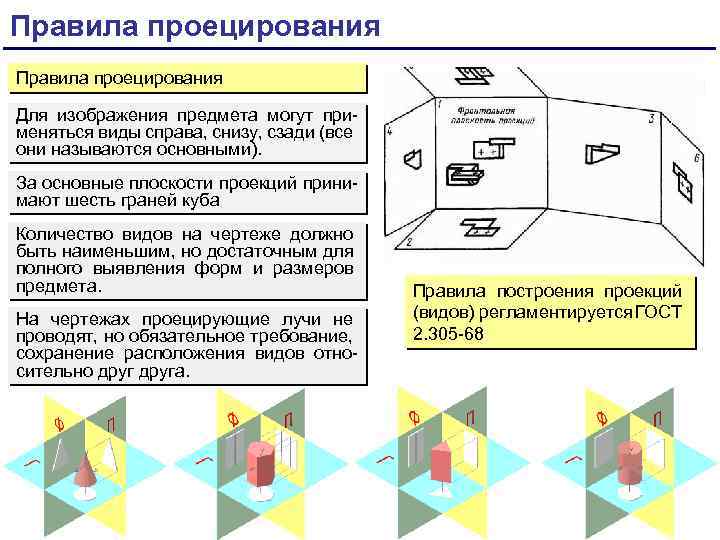 Правила проецирования Для изображения предмета могут применяться виды справа, снизу, сзади (все они называются основными). За основные плоскости проекций принимают шесть граней куба Количество видов на чертеже должно быть наименьшим, но достаточным для полного выявления форм и размеров предмета. На чертежах проецирующие лучи не проводят, но обязательное требование, сохранение расположения видов относительно друга. Правила построения проекций (видов) регламентируется ГОСТ 2. 305 -68
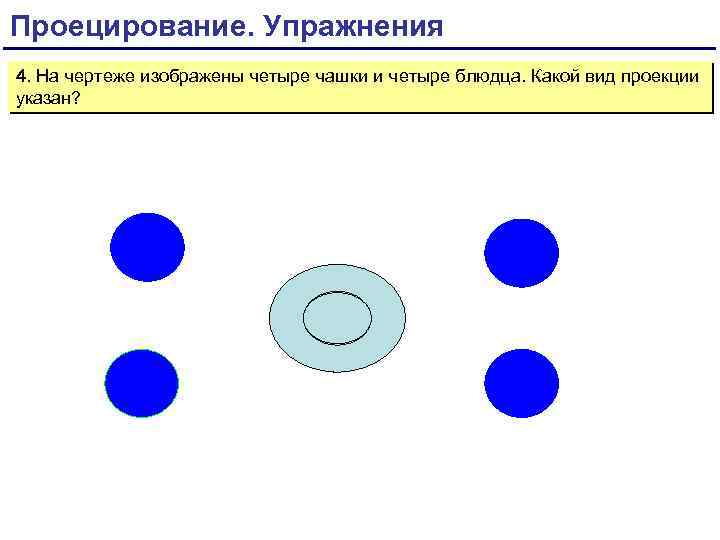 Проецирование. Упражнения 4. На чертеже изображены четыре чашки и четыре блюдца. Какой вид проекции указан?
 Проекции чертежа. Практикум 11 - 17 Основные вопросы ● выполнение чертежа в системе прямоугольной проекции ● формирование навыков построения видов на чертеже, нахождения главного вида Уроки 19 -25
 Аксонометрические проекции Урок 26 Основные вопросы ● аксонометрическое проецирование ● виды аксонометрических проекций ● положения параллельного проецирования ● алгоритм построения аксонометрической проекции ● алгоритм построения осей в изометрической проекции
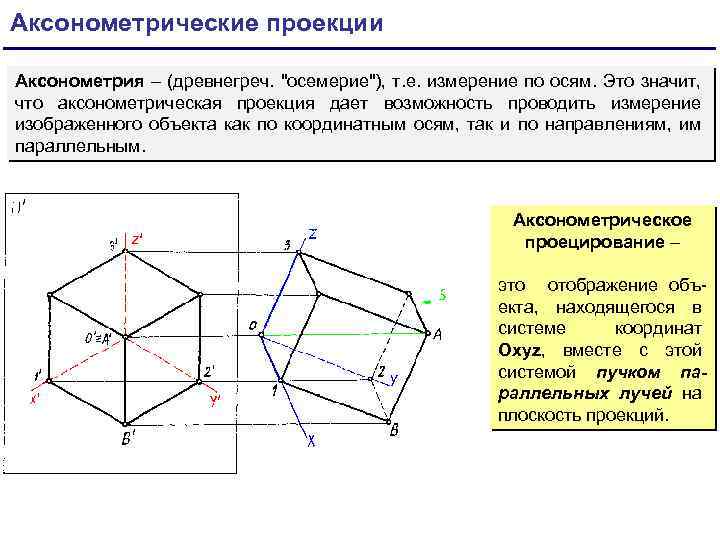 Аксонометрические проекции Аксонометрия – (древнегреч. "осемерие"), т. е. измерение по осям. Это значит, что аксонометрическая проекция дает возможность проводить измерение изображенного объекта как по координатным осям, так и по направлениям, им параллельным. Аксонометрическое проецирование – это отображение объекта, находящегося в системе координат Oxyz, вместе с этой системой пучком параллельных лучей на плоскость проекций.
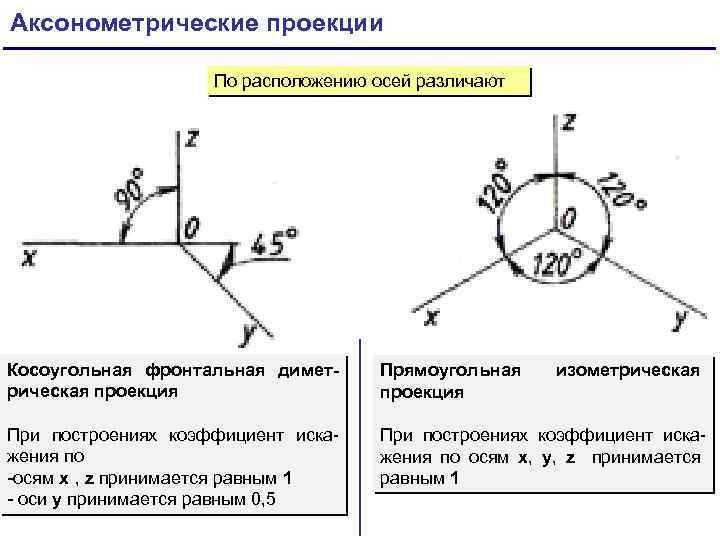 Аксонометрические проекции По расположению осей различают Косоугольная фронтальная диметрическая проекция Прямоугольная проекция При построениях коэффициент искажения по -осям x , z принимается равным 1 - оси y принимается равным 0, 5 При построениях коэффициент искажения по осям x, y, z принимается равным 1 изометрическая
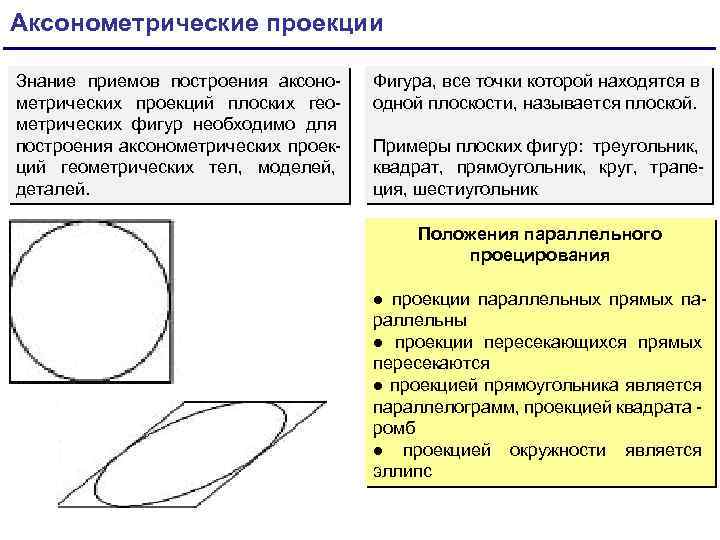 Аксонометрические проекции Знание приемов построения аксонометрических проекций плоских геометрических фигур необходимо для построения аксонометрических проекций геометрических тел, моделей, деталей. Фигура, все точки которой находятся в одной плоскости, называется плоской. Примеры плоских фигур: треугольник, квадрат, прямоугольник, круг, трапеция, шестиугольник Положения параллельного проецирования ● проекции параллельных прямых параллельны ● проекции пересекающихся прямых пересекаются ● проекцией прямоугольника является параллелограмм, проекцией квадрата - ромб ● проекцией окружности является эллипс
 Аксонометрические проекции Алгоритм построения аксонометрической проекции 1. Построить оси 2. По осям или прямым, параллельным им, отложить размеры изображаемого предмета и его элементов с учетом коэффициентов искажения. 3. Соединить изображения отдельных элементов формы соответствующим образом
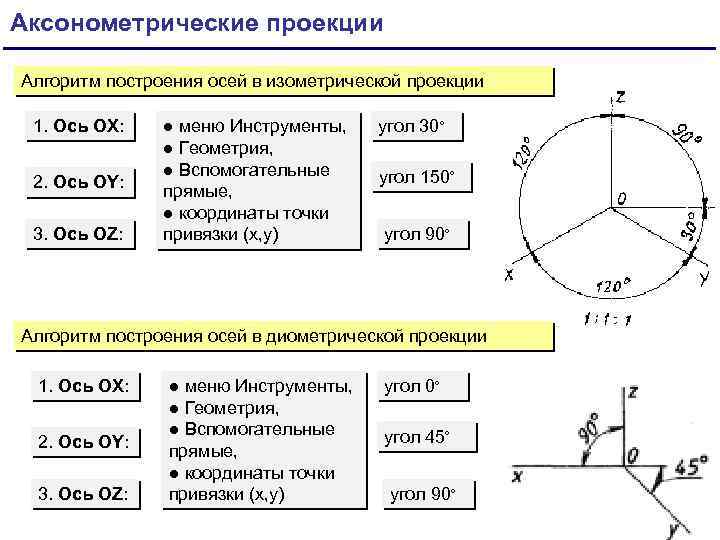 Аксонометрические проекции Алгоритм построения осей в изометрической проекции 1. Ось ОX: 2. Ось ОY: 3. Ось ОZ: ● меню Инструменты, ● Геометрия, ● Вспомогательные прямые, ● координаты точки привязки (x, y) угол 30◦ угол 150◦ угол 90◦ Алгоритм построения осей в диометрической проекции 1. Ось ОX: 2. Ось ОY: 3. Ось ОZ: ● меню Инструменты, ● Геометрия, ● Вспомогательные прямые, ● координаты точки привязки (x, y) угол 0◦ угол 45◦ угол 90◦
 Аксонометрические проекции. Практикум 18 - 21 Основные вопросы ● выполнение чертежа в системе прямоугольной проекции ● формирование навыков построения видов на чертеже, нахождения главного вида Уроки 27 -30
 Разрезы и сечения Для выявления формы внутренних контуров изображаемого изделия служат разрезы и сечения. Разрезом называют условное изображение изделия, мысленно рассеченного плоскостью с удалением той части изделия, которая находится между наблюдателем и секущей плоскостью.