


 Скачать презентацию Основные понятия компьютерной графики. Графический редактор Paint.
Лекция 1 комп графика.ppt
- Количество слайдов: 29
 Основные понятия компьютерной графики. Графический редактор Paint.
 Понятия компьютерной графики Графическая информация (графика) это визуальное отображение любых объектов. Графика, создаваемая обрабатываемая и отображаемая средствами компьютерной техники называется компьютерной графикой. Сохраняются объекты компьютерной графики в графических файлах. Способ организации графических файлов называется графическим форматом. Графические форматы определяются способом отображения графических объектов и их кодирования. По способу отображения графические изображения делятся на растровые и векторные.
 Растровые изображения основаны на понятии пикселей. Пиксель (picture element) – это минимальная неделимая единица изображения, представляющая собой квадратную круглую точку. Когда монитор компьютера работает в графическом режиме, он делится на множество пикселей, размещенных на равномерной сетке. Каждый пиксель характеризуется цветом, яркостью и прозрачностью, что позволяет создавать изображение на экране монитора. Важной характеристикой монитора является его разрешающая способность, характеризующаяся количеством пикселей на единицу длины. Чем больше величина разрешающей способности, тем выше качество изображения. Растровые изображения позволяют получить высокое качество изображения на экране или принтере, но требуют много памяти.
 Растровые графические редакторы Растровые изображения могут создаваться растровыми графическими редакторами, передаваться из видеокамер, цифровых фотоаппаратов и сканеров. Независимо от способа получения растрового изображения, оно может в дальнейшем быть обработаным растровыми графическими редакторами. Наиболее известными из них являются Adobe Photoshop, Corel Photo Paint, стандартные графические редакторы операционной среды Windows Paint и Imaging.
 Векторные изображения основаны на принципе описания элементов изображения с помощью математических формул. В соответствии с этим принципом изображение раскладывается не на пиксели, а на элементарные объекты, называемые примитивами и линиями. Например, примитивами являются такие объекты как эллипсы, окружности, многоугольники, звезды и другие элементы. Линии бывают прямые, кривые, замкнутые или открытые. Каждый объект складывается из контура и набора узлов, которые соединяются линиями (прямыми или разными дугами).
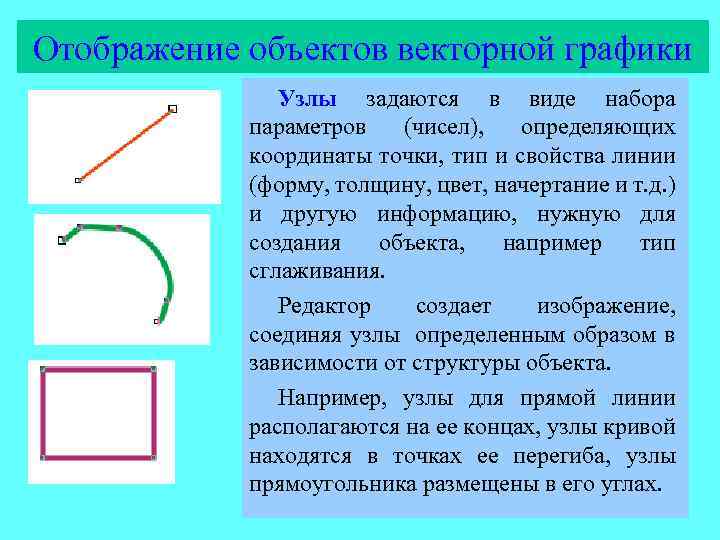 Отображение объектов векторной графики Узлы задаются в виде набора параметров (чисел), определяющих координаты точки, тип и свойства линии (форму, толщину, цвет, начертание и т. д. ) и другую информацию, нужную для создания объекта, например тип сглаживания. Редактор создает изображение, соединяя узлы определенным образом в зависимости от структуры объекта. Например, узлы для прямой линии располагаются на ее концах, узлы кривой находятся в точках ее перегиба, узлы прямоугольника размещены в его углах.
 Область использования векторной графики Изменение размеров изображения в векторной графике осуществляется изменением величин соответствующих параметров и поэтому не влияет на качество изображения. Векторная графика становится неэкономной для изображений с большим количеством деталей и оттенков цвета, поэтому она не используется для создания и редактирования художественных рисунков и фотографий. Векторные изображения создаются и обрабатываются векторными графическими редакторами. Наиболее известны Corel. Draw и Adobe Illustrator. Кроме того, некоторые текстовые процессоры и издательские системы имеют встроенные векторные графические редакторы.
 Растровые графические форматы Размеры графических файлов существенно зависят от выбранного формата. Есть несколько категорий форматов графических файлов. Растровые форматы предназначены для хранения растровых изображений. Такие форматы обычно используются для сохранения рисунков, фотографий, отсканированных изображений. Наиболее распространенными растровыми форматами являются форматы bmp (от английского Bit Map Picture), tiff (от английского Tagged Image File Format), gif (от английского Graphics Interchange Format), jpeg (от английского Joint Photographic Experts Group). Формат bmp используется в графическом интерфейсе Windows.
 Векторные и метафайловые форматы Векторные форматы предназначены для хранения векторных изображений. Они обычно используются для хранения геометрических фигур, схем и текстов. Наиболее распространенными векторными форматами являются формат CDR, отвечающий файлам, созданным в графическом редакторе Corel. Drаw и DXF, отвечающий файлам пакета инженерной графики Auto. CAD. Метафайловые форматы предназначены для хранения обоих типов графики: растровой и векторной. Такие форматы чаще всего используются для переноса графических файлов из одного приложения в другое. Наиболее популярные метафайловые форматы это форматы WPG та CGM.
 Графические редакторы Для работы с графическими объектами разработано много графических редакторов разного класса от очень простых (для любителей) до высоко профессиональных. К наиболее известным профессиональным графическим редакторам относятся Corel. Draw, Adobe Photo. Shop, Adobe Illustrator, пакет 3 D Studio, включающий графический редактор 3 D Max. Более простыми компактным редакторами являются Photo Finish и Microsoft Photo Editor, последний входит в состав пакета Microsoft Office. В состав стандартных Windows приложений включены два простых растровых редактора: Paint и Imaging.
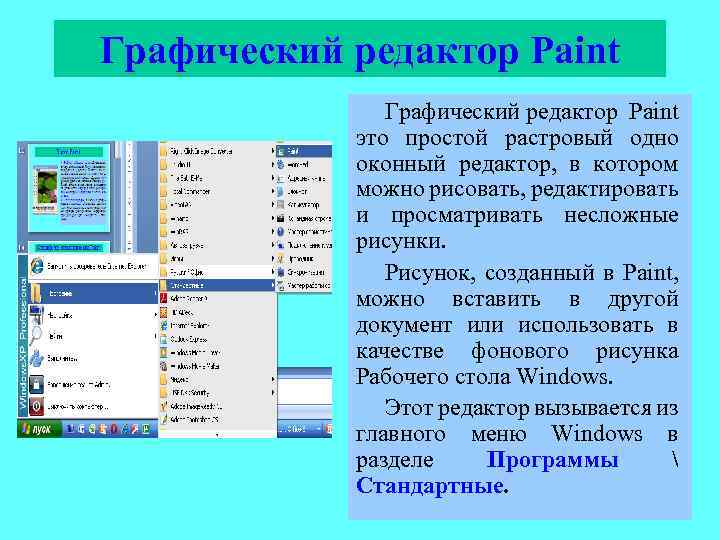 Графический редактор Paint это простой растровый одно оконный редактор, в котором можно рисовать, редактировать и просматривать несложные рисунки. Рисунок, созданный в Paint, можно вставить в другой документ или использовать в качестве фонового рисунка Рабочего стола Windows. Этот редактор вызывается из главного меню Windows в разделе Программы Стандартные.
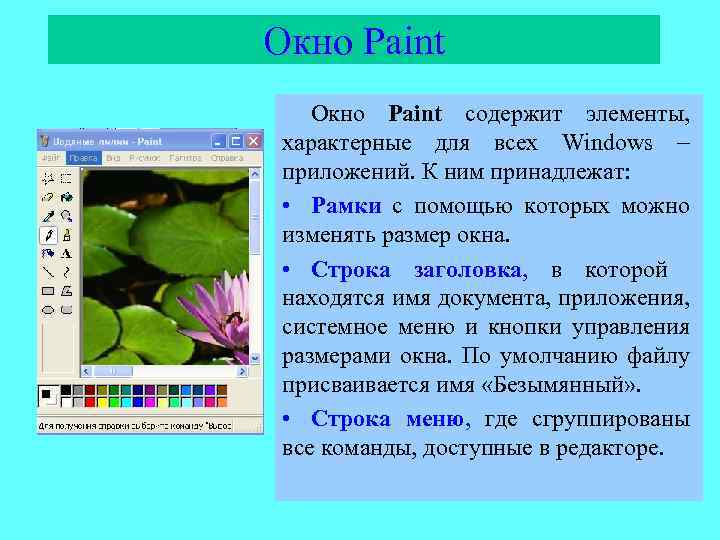 Окно Paint содержит элементы, характерные для всех Windows приложений. К ним принадлежат: • Рамки с помощью которых можно изменять размер окна. • Строка заголовка, в которой находятся имя документа, приложения, системное меню и кнопки управления размерами окна. По умолчанию файлу присваивается имя «Безымянный» . • Строка меню, где сгруппированы все команды, доступные в редакторе.
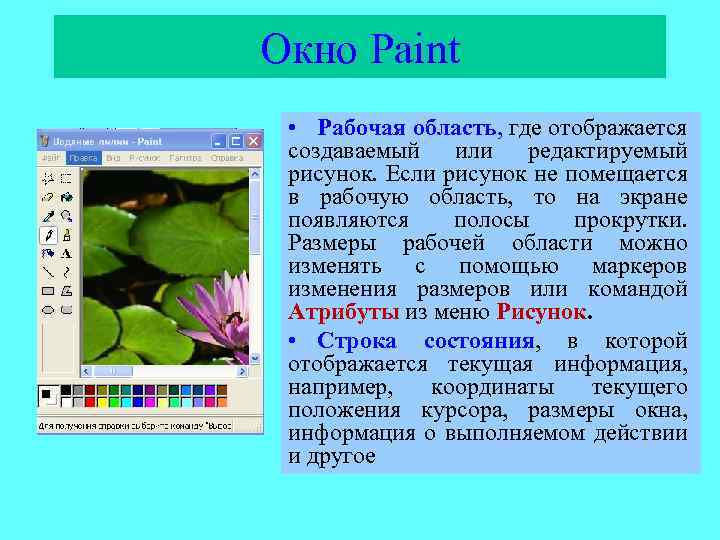 Окно Paint • Рабочая область, где отображается создаваемый или редактируемый рисунок. Если рисунок не помещается в рабочую область, то на экране появляются полосы прокрутки. Размеры рабочей области можно изменять с помощью маркеров изменения размеров или командой Атрибуты из меню Рисунок. • Строка состояния, в которой отображается текущая информация, например, координаты текущего положения курсора, размеры окна, информация о выполняемом действии и другое
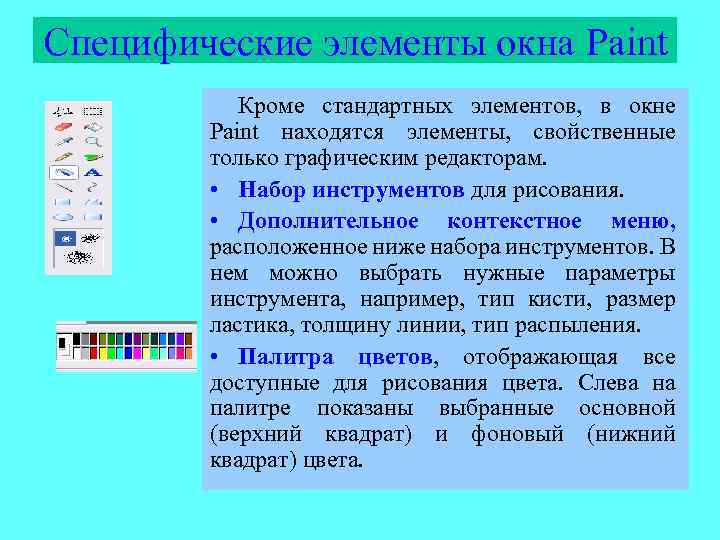 Специфические элементы окна Paint Кроме стандартных элементов, в окне Paint находятся элементы, свойственные только графическим редакторам. • Набор инструментов для рисования. • Дополнительное контекстное меню, расположенное ниже набора инструментов. В нем можно выбрать нужные параметры инструмента, например, тип кисти, размер ластика, толщину линии, тип распыления. • Палитра цветов, отображающая все доступные для рисования цвета. Слева на палитре показаны выбранные основной (верхний квадрат) и фоновый (нижний квадрат) цвета.
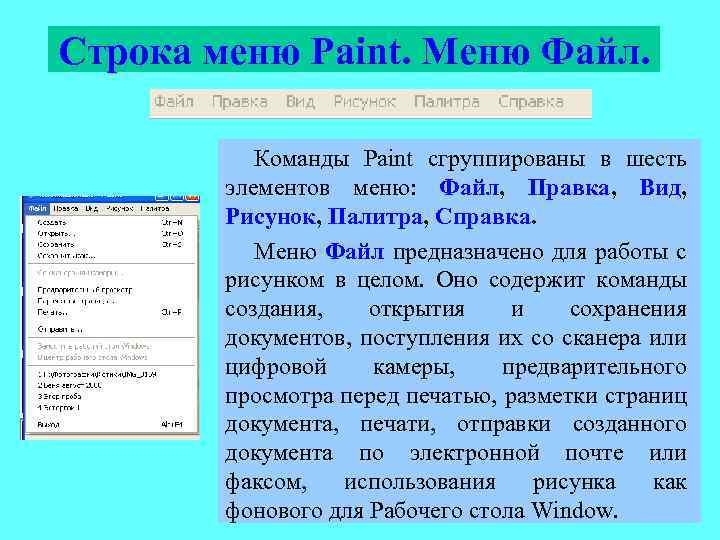 Строка меню Paint. Меню Файл. Команды Paint сгруппированы в шесть элементов меню: Файл, Правка, Вид, Рисунок, Палитра, Справка. Меню Файл предназначено для работы с рисунком в целом. Оно содержит команды создания, открытия и сохранения документов, поступления их со сканера или цифровой камеры, предварительного просмотра перед печатью, разметки страниц документа, печати, отправки созданного документа по электронной почте или факсом, использования рисунка как фонового для Рабочего стола Window.
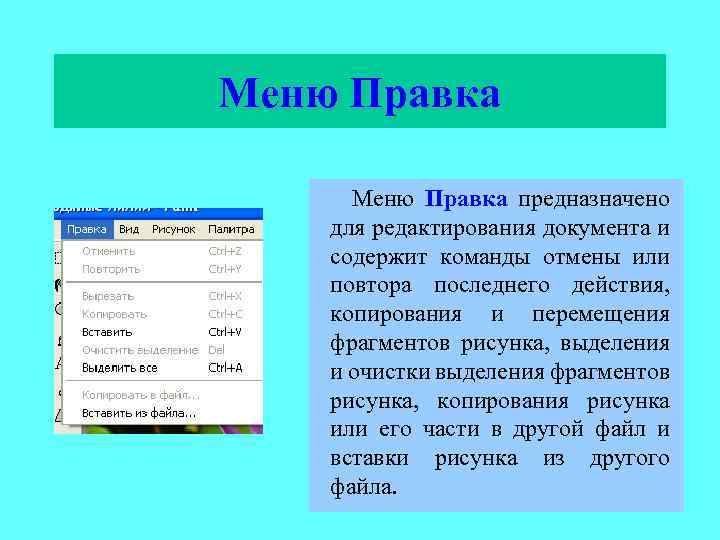 Меню Правка предназначено для редактирования документа и содержит команды отмены или повтора последнего действия, копирования и перемещения фрагментов рисунка, выделения и очистки выделения фрагментов рисунка, копирования рисунка или его части в другой файл и вставки рисунка из другого файла.
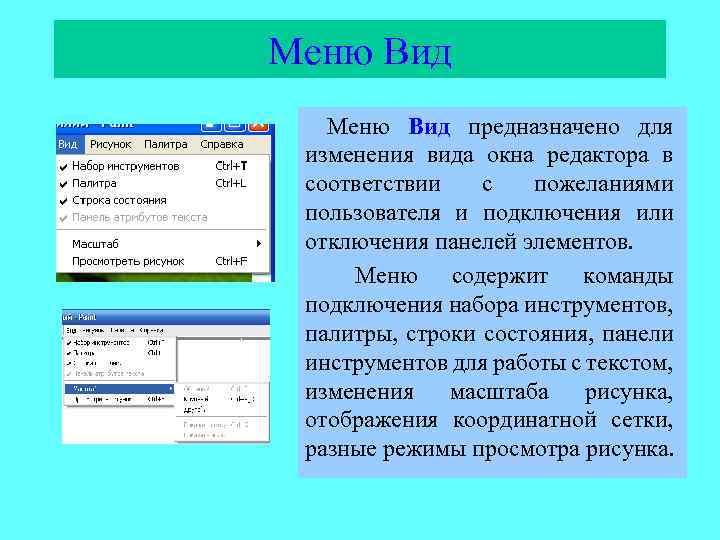 Меню Вид предназначено для изменения вида окна редактора в соответствии с пожеланиями пользователя и подключения или отключения панелей элементов. Меню содержит команды подключения набора инструментов, палитры, строки состояния, панели инструментов для работы с текстом, изменения масштаба рисунка, отображения координатной сетки, разные режимы просмотра рисунка.
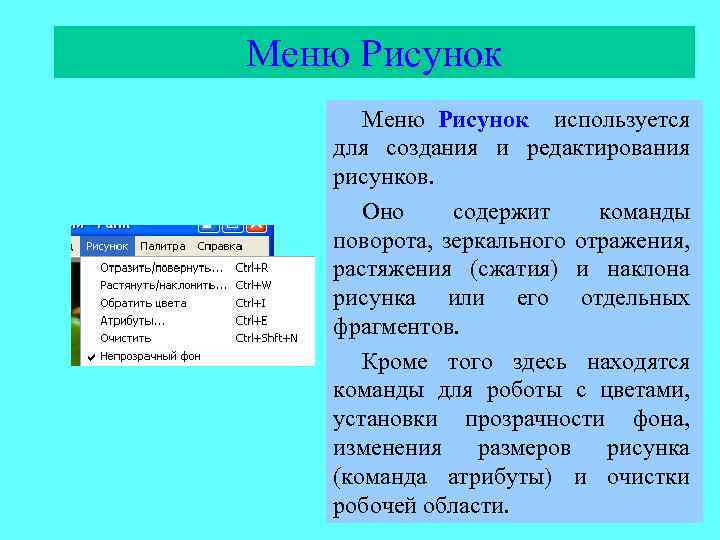 Меню Рисунок используется для создания и редактирования рисунков. Оно содержит команды поворота, зеркального отражения, растяжения (сжатия) и наклона рисунка или его отдельных фрагментов. Кроме того здесь находятся команды для роботы с цветами, установки прозрачности фона, изменения размеров рисунка (команда атрибуты) и очистки робочей области.
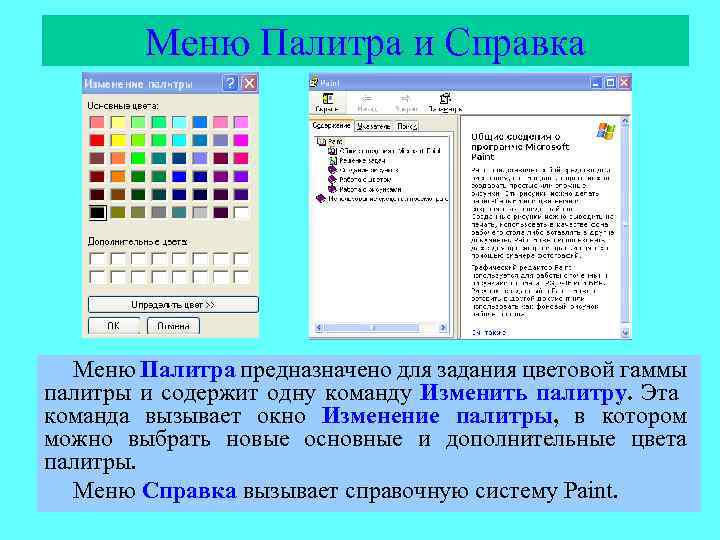 Меню Палитра и Справка Меню Палитра предназначено для задания цветовой гаммы палитры и содержит одну команду Изменить палитру. Эта команда вызывает окно Изменение палитры, в котором можно выбрать новые основные и дополнительные цвета палитры. Меню Справка вызывает справочную систему Paint.
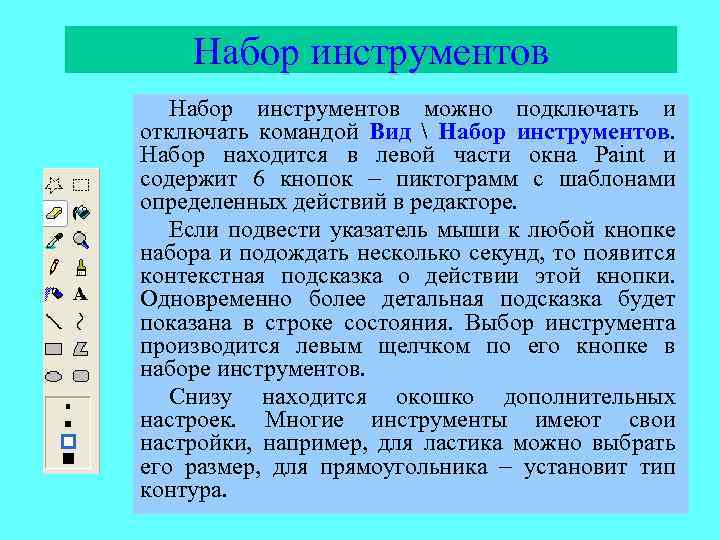 Набор инструментов можно подключать и отключать командой Вид Набор инструментов. Набор находится в левой части окна Paint и содержит 6 кнопок пиктограмм с шаблонами определенных действий в редакторе. Если подвести указатель мыши к любой кнопке набора и подождать несколько секунд, то появится контекстная подсказка о действии этой кнопки. Одновременно более детальная подсказка будет показана в строке состояния. Выбор инструмента производится левым щелчком по его кнопке в наборе инструментов. Снизу находится окошко дополнительных настроек. Многие инструменты имеют свои настройки, например, для ластика можно выбрать его размер, для прямоугольника установит тип контура.
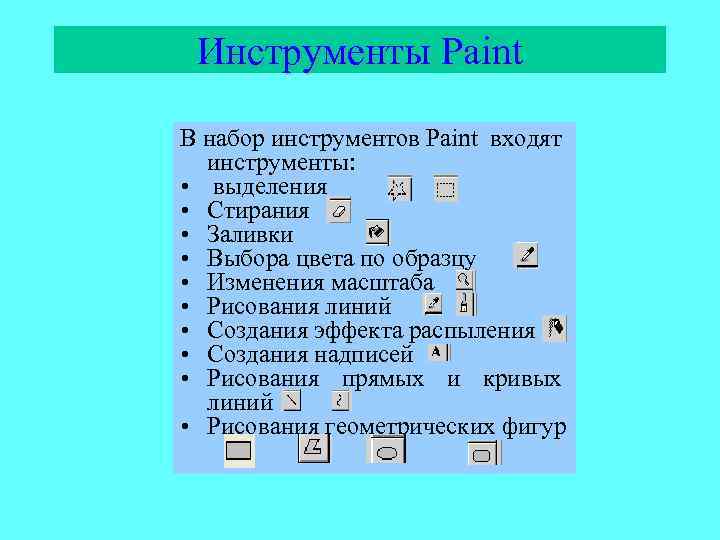 Инструменты Paint В набор инструментов Paint входят инструменты: • выделения • Стирания • Заливки • Выбора цвета по образцу • Изменения масштаба • Рисования линий • Создания эффекта распыления • Создания надписей • Рисования прямых и кривых линий • Рисования геометрических фигур
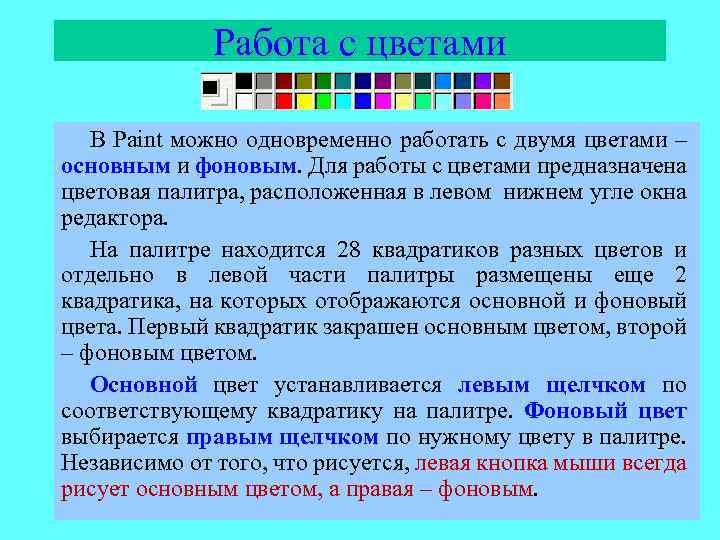 Работа с цветами В Paint можно одновременно работать с двумя цветами – основным и фоновым. Для работы с цветами предназначена цветовая палитра, расположенная в левом нижнем угле окна редактора. На палитре находится 28 квадратиков разных цветов и отдельно в левой части палитры размещены еще 2 квадратика, на которых отображаются основной и фоновый цвета. Первый квадратик закрашен основным цветом, второй – фоновым цветом. Основной цвет устанавливается левым щелчком по соответствующему квадратику на палитре. Фоновый цвет выбирается правым щелчком по нужному цвету в палитре. Независимо от того, что рисуется, левая кнопка мыши всегда рисует основным цветом, а правая – фоновым.
 Создание и редактирование рисунков Рисование производится с помощью набора инструментов. Сначала выбирается тип элемента (прямая, кривая, прямоугольник, …) и ширина линии. Потом в рабочей области проводят нужную линию, для чего протягивают указатель мыши в нужном направлении. Для редактирования рисунков используются команды меню Правка, Вид и Рисунок. Для редактирования фрагмента рисунка его сначала выделяют. Выделенный фрагмент можно очистить, вырезать, скопировать или переместить соответствующими командами меню. При копировании и перемещении фрагментов рисунка удобно пользоваться методом перетягивания. Команды меню Копировать, Вырезать, Вставить, и Вставить из файла целесообразно использовать для обмена данными с другими приложениями через буфер обмена. В этом случае вставка всегда осуществляется только в левый верхний угол рабочей области редактора.
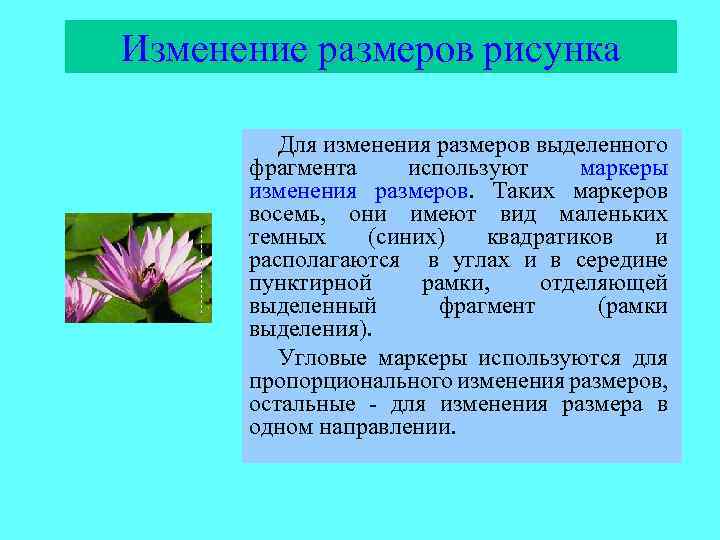 Изменение размеров рисунка Для изменения размеров выделенного фрагмента используют маркеры изменения размеров. Таких маркеров восемь, они имеют вид маленьких темных (синих) квадратиков и располагаются в углах и в середине пунктирной рамки, отделяющей выделенный фрагмент (рамки выделения). Угловые маркеры используются для пропорционального изменения размеров, остальные - для изменения размера в одном направлении.
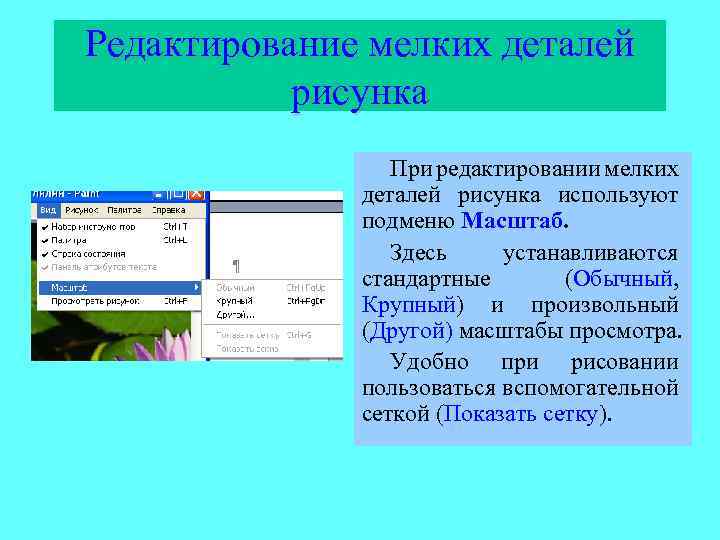 Редактирование мелких деталей рисунка При редактировании мелких деталей рисунка используют подменю Масштаб. Здесь устанавливаются стандартные (Обычный, Крупный) и произвольный (Другой) масштабы просмотра. Удобно при рисовании пользоваться вспомогательной сеткой (Показать сетку).
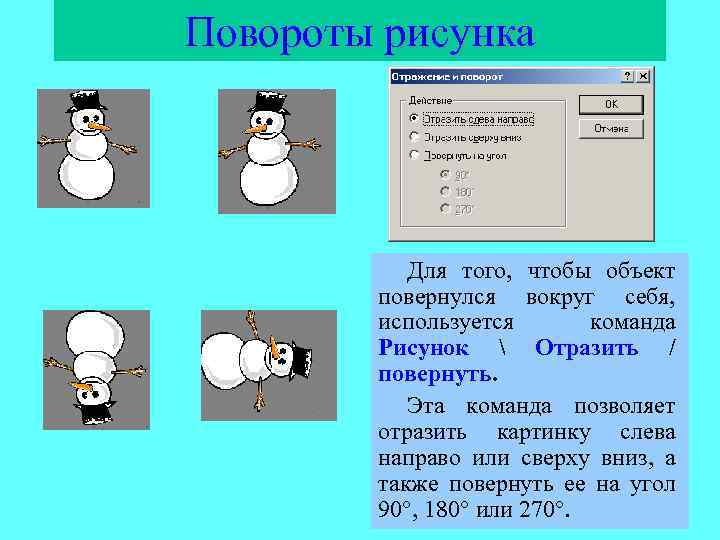 Повороты рисунка Для того, чтобы объект повернулся вокруг себя, используется команда Рисунок Отразить / повернуть. Эта команда позволяет отразить картинку слева направо или сверху вниз, а также повернуть ее на угол 90 , 180 или 270.
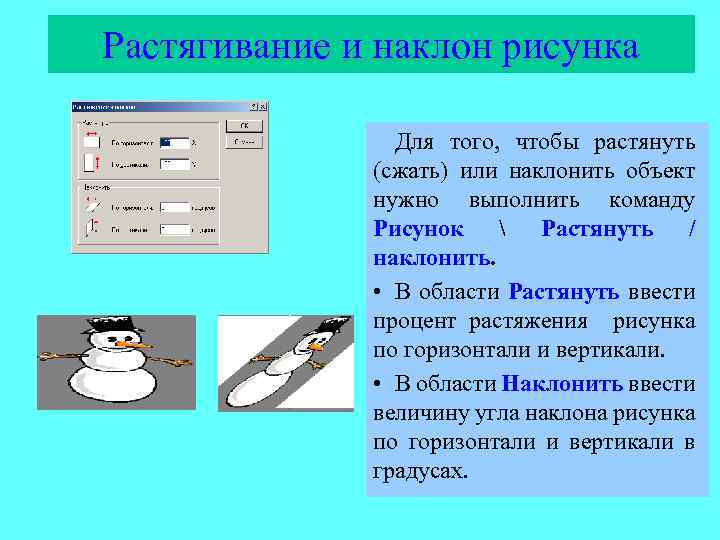 Растягивание и наклон рисунка Для того, чтобы растянуть (сжать) или наклонить объект нужно выполнить команду Рисунок Растянуть / наклонить. • В области Растянуть ввести процент растяжения рисунка по горизонтали и вертикали. • В области Наклонить ввести величину угла наклона рисунка по горизонтали и вертикали в градусах.
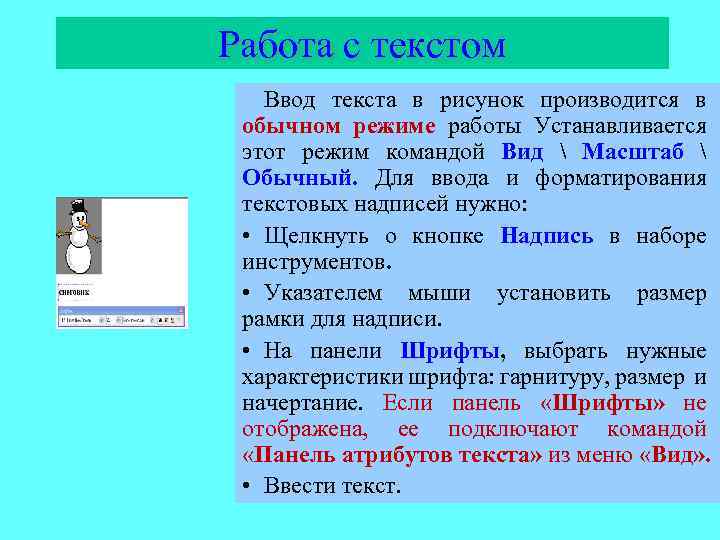 Работа с текстом Ввод текста в рисунок производится в обычном режиме работы Устанавливается этот режим командой Вид Масштаб Обычный. Для ввода и форматирования текстовых надписей нужно: • Щелкнуть о кнопке Надпись в наборе инструментов. • Указателем мыши установить размер рамки для надписи. • На панели Шрифты, выбрать нужные характеристики шрифта: гарнитуру, размер и начертание. Если панель «Шрифты» не отображена, ее подключают командой «Панель атрибутов текста» из меню «Вид» . • Ввести текст.
 Особенности создания надписей 1. Цвет шрифта всегда совпадает с основным цветовой палитры. 2. Фон надписи можно сделать прозрачным или цветным. Тип фона задается в окне дополнительных настроек. 3. В каждую рамку текст можно ввести только один раз. Редактирования текста после щелчка за границами рамки невозможно. 4. Невозможно в пределах одной надписи задавать разные характеристики шрифтов. 5. Если нужно выделить часть текста другим цветом, использовать верхние или нижние индексы приходится делать отдельные надписи для разных шрифтов, а потом стыковать их.