 Скачать презентацию Основные понятия и определения Системой управления базами
Базы данных.ppt
- Количество слайдов: 61



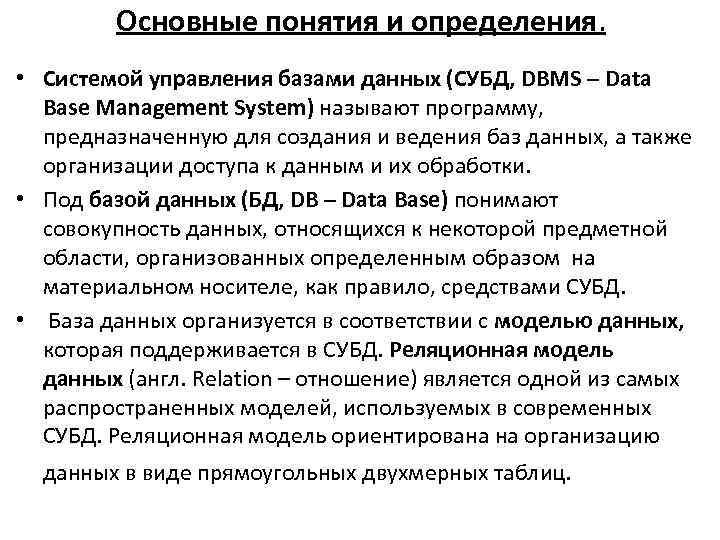
Основные понятия и определения. • Системой управления базами данных (СУБД, DBMS – Data Base Management System) называют программу, предназначенную для создания и ведения баз данных, а также организации доступа к данным и их обработки. • Под базой данных (БД, DB – Data Base) понимают совокупность данных, относящихся к некоторой предметной области, организованных определенным образом на материальном носителе, как правило, средствами СУБД. • База данных организуется в соответствии с моделью данных, которая поддерживается в СУБД. Реляционная модель данных (англ. Relation – отношение) является одной из самых распространенных моделей, используемых в современных СУБД. Реляционная модель ориентирована на организацию данных в виде прямоугольных двухмерных таблиц.
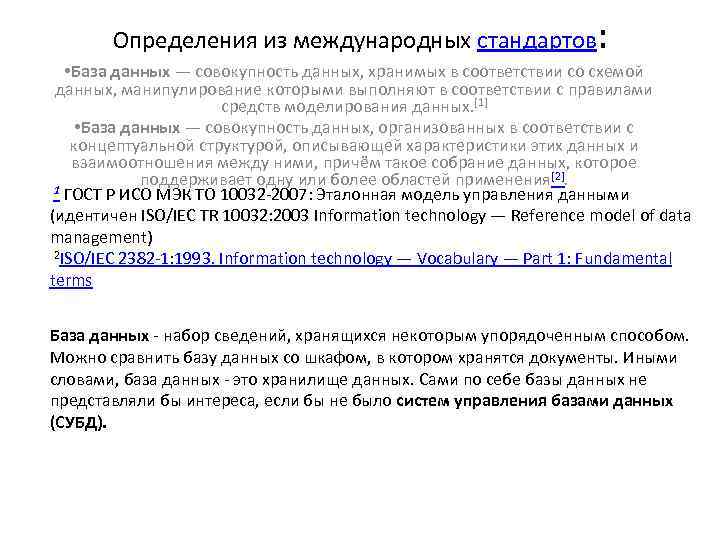
Определения из международных стандартов : • База данных — совокупность данных, хранимых в соответствии со схемой данных, манипулирование которыми выполняют в соответствии с правилами средств моделирования данных. [1] • База данных — совокупность данных, организованных в соответствии с концептуальной структурой, описывающей характеристики этих данных и взаимоотношения между ними, причём такое собрание данных, которое поддерживает одну или более областей применения[2]. 1 ГОСТ Р ИСО МЭК ТО 10032 2007: Эталонная модель управления данными (идентичен ISO/IEC TR 10032: 2003 Information technology — Reference model of data management) 2 ISO/IEC 2382 1: 1993. Information technology — Vocabulary — Part 1: Fundamental terms База данных набор сведений, хранящихся некоторым упорядоченным способом. Можно сравнить базу данных со шкафом, в котором хранятся документы. Иными словами, база данных это хранилище данных. Сами по себе базы данных не представляли бы интереса, если бы не было систем управления базами данных (СУБД).
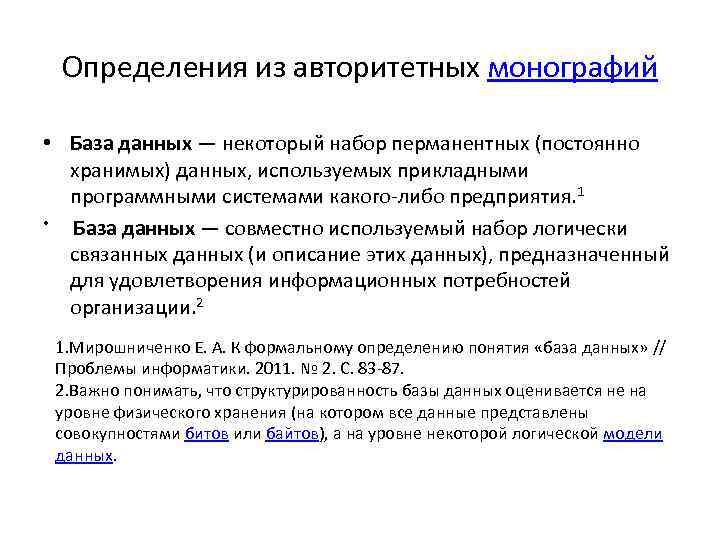
Определения из авторитетных монографий • База данных — некоторый набор перманентных (постоянно хранимых) данных, используемых прикладными программными системами какого либо предприятия. 1 • База данных — совместно используемый набор логически связанных данных (и описание этих данных), предназначенный для удовлетворения информационных потребностей организации. 2 1. Мирошниченко Е. А. К формальному определению понятия «база данных» // Проблемы информатики. 2011. № 2. С. 83 87. 2. Важно понимать, что структурированность базы данных оценивается не на уровне физического хранения (на котором все данные представлены совокупностями битов или байтов), а на уровне некоторой логической модели данных.
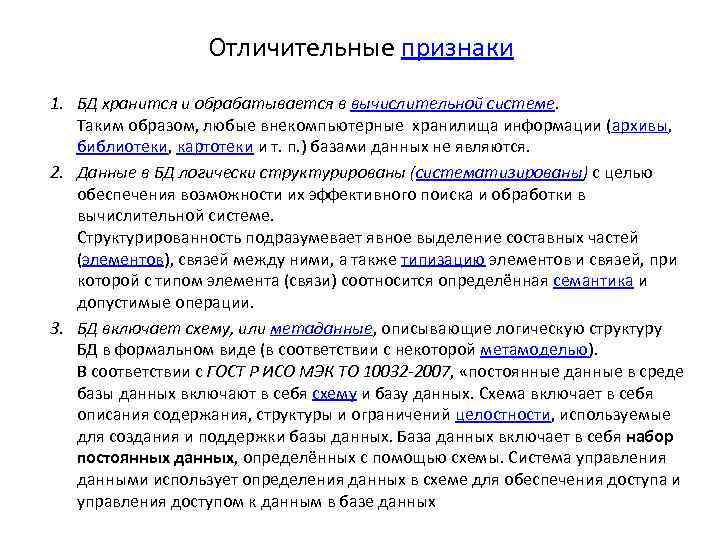
Отличительные признаки 1. БД хранится и обрабатывается в вычислительной системе. Таким образом, любые внекомпьютерные хранилища информации (архивы, библиотеки, картотеки и т. п. ) базами данных не являются. 2. Данные в БД логически структурированы (систематизированы) с целью обеспечения возможности их эффективного поиска и обработки в вычислительной системе. Структурированность подразумевает явное выделение составных частей (элементов), связей между ними, а также типизацию элементов и связей, при которой с типом элемента (связи) соотносится определённая семантика и допустимые операции. 3. БД включает схему, или метаданные, описывающие логическую структуру БД в формальном виде (в соответствии с некоторой метамоделью). В соответствии с ГОСТ Р ИСО МЭК ТО 10032 -2007, «постоянные данные в среде базы данных включают в себя схему и базу данных. Схема включает в себя описания содержания, структуры и ограничений целостности, используемые для создания и поддержки базы данных. База данных включает в себя набор постоянных данных, определённых с помощью схемы. Система управления данными использует определения данных в схеме для обеспечения доступа и управления доступом к данным в базе данных
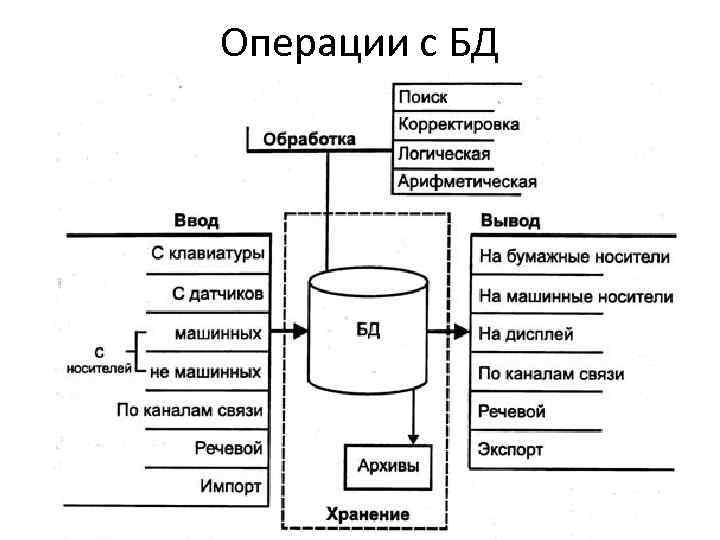
Операции с БД
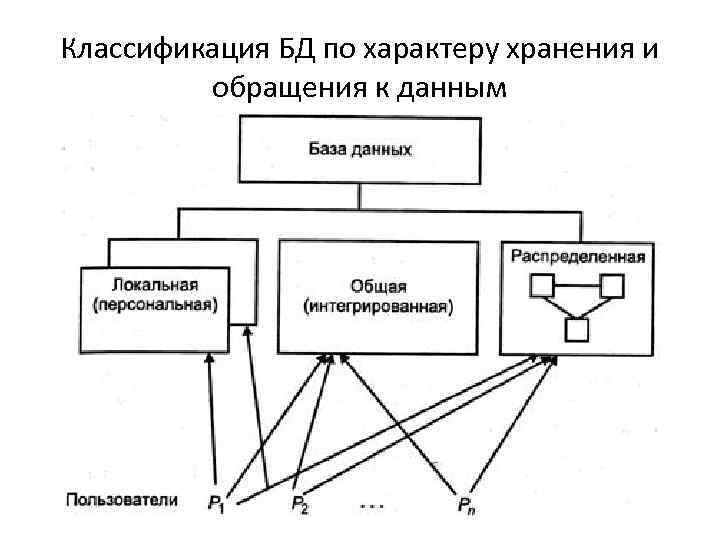
Классификация БД по характеру хранения и обращения к данным
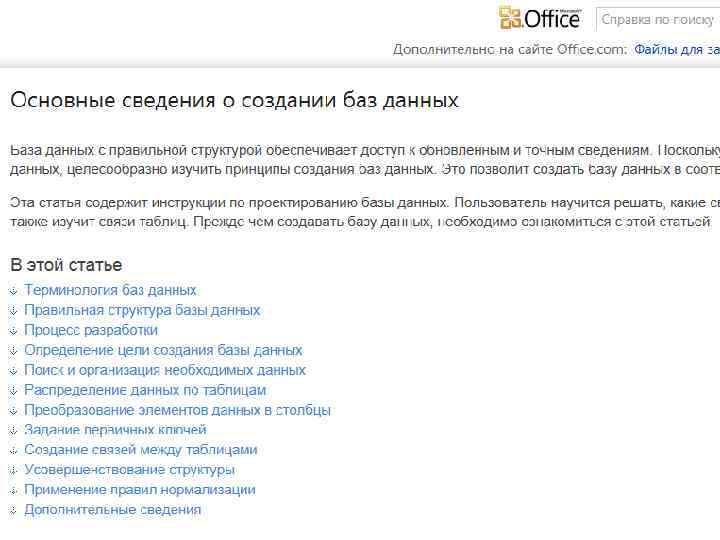
Создание базы данных • Создание БД начинается с проектирования. Этапы проектирования БД: • Исследование предметной области; Анализ данных (сущностей и их атрибутов); Определение отношений между сущностями и определение первичных и вторичных (внешних) ключей • В процессе проектирования определяется структура реляционной БД (состав таблиц, их структура и логические связи). Структура таблицы определяется составом столбцов, типом данных и размерами столбцов, ключами таблицы.
Предварительные действия перед созданием базы данных • Каково назначение базы данных и кто будет ею пользоваться? • Какие таблицы (данные) будет содержать база данных? • Какие запросы и отчеты могут потребоваться пользователям этой базы данных? • Какие формы может потребоваться создать?
Определение цели создания базы данных • На первом этапе разработки базы данных необходимо определить ее назначение и как она будет использоваться. • Посоветуйтесь с будущими пользователями базы данных. Вместе с ними сформулируйте вопросы, ответы на которые вы и они хотите получать с помощью базы данных. • Создайте эскизы отчетов, которые хотелось бы получить. • Соберите формы, которые вы уже используете для ввода данных. По мере определения предназначения базы данных начнет формироваться перечень необходимых данных. Зная это, можно определить, какие фактические данные следует сохранять в базе данных и по каким темам распределяются эти данные. Темам должны соответствовать таблицы, а данным — поля (столбцы) в этих таблицах.

Определение необходимых таблиц • Каждая таблица должна содержать информацию только на одну тему. Список нужных полей подскажет, какие требуются таблицы. Например, если будет использоваться поле «Дата Договора» , оно принадлежит теме сведений обязательств сотрудниках, т. е. должно содержаться в таблице «Поставки» . Потребуются также таблицы «Клиенты» , «Товары» и «Заказы» .
Определение полей с уникальными значениями в каждой записи • Для связывания в Microsoft Access сведений, хранящихся в разных таблицах — например для связывания клиента со всеми его заказами — каждая таблица базы данных должна содержать поля или набор полей, однозначно определяющих каждую запись. Такое поле или набор полей называют первичным ключом(Первичный ключ. Одно или несколько полей (столбцов), комбинация значений которых однозначно определяет каждую запись в таблице. Первичный ключ не допускает значений Null и всегда должен иметь уникальный индекс. Первичный ключ используется для связывания таблицы с внешними ключами в других таблицах. ).
Включение полей в таблицы • При решении вопроса, к какой таблице должно относиться каждое поле, необходимо учитывать следующие принципы разработки. • Включайте каждое поле только в одну таблицу. • Не включайте поле в таблицу, если в результате его добавления одни и те же данные будут появляться в нескольких записях этой таблицы. Если оказывается, что поле таблицы содержит много повторяющихся данных, это поле, вероятно, помещено не в ту таблицу. • Например, при включении поля, содержащего адрес заказчика, в таблицу «Заказы» эта информация будет повторяться во многих записях, если заказчик будет делать разные заказы. Если же поместить адрес в таблицу «Клиенты» , он появится только один раз. В этом отношении таблицы в реляционной базе данных(База данных Microsoft Access. Совокупность данных и объектов (например, таблиц, запросов или форм), относящихся к определенной задаче. ) отличаются от таблиц в однотабличных базах данных, таких как электронные таблицы.
Индексирование • Одна из основных задач, возникающих при работе с базами данных, – это задача поиска. При этом, поскольку информации в базе данных, как правило, содержится много, перед программистами встает задача не просто поиска, а эффективного поиска, т. е. поиска за сравнительно небольшое время и с достаточной точностью. Для этого (для оптимизации производительности запросов) производят индексирование некоторых полей таблицы. Использовать индексы полезно для быстрого поиска строк с указанным значением одного столбца. Без индекса чтение таблицы осуществляется по всей таблице, начиная с первой записи, пока не будут найдены соответствующие строки. Чем больше таблица, тем больше выбора и сравнения. Если же таблица содержит индекс по рассматриваемым столбцам, то база данных может быстро определить позицию для поиска в середине файла данных без просмотра всех данных. Это происходит потому, что база данных помещает проиндексированные поля в разделы памяти поближе к тому месту, с которого начинается поиск, чтобы можно было побыстрее найти их значения
Определение связей между таблицами • После разбиения сведений на таблицы и определения полей первичного ключа(Первичный ключ. Одно или несколько полей (столбцов), комбинация значений которых однозначно определяет каждую запись в таблице. Первичный ключ не допускает значений Null и всегда должен иметь уникальный индекс. Первичный ключ используется для связывания таблицы с внешними ключами в других таблицах. ) необходимо выбрать способ, которым Microsoft Access будет вновь объединять связанные сведения. Для этого следует определить связи(Отношение. Связь, установленная между двумя общими полями (столбцами) двух таблиц. Существуют связи с отношением «один к одному» , «один ко многим» и «многие ко многим» . ) между таблицами базы данных Microsoft Access. • Может оказаться полезным изучить связи в существующей базе данных с хорошо организованной структурой
Понятия отношения и таблицы • В реляционной теории баз данных, разделяют понятия таблицы и отношения. Например, в отношении не оговаривается порядок столбцов, а только их набор. Еще для отношений определены ограничения типа невозможности содержать две совершенно одинаковые строки. Различия мы сформулируем в одной фразе: Отношение довольно абстрактный вид объекта, а таблица его конкретное изображение. Поэтому мы, в дальнейшем, для упрощения, будем считать, что это одно и то же. Но важно не забывать, что в чистой теории баз данных это разные понятия. • Применительно к реляционной модели используется следующая стандартная терминология теории отношений: двухмерная таблица определяется как отношение. Столбцы таблицы называют полями (или доменами), строки – записями (или кортежами). Copied from: http: //articles. org. ru/lesson/les 2. php
Объекты базы данных • Таблицы содержат данные. • Запросы позволяют задавать условия для отбора данных и вносить измене ния в данные. • Формы позволяют просматривать и редактировать информацию. • Страницы файлы в формате HTML (Hypertext Markup Language язык раз метки гипертекста), позволяющиепросматривать данные Access с помощью браузера Интернет Explorer. • Отчеты позволяют обобщать и распечатывать информацию. • Макросы выполняют одну или несколько операций автоматически • Модуль это программа автоматизации и настройки функций базы дан ных,
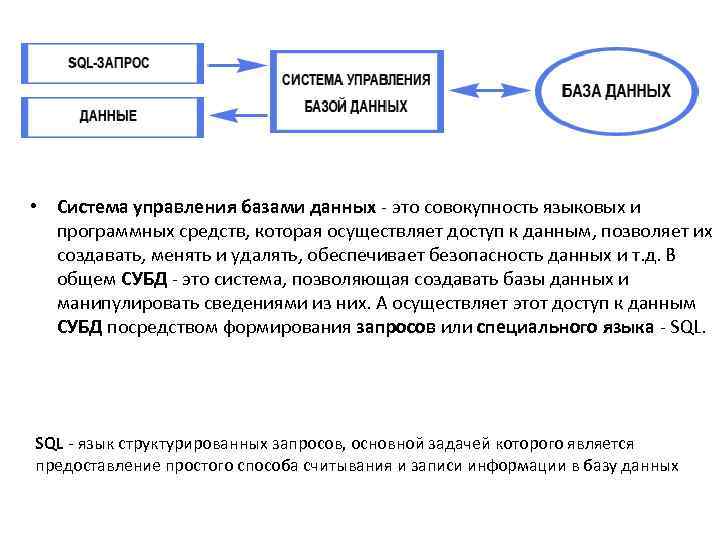
• Система управления базами данных это совокупность языковых и программных средств, которая осуществляет доступ к данным, позволяет их создавать, менять и удалять, обеспечивает безопасность данных и т. д. В общем СУБД это система, позволяющая создавать базы данных и манипулировать сведениями из них. А осуществляет этот доступ к данным СУБД посредством формирования запросов или специального языка SQL язык структурированных запросов, основной задачей которого является предоставление простого способа считывания и записи информации в базу данных
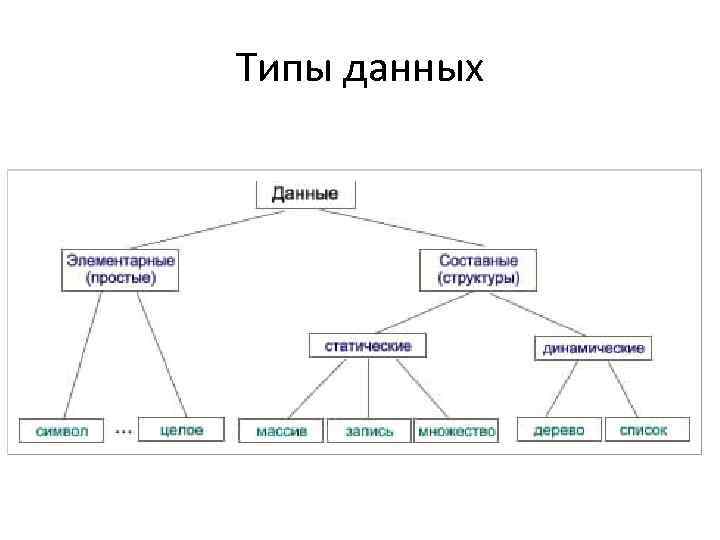
Типы данных

Понятие ключ в базе данных • Что такое ключ? Набор столбцов. Он может состоять из одного столбца, или охватывать все столбцы таблицы. Для чего нам нужны ключи? Для идентификации строк таблицы. В чистой реляционной теории баз данных это единственный способ сослаться на строку. Ключи бывают разные. Первичным ключом (или просто ключом таблицы) называется одно или несколько полей, однозначно идентифицирующих (определяющих) каждую запись. Если первичный ключ состоит из одного поля, он является простым, если из нескольких – составным. Кроме первичного ключа в таблице могут существовать и вторичные ключи. Вторичный ключ – это поле, значения которого могут повторяться в разных записях, то есть он не является уникальным. •
Простые и составные ключи • Если первичный ключ состоит из единственного атрибута, его называют простым ключом. • Если первичный ключ состоит из двух и более атрибутов, его называют составным ключом. Так, номер паспорта и серия паспорта не могут быть первичными ключами по отдельности, так как могут оказаться одинаковыми у двух и более людей. Но не бывает двух личных документов одного типа с одинаковыми серией и номером. Поэтому в отношении, содержащем данные о людях, первичным ключом может быть подмножество атрибутов, состоящее из типа личного документа, его серии и номера.
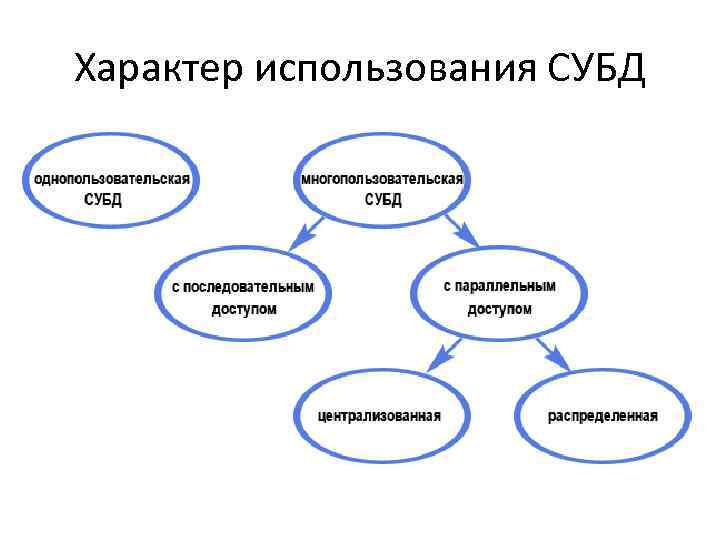
Характер использования СУБД
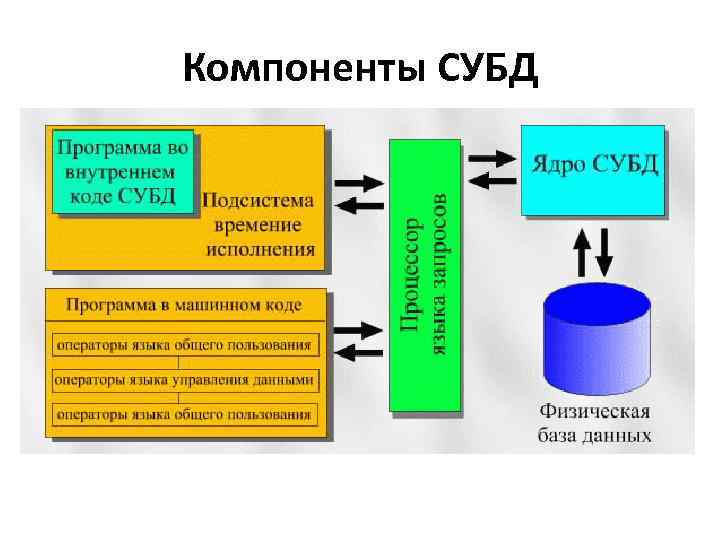
Компоненты СУБД

СОЗДАНИЕ ТАБЛИЦ БАЗЫ ДАННЫХ. СТРУКТУРА ТАБЛИЦЫ. • Структура таблицы определяется составом и последовательностью полей. Для описания полей используются следующие характеристики: имя поля, тип и размер поля. Кроме того, для каждой таблицы должен быть определен первичный ключ. Access допускает использование двенадцати типов данных. Для их задания в режиме Конструктора следует нажать кнопку раскрытия списка, расположенную в правой части поля, и выбрать из списка требуемый тип. Каждый тип данных наделен собственными свойствами, которые отображаются в разделе Свойства поля окна Конструктора.
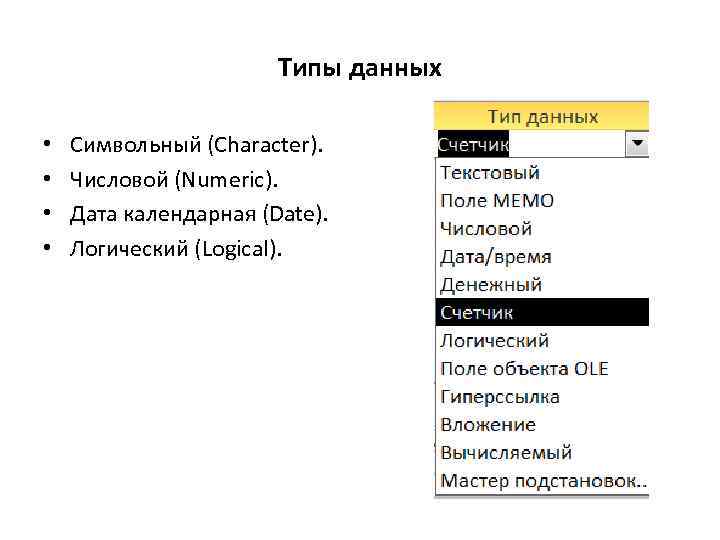
Типы данных • • Символьный (Character). Числовой (Numeric). Дата календарная (Date). Логический (Logical).
Структура базы данных • Структуру простейшей базы данных можно рассматривать как прямоугольную таблицу, состоящую из вертикальных столбцов и горизонтальных строк. Вертикальные столбцы принято называть полями, а горизонтальные строки — записями. Единицей хранимой информации является горизонтальная строка запись, которая хранит информацию, например, о товаре на складе в накладной. Каждая запись представляет собой совокупность полей.
Принципы нормализации • В каждой таблице БД не должно быть повторяющихся полей; • В каждой таблице должен быть уникальный идентификатор (первичный ключ); • Каждому значению первичного ключа должна соответствовать достаточная информация о типе сущности или об объекте таблицы (например, информация о товаре, о поставщике или заказах); • Изменение значений в полях таблицы не должно влиять на информацию в других полях (кроме изменений в полях ключа).
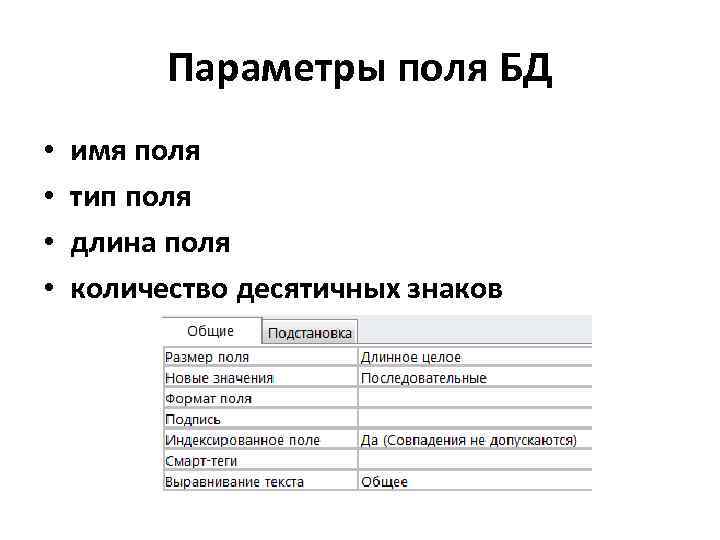
Параметры поля БД • • имя поля тип поля длина поля количество десятичных знаков
Пять типов полей 1. СИМВОЛЬНЫЙ — поля этого типа предназначены для хранения в них информации, которая рассматривается как строка символов и может состоять из букв, цифр, знаков препинания и т. п. 2. ЧИСЛОВОЙ — поля этого типа предназначены только для хранения чисел. 3. ДАТА — поля этого типа предназначены для хранения каких либо дат в фиксированном формате: число, месяц, год. 4. ЛОГИЧЕСКИЙ — поля этого типа предназначены для хранения альтернативных значений вида "ДА" — "НЕТ" или "ПРАВДА" — "ЛОЖЬ". При этом значению "ДА" соответствует нахождение в поле символа "Т", а значение "НЕТ" — символа "F". 5. ПРИМЕЧАНИЕ (Memo) — поля этого типа используются для хранения фрагментов текста (примечаний).
ЗАДАНИЕ ПЕРВИЧНОГО КЛЮЧА. СВЯЗЫВАНИЕ ТАБЛИЦ. • • Для определения первичного ключа необходимо выделить поле, которое предполагается использовать в качестве первичного ключа, и выполнить команду Правка – Ключевое поле. В области выделения данного поля должен появиться значок с изображением ключа. Связи между таблицами устанавливаются в окне диалога Схема данных. Эта схема является графическим образом БД, она наглядно отображает таблицы и связи между ними. Для связывания таблиц необходимо выполнить следующие действия (все окна таблиц должны быть предварительно закрыты): Выполнить команду Сервис – Схема данных или нажать кнопку на панели инструментов; В появившемся диалоговом окне Добавление таблицы выбрать таблицы, которые предполагается включить в схему данных, и нажать кнопку Добавить, затем кнопку Закрыть; Выбрать поле связи в первой связываемой таблице и переместить его с помощью мыши на соответствующее поле второй таблицы; Связи между таблицами устанавливаются только на основании совпадающих полей, у этих полей должен совпадать тип данных. Кроме того, связываемые поля числового типа должны иметь одинаковые значения свойства Размер поля.
Первичный ключ • Первичный ключ – это одно или несколько полей (столбцов), комбинация значений которых однозначно определяет каждую запись в таблице. Первичный ключ не допускает значений Null и всегда должен иметь уникальный индекс. Первичный ключ используется для связывания таблицы с внешними ключами в других таблицах.
Типы связей • один – к одному, каждой записи из одной таблицы соответствует одна запись в другой таблице; один – ко многим, каждой записи из одной таблицы соответствует несколько записей другой таблице; многие – к одному, множеству записей из одной таблице соответствует одна запись в другой таблице; многие – ко многим, множеству записей из одной таблицы соответствует несколько записей в другой таблице.
Применение отношений • Отношение «один ко многим» создается в том случае, когда только одно из полей является полем первичного ключа или уникального индекса. Отношение «один к одному» создается в том случае, когда оба связываемых поля являются ключевыми или имеют уникальные индексы. Отношение «многие ко многим» фактически является двумя отношениями «один ко многим» с третьей таблицей, первичный ключ которой состоит из полей внешнего ключа двух других таблиц
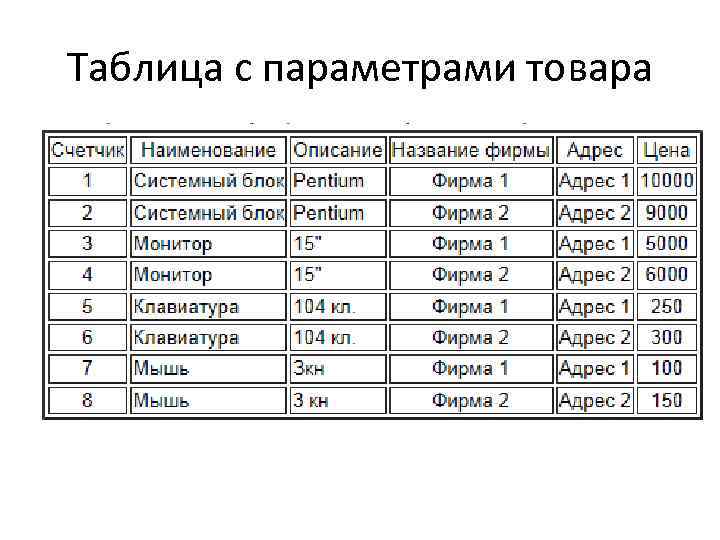
Таблица с параметрами товара
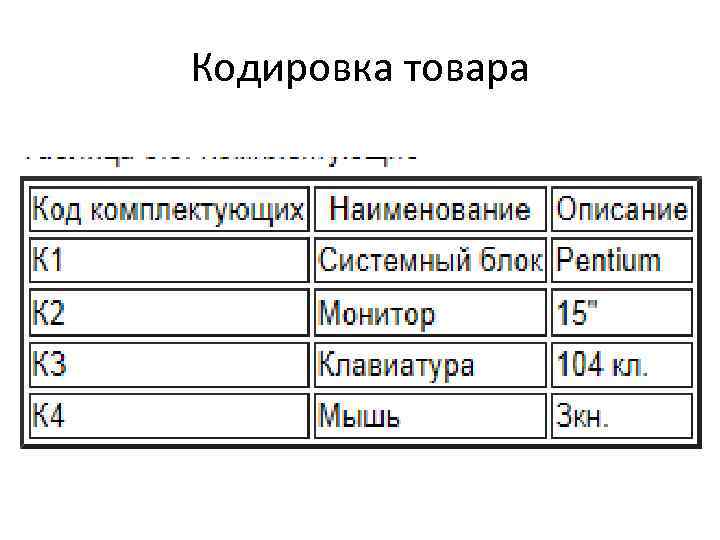
Кодировка товара
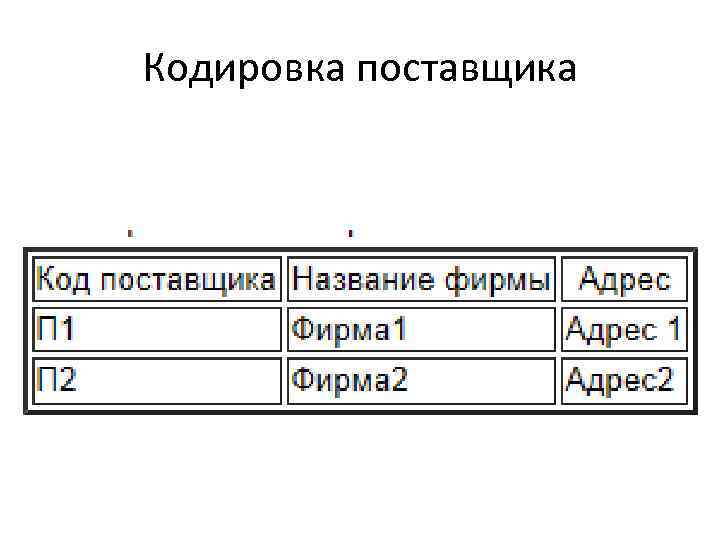
Кодировка поставщика
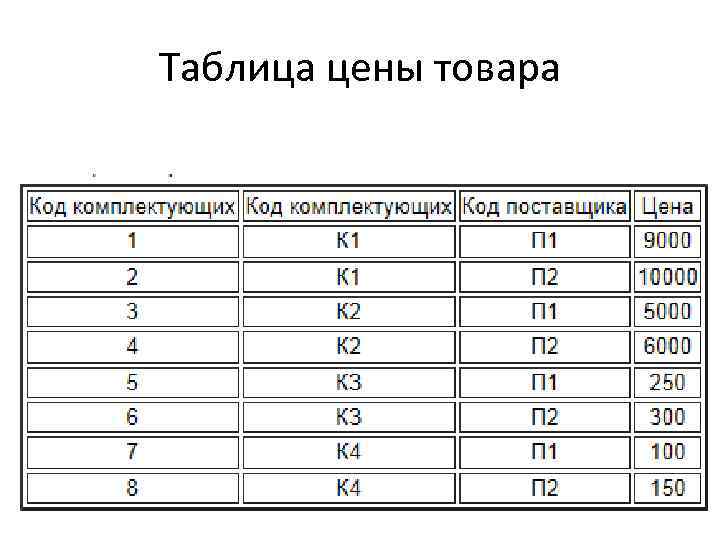
Таблица цены товара
Назначение связей • В реляционной базе данных связи позволяют избежать избыточности данных. Например, в ходе создания базы данных, содержащей сведения о товарах, может появиться таблица под названием «Товары", в которой будут храниться параметры каждого товара, такие как ее название, дата поставки и поставщик. Кроме того, есть и дополнительные сведения об поставщике, которые может потребоваться сохранить, такие как его телефонный номер, адрес и почтовый индекс. Если хранить их в таблице с товарами, то его телефонный номер будет повторяться для каждого поставленного им товара.
Выбор и создание связей • Связь осуществляется путем сопоставления данных в ключевых столбцах; обычно это столбцы, имеющие в обеих таблицах одинаковые названия. В большинстве случаев сопоставляются первичный ключ одной таблицы, содержащий для каждой из строк уникальный идентификатор, и внешний ключ другой таблицы. Например, с каждым из товаров, находящихся в продаже, можно связать объемы его продаж путем создания столбца «Наименование" в таблице «Товары" (первичный ключ) и столбца «Наименование" в таблице "Продажи" (внешний ключ).
Создание форм базы данных • Access предоставляет возможность вводить данные как непосредственно в таблицу, так и с помощью форм. Формы служат для отображения и манипулирования данными в таблицах. • Форма является внешним графическим интерфейсом для ввода данных в таблицы и их редактирования. • Формы используются для демонстрации данных. Вместо списка записей, на форме могут располагаться дополнительные списки выбора, текстовые поля, графика и многие другие элементы управления. • Формы являются инструментами, с помощью которого пользователь взаимодействует с данными посредством дружелюбного интерфейса.
Возможности и алгоритм создания форм • Форма предоставляет возможности для: ввода и просмотра информации базы, данных, изменения данных, печати, создания сообщений. • Алгоритм создания форм следующий: Открыть окно БД В окне БД выбрать вкладку Формы Щелкнуть на пиктограмме Создать, расположенной на панели инструментов окна БД В появившемся диалоговом окне «Новая форма» Выбрать способ создания формы и источник данных Щелкнуть на кнопке ОК
Способы создания форм: • Конструктор форм (предназначен для создания формы любой сложности) Мастер форм (позволяет создавать формы различные как по стилю, так и по содержанию) Автоформа: в столбец (многостраничная – поля для записи выводятся в один столбец, в форме одновременно отображаются данные для одной записи) Автоформа: ленточная (все поля записи выводятся в одну строку, в форме отображаются все записи) Автоформа: табличная (отображение записей осуществляется в режиме таблица) Автоформа: сводная таблица Автоформа: сводная диаграмма Диаграмма (создается форма с диаграммой, построенной Microsoft Graph) Сводная таблица (создается форма Access, отображаемая в режиме сводной таблицы Excel)
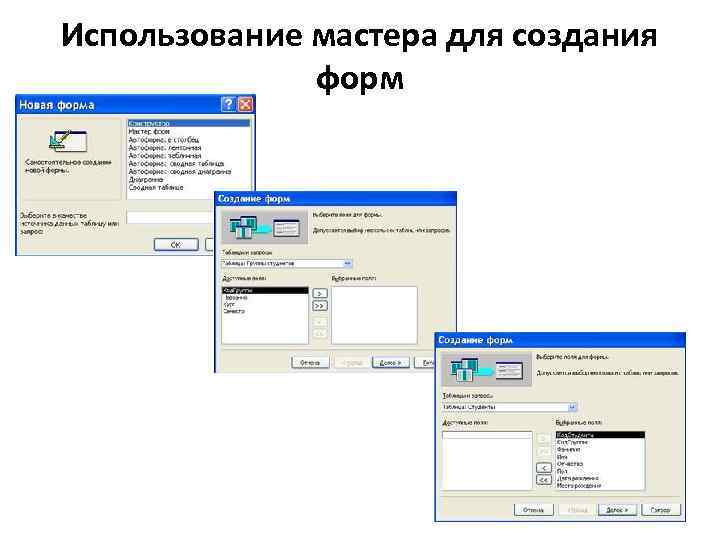
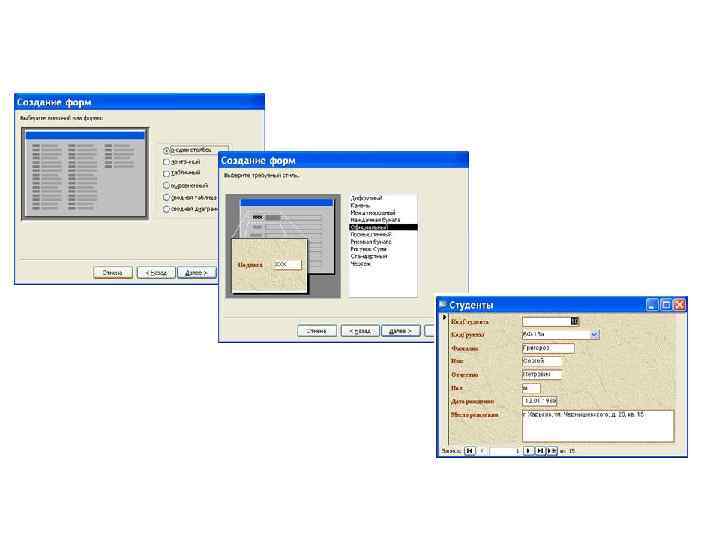
Использование мастера для создания форм
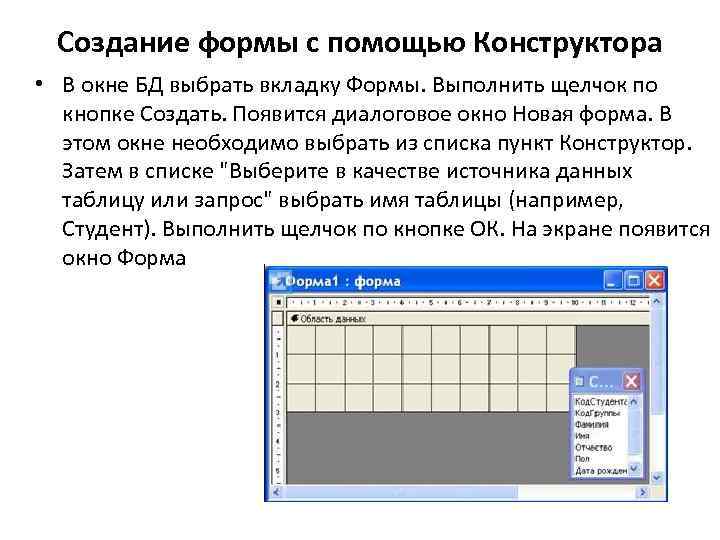
Создание формы с помощью Конструктора • В окне БД выбрать вкладку Формы. Выполнить щелчок по кнопке Создать. Появится диалоговое окно Новая форма. В этом окне необходимо выбрать из списка пункт Конструктор. Затем в списке "Выберите в качестве источника данных таблицу или запрос" выбрать имя таблицы (например, Студент). Выполнить щелчок по кнопке ОК. На экране появится окно Форма
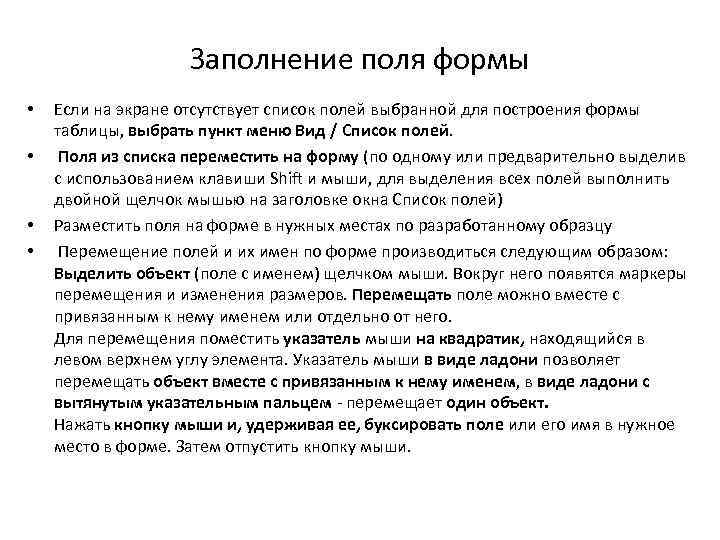
Заполнение поля формы • • Если на экране отсутствует список полей выбранной для построения формы таблицы, выбрать пункт меню Вид / Список полей. Поля из списка переместить на форму (по одному или предварительно выделив с использованием клавиши Shift и мыши, для выделения всех полей выполнить двойной щелчок мышью на заголовке окна Список полей) Разместить поля на форме в нужных местах по разработанному образцу Перемещение полей и их имен по форме производиться следующим образом: Выделить объект (поле с именем) щелчком мыши. Вокруг него появятся маркеры перемещения и изменения размеров. Перемещать поле можно вместе с привязанным к нему именем или отдельно от него. Для перемещения поместить указатель мыши на квадратик, находящийся в левом верхнем углу элемента. Указатель мыши в виде ладони позволяет перемещать объект вместе с привязанным к нему именем, в виде ладони с вытянутым указательным пальцем перемещает один объект. Нажать кнопку мыши и, удерживая ее, буксировать поле или его имя в нужное место в форме. Затем отпустить кнопку мыши.
Редактирование формы • Для изменения надписи, связанной с полем необходимо выполнить на ней двойной щелчок мышью. В открывшемся диалоговом окне Надпись выбрать вкладку Макет и выполнить необходимые изменения. Затем закрыть окно. • Для изменения размеров поместить курсор на размерные маркеры, при этом курсор примет вид двунаправленной стрелки. Нажать кнопку мыши, буксировать в нужном направлении, затем отпустить кнопку мыши. Для удаления поля выделить его, нажать клавишу Delete или выбрать команду Правка / Удалить. • Сохранить форму, выбрав из меню Файл команду Сохранить как, и в открывшемся окне выбрать режим сохранения «в текущей базе данных» , затем щелчок по кнопке ОК. • Просмотреть форму в режиме Конструктора, выполнив щелчок по кнопке Открыть • Если вид формы не удовлетворяет, открыть форму в режиме Конструктор и внести необходимые изменения, затем сохранить форму Файл — Сохранить или выполнить щелчок по пиктограмме Сохранить.
Создание отчета как объекта базы данных • Отчет – это форматированное представление данных, которое выводится на экран, в печать или файл. Они позволяют извлечь из базы нужные сведения и представить их в виде, удобном для восприятия, а также предоставляют широкие возможности для обобщения и анализа данных. При печати таблиц и запросов информация выдается практически в том виде, в котором хранится. Часто возникает необходимость представить данные в виде отчетов, которые имеют традиционный вид и легко читаются. Подробный отчет включает всю информацию из таблицы или запроса, но содержит заголовки и разбит на страницы с указанием верхних и нижних колонтитулов.
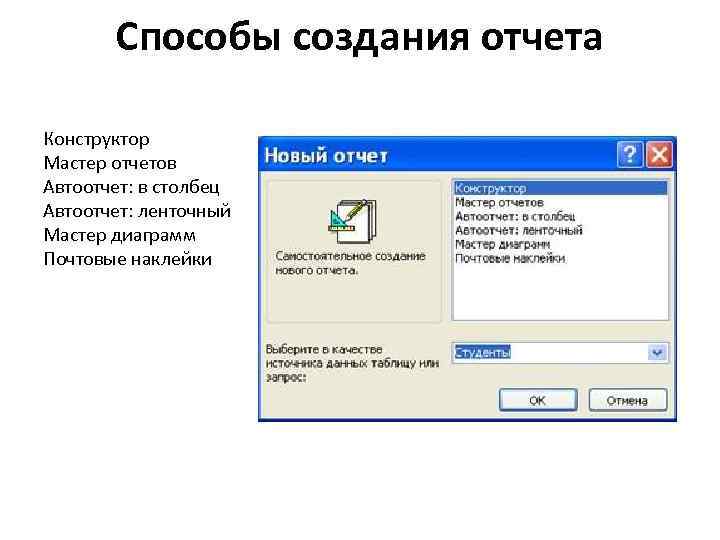
Способы создания отчета Конструктор Мастер отчетов Автоотчет: в столбец Автоотчет: ленточный Мастер диаграмм Почтовые наклейки
Структура отчета в режиме Конструктора • Заголовок. Этот раздел печатается только в верхней части первой страницы отчета. Используется для вывода данных, таких как текст заголовка отчета, дата или констатирующая часть текста документа, которые следует напечатать один раз в начале отчета. Для добавления или удаления области заголовка отчета необходимо выбрать в меню Вид команду Заголовок/примечание отчета. • Область данных, расположенная между верхним и нижним колонтитулами страницы. Содержит основной текст отчета. В этом разделе появляются данные, распечатываемые для каждой из тех записей в таблице или запросе, на которых основан отчет. Для размещения в области данных элементов управления используют список полей и панель элементов. Чтобы скрыть область данных, нужно задать для свойства раздела Высота значение 0.
Оформление отчёта Верхний колонтитул. Используется для вывода данных, таких как заголовки столбцов, даты или номера страниц, печатающихся сверху на каждой странице отчета. Для добавления или удаления верхнего колонтитула необходимо выбрать в меню Вид команду Колонтитулы. Microsoft Access добавляет верхний и нижний колонтитулы одновременно. Чтобы скрыть один из колонтитулов, нужно задать для его свойства Высота значение 0. Нижний колонтитул. Этот раздел появляется в нижней части каждой страницы. Используется для вывода данных, таких как итоговые значения, даты или номера страницы, печатающихся снизу на каждой странице отчета. Примечание. Используется для вывода данных, таких как текст заключения, общие итоговые значения или подпись, которые следует напечатать один раз в конце отчета. Несмотря на то, что в режиме Конструктора раздел "Примечание" отчета находится внизу отчета, он печатается над нижним колонтитулом страницы на последней странице отчета. Для добавления или удаления области примечаний отчета необходимо выбрать в меню Вид команду Заголовок/примечание отчета. Microsoft Access одновременно добавляет и удаляет области заголовка и примечаний отчета.
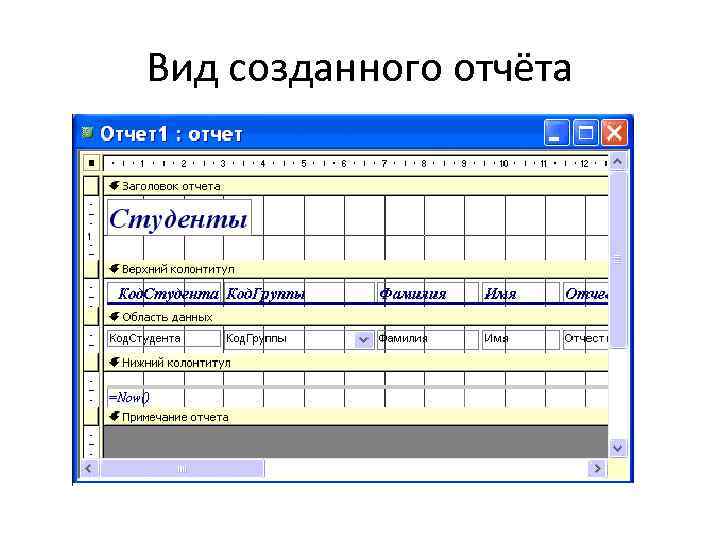
Вид созданного отчёта
• Мастер позволяет создавать отчеты с группировкой записей и представляет собой простейший способ создания отчетов. Он помещает выбранные поля в отчет и предлагает шесть стилей его оформления. После завершения работы Мастера полученный отчет можно доработать в режиме Конструктора. Воспользовавшись функцией Автоотчет, можно быстро создавать отчеты, а затем вносить в них
Создание Автоотчета • В окне базы данных щелкнуть на вкладке Отчеты и затем щелкнуть на кнопке Создать. Появится диалоговое окно Новый отчет. Выделить в списке пункт Автоотчет: в столбец или Автоотчет: ленточный. В поле источника данных щелкнуть на стрелке и выбрать в качестве источника данных таблицу или запрос. Щелкнуть на кнопке ОК. Мастер автоотчета создает автоотчет в столбец или ленточный (по выбору пользователя), и открывает его в режиме Предварительного просмотра, который позволяет увидеть, как будет выглядеть отчет в распечатанном виде. В меню Файл щелкнуть на команде Сохранить. В окне Сохранение в поле Имя отчета указать название отчета и щелкнуть на кнопке ОК
Изменение масштаба отображения отчета • Для изменения масштаба отображения пользуются указателем — лупой. Чтобы увидеть всю страницу целиком, необходимо щелкнуть в любом месте отчета. На экране отобразится страница отчета в уменьшенном масштабе. Снова щелкнуть на отчете, чтобы вернуться к увеличенному масштабу отображения. В увеличенном режиме представления отчета, точка, на которой вы щелкнули, окажется в центре экрана. Для пролистывания страниц отчета пользуются кнопками перехода внизу окна
Печать отчета • Прежде чем печатать отчет, целесообразно просмотреть его в режиме Предварительного просмотра, для перехода к которому в меню Вид нужно выбрать Предварительный просмотр. Если при печати в конце отчета появляется пустая страница, убедитесь, что параметр Высота для примечаний отчета имеет значение 0. Если при печати пусты промежуточные страницы отчета, убедитесь, что сумма значений ширины формы или отчета и ширины левого и правого полей не превышает ширину листа бумаги, указанную в диалоговом окне Параметры страницы (меню Файл). • Чтобы подогнать размер отчета, измените значение ширины отчета; уменьшите ширину полей или измените ориентацию страницы.
Создание главной кнопочной формы • Главная кнопочная форма создается с целью навигации по базе данных, т. е. она может использоваться в качестве главного меню БД. Элементами главной кнопочной формы являются объекты форм и отчётов. Для одной базы данных можно создать несколько кнопочных форм. Кнопки следует группировать на страницах кнопочной формы таким образом, чтобы пользователю было понятно, в каких кнопочных формах можно выполнять определенные команды (запросы, отчеты, ввода и редактирования данных). Необходимо отметить, что на подчиненных кнопочных формах должны быть помещены кнопки возврата в главную кнопочную форму
Элементы главной кнопочной формы • 1) создать страницу главной кнопочной формы (ГКФ); 2) создать необходимое количество страниц подчиненных кнопочных форм (например, формы для ввода данных, для отчетов, для запросов и т. д. ); 3) создать элементы главной кнопочной формы; 4) создать элементы для кнопочных форм отчетов и форм ввода или изменения данных; 5) создать макросы для запросов или для таблиц с уникальными именами; 6) создать элементы для кнопочных форм запросов или таблиц.
http: //www. lessons tva. info/edu/e inf 2/m 2 t 4_7. html
 Скачать презентацию Основные понятия и определения Системой управления базами
Базы данных.ppt