

Основные критерии качества любого интерфейса Критерия качества

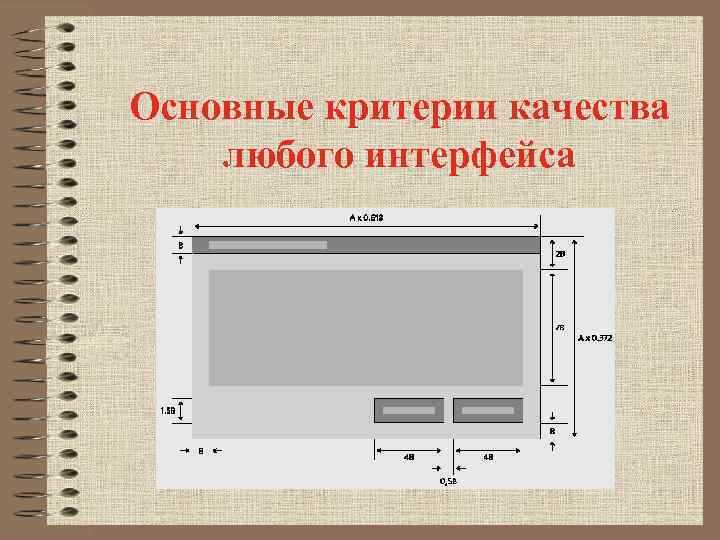
Основные критерии качества любого интерфейса
Критерия качества интерфейса Существуют четыре основных критерия качества любого интерфейса: • скорость работы пользователей • количество человеческих ошибок • скорость обучения • субъективное удовлетворение пользователей
Скорость выполнения работы Длительность выполнения работы пользователем состоит из: длительности восприятия исходной информации, длительности интеллектуальной работы (в смысле – пользователь думает, что он должен сделать), длительности физических действий пользователя длительности реакции системы.
Скорость выполнения работы Как правило, длительность реакции системы является наименее значимым фактором.
Длительность интеллектуальной работы Взаимодействие пользователя с системой (не только компьютерной) состоит из семи шагов: 1. формирование цели действий 2. определение общей направленности действий 3. определение конкретных действий 4. выполнение действий
Длительность интеллектуальной работы 5. восприятие нового состояния системы 6. интерпретация состояния системы 7. оценка результата Из этого списка становится видно, что процесс размышления занимает почти все время , в течение которого пользователь работает с компьютером, во всяком случае, шесть из семи этапов полностью заняты умственной деятельностью.
Длительность интеллектуальной работы Соответственно, повышение скорости этих размышлений приводит к существенному улучшению скорости работы. К сожалению, существенно повысить скорость собственно мышления пользователей невозможно. Тем не менее, уменьшить влияние факторов, усложняющих и замедляющих процесс мышления, вполне возможно.
Длительность интеллектуальной работы Это можно достигнуть с помощью следующих элементов: выбор команд из меню, использование горячих клавиш, использование элемента на панели инструментов, непосредственное манипулирование
Длительность интеллектуальной работы В качестве примера, можно рассмотреть такой объект как Корзина. Сведем действия по удалению файла с использованием вышесказанных элементов в следующую таблицу:

Длительность интеллектуальной работы
Длительность интеллектуальной работы Видно, что даже такое простое действие, как стирание файла, на самом деле состоит из многих малых, уже не делимых, действий (атомов). При этом для ускорения мыслительной работы пользователя необходимо не только сокращать количество этих атомов, но и делать эти атомы более простыми.
Длительность интеллектуальной работы Из таблицы сразу видно, что метод выбора команды из меню плох уже тем, что состоит из большого количества атомов. С другой стороны, он имеет то достоинство, что пользователь, вообще ничего не знающий о системе, только лишь благодаря сканированию меню может узнать, что файлы вообще можно стирать.
Длительность интеллектуальной работы Количество элементов второго метода, использующего горячую клавишу , также велико, но у него есть определенные плюсы. При достаточной степени автоматизма нет ни необходимости искать клавишу на клавиатуре, ни думать, какую клавишу нажать. Таким образом, для опытных пользователей этот метод очень хорош
Длительность интеллектуальной работы Третий способ, нажатие на кнопку в панели инструментов, состоит из не столь большого количества элементов, так что формально он хорош. К сожалению, он не слишком универсален. Количество элементов в любой панели инструментов ограничено, так что особенно с этим способом не развернешься. Не говоря уже о том, что для многих действий невозможно подобрать пиктограмму.
Длительность интеллектуальной работы В то же время способ этот имеет одно существенное достоинство – подсказка к действию постоянно находится на экране, так что пользователю не приходится копаться в своей памяти.
Длительность интеллектуальной работы Четвертый способ – непосредственное манипулирование. Помимо того, что он сам по себе состоит из небольшого количества атомов, в определенных ситуациях он оказывается еще короче.
Длительность интеллектуальной работы Дело в том, что когда расположение корзины (пусть даже и в общих чертах) пользователю известно, процесс удаления файла начинает состоять из одного единого действия, т. е. пользователь выбирает файл, высматривает корзину и перетаскивает туда файл одним движением.
Потеря фокуса внимания Пользователи работают с системой отнюдь не всё время, в течение которого они работают с системой. Дело в том, что пользователи постоянно отвлекаются.
Потеря фокуса внимания Каждое такое отвлечение занимает определенное время. Хуже того, оно сбивает фокус внимания, т. е. обработку текущего действия. После каждого такого отвлечения пользователь должен либо вспоминать текущую задачу , либо заново её ставить перед собой.
Потеря фокуса внимания Итак, для продолжения работы пользователь должен знать: на каком шаге он остановился, какие команды и параметры он уже дал системе, что именно он должен сделать на текущем шаге, куда было обращено его внимание на момент отвлечения. Предоставлять пользователю всю эту информацию лучше всего визуально.
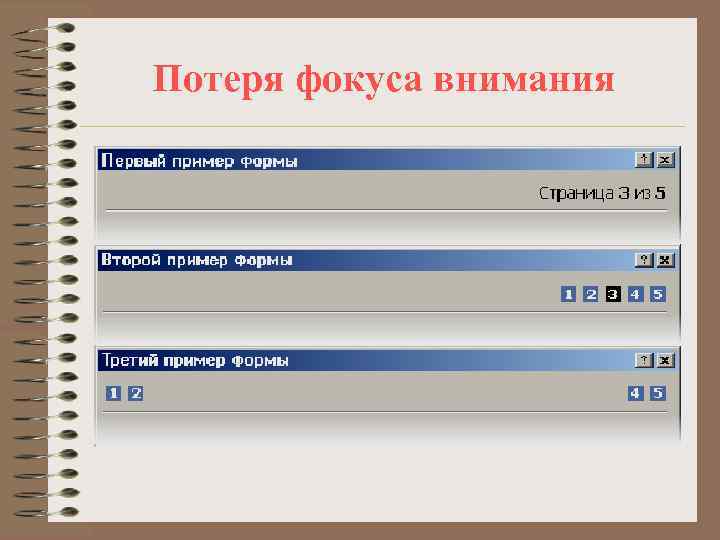
Потеря фокуса внимания Например, чтобы показать пользователю, на каком шаге он остановился, традиционно используют конструкцию «Страница N из N» . К сожалению, эта конструкция работает не слишком эффективно , поскольку не визуальна. Однако существуют и визуальные способы.
Потеря фокуса внимания Например, когда читатель держит в руках книгу, он может понять, в какой её части он находится, по толщине левой и правой части разворота. Можно воспользоваться этой метафорой и на экране: варьировать толщину левых и правых полей окна. Разумеется, этот метод подходит только для экранных форм.
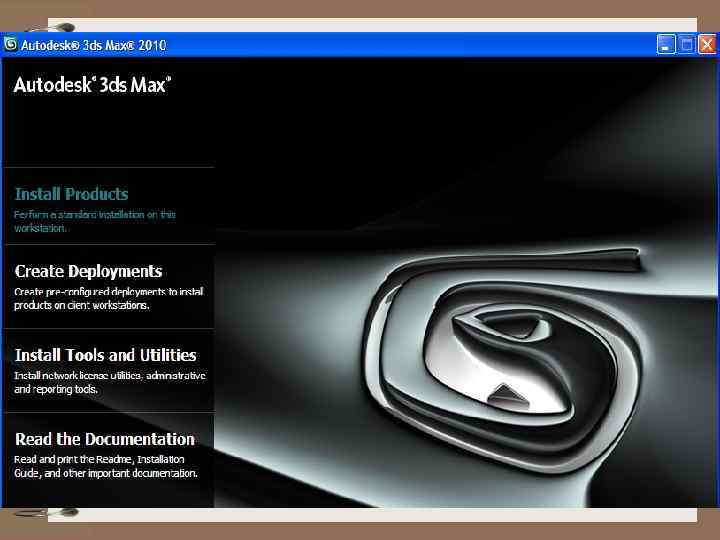
Потеря фокуса внимания В иных случаях нужно просто делать так, чтобы все стадии процесса выглядели по- разному, благодаря чему хотя бы опытные пользователи, знающие облик всех состояний, могли бы сразу определять текущий шаг.
Потеря фокуса внимания
Потеря фокуса внимания
Потеря фокуса внимания Показ пользователю, куда было обращено его внимание на момент отвлечения. Тут есть одна тонкость – обычно фокус внимания совпадает с фокусом ввода. Соответственно, нужно делать фокус ввода максимально более заметным. Легче всего добиться этого цветовым кодированием активного элемента.
Потеря фокуса внимания Есть и другой метод – если количество элементов на экране невелико, пользователь быстро находит активный элемент. Таким образом, просто снизив насыщенность экрана элементами, можно значительно облегчить пользователю возвращение к работе.
Длительность физических действий Любое физическое действие, совершаемое с помощью мускулатуры, может быть или точным или быстрым. Вместе точность и быстрота встречаются исключительно редко, поскольку для этого нужно выработать существенную степень автоматизма. Таким образом, чтобы физическое действие пользователя было быстрым, оно не должно быть точным.
Длительность физических действий Пользователь, как правило, управляет компьютером двумя способами, а именно • мышью • клавиатурой. Клавиатура не требует особой точности движений – неважно, быстро нажали клавишу или медленно, равно как сильно или слабо.
Длительность физических действий Мышь инерционна – т. е. есть разница между медленным её перемещением и быстрым, сильным приложенным усилием и слабым. Именно поэтому оптимизация использования мыши в системе может существенно повысить общую скорость работы.
Длительность физических действий Мышь не предназначена для очень точных, в 1 или 2 пикселя, манипуляций (попробуйте мышью нарисовать ровный круг). Например, в графических программах всегда есть возможность перемещать объекты клавишами со стрелками.
Длительность физических действий в 1954 году Поль Фитс (Paul Fitts) сформулировал правило, впоследствии ставшее известным как Закон Фитса: Время достижения цели обратно пропорционально размеру цели и дистанции до цели.

Длительность физических действий Таким образом, лучший способ повысить доступность кнопки заключается в том, чтобы делать её большой и располагать ближе к курсору. У этого правила есть два не сразу заметных следствия. Чтобы «бесконечно» ускорить нажатие кнопки, её, во-первых, можно сделать бесконечного размера и, во-вторых, дистанцию до неё можно сделать нулевой.
Кнопка бесконечного размера При подведении курсора к краю экрана он останавливается, даже если движение мыши продолжается. Это значит, что кнопка, расположенная впритык к верхнему или нижнему краю экрана, имеет бесконечную высоту (равно как кнопка у левого или правого края имеет бесконечную ширину).
Кнопка бесконечного размера Таким образом, скорость достижения такой кнопки зависит только от расстояния до неё (ну и точности выбора начального направления движения). Кнопка, расположенная в углу экрана, имеет «еще более бесконечные» размеры, если так вообще можно сказать (т. е. не важно даже, с какой точностью перемещали мышь).
Кнопка бесконечного размера
Кнопка бесконечного размера
Кнопка бесконечного размера
Нулевая дистанция до кнопки Рассмотрим контекстное меню, вызываемое по нажатию правой кнопки мыши. Оно всегда открывается под курсором, соответственно расстояние до любого его элемента всегда минимально. Именно поэтому контекстное меню является чуть ли не самым быстрым и эффективным элементом.
Нулевая дистанция до кнопки Есть еще диалоговые окна. По умолчанию они открываются в центре экрана, но это легко можно изменить. Открывать их под курсором гораздо лучше, именно потому, что дистанция до их кнопок сокращается, что хорошо не только тем, что перемещать курсор нужно меньше.
Нулевая дистанция до кнопки Но также тем, что пользователю сразу становится понятна связь между его действиями и появлением диалогового окна.
Нулевая дистанция до кнопки Работа с клавиатурой подразумевает использование горячих клавиш, т. к. перемещение по экрану с клавиатурой затруднено. Но хотя горячие клавиши существенно увеличивают скорость работы, плохо то, что их трудно запомнить. Таким образом, они являются прерогативой опытных пользователей и для многих людей неприемлемы.
Длительность реакции системы Пользователь нередко отвлекается не потому, что появляются внешние раздражители, а потому, что система не реагирует на внешний раздражитель в лице пользователя. Попросту говоря, система делает что-либо длительное.
Длительность реакции системы Ни один же человек в здравом уме не будет упорно смотреть в экран, зная, что система будет готова к приему новых команд не ранее, чем через пять минут. Соответственно, человек отвлекается. Проблема в том, что сразу после того, как человек отвлекается, системе зачастую, во что бы то ни стало, начинает требоваться что-либо от человека.
Длительность реакции системы Человек же, уверенный в том, что система работает, уходит в другую комнату. Таким образом, человек и система бездельничают. При этом раздражение человека, вернувшегося с обеденного перерыва и вместо выполненного действия нашедшего диалоговое окно с вопросом «Вы уверены? » , обычно оказывается безмерным.
Длительность реакции системы Это делает всегда верным следующее правило: если процесс предположительно будет длительным, система должна убедиться, что она получила всю информацию от пользователя до начала этого процесса.
Длительность реакции системы Есть другое решение этой проблемы: система может считать, что если пользователь не ответил на вопрос, скажем, в течение пяти минут, то его ответ положительный.
Длительность реакции системы Таким образом, тот же самый сценарий решается по другому: пользователь отправляет документ на печать и уходит, система спрашивает «Вы уверены? » и ждет пять минут, после истечения этого времени она начинает печать.
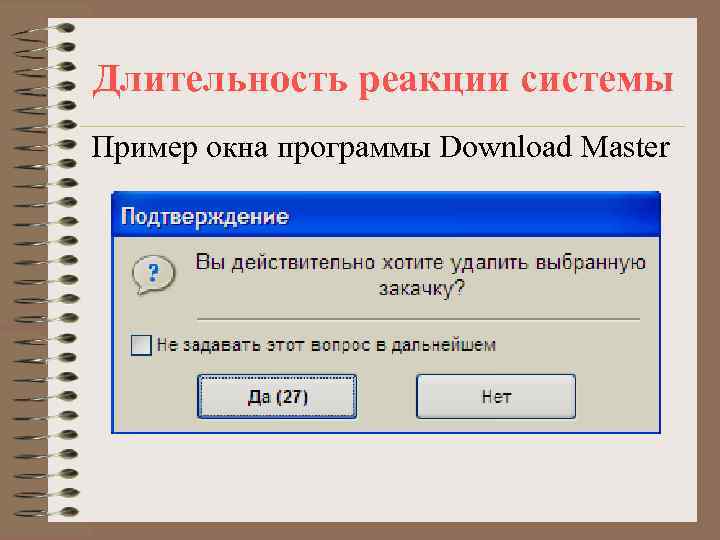
Длительность реакции системы Пример окна программы Download Master
Длительность реакции системы Пользователь запускает какой-либо процесс. Система показывает ему индикатор степени выполнения. Процент выполнения за минуту едва доходит до четверти размера индикатора. Пользователь экстраполирует эти данные и резонно решает, что у него есть три минуты, чтобы размяться.
Длительность реакции системы Однако, как только он отходит от компьютера, процент выполнения с нечеловеческой скоростью начинает расти и за секунду доходит до максимума. Процесс успешно заканчивается, а пользовать еще три минуты бездельничает.
Длительность реакции системы Происходят подобные случаи исключительно потому, что индикаторы степени выполнения обычно рассматриваются программистами не как показатели процента выполнения задачи, но как индикаторы того, что система вообще работает.
Количественный анализ интерфейса Одним из лучших подходов к количественному анализу моделей интерфейсов является классическая модель GOMS (the model of goals, objects, methods and selection rules) - модель целей, объектов, методов и выбор правил. Эта модель основана на оценке скорости выполнения поставленной задачи.
Количественный анализ интерфейса Время, требуемое для выполнения какой- то задачи системой пользователь- компьютер, является суммой всех временных интервалов , которые потребовались системе на выполнение элементарных жестов, составляющих данную задачу.
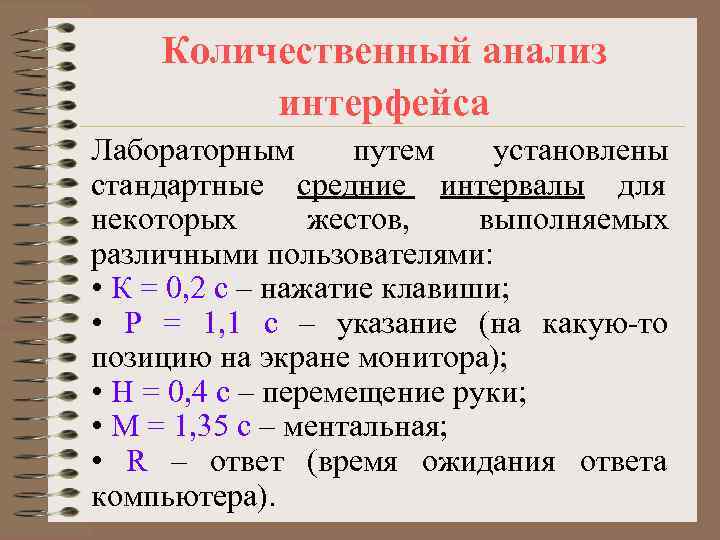
Количественный анализ интерфейса Лабораторным путем установлены стандартные средние интервалы для некоторых жестов, выполняемых различными пользователями: • К = 0, 2 с – нажатие клавиши; • Р = 1, 1 с – указание (на какую-то позицию на экране монитора); • Н = 0, 4 с – перемещение руки; • М = 1, 35 с – ментальная; • R – ответ (время ожидания ответа компьютера).
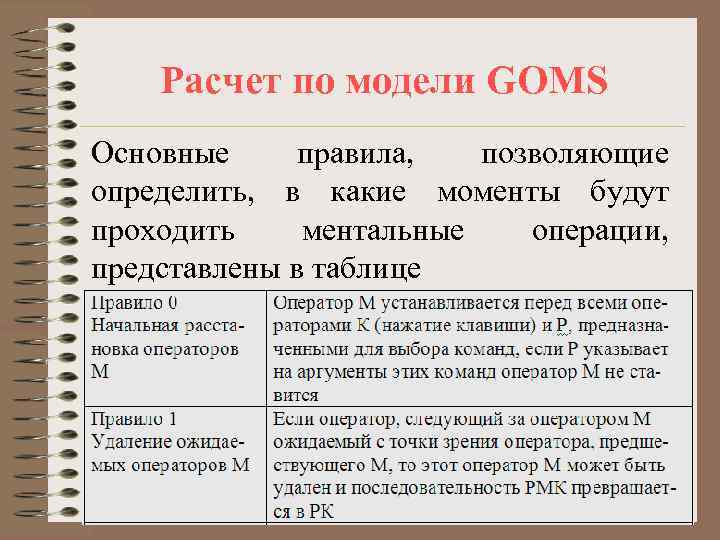
Расчет по модели GOMS Основные правила, позволяющие определить, в какие моменты будут проходить ментальные операции, представлены в таблице
Расчет по модели GOMS
Расчет по модели GOMS
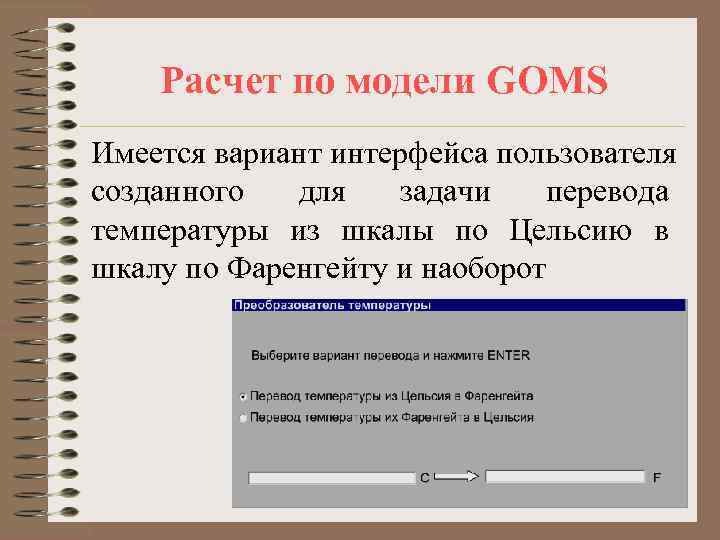
Расчет по модели GOMS Имеется вариант интерфейса пользователя созданного для задачи перевода температуры из шкалы по Цельсию в шкалу по Фаренгейту и наоборот
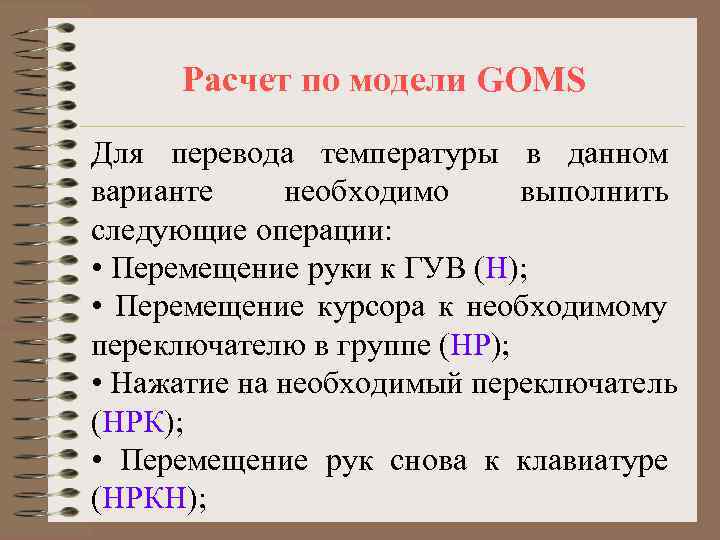
Расчет по модели GOMS Для перевода температуры в данном варианте необходимо выполнить следующие операции: • Перемещение руки к ГУВ (H); • Перемещение курсора к необходимому переключателю в группе (НР); • Нажатие на необходимый переключатель (НРК); • Перемещение рук снова к клавиатуре (НРКН);
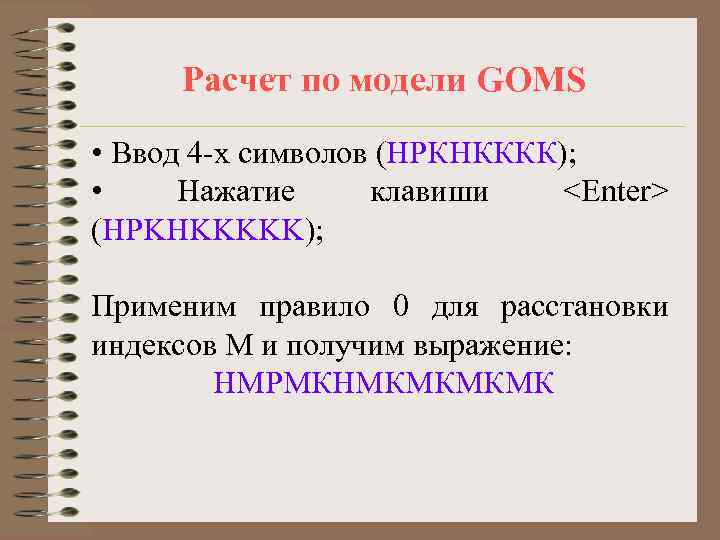
Расчет по модели GOMS • Ввод 4 -х символов (НРКНКККК); • Нажатие клавиши
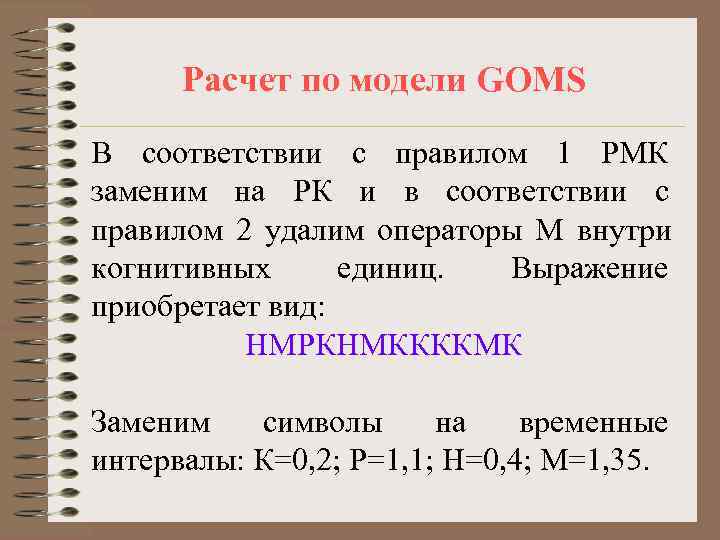
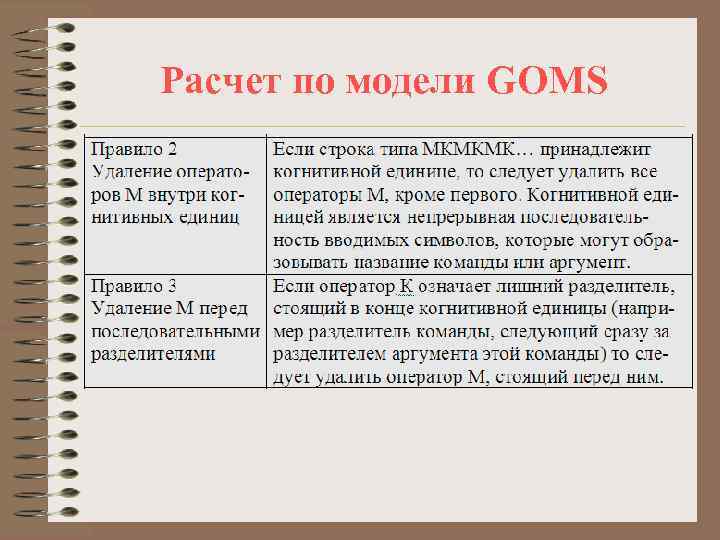
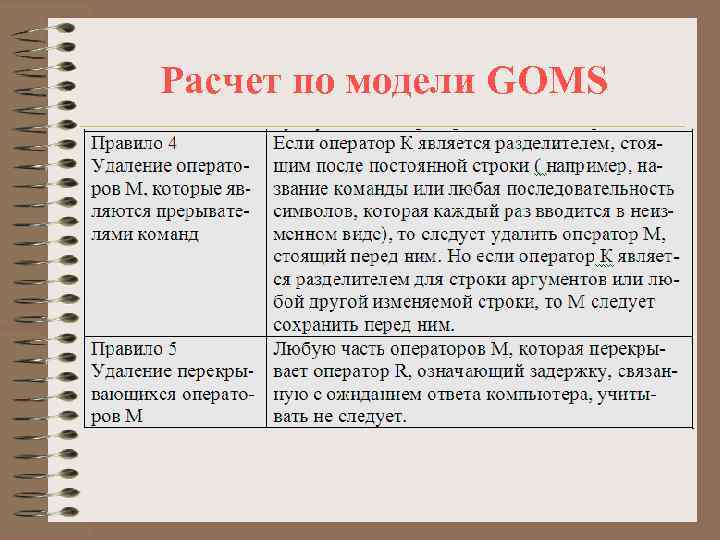
Расчет по модели GOMS В соответствии с правилом 1 РМК заменим на РК и в соответствии с правилом 2 удалим операторы М внутри когнитивных единиц. Выражение приобретает вид: НМРКНМККККМК Заменим символы на временные интервалы: К=0, 2; Р=1, 1; Н=0, 4; М=1, 35.
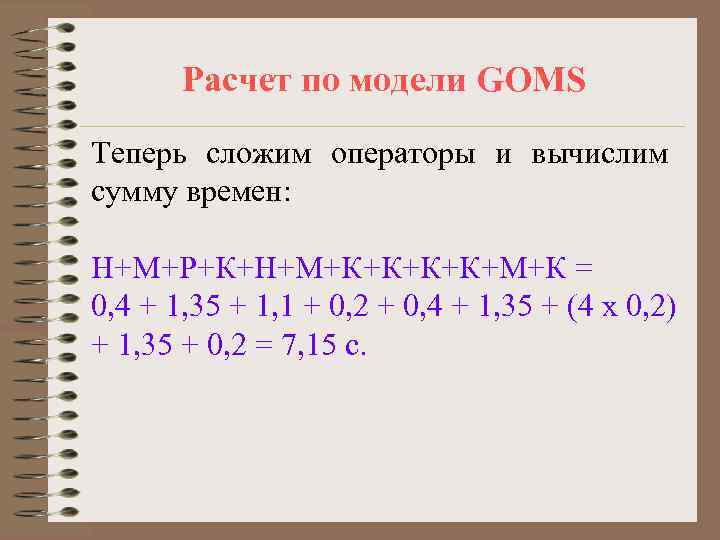
Расчет по модели GOMS Теперь сложим операторы и вычислим сумму времен: Н+М+Р+К+Н+М+К+К+М+К = 0, 4 + 1, 35 + 1, 1 + 0, 2 + 0, 4 + 1, 35 + (4 х 0, 2) + 1, 35 + 0, 2 = 7, 15 с.
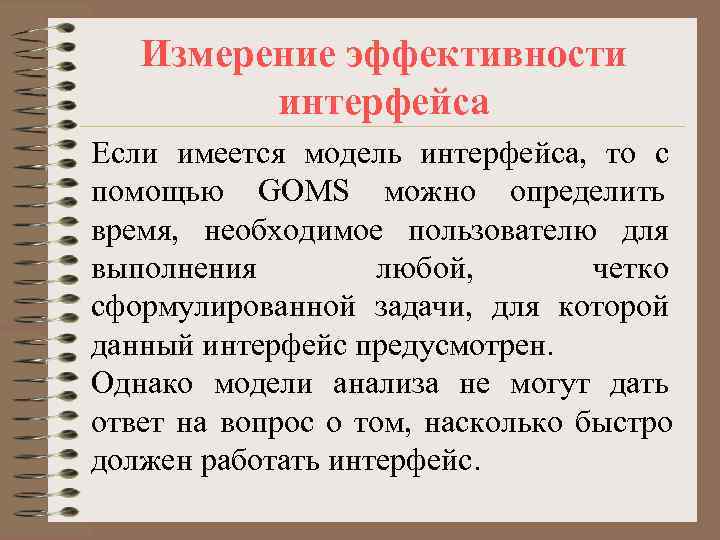
Измерение эффективности интерфейса Если имеется модель интерфейса, то с помощью GOMS можно определить время, необходимое пользователю для выполнения любой, четко сформулированной задачи, для которой данный интерфейс предусмотрен. Однако модели анализа не могут дать ответ на вопрос о том, насколько быстро должен работать интерфейс.
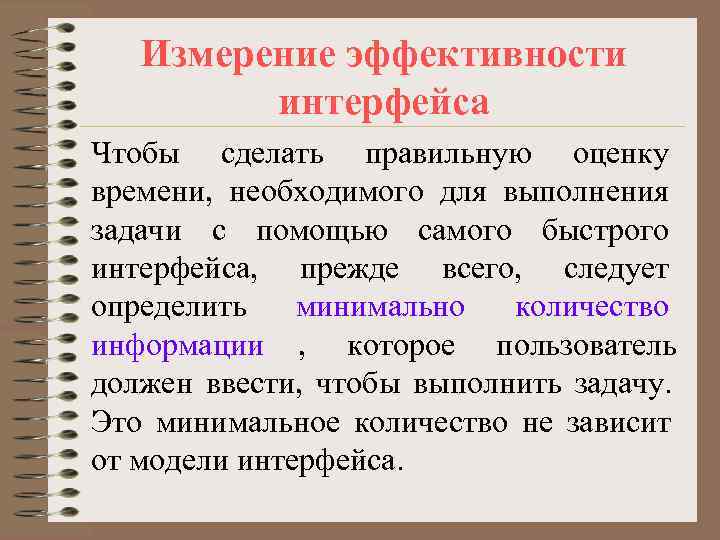
Измерение эффективности интерфейса Чтобы сделать правильную оценку времени, необходимого для выполнения задачи с помощью самого быстрого интерфейса, прежде всего, следует определить минимально количество информации , которое пользователь должен ввести, чтобы выполнить задачу. Это минимальное количество не зависит от модели интерфейса.
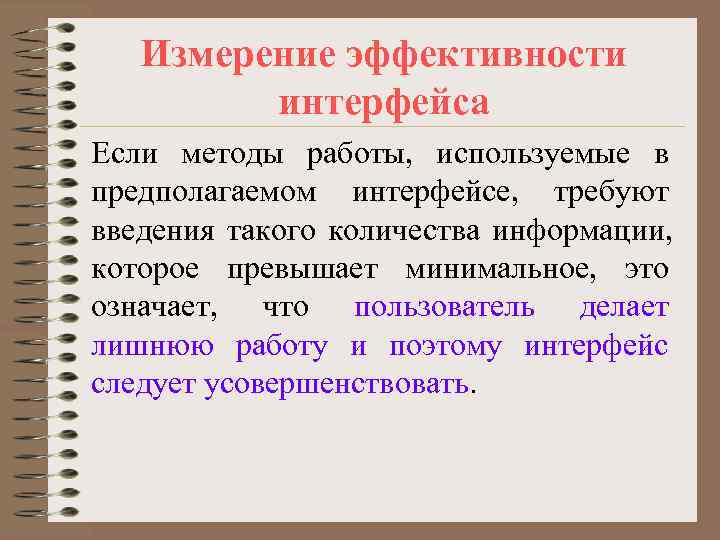
Измерение эффективности интерфейса Если методы работы, используемые в предполагаемом интерфейсе, требуют введения такого количества информации, которое превышает минимальное, это означает, что пользователь делает лишнюю работу и поэтому интерфейс следует усовершенствовать.
Измерение эффективности интерфейса С другой стороны, если от пользователя требуется ввести именно то количество информации, которое необходимо для выполнения задачи, то для этой задачи интерфейс нельзя сделать более производительным путем изменения количества информации.
Измерение эффективности интерфейса Информационная производительность интерфейса Е определяется как отношение минимального количества информации, необходимого для выполнения задачи, к количеству информации, которое должен ввести пользователь.
Измерение эффективности интерфейса Параметр Е может изменяться в пределах от 0 до 1. Если никакой работы для выполнения задачи не требуется или работа просто не производится, то производительность составляет 1. Производительность Е может равняться и 0 в случаях, когда пользователь должен ввести информацию, которая бесполезна для выполнения задачи.
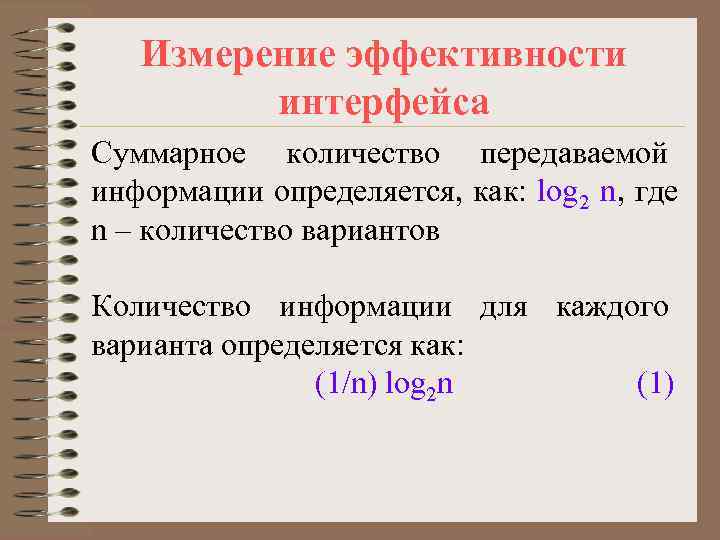
Измерение эффективности интерфейса Суммарное количество передаваемой информации определяется, как: log 2 n, где n – количество вариантов Количество информации для каждого варианта определяется как: (1/n) log 2 n (1)
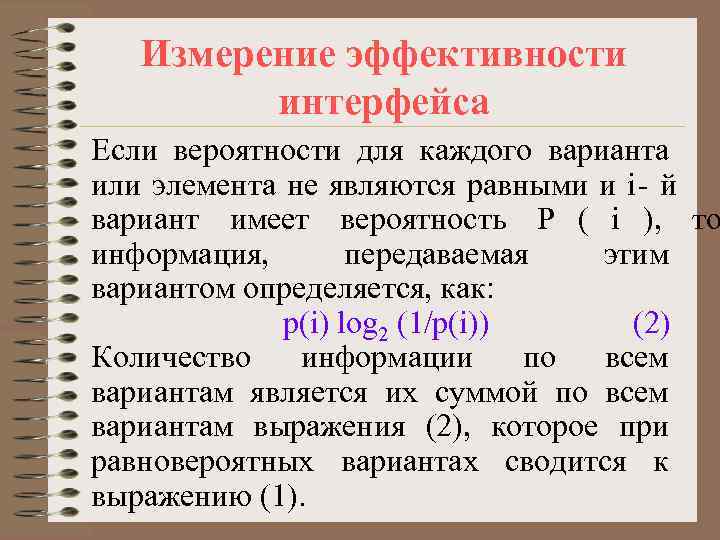
Измерение эффективности интерфейса Если вероятности для каждого варианта или элемента не являются равными и i- й вариант имеет вероятность P ( i ), то информация, передаваемая этим вариантом определяется, как: p(i) log 2 (1/p(i)) (2) Количество информации по всем вариантам является их суммой по всем вариантам выражения (2), которое при равновероятных вариантах сводится к выражению (1).
Человеческие ошибки Важным критерием эффективности интерфейса является количество человеческих ошибок. человек при работе с компьютером постоянно совершает ошибки
Человеческие ошибки Суммируя, можно сказать, совершение ошибок есть естественное занятие человека. А раз ошибки естественны, значит система, неспособная сама их обнаружить и исправить, неправильна. Таким образом, человеческих ошибок не бывает. Бывают ошибки в проектировании систем.
Человеческие ошибки Сам термин «человеческая ошибка» до сих пор существует только по двум причинам. Во-первых , люди в ошибках системы склонны винить себя, поскольку по собственному эгоцентризму полагают, что подобные вещи происходят только с ними. Во-вторых , существующее положение вещей очень выгодно всякому руководству: гораздо легче уволить кого- либо, нежели признать, что система спроектирована плохо.
Человеческие ошибки Под словосочетанием « человеческая ошибка » нужно понимать действие пользователя, не совпадающее с целью действий этого пользователя.
Типы ошибок Наибольшее количество человеческих ошибок при пользовании ПО раскладывается на четыре типа: Ошибки, вызванные недостаточным знанием предметной области Опечатки Ошибки, вызванные не считыванием показаний системы Моторные ошибки
Типы ошибок Ошибки, вызванные недостаточным знанием предметной области Теоретически, эти ошибки методологических проблем не вызывают, сравнительно легко исправляясь обучением пользователей.
Типы ошибок Опечатки происходят в двух случаях: 1. когда не все внимание уделяется выполнению текущего действия (этот тип ошибок характерен, прежде всего, для опытных пользователей, не проверяющих каждый свой шаг);
Типы ошибок 2. когда в мысленный план выполняемого действия вклинивается фрагмент плана из другого действия (происходит преимущественно в случаях, когда пользователь имеет обдуманное текущее действие и уже обдумывает следующее действие)
Типы ошибок Ошибки, вызванные не считыванием показаний системы , которые одинаково охотно производят как опытные, так и неопытные пользователи. Первые не считывают показаний системы потому, что у них уже сложилось мнение о текущем состоянии, и они считают излишним его проверять, вторые – потому что они либо забывают считывать показания, либо не знают, что это нужно делать и как.
Типы ошибок Моторные ошибки Сущностью этих ошибок являются ситуации, когда пользователь знает, что он должен сделать, знает, как этого добиться, но не может выполнить действие нормально из-за того, что физические действия, которые нужно выполнить, выполнить трудно.
Типы ошибок Например, никто не может с первого раза (и со второго тоже) нажать на экранную кнопку размером 1 на 1 пиксель. При увеличении размеров кнопки вероятность ошибки снижается, но почти никогда не достигает нуля. Соответственно, единственным средством избежать этих ошибок является снижение требований к точности движений пользователя.
Типы ошибок Бдительность - способность оператора в течение продолжительного времени направлять существенную часть своего внимания на состояние системы. Как показывает практика, ни один человек не способен долгое время обеспечивать бдительность без существенных потерь: мозг стремится найти себе более интересное занятие, отчего накапливается усталость и стресс.
Типы ошибок Таким образом, проблема состоит в том, что для успешного пользования любой системой необходима определенная степень бдительности, но эта же бдительность пользователям неприятна.
Типы ошибок Суммируя, при борьбе с ошибками нужно направлять усилия на: плавное обучение пользователей в процессе работы снижение требований к бдительности повышение разборчивости и заметности индикаторов снижение чувствительности системы к ошибкам
Типы ошибок Для этого есть три основных способа, а именно: блокировка потенциально опасных действий пользователя до получения подтверждения правильности действия проверка системой всех действий пользователя перед их принятием самостоятельный выбор системой необходимых команд или параметров, при котором от пользователя требуется только проверка
Блокировка действий Блокировка потенциально опасных действий до получения подтверждения Команда удаления файла в любой операционной системе снабжена требованием подтвердить удаление. Эта блокировка приносит пользу только начинающим пользователям, которые проверяют каждый свой шаг.
Блокировка действий В то же время некоторую пользу от этого метода получить можно. Для этого только надо требовать подтверждения не после команды пользователя, а до неё. Предположим, чтобы удалить файл, нужно сначала в контекстном меню выбрать команду Разблокировать , после чего выбрать этот же файл и запустить процесс его удаления (неважно, с клавиатуры или из меню).
Блокировка действий В этом случае от пользователя действительно требуется подтвердить удаление, поскольку эти два действия напрямую не связаны друг с другом – если в одном из них была допущена ошибка, файл удалить не удастся. К сожалению, этот принцип применять довольно тяжело. Дело в том, что ситуации, подобные описанной, встречаются довольно редко.
Блокировка действий Гораздо чаще приходится защищать не отдельные объекты (файлы, окна и т. п. ), но отдельные фрагменты данных (например, текст и числа в полях ввода). Проблема состоит в том, что понятного и удобного элемента управления для этой цели нет.
Блокировка действий Единственным выходом служит скрытие потенциально опасных данных от пользователя до тех пор, пока он сам не скомандует системе их показать. Выход же этот отнюдь не идеальный, поскольку некоторым пользователям никогда не удастся понять, что, помимо видимых, есть еще и невидимые данные.
Блокировка действий Рекомендации: Не делайте опасные для пользователя кнопки кнопками по умолчанию Также к этому типу блокировки относится снятие фокуса ввода с терминационных кнопок, чтобы пользователь не мог, не разобравшись, нажать на Enter и тем самым начать потенциально опасное действие.
Проверка действий пользователя перед их принятием Этот метод гораздо лучше блокировки, но он тоже не без недостатка: трудно проверять команды. Наиболее популярны два универсальных и работающих способа проверки.
Проверка действий Во-первых , это меню. В случаях, когда пользователь выбирает команду из списка, система может без труда делать так, чтобы в этот список попадали только корректные команды (это вообще достоинство любого меню).
Проверка действий Во-вторых , если действие запускается непосредственным манипулированием объектами, можно инициализировать возможные действия изменением поведения этих объектов.
Проверка действий Например Если бы форматирование диска запускалось не нажатием кнопки, а перенесением пиктограммы диска в область форматирования, можно было бы показывать пользователю, как с выбранного диска исчезают все файлы и папки.
Проверка действий При этом не только снизилась бы вероятность ошибочного форматирования диска, поскольку перенести объект в другую область труднее, чем просто нажать на кнопку, но при этом исчезла бы необходимость предупреждать пользователя о грядущей потере данных с помощью сообщения.
Проверка действий Проверкой всех действий пользователя перед их принятием можно также успешно защищать вводимые пользователем данные , в особенности данные численные. Дело в том, что большинство численных данных имеют некий диапазон возможных значений, так что даже в ситуациях, когда невозможно проверить корректность данных, можно, по крайней мере, убедиться, что они попадают в нужный диапазон.
Проверка действий Рекомендации Всегда показывайте границы диапазона во всплывающей подсказке
Проверка действий Но что делать, если пользователь ввёл некорректное число с клавиатуры? Ответ прост. Для этого надо индицировать возможную ошибку изменением начертания шрифта или заменой цвета фона этого элемента
 Скачать презентацию Основные критерии качества любого интерфейса Критерия качества
03_Критерии качества интерфейса.ppt
- Количество слайдов: 100