


 Скачать презентацию Основные элементы текстового документа Основные операции редактирования и
Основные элементы текстового документа.pptx
- Количество слайдов: 23
 Основные элементы текстового документа. Основные операции редактирования и форматирования текста Информатика
 Тема урока: Основные элементы текстового документа. Основные операции Задачи: Обучающая: редактирования и форматирования текста. Тип урока: Изучение нового материала Цель урока: Формировать знания об основных операциях редактирования и форматирования текста. Развивающая: Развивать умение ведения конспекта. Воспитательная: Знать и уметь охарактеризовать основные элементы текстового документа; Знать основные операции редактирования и форматирования текста; Формировать информационную компетентность. Оборудование урока: презентация. Методы обучения: интерактивная лекция.
 Основными объектами текстового документа являются: страница, абзац, символ.
 Страница Первая страница называется титульной. Страницы работы нумеруются, на титульной странице номер не ставится. Оглавление (содержание) — список именованных частей с указанием номера страницы. Сноска — это примечание к тексту, которое может находиться или в нижней части страницы, или в конце документа.
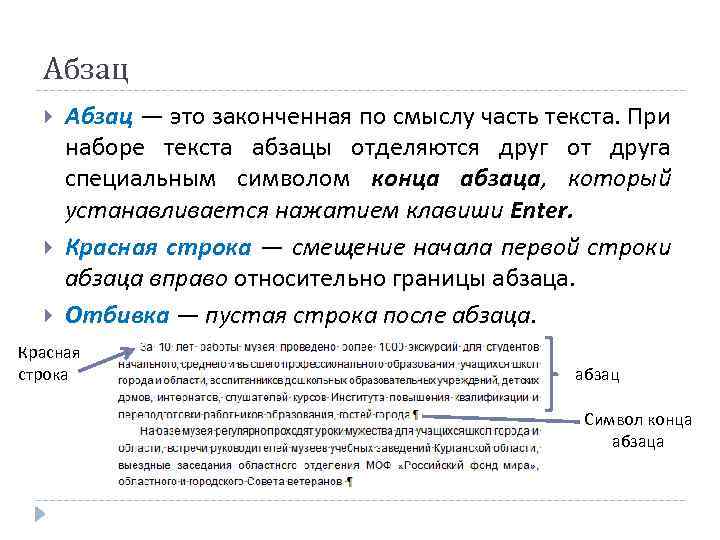 Абзац Абзац — это законченная по смыслу часть текста. При наборе текста абзацы отделяются друг от друга специальным символом конца абзаца, который устанавливается нажатием клавиши Enter. Красная строка — смещение начала первой строки абзаца вправо относительно границы абзаца. Отбивка — пустая строка после абзаца. Красная строка абзац Символ конца абзаца
 Абзац Форматирование абзаца — это изменение его внешнего вида, которое производится не добавлением пробелов или табуляторов, а исключительно специальными средствами форматирования абзацев текстового процессора. Абзац в основном массиве текста в русском стандарте имеет: 1) выравнивание по ширине; 2) красную строку; 3) края, совпадающие с полями страницы; 4) одинарный или полуторный интервал; 5) отсутствие интервалов перед и после абзаца.
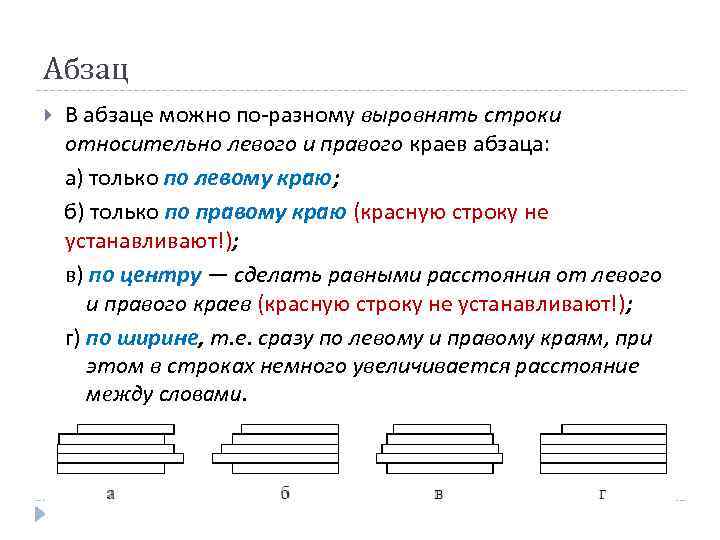 Абзац В абзаце можно по-разному выровнять строки относительно левого и правого краев абзаца: а) только по левому краю; б) только по правому краю (красную строку не устанавливают!); в) по центру — сделать равными расстояния от левого и правого краев (красную строку не устанавливают!); г) по ширине, т. е. сразу по левому и правому краям, при этом в строках немного увеличивается расстояние между словами.
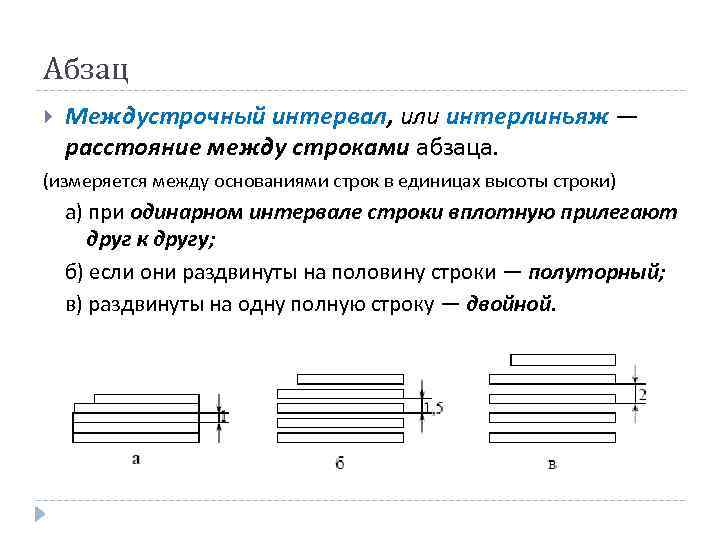 Абзац Междустрочный интервал, или интерлиньяж — расстояние между строками абзаца. (измеряется между основаниями строк в единицах высоты строки) а) при одинарном интервале строки вплотную прилегают друг к другу; б) если они раздвинуты на половину строки — полуторный; в) раздвинуты на одну полную строку — двойной.
 Абзац Отбивка: 1) промежуток перед абзацем называется отбивка перед абзацем; 2) промежуток после абзаца называется отбивка после абзаца.
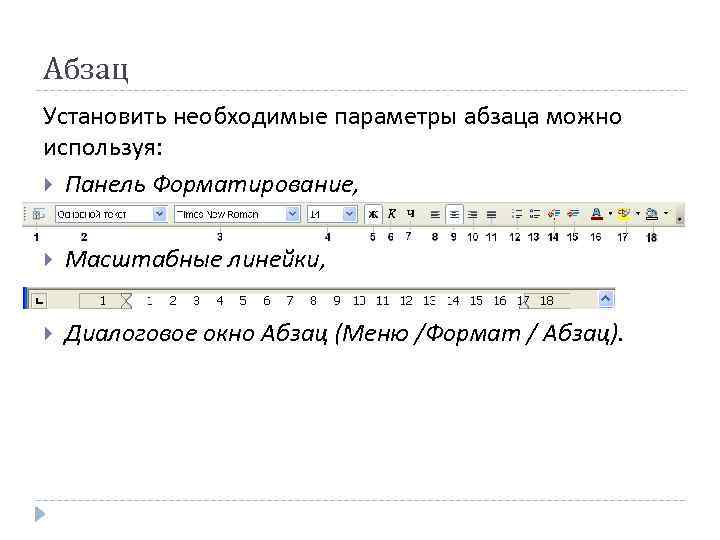 Абзац Установить необходимые параметры абзаца можно используя: Панель Форматирование, Масштабные линейки, Диалоговое окно Абзац (Меню /Формат / Абзац).
 Символы — это буквы, цифры, пробелы, знаки пунктуации, специальные символы, такие, как @, *, &. Основные параметры символа: Шрифт — это полный набор символов определенного внешнего вида. Каждый шрифт имеет свое название, например Monotype Corsiva, Times New Roman, Arial и др. Размер шрифта (кегль). Единицей измерения размера шрифта является пункт (1 пт = 0, 376 мм). Размеры шрифтов можно изменять в больших пределах (обычно от 1 до 1638 пунктов). Начертание: нормальное (обычное), полужирное, курсивное, полужирное курсивное.
 Символ Дополнительные параметры форматирования символов: подчеркивание символов линиями различных типов, изменение вида символов (приподнятый, утопленный), изменение расстояния между символами (разреженный, уплотненный), парный кернинг и др. цвет символов
 Ввод и редактирование текста Существует два режима ввода и редактирования текста: режим вставки – когда при вводе символа текст раздвигается, режим замены – когда при наборе символа старый символ стирается и на место его пишется новый. Переключение режима вставка – замена осуществляется клавишей Inset. Когда включен режим замены в строке состояния выделяется слово ЗАМ.
 Основные правила набора текста Строчные буквы, цифры и знаки ≪-≫, ≪=≫, ≪. ≫ набираются простым нажатием клавиш. Прописные буквы, знаки на цифровых клавишах, а также ≪_≫, ≪+≫ и ≪, ≫ набираются при нажатой клавише Shift Клавишу Enter следует нажимать только для завершения текущего абзаца. Неправильное использование клавиши Enter затрудняет дальнейшее форматирование текста. Конец абзаца (нажатие клавиши Enter) помечается в документе с помощью непечатаемого символа ¶ - маркера абзаца. Для отображения маркера абзаца нужно нажать кнопку Непечатаемые символы на вкладке Главная.
 Основные правила набора текста Для того чтобы внутри абзаца перейти на новую строку, не начиная новый абзац, следует нажать комбинацию клавиш Shift+Enter. Принудительный разрыв строки помечается в документе с помощью непечатаемого символа Не следует использовать лишние пробелы между словами для выравнивания элементов текста, поскольку величина пробела зависит от типа и размера шрифта. Пробел в документе помечается с помощью непечатаемого символа ·. Не следует использовать клавишу Enter для перехода на новую страницу. Рациональным способом сделать это является выбор меню Вставка / Разрыв страницы.
 Редактирование текста Для исправления ошибок в тексте используют: Клавишу ← (Backspace). Backspace удаляет символы слева от курсора. Вся правая часть строки при этом тянется за курсором. Чтобы удалить ненужную букву надо поставить курсор справа от нее (за ним) щелчком мыши или стрелками управления курсора и нажать клавишу Backspace. Число нажатий соответствует числу удаляемых символов. Клавишу Delete удаляет символы справа от курсора. Чтобы удалить ненужную букву надо поставить курсор перед ней щелчком мыши или стрелками управления.
 Основные правила набора текста Знаки препинания в тексте (кроме тире) не отделяются пробелом от слова, за которым стоят. Скобки, кавычки также присоединяются к словам без пробела. Дефис внутри слова и внутри цифровых интервалов набирают без пробелов. Когда порядковое числительное пишется арабскими цифрами, то через дефис ставится окончание его названия, но когда римскими — не ставится. Точка после заголовка не ставится, а после номера заголовка и чисел в списке — ставится.
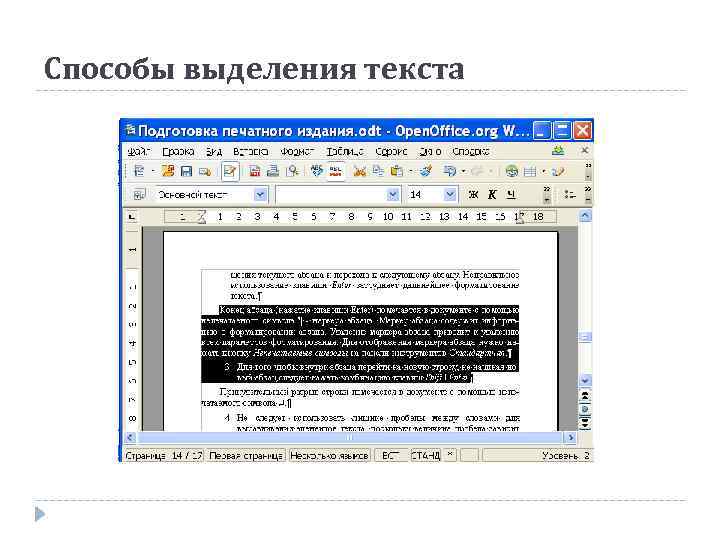 Способы выделения текста
 Способы выделения текста Основной способ выделения с помощью клавиатуры — держать нажатой клавишу Shift и нажимать на кнопки управления курсором. Когда нажата клавиша Shift, команды клавиатуры не просто перемещают курсор, но и выделяют текст. Нажатие на кнопки управления курсором влево и вправо в сочетании с клавишей Shift выделяет по одному символу, вверх и вниз — по одной строке в соответствующем направлении. Другой способ выделения с помощью клавиатуры — нажать клавишу F 8. Курсор должен находиться в начале выделяемого фрагмента. Затем следует установить курсор в конец выделяемого фрагмента с помощью мыши. Чтобы отменить режим выделения, необходимо нажать кнопку Esc на клавиатуре. Для выделения всего документа нужно выбрать на вкладке Главная команду Выделить все или нажать сочетание клавиш Ctrl+A.
 Способы выделения текста Чтобы выделить текст с помощью мыши, нужно установить указатель мыши в начало выделяемого фрагмента, нажать левую кнопку мыши и, не отпуская ее, протащить мышь до конца фрагмента текста, которые нужно выделить. Для выделения отдельного слова нужно установить курсор мыши на слово и выполнить двойной щелчок левой кнопкой мыши. Для выделения отдельного предложения нужно установить курсор мыши в произвольное место предложения и выполнить тройной щелчок левой кнопкой мыши. Для выделения отдельного абзаца нужно установить курсор мыши в произвольное место абзаца и выполнить 4 -х кратный щелчок левой кнопкой мыши.
 Редактирование текста Операции с фрагментами текста 1. Удаление фрагмента текста. Для удаления любой части текста его необходимо сначала выделить, а затем нажать клавишу Delete или Пробел. Также можно использовать специальные сочетания клавиш: Ctrl+Del позволяет стереть текст до конца слова, Ctrl+Backspace - стереть текст до начала слова, Ctrl+Shift+Del - стереть текст до конца предложения, Ctrl+Shift+Backspace - стереть текст до начала предложения.
 Редактирование текста 2. Копирование выделенного фрагмента выделить фрагмент текста; на вкладке Главная нажать кнопку Копировать или использовать контекстное меню (можно использовать сочетание клавиш Ctrl+C); переместить текстовый курсор в то место рабочей области куда необходимо поместить копию; на вкладке Главная нажать кнопку Вставить или использовать контекстное меню (можно использовать сочетание клавиш Ctrl+V). Для получения следующей копии фрагмента требуется только переместить курсор в новое место рабочей области и нажать кнопку Вставить. Так можно повторять сколько раз.
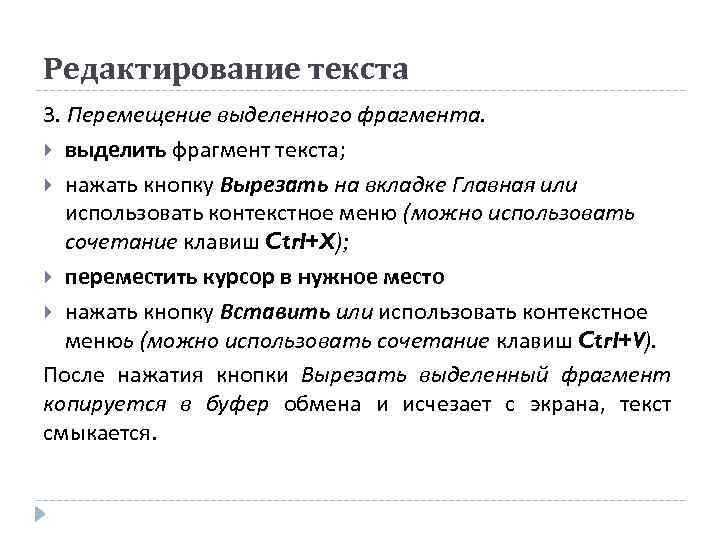 Редактирование текста 3. Перемещение выделенного фрагмента. выделить фрагмент текста; нажать кнопку Вырезать на вкладке Главная или использовать контекстное меню (можно использовать сочетание клавиш Ctrl+X); переместить курсор в нужное место нажать кнопку Вставить или использовать контекстное менюь (можно использовать сочетание клавиш Ctrl+V). После нажатия кнопки Вырезать выделенный фрагмент копируется в буфер обмена и исчезает с экрана, текст смыкается.